اسحب مقطعًا بمعدل 30 fps إلى سرعة 25% وسترى تقطّعًا أشبه بكتاب صور متحركة ينقصه بعض الصفحات. فالمحرر يعرض كل إطار حقيقي أربع مرات، فتقفز الحركة بدلًا من أن تنساب. الحل هو إنشاء إطارات لم تسجّلها الكاميرا أصلًا، وهذا بالضبط ما يفعله فيديو الحركة البطيئة بالذكاء الاصطناعي. يمكنك الحصول عليه مجانًا عبر DaVinci Resolve وCapCut وFlowframes والأدوات التي تعمل في المتصفح وتعتمد على نموذج RIFE، ونموذج Video Upscale على Picasso IA. كما يقدّم Premiere Pro هذه الميزة باستخدام Optical Flow، لكنه تطبيق مدفوع. فيما يلي إعدادات Premiere Pro وDaVinci Resolve الدقيقة، ونظرة صريحة على خيارات الإنترنت المجانية، وقائمة بطرق إصلاح الظلال المتكررة والحواف المشوّهة التي تفسد مقطع الحركة البطيئة الجيد.
لماذا يحدد معدل الإطارات كل شيء
الحركة البطيئة مسألة تتعلق بعدد الإطارات، لا بالسرعة. تسجّل الكاميرا عددًا ثابتًا من الصور في الثانية، والتشغيل يعرض هذه الصور بمعدل ثابت. عند إبطاء المقطع ينفد عدد الصور المتاحة. كل طريقة في هذا المقال هي إجابة مختلفة عن السؤال نفسه: من أين تأتي الإطارات الناقصة؟
الحساب البسيط للحركة البطيئة
لنفترض مشروعًا يعمل بمعدل 24 أو 30 إطارًا في الثانية. لتشغيل مقطع بنصف السرعة دون تكرار أي إطار، يحتاج المصدر إلى 48 أو 60 fps. وللربع من السرعة يحتاج إلى 96 أو 120 fps. لهذا تقدّم الهواتف وكاميرات الحركة أوضاع 120 و240 fps: إذا صُوّر المقطع بمعدل 240 fps ثم شُغّل بمعدل 24 fps، يصبح أبطأ عشر مرات ويبقى سلسًا.
| سرعة التشغيل | معدل الإطارات للمصدر مع خط زمني 24 fps | معدل الإطارات للمصدر مع خط زمني 30 fps |
|---|
| 50% | 48 fps | 60 fps |
| 25% | 96 fps | 120 fps |
| 10% | 240 fps | 300 fps |
💡 قاعدة سريعة: اقسم معدل إطارات المصدر على معدل إطارات الخط الزمني. مقطع بمعدل 120 fps على خط زمني بمعدل 24 fps يمكن إبطاؤه حتى 20% دون تكرار أي إطار.
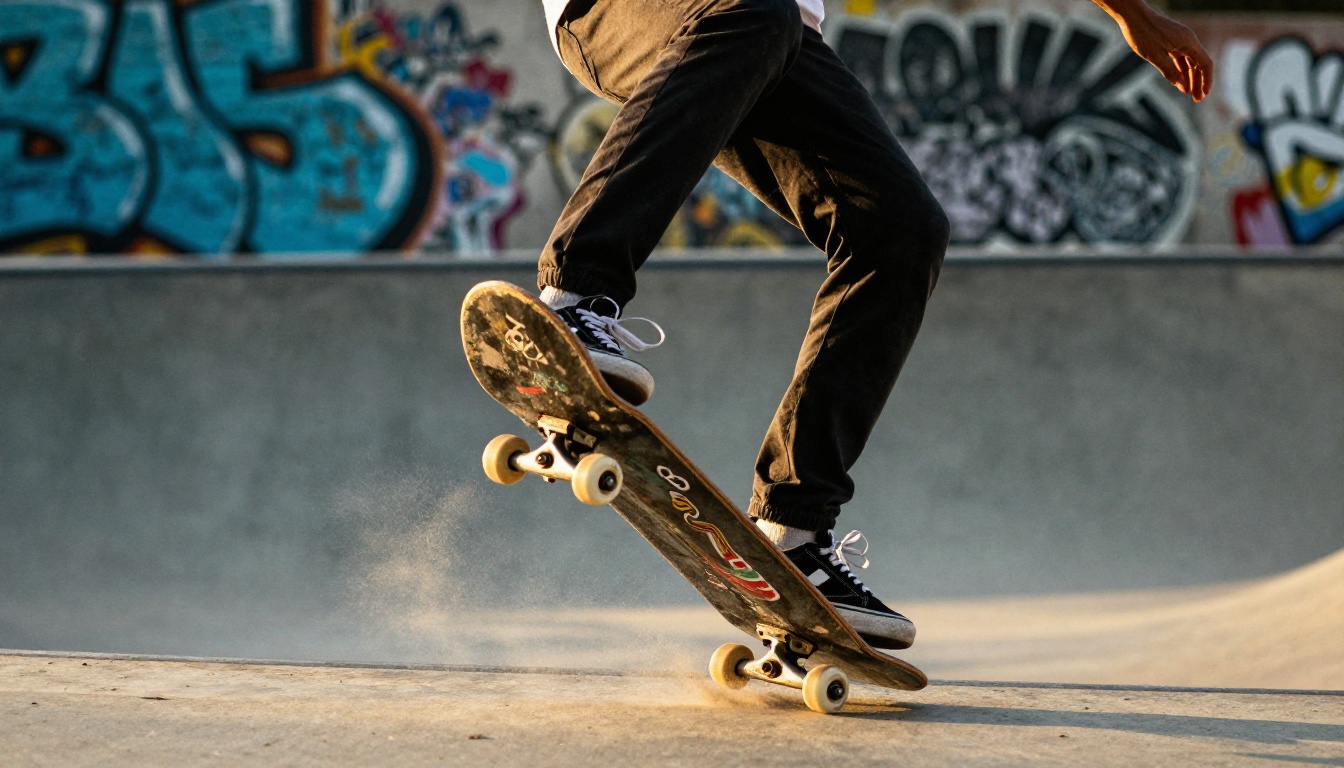
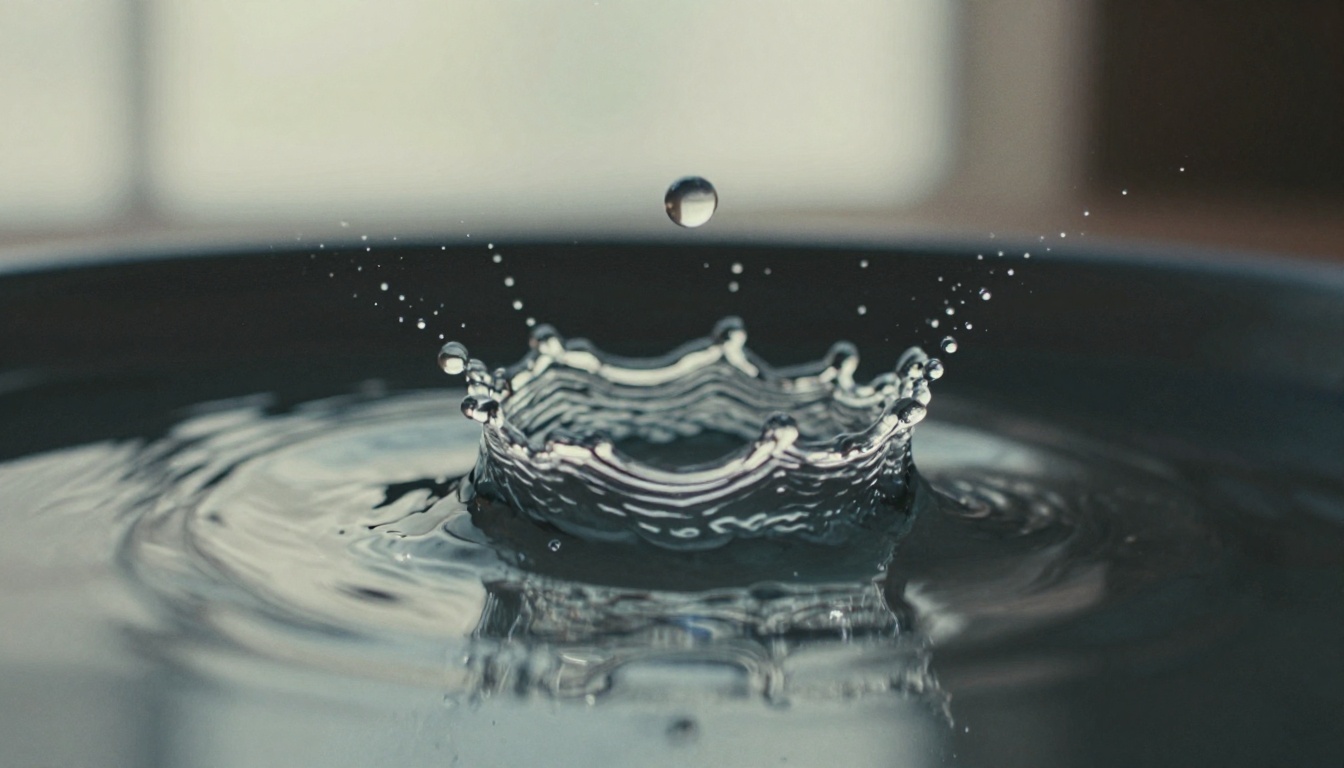
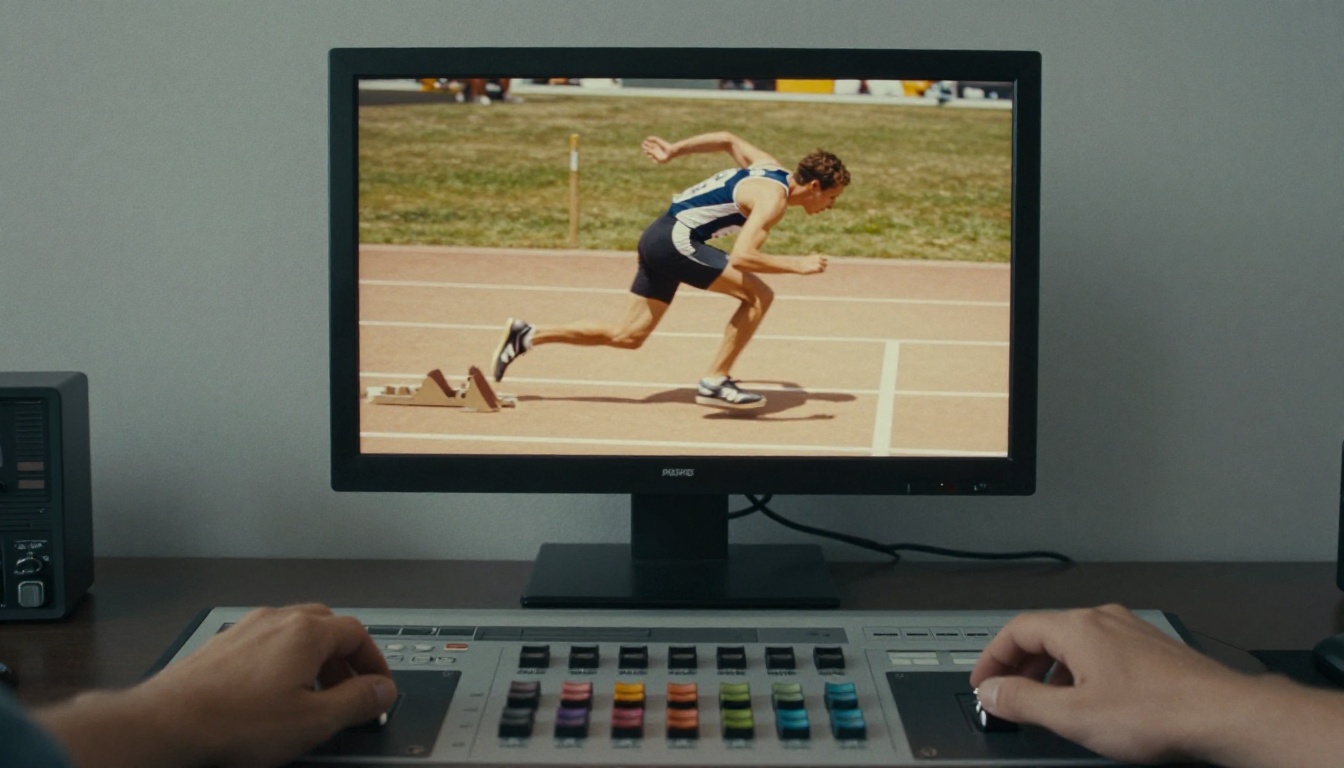
ليست كل لقطة تحتاج إلى إبطاء عميق. السرعات بين 70% و90% تضيف إحساسًا لطيفًا وحالمًا للقطات المشي والصور الشخصية. وحول 50% تناسب الرياضة والرقص، حيث تريد رؤية الحركة دون أن تفقد الطاقة. عند 25% يصبح المقطع دراميًا، أما 10% فتُخصَّص للحظة البطل الواحدة، مثل رذاذ ماء أو قفزة في ذروتها.
الإطارات الحقيقية مقابل الإطارات المخترعة
عندما لا يملك المصدر إطارات كافية، يكون أمام المحرر ثلاثة خيارات:
- تكرار الإطارات. سريع ورخيص، لكن الحركة تتقطع. يسمّي Premiere Pro هذا Frame Sampling، ويسمّيه Resolve Nearest.
- مزج الإطارات. يُدمج إطاران متجاوران في إطار واحد. تصبح الحركة ناعمة وحالمة بعض الشيء، وتترك الأشياء السريعة صورة مزدوجة.
- استيفاء الإطارات. يتتبّع البرنامج حركة كل بكسل بين إطارين، ويرسم إطارًا جديدًا تمامًا بينهما. هذا هو Optical Flow في Premiere Pro وResolve، وهو أيضًا ما تقوم به RIFE وأدوات رفع الدقة بالذكاء الاصطناعي.
تتنبأ أدوات الاستيفاء بالذكاء الاصطناعي بالحركة باستخدام شبكة عصبية مدرّبة بدلًا من معادلة ثابتة. وغالبًا ما تتعامل مع الشعر والأقمشة والماء والخلفيات المزدحمة بشكل أفضل من الطرق القديمة، مع أن أيًا منها ليس خاليًا من الأخطاء.
الحركة البطيئة في Premiere Pro
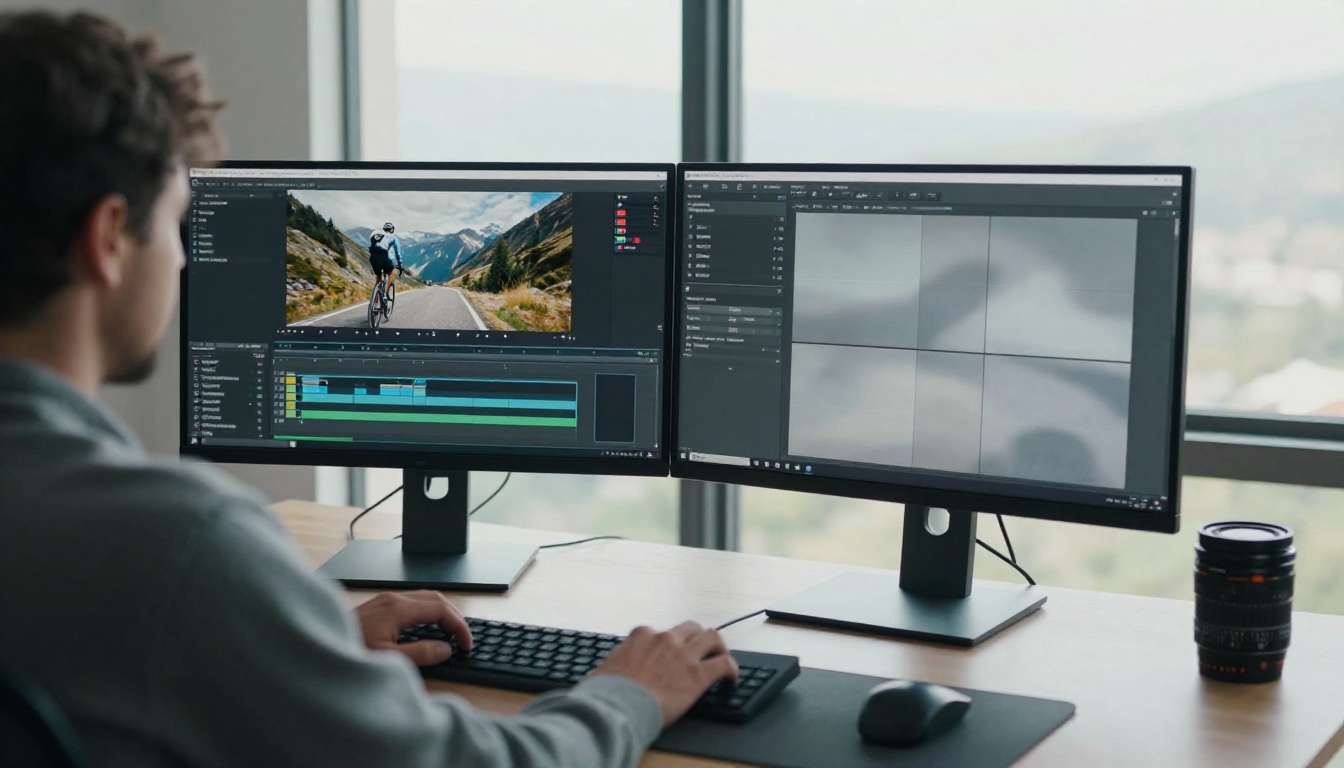
يتعامل Premiere Pro مع كل شيء داخل الخط الزمني دون الحاجة إلى إضافة. يعمل باشتراك مع نسخة تجريبية مجانية محدودة، لذلك يناسب المحررين الذين يملكونه أصلًا.
غيّر السرعة أولًا
- حدد المقطع في الخط الزمني.
- اضغط Ctrl+R (أو Cmd+R على Mac) لفتح مربع Speed/Duration.
- اكتب قيمة أقل من 100% مثل 25%، أو أطِل المدة بدلًا من ذلك.
- فعّل Ripple Edit, Shifting Trailing Clips إذا كان يجب أن تنزلق المقاطع التي تليه.
في هذه المرحلة يصبح المقطع بطيئًا لكنه متقطع، لأن الإعداد الافتراضي يكرر الإطارات.
التحويل إلى Optical Flow
انقر بزر الفأرة الأيمن على المقطع، واختر Time Interpolation، ثم Optical Flow. يحلل Premiere Pro الآن حركة البكسلات وينشئ إطارات جديدة. يظهر شريط أحمر فوق المقطع في الخط الزمني؛ اضغط Enter لتصييره كي يعمل التشغيل بسلاسة.
يحب Optical Flow اللقطات الحادة، ويعاقب اللقطات المشوشة ذات الدقة المنخفضة، فتخرج ضبابية. كما يصعب إخفاء أخطائه كلما زاد الإبطاء. أما Frame Blending فهو الخيار الألطف للإبطاء الخفيف بين 70% و90%.
تدرّج السرعة داخل مقطع واحد
يبطّئ تدرّج السرعة أفضل ثانية فقط من اللقطة. انقر بزر الفأرة الأيمن على شارة fx في المقطع، واختر Time Remapping، ثم Speed. اضغط مع الاستمرار على Ctrl (أو Cmd على Mac) وانقر على خط السرعة لإضافة نقاط، ثم اسحب القسم بين نقطتين إلى الأسفل لإبطائه. باعد بين نصفي النقطة لتحصل على تدرّج ناعم بدلًا من قفزة حادة.
💡 نصيحة: اجعل معدل إطارات التصدير مساويًا لمعدل إطارات التسلسل. تغييره وقت التصدير يعيد توقيت الفيديو كله ويلغي العمل الذي أنجزته للتو.
الحركة البطيئة في DaVinci Resolve
يمتلك Resolve محرك إعادة توقيت قويًا في نسخته المجانية، ما يجعله الخيار الأول لكل من يريد فيديو حركة بطيئة بالذكاء الاصطناعي دون مقابل.
عناصر التحكم في إعادة التوقيت، خطوة بخطوة
- ضع المقطع على الخط الزمني في صفحة Edit.
- انقر عليه بزر الفأرة الأيمن واختر Retime Controls (أو اضغط Ctrl+R).
- يظهر شريط سرعة على المقطع. استخدم السهم لاختيار إعداد مسبق مثل 25%، أو اسحب حافة الشريط إلى قيمة مخصصة.
- افتح Inspector، وانتقل إلى Video, Retime and Scaling، واضبط Retime Process على Optical Flow.
- تحت Motion Estimation، اختر Standard Better للحصول على أفضل جودة في النسخة المجانية.
تقدم قائمة Retime Process أربعة خيارات: Project Settings وNearest وFrame Blend وOptical Flow. إذا شوّه Optical Flow حافة ما، فجرّب Frame Blend للإبطاء اللطيف، أو بدّل وضع Motion Estimation قبل أن تتخلى عن اللقطة.
النسخة المجانية مقابل Studio
تؤدي النسخة المجانية كل ما سبق. أما DaVinci Resolve Studio، وهو الترخيص المدفوع لمرة واحدة، فيضيف Speed Warp، وهو وضع تقدير حركة قائم على الذكاء الاصطناعي ويستخدم Neural Engine. يقدّم Speed Warp أنظف حركة بطيئة يمكن أن ينتجها Resolve على اللقطات الصعبة، مع أوقات تصيير أطول كثمن لذلك. كما تحدّ النسخة المجانية دقة التصدير عند Ultra HD، وهي كافية لمعظم الفيديوهات على الإنترنت.
💡 نصيحة: صيّر اختبارًا مدته 5 ثوانٍ لأصعب لحظة في لقطتك، والتي تتداخل فيها عادةً عناصر عدة، قبل أن تصيّر الخط الزمني كاملًا.
أدوات وتطبيقات مجانية على الإنترنت
لا تحتاج إلى ترخيص محرر للحصول على حركة بطيئة مُستيفاة. توجد أدوات مجانية، وتشترك جميعها في قيد واحد: كلما زاد الإبطاء، زاد ما على الأداة أن تخترعه.
أدوات المتصفح دون تثبيت
تشغّل عدة مواقع إلكترونية RIFE، واختصارها Real-Time Intermediate Flow Estimation، على الملف الذي ترفعه، وتعيد ملفًا أكثر سلاسة بمعدل إطارات أعلى. معظمها يحدّ من طول المقطع أو حجم الملف، وبعضها يضيف علامة مائية. قبل أن تثق بأي منها، تحقق من ثلاثة أمور: الحد الأقصى للمدة، وهل يحتوي الناتج على علامة مائية، وهل يسمح لك باختيار معدل إطارات للخرج. الأداة التي تقدم فقط شريط سرعة قد تكرر الإطارات فقط، لذا اختبرها على مقطع مدته 3 ثوانٍ أولًا.

تطبيقات سطح المكتب المجانية
Flowframes تطبيق مجاني لنظام Windows مبني على RIFE، ويدعم نماذج استيفاء أخرى. تحمّل المقطع، وتختار مضاعِفًا مثل 2x أو 4x أو 8x، فيصيّر ملفًا جديدًا بمعدل إطارات أعلى. ثم تنقل هذا الملف إلى أي محرر وتبطئه. يعمل بأفضل صورة على بطاقة رسوميات حديثة، وهو خيار شائع مجاني تمامًا لتحويل مقطع 30 fps إلى مقطع 120 fps.
تطبيقات الهاتف للمقاطع السريعة
تسجّل الهواتف الحديثة بمعدل 120 أو 240 fps بشكل أصلي، ما يمنحك إطارات حقيقية تعمل بها. بالنسبة للمقاطع المصورة بالسرعة العادية، يوفّر CapCut خيار optical flow بجانب أدوات السرعة، وهو كافٍ للمنشورات الاجتماعية. أبقِ الإبطاء معتدلًا، حوالي 50%، وستبدو النتيجة طبيعية.
كيفية استخدام Video Upscale على PicassoIA
يستضيف Picasso IA نموذج Video Upscale من Topaz Labs، وهو نموذج يرفع الدقة حتى 4K ويستيفي الإطارات حتى 120 fps مباشرة داخل المتصفح. في الحركة البطيئة يؤدي الدور الذي يؤديه Flowframes على سطح المكتب: يُنشئ الإطارات الوسيطة، ثم تبطئ النتيجة بعد ذلك.
💡 معلومة مفيدة: Video Upscale يضيف إطارات، ولا يغيّر سرعة المقطع. تحصل على ملف أكثر سلاسة وحدّة، ثم تبطئه في محررك حتى يُستخدم كل إطار مضاف.
أربع خطوات نحو حركة أكثر سلاسة
- قصّ المقطع إلى اللحظة المهمة باستخدام Trim Video. المقاطع الأقصر تُعالَج أسرع.
- افتح Video Upscale وارفع الملف.
- اضبط Target resolution على 720p أو 1080p أو 4K، واضبط Target FPS على أي قيمة من 15 إلى 120. للحصول على حركة بطيئة بمقدار 4x من مصدر 30 fps، اختر 120.
- شغّل المهمة، ونزّل النتيجة وضعها على خط زمني بمعدل 30 fps. اضبط السرعة على 25% في Premiere Pro أو Resolve. يبقى التشغيل سلسًا لأن الملف يحمل الآن 120 إطارًا في الثانية.
إعدادات تنجح فعلًا
- مصدر 30 fps، حركة بطيئة 4x: Target FPS 120، ثم سرعة 25% على خط زمني بمعدل 30 fps.
- مصدر 24 fps، حركة بطيئة 4x: Target FPS 96، ثم سرعة 25% على خط زمني بمعدل 24 fps.
- مصدر منخفض الدقة: ارفع الدقة في المرور نفسه. الإطارات الأوضح تمنح تقدير الحركة ما يتمسك به أكثر.
- مقطع للتواصل الاجتماعي: يكفي 1080p. ملف 4K أثقل ويستغرق وقتًا أطول دون مكسب واضح على الهاتف.
- الصوت: الصوت المبطّأ يبدو معتمًا، لذا أسكته وأضف صوتًا جديدًا باستخدام MMAudio، أو استبدل المسار باستخدام Video Audio Merge.
- فحص سريع: استخرج صورًا ثابتة من لحظة صعبة باستخدام Frame Extractor وكبّر الحواف لتتفحصها.
لا توجد لقطات تبدأ بها؟ ينشئ Picasso IA Video مقطعًا مدته 5 ثوانٍ بمعدل 24 fps من أمر نصي أو صورة ثابتة، بدقة 480p أو 720p، وهو مجاني وغير محدود. جرّب أمرًا مثل a water droplet hits a still pool, ultra slow motion, high speed camera, crown splash, soft backlight. هذا مظهر حركة بطيئة من إنتاج نموذج، لا مقطع حقيقي مُعاد توقيته، لكنه يعمل جيدًا كلقطات مساندة. وإن احتجت إلى مقطع يصل إلى 10 ثوانٍ، فإن Seedance 2.5 Lite يذهب إلى مدى أطول.
إصلاح الظلال المتكررة والحواف المشوّهة
الاستيفاء تخمين، وأحيانًا يكون التخمين خاطئًا. سترى آثارًا خلف ذراع متحركة، أو أصابع مذابة، أو حافة ترتجف. معظم هذه المشكلات يمكن توقعها، وكذلك الحلول.
اكتشف العيوب
مرّر المقطع المبطّأ إطارًا بإطار، وركّز أكثر على هذه اللحظات:
- يد أو ذراع تعبر أمام وجه أو جسم.
- عجلات تدور، ومراوح، وأنماط متكررة دقيقة مثل الأسوار.
- الشعر، والماء المتناثر، والضبابية الكبيرة للحركة.
- نصوص أو شعارات تتحرك عبر الإطار.
- الإبطاء العميق جدًا. تحت حوالي 10% من السرعة، يكون كل إطار تقريبًا مخترعًا، وتظهر العيوب حتى في المقاطع النظيفة.
صوّر لقطات تتباطأ بشكل جيد
- استخدم أعلى معدل إطارات متاح لديك. الإطارات الحقيقية بمعدل 120 أو 240 fps تتفوق دائمًا على المخترعة.
- اضبط مصراع الكاميرا قريبًا من ضعف معدل الإطارات. عند 120 fps يعني ذلك حوالي 1/240، وهذا يحافظ على ضبابية الحركة طبيعية.
- أضف إضاءة. معدلات الإطارات العالية تقصّر مدة التعريض لكل إطار، لذا تصبح الغرف الخافتة حبيبية بسرعة.
- افصل الشخص عن الخلفية. الفصل الواضح يعطي تقدير الحركة أقل ما يربكه.
نظّف المقطع قبل الاستيفاء
- أزل الضوضاء أولًا. الضوضاء تربك تتبع الحركة وتؤدي إلى نتائج ناعمة ومتمددة.
- ارفع دقة المقاطع منخفضة الدقة أولًا. مرّرها عبر Video Upscale أو Real-ESRGAN Video، ثم أعد توقيتها في محررك.
- قصّ المقطع. ثلاث إلى خمس ثوانٍ حول الحدث تُصيَّر أسرع وتترك مجالًا أقل للأخطاء.
اختر الطريقة المناسبة
يوضح الجدول أدناه أين تناسب كل خيار.
| الطريقة | السعر | الاستخدام الأمثل | احذر من |
|---|
| Premiere Pro Optical Flow | اشتراك مدفوع | المحررون الذين يعملون أصلًا في Premiere Pro | عيوب حيث تتداخل الأجسام |
| DaVinci Resolve النسخة المجانية | مجاني | سير عمل تحرير كامل ومجاني | التصدير محدود بدقة Ultra HD |
| DaVinci Resolve Studio Speed Warp | ترخيص مدفوع | أنظف إعادة توقيت في Resolve | أوقات تصيير طويلة |
| Flowframes | مجاني | رفع معدل الإطارات على Windows | يحتاج إلى بطاقة رسوميات جيدة |
| أدوات RIFE في المتصفح | مجانية، مع حدود | مقاطع قصيرة لمرة واحدة | حدود الطول والعلامات المائية |
| CapCut optical flow | الباقة المجانية | مقاطع سريعة للتواصل الاجتماعي | الأفضل مع الإبطاء المعتدل |
| Video Upscale على Picasso IA | في المتصفح | المقاطع القديمة أو منخفضة الدقة أو المتقطعة | يضيف إطارات، وما زال عليك إعادة التوقيت بعدها |
بعض قواعد القرار تختصر الاختيار بسرعة:
- إذا كنت تدفع أصلًا ثمن Premiere Pro، فاستخدم Optical Flow، وصيّر، ثم تابع عملك.
- إذا أردت محررًا كاملًا مجانيًا، فثبّت Resolve واستخدم Optical Flow مع Standard Better.
- إذا كان المقطع قديمًا أو صغيرًا أو متقطعًا، فمرّره عبر Video Upscale قبل أي إعادة توقيت.
- إذا احتجت إلى مقطع واحد سريع، فاستخدم أداة متصفح أو CapCut.
- إذا لم تكن لديك لقطات أصلًا، فأنشئها باستخدام Picasso IA Video.
جرّبه على مقاطعك الخاصة
قراءة الإعدادات تأخذك إلى منتصف الطريق فقط. اختر مقطعًا واحدًا مدته 3 ثوانٍ، ومرّره عبر طريقتين من الطرق السابقة، وقارن الإطار نفسه جنبًا إلى جنب. الفروق تظهر خلال ثوانٍ: نسخة تحافظ على الحواف النظيفة، والأخرى تطمس الكُم أو العجلة.
افتح Video Upscale على Picasso IA، وارفع مقطعًا، واضبط Target FPS على 120، وأبطئ النتيجة إلى 25% في محررك. لا توجد لقطات بعد؟ أنشئ مقطعًا باستخدام Picasso IA Video وطبّق عليه سير العمل نفسه، أو تصفح كل نماذج الفيديو على picassoia.com/en/all-models. أنشئ أول مقطع حركة بطيئة لك اليوم، وجرّب معدلات إطارات مختلفة حتى تبدو الحركة صحيحة.


