Ralentissez un clip à 30 fps jusqu’à 25 % de la vitesse et il saccade comme un flipbook auquel il manque des pages. Le monteur doit afficher chaque image réelle quatre fois, si bien que le mouvement saute au lieu de couler. La solution consiste à créer des images que la caméra n’a jamais enregistrées, et c’est exactement ce que fait le ralenti vidéo IA. Vous pouvez l’obtenir gratuitement avec DaVinci Resolve, CapCut, Flowframes, des outils en ligne basés sur le modèle RIFE et le modèle Video Upscale de Picasso IA. Premiere Pro le permet aussi avec Optical Flow, mais c’est une application payante. Vous trouverez ci-dessous les réglages exacts pour Premiere Pro et DaVinci Resolve, un examen honnête des options en ligne gratuites et une liste de corrections pour le ghosting et les bords déformés qui gâchent un bon clip au ralenti.
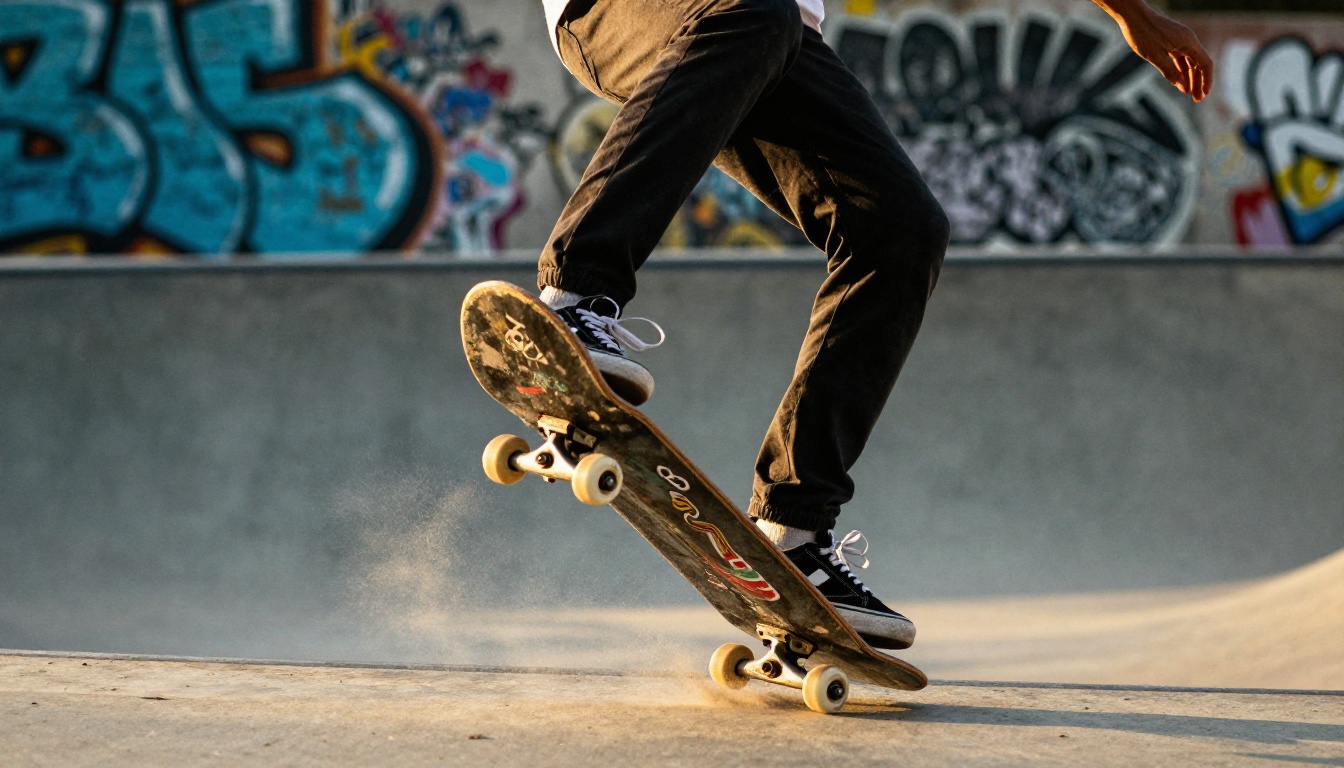
Pourquoi la fréquence d’images décide de tout
Le ralenti est un problème de nombre d’images, pas de vitesse. Une caméra enregistre un nombre fixe d’images par seconde, et la lecture les affiche à un rythme fixe. Si vous ralentissez le clip, il vous manque simplement des images. Chaque méthode de cet article apporte une réponse différente à la même question : d’où viennent les images manquantes ?
Le calcul simple du ralenti
Prenez un projet qui tourne à 24 ou 30 images par seconde. Pour lire un clip à demi-vitesse sans répéter d’image, la source doit atteindre 48 ou 60 ips. Pour un quart de vitesse, il faut 96 ou 120 ips. C’est pourquoi les téléphones et les caméras d’action proposent des modes à 120 et 240 ips : tourné à 240 ips et lu à 24 ips, un clip est dix fois plus lent tout en restant fluide.
| Vitesse de lecture | Fréquence source pour une timeline à 24 ips | Fréquence source pour une timeline à 30 ips |
|---|
| 50 % | 48 ips | 60 ips |
| 25 % | 96 ips | 120 ips |
| 10 % | 240 ips | 300 ips |
💡 Règle rapide : divisez la fréquence d’images de la source par la fréquence de votre timeline. Un clip à 120 ips sur une timeline à 24 ips peut ralentir jusqu’à 20 % avant qu’une seule image ne se répète.
Tous les plans n’ont pas besoin d’un ralentissement prononcé. Des vitesses entre 70 % et 90 % donnent une touche douce et rêveuse aux plans de marche et aux portraits. Autour de 50 %, le ralenti convient au sport et à la danse, où l’on veut voir le mouvement sans perdre en énergie. À 25 %, le clip devient dramatique, et 10 % est réservé à un moment fort, comme une éclaboussure ou un saut à son sommet.
Images réelles contre images inventées
Quand la source n’a pas assez d’images, le monteur dispose de trois options :
- Répéter les images. Rapide et bon marché, mais le mouvement saccade. Premiere Pro appelle cela Frame Sampling, Resolve l’appelle Nearest.
- Mélanger les images. Deux images voisines sont fondues en une seule. Le mouvement devient doux et légèrement rêveur, et les sujets rapides laissent une double image.
- Interpoler les images. Le logiciel suit le déplacement de chaque pixel entre deux images et crée une image entièrement nouvelle entre elles. C’est l’Optical Flow dans Premiere Pro comme dans Resolve, et c’est aussi ce que font RIFE et les upscalers IA.
Les interpolateurs IA prédisent le mouvement grâce à un réseau de neurones entraîné, et non à partir d’une formule fixe. Ils gèrent souvent mieux les cheveux, les tissus, l’eau et les arrière-plans chargés que les méthodes plus anciennes, même si aucun n’est parfait.
Le ralenti dans Premiere Pro
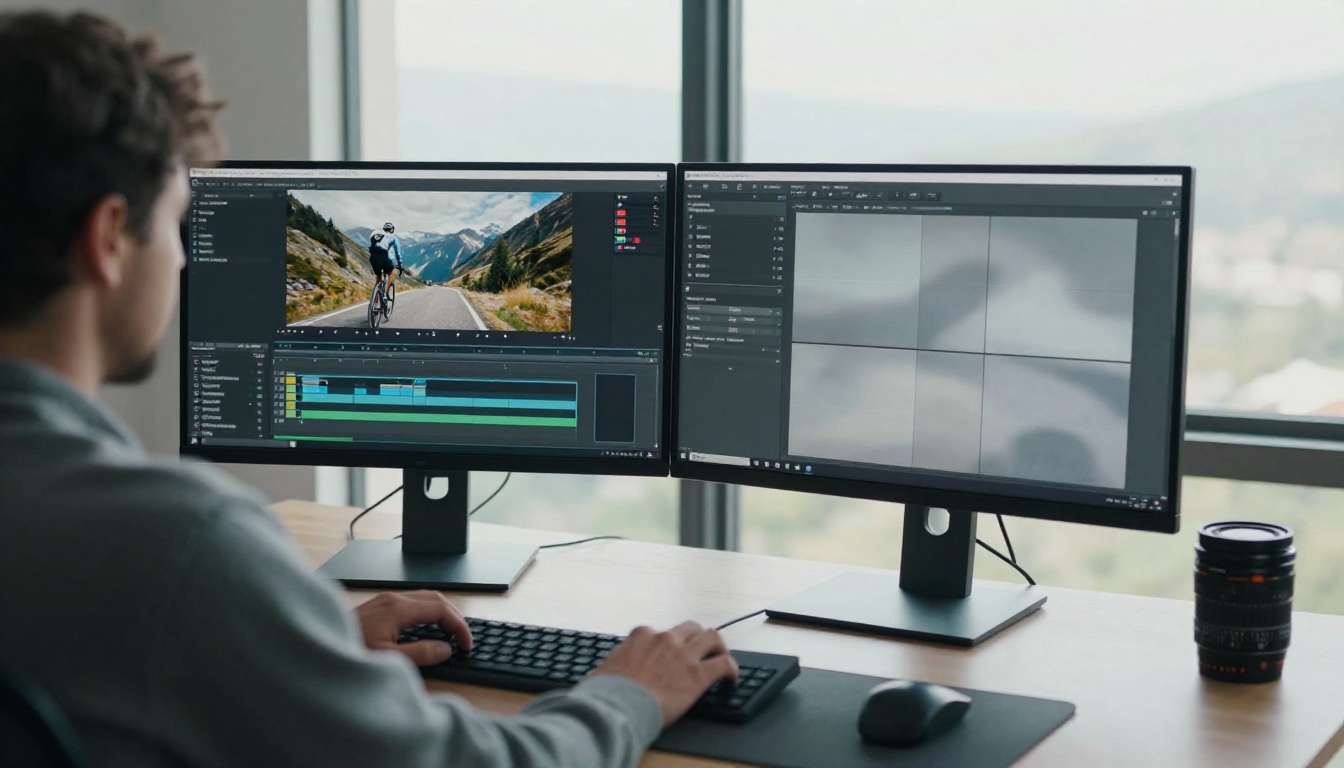
Premiere Pro gère tout dans la timeline, sans extension. Il fonctionne par abonnement avec un essai gratuit limité, il convient donc aux monteurs qui le possèdent déjà.
Modifier la vitesse en premier
- Sélectionnez le clip dans la timeline.
- Appuyez sur Ctrl+R (Cmd+R sur Mac) pour ouvrir la fenêtre Vitesse/Durée.
- Saisissez une valeur inférieure à 100 %, par exemple 25 %, ou allongez plutôt la durée.
- Cochez Ripple Edit, Shifting Trailing Clips si les clips suivants doivent se décaler.
À ce stade, le clip est ralenti mais saccadé, car le réglage par défaut répète les images.
Passer à l’Optical Flow
Faites un clic droit sur le clip, choisissez Interpolation temporelle, puis sélectionnez Optical Flow. Premiere Pro analyse maintenant le déplacement des pixels et crée de nouvelles images. Une barre rouge apparaît au-dessus du clip dans la timeline ; appuyez sur Entrée pour la calculer afin que la lecture soit fluide.
L’Optical Flow aime les images nettes et pénalise les séquences bruitées et de faible résolution, qui deviennent floues. Il est aussi de plus en plus difficile à masquer à mesure que vous ralentissez. Le mélange d’images (Frame Blending) est le choix plus doux pour des ralentissements modérés, entre 70 % et 90 %.
Créer une rampe de vitesse dans un même clip
Une rampe de vitesse ne ralentit que la meilleure seconde d’un plan. Faites un clic droit sur le badge fx du clip, choisissez Remappage temporel, puis Vitesse. Maintenez Ctrl (Cmd sur Mac) et cliquez sur la ligne de vitesse pour ajouter des points, puis faites glisser vers le bas la section comprise entre deux points pour la ralentir. Écartez les deux moitiés d’un point pour obtenir une rampe douce plutôt qu’un saut brusque.
💡 Astuce : gardez la fréquence d’images de l’export égale à celle de la séquence. La modifier au moment de l’export recale toute la vidéo et annule le travail que vous venez de faire.
Le ralenti dans DaVinci Resolve
Resolve dispose d’un moteur de retiming puissant dans son édition gratuite, ce qui en fait le premier arrêt pour quiconque veut un ralenti vidéo IA gratuit.
Commandes de retiming, étape par étape
- Placez le clip sur la timeline de la page Edit.
- Faites un clic droit dessus et choisissez Retime Controls (ou appuyez sur Ctrl+R).
- Une barre de vitesse apparaît sur le clip. Utilisez la flèche pour choisir un préréglage, comme 25 %, ou faites glisser le bord de la barre pour une valeur personnalisée.
- Ouvrez l’Inspector, allez dans Video, Retime and Scaling, et réglez Retime Process sur Optical Flow.
- Sous Motion Estimation, choisissez Standard Better pour la meilleure qualité dans l’édition gratuite.
Le menu Retime Process propose quatre choix : Project Settings, Nearest, Frame Blend et Optical Flow. Si l’Optical Flow déforme un bord, essayez Frame Blend pour un ralentissement doux, ou changez le mode Motion Estimation avant d’abandonner le plan.
Version gratuite contre Studio
L’édition gratuite fait tout ce qui précède. DaVinci Resolve Studio, la licence payante à paiement unique, ajoute Speed Warp, un mode d’estimation du mouvement basé sur l’IA qui utilise le Neural Engine. Speed Warp offre le ralenti le plus propre que Resolve puisse produire sur les plans difficiles, au prix de temps de rendu plus longs. L’édition gratuite limite aussi la résolution d’export à l’Ultra HD, ce qui suffit pour la plupart des vidéos en ligne.
💡 Astuce : générez un test de 5 secondes sur le moment le plus difficile de votre plan, généralement là où deux éléments se superposent, avant de lancer le rendu complet de la timeline.
Outils et applications en ligne gratuits
Vous n’avez pas besoin d’une licence de montage pour obtenir un ralenti interpolé. Des outils gratuits existent, et ils partagent un même compromis : plus le ralentissement est profond, plus l’outil doit inventer d’images.
Outils en ligne sans installation
Plusieurs sites web font tourner RIFE, abréviation de Real-Time Intermediate Flow Estimation, sur le fichier que vous importez, et renvoient une version plus fluide avec une fréquence d’images plus élevée. La plupart limitent la durée du clip ou la taille du fichier, et certains ajoutent un filigrane. Avant de faire confiance à l’un d’eux, vérifiez trois points : la durée maximale, la présence d’un filigrane dans le résultat et la possibilité de choisir la fréquence d’images de sortie. Un outil qui ne propose qu’un curseur de vitesse se contente peut-être de répéter les images ; testez-le donc d’abord sur un clip de 3 secondes.

Applications de bureau gratuites
Flowframes est une application Windows gratuite construite autour de RIFE, avec la prise en charge d’autres modèles d’interpolation. Vous chargez un clip, choisissez un multiplicateur comme 2x, 4x ou 8x, et l’application génère un nouveau fichier à fréquence d’images plus élevée. Vous importez ensuite ce fichier dans n’importe quel logiciel de montage pour le ralentir. Il fonctionne au mieux avec une carte graphique récente, et c’est un moyen populaire et sans frais de transformer un clip à 30 ips en un clip à 120 ips.
Applications mobiles pour les clips rapides
Les téléphones récents filment nativement en 120 ou 240 ips, ce qui vous donne de vraies images à travailler. Pour les clips tournés à vitesse normale, CapCut propose une option d’optical flow à côté de ses commandes de vitesse, et c’est suffisant pour les publications sur les réseaux sociaux. Gardez un ralentissement modéré, autour de 50 %, et le résultat paraît naturel.
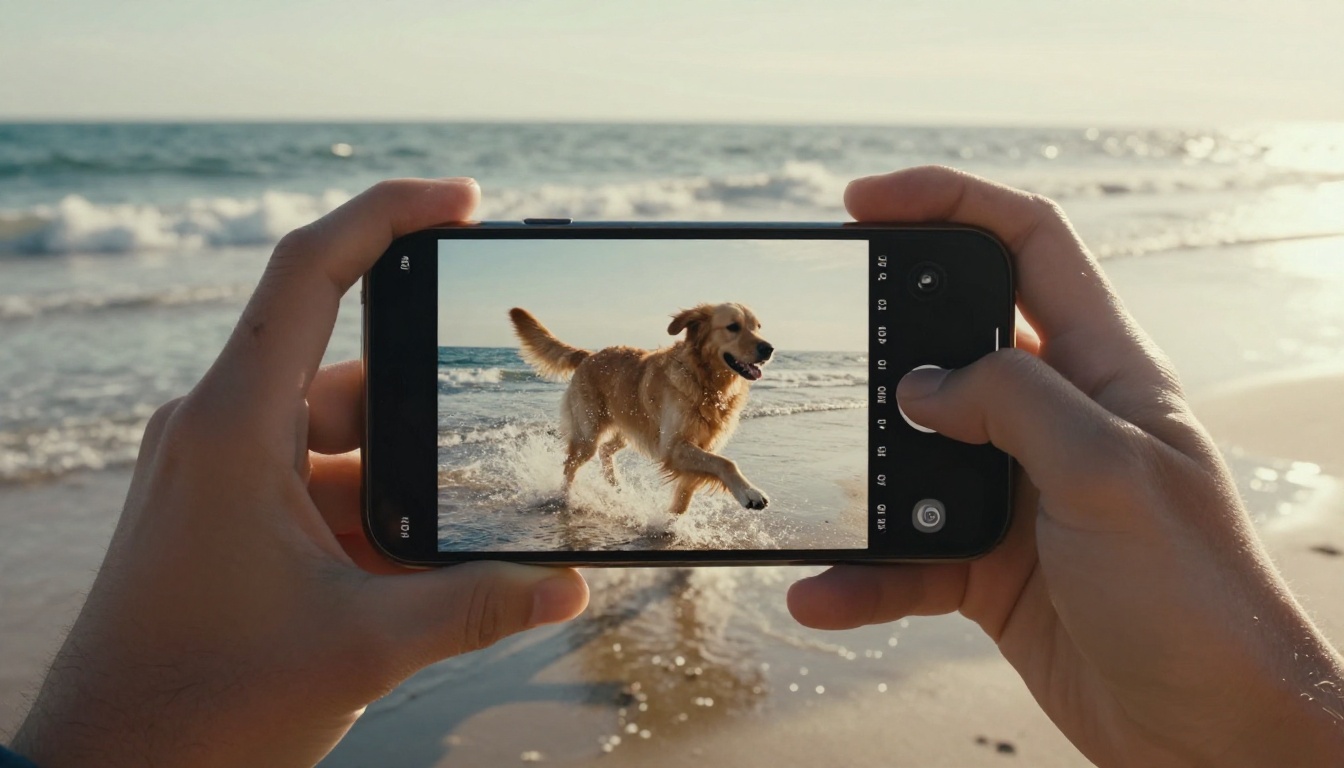
Picasso IA héberge Video Upscale de Topaz Labs, un modèle qui augmente la résolution jusqu’à 4K et interpole les images jusqu’à 120 ips directement dans le navigateur. Pour le ralenti, il joue le rôle que Flowframes joue sur ordinateur : il crée les images intermédiaires, et vous ralentissez ensuite le résultat.
💡 Bon à savoir : Video Upscale ajoute des images, il ne modifie pas la vitesse du clip. Vous obtenez un fichier plus fluide et plus net, puis vous le ralentissez dans votre logiciel de montage pour que chaque image ajoutée serve.
Quatre étapes vers un mouvement plus fluide
- Recadrez le clip sur le moment qui compte avec Trim Video. Les clips plus courts se traitent plus vite.
- Ouvrez Video Upscale et importez le fichier.
- Réglez Target resolution sur 720p, 1080p ou 4K, et Target FPS entre 15 et 120. Pour un ralenti 4x à partir d’une source à 30 ips, choisissez 120.
- Lancez le traitement, téléchargez le résultat et placez-le sur une timeline à 30 ips. Réglez la vitesse à 25 % dans Premiere Pro ou Resolve. La lecture reste fluide, car le fichier contient désormais 120 images par seconde.
Des réglages qui fonctionnent vraiment
- Source à 30 ips, ralenti 4x : Target FPS 120, puis vitesse à 25 % sur une timeline à 30 ips.
- Source à 24 ips, ralenti 4x : Target FPS 96, puis vitesse à 25 % sur une timeline à 24 ips.
- Source de faible résolution : augmentez la résolution dans le même passage. Des images plus nettes donnent à l’estimation du mouvement davantage de repères sur lesquels s’appuyer.
- Clip pour les réseaux sociaux : le 1080p suffit. Un fichier 4K est plus lourd et prend plus de temps, sans gain visible sur un téléphone.
- Son : un son ralenti paraît étouffé ; coupez-le donc et ajoutez un nouveau son avec MMAudio ou remplacez la piste avec Video Audio Merge.
- Vérification : extrayez des images fixes d’un moment délicat avec Frame Extractor et zoomez sur les bords.
Pas encore de séquences ? Picasso IA Video génère un clip de 5 secondes à 24 ips à partir d’un prompt textuel ou d’une image fixe, en 480p ou 720p, gratuitement et sans limite. Essayez un prompt comme a water droplet hits a still pool, ultra slow motion, high speed camera, crown splash, soft backlight. C’est un rendu de ralenti créé par un modèle, et non un clip réel dont la vitesse a été modifiée, mais il convient bien aux plans de coupe. Besoin de 10 secondes ? Seedance 2.5 Lite va plus loin.
L’interpolation est une estimation, et parfois l’estimation se trompe. Vous voyez des traînées derrière un bras en mouvement, des doigts fondus ou un bord qui ondule. La plupart de ces problèmes sont prévisibles, tout comme leurs solutions.
Repérer les artefacts
Parcourez le clip ralenti image par image et concentrez-vous sur ces moments :
- Une main ou un bras qui passe devant un visage ou un corps.
- Les roues qui tournent, les hélices et les motifs fins répétitifs comme les clôtures.
- Les cheveux, les éclaboussures d’eau et le flou de bougé prononcé.
- Les textes ou logos qui traversent le cadre.
- Les ralentissements très profonds. En dessous d’environ 10 % de vitesse, presque chaque image est inventée, et des artefacts apparaissent même sur des images propres.
Tourner des images qui se ralentissent bien
- Utilisez la fréquence d’images la plus élevée dont vous disposez. Des images réelles à 120 ou 240 ips battent toujours les images inventées.
- Réglez l’obturateur près du double de la fréquence d’images. À 120 ips, cela représente environ 1/240, ce qui garde un flou de bougé naturel.
- Ajoutez de la lumière. Les fréquences d’images élevées raccourcissent le temps d’exposition de chaque image, si bien que les pièces peu éclairées deviennent vite granuleuses.
- Séparez le sujet de l’arrière-plan. Une bonne séparation laisse moins d’éléments à confondre pour l’estimation du mouvement.
Nettoyer avant d’interpoler
- Débruitez d’abord. Le bruit trouble le suivi du mouvement et donne des résultats mous et étalés.
- Upscalez d’abord les clips de faible résolution. Passez-les dans Video Upscale ou Real-ESRGAN Video, puis faites le retiming dans votre logiciel de montage.
- Recadrez le clip. Trois à cinq secondes autour de l’action se calculent plus vite et laissent moins de place aux erreurs.
Choisir la bonne méthode
Le tableau ci-dessous montre où chaque option trouve sa place.
| Méthode | Prix | Idéal pour | Points de vigilance |
|---|
| Optical Flow de Premiere Pro | Abonnement payant | Monteurs qui travaillent déjà dans Premiere Pro | Artefacts là où les objets se chevauchent |
| DaVinci Resolve, édition gratuite | Gratuit | Un flux de montage complet et gratuit | Export limité à l’Ultra HD |
| DaVinci Resolve Studio Speed Warp | Licence payante | Le retiming le plus propre dans Resolve | Temps de rendu longs |
| Flowframes | Gratuit | Augmenter la fréquence d’images sous Windows | Nécessite une carte graphique correcte |
| Outils RIFE en ligne | Gratuit, avec limites | Clips courts ponctuels | Limites de durée et filigranes |
| Optical flow de CapCut | Offre gratuite | Clips rapides pour les réseaux sociaux | Meilleur pour des ralentissements modérés |
| Video Upscale sur Picasso IA | Dans le navigateur | Clips anciens, de faible résolution ou saccadés | Ajoute des images, il faut encore modifier la vitesse ensuite |
Quelques règles de décision permettent de trancher rapidement :
- Si vous payez déjà Premiere Pro, utilisez l’Optical Flow, lancez le rendu et passez à la suite.
- Si vous voulez un logiciel de montage complet et gratuit, installez Resolve et utilisez l’Optical Flow avec Standard Better.
- Si le clip est ancien, petit ou saccadé, passez-le dans Video Upscale avant toute modification de vitesse.
- Si vous avez besoin d’un seul clip rapide, utilisez un outil en ligne ou CapCut.
- Si vous n’avez aucune séquence, générez-la avec Picasso IA Video.
Essayez sur vos propres clips
Lire les réglages ne suffit qu’à mi-chemin. Choisissez un clip de 3 secondes, passez-le par deux des méthodes décrites plus haut et comparez côte à côte la même image. Les différences apparaissent en quelques secondes : une version garde des bords nets, l’autre étale une manche ou une roue.
Ouvrez Video Upscale sur Picasso IA, importez un clip, réglez Target FPS sur 120 et ralentissez le résultat à 25 % dans votre logiciel de montage. Pas encore de séquences ? Générez un clip avec Picasso IA Video et faites-le passer par le même flux de travail, ou parcourez tous les modèles vidéo sur picassoia.com/en/all-models. Réalisez votre premier clip au ralenti dès aujourd’hui et testez différentes fréquences d’images jusqu’à ce que le mouvement paraisse juste.


