Reduce un clip de 30 fps al 25% de velocidad y tartamudea como un flipbook al que le faltan páginas. El editor tiene que mostrar cada fotograma real cuatro veces, así que el movimiento salta en lugar de fluir. La solución es crear fotogramas que la cámara nunca grabó, y eso es exactamente lo que hace el video en cámara lenta con IA. Puedes obtenerlo gratis con DaVinci Resolve, CapCut, Flowframes, herramientas de navegador basadas en el modelo RIFE y el modelo Video Upscale en Picasso IA. Premiere Pro también lo hace con Optical Flow, aunque es una aplicación de pago. A continuación encontrarás los ajustes exactos para Premiere Pro y DaVinci Resolve, un análisis honesto de las opciones online gratuitas y una lista de soluciones para el ghosting y los bordes deformados que arruinan un buen clip en cámara lenta.
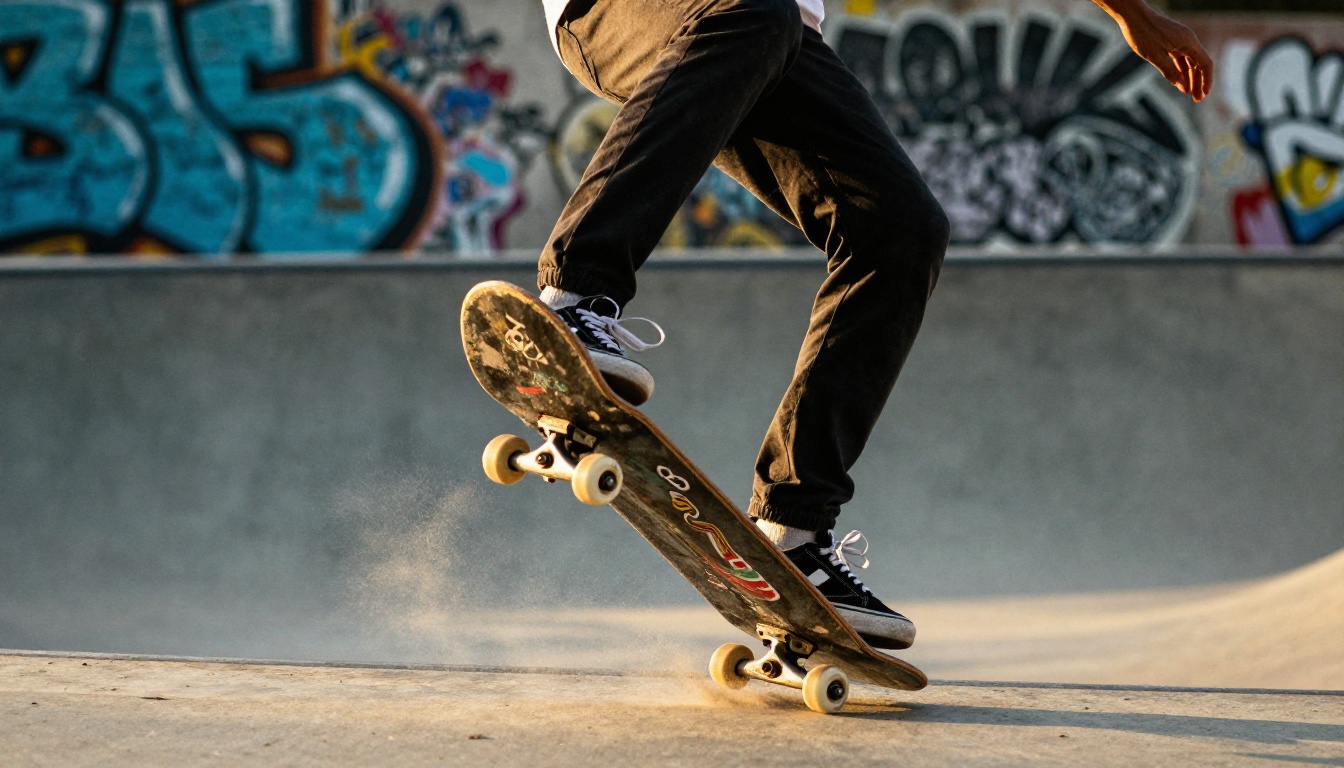
Por qué la tasa de fotogramas lo decide todo
La cámara lenta es un problema de número de fotogramas, no de velocidad. Una cámara graba una cantidad fija de imágenes por segundo, y la reproducción las muestra a un ritmo fijo. Si ralentizas el clip, simplemente te quedas sin imágenes. Cada método de este artículo es una respuesta distinta a la misma pregunta: ¿de dónde salen los fotogramas que faltan?
La matemática sencilla de la cámara lenta
Imagina un proyecto que funciona a 24 o 30 fotogramas por segundo. Para reproducir un clip a la mitad de velocidad sin repetir nada, la fuente necesita 48 o 60 fps. Para un cuarto de velocidad necesita 96 o 120 fps. Por eso los teléfonos y las cámaras de acción ofrecen modos de 120 y 240 fps: grabado a 240 fps y reproducido a 24, un clip va diez veces más lento y sigue viéndose suave.
| Velocidad de reproducción | fps de origen para una línea de tiempo de 24 fps | fps de origen para una línea de tiempo de 30 fps |
|---|
| 50% | 48 fps | 60 fps |
| 25% | 96 fps | 120 fps |
| 10% | 240 fps | 300 fps |
💡 Regla rápida: divide la tasa de fotogramas de origen entre la tasa de fotogramas de tu línea de tiempo. Un clip de 120 fps en una línea de tiempo de 24 fps puede ralentizarse hasta el 20% antes de que se repita un solo fotograma.
No todas las tomas necesitan una ralentización profunda. Velocidades entre el 70% y el 90% añaden una sensación suave y onírica a las tomas de caminatas y a los retratos. Alrededor del 50% va bien para deporte y danza, donde quieres ver el movimiento sin perder energía. Al 25% el clip se vuelve dramático, y el 10% se reserva para un momento protagonista, como una salpicadura o un salto en su punto más alto.
Fotogramas reales frente a fotogramas inventados
Cuando la fuente no tiene suficientes fotogramas, el editor tiene tres opciones:
- Repetir fotogramas. Rápido y barato, pero el movimiento tartamudea. Premiere Pro lo llama Frame Sampling, Resolve lo llama Nearest.
- Mezclar fotogramas. Dos fotogramas vecinos se combinan en uno. El movimiento se vuelve suave y algo onírico, y los sujetos rápidos dejan una doble imagen.
- Interpolar fotogramas. El software sigue cómo se mueve cada píxel entre dos fotogramas y pinta un fotograma nuevo entre ellos. Esto es Optical Flow tanto en Premiere Pro como en Resolve, y también es lo que hacen RIFE y los upscalers de IA.
Los interpoladores de IA predicen el movimiento con una red neuronal entrenada en lugar de con una fórmula fija. A menudo manejan mejor el cabello, la tela, el agua y los fondos complejos que los métodos anteriores, aunque ninguno es perfecto.
Cámara lenta en Premiere Pro
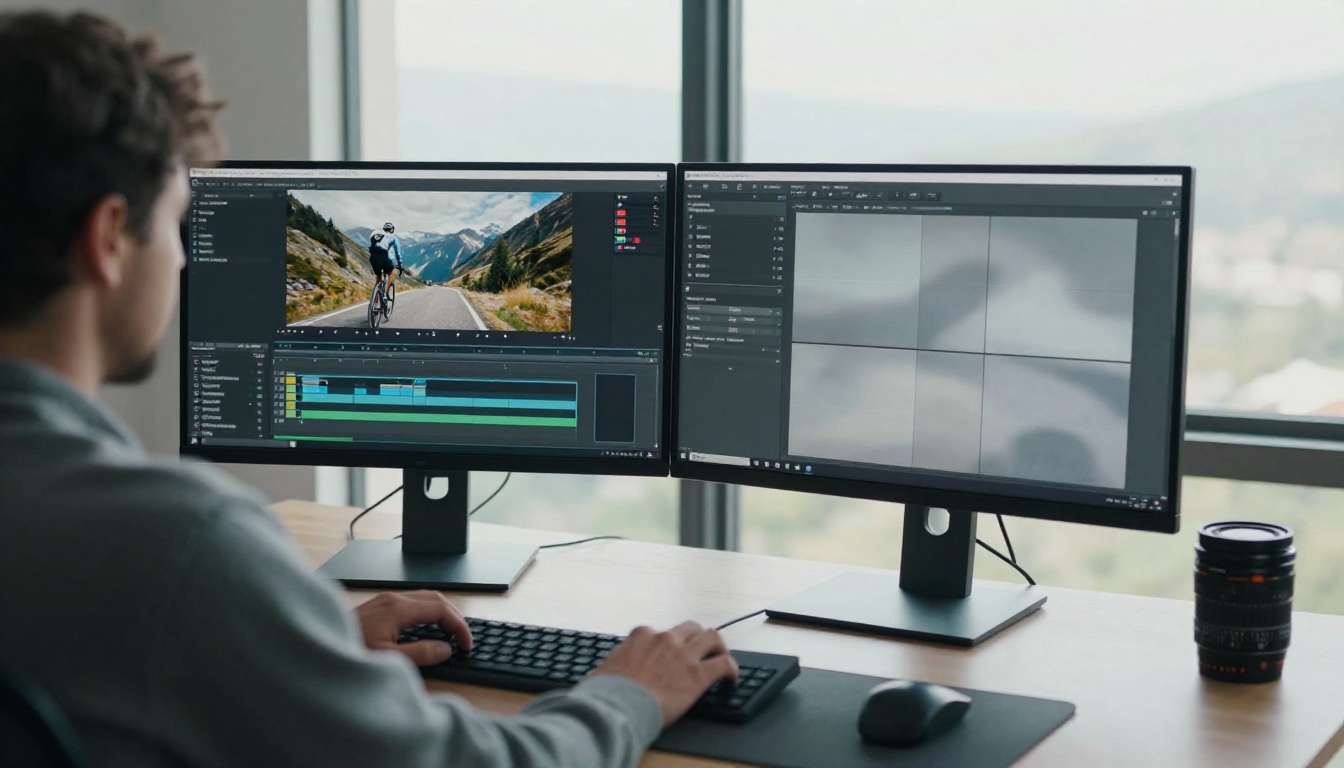
Premiere Pro lo resuelve todo dentro de la línea de tiempo, sin plugins. Funciona con una suscripción y una prueba gratuita limitada, así que resulta adecuado para editores que ya la tienen.
Cambia primero la velocidad
- Selecciona el clip en la línea de tiempo.
- Pulsa Ctrl+R (Cmd+R en Mac) para abrir el cuadro Speed/Duration.
- Escribe un valor por debajo del 100%, como 25%, o alarga la duración en su lugar.
- Marca Ripple Edit, Shifting Trailing Clips si los clips posteriores deben desplazarse junto con él.
En este punto el clip va lento pero a trompicones, porque el ajuste predeterminado repite fotogramas.
Cambia a Optical Flow
Haz clic derecho en el clip, elige Time Interpolation y luego Optical Flow. Premiere Pro analiza el movimiento de los píxeles y crea fotogramas nuevos. Aparece una barra roja encima del clip en la línea de tiempo; pulsa Enter para renderizarlo y que la reproducción vaya fluida.
Optical Flow funciona muy bien con imágenes nítidas y castiga los clips ruidosos y de baja resolución, que salen borrosos. Además, cuanto más lo ralentizas, más difícil es ocultar los fallos. Frame Blending es la opción más suave para ralentizaciones leves entre el 70% y el 90%.
Rampa de velocidad dentro de un mismo clip
Una rampa de velocidad ralentiza solo el mejor segundo de una toma. Haz clic derecho en la insignia fx del clip, elige Time Remapping y luego Speed. Mantén pulsado Ctrl (Cmd en Mac) y haz clic en la línea de velocidad para añadir puntos, y después arrastra hacia abajo la sección entre dos puntos para ralentizarla. Separa las dos mitades de un punto para conseguir una rampa suave en lugar de un salto brusco.
💡 Consejo: mantén la tasa de fotogramas de exportación igual a la de la secuencia. Cambiarla al exportar vuelve a calcular los tiempos de todo el video y deshace el trabajo que acabas de hacer.
Cámara lenta en DaVinci Resolve
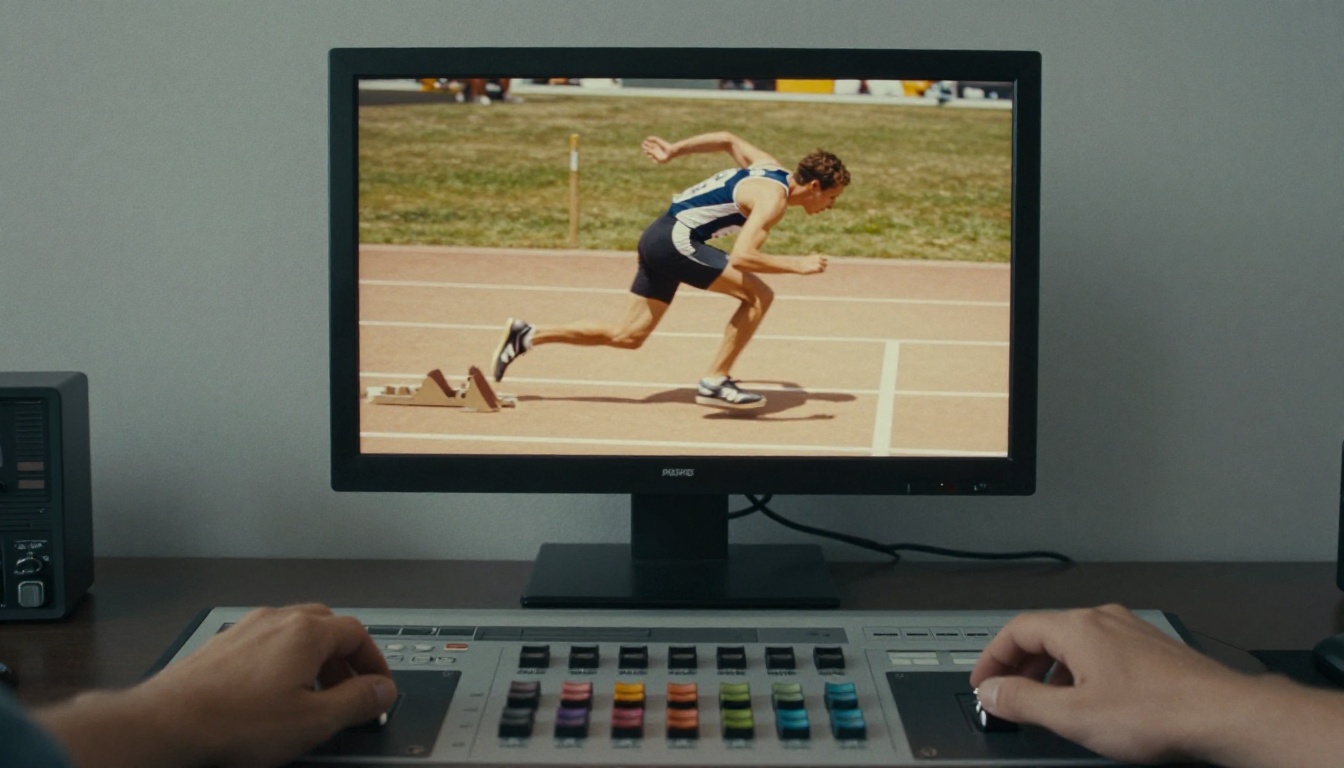
Resolve tiene un motor de retime potente en su edición gratuita, lo que lo convierte en la primera parada para quien quiera video en cámara lenta con IA sin pagar nada.
Controles de retime, paso a paso
- Coloca el clip en la línea de tiempo de la página Edit.
- Haz clic derecho sobre él y elige Retime Controls (o pulsa Ctrl+R).
- Aparece una barra de velocidad en el clip. Usa la flecha para elegir un preajuste como 25%, o arrastra el borde de la barra hasta un valor personalizado.
- Abre el Inspector, ve a Video, Retime and Scaling y pon Retime Process en Optical Flow.
- En Motion Estimation, elige Standard Better para obtener la mejor calidad en la edición gratuita.
El menú Retime Process ofrece cuatro opciones: Project Settings, Nearest, Frame Blend y Optical Flow. Si Optical Flow deforma un borde, prueba Frame Blend para una ralentización suave o cambia el modo de Motion Estimation antes de rendirte con la toma.
Versión gratuita frente a Studio
La edición gratuita hace todo lo anterior. DaVinci Resolve Studio, la licencia de pago única, añade Speed Warp, un modo de estimación de movimiento basado en IA que usa el Neural Engine. Speed Warp ofrece la cámara lenta más limpia que Resolve puede producir en tomas difíciles, con tiempos de render más largos como contrapartida. La edición gratuita también limita la resolución de exportación a Ultra HD, que basta para la mayoría de los videos online.
💡 Consejo: renderiza una prueba de 5 segundos del momento más difícil de tu toma, normalmente donde se superponen dos cosas, antes de comprometerte con el render de la línea de tiempo completa.
Herramientas online y apps gratuitas
No necesitas una licencia de editor para obtener cámara lenta interpolada. Existen herramientas gratuitas, y todas comparten una contrapartida: cuanto más profunda es la ralentización, más tiene que inventar la herramienta.
Herramientas de navegador sin instalación
Varios sitios web ejecutan RIFE, abreviatura de Real-Time Intermediate Flow Estimation, sobre el archivo que subes y devuelven un archivo más suave con mayor tasa de fotogramas. La mayoría limita la duración del clip o el tamaño del archivo, y algunas añaden una marca de agua. Antes de fiarte de una, comprueba tres cosas: la duración máxima, si el resultado lleva marca de agua y si te deja elegir la tasa de fotogramas de salida. Una herramienta que solo ofrece un control deslizante de velocidad puede limitarse a repetir fotogramas, así que pruébala primero con un clip de 3 segundos.

Aplicaciones de escritorio sin costo
Flowframes es una app gratuita para Windows basada en RIFE, con compatibilidad con otros modelos de interpolación. Cargas un clip, eliges un multiplicador como 2x, 4x u 8x, y la app genera un archivo nuevo con mayor tasa de fotogramas. Después llevas ese archivo a cualquier editor y lo ralentizas. Funciona mejor con una tarjeta gráfica moderna, y es una forma muy popular y sin costo de convertir un clip de 30 fps en uno de 120 fps.
Apps para teléfono y clips rápidos
Los teléfonos recientes graban de forma nativa a 120 o 240 fps, lo que te da fotogramas reales con los que trabajar. Para clips grabados a velocidad normal, CapCut ofrece una opción de optical flow junto a sus controles de velocidad, y basta para publicaciones en redes sociales. Mantén la ralentización moderada, en torno al 50%, y el resultado parecerá natural.
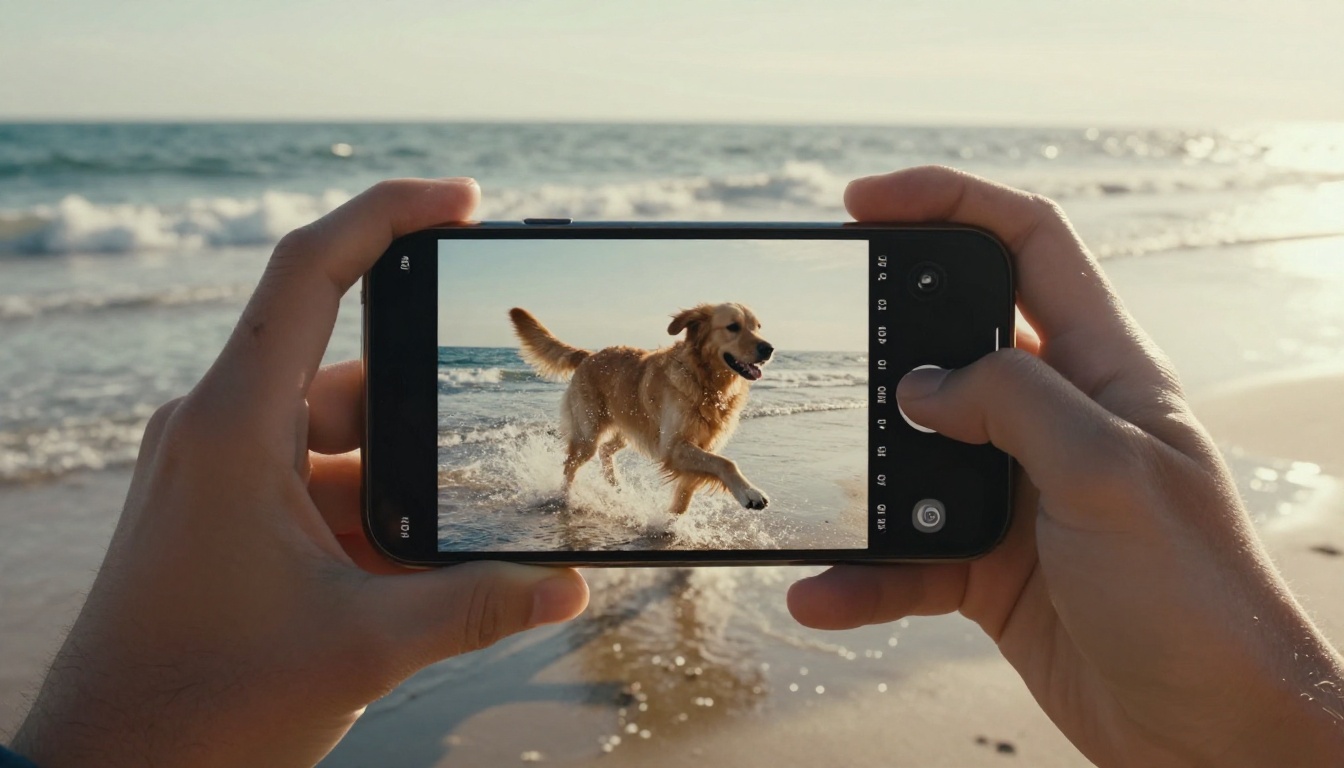
Cómo usar Video Upscale en PicassoIA
Picasso IA aloja Video Upscale de Topaz Labs, un modelo que aumenta la resolución hasta 4K e interpola fotogramas hasta 120 fps directamente en el navegador. Para la cámara lenta cumple el papel que Flowframes cumple en el escritorio: crea los fotogramas intermedios, y después ralentizas el resultado.
💡 Bueno saber: Video Upscale añade fotogramas, no cambia la velocidad del clip. Obtienes un archivo más suave y nítido, y luego lo ralentizas en tu editor para que se aproveche cada fotograma añadido.
Cuatro pasos para un movimiento más suave
- Recorta el clip al momento que importa con Trim Video. Los clips más cortos se procesan más rápido.
- Abre Video Upscale y sube el archivo.
- Pon Target resolution en 720p, 1080p o 4K, y Target FPS en cualquier valor entre 15 y 120. Para cámara lenta 4x a partir de una fuente de 30 fps, elige 120.
- Ejecuta el trabajo, descarga el resultado y colócalo en una línea de tiempo de 30 fps. Pon la velocidad al 25% en Premiere Pro o Resolve. La reproducción se mantiene fluida porque el archivo ahora tiene 120 fotogramas por segundo.
Ajustes que realmente funcionan
- Fuente de 30 fps, cámara lenta 4x: Target FPS 120, y luego 25% de velocidad en una línea de tiempo de 30 fps.
- Fuente de 24 fps, cámara lenta 4x: Target FPS 96, y luego 25% de velocidad en una línea de tiempo de 24 fps.
- Fuente de baja resolución: aumenta la resolución en la misma pasada. Los fotogramas más nítidos dan a la estimación de movimiento más en lo que apoyarse.
- Clip para redes sociales: 1080p basta. Un archivo 4K pesa más y tarda más sin una mejora visible en un teléfono.
- Sonido: el audio ralentizado suena apagado, así que siléncialo y añade sonido nuevo con MMAudio o cambia la pista con Video Audio Merge.
- Revisión puntual: extrae fotogramas fijos de un momento complicado con Frame Extractor y amplía los bordes.
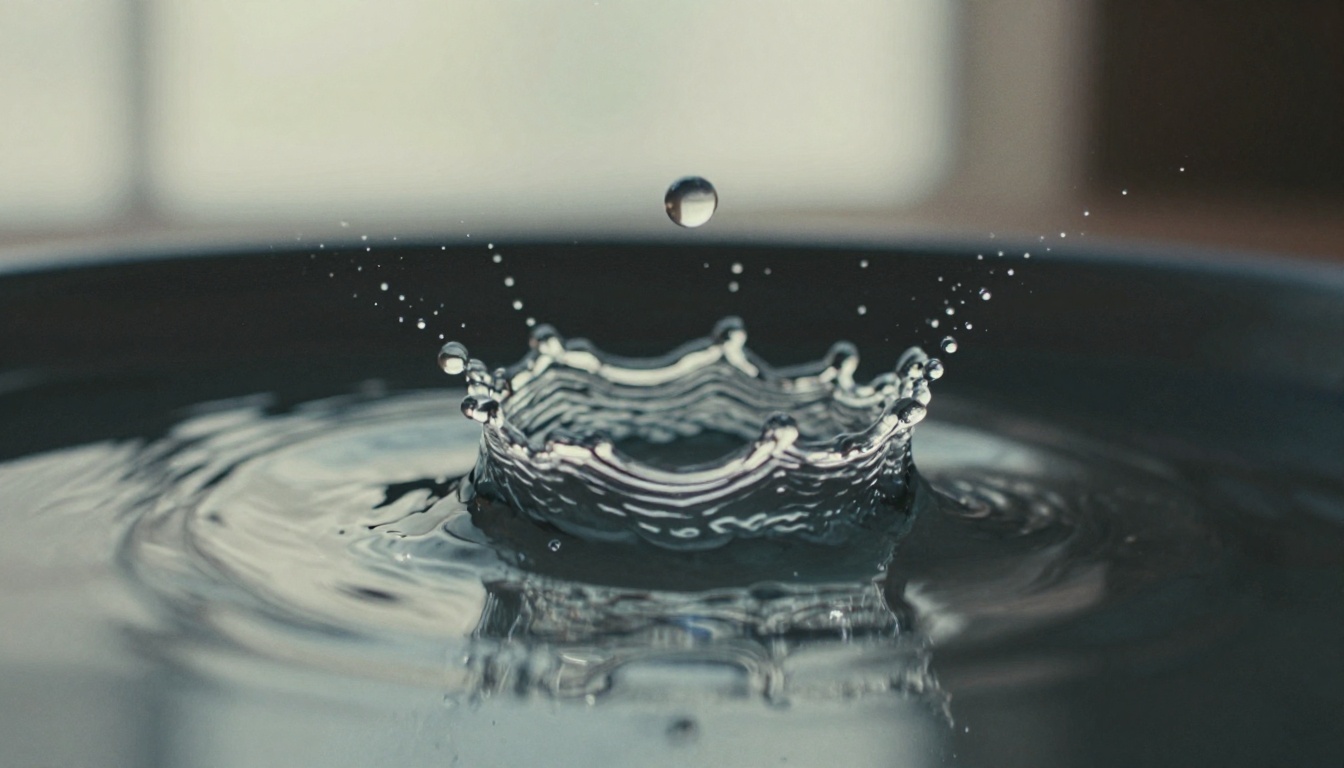
¿No tienes material con el que empezar? Picasso IA Video genera un clip de 5 segundos a 24 fps a partir de un prompt de texto o de una imagen fija, en 480p o 720p, y es gratis y sin límite. Prueba un prompt como a water droplet hits a still pool, ultra slow motion, high speed camera, crown splash, soft backlight. Es un aspecto de cámara lenta creado por un modelo, no un clip real retemporizado, pero funciona bien como material de apoyo (b-roll). ¿Necesitas hasta 10 segundos? Seedance 2.5 Lite llega más lejos.
La interpolación es una estimación, y a veces la estimación es errónea. Verás estelas detrás de un brazo en movimiento, dedos derretidos o un borde que tiembla. La mayoría de estos problemas son previsibles, y también lo son sus soluciones.
Localiza los artefactos
Recorre el clip ralentizado fotograma a fotograma y fíjate sobre todo en estos momentos:
- Una mano o un brazo que cruza delante de una cara o de un cuerpo.
- Ruedas que giran, hélices y patrones finos repetitivos como las vallas.
- Cabello, agua que salpica y desenfoque por movimiento intenso.
- Texto o logotipos que atraviesan el encuadre.
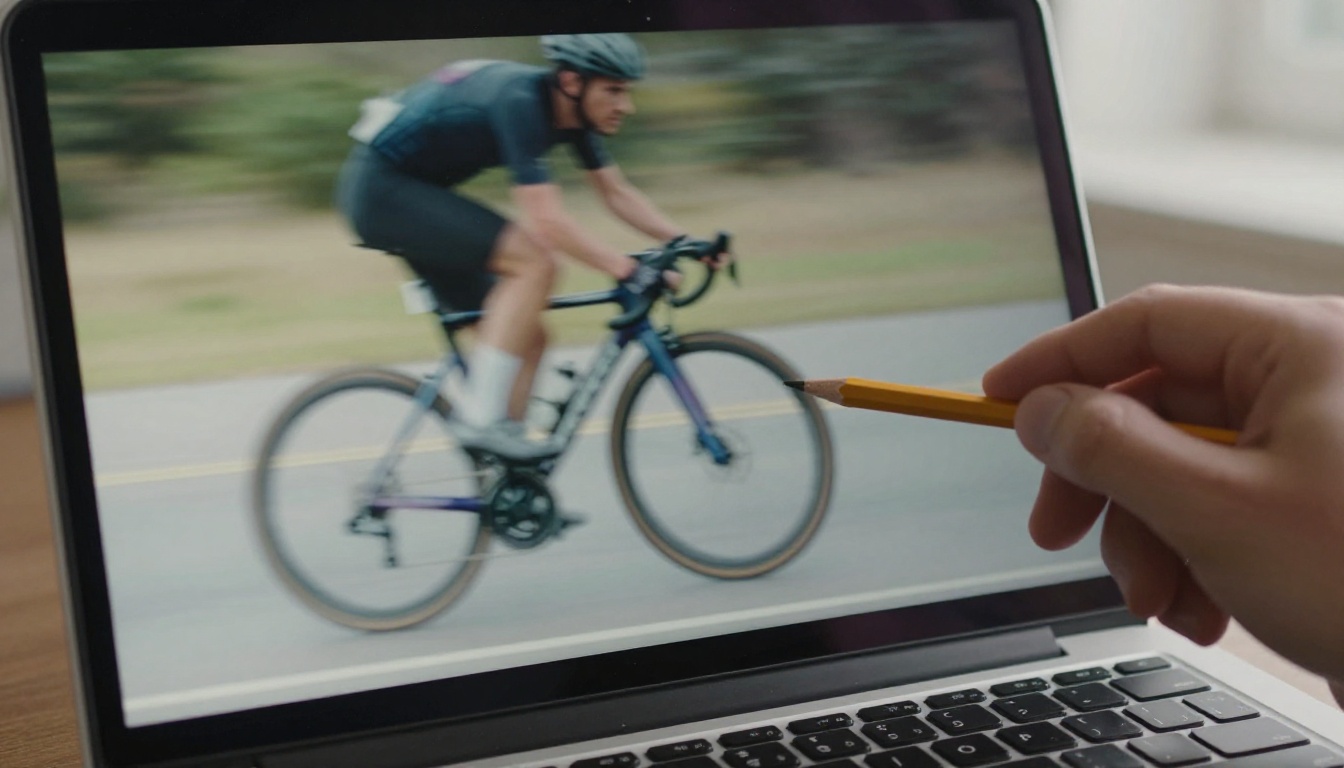
- Ralentizaciones muy profundas. Por debajo de aproximadamente el 10% de velocidad, casi todos los fotogramas son inventados, y aparecen artefactos incluso en material limpio.
Graba material que se ralentice bien
- Usa la tasa de fotogramas más alta que tengas. Los fotogramas reales a 120 o 240 fps siempre superan a los inventados.
- Ajusta el obturador cerca del doble de la tasa de fotogramas. A 120 fps eso significa alrededor de 1/240, lo que mantiene natural el desenfoque por movimiento.
- Añade luz. Las tasas de fotogramas altas acortan la exposición de cada fotograma, así que las habitaciones oscuras se llenan de grano muy rápido.
- Separa el sujeto del fondo. Una separación limpia deja menos cosas que confundan a la estimación de movimiento.
Limpia antes de interpolar
- Elimina el ruido primero. El ruido confunde el seguimiento del movimiento y deriva en resultados blandos y emborronados.
- Escala primero los clips de baja resolución. Pásalos por Video Upscale o Real-ESRGAN Video y luego haz el retime en tu editor.
- Recorta el clip. De tres a cinco segundos alrededor de la acción se renderizan más rápido y dejan menos margen para errores.
Elige el método adecuado
La siguiente tabla muestra en qué casos encaja cada opción.
| Método | Precio | Ideal para | Ojo con |
|---|
| Optical Flow de Premiere Pro | Suscripción de pago | Editores que ya trabajan en Premiere Pro | Artefactos donde los objetos se superponen |
| DaVinci Resolve, edición gratuita | Gratis | Un flujo de trabajo de edición completo y gratuito | Exportación limitada a Ultra HD |
| Speed Warp de DaVinci Resolve Studio | Licencia de pago | El retime más limpio en Resolve | Tiempos de render largos |
| Flowframes | Gratis | Aumentar la tasa de fotogramas en Windows | Necesita una tarjeta gráfica decente |
| Herramientas RIFE de navegador | Gratis, con límites | Clips cortos puntuales | Límites de duración y marcas de agua |
| Optical flow de CapCut | Nivel gratuito | Clips rápidos para redes sociales | Mejor con ralentizaciones moderadas |
| Video Upscale en Picasso IA | En el navegador | Clips antiguos, de baja resolución o a trompicones | Añade fotogramas, aun así debes hacer el retime después |
Unas pocas reglas de decisión reducen la elección rápidamente:
- Si ya pagas por Premiere Pro, usa Optical Flow, renderiza y sigue adelante.
- Si quieres un editor completo gratuito, instala Resolve y usa Optical Flow con Standard Better.
- Si el clip es antiguo, pequeño o a trompicones, pásalo por Video Upscale antes de cualquier retime.
- Si solo necesitas un clip rápido, usa una herramienta de navegador o CapCut.
- Si no tienes material, genéralo con Picasso IA Video.
Pruébalo con tus propios clips
Leer los ajustes solo te lleva a medio camino. Elige un clip de 3 segundos, pásalo por dos de los métodos anteriores y compara el mismo fotograma lado a lado. Las diferencias se notan en segundos: una versión mantiene los bordes limpios, la otra emborrona una manga o una rueda.
Abre Video Upscale en Picasso IA, sube un clip, fija Target FPS en 120 y ralentiza el resultado al 25% en tu editor. ¿Aún no tienes material? Genera un clip con Picasso IA Video y pásalo por el mismo flujo de trabajo, o explora todos los modelos de video en picassoia.com/en/all-models. Crea hoy tu primer clip en cámara lenta y prueba distintas tasas de fotogramas hasta que el movimiento parezca correcto.


