Reduza um clipe de 30 fps para 25% da velocidade e ele vai travar como um flipbook com páginas faltando. O editor precisa mostrar cada quadro real quatro vezes, então o movimento salta em vez de fluir. A solução é criar quadros que a câmera nunca gravou, e é exatamente isso que o vídeo em câmera lenta com IA faz. Você pode fazer isso de graça com o DaVinci Resolve, o CapCut, o Flowframes, ferramentas de navegador baseadas no modelo RIFE e o modelo Video Upscale no Picasso IA. O Premiere Pro também faz isso com Optical Flow, embora seja um app pago. Abaixo você encontra as configurações exatas para o Premiere Pro e o DaVinci Resolve, uma análise honesta das opções online gratuitas e uma lista de correções para o efeito fantasma e as bordas distorcidas que estragam um bom clipe em câmera lenta.
Por que a taxa de quadros decide tudo
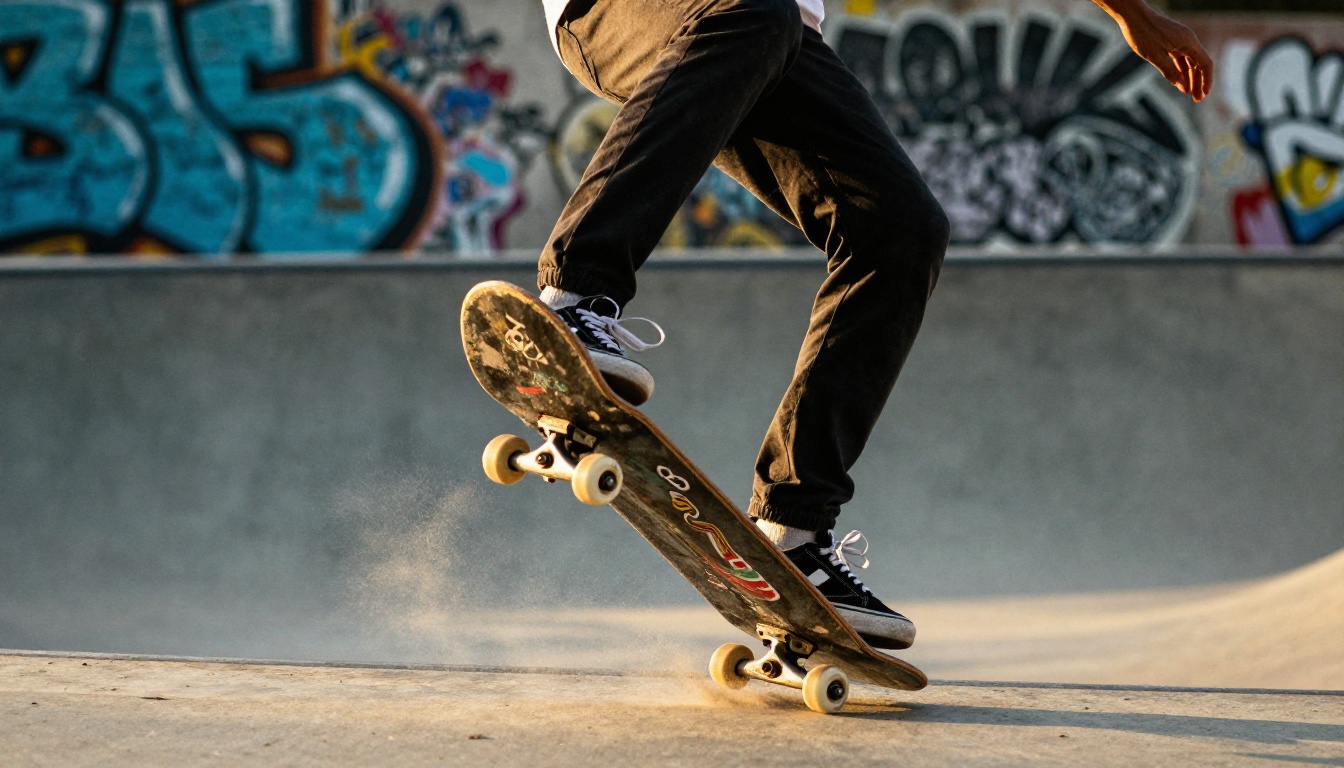
Câmera lenta é um problema de quantidade de quadros, não de velocidade. A câmera grava um número fixo de imagens por segundo, e a reprodução mostra essas imagens em um ritmo fixo. Quando você desacelera o clipe, simplesmente faltam imagens. Cada método deste artigo é uma resposta diferente para a mesma pergunta: de onde vêm os quadros que faltam?
A matemática simples da câmera lenta
Pegue um projeto que roda a 24 ou 30 quadros por segundo. Para reproduzir um clipe na metade da velocidade sem repetir nada, a origem precisa de 48 ou 60 fps. Para um quarto da velocidade, são necessários 96 ou 120 fps. É por isso que celulares e câmeras de ação oferecem modos de 120 e 240 fps: gravado a 240 fps e reproduzido a 24, um clipe fica dez vezes mais lento e ainda parece suave.
| Velocidade de reprodução | Fps de origem para uma linha do tempo de 24 fps | Fps de origem para uma linha do tempo de 30 fps |
|---|
| 50% | 48 fps | 60 fps |
| 25% | 96 fps | 120 fps |
| 10% | 240 fps | 300 fps |
💡 Regra rápida: divida a taxa de quadros de origem pela taxa de quadros da sua linha do tempo. Um clipe de 120 fps em uma linha do tempo de 24 fps pode ser desacelerado até 20% antes que um único quadro se repita.
Nem toda cena precisa de uma desaceleração profunda. Velocidades entre 70% e 90% dão um toque suave e sonhador a cenas de caminhada e retratos. Em torno de 50% combina com esportes e dança, quando você quer ver o movimento sem perder a energia. Em 25% o clipe fica dramático, e 10% fica reservado para um momento de destaque, como um respingo ou um salto no ponto mais alto.
Quadros reais versus quadros inventados
Quando a origem não tem quadros suficientes, o editor tem três opções:
- Repetir quadros. Rápido e barato, mas o movimento trava. O Premiere Pro chama isso de Frame Sampling, o Resolve chama de Nearest.
- Misturar quadros. Dois quadros vizinhos são combinados em um só. O movimento fica suave e um pouco sonhador, e assuntos rápidos deixam uma imagem dupla.
- Interpolar quadros. O software acompanha como cada pixel se move entre dois quadros e pinta um quadro totalmente novo no meio. Isso é o Optical Flow no Premiere Pro e no Resolve, e também é o que o RIFE e os upscalers de IA fazem.
Interpoladores de IA preveem o movimento com uma rede neural treinada, em vez de uma fórmula fixa. Muitas vezes eles lidam melhor com cabelo, tecido, água e fundos cheios de detalhes do que os métodos antigos, embora nenhum seja perfeito.
Câmera lenta no Premiere Pro
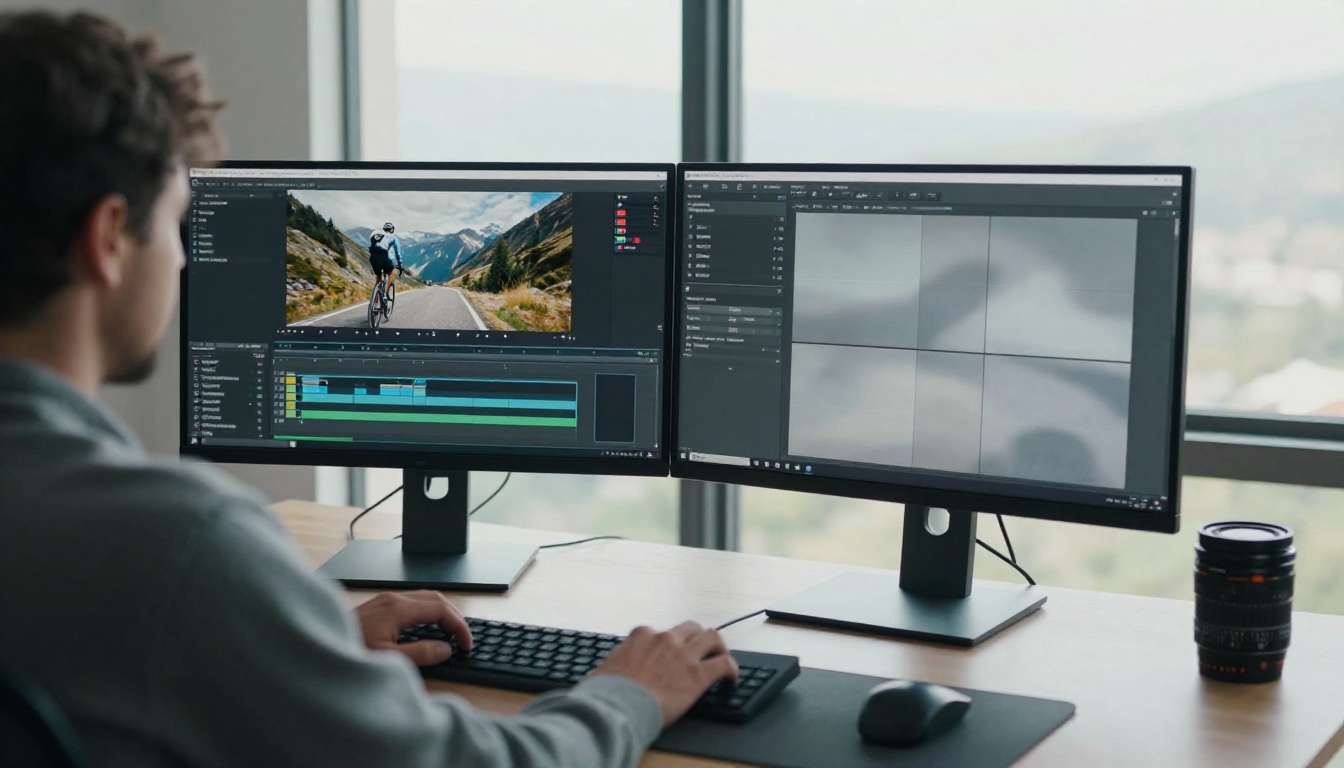
O Premiere Pro faz tudo dentro da linha do tempo, sem plugin. Ele funciona por assinatura, com um teste grátis limitado, então atende bem quem já tem o programa.
Primeiro, altere a velocidade
- Selecione o clipe na linha do tempo.
- Pressione Ctrl+R (Cmd+R no Mac) para abrir a caixa Velocidade/Duração.
- Digite um valor abaixo de 100%, como 25%, ou aumente a duração.
- Marque Ripple Edit, Shifting Trailing Clips se os clipes depois dele devem deslizar junto.
Nesse ponto o clipe está lento, mas travado, porque a configuração padrão repete quadros.
Mude para o Optical Flow
Clique com o botão direito no clipe, escolha Interpolação de tempo e depois Optical Flow. O Premiere Pro agora analisa o movimento dos pixels e cria novos quadros. Uma barra vermelha aparece acima do clipe na linha do tempo; pressione Enter para renderizá-lo e a reprodução ficará fluida.
O Optical Flow adora imagens nítidas e castiga clipes com ruído e baixa resolução, que saem borrados. Ele também fica mais difícil de disfarçar quanto mais você desacelera. O Frame Blending é a escolha mais suave para desacelerações leves, entre 70% e 90%.
Rampa de velocidade dentro de um único clipe
Uma rampa de velocidade desacelera apenas o melhor segundo de uma cena. Clique com o botão direito no selo fx do clipe, escolha Remapeamento de tempo e depois Velocidade. Segure Ctrl (Cmd no Mac) e clique na linha de velocidade para adicionar pontos, depois arraste a seção entre dois pontos para baixo para desacelerá-la. Afaste as duas metades de um ponto para obter uma rampa suave em vez de um salto brusco.
💡 Dica: mantenha a taxa de quadros de exportação igual à taxa de quadros da sequência. Alterá-la na exportação refaz o tempo de todo o vídeo e desfaz o trabalho que você acabou de fazer.
Câmera lenta no DaVinci Resolve
O Resolve tem um motor de retime forte na sua edição gratuita, o que o torna a primeira parada para quem quer vídeo em câmera lenta com IA sem pagar nada.
Controles de retime, passo a passo
- Coloque o clipe na linha do tempo da página Edit.
- Clique com o botão direito nele e escolha Retime Controls (ou pressione Ctrl+R).
- Uma barra de velocidade aparece no clipe. Use a seta para escolher uma predefinição, como 25%, ou arraste a borda da barra para um valor personalizado.
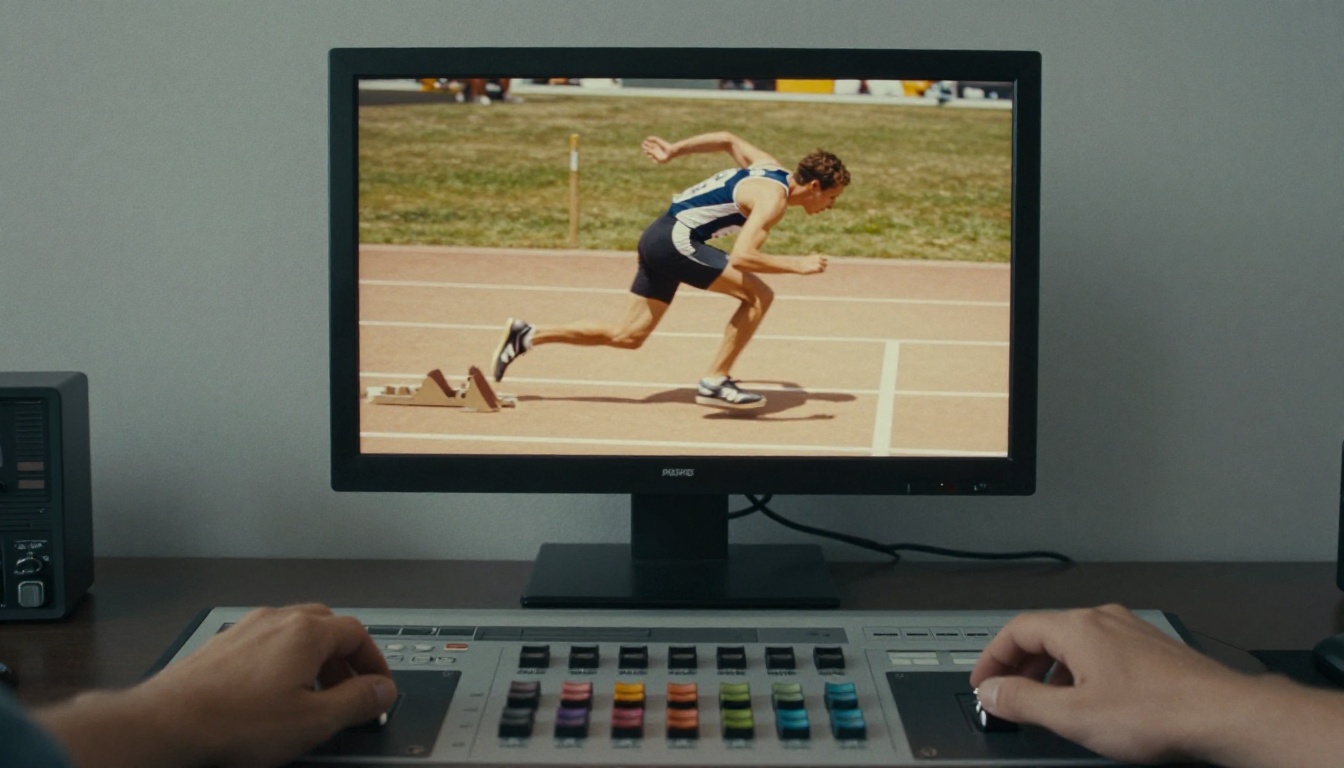
- Abra o Inspector, vá em Video, Retime and Scaling e defina Retime Process como Optical Flow.
- Em Motion Estimation, escolha Standard Better para a melhor qualidade na edição gratuita.
O menu Retime Process oferece quatro opções: Project Settings, Nearest, Frame Blend e Optical Flow. Se o Optical Flow distorcer uma borda, experimente o Frame Blend para uma desaceleração suave ou troque o modo de Motion Estimation antes de desistir do plano.
Versão gratuita comparada com o Studio
A edição gratuita faz tudo o que foi descrito acima. O DaVinci Resolve Studio, a licença paga de pagamento único, acrescenta o Speed Warp, um modo de estimativa de movimento baseado em IA que usa o Neural Engine. O Speed Warp entrega a câmera lenta mais limpa que o Resolve consegue produzir em cenas difíceis, ao custo de tempos de renderização mais longos. A edição gratuita também limita a resolução de exportação a Ultra HD, o que basta para a maioria dos vídeos online.
💡 Dica: renderize um teste de 5 segundos do momento mais difícil da sua cena, geralmente onde duas coisas se sobrepõem, antes de se comprometer com a renderização completa da linha do tempo.
Ferramentas e aplicativos online gratuitos
Você não precisa de licença de editor para obter câmera lenta interpolada. Existem ferramentas gratuitas, e elas têm uma contrapartida em comum: quanto mais profunda a desaceleração, mais a ferramenta precisa inventar.
Ferramentas de navegador sem instalação
Vários sites rodam o RIFE, abreviação de Real-Time Intermediate Flow Estimation, no seu upload e devolvem um arquivo mais suave com taxa de quadros mais alta. A maioria limita a duração do clipe ou o tamanho do arquivo, e algumas acrescentam marca d’água. Antes de confiar em uma, verifique três coisas: a duração máxima, se o resultado tem marca d’água e se ela permite escolher a taxa de quadros de saída. Uma ferramenta que só oferece um controle deslizante de velocidade pode apenas repetir quadros, então teste primeiro com um clipe de 3 segundos.

Aplicativos de desktop sem custo
O Flowframes é um app gratuito para Windows baseado no RIFE, com suporte a outros modelos de interpolação. Você carrega um clipe, escolhe um multiplicador como 2x, 4x ou 8x, e ele renderiza um novo arquivo com taxa de quadros mais alta. Depois você leva esse arquivo para qualquer editor e o desacelera. Ele roda melhor em uma placa de vídeo moderna e é uma forma popular e sem custo de transformar um clipe de 30 fps em um de 120 fps.
Apps de celular para clipes rápidos
Celulares recentes gravam 120 ou 240 fps nativamente, o que lhe dá quadros reais para trabalhar. Para clipes filmados em velocidade normal, o CapCut oferece uma opção de optical flow ao lado de seus controles de velocidade, e isso basta para publicações nas redes sociais. Mantenha a desaceleração moderada, em torno de 50%, e o resultado parece natural.
Como usar o Video Upscale no Picasso IA
O Picasso IA hospeda o Video Upscale da Topaz Labs, um modelo que eleva a resolução até 4K e interpola quadros até 120 fps direto no navegador. Para câmera lenta, ele faz o papel que o Flowframes faz no desktop: cria os quadros intermediários, e depois você desacelera o resultado.
💡 Bom saber: o Video Upscale adiciona quadros, mas não muda a velocidade do clipe. Você obtém um arquivo mais suave e nítido e então o desacelera no seu editor, para que cada quadro acrescentado seja aproveitado.
Quatro passos para um movimento mais suave
- Corte o clipe no momento que importa com o Trim Video. Clipes mais curtos são processados mais rápido.
- Abra o Video Upscale e envie o arquivo.
- Defina Target resolution como 720p, 1080p ou 4K, e Target FPS em qualquer valor de 15 a 120. Para câmera lenta de 4x a partir de uma origem de 30 fps, escolha 120.
- Execute o processo, baixe o resultado e coloque-o em uma linha do tempo de 30 fps. Defina a velocidade como 25% no Premiere Pro ou no Resolve. A reprodução continua fluida porque o arquivo agora tem 120 quadros por segundo.
Configurações que realmente funcionam
- Origem de 30 fps, câmera lenta de 4x: Target FPS 120, depois velocidade de 25% em uma linha do tempo de 30 fps.
- Origem de 24 fps, câmera lenta de 4x: Target FPS 96, depois velocidade de 25% em uma linha do tempo de 24 fps.
- Origem de baixa resolução: aumente a resolução na mesma passagem. Quadros mais nítidos dão à estimativa de movimento mais o que segurar.
- Clipe para redes sociais: 1080p é mais que suficiente. Um arquivo 4K é mais pesado e demora mais, sem ganho visível no celular.
- Som: áudio desacelerado soa abafado, então silencie-o e adicione um novo som com o MMAudio ou troque a faixa com o Video Audio Merge.
- Conferência: extraia imagens de um momento difícil com o Frame Extractor e amplie as bordas.
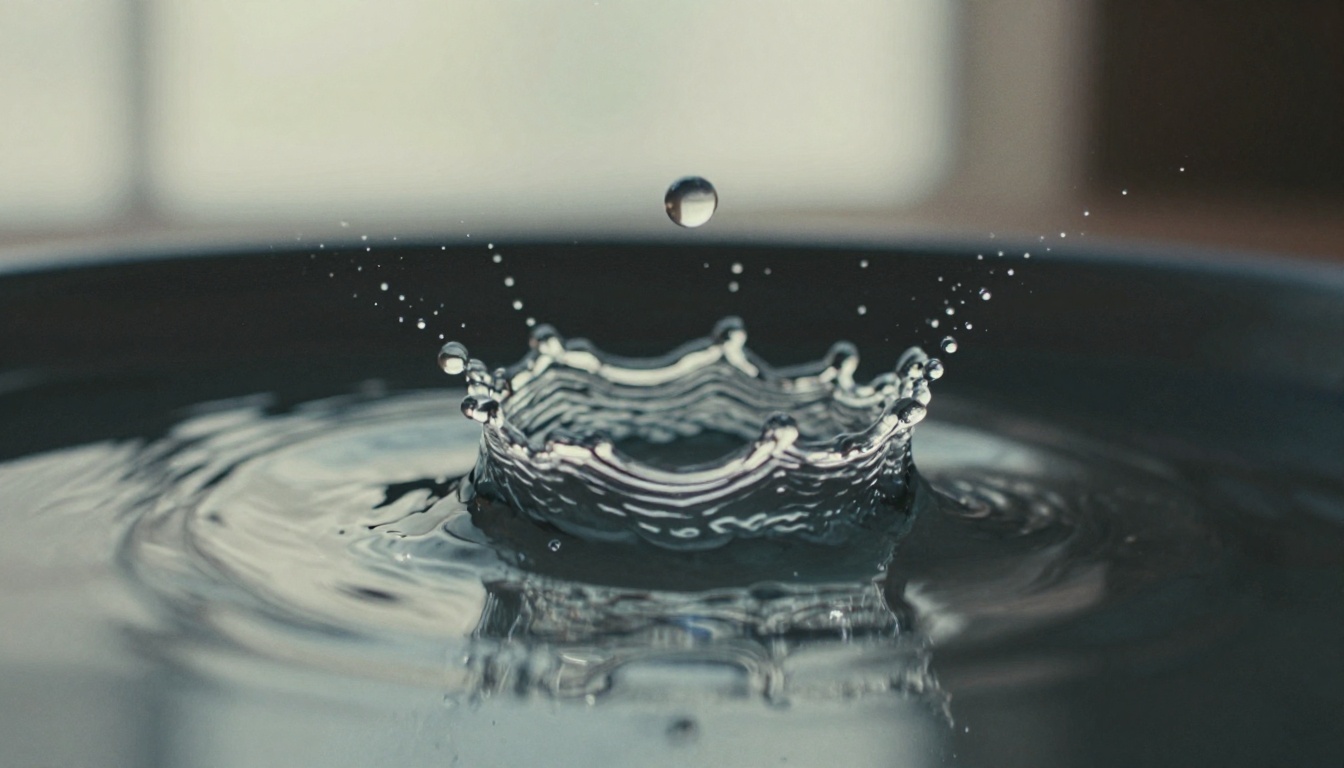
Sem imagens para começar? O Picasso IA Video gera um clipe de 5 segundos a 24 fps a partir de um prompt de texto ou de uma imagem estática, em 480p ou 720p, e é gratuito e sem limite. Experimente um prompt como a water droplet hits a still pool, ultra slow motion, high speed camera, crown splash, soft backlight. Isso é um visual de câmera lenta criado por um modelo, não um clipe real retemporizado, mas funciona bem como b-roll. Precisa de até 10 segundos? O Seedance 2.5 Lite vai mais longe.
Corrija o efeito fantasma e as bordas distorcidas
Interpolação é uma estimativa, e às vezes a estimativa erra. Você vê rastros atrás de um braço em movimento, dedos derretidos ou uma borda que treme. A maioria desses problemas é previsível, e as correções também.
Identifique os artefatos
Percorra o clipe desacelerado quadro a quadro e observe com mais atenção estes momentos:
- Uma mão ou um braço cruzando na frente de um rosto ou corpo.
- Rodas girando, hélices e padrões finos que se repetem, como cercas.
- Cabelo, água respingando e um forte desfoque de movimento.
- Textos ou logotipos se movendo pelo quadro.
- Desacelerações muito profundas. Abaixo de cerca de 10% de velocidade, quase todo quadro é inventado, e os artefatos aparecem até em imagens limpas.
Filme imagens que desaceleram bem
- Use a maior taxa de quadros que tiver. Quadros reais a 120 ou 240 fps sempre vencem os inventados.
- Defina o obturador perto do dobro da taxa de quadros. A 120 fps isso significa cerca de 1/240, o que mantém o desfoque de movimento natural.
- Adicione luz. Taxas de quadros altas encurtam a exposição de cada quadro, então ambientes escuros ficam granulados rapidamente.
- Separe o assunto do fundo. Uma separação limpa dá à estimativa de movimento menos coisas para confundir.
Limpe antes de interpolar
- Remova o ruído primeiro. O ruído confunde o rastreamento de movimento e leva a resultados suaves e borrados.
- Aumente a resolução de clipes de baixa resolução primeiro. Passe-os pelo Video Upscale ou pelo Real-ESRGAN Video, depois refaça o tempo no seu editor.
- Corte o clipe. Entre três e cinco segundos em torno da ação são renderizados mais rápido e deixam menos espaço para erros.
Escolha o método certo
A tabela abaixo mostra onde cada opção se encaixa.
| Método | Preço | Melhor para | Cuidado com |
|---|
| Optical Flow do Premiere Pro | Assinatura paga | Editores que já trabalham no Premiere Pro | Artefatos onde objetos se sobrepõem |
| DaVinci Resolve, edição gratuita | Grátis | Um fluxo de edição completo e gratuito | Exportação limitada a Ultra HD |
| DaVinci Resolve Studio Speed Warp | Licença paga | O retime mais limpo no Resolve | Tempos de renderização longos |
| Flowframes | Grátis | Aumentar a taxa de quadros no Windows | Precisa de uma placa de vídeo decente |
| Ferramentas de navegador com RIFE | Grátis, com limites | Clipes curtos pontuais | Limites de duração e marcas d’água |
| Optical flow do CapCut | Plano gratuito | Clipes rápidos para redes sociais | Melhor em desacelerações moderadas |
| Video Upscale no Picasso IA | No navegador | Clipes antigos, de baixa resolução ou travados | Adiciona quadros, você ainda refaz o tempo depois |
Algumas regras de decisão reduzem a escolha rapidamente:
- Se você já paga pelo Premiere Pro, use o Optical Flow, renderize e siga em frente.
- Se você quer um editor completo e gratuito, instale o Resolve e use o Optical Flow com o Standard Better.
- Se o clipe é antigo, pequeno ou travado, passe-o pelo Video Upscale antes de qualquer retime.
- Se você precisa de um clipe rápido, use uma ferramenta de navegador ou o CapCut.
- Se você não tem nenhuma imagem, gere-a com o Picasso IA Video.
Ler configurações só leva você até a metade do caminho. Escolha um clipe de 3 segundos, passe-o por dois dos métodos acima e compare o mesmo quadro lado a lado. As diferenças aparecem em segundos: uma versão mantém as bordas limpas, a outra borra uma manga ou uma roda.
Abra o Video Upscale no Picasso IA, envie um clipe, defina o Target FPS como 120 e desacelere o resultado para 25% no seu editor. Ainda não tem imagens? Gere um clipe com o Picasso IA Video e passe-o pelo mesmo fluxo de trabalho, ou veja todos os modelos de vídeo em picassoia.com/en/all-models. Faça hoje o seu primeiro clipe em câmera lenta e experimente diferentes taxas de quadros até o movimento parecer certo.


