30 fps के क्लिप को 25% स्पीड तक धीमा करें तो वह फ़्लिपबुक जैसा अटकता है, जिसमें कुछ पन्ने गायब हों। एडिटर हर असली फ़्रेम को चार बार दिखाता है, इसलिए मोशन बहने के बजाय झटके से आगे बढ़ता है। इसका इलाज यह है कि ऐसे फ़्रेम बनाए जाएँ जो कैमरे ने कभी रिकॉर्ड ही नहीं किए, और AI स्लो मोशन वीडियो यही करता है। आप इसे DaVinci Resolve, CapCut, Flowframes, RIFE मॉडल पर बने ब्राउज़र टूल्स और Picasso IA पर Video Upscale मॉडल से मुफ़्त में पा सकते हैं। Premiere Pro भी Optical Flow से यही काम करता है, हालाँकि वह एक पेड ऐप है। नीचे Premiere Pro और DaVinci Resolve की सटीक सेटिंग्स, मुफ़्त ऑनलाइन विकल्पों का ईमानदार आकलन और उस गड़बड़ी को ठीक करने की सूची है जो अच्छे स्लो-मो क्लिप को बिगाड़ देती है।
फ़्रेम रेट ही सब कुछ तय करता है
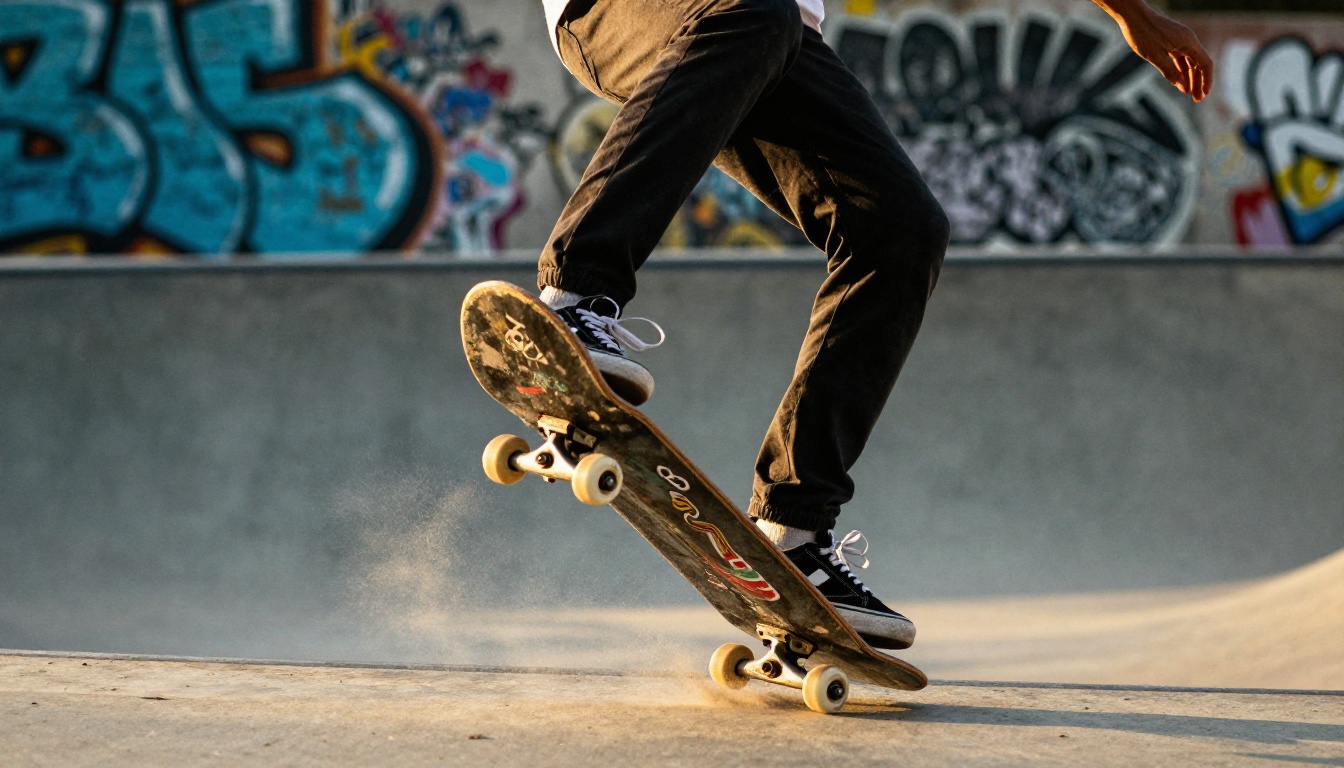
स्लो मोशन फ़्रेम गिनती की समस्या है, स्पीड की नहीं। कैमरा हर सेकंड एक तय संख्या में तस्वीरें रिकॉर्ड करता है, और प्लेबैक उन्हें एक तय रफ़्तार से दिखाता है। क्लिप को धीमा करते ही तस्वीरें कम पड़ जाती हैं। इस आर्टिकल का हर तरीका इसी सवाल का अलग जवाब है: गायब फ़्रेम आएँ कहाँ से?
स्लो मोशन का सीधा गणित
मान लीजिए प्रोजेक्ट 24 या 30 फ़्रेम प्रति सेकंड पर चलता है। क्लिप को बिना कुछ दोहराए आधी स्पीड पर चलाने के लिए सोर्स को 48 या 60 fps चाहिए। चौथाई स्पीड के लिए 96 या 120 fps चाहिए। इसी वजह से फ़ोन और एक्शन कैमरे 120 और 240 fps मोड देते हैं: 240 fps पर शूट करके 24 पर चलाया जाए तो क्लिप दस गुना धीमी चलती है और फिर भी स्मूद दिखती है।
| प्लेबैक स्पीड | 24 fps टाइमलाइन के लिए सोर्स fps | 30 fps टाइमलाइन के लिए सोर्स fps |
|---|
| 50% | 48 fps | 60 fps |
| 25% | 96 fps | 120 fps |
| 10% | 240 fps | 300 fps |
💡 आसान नियम: सोर्स के फ़्रेम रेट को अपनी टाइमलाइन के फ़्रेम रेट से भाग दें। 24 fps की टाइमलाइन पर 120 fps का क्लिप 20% तक धीमा हो सकता है, इससे पहले कि कोई एक भी फ़्रेम दोहराए।
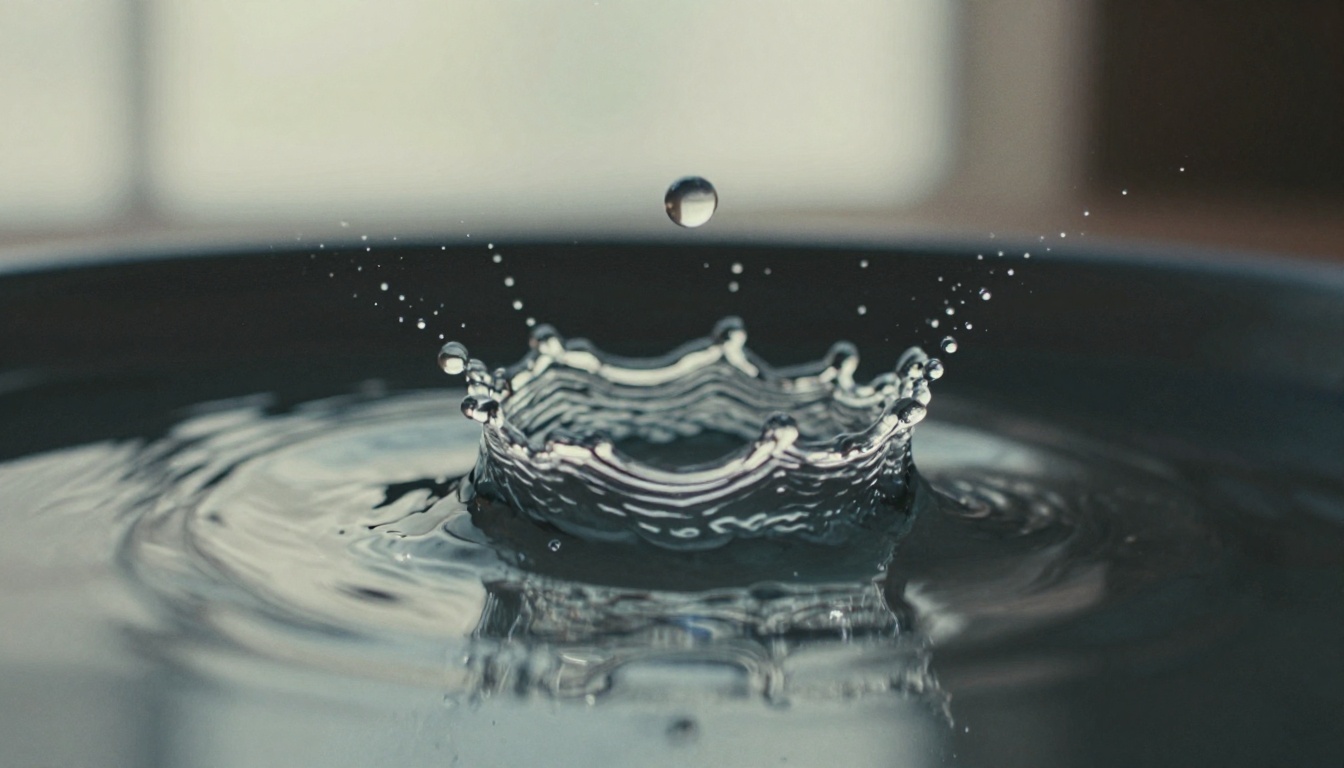
हर शॉट को गहरे स्लोडाउन की ज़रूरत नहीं होती। 70% से 90% के बीच की स्पीड चलते शॉट और पोर्ट्रेट में हल्का, सपनीला एहसास जोड़ती है। लगभग 50% स्पोर्ट्स और डांस के लिए ठीक है, जहाँ आप मूवमेंट देखना चाहते हैं पर ऊर्जा नहीं खोना चाहते। 25% पर क्लिप नाटकीय हो जाता है, और 10% एक ही हीरो मोमेंट के लिए रखा जाता है, जैसे कोई स्प्लैश या छलांग का शिखर।
असली फ़्रेम बनाम गढ़े गए फ़्रेम
जब सोर्स में पर्याप्त फ़्रेम न हों, तो एडिटर के पास तीन विकल्प होते हैं:
- फ़्रेम दोहराना। तेज़ और सस्ता, पर मोशन अटकता है। Premiere Pro इसे Frame Sampling कहता है, Resolve इसे Nearest कहता है।
- फ़्रेम ब्लेंड करना। दो पड़ोसी फ़्रेम मिलाकर एक बनाए जाते हैं। मोशन नरम और थोड़ा सपनीला हो जाता है, और तेज़ चलने वाले सब्जेक्ट के पीछे डबल इमेज रह जाती है।
- फ़्रेम इंटरपोलेट करना। सॉफ़्टवेयर ट्रैक करता है कि दो फ़्रेम के बीच हर पिक्सल कैसे खिसकता है, और उनके बीच एक बिल्कुल नया फ़्रेम बनाता है। यह Premiere Pro और Resolve दोनों में Optical Flow है, और RIFE तथा AI अपस्केलर भी यही करते हैं।
AI इंटरपोलेटर मोशन का अनुमान एक फ़िक्स्ड फ़ॉर्मूले से नहीं, बल्कि प्रशिक्षित न्यूरल नेटवर्क से लगाते हैं। बाल, कपड़े, पानी और भीड़भाड़ वाले बैकग्राउंड को वे अक्सर पुराने तरीकों से बेहतर संभालते हैं, हालाँकि इनमें से कोई भी पूरी तरह निर्दोष नहीं है।
Premiere Pro में स्लो मोशन
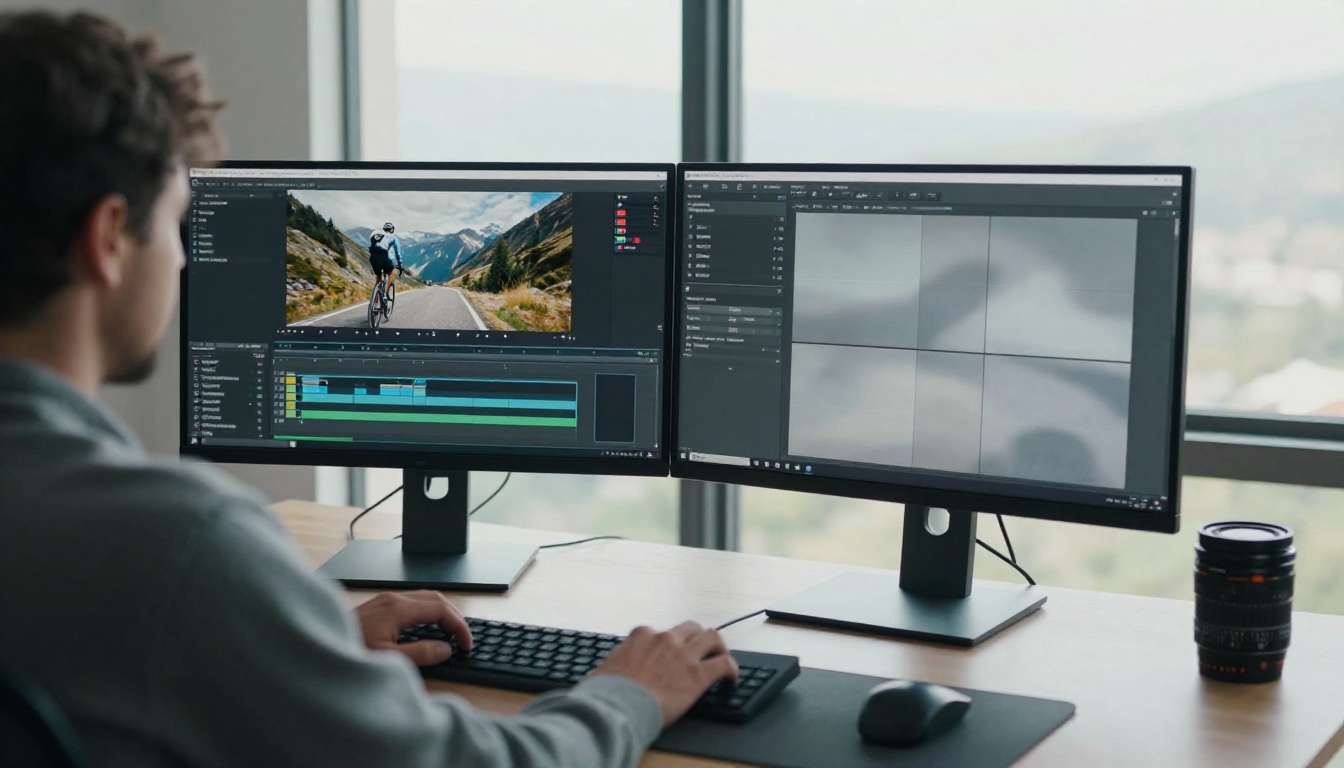
Premiere Pro सब कुछ टाइमलाइन के भीतर संभालता है, बिना किसी प्लगइन के। यह सब्सक्रिप्शन पर चलता है, जिसमें सीमित मुफ़्त ट्रायल है, इसलिए यह उन एडिटर्स के लिए ठीक है जिनके पास यह पहले से है।
पहले स्पीड बदलें
- टाइमलाइन में क्लिप चुनें।
- Speed/Duration बॉक्स खोलने के लिए Ctrl+R दबाएँ (Mac पर Cmd+R)।
- 100% से कम कोई मान लिखें, जैसे 25%, या इसके बजाय अवधि बढ़ा दें।
- अगर उसके बाद वाले क्लिप भी खिसकने चाहिए तो Ripple Edit, Shifting Trailing Clips पर टिक करें।
अब क्लिप धीमा तो है, पर झटके के साथ, क्योंकि डिफ़ॉल्ट सेटिंग फ़्रेम दोहराती है।
Optical Flow पर स्विच करें
क्लिप पर राइट-क्लिक करें, Time Interpolation चुनें, फिर Optical Flow चुनें। अब Premiere Pro पिक्सल की हलचल का विश्लेषण करता है और नए फ़्रेम बनाता है। टाइमलाइन में क्लिप के ऊपर एक लाल बार दिखता है; उसे रेंडर करने के लिए Enter दबाएँ ताकि प्लेबैक स्मूद चले।
Optical Flow तीखे फ़ुटेज को पसंद करता है और शोर वाले, कम रिज़ॉल्यूशन के क्लिप पर अच्छा काम नहीं करता, और वे धुंधले निकलते हैं। आप जितना धीमा करते हैं, उतना ही उसकी गड़बड़ी छिपाना मुश्किल होता है। 70% से 90% के बीच हल्के स्लोडाउन के लिए Frame Blending ज़्यादा नरम विकल्प है।
एक ही क्लिप के भीतर स्पीड रैंप
स्पीड रैंप शॉट के सबसे अच्छे एक सेकंड को ही धीमा करता है। क्लिप पर fx बैज पर राइट-क्लिक करें, Time Remapping चुनें, फिर Speed। पॉइंट जोड़ने के लिए Ctrl (Mac पर Cmd) दबाए रखकर स्पीड लाइन पर क्लिक करें, फिर धीमा करने के लिए दो पॉइंट्स के बीच का हिस्सा नीचे खींचें। अचानक झटके के बजाय स्मूद रैंप पाने के लिए किसी पॉइंट के दोनों हिस्सों को अलग-अलग खींचें।
💡 टिप: एक्सपोर्ट का फ़्रेम रेट सीक्वेंस के फ़्रेम रेट के बराबर रखें। एक्सपोर्ट के समय इसे बदलने से पूरे वीडियो का टाइमिंग बदल जाता है और आपका अभी किया काम पलट जाता है।
DaVinci Resolve में स्लो मोशन
Resolve के मुफ़्त संस्करण में भी एक मज़बूत रीटाइम इंजन है, इसलिए जो कोई AI स्लो मोशन वीडियो बिना पैसे दिए चाहता है, उसके लिए यह पहला पड़ाव है।
रीटाइम कंट्रोल, चरण-दर-चरण
- क्लिप को Edit पेज की टाइमलाइन पर रखें।
- उस पर राइट-क्लिक करें और Retime Controls चुनें (या Ctrl+R दबाएँ)।
- क्लिप पर एक स्पीड बार दिखेगा। 25% जैसा प्रीसेट चुनने के लिए तीर का इस्तेमाल करें, या कस्टम मान के लिए बार का किनारा खींचें।
- Inspector खोलें, Video, Retime and Scaling पर जाएँ, और Retime Process को Optical Flow पर सेट करें।
- Motion Estimation के नीचे मुफ़्त संस्करण में सबसे अच्छी क्वालिटी के लिए Standard Better चुनें।
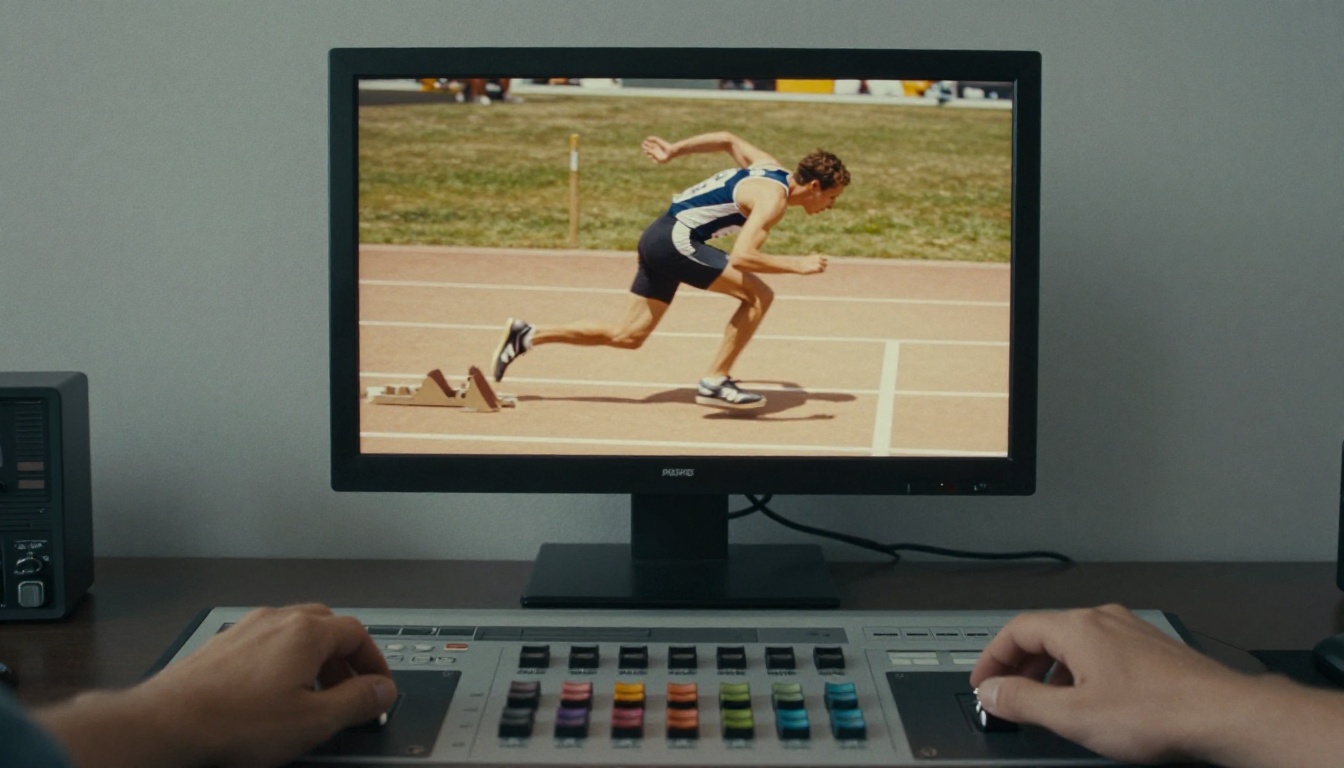
Retime Process मेनू में चार विकल्प हैं: Project Settings, Nearest, Frame Blend और Optical Flow। अगर Optical Flow किसी किनारे को टेढ़ा करे, तो हल्के स्लोडाउन के लिए Frame Blend आज़माएँ, या शॉट को छोड़ने से पहले Motion Estimation मोड बदलें।
मुफ़्त संस्करण बनाम Studio
मुफ़्त संस्करण ऊपर बताई हर चीज़ करता है। DaVinci Resolve Studio, जो एक बार का पेड लाइसेंस है, Speed Warp जोड़ता है, जो Neural Engine का इस्तेमाल करने वाला AI आधारित मोशन एस्टिमेशन मोड है। Speed Warp मुश्किल शॉट्स पर Resolve का सबसे साफ़ स्लो मोशन देता है, पर उसकी कीमत लंबा रेंडर टाइम है। मुफ़्त संस्करण एक्सपोर्ट रिज़ॉल्यूशन को Ultra HD तक सीमित करता है, जो ज़्यादातर ऑनलाइन वीडियो के लिए काफ़ी है।
💡 टिप: पूरी टाइमलाइन रेंडर करने से पहले अपने शॉट के सबसे कठिन पल का 5 सेकंड का टेस्ट रेंडर करें, आमतौर पर वह जगह जहाँ दो चीज़ें एक-दूसरे पर आती हैं।
मुफ़्त ऑनलाइन टूल्स और ऐप्स
इंटरपोलेटेड स्लो मोशन पाने के लिए एडिटर का लाइसेंस ज़रूरी नहीं है। मुफ़्त टूल मौजूद हैं, और उनमें एक समझौता साझा है: स्लोडाउन जितना गहरा होगा, टूल को उतना ज़्यादा गढ़ना पड़ेगा।
बिना इंस्टॉल वाले ब्राउज़र टूल्स
कई वेबसाइटें आपके अपलोड पर RIFE चलाती हैं, जिसका पूरा नाम Real-Time Intermediate Flow Estimation है, और ज़्यादा फ़्रेम रेट वाली स्मूद फ़ाइल लौटाती हैं। ज़्यादातर क्लिप की लंबाई या फ़ाइल साइज़ सीमित करती हैं, और कुछ पर वॉटरमार्क लगता है। किसी पर भरोसा करने से पहले तीन बातें जाँचें: अधिकतम अवधि, आउटपुट पर वॉटरमार्क है या नहीं, और क्या वह आउटपुट फ़्रेम रेट चुनने देता है। जो टूल सिर्फ़ स्पीड स्लाइडर देता है, वह शायद केवल फ़्रेम दोहराता है, इसलिए पहले उसे 3 सेकंड के क्लिप पर टेस्ट करें।
मुफ़्त डेस्कटॉप ऐप्स
Flowframes RIFE पर बना एक मुफ़्त Windows ऐप है, जो दूसरे इंटरपोलेशन मॉडल को भी सपोर्ट करता है। आप एक क्लिप लोड करते हैं, 2x, 4x या 8x जैसा मल्टीप्लायर चुनते हैं, और वह ज़्यादा फ़्रेम रेट वाली नई फ़ाइल बना देता है। फिर उस फ़ाइल को किसी भी एडिटर में ले जाकर धीमा करें। यह अच्छे मॉडर्न ग्राफ़िक्स कार्ड पर सबसे बेहतर चलता है, और 30 fps के क्लिप को 120 fps में बदलने का यह एक लोकप्रिय, बिना खर्च वाला तरीका है।
त्वरित क्लिप के लिए फ़ोन ऐप्स
हाल के फ़ोन 120 या 240 fps नेटिव रूप से रिकॉर्ड करते हैं, जिससे आपके पास काम करने के लिए असली फ़्रेम होते हैं। सामान्य स्पीड पर शूट किए क्लिप के लिए CapCut अपने स्पीड कंट्रोल के साथ एक optical flow विकल्प देता है, और सोशल पोस्ट के लिए यह काफ़ी है। स्लोडाउन को हल्का रखें, लगभग 50%, तो नतीजा प्राकृतिक लगता है।
Picasso IA पर Video Upscale कैसे इस्तेमाल करें
Picasso IA पर Video Upscale होस्ट है, जो Topaz Labs का मॉडल है। यह रिज़ॉल्यूशन 4K तक बढ़ाता है और ब्राउज़र में ही 120 fps तक फ़्रेम इंटरपोलेट करता है। स्लो मोशन के लिए यह वही भूमिका निभाता है जो डेस्कटॉप पर Flowframes निभाता है: यह बीच के फ़्रेम बनाता है, और उसके बाद आप नतीजे को धीमा करते हैं।
💡 जानना अच्छा है: Video Upscale फ़्रेम जोड़ता है, क्लिप की स्पीड नहीं बदलता। आपको एक स्मूद और तीखी फ़ाइल मिलती है, फिर उसे अपने एडिटर में धीमा करें ताकि हर जोड़ा गया फ़्रेम काम आए।
स्मूद मोशन के लिए चार चरण
- Trim Video से क्लिप को उस पल तक काटें जो मायने रखता है। छोटे क्लिप तेज़ी से प्रोसेस होते हैं।
- Video Upscale खोलें और फ़ाइल अपलोड करें।
- Target resolution को 720p, 1080p या 4K पर सेट करें, और Target FPS को 15 से 120 के बीच कोई भी मान दें। 30 fps सोर्स से 4x स्लो मोशन के लिए 120 चुनें।
- जॉब चलाएँ, नतीजा डाउनलोड करें और उसे 30 fps की टाइमलाइन पर डालें। Premiere Pro या Resolve में स्पीड 25% सेट करें। प्लेबैक स्मूद रहेगा, क्योंकि अब फ़ाइल में प्रति सेकंड 120 फ़्रेम हैं।
वे सेटिंग्स जो सच में काम करती हैं
- 30 fps सोर्स, 4x स्लो मोशन: Target FPS 120, फिर 30 fps टाइमलाइन पर 25% स्पीड।
- 24 fps सोर्स, 4x स्लो मोशन: Target FPS 96, फिर 24 fps टाइमलाइन पर 25% स्पीड।
- कम रिज़ॉल्यूशन वाला सोर्स: उसी पास में रिज़ॉल्यूशन बढ़ाएँ। तीखे फ़्रेम से मोशन एस्टिमेशन को पकड़ने के लिए ज़्यादा जानकारी मिलती है।
- सोशल क्लिप: 1080p काफ़ी है। 4K फ़ाइल भारी होती है और फ़ोन पर बिना किसी साफ़ फ़र्क के ज़्यादा समय लेती है।
- आवाज़: धीमी की गई ऑडियो कीचड़ जैसी लगती है, इसलिए उसे म्यूट करें और MMAudio से नई आवाज़ जोड़ें, या Video Audio Merge से ट्रैक बदलें।
- स्पॉट चेक: Frame Extractor से किसी मुश्किल पल के स्टिल निकालें और किनारों पर ज़ूम करके देखें।
शुरू करने के लिए कोई फ़ुटेज नहीं है? Picasso IA Video टेक्स्ट प्रॉम्प्ट या स्टिल इमेज से 24 fps पर 5 सेकंड का क्लिप बनाता है, 480p या 720p में, और यह मुफ़्त तथा असीमित है। a water droplet hits a still pool, ultra slow motion, high speed camera, crown splash, soft backlight जैसा प्रॉम्प्ट आज़माएँ। यह किसी मॉडल का बनाया स्लो मोशन लुक है, असली रीटाइम किया गया क्लिप नहीं, पर बी-रोल के लिए अच्छा काम करता है। 10 सेकंड तक चाहिए? Seedance 2.5 Lite ज़्यादा लंबाई देता है।
घोस्टिंग और टेढ़े किनारों को ठीक करें
इंटरपोलेशन एक अनुमान है, और कभी-कभी अनुमान गलत होता है। हिलते हाथ के पीछे निशान दिखते हैं, उंगलियाँ पिघली लगती हैं, या कोई किनारा हिलता रहता है। इनमें से ज़्यादातर समस्याएँ पहले से पहचानी जा सकती हैं, और उनके समाधान भी।
गड़बड़ियों को पहचानें
स्लो किए गए क्लिप को फ़्रेम-दर-फ़्रेम स्क्रब करें और इन पलों पर सबसे ज़्यादा ध्यान दें:
- कोई हाथ या बाँह चेहरे या शरीर के सामने से गुज़रना।
- घूमते पहिये, प्रोपेलर और बाड़ जैसे बारीक दोहराते पैटर्न।
- बाल, छींटे मारता पानी और भारी मोशन ब्लर।
- फ़्रेम में चलते टेक्स्ट या लोगो।
- बहुत गहरे स्लोडाउन। लगभग 10% स्पीड से नीचे लगभग हर फ़्रेम गढ़ा हुआ होता है, और साफ़ फ़ुटेज पर भी गड़बड़ियाँ दिखती हैं।
ऐसा फ़ुटेज शूट करें जो अच्छी तरह धीमा हो
- जो सबसे ऊँचा फ़्रेम रेट हो, वही इस्तेमाल करें। 120 या 240 fps के असली फ़्रेम हमेशा गढ़े हुए फ़्रेम से बेहतर होते हैं।
- शटर को फ़्रेम रेट के लगभग दोगुने पर रखें। 120 fps पर इसका मतलब लगभग 1/240 है, जिससे मोशन ब्लर प्राकृतिक रहता है।
- रोशनी जोड़ें। ज़्यादा फ़्रेम रेट हर फ़्रेम का एक्सपोज़र छोटा करता है, इसलिए अँधेरे कमरे जल्दी दानेदार हो जाते हैं।
- सब्जेक्ट को बैकग्राउंड से अलग रखें। साफ़ अलगाव से मोशन एस्टिमेशन के लिए उलझन कम होती है।
इंटरपोलेट करने से पहले सफ़ाई करें
- पहले नॉइज़ हटाएँ। शोर मोशन ट्रैकिंग को उलझाता है और नतीजे नरम व धुंधले बनाता है।
- कम रिज़ॉल्यूशन के क्लिप को पहले अपस्केल करें। उन्हें Video Upscale या Real-ESRGAN Video से चलाएँ, फिर अपने एडिटर में रीटाइम करें।
- क्लिप को ट्रिम करें। एक्शन के आसपास के 3 से 5 सेकंड तेज़ी से रेंडर होते हैं और गलतियों की गुंजाइश कम छोड़ते हैं।
सही तरीका चुनें
नीचे की तालिका दिखाती है कि हर विकल्प कहाँ फ़िट बैठता है।
| तरीका | कीमत | सबसे अच्छा किसके लिए | किसका ध्यान रखें |
|---|
| Premiere Pro Optical Flow | पेड सब्सक्रिप्शन | जो एडिटर पहले से Premiere Pro में काम करते हैं | जहाँ चीज़ें एक-दूसरे पर आती हैं, वहाँ आर्टिफ़ैक्ट |
| DaVinci Resolve मुफ़्त संस्करण | मुफ़्त | पूरा मुफ़्त एडिटिंग वर्कफ़्लो | एक्सपोर्ट सिर्फ़ Ultra HD तक सीमित |
| DaVinci Resolve Studio Speed Warp | पेड लाइसेंस | Resolve में सबसे साफ़ रीटाइम | लंबा रेंडर टाइम |
| Flowframes | मुफ़्त | Windows पर फ़्रेम रेट बढ़ाना | अच्छा ग्राफ़िक्स कार्ड चाहिए |
| ब्राउज़र RIFE टूल्स | मुफ़्त, सीमाओं के साथ | एक बार के छोटे क्लिप | लंबाई की सीमा और वॉटरमार्क |
| CapCut optical flow | मुफ़्त टियर | त्वरित सोशल क्लिप | हल्के स्लोडाउन पर सबसे अच्छा |
| Picasso IA पर Video Upscale | ब्राउज़र में | पुराने, कम रिज़ॉल्यूशन या झटकेदार क्लिप | फ़्रेम जुड़ते हैं, बाद में भी रीटाइम करना होगा |
कुछ निर्णय-नियम चुनाव को जल्दी छोटा कर देते हैं:
- अगर आप पहले से Premiere Pro का शुल्क चुकाते हैं, तो Optical Flow का इस्तेमाल करें, रेंडर करें और आगे बढ़ें।
- अगर आपको एक मुफ़्त पूरा एडिटर चाहिए, तो Resolve इंस्टॉल करें और Standard Better के साथ Optical Flow चलाएँ।
- अगर क्लिप पुराना, छोटा या झटकेदार है, तो किसी भी रीटाइम से पहले उसे Video Upscale से चलाएँ।
- अगर आपको एक त्वरित क्लिप चाहिए, तो ब्राउज़र टूल या CapCut इस्तेमाल करें।
- अगर आपके पास बिल्कुल फ़ुटेज नहीं है, तो उसे Picasso IA Video से बनाएँ।
अपने क्लिप पर इसे आज़माएँ
सेटिंग्स पढ़ना आधा रास्ता ही है। एक 3 सेकंड का क्लिप चुनें, ऊपर के दो तरीकों से उसे चलाएँ और एक ही फ़्रेम को साथ-साथ देखकर तुलना करें। फ़र्क सेकंडों में दिख जाता है: एक वर्ज़न के किनारे साफ़ रहते हैं, जबकि दूसरा किसी आस्तीन या पहिये को धुंधला कर देता है।
Picasso IA पर Video Upscale खोलें, एक क्लिप अपलोड करें, Target FPS 120 सेट करें और अपने एडिटर में नतीजे को 25% पर धीमा करें। अभी कोई फ़ुटेज नहीं है? Picasso IA Video से एक क्लिप बनाएँ और उसी वर्कफ़्लो से गुज़ारें, या picassoia.com/en/all-models पर हर वीडियो मॉडल देखें। आज ही अपना पहला स्लो मोशन क्लिप बनाएँ और तब तक अलग-अलग फ़्रेम रेट आज़माते रहें जब तक मूवमेंट सही न लगे।


