معظم من يبحثون عن مولّد أنسجة ذكاء اصطناعي مجاني يريدون النتيجة نفسها: سطح يبدو واقعيًا على نموذج ثلاثي الأبعاد، ويتكرر دون حدود مرئية، ويُدرج في Blender دون عناء. تعطيك أدوات كثيرة صورة جميلة لجدار من الطوب. أما أدوات أقل بكثير فتعطيك بلاطة يمكنك مدّها على أرضية بطول عشرين مترًا دون أن يفضح النمط نفسه.
يشرح هذا المقال سير عمل يقوم بالخيار الثاني باستخدام نماذج مجانية متاحة على الإنترنت. ستتعرف على النموذج المناسب لكل مهمة، والإعدادات الدقيقة التي يجب استخدامها، وست وصفات لأوامر نصية، وإعداد العُقد في Blender، والأخطاء التي تفسد نسيجًا جيدًا بهدوء. الخلاصة باختصار: ولّد لونًا أساسيًا قابلًا للتكرار، ثم استخرج منه الخشونة والنتوء، واربط كل شيء بعقدة Principled BSDF.
💡 الإجابة المختصرة: استخدم Material Diffusion للأسطح القابلة للتكرار، وارفع دقة الناتج 4 أضعاف، واستخرج الخرائط الأخرى داخل Blender، واختبر كل بلاطة بإزاحة 50% قبل أن تثق بها.
ما الذي يصنعه مولّد الأنسجة بالذكاء الاصطناعي فعلًا
مولّد الأنسجة في أعمال ثلاثية الأبعاد ليس مولّد صور تضيف كلمة "طوب" إلى الأمر النصي. تميّزه خاصيتان: يجب أن تكون الصورة قابلة للتكرار (tile)، ويجب أن تتصرف كأنها مادة وليس كصورة فوتوغرافية رُسمت فيها الظلال.
اللون الأساسي ليس المادة كاملة
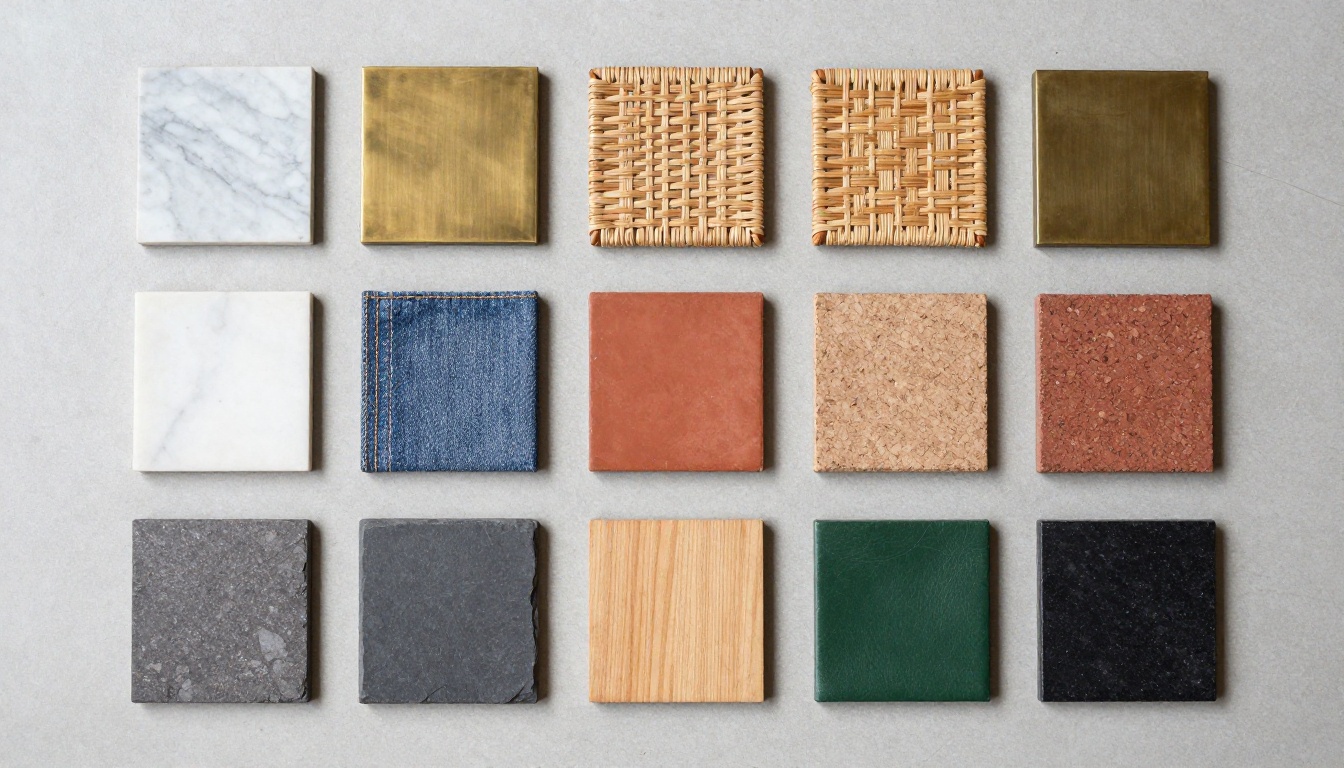
تُخرج معظم نماذج توليد الصور المجانية بالذكاء الاصطناعي صورة لونية واحدة. في التصيير القائم على الفيزياء (PBR)، تمثل هذه الصورة الألبيدو، ويُسمّى أيضًا اللون الأساسي (Base Color). تحتاج المادة الكاملة لنظام PBR عادةً إلى قنوات أكثر، ويغذي كل قناة مدخلًا مختلفًا في عقدة Principled BSDF في Blender.
| الخريطة | ما تتحكم فيه | مدخل Blender | مساحة الألوان |
|---|
| اللون الأساسي (Albedo) | لون السطح الخالص دون ضوء مُدمج | Base Color | sRGB |
| الخشونة (Roughness) | مدى ضبابية الانعكاسات | Roughness | Non-Color |
| المعدنية (Metallic) | معدن أو غير معدن، عادةً 0 أو 1 | Metallic | Non-Color |
| الخريطة العادية (Normal) | اتجاه السطح الدقيق لتوجيه الضوء | عقدة Normal Map، ثم Normal | Non-Color |
| الارتفاع / النتوء (Height / Bump) | التفاصيل البارزة والغائرة | عقدة Bump أو Displacement | Non-Color |
| الانسداد المحيطي (Ambient Occlusion) | تظليل ناعم في الشقوق والتجاويف | يُضرب في Base Color | Non-Color |
إليك الجزء الصريح. تمنحك صورة الذكاء الاصطناعي الواحدة الألبيدو مباشرة. أما الخرائط الأخرى فتُشتق منها: الخشونة من نسخة رمادية، والنتوء من التدرج الرمادي نفسه، والمعدنية من قناع أو قيمة ثابتة. يعمل هذا جيدًا مع الحجر والخشب والقماش والجص ومعظم الأسطح المعمارية، لأن التفاصيل التي تراها في اللون هي نفسها التي ينبغي أن تحدد استجابة الضوء. أما المعدن المصقول أو المتآكل فستحتاج إلى ضبط المعدنية والخشونة يدويًا، ويوضح قسم Blender أدناه كيفية ذلك.
لماذا يهم التكرار السلس
تحتاج صورة بحجم 1024 بكسل على جدار عرضه عدة أمتار إلى أن تتكرر عشرات المرات. إذا لم تتطابق الحافة اليسرى للصورة مع الحافة اليمنى، سيرسم كل تكرار خطًا مرئيًا، وسيبدو الجدار الخرساني الخشن كحمّام بأرضية من البلاط. صُمّم النموذج القابل للتكرار بحيث تتطابق الحافتان المتقابلتان. أما نموذج الصور العادي فليس كذلك، ويحتاج ناتجه إلى إصلاح يدوي قبل أن يتكرر.
يمكنك اختبار أي بلاطة في أقل من دقيقة. أزِح الصورة بنسبة 50% على المحورين، إما في محرر صور أو باستخدام عقدة Mapping في Blender (بضبط Location X وY على 0.5). تنتقل الحواف القديمة إلى المركز، وأي عدم تطابق يظهر كخط على شكل صليب. إذا رأيت ذلك، فالبلاطة غير جاهزة.
نماذج مجانية تناسب هذه المهمة
تغطي خمسة نماذج على PicassoIA معظم أعمال الأنسجة، ولكل منها مساره الخاص. اختيار النموذج الخطأ هو أسرع طريقة لإضاعة فترة بعد الظهر.
Material Diffusion للخرائط القابلة للتكرار
Material Diffusion هو النموذج الوحيد في هذه القائمة المصمّم للأنماط المتكررة. تعطيه أمرًا نصيًا فيُعيد صورة حوافها مصممة لتتطابق عند التكرار. كما يقبل صورة موجودة كنقطة بداية، فيمكنك توليد تنويعات على نسيج أعجبك، ويدعم قناعًا لتعديل منطقة تالفة موضعيًا. تتراوح أحجام الإخراج بين 128 و1024 بكسل، وتعيد قيمة البذرة الثابتة إنتاج النتيجة نفسها لاحقًا. يعمل النموذج عبر الإنترنت، فلا حاجة إلى أي تثبيت.
Seedream 4.5 للأسطح المميزة
Seedream 4.5 نموذج عام لتحويل النص إلى صورة، ينتج صورًا تصل إلى 4K. لا يتكرر بمفرده، لذا استخدمه للأسطح الفريدة: ملصق، أو لافتة على جدار، أو بقعة على أرضية، أو لقطة مقربة مميزة، أو عينة مرجعية تصفها لاحقًا لنموذج تكرار. إذا احتجت إلى تكرار إحدى صوره، فأزِحها وأصلح الحافة أولًا.
Hunyuan 3D 3.1 للنماذج الكاملة
يتجاوز Hunyuan 3D 3.1 مرحلة المستوى المسطح، ويبني نموذجًا ثلاثي الأبعاد من أمر نصي أو صورة. يعيد وضع Normal شبكة مثلثات ملوّنة، ويؤدي تفعيل PBR إلى استجابة المواد للضوء بشكل صحيح. ويعيد وضع Geometry شبكة بيضاء بسيطة، وهذا ما تريده عندما تخطط لتلوين الجسم بنفسك باستخدام بلاطاتك الخاصة. Rodin هو البديل عندما تبدأ من صور فوتوغرافية.
| النموذج | أفضل استخدام | الإخراج | يتكرر بمفرده؟ |
|---|
| Material Diffusion | الأسطح المتكررة | صورة، 128 إلى 1024 بكسل | نعم |
| Seedream 4.5 | الأسطح الفريدة، الملصقات، المراجع | صورة، تصل إلى 4K | لا |
| Hunyuan 3D 3.1 | شبكة ملوّنة من نص أو صورة | نموذج ثلاثي الأبعاد، PBR اختياري | غير منطبق |
| Rodin | شبكة من الصور الفوتوغرافية | نموذج ثلاثي الأبعاد | غير منطبق |
| Real ESRGAN | رفع دقة البلاطات الجاهزة 4 أضعاف | صورة | تحقق من الحواف بعد ذلك |
كيفية استخدام Material Diffusion على PicassoIA
هذا أقصر طريق من الفكرة إلى البلاطة. افتح صفحة Material Diffusion وانتقل عبر ثلاث خطوات.
اكتب الأمر النصي
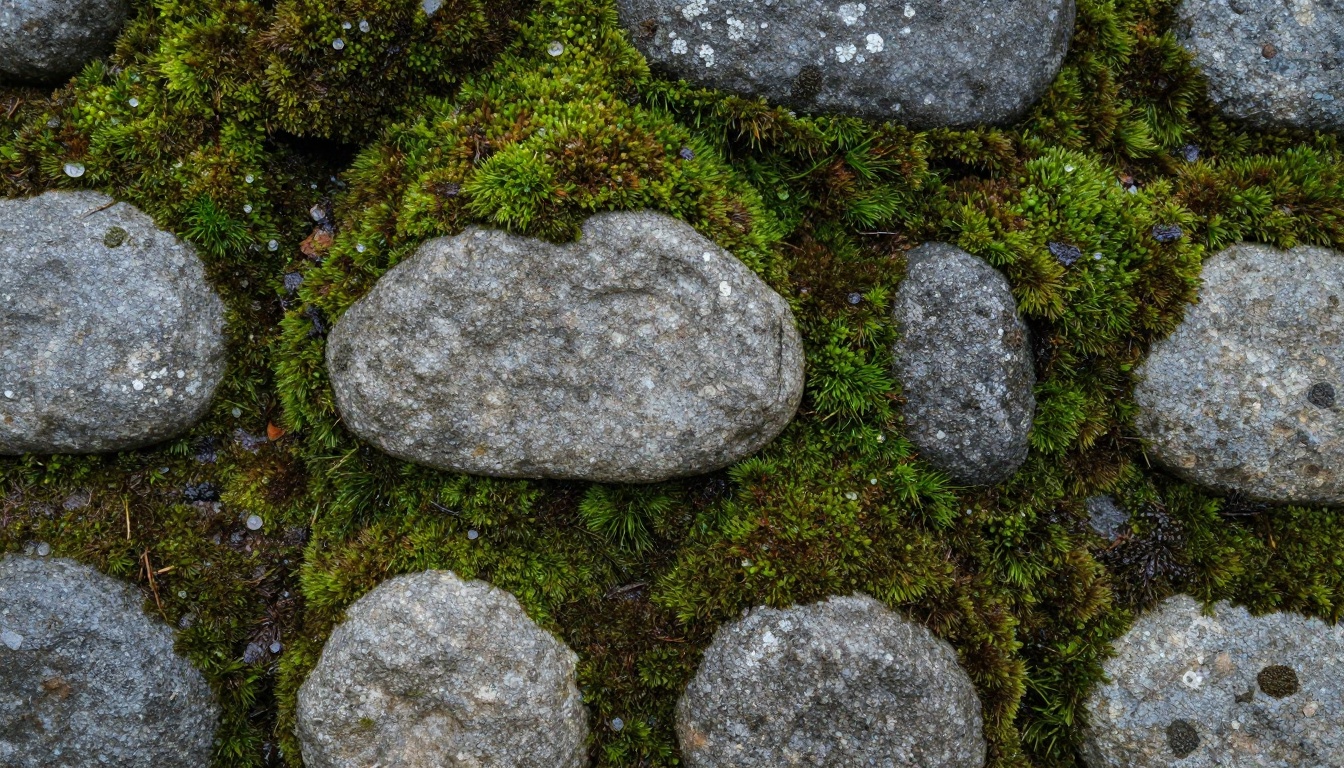
رتّب الأمر النصي على شكل المادة + نسيج قابل للتكرار بسلاسة + التفاصيل الفيزيائية + نوع الخريطة. الأمر النموذجي في صفحة النموذج قالب جيد: Mossy Runic Bricks seamless texture, trending on artstation, stone, moss, base color, albedo, 4k. لاحظ ما يحتويه: عبارة "seamless texture"، وكلمات محددة تصف المادة، و"base color, albedo" التي تدفع الإخراج نحو لون مسطح ومحايد الإضاءة.
ما يجب تجنبه: الإضاءة الدرامية، والظلال المُلقاة، وزاوية الكاميرا، والخلفية. أي شيء يوحي بمشهد يُدمج في البكسلات ويكسر التكرار واستجابة PBR معًا.
اضبط الحجم والجدولة
| الإعداد | الافتراضي | متى تغيّره |
|---|
| العرض والارتفاع | 512 | ارفعه إلى 768 أو 1024 بعد أن يصبح الشكل مناسبًا |
| الجدولة (Scheduler) | K-LMS | بدّلها إلى DDIM أو PNDM لتغيير الأسلوب والسرعة |
| خطوات التشغيل | 50 | خفّضها للمسودات السريعة |
| مقياس التوجيه (Guidance scale) | 7.5 | ارفعه لالتزام أدق بالأمر النصي، وخفّضه للأنماط الأكثر حرية |
| قوة الأمر (Prompt strength) | 0.8 | يهم فقط مع صورة إدخال؛ خفضه يُبقي جزءًا أكبر من الأصل |
| البذرة (Seed) | عشوائية | ثبّتها فور إعجابك بنتيجة |
| عدد الإخراجات | 1 | ارفعه لمقارنة التنويعات في تشغيل واحد |
ابدأ بحجم 512 في 512، وهو الافتراضي والأسرع للتكرار. تحذّر صفحة النموذج من أن أكبر حجم عملي هو 1024 في 768 بسبب حدود الذاكرة، لذا إذا فشل تشغيل مربع بحجم 1024 فاخفض أحد الضلعين.
وليّد وتحقق من التكرار
ولّد ثلاث أو أربع تنويعات، ثم اختر التي تحمل أكثر تفاصيل متساوية عبر الإطار: لا صخرة لامعة منفردة، ولا زاوية داكنة، ولا بؤرة واضحة. هذه الملامح تتحول إلى نقاط متكررة عند تكرار البلاطة. أجرِ اختبار الإزاحة بنسبة 50%. إذا فشلت زاوية، فاستخدم مدخل القناع لتعديل تلك المنطقة موضعيًا، أو أعد التوليد بالأمر نفسه وبذرة جديدة. دوّن بذرة كل نتيجة جيدة حتى تستطيع إعادة إنتاجها.
💡 عادة تسمية توفر الوقت: احفظ كل بلاطة باسم يتضمن المادة والبذرة والحجم، مثل mossy_cobble_s4821_1024. بعد ستة أشهر ستظل قادرًا على إعادة بنائها.
وصفات أوامر نصية لستة أسطح
انسخ هذه الأوامر كنقاط انطلاق، ثم غيّر الصفات لتناسب مشروعك.
| السطح | بداية الأمر النصي |
|---|
| حجارة رصف مغطاة بالطحالب | Mossy cobblestone seamless texture, wet grey stone, green moss in the joints, base color, albedo, 4k |
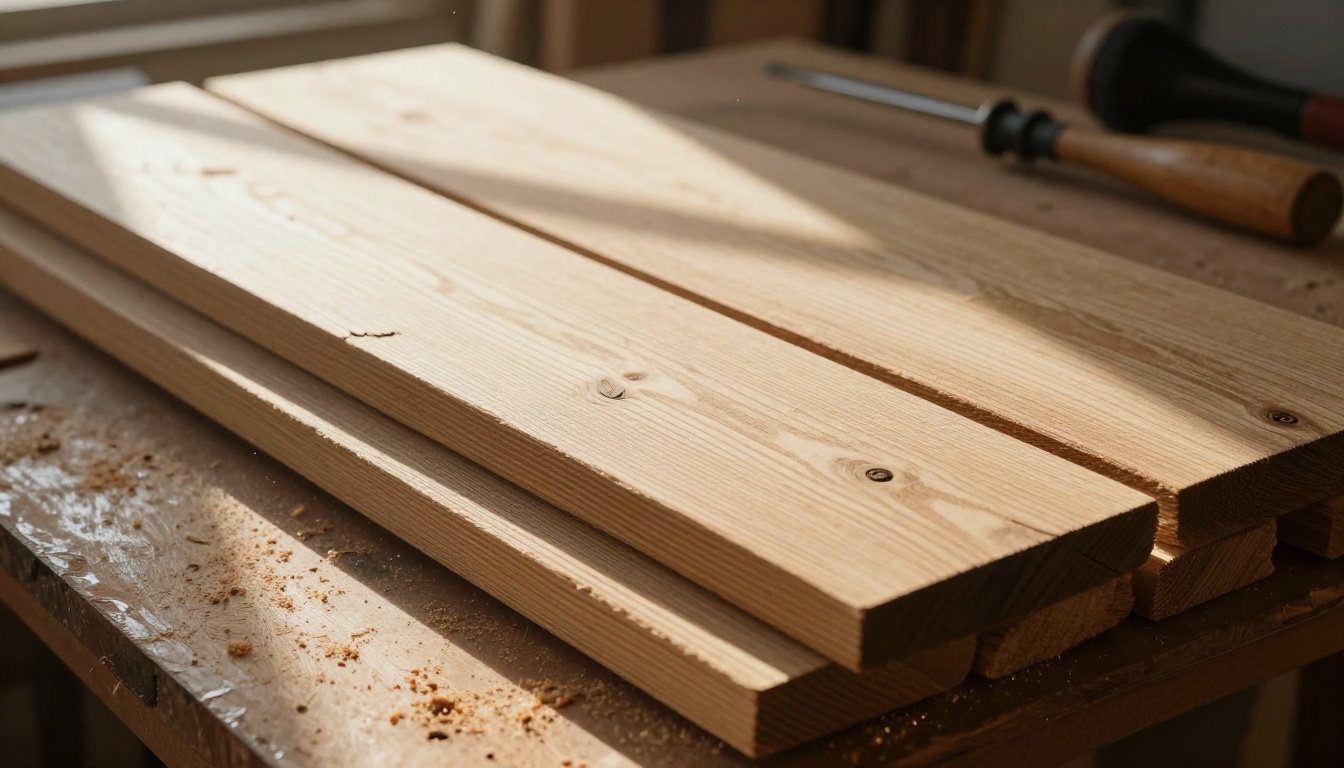
| بلوط متأثر بالعوامل الجوية | Weathered oak planks seamless texture, deep grain, small knots, sun-bleached grey surface, base color, albedo, 4k |
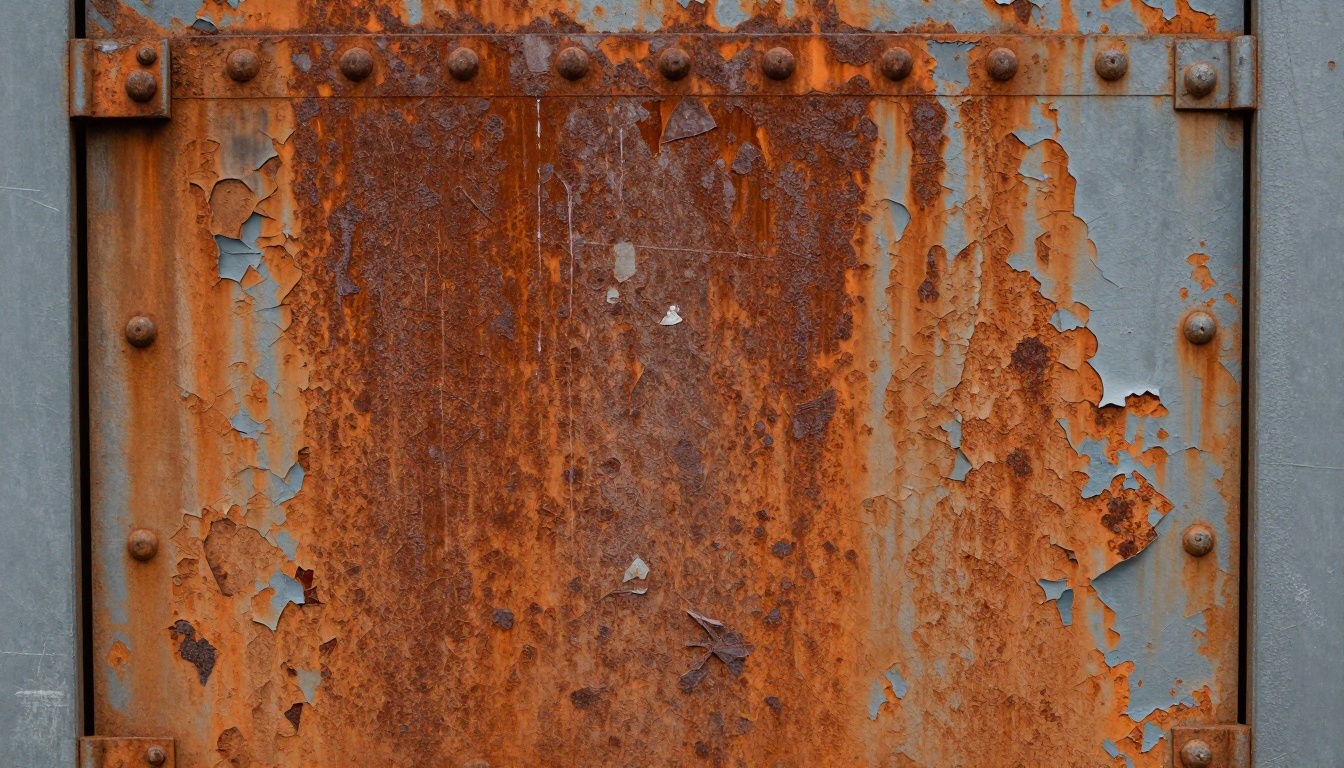
| فولاذ مُصدّأ | Rusted steel plate seamless texture, orange oxidation, peeling grey paint, pitted metal, base color, albedo, 4k |
| خرسانة خام | Raw concrete seamless texture, fine pits, faint water stains, exposed aggregate, base color, albedo, 4k |
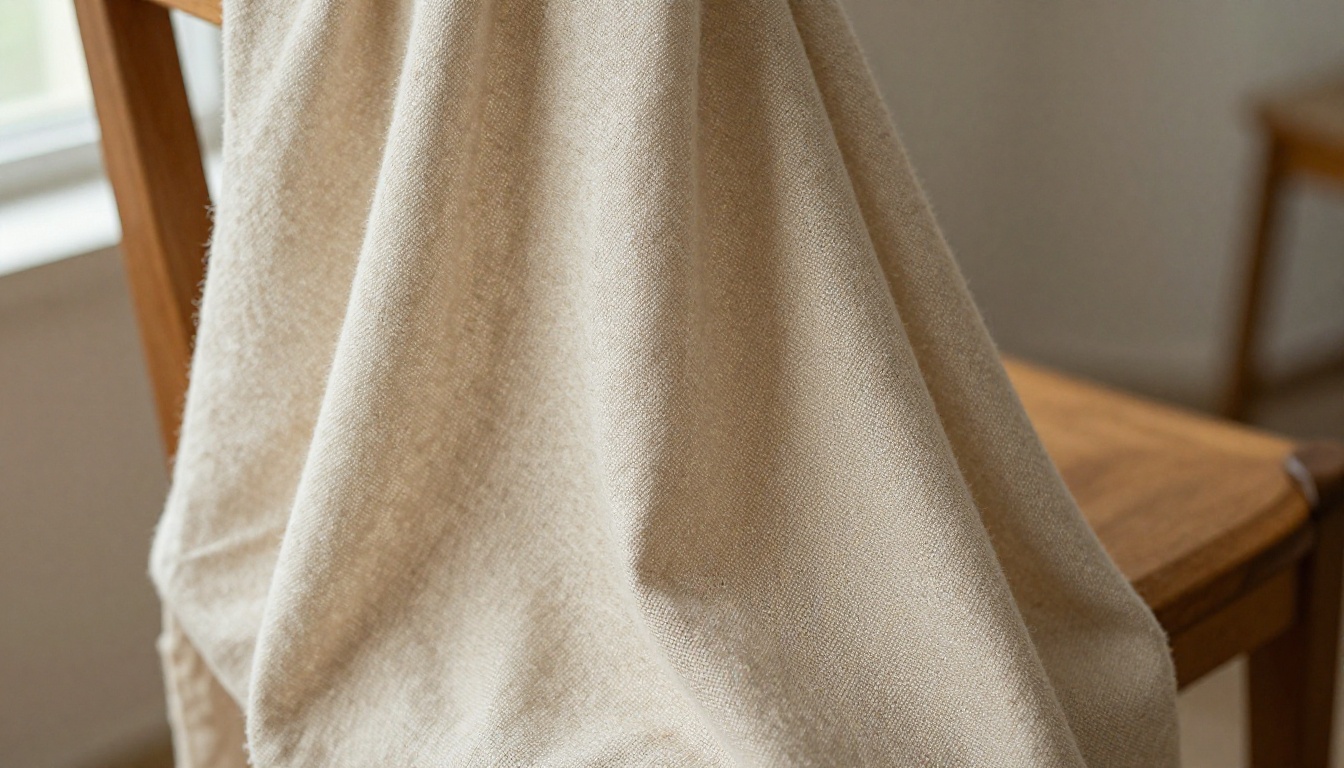
| كتان خشن | Coarse linen fabric seamless texture, visible thread slubs, beige weave, base color, albedo, 4k |
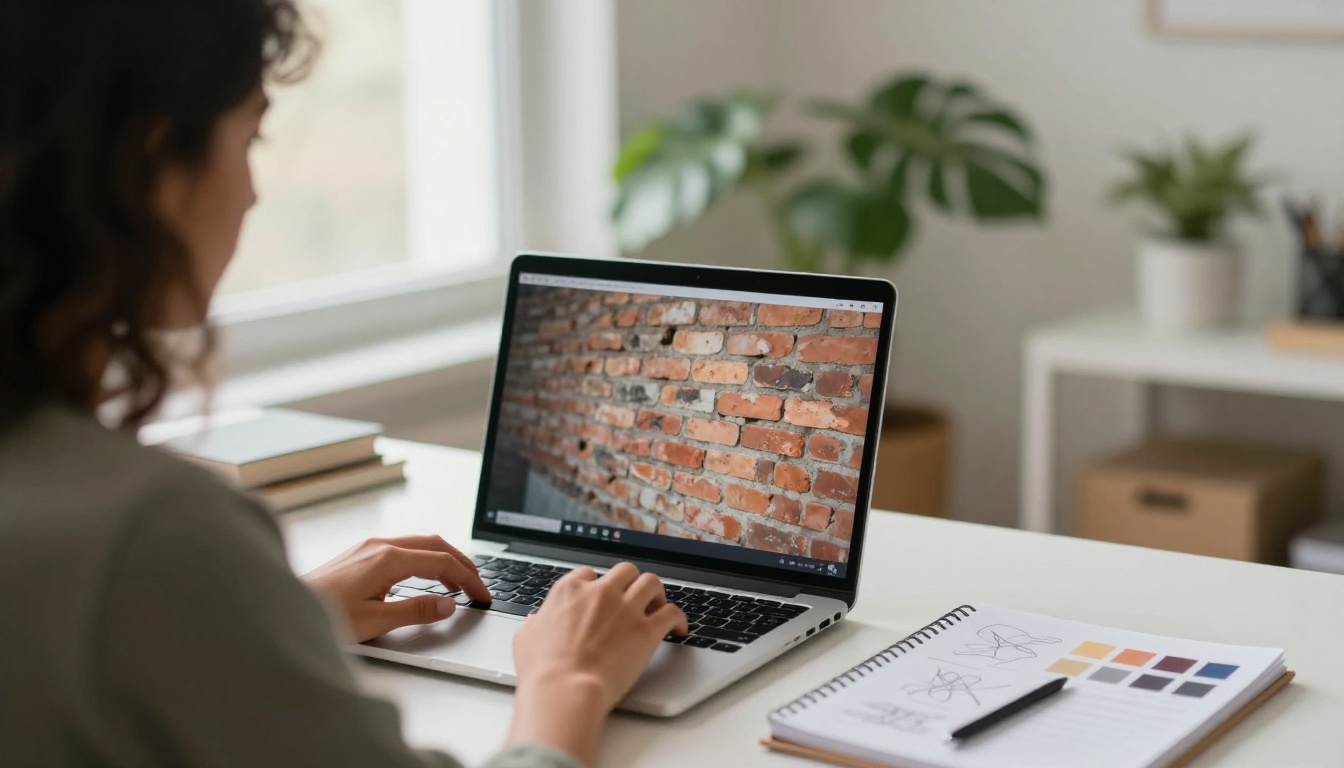
| طوب أحمر قديم | Old red brick wall seamless texture, chipped corners, pale mortar, white salt stains, base color, albedo, 4k |
انظر إلى كيفية بناء كل سطح حقيقي قبل أن تكتب الأمر النصي. تسير ألياف خشب البلوط في اتجاه واحد، فاذكر ذلك صراحةً. ينتشر الصدأ من الحواف والمثبتات، لذا سمِّ الطلاء والتآكل النقطي.
يحتاج المعدن إلى أكبر قدر من الاهتمام. للتآكل طبقات: الفولاذ العاري، ثم الأكسيد البرتقالي، ثم طلاء متقشر فوقهما. صف الطبقات الثلاث، وإلا فسيعطيك النموذج لونًا برتقاليًا مسطحًا واحدًا.
يعتمد القماش كليًا على نسجه. للكتان عقد صغيرة سميكة في الخيط، وهذه التفصيلة الواحدة تُشعر العين بأنه قماش وليس نمط ضجيج بيج.
بناء مجموعة PBR في Blender
لديك الآن بلاطة ألبيدو. تحوّلها الخطوات الثلاث التالية إلى مادة.
ارفع الدقة دون كسر التطابق
تبدو بلاطة 512 بكسل ناعمة في اللقطات المقربة. مرّر البلاطة المختارة عبر Real ESRGAN، الذي يرفع الدقة 4 أضعاف، فتتحول البلاطة 1024 بكسل إلى 4096 بكسل. يصل Image Upscale إلى 6 أضعاف عندما تحتاج إلى دقة أعلى. تتعامل أدوات رفع الدقة مع حدود الصورة كحافة لا كجار، لذا قد تُدخل فروقًا خفيفة عند الحافة مباشرة. أعد اختبار الإزاحة بنسبة 50% بعد رفع الدقة، في كل مرة.
استخرج الخشونة والنتوء
يمكنك بناء هذه الخرائط في محرر صور أو مباشرةً في محرر العُقد في Blender. يبدأ الاثنان من نسخة رمادية من الألبيدو.
- الخشونة: حوّل الصورة إلى الرمادي، ثم مرّر القيم عبر Color Ramp بحيث تقع معظم الأسطح الطبيعية بين 0.45 و0.85. يقع الحجر الرطب والطحالب في القيم المنخفضة، بينما تقع الخرسانة الجافة والقماش في القيم الأعلى.
- النتوء (Bump): غذِّ التدرج الرمادي نفسه إلى عقدة Bump. تناسب قوة 0.3 إلى 0.8 التفاصيل الدقيقة. القيم الأعلى تجعل الحجر يبدو كأنه نُحت بإزميل.
- المعدنية: استخدم القيمة الثابتة 0 للحجر والخشب والقماش والطوب. أما للفولاذ المُصدّأ فابنِ قناعًا: المعدن العاري يأخذ 1، والصدأ يأخذ 0، لأن الصدأ أكسيد وليس معدنًا.
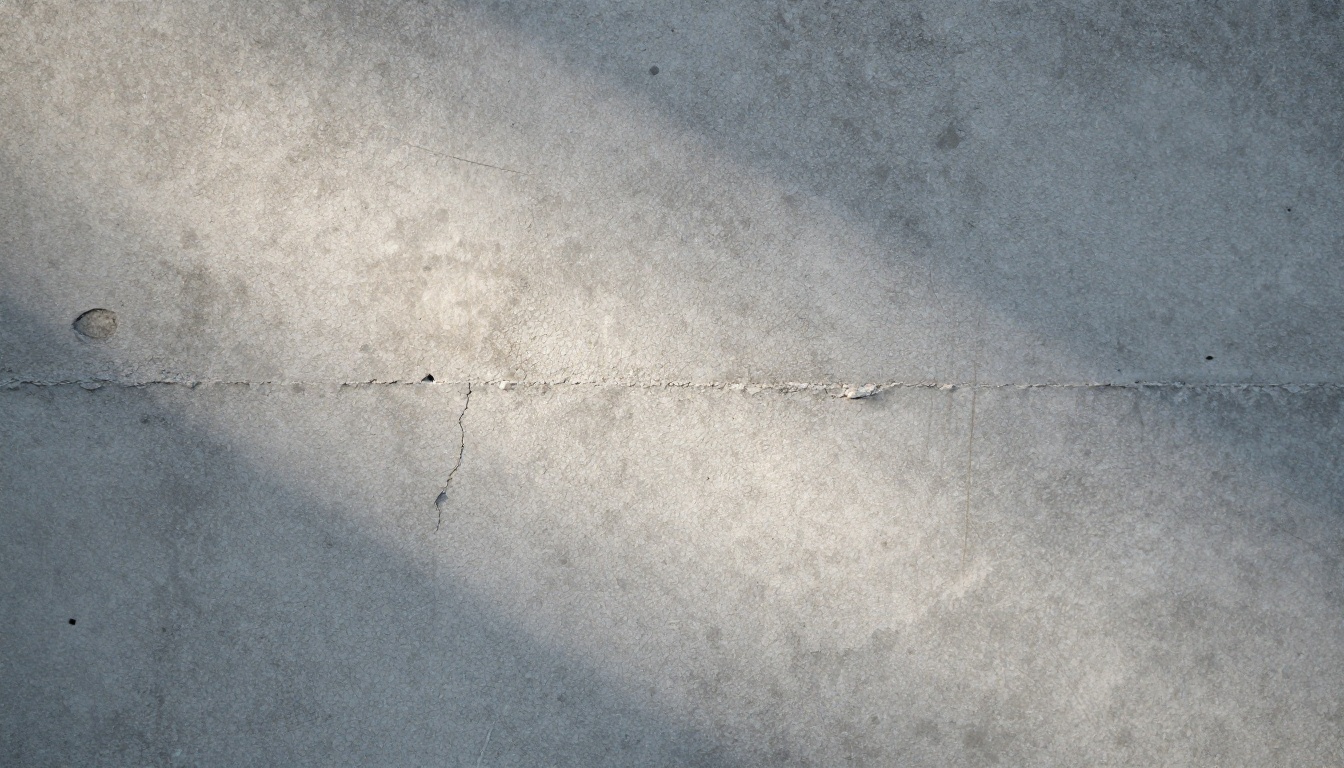
يوضح الضوء المائل سبب أهمية النتوء. لا تُقرأ الحفر والحصى كعمق إلا عندما يمر الضوء فوقها، والقيمة الثابتة للخشونة وحدها لا تستطيع محاكاة ذلك.
اربط العُقد في Blender
- أضف عقدة Texture Coordinate وعقدة Mapping. اضبط Scale على 1، ثم عدّله لاحقًا للتحكم في حجم البلاطة.
- أضف عقدة Image Texture مع الألبيدو الخاص بك. أبقِ مساحة الألوان على sRGB والامتداد على Repeat.
- وصّل مخرج اللون بمدخل Base Color في Principled BSDF.
- أضف Image Texture ثانية (أو أعد استخدام الأولى عبر عقدة RGB to BW) للبيانات. اضبط أي صورة خريطة منفصلة على Non-Color.
- مرّر التدرج الرمادي عبر Color Ramp إلى Roughness.
- مرّر التدرج الرمادي عبر عقدة Bump إلى مدخل Normal. إذا كان لديك خريطة عادية حقيقية، فاستخدم عقدة Normal Map في Tangent Space بدلًا من ذلك. يتوقع Blender اصطلاح OpenGL، حيث تشير القناة الخضراء إلى الأعلى.
- للنتوء الحقيقي، وصّل عقدة Displacement إلى Material Output، واضبط Displacement على Displacement and Bump في إعدادات المادة في Cycles، وأضف معدِّل Subdivision Surface إلى الشبكة.
- بدّل منفذ العرض إلى Material Preview، ودوّر مصباحًا حول الجسم. ينبغي أن يبقى السطح مقنعًا من كل زاوية.
ثلاثة أخطاء تفسد الأنسجة
الضوء المُدمج في الألبيدو
إذا كان أمرك النصي يقول "dramatic lighting" أو "golden hour"، فستُرسم الظلال داخل اللون الأساسي. يضيف Blender بعدها إضاءته الخاصة فوقها، فتحصل على ظلال مزدوجة لا تتحرك أبدًا عندما تدير المصباح. لإصلاح ذلك، اطلب "flat even lighting, diffuse, no shadows" في الأمر النصي، أو اخفف الظلال بتعديل المنحنى قبل استخدام الصورة.
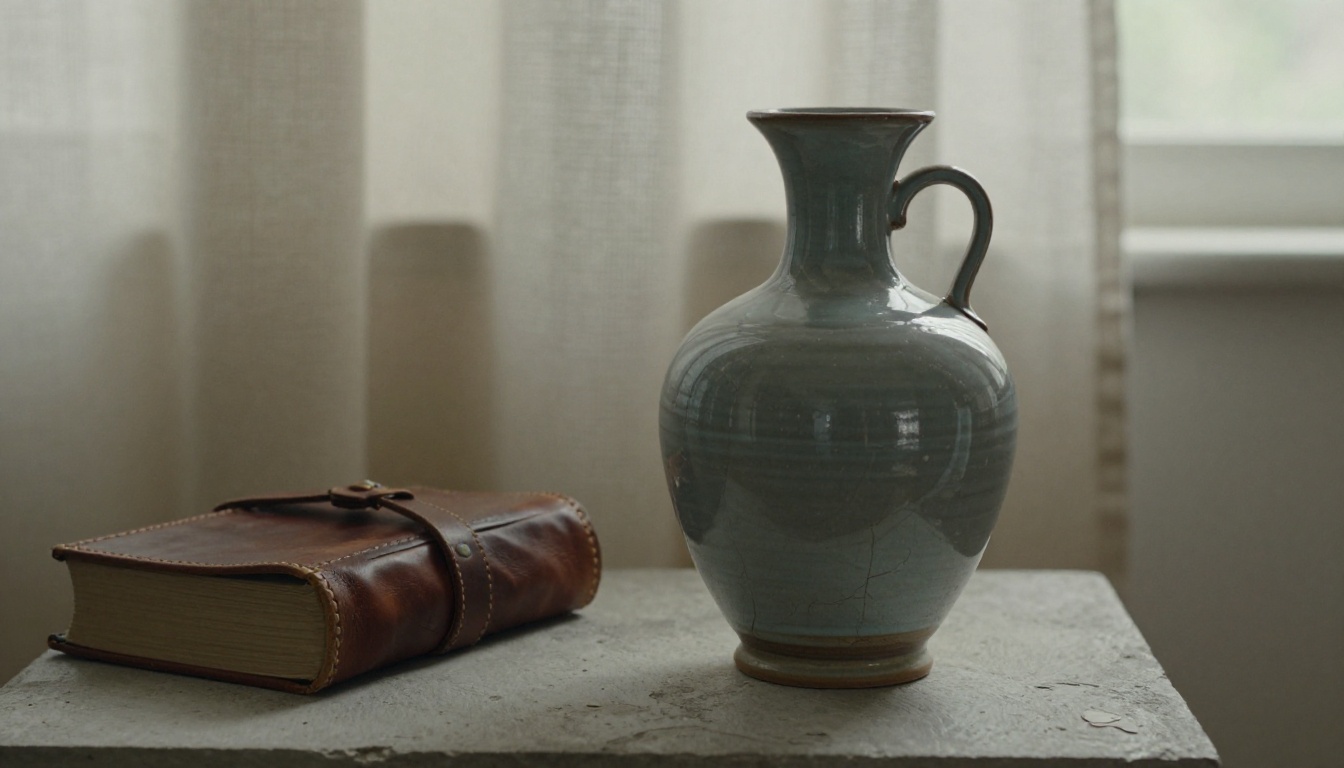
تستجيب المواد الحقيقية للضوء القادم من المشهد. الخزف المزجج يعكس، والجلد يمتص، والجص يشتّت. يجب أن تمنح نسيجك المادة، وأن تمنح مصابيحك الضوء.
مساحة ألوان خاطئة
يختبئ هذا الخطأ في وضح النهار. صور الخشونة والنتوء والخريطة العادية والمعدنية تحمل أرقامًا لا ألوانًا. إذا قرأها Blender على أنها sRGB، طبّق منحنى غاما، وتتغير قيم الخشونة بما يكفي لجعل جدار مطفأ يبدو لامعًا. اضبط كل خريطة بيانات على Non-Color، وأبقِ الألبيدو وحده على sRGB.
التكرار الواضح
حتى البلاطة السلسة المثالية تتكرر. تلاحظ العين البقعة غير المعتادة بعد النسخة الثالثة فيزول الوهم. اكسر النمط بطريقتين. أولًا، أضف نسخة ثانية من البلاطة بمقياس ليس مضاعفًا نظيفًا للأول (0.37 أو 1.7 يعملان جيدًا)، ومزجهما بعقدة Noise Texture تقود عقدة Mix. ثانيًا، ضع قناع اتساخ أو تآكل حواف كبيرًا منخفض التباين يمتد على جدار كامل بدلًا من أن يتكرر لكل بلاطة.
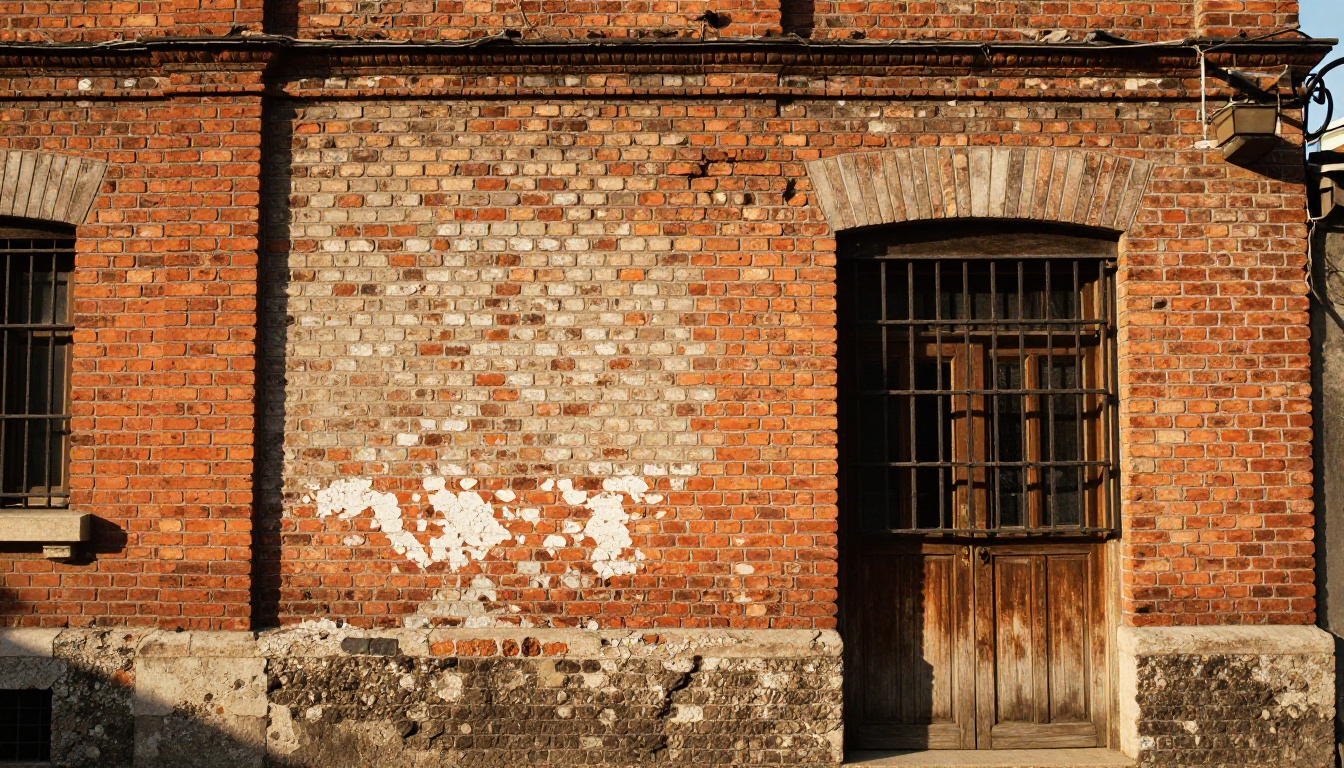
تختلف واجهات المباني الحقيقية في لون كل طوبة، وتتلطخ قرب الأرض، وتبهت قرب خط السقف. تعطيك البلاطة الواحدة الطوب، أما طبقة التنويع فتعطيك المبنى.
تغطية نموذج كامل بالذكاء الاصطناعي
أحيانًا لا تكون البلاطة هي الإجابة الصحيحة، لأن الجسم فريد من نوعه: تمثال، أو كرسي، أو قطعة إكسسوار لشخصية. في هذه الحالة يكون Hunyuan 3D 3.1 المسار الأسرع.
- قدّم مدخلًا. اكتب أمرًا نصيًا يصل إلى 1024 حرفًا، أو ارفع صورة فوتوغرافية بخلفية بسيطة وجسم واحد يملأ أكثر من نصف الإطار. الصيغ المدعومة هي JPG وPNG وWebP، بحجم يصل إلى 6 ميغابايت.
- اختر الوضع. يعيد Normal نموذجًا ملوّنًا. فعّل PBR إذا أردت مواد تستجيب للضوء بشكل صحيح. يعيد Geometry شبكة بيضاء لبلاطاتك الخاصة.
- حدد عدد الأوجه. الافتراضي 500,000 وجه، وهو مناسب للعروض المقربة. اخفضه لأصول الألعاب والعارضات على الويب.
- استورد وحسّن. انقل الملف إلى Blender. إذا اخترت Geometry، فافرد UVs وطبّق مواد البلاطات من الأقسام السابقة.
حيلة مفيدة: ولّد مرجعًا أماميًا نظيفًا باستخدام Seedream 4.5 على خلفية بسيطة، ثم غذِّ به Hunyuan 3D 3.1. الصورة المدخلة المرتبة تعني مفاجآت أقل على ظهر النموذج.
أنشئ أنسجتك الخاصة اليوم
اختر سطحًا واحدًا من جدول الوصفات، وافتح Material Diffusion على PicassoIA، وولّد أربع تنويعات بحجم 512 بكسل، ونفّذ اختبار الإزاحة. بعد عشر دقائق ستحصل على بلاطة ومادة Blender جاهزة للعمل. ثم جرّب Seedream 4.5 لملصق لمرة واحدة، وHunyuan 3D 3.1 لشبكة ترتديه.
كل النماذج المذكورة هنا، ومئات أخرى، موجودة في picassoia.com/en/all-models. جرّب أمرًا نصيًا جديدًا كل يوم، وستبني مكتبة أنسجة شخصية أسرع مما تتوقع.


