La plupart des personnes qui cherchent un générateur de textures IA gratuit veulent le même résultat : une surface qui paraît réelle sur un modèle 3D, qui se répète sans couture visible et qui s’intègre dans Blender sans difficulté. Beaucoup d’outils vous donnent une jolie image d’un mur de briques. Bien plus rares sont ceux qui vous fournissent une tuile que vous pouvez étirer sur un sol de vingt mètres sans que le motif se trahisse.
Cet article présente un flux de travail qui fait la seconde chose avec des modèles gratuits en ligne. Vous verrez quel modèle convient à quelle tâche, les réglages exacts à utiliser, six recettes de prompts, la configuration des nœuds dans Blender et les erreurs qui ruinent discrètement une bonne texture. En bref : générez une couleur de base enchaînable, dérivez-en la rugosité et le bump, puis reliez le tout au Principled BSDF.
💡 Réponse rapide : Utilisez Material Diffusion pour les surfaces enchaînables, augmentez la résolution du résultat par 4, dérivez les autres cartes dans Blender et testez chaque tuile avec un décalage de 50 % avant de lui faire confiance.
Ce que produit vraiment un générateur de textures IA
Un générateur de textures pour le travail en 3D n’est pas un générateur d’images auquel on a ajouté le mot « brique » dans le prompt. Deux propriétés les distinguent : l’image doit se répéter sans couture, et elle doit se comporter comme un matériau plutôt que comme une photographie dans laquelle on aurait peint des ombres.
L’albédo ne fait pas tout le matériau
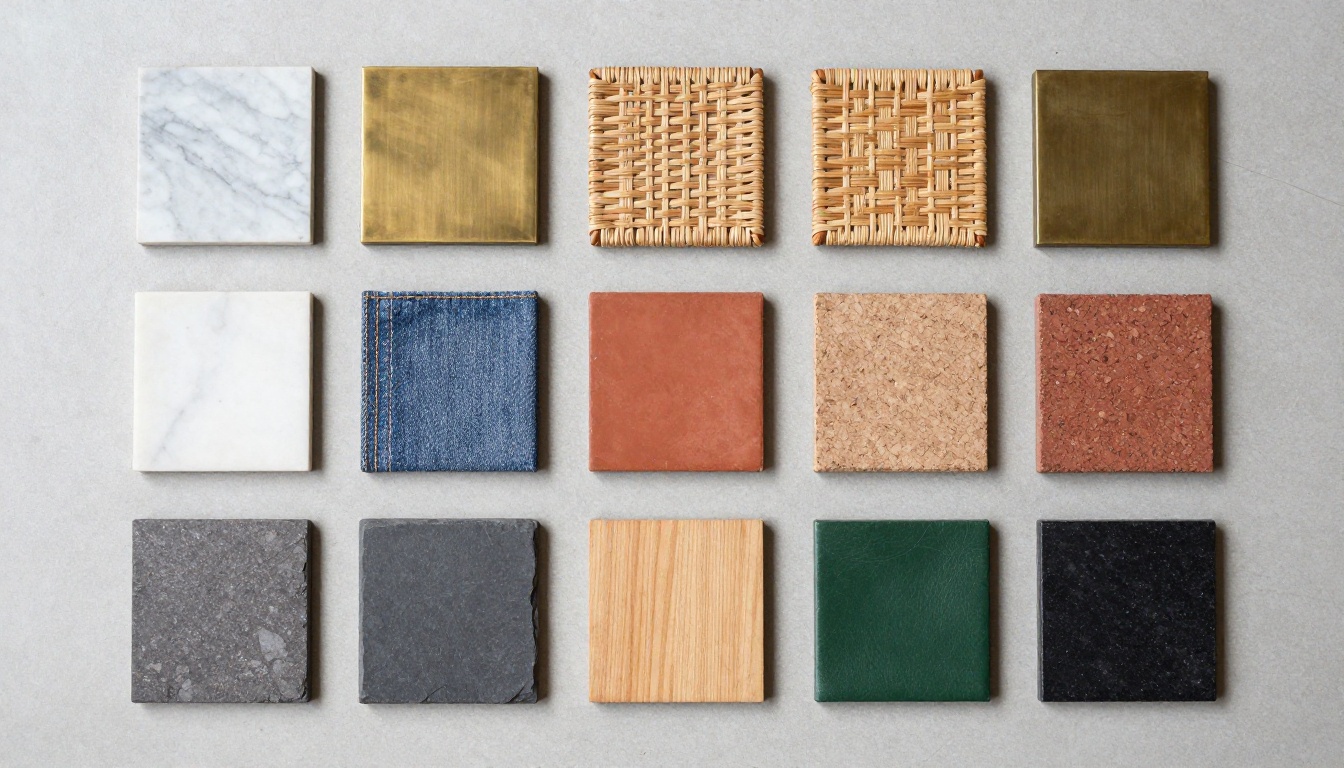
Presque tous les modèles d’image IA gratuits produisent une seule image couleur. En rendu physiquement réaliste (PBR), cette image est l’albédo, aussi appelé couleur de base. Un matériau PBR complet demande en général davantage de canaux, et chacun alimente une entrée différente du Principled BSDF de Blender.
| Carte | Ce qu’elle contrôle | Entrée Blender | Espace colorimétrique |
|---|
| Couleur de base (albédo) | Couleur pure de la surface, sans lumière intégrée | Base Color | sRGB |
| Rugosité | Le flou des reflets | Roughness | Non-Color |
| Métallique | Métal ou non-métal, généralement 0 ou 1 | Metallic | Non-Color |
| Normale | Direction fine de la surface pour la lumière | Nœud Normal Map, puis Normal | Non-Color |
| Hauteur / Bump | Relief et creux | Nœud Bump ou Displacement | Non-Color |
| Occlusion ambiante | Ombrage doux dans les creux | Multipliée sur la couleur de base | Non-Color |
Voici la partie honnête. Une seule image IA vous donne directement l’albédo. Les autres cartes sont dérivées de celle-ci : la rugosité à partir d’une copie en niveaux de gris, le bump à partir de ce même niveau de gris, le métallique à partir d’un masque ou d’une valeur uniforme. Pour la pierre, le bois, le tissu, le plâtre et la plupart des surfaces architecturales, cela fonctionne bien, car le détail visible dans la couleur est celui qui doit piloter la réponse à la lumière. Pour un métal brossé ou usé, vous devrez régler à la main le passage métallique et celui de rugosité, et la section Blender ci-dessous montre comment faire.
Pourquoi la répétition sans couture compte
Une texture de 1024 pixels sur un mur de plusieurs mètres de large doit se répéter des dizaines de fois. Si le bord gauche de l’image ne correspond pas au bord droit, chaque répétition dessine une ligne visible, et un mur en béton brut commence à ressembler à une salle de bains carrelée. Un modèle enchaînable est conçu pour que les bords opposés se raccordent. Un modèle d’image standard ne l’est pas, et son résultat doit être réparé à la main avant de pouvoir se répéter.
Vous pouvez tester n’importe quelle tuile en moins d’une minute. Décalez l’image de 50 % sur les deux axes, soit dans un éditeur d’images, soit avec un nœud Mapping dans Blender (Location X et Y à 0,5). Les anciens bords se retrouvent au centre, et tout défaut de raccord apparaît sous la forme d’une couture en croix. Si vous en voyez une, la tuile n’est pas prête.
Des modèles gratuits adaptés à cette tâche
Cinq modèles sur Picasso IA couvrent la plupart des travaux de texture, et chacun a son domaine. Choisir le mauvais est le moyen le plus rapide de perdre un après-midi.
Material Diffusion pour les cartes enchaînables
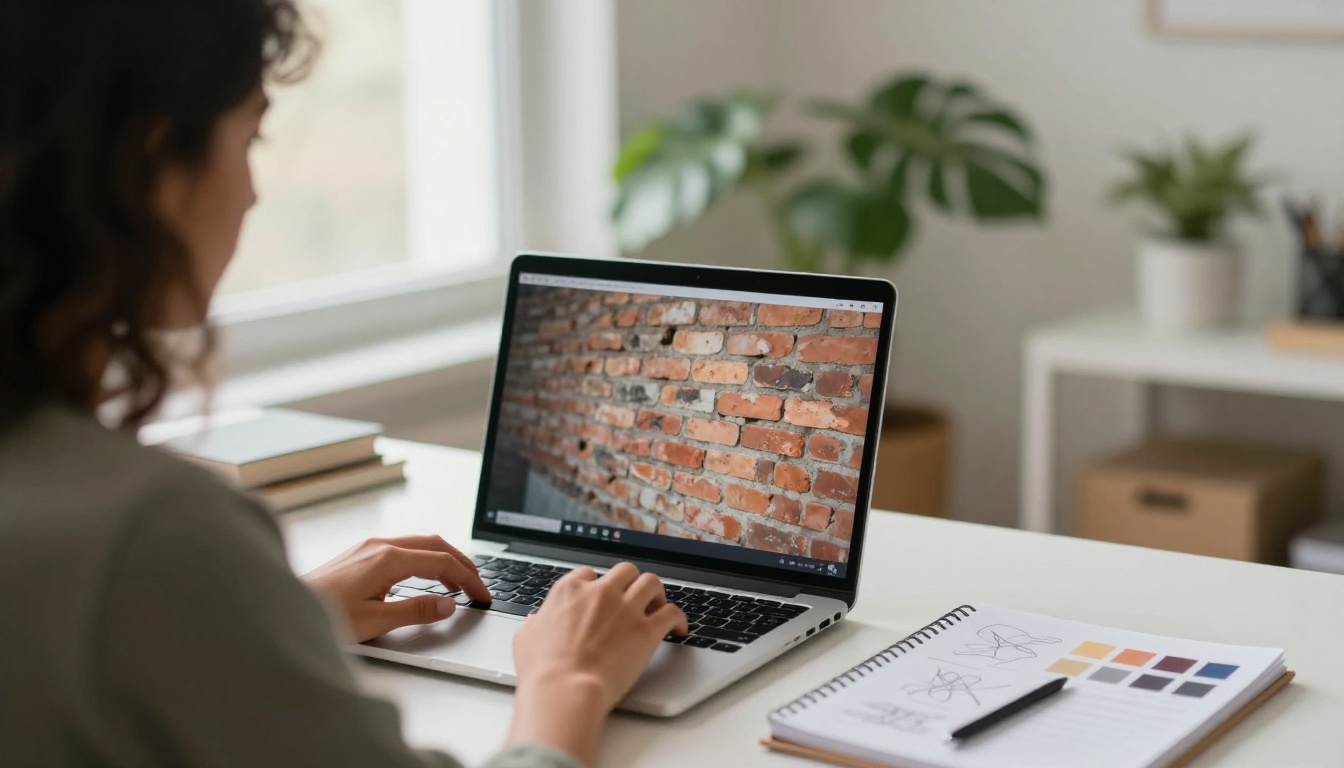
Material Diffusion est le seul modèle de cette liste conçu pour les motifs répétitifs. Vous lui donnez un prompt texte et il renvoie une image dont les bords sont censés se raccorder. Il accepte aussi une image existante comme point de départ, ce qui permet de générer des variantes d’une texture que vous aimez déjà, et il prend en charge un masque pour l’inpainting d’une zone endommagée. Les tailles de sortie vont de 128 à 1024 pixels, et un seed fixe permet de reproduire un résultat plus tard. Il fonctionne en ligne, il n’y a donc rien à installer.
Seedream 4.5 pour les surfaces principales
Seedream 4.5 est un modèle généraliste de texte vers image qui produit des images allant jusqu’en 4K. Il ne se répète pas de lui-même, utilisez-le donc pour des surfaces uniques : un décalque, une affiche sur un mur, une tache sur un sol, un gros plan principal ou un échantillon de référence que vous décrirez plus tard à un modèle de répétition. Si vous devez répéter l’une de ses images, décalez-la et réparez d’abord la couture.
Hunyuan 3D 3.1 pour des modèles complets
Hunyuan 3D 3.1 évite l’étape du plan plat et construit un modèle 3D à partir d’un prompt texte ou d’une photo. Son mode Normal renvoie un maillage texturé, et l’activation du PBR fait réagir correctement les matériaux à la lumière. Son mode Geometry renvoie un maillage blanc uni, ce qui convient lorsque vous prévoyez de texturer l’objet vous-même avec vos propres tuiles. Rodin est l’alternative lorsque vous partez de photographies.
| Modèle | Meilleur usage | Sortie | Se répète seul ? |
|---|
| Material Diffusion | Surfaces répétitives | Image, 128 à 1024 px | Oui |
| Seedream 4.5 | Surfaces uniques, décalques, références | Image, jusqu’en 4K | Non |
| Hunyuan 3D 3.1 | Maillage texturé à partir d’un texte ou d’une photo | Modèle 3D, PBR facultatif | Sans objet |
| Rodin | Maillage à partir de photos | Modèle 3D | Sans objet |
| Real ESRGAN | Upscaling des tuiles finies par 4 | Image | Vérifiez les coutures après |
Voici le chemin le plus court entre une idée et une tuile. Ouvrez la page de Material Diffusion et suivez trois étapes.
Rédigez le prompt
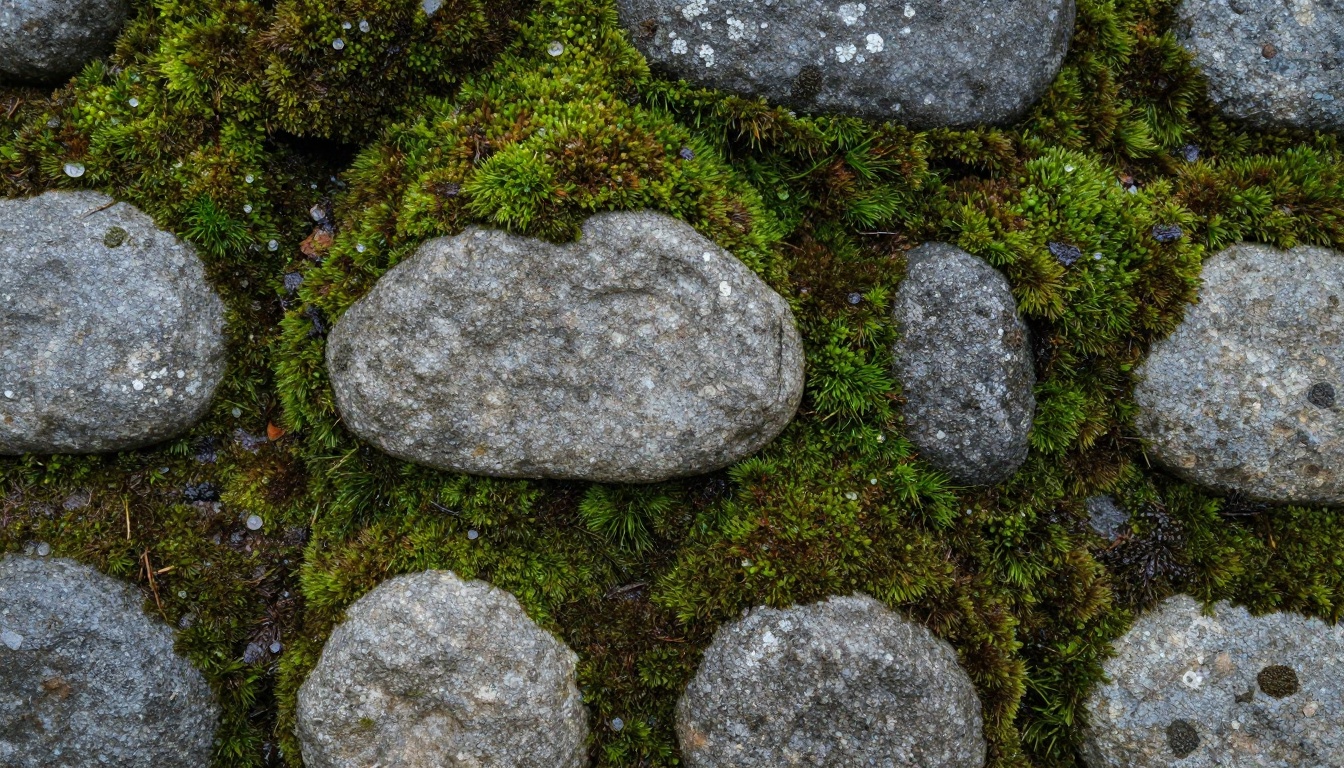
Structurez le prompt ainsi : matériau + texture sans couture + détails physiques + type de carte. Le prompt d’exemple sur la page du modèle est un bon modèle : Mossy Runic Bricks seamless texture, trending on artstation, stone, moss, base color, albedo, 4k. Remarquez ce qu’il contient : l’expression « seamless texture », des termes concrets de matériau, et « base color, albedo », qui oriente la sortie vers une couleur plate et neutre face à la lumière.
Ce qu’il faut éviter : un éclairage dramatique, des ombres portées, un angle de caméra, un arrière-plan. Tout ce qui suggère une scène est intégré aux pixels et casse à la fois la répétition et la réponse PBR.
Réglez la taille et le scheduler
| Réglage | Valeur par défaut | Quand le modifier |
|---|
| Largeur et hauteur | 512 | Passez à 768 ou 1024 une fois le rendu validé |
| Scheduler | K-LMS | Passez à DDIM ou PNDM pour changer le style et la vitesse |
| Étapes d’inférence | 50 | Réduisez-les pour des brouillons rapides |
| Guidance scale | 7,5 | Augmentez pour un suivi plus fidèle du prompt, réduisez pour des motifs plus libres |
| Force du prompt | 0,8 | N’a d’effet qu’avec une image d’entrée ; une valeur plus basse conserve davantage l’original |
| Seed | Aléatoire | Fixez-le dès que vous aimez un résultat |
| Nombre de sorties | 1 | Augmentez pour comparer des variantes en une seule exécution |
Commencez en 512 par 512, la taille par défaut et la plus rapide pour itérer. La page du modèle signale que la plus grande taille pratique est 1024 par 768 en raison des limites de mémoire ; si une exécution carrée en 1024 échoue, réduisez un côté.
Générez et vérifiez la répétition
Générez trois ou quatre variantes, puis choisissez celle dont le détail est le plus uniforme sur toute la surface : aucune pierre brillante isolée, aucun coin sombre, aucun point focal évident. Ces éléments se transforment en pois lorsque la tuile se répète. Effectuez le test de décalage de 50 %. Si un coin échoue, utilisez l’entrée masque pour faire de l’inpainting sur cette zone, ou régénérez avec le même prompt et un nouveau seed. Notez le seed de chaque bon résultat pour pouvoir le reproduire.
💡 Habitude de nommage qui fait gagner du temps : enregistrez chaque tuile avec le matériau, le seed et la taille, par exemple mossy_cobble_s4821_1024. Six mois plus tard, vous pourrez toujours la refaire.
Recettes de prompts pour six surfaces
Copiez-les comme points de départ, puis modifiez les adjectifs pour les adapter à votre projet.
| Surface | Amorce de prompt |
|---|
| Pavés couverts de mousse | Mossy cobblestone seamless texture, wet grey stone, green moss in the joints, base color, albedo, 4k |
| Chêne patiné | Weathered oak planks seamless texture, deep grain, small knots, sun-bleached grey surface, base color, albedo, 4k |
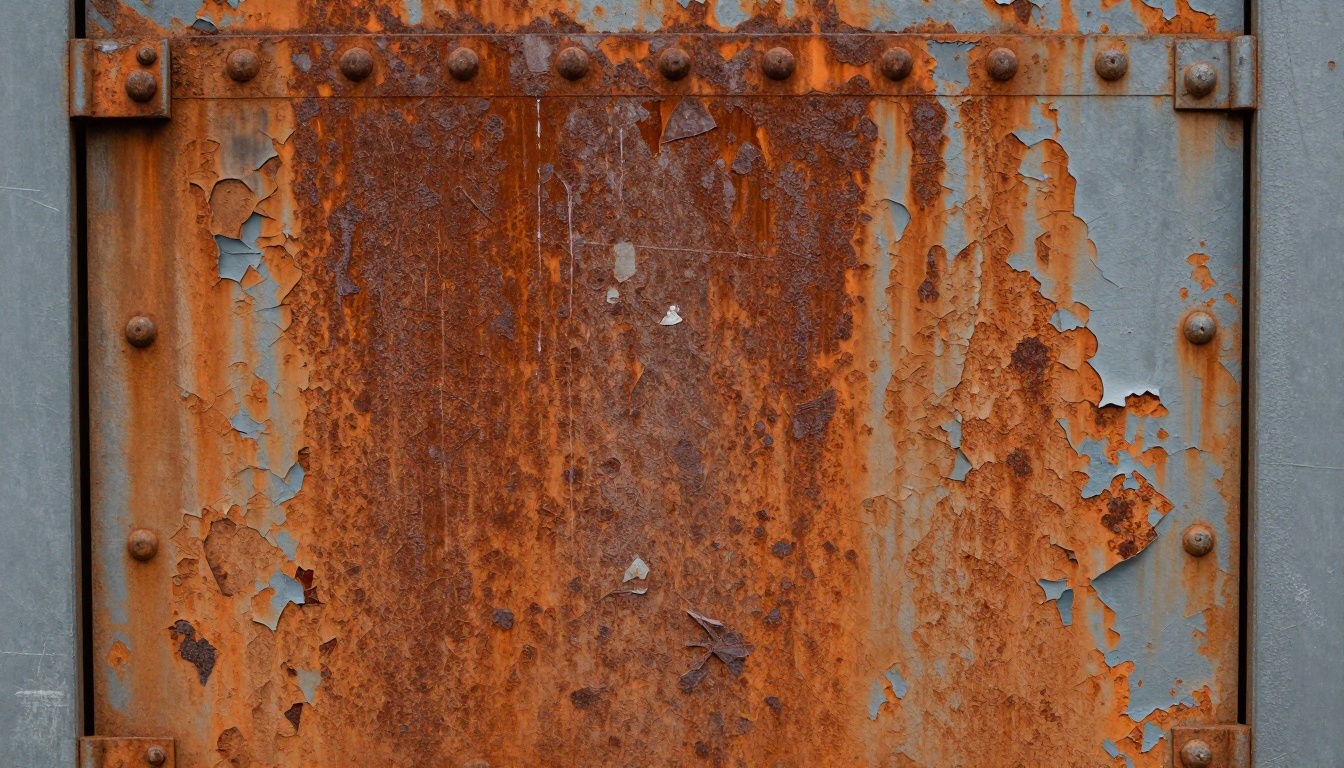
| Acier rouillé | Rusted steel plate seamless texture, orange oxidation, peeling grey paint, pitted metal, base color, albedo, 4k |
| Béton brut | Raw concrete seamless texture, fine pits, faint water stains, exposed aggregate, base color, albedo, 4k |
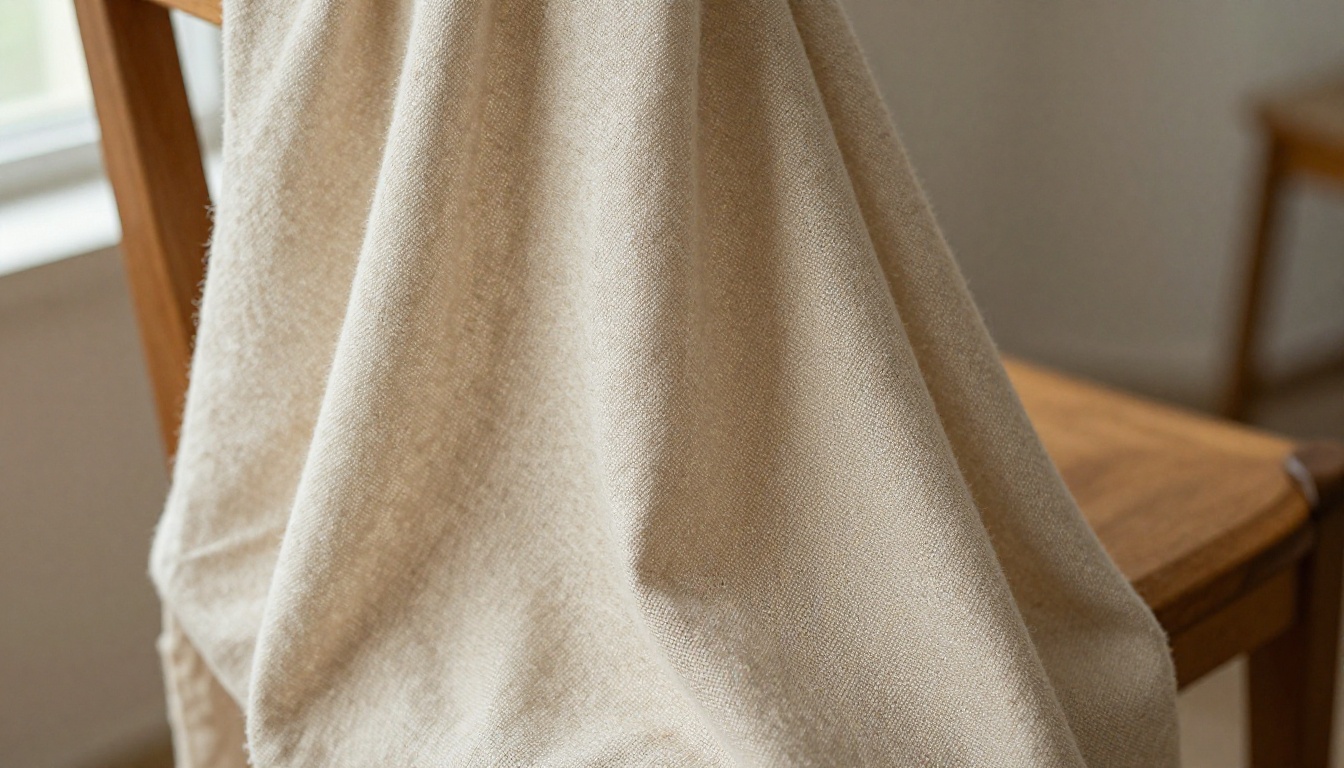
| Lin grossier | Coarse linen fabric seamless texture, visible thread slubs, beige weave, base color, albedo, 4k |
| Vieille brique rouge | Old red brick wall seamless texture, chipped corners, pale mortar, white salt stains, base color, albedo, 4k |
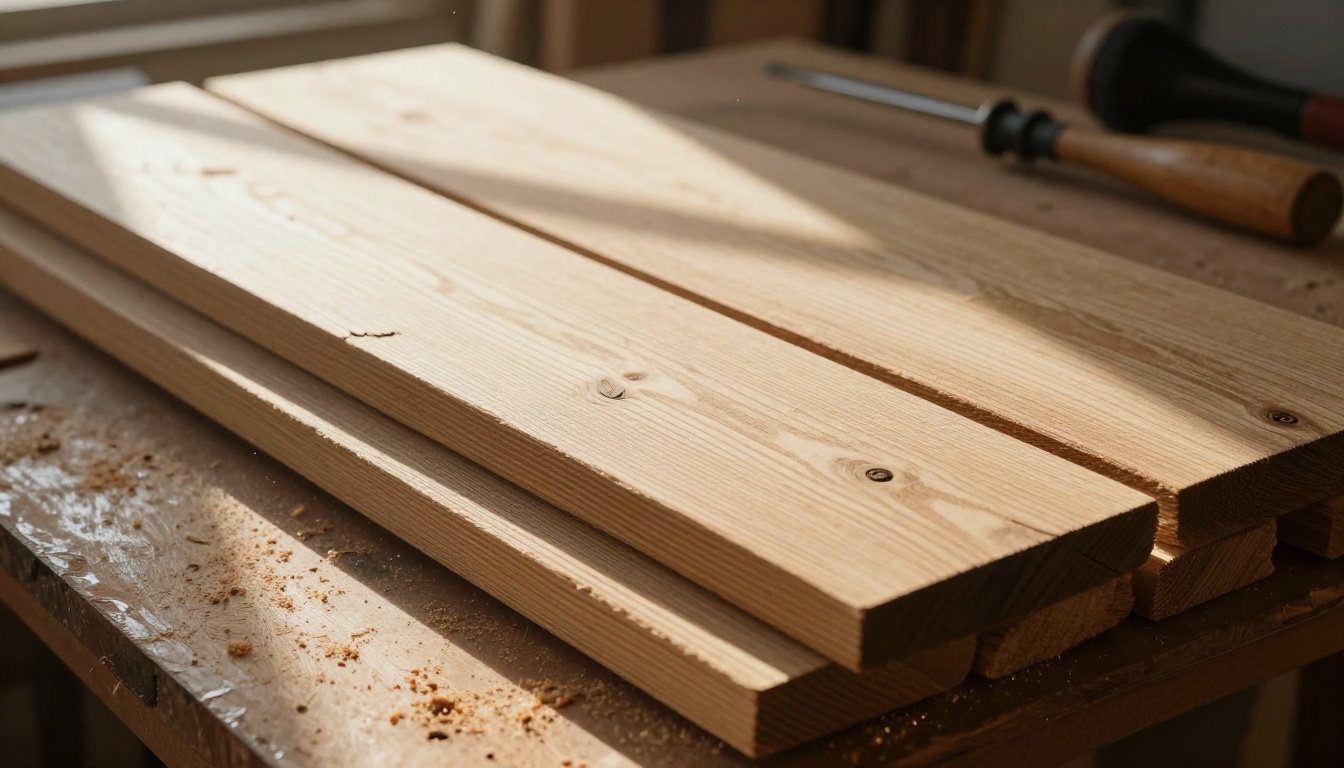
Observez comment chaque surface réelle est construite avant de rédiger le prompt. Le grain du chêne suit une seule direction, dites-le donc. La rouille apparaît à partir des bords et des fixations, nommez donc la peinture et les piqûres.
Le métal demande le plus d’attention. La corrosion a plusieurs couches : l’acier nu, l’oxyde orangé et la peinture qui s’écaille par-dessus. Décrivez les trois, sans quoi le modèle vous donnera un seul aplat orangé.
Le tissu se joue entièrement dans son tissage. Le lin a des nœuds, de petites épaisseurs dans le fil, et ce seul détail indique à l’œil qu’il s’agit d’une étoffe et non d’un motif de bruit beige.
Construisez le jeu PBR pour Blender
Vous avez maintenant une tuile d’albédo. Les trois étapes suivantes la transforment en matériau.
Augmenter la résolution sans casser les coutures
Une tuile de 512 pixels paraît floue en gros plan. Passez votre tuile choisie dans Real ESRGAN, qui augmente la résolution par 4, si bien qu’une tuile de 1024 devient 4096. Image Upscale monte jusqu’à 6 fois lorsque vous avez besoin de davantage de résolution. Les upscalers traitent le bord de l’image comme une limite, et non comme un voisin, si bien qu’ils peuvent introduire de légères différences juste au niveau de la couture. Refaites le test de décalage de 50 % après l’upscaling, à chaque fois.
Dériver la rugosité et le bump
Vous pouvez construire ces cartes dans un éditeur d’images ou directement dans l’éditeur de nœuds de Blender. Les deux partent d’une copie en niveaux de gris de l’albédo.
- Rugosité : Convertissez en niveaux de gris, puis passez les valeurs dans un Color Ramp pour que la plupart des surfaces naturelles se situent entre 0,45 et 0,85. La pierre mouillée et la mousse se placent plus bas, le béton sec et le tissu plus haut.
- Bump : Envoyez le même niveau de gris dans un nœud Bump. Une Strength de 0,3 à 0,8 convient aux détails fins. Des valeurs plus élevées donnent à la pierre l’aspect d’une sculpture au ciseau.
- Métallique : Utilisez une valeur fixe de 0 pour la pierre, le bois, le tissu et la brique. Pour l’acier rouillé, créez un masque : le métal nu reçoit 1, la rouille reçoit 0, car la rouille est un oxyde et non un métal.
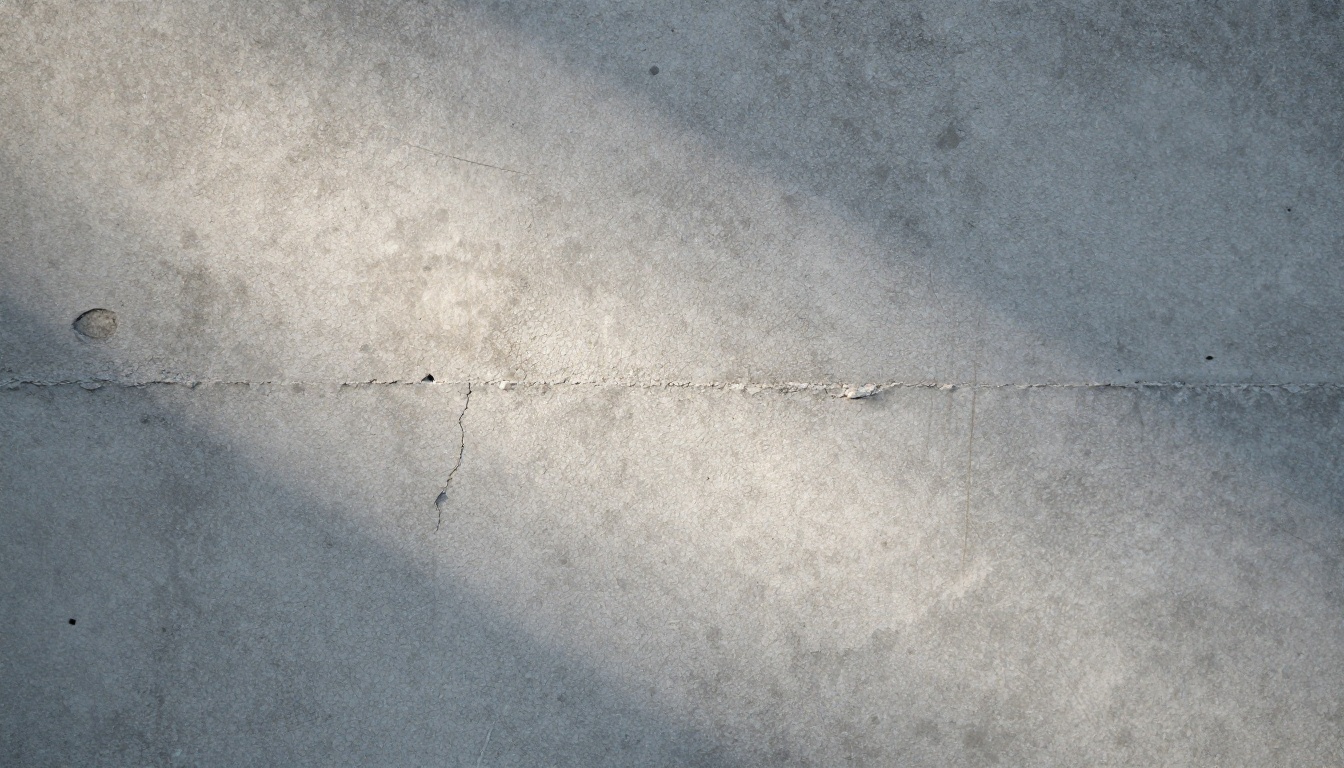
La lumière rasante montre pourquoi le bump compte. Les cavités et les agrégats ne donnent une impression de profondeur que lorsque la lumière glisse sur eux, et une valeur de rugosité uniforme ne peut pas imiter cet effet à elle seule.
Reliez les nœuds dans Blender
- Ajoutez un nœud Texture Coordinate et un nœud Mapping. Réglez Scale sur 1, puis ajustez-le plus tard pour contrôler la taille de la tuile.
- Ajoutez un nœud Image Texture avec votre albédo. Gardez l’espace colorimétrique sur sRGB et l’extension sur Repeat.
- Reliez sa sortie couleur à Base Color du Principled BSDF.
- Ajoutez une deuxième Image Texture (ou réutilisez la première via un nœud RGB to BW) pour les données. Réglez toute image de carte séparée sur Non-Color.
- Envoyez le niveau de gris dans un Color Ramp, relié à Roughness.
- Envoyez le niveau de gris dans un nœud Bump, relié à l’entrée Normal. Si vous disposez d’une vraie carte de normales, utilisez plutôt un nœud Normal Map en Tangent Space. Blender attend la convention OpenGL, avec le canal vert orienté vers le haut.
- Pour un relief réel, reliez un nœud Displacement à la Material Output, réglez Displacement sur Displacement and Bump dans les réglages de matériau de Cycles, et ajoutez un modificateur Subdivision Surface au maillage.
- Passez la fenêtre d’affichage en Material Preview et faites tourner une lumière autour de l’objet. La surface doit rester crédible sous tous les angles.
Trois erreurs qui ruinent les textures
La lumière intégrée dans l’albédo
Si votre prompt contient « dramatic lighting » ou « golden hour », les ombres sont peintes dans la couleur de base. Blender ajoute ensuite son propre éclairage par-dessus, et vous obtenez des doubles ombres qui ne bougent jamais lorsque vous faites tourner une lampe. Corrigez cela en demandant « flat even lighting, diffuse, no shadows » dans le prompt, ou en éclaircissant les ombres avec un réglage de courbe avant d’utiliser l’image.
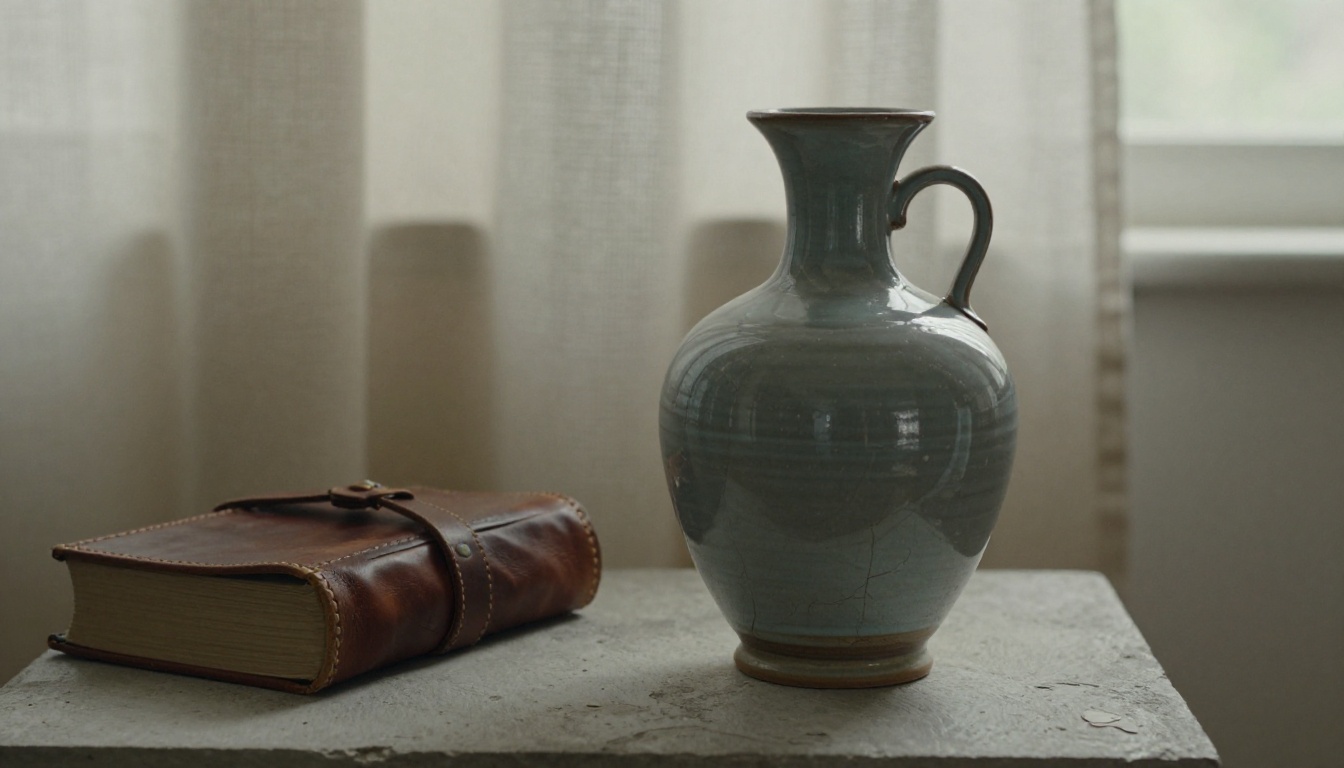
Les vrais matériaux réagissent à la lumière venue de la scène. La céramique émaillée reflète, le cuir absorbe, le plâtre diffuse. Votre texture doit fournir le matériau, et vos lampes doivent fournir la lumière.
Mauvais espace colorimétrique
Cette erreur passe inaperçue. Les images de rugosité, de bump, de normales et de métallique contiennent des nombres, pas des couleurs. Si Blender les lit en sRGB, il applique une courbe gamma, et vos valeurs de rugosité se décalent assez pour faire paraître brillant un mur mat. Réglez chaque carte de données sur Non-Color, et seul l’albédo reste en sRGB.
Répétition évidente
Même une tuile parfaitement enchaînable se répète. L’œil repère la tache inhabituelle après la troisième copie, et l’illusion disparaît. Brisez le motif de deux façons. D’abord, ajoutez une seconde copie de la tuile à une échelle qui n’est pas un multiple exact de la première (0,37 ou 1,7 donnent de bons résultats), et mélangez les deux avec une Noise Texture qui pilote un nœud Mix. Ensuite, superposez un masque large et peu contrasté de salissures ou d’usure des bords, qui couvre tout un mur au lieu de se répéter à chaque tuile.
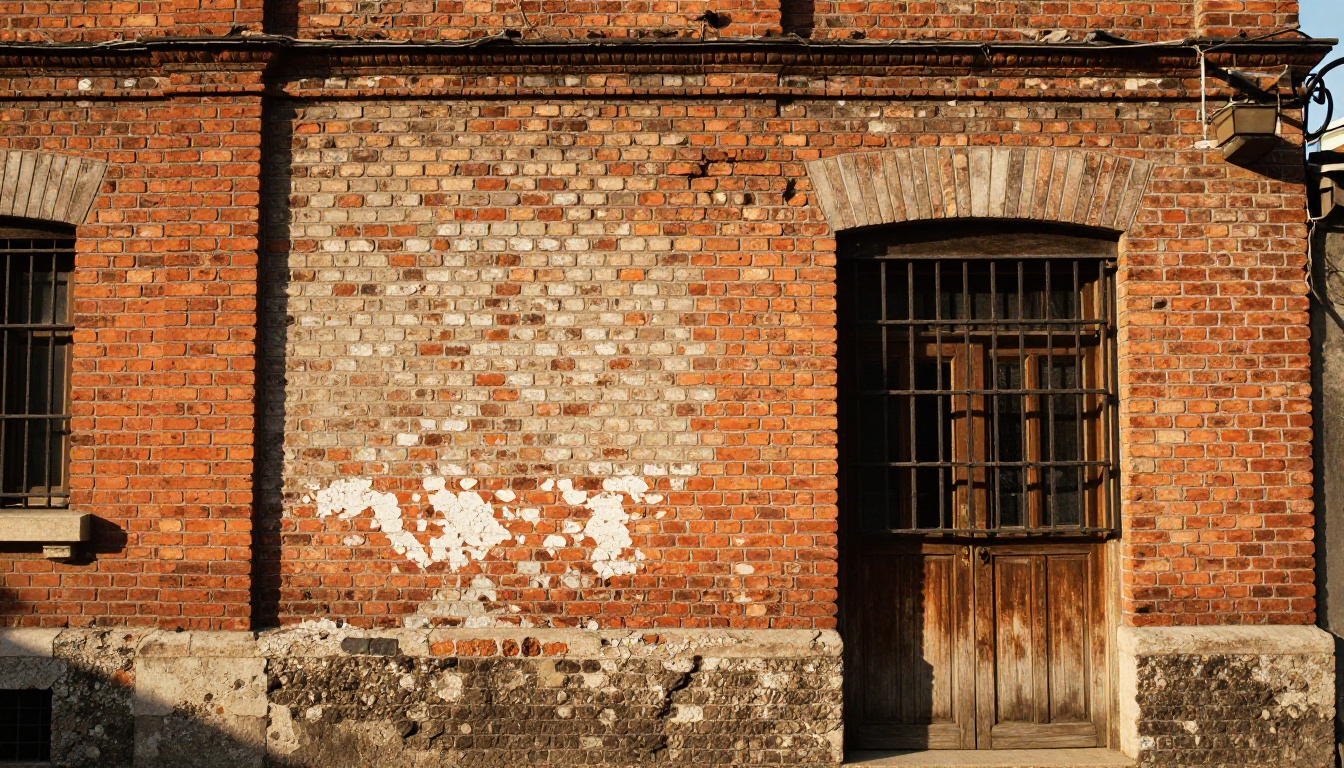
Les façades réelles varient de couleur d’une brique à l’autre, présentent des taches près du sol et se décolorent près de la toiture. Une seule tuile vous donne la brique. La couche de variation vous donne le bâtiment.
Texturer un modèle entier avec l’IA
Parfois, une tuile est la mauvaise réponse, parce que l’objet est unique : une statue, une chaise, un accessoire de personnage. Dans ce cas, Hunyuan 3D 3.1 est la voie la plus rapide.
- Fournissez une entrée. Rédigez un prompt texte de 1024 caractères maximum, ou importez une photo avec un arrière-plan simple et un seul objet occupant plus de la moitié du cadre. Les formats pris en charge sont JPG, PNG et WebP, jusqu’à 6 Mo.
- Choisissez le mode. Normal renvoie un modèle texturé. Activez PBR si vous voulez des matériaux qui réagissent correctement à la lumière. Geometry renvoie un maillage blanc pour vos propres tuiles.
- Réglez le nombre de faces. La valeur par défaut est de 500 000 faces, adaptée aux rendus en gros plan. Réduisez-la pour les assets de jeu et les visionneuses web.
- Importez et affinez. Ouvrez le fichier dans Blender. Si vous avez choisi Geometry, dépliez les UV et appliquez les matériaux de tuiles décrits dans les sections précédentes.
Une bonne astuce : générez une image de référence frontale propre avec Seedream 4.5 sur un arrière-plan uni, puis donnez-la à Hunyuan 3D 3.1. Une image d’entrée soignée réduit les surprises à l’arrière du modèle.
Créez vos propres textures dès aujourd’hui
Choisissez une surface dans le tableau des recettes, ouvrez Material Diffusion sur Picasso IA, générez quatre variantes en 512 pixels et effectuez le test de décalage. Dix minutes plus tard, vous aurez une tuile et un matériau Blender fonctionnel. Essayez ensuite Seedream 4.5 pour un décalque unique, et Hunyuan 3D 3.1 pour un modèle qui le porte.
Tous les modèles mentionnés ici, ainsi que des centaines d’autres, se trouvent sur picassoia.com/en/all-models. Testez un nouveau prompt par jour et vous constituerez une bibliothèque de textures personnelle plus vite que vous ne le pensez.


