La mayoría de las personas que buscan un generador de texturas con IA gratis quieren el mismo resultado: una superficie que parezca real en un modelo 3D, que se repita sin una costura visible y que encaje en Blender sin complicaciones. Muchas herramientas te entregan una imagen bonita de una pared de ladrillo. Muy pocas te dan un mosaico que puedas extender sobre un suelo de veinte metros sin que el patrón se delate.
Este artículo recorre un flujo de trabajo que hace lo segundo con modelos online gratuitos. Verás qué modelo sirve para cada tarea, los ajustes exactos que conviene usar, seis recetas de prompts, la configuración de nodos en Blender y los errores que arruinan en silencio una buena textura. En resumen: genera un color base que se pueda repetir, crea la rugosidad y el bump a partir de él y conecta todo al Principled BSDF.
💡 Respuesta corta: Usa Material Diffusion para superficies repetibles, escala el resultado 4x, deriva los demás mapas dentro de Blender y prueba cada mosaico con un desplazamiento del 50% antes de fiarte de él.
Qué genera realmente un generador de texturas con IA
Un generador de texturas para trabajo 3D no es un generador de imágenes con la palabra "ladrillo" en el prompt. Dos propiedades los diferencian: la imagen tiene que repetirse en mosaico y tiene que comportarse como un material y no como una fotografía con sombras pintadas.
El albedo no es todo el material
Casi todos los modelos gratuitos de imagen con IA devuelven una sola imagen de color. En el renderizado basado en física (PBR), esa imagen es el albedo, también llamado color base. Un material PBR completo suele necesitar más canales, y cada uno alimenta un socket distinto del Principled BSDF de Blender.
| Mapa | Qué controla | Entrada en Blender | Espacio de color |
|---|
| Color base (albedo) | Color puro de la superficie, sin luz horneada | Base Color | sRGB |
| Rugosidad | Cuánto se difuminan los reflejos | Roughness | Non-Color |
| Metálico | Metal o no metal, normalmente 0 o 1 | Metallic | Non-Color |
| Normal | Dirección fina de la superficie para la luz | Nodo Normal Map, luego Normal | Non-Color |
| Altura / Bump | Detalle en relieve y en hueco | Nodo Bump o Displacement | Non-Color |
| Oclusión ambiental | Sombra suave de contacto en las grietas | Multiplicado sobre Base Color | Non-Color |
Esta es la parte honesta. Una sola imagen de IA te da el albedo directamente. Los demás mapas se derivan de ella: la rugosidad a partir de una copia en escala de grises, el bump a partir de esa misma escala de grises, el metálico a partir de una máscara o de un valor plano. Para piedra, madera, tela, yeso y la mayoría de superficies arquitectónicas, esto funciona bien, porque el detalle que ves en el color es el mismo que debería controlar la respuesta a la luz. Para metal cepillado o desgastado tendrás que ajustar a mano el paso de metálico y rugosidad, y la sección de Blender de más abajo muestra cómo.
Por qué importa la repetición sin costuras
Una textura de 1024 píxeles en una pared de varios metros de ancho tiene que repetirse decenas de veces. Si el borde izquierdo de la imagen no coincide con el derecho, cada repetición dibuja una línea visible, y una pared de hormigón rugoso empieza a parecer un baño con azulejos. Un modelo capaz de repetirse está hecho para que los bordes opuestos coincidan. Un modelo de imagen estándar no lo está, y su resultado necesita una reparación manual antes de poder repetirse.
Puedes probar cualquier mosaico en menos de un minuto. Desplaza la imagen un 50% en ambos ejes, en un editor de imágenes o con un nodo Mapping en Blender (Location X e Y en 0.5). Los bordes antiguos pasan al centro, y cualquier desajuste aparece como una costura en forma de cruz. Si la ves, el mosaico todavía no está listo.
Modelos gratuitos que sirven para este trabajo
Cinco modelos en Picasso IA cubren la mayor parte del trabajo con texturas, y cada uno tiene su propio terreno. Elegir el equivocado es la forma más rápida de desperdiciar una tarde.
Material Diffusion para mapas repetibles
Material Diffusion es el único modelo de esta lista pensado para patrones repetibles. Le das un prompt de texto y devuelve una imagen cuyos bordes están pensados para encajar en mosaico. También acepta una imagen existente como punto de partida, así que puedes generar variaciones de una textura que ya te gusta, y admite una máscara para hacer inpainting de una zona dañada. Los tamaños de salida van de 128 a 1024 píxeles, y una semilla fija reproduce un resultado más tarde. Funciona online, así que no hay nada que instalar.
Seedream 4.5 para superficies protagonistas
Seedream 4.5 es un modelo general de texto a imagen que genera imágenes de hasta 4K. No crea mosaicos por sí solo, así que úsalo para superficies únicas: un adhesivo, un póster en una pared, una mancha en el suelo, un primer plano destacado o una muestra de referencia que luego describas a un modelo de mosaicos. Si necesitas repetir una de sus imágenes, desplázala y repara antes la costura.
Hunyuan 3D 3.1 para modelos completos
Hunyuan 3D 3.1 se salta el paso del plano liso y construye un modelo 3D a partir de un prompt de texto o de una foto. Su modo Normal devuelve una malla texturizada, y al activar PBR los materiales responden correctamente a la luz. Su modo Geometry devuelve una malla blanca sin más, que es lo que quieres si vas a texturizar tú el objeto con tus propios mosaicos. Rodin es la alternativa cuando partes de fotografías.
| Modelo | Mejor uso | Salida | ¿Genera mosaicos por sí solo? |
|---|
| Material Diffusion | Superficies que se repiten | Imagen, de 128 a 1024 px | Sí |
| Seedream 4.5 | Superficies únicas, adhesivos, referencias | Imagen, hasta 4K | No |
| Hunyuan 3D 3.1 | Malla texturizada a partir de texto o foto | Modelo 3D, PBR opcional | No aplica |
| Rodin | Malla a partir de fotos | Modelo 3D | No aplica |
| Real ESRGAN | Escalado de mosaicos terminados a 4x | Imagen | Revisa las costuras después |
Cómo usar Material Diffusion en PicassoIA
Este es el camino más corto desde una idea hasta un mosaico. Abre la página de Material Diffusion y sigue estos tres pasos.
Escribe el prompt
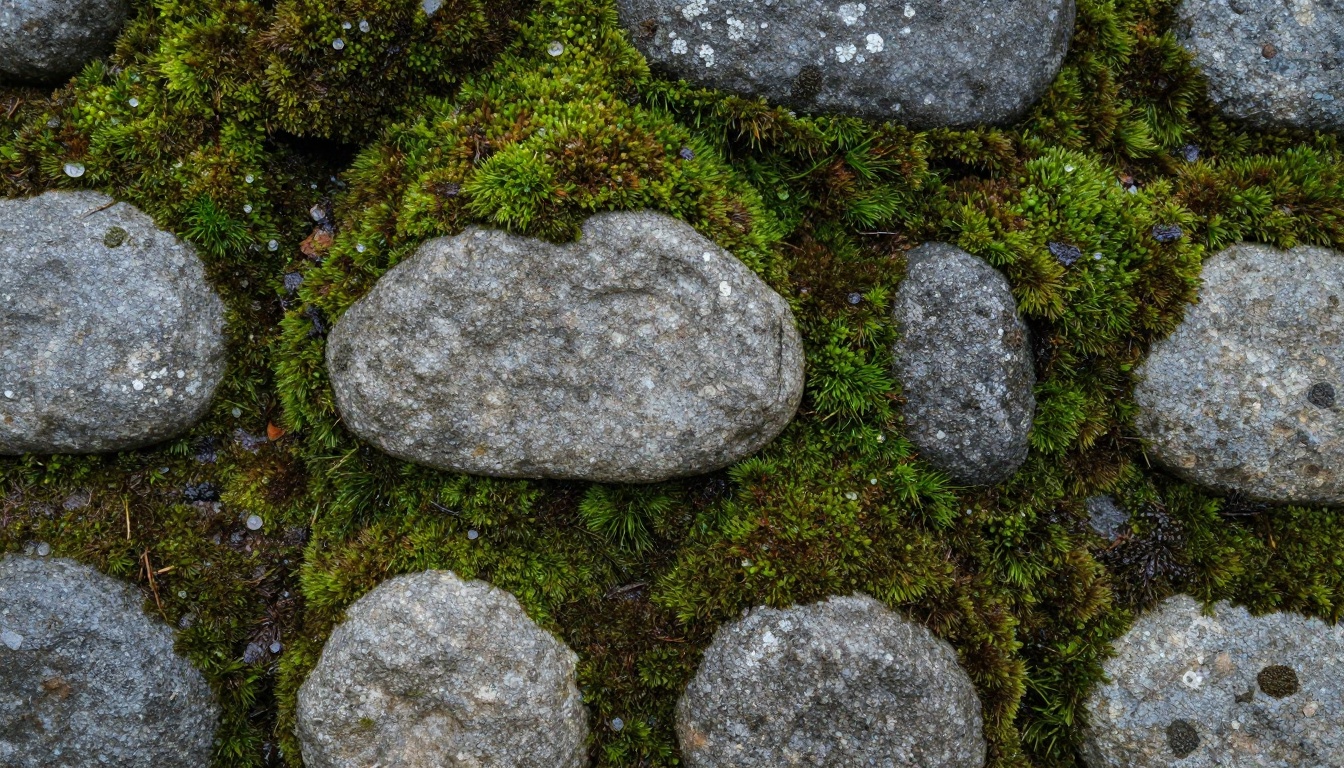
Estructura el prompt como material + textura sin costuras + detalles físicos + tipo de mapa. El prompt de ejemplo de la página del modelo es una buena plantilla: Mossy Runic Bricks seamless texture, trending on artstation, stone, moss, base color, albedo, 4k. Fíjate en lo que contiene: la frase "seamless texture", palabras de material concretas y "base color, albedo", que empuja la salida hacia un color plano, neutro ante la luz.
Qué dejar fuera: iluminación dramática, sombras proyectadas, un ángulo de cámara, un fondo. Cualquier cosa que sugiera una escena se hornea en los píxeles y rompe tanto la repetición como la respuesta PBR.
Ajusta el tamaño y el scheduler
| Ajuste | Valor por defecto | Cuándo cambiarlo |
|---|
| Ancho y alto | 512 | Súbelo a 768 o 1024 cuando el aspecto sea el correcto |
| Scheduler | K-LMS | Cambia a DDIM o PNDM para variar el estilo y la velocidad |
| Pasos de inferencia | 50 | Bájalo para borradores rápidos |
| Guidance scale | 7.5 | Súbelo para seguir más de cerca el prompt, bájalo para patrones más libres |
| Prompt strength | 0.8 | Solo importa con una imagen de entrada; si bajas el valor, conservas más del original |
| Semilla | Aleatoria | Fíjala en cuanto te guste un resultado |
| Número de salidas | 1 | Súbelo para comparar variaciones en una sola ejecución |
Empieza en 512 por 512, el tamaño por defecto y el más rápido para iterar. La página del modelo advierte de que el tamaño práctico más grande es 1024 por 768 por los límites de memoria, así que si una ejecución cuadrada de 1024 falla, reduce un lado.
Genera y comprueba la repetición
Genera tres o cuatro variaciones y elige la que tenga el detalle más uniforme en todo el encuadre: ninguna roca brillante destacada, ninguna esquina oscura, ningún punto focal evidente. Esos elementos se convierten en lunares cuando el mosaico se repite. Haz la prueba de desplazamiento del 50%. Si falla una esquina, usa la entrada de máscara para hacer inpainting de esa zona o regenera con el mismo prompt y una semilla nueva. Anota la semilla de cada buen resultado para poder reproducirlo.
💡 Hábito de nombrado que ahorra tiempo: guarda cada mosaico con material, semilla y tamaño, por ejemplo mossy_cobble_s4821_1024. Seis meses después seguirás pudiendo reconstruirlo.
Recetas de prompts para seis superficies
Cópialas como punto de partida y luego cambia los adjetivos para que encajen con tu proyecto.
| Superficie | Punto de partida del prompt |
|---|
| Adoquines con musgo | Mossy cobblestone seamless texture, wet grey stone, green moss in the joints, base color, albedo, 4k |
| Roble envejecido | Weathered oak planks seamless texture, deep grain, small knots, sun-bleached grey surface, base color, albedo, 4k |
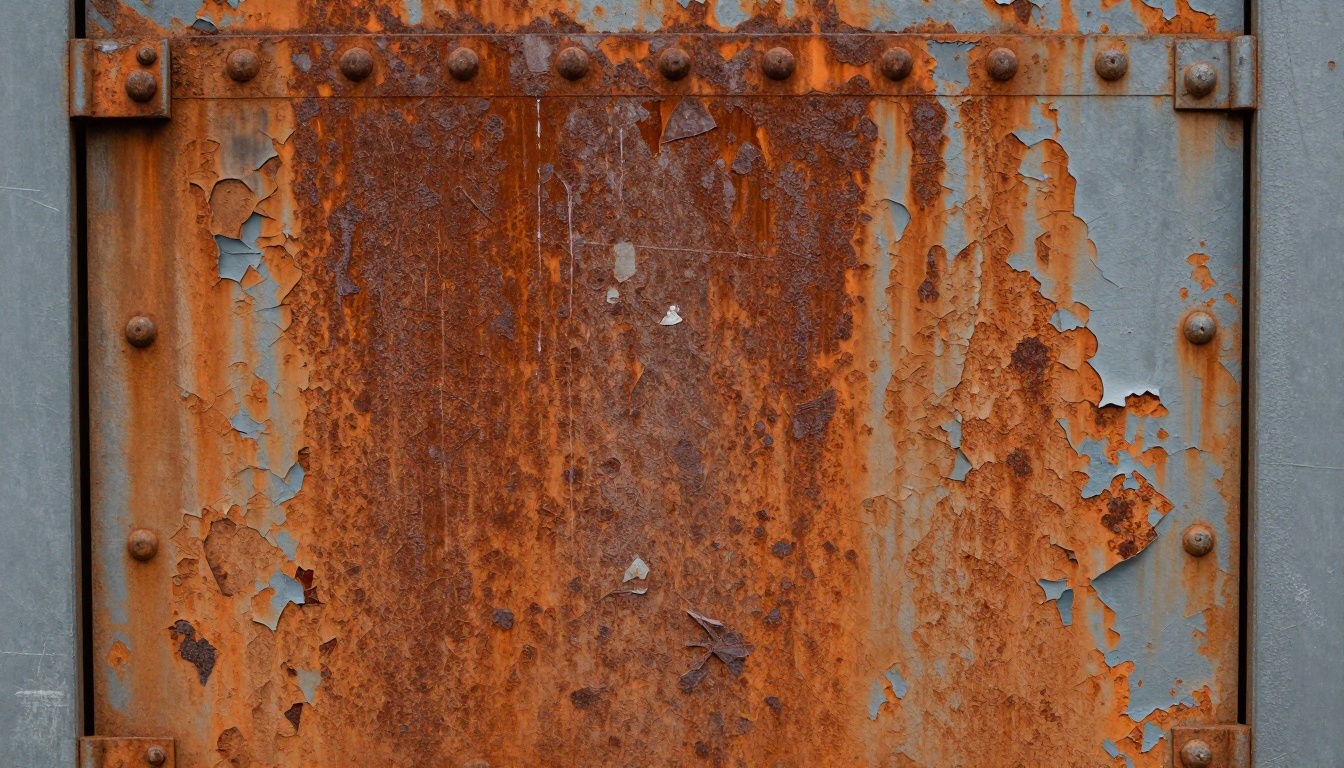
| Acero oxidado | Rusted steel plate seamless texture, orange oxidation, peeling grey paint, pitted metal, base color, albedo, 4k |
| Hormigón en bruto | Raw concrete seamless texture, fine pits, faint water stains, exposed aggregate, base color, albedo, 4k |
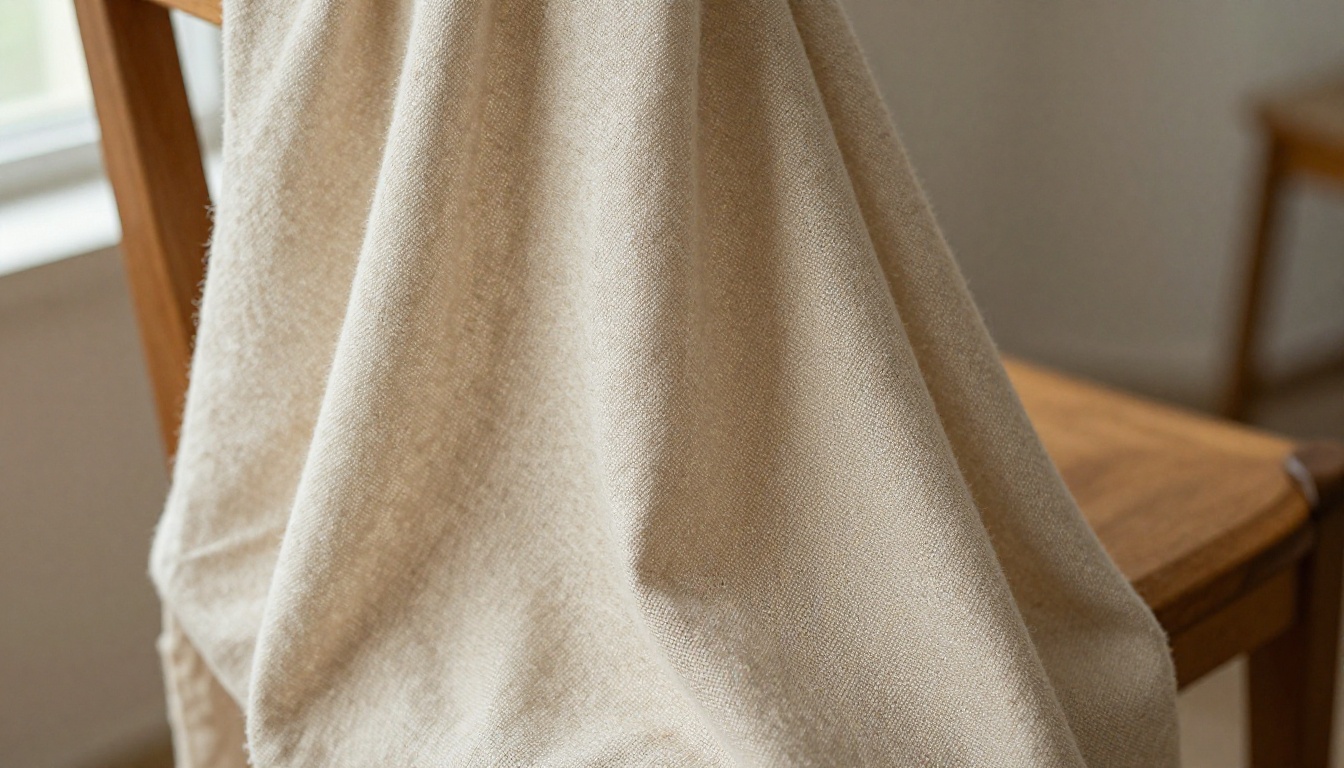
| Lino basto | Coarse linen fabric seamless texture, visible thread slubs, beige weave, base color, albedo, 4k |
| Ladrillo rojo antiguo | Old red brick wall seamless texture, chipped corners, pale mortar, white salt stains, base color, albedo, 4k |
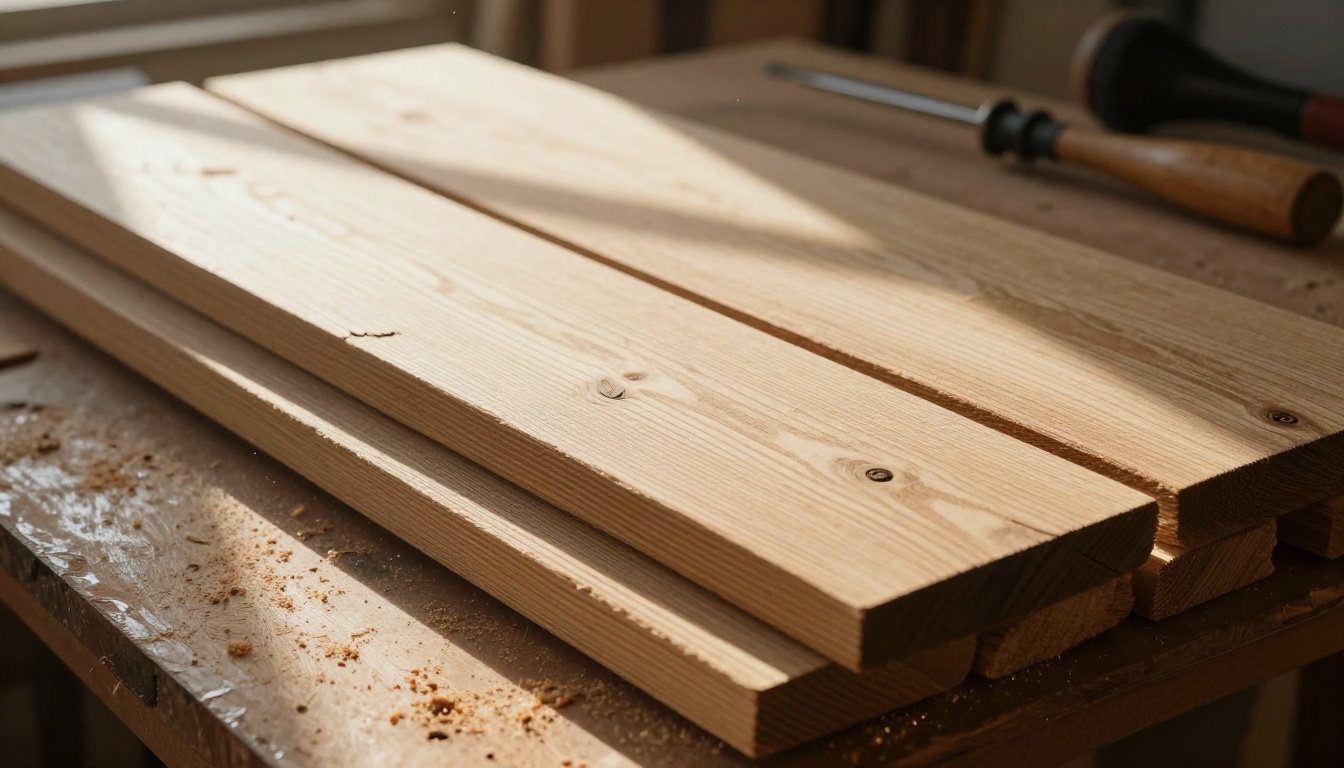
Observa cómo está construida cada superficie real antes de escribir el prompt. La veta del roble va en una dirección, así que dilo. El óxido brota desde los bordes y las fijaciones, así que nombra la pintura y las picaduras.
El metal es el que más atención pide. La corrosión tiene capas: acero desnudo, óxido naranja y pintura desconchada por encima. Describe las tres o el modelo te dará un único baño plano de naranja.
La tela depende por completo de su tejido. El lino tiene slubs, pequeños puntos gruesos en el hilo, y ese detalle único le indica al ojo que es tela y no un patrón beige de ruido.
Construye el conjunto PBR para Blender
Ya tienes un mosaico de albedo. Los tres pasos siguientes lo convierten en un material.
Escala sin romper las costuras
Un mosaico de 512 píxeles se ve blando en un primer plano. Pasa el mosaico elegido por Real ESRGAN, que escala 4x, de modo que un mosaico de 1024 pasa a 4096. Image Upscale llega hasta 6x cuando necesitas aún más resolución. Los upscalers tratan el borde de la imagen como un límite y no como un vecino, así que pueden introducir diferencias leves justo en la costura. Repite la prueba del desplazamiento del 50% después de escalar, siempre.
Deriva la rugosidad y el bump
Puedes crear estos mapas en un editor de imágenes o directamente en el editor de nodos de Blender. Ambos parten de una copia en escala de grises del albedo.
- Rugosidad: Convierte a escala de grises y luego ajusta los valores con un Color Ramp para que la mayoría de superficies naturales caigan entre 0.45 y 0.85. La piedra mojada y el musgo quedan más bajos; el hormigón seco y la tela, más altos.
- Bump: Lleva la misma escala de grises a un nodo Bump. Un Strength de 0.3 a 0.8 va bien para detalles finos. Valores más altos hacen que la piedra parezca tallada con cincel.
- Metálico: Usa un 0 plano para piedra, madera, tela y ladrillo. Para acero oxidado, crea una máscara: el metal desnudo recibe 1 y el óxido recibe 0, porque el óxido es un compuesto y no un metal.
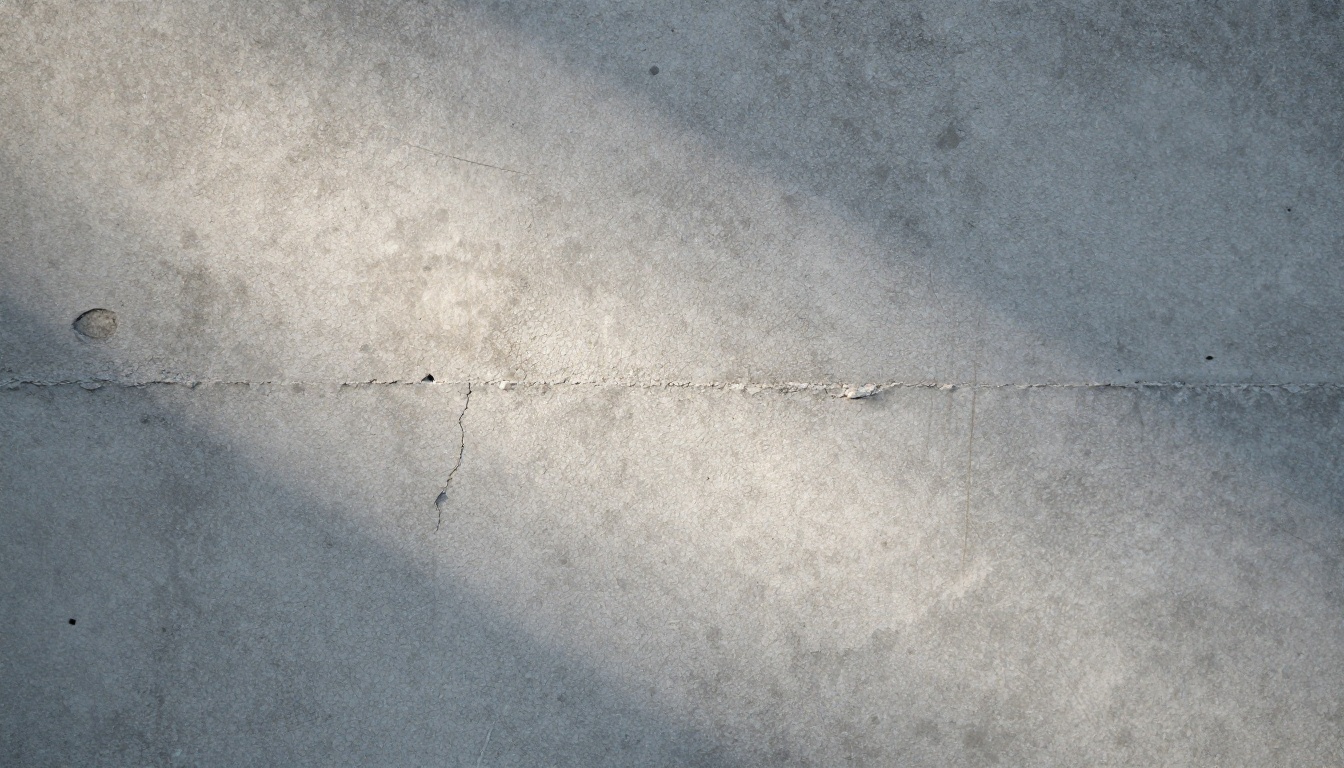
La luz rasante muestra por qué importa el bump. Las picaduras y el árido solo se leen como profundidad cuando la luz los roza, y un valor plano de rugosidad por sí solo no puede imitar eso.
Conecta los nodos en Blender
- Añade un nodo Texture Coordinate y un nodo Mapping. Pon Scale en 1 y ajústalo después para controlar el tamaño del mosaico.
- Añade un nodo Image Texture con tu albedo. Deja el espacio de color en sRGB y la extensión en Repeat.
- Conecta su salida de color a Base Color en el Principled BSDF.
- Añade una segunda Image Texture (o reutiliza la primera a través de un nodo RGB to BW) para los datos. Pon cualquier imagen de mapa separada en Non-Color.
- Envía la escala de grises a través de un Color Ramp hasta Roughness.
- Envía la escala de grises a través de un nodo Bump hasta la entrada Normal. Si tienes un mapa de normales real, usa un nodo Normal Map en Tangent Space. Blender espera la convención de OpenGL, con el canal verde apuntando hacia arriba.
- Para un relieve real, conecta un nodo Displacement a Material Output, pon Displacement en Displacement and Bump en los ajustes de material de Cycles y añade un modificador Subdivision Surface a la malla.
- Cambia el visor a Material Preview y gira una luz alrededor del objeto. La superficie debería seguir resultando creíble desde cualquier ángulo.
Tres errores que arruinan las texturas
Luz horneada en el albedo
Si tu prompt dice "iluminación dramática" o "hora dorada", las sombras quedan pintadas en el color base. Blender añade entonces su propia iluminación encima, y obtienes sombras dobles que no se mueven cuando giras una lámpara. Arréglalo pidiendo "iluminación plana y uniforme, difusa, sin sombras", o aclarando las sombras con un ajuste de curvas antes de usar la imagen.
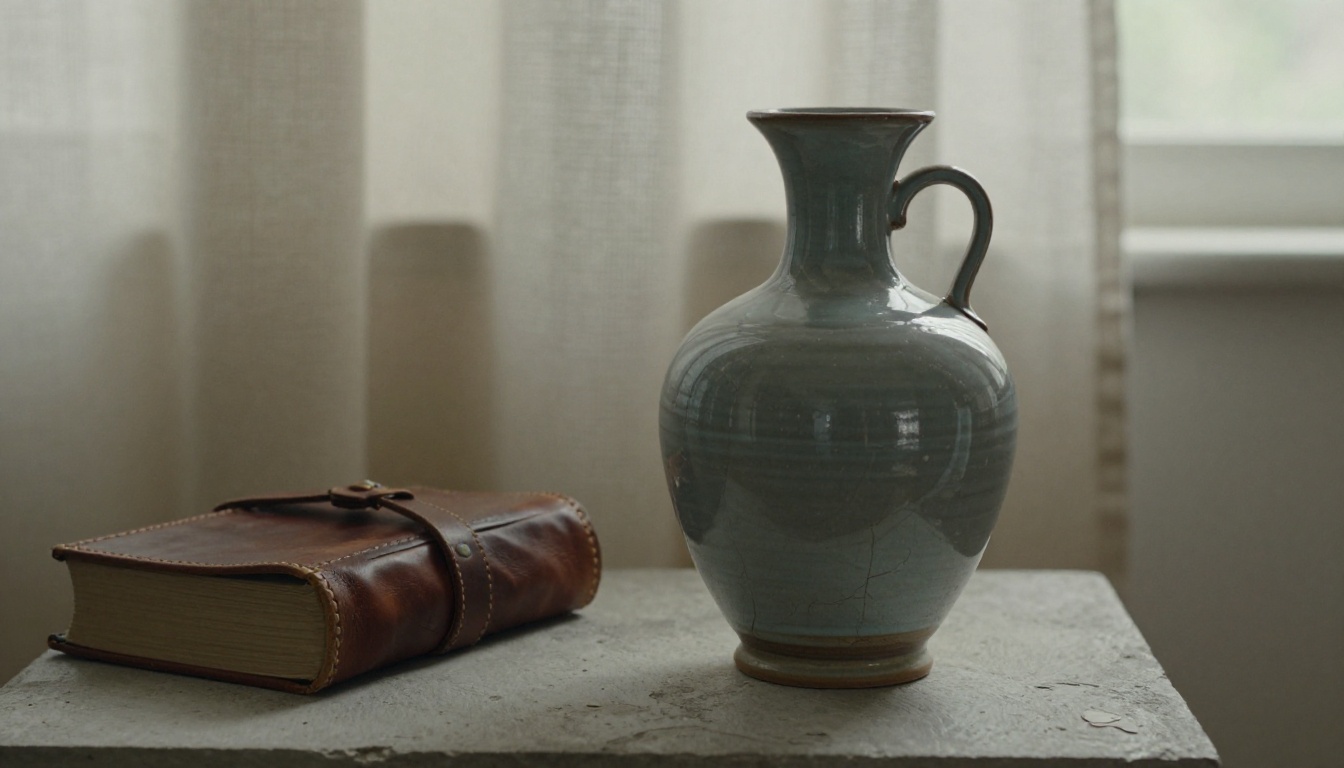
Los materiales reales responden a la luz que llega de la escena. La cerámica vidriada refleja, el cuero absorbe, el yeso dispersa. Tu textura debe aportar el material, y tus lámparas, la luz.
Espacio de color incorrecto
Este error pasa desapercibido. Las imágenes de rugosidad, bump, normal y metálico contienen números, no colores. Si Blender las lee como sRGB, aplica una curva gamma, y tus valores de rugosidad cambian lo suficiente como para que una pared mate parezca brillante. Pon todos los mapas de datos en Non-Color, y solo el albedo se queda en sRGB.
Repetición evidente
Incluso un mosaico perfecto y sin costuras se repite. El ojo encuentra la única mancha inusual después de la tercera copia y la ilusión desaparece. Rompe el patrón de dos formas. Primero, añade una segunda copia del mosaico a una escala que no sea un múltiplo exacto de la primera (0.37 o 1.7 funcionan bien) y mezcla ambas con un Noise Texture que controle un nodo Mix. Segundo, superpone una máscara grande y de bajo contraste de suciedad o desgaste de bordes que abarque toda una pared en lugar de repetirse por mosaico.
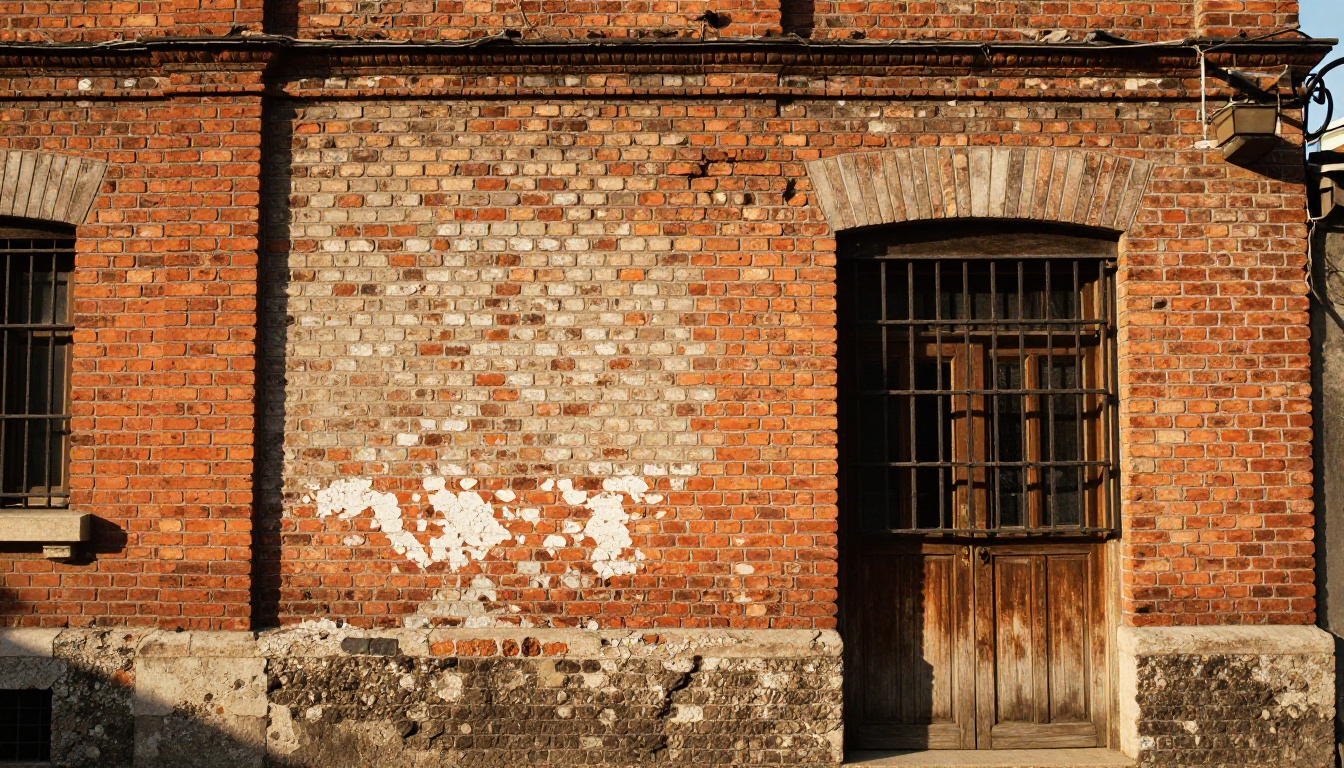
Las fachadas reales varían de color de ladrillo a ladrillo, manchan cerca del suelo y se desvanecen cerca del tejado. Un mosaico solo te da el ladrillo. La capa de variación te da el edificio.
Texturiza un modelo completo con IA
A veces un mosaico es la respuesta equivocada, porque el objeto es único: una estatua, una silla, un accesorio de personaje. En ese caso, Hunyuan 3D 3.1 es la vía más rápida.
- Proporciona una entrada. Escribe un prompt de texto de hasta 1024 caracteres, o sube una foto con un fondo sencillo y un único objeto que ocupe más de la mitad del encuadre. Los formatos admitidos son JPG, PNG y WebP, de hasta 6MB.
- Elige el modo. Normal devuelve un modelo texturizado. Activa PBR si quieres materiales que respondan correctamente a la luz. Geometry devuelve una malla blanca para tus propios mosaicos.
- Define el número de caras. El valor por defecto es 500.000 caras, que sirve para renders de primer plano. Bájalo para assets de juegos y visores web.
- Importa y refina. Trae el archivo a Blender. Si elegiste Geometry, desenvuelve las UV y aplica los materiales de mosaico de las secciones anteriores.
Un buen truco: genera una referencia frontal limpia con Seedream 4.5 sobre un fondo liso y luego pásala a Hunyuan 3D 3.1. Una imagen de entrada ordenada significa menos sorpresas en la parte trasera del modelo.
Crea tus propias texturas hoy
Elige una superficie de la tabla de recetas, abre Material Diffusion en Picasso IA, genera cuatro variaciones a 512 píxeles y haz la prueba de desplazamiento. Diez minutos después tendrás un mosaico y un material de Blender que funciona. Luego prueba Seedream 4.5 para un adhesivo puntual y Hunyuan 3D 3.1 para una malla en la que colocarlo.
Todos los modelos mencionados aquí, y cientos más, están en picassoia.com/en/all-models. Experimenta con un prompt nuevo al día y crearás una biblioteca personal de texturas más rápido de lo que esperas.


