मुफ़्त AI टेक्सचर जनरेटर खोजने वाले ज़्यादातर लोगों को एक ही नतीजा चाहिए: ऐसी सतह जो 3D मॉडल पर असली लगे, बिना दिखने वाली सीम के दोहराई जा सके और Blender में बिना परेशानी के फ़िट हो जाए। कई टूल आपको ईंट की दीवार की एक सुंदर तस्वीर थमा देते हैं। बहुत कम ऐसे हैं जो आपको वह टाइल देते हैं जिसे बीस मीटर लंबे फ़र्श पर फैलाने पर भी पैटर्न अपनी मौजूदगी न जताए।
यह लेख एक ऐसा वर्कफ़्लो समझाता है जो मुफ़्त ऑनलाइन मॉडल के साथ दूसरा काम करता है। आप देखेंगे कि कौन-सा मॉडल किस काम के लिए सही है, कौन-सी सटीक सेटिंग इस्तेमाल करनी है, छह प्रॉम्प्ट रेसिपी, Blender में नोड सेटअप, और वे गलतियाँ जो चुपचाप एक अच्छे टेक्सचर को बिगाड़ देती हैं। संक्षेप में: एक टाइल किया जा सकने वाला base color बनाएँ, उससे roughness और bump तैयार करें, और सब कुछ Principled BSDF से जोड़ दें।
💡 संक्षिप्त उत्तर: टाइल होने वाली सतहों के लिए Material Diffusion इस्तेमाल करें, नतीजे को 4x अपस्केल करें, बाकी मैप Blender के अंदर बनाएँ, और किसी भी टाइल पर भरोसा करने से पहले उसे 50% ऑफ़सेट पर जाँचें।
AI टेक्सचर जनरेटर असल में क्या बनाता है
3D काम के लिए टेक्सचर जनरेटर वह इमेज जनरेटर नहीं है जिसके प्रॉम्प्ट में बस "brick" शब्द लिखा हो। दो गुण इन्हें अलग करते हैं: इमेज को टाइल होना चाहिए, और उसे एक मटीरियल की तरह बर्ताव करना चाहिए, न कि ऐसी फ़ोटो की तरह जिसमें परछाइयाँ पेंट की गई हों।
Albedo पूरा मटीरियल नहीं है
लगभग हर मुफ़्त AI इमेज मॉडल एक ही रंगीन इमेज देता है। फ़िज़िकली बेस्ड रेंडरिंग (PBR) में वह इमेज albedo होती है, जिसे base color भी कहते हैं। पूरे PBR मटीरियल को आम तौर पर और चैनल चाहिए, और हर एक Blender के Principled BSDF के अलग सॉकेट में जाता है।
| मैप | क्या नियंत्रित करता है | Blender इनपुट | कलर स्पेस |
|---|
| Base Color (Albedo) | बिना बेक की गई रोशनी वाला शुद्ध सतही रंग | Base Color | sRGB |
| Roughness | रिफ़्लेक्शन कितने धुंधले दिखते हैं | Roughness | Non-Color |
| Metallic | धातु या गैर-धातु, आम तौर पर 0 या 1 | Metallic | Non-Color |
| Normal | रोशनी के लिए बारीक सतही दिशा | Normal Map node, फिर Normal | Non-Color |
| Height / Bump | उठा हुआ और दबा हुआ डिटेल | Bump या Displacement node | Non-Color |
| Ambient Occlusion | दरारों में नरम कॉन्टैक्ट शेडिंग | Base Color पर गुणा होकर | Non-Color |
यहाँ ईमानदार बात है। एक AI इमेज आपको सीधे albedo देती है। बाकी मैप उसी से निकाले जाते हैं: ग्रेस्केल कॉपी से roughness, उसी ग्रेस्केल से bump, और मask या एक सपाट मान से metallic। पत्थर, लकड़ी, कपड़े, प्लास्टर और ज़्यादातर आर्किटेक्चरल सतहों के लिए यह अच्छी तरह काम करता है, क्योंकि रंग में दिखने वाला डिटेल वही डिटेल है जो रोशनी की प्रतिक्रिया को भी तय करना चाहिए। ब्रश्ड या घिसी हुई धातु के लिए आपको metallic और roughness के मैप हाथ से ठीक करने होंगे, और नीचे का Blender सेक्शन दिखाता है कि कैसे।
सीमलेस टाइलिंग क्यों मायने रखती है
कई मीटर चौड़ी दीवार पर 1024 पिक्सल की टेक्सचर दर्जनों बार दोहराई जाएगी। अगर इमेज का बायाँ किनारा दाएँ किनारे से नहीं मिलता, तो हर दोहराव पर एक दिखने वाली रेखा बनेगी, और खुरदुरी कंक्रीट की दीवार किसी बाथरूम की सिरेमिक टाइलों जैसी लगने लगेगी। टाइल होने वाला मॉडल ऐसा बना होता है कि सामने वाले किनारे मेल खाएँ। एक सामान्य इमेज मॉडल ऐसा नहीं होता, और उसके आउटपुट को दोहराने से पहले हाथ से ठीक करना पड़ता है।
किसी भी टाइल को एक मिनट से कम में जाँचा जा सकता है। इमेज को दोनों अक्षों पर 50% ऑफ़सेट करें, या तो किसी इमेज एडिटर में या Blender में Mapping node के साथ (Location X और Y को 0.5 पर सेट करके)। पुराने किनारे बीच में आ जाते हैं, और कोई भी गड़बड़ी क्रॉस के आकार की सीम के रूप में दिखती है। अगर ऐसी सीम दिखे, तो टाइल अभी तैयार नहीं है।
इस काम के लिए मुफ़्त मॉडल
Picasso IA पर पाँच मॉडल ज़्यादातर टेक्सचर काम संभालते हैं, और हर एक का अपना दायरा है। गलत मॉडल चुनना एक दोपहर बर्बाद करने का सबसे तेज़ तरीका है।
टाइल होने वाले मैप के लिए Material Diffusion
Material Diffusion इस सूची का अकेला मॉडल है जो दोहराए जाने वाले पैटर्न के लिए बना है। आप इसे टेक्स्ट प्रॉम्प्ट देते हैं और यह ऐसी इमेज लौटाता है जिसके किनारे टाइल होने के लिए बने होते हैं। यह शुरुआती बिंदु के रूप में मौजूदा इमेज भी ले सकता है, इसलिए जो टेक्सचर आपको पसंद है उसके वेरिएशन बना सकते हैं, और किसी खराब हिस्से को इनपेंट करने के लिए मask भी सपोर्ट करता है। आउटपुट साइज़ 128 से 1024 पिक्सल तक होते हैं, और फ़िक्स्ड सीड से बाद में वही नतीजा दोबारा मिल सकता है। यह ऑनलाइन चलता है, इसलिए कुछ इंस्टॉल नहीं करना पड़ता।
हीरो सतहों के लिए Seedream 4.5
Seedream 4.5 एक सामान्य टेक्स्ट-टू-इमेज मॉडल है जो 4K तक की इमेज बनाता है। यह अपने-आप टाइल नहीं करता, इसलिए इसे अनोखी सतहों के लिए इस्तेमाल करें: डेकल, दीवार पर पोस्टर, फ़र्श पर दाग, हीरो क्लोज़-अप, या एक रेफ़रेंस स्वैच जिसे आप बाद में किसी टाइलिंग मॉडल को समझाएँगे। अगर आपको इसकी किसी इमेज को दोहराना है, तो पहले उसे ऑफ़सेट करें और सीम ठीक करें।
पूरे मॉडल के लिए Hunyuan 3D 3.1
Hunyuan 3D 3.1 सपाट प्लेन वाला चरण छोड़ देता है और टेक्स्ट प्रॉम्प्ट या फ़ोटो से सीधे 3D मॉडल बनाता है। इसका Normal मोड टेक्सचर वाला मesh लौटाता है, और PBR चालू करने पर मटीरियल रोशनी पर सही प्रतिक्रिया देते हैं। इसका Geometry मोड एक सादा सफ़ेद mesh लौटाता है, जो तब चाहिए जब आप अपनी टाइल्स से ऑब्जेक्ट को खुद टेक्स्चर करने की योजना बना रहे हों। जब आप फ़ोटो से शुरू करते हैं, तो Rodin विकल्प है।
| मॉडल | सबसे अच्छा उपयोग | आउटपुट | खुद टाइल करता है? |
|---|
| Material Diffusion | दोहराने वाली सतहें | इमेज, 128 से 1024 px | हाँ |
| Seedream 4.5 | अनोखी सतहें, डेकल, रेफ़रेंस | इमेज, 4K तक | नहीं |
| Hunyuan 3D 3.1 | टेक्स्ट या फ़ोटो से टेक्सचर वाला mesh | 3D मॉडल, वैकल्पिक PBR | लागू नहीं |
| Rodin | फ़ोटो से mesh | 3D मॉडल | लागू नहीं |
| Real ESRGAN | तैयार टाइल्स को 4x अपस्केल करना | इमेज | बाद में सीम दोबारा जाँचें |
Picasso IA पर Material Diffusion कैसे इस्तेमाल करें
विचार से टाइल तक का यह सबसे छोटा रास्ता है। Material Diffusion पेज खोलें और तीन चरणों से गुज़रें।
प्रॉम्प्ट लिखें
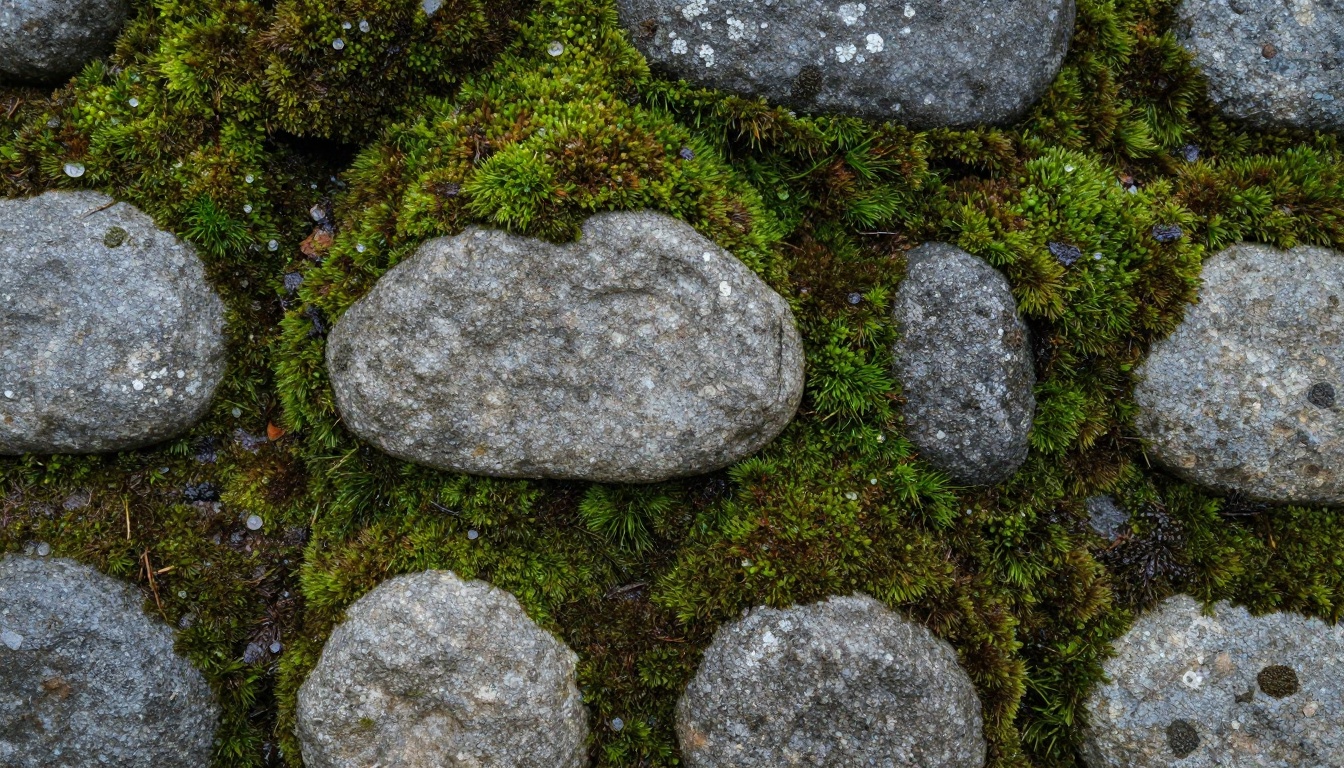
प्रॉम्प्ट को मटीरियल + सीमलेस टेक्सचर + भौतिक डिटेल + मैप का प्रकार के क्रम में लिखें। मॉडल पेज पर दिया गया नमूना प्रॉम्प्ट एक अच्छा टेम्पलेट है: Mossy Runic Bricks seamless texture, trending on artstation, stone, moss, base color, albedo, 4k। ध्यान दें कि इसमें क्या है: "seamless texture" वाक्यांश, ठोस मटीरियल शब्द, और "base color, albedo", जो आउटपुट को सपाट, रोशनी-निरपेक्ष रंग की ओर धकेलता है।
क्या छोड़ें: नाटकीय रोशनी, कास्ट शैडो, कैमरा एंगल, बैकग्राउंड। कोई भी चीज़ जो दृश्य का संकेत देती है, वह पिक्सल में बेक हो जाती है और टाइलिंग तथा PBR प्रतिक्रिया दोनों को तोड़ देती है।
साइज़ और Scheduler सेट करें
| सेटिंग | डिफ़ॉल्ट | कब बदलें |
|---|
| Width और height | 512 | लुक सही होने पर 768 या 1024 तक बढ़ाएँ |
| Scheduler | K-LMS | स्टाइल और गति बदलने के लिए DDIM या PNDM पर जाएँ |
| Inference steps | 50 | जल्दी ड्राफ़्ट के लिए घटाएँ |
| Guidance scale | 7.5 | प्रॉम्प्ट का ज़्यादा पालन चाहिए तो बढ़ाएँ, ढीले पैटर्न के लिए घटाएँ |
| Prompt strength | 0.8 | यह केवल इनपुट इमेज के साथ मायने रखता है; कम करने पर मूल इमेज ज़्यादा बची रहती है |
| Seed | Random | जैसे ही कोई नतीजा पसंद आए, इसे फ़िक्स करें |
| Number of outputs | 1 | एक ही रन में वेरिएशन की तुलना के लिए बढ़ाएँ |
512 गुणा 512 से शुरू करें, जो डिफ़ॉल्ट है और बार-बार आज़माने के लिए सबसे तेज़ साइज़ है। मॉडल पेज चेतावनी देता है कि मेमोरी सीमा के कारण सबसे बड़ा व्यावहारिक साइज़ 1024 गुणा 768 है, इसलिए अगर वर्ग 1024 रन फ़ेल हो, तो एक साइड घटा दें।
जनरेट करें और टाइलिंग जाँचें
तीन या चार वेरिएशन जनरेट करें, फिर वह चुनें जिसमें पूरे फ़्रेम में डिटेल सबसे समान हो: कोई एक चमकदार पत्थर नहीं, कोई गहरा कोना नहीं, कोई साफ़ फ़ोकल पॉइंट नहीं। टाइल दोहराने पर ये विशेषताएँ बिंदुओं वाले धब्बे बन जाती हैं। 50% ऑफ़सेट टेस्ट चलाएँ। अगर एक कोना फ़ेल हो, तो उस हिस्से को इनपेंट करने के लिए mask इनपुट इस्तेमाल करें, या उसी प्रॉम्प्ट और नए सीड से दोबारा जनरेट करें। हर अच्छे नतीजे का सीड लिख लें, ताकि उसे दोबारा बनाया जा सके।
💡 समय बचाने वाली नामकरण आदत: हर टाइल को मटीरियल, सीड और साइज़ के नाम से सेव करें, जैसे mossy_cobble_s4821_1024। छह महीने बाद भी आप उसे दोबारा बना पाएँगे।
छह सतहों के लिए प्रॉम्प्ट रेसिपी
इन्हें शुरुआती बिंदु मानकर कॉपी करें, फिर अपने प्रोजेक्ट के हिसाब से विशेषण बदलें।
| सतह | प्रॉम्प्ट स्टार्टर |
|---|
| काई वाला कोबलस्टोन | Mossy cobblestone seamless texture, wet grey stone, green moss in the joints, base color, albedo, 4k |
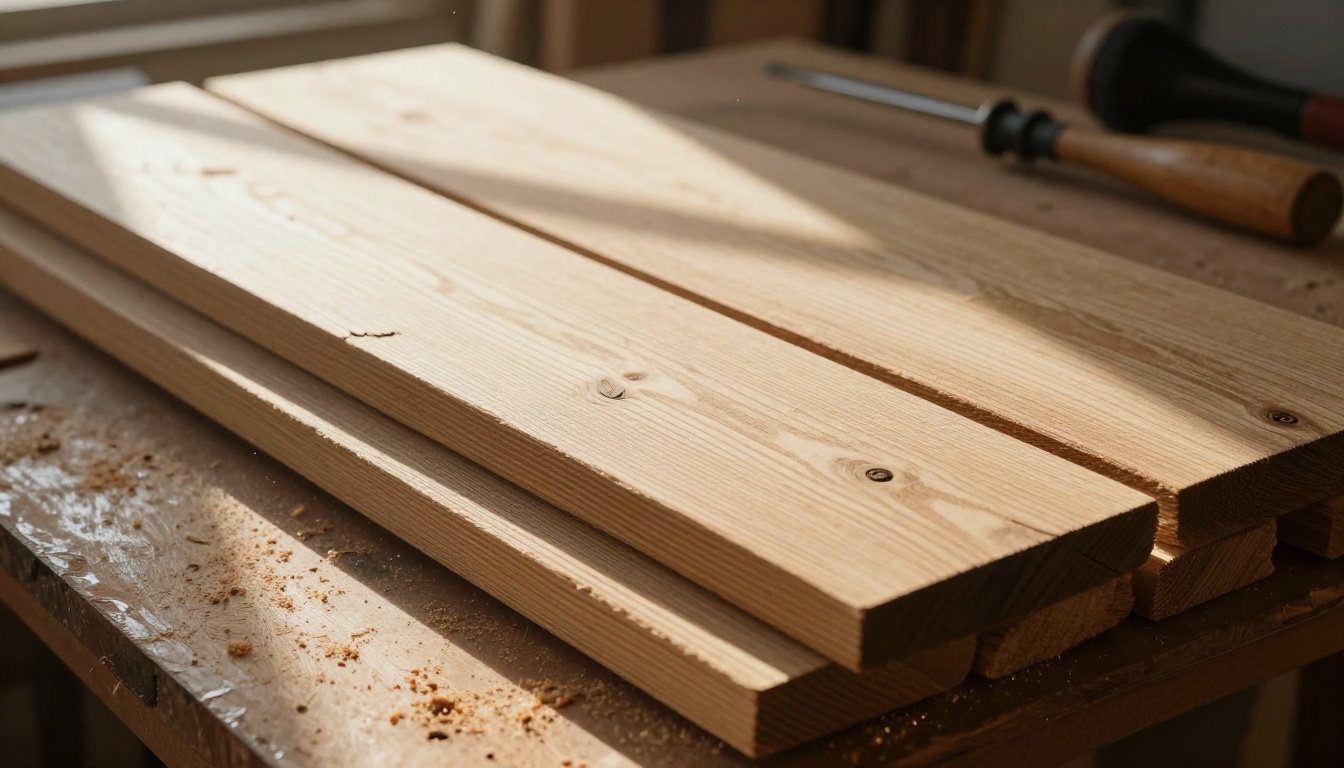
| मौसम से घिसा ओक | Weathered oak planks seamless texture, deep grain, small knots, sun-bleached grey surface, base color, albedo, 4k |
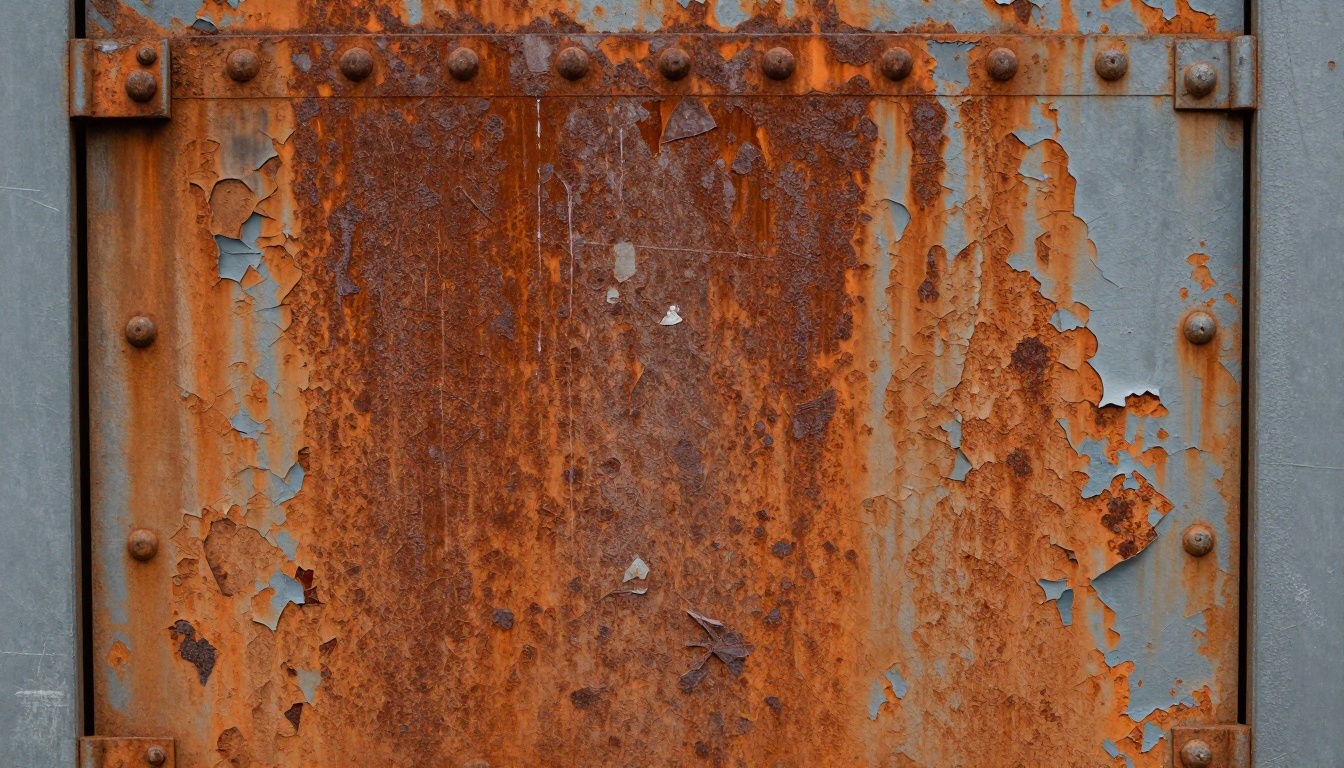
| जंग लगा स्टील | Rusted steel plate seamless texture, orange oxidation, peeling grey paint, pitted metal, base color, albedo, 4k |
| कच्चा कंक्रीट | Raw concrete seamless texture, fine pits, faint water stains, exposed aggregate, base color, albedo, 4k |
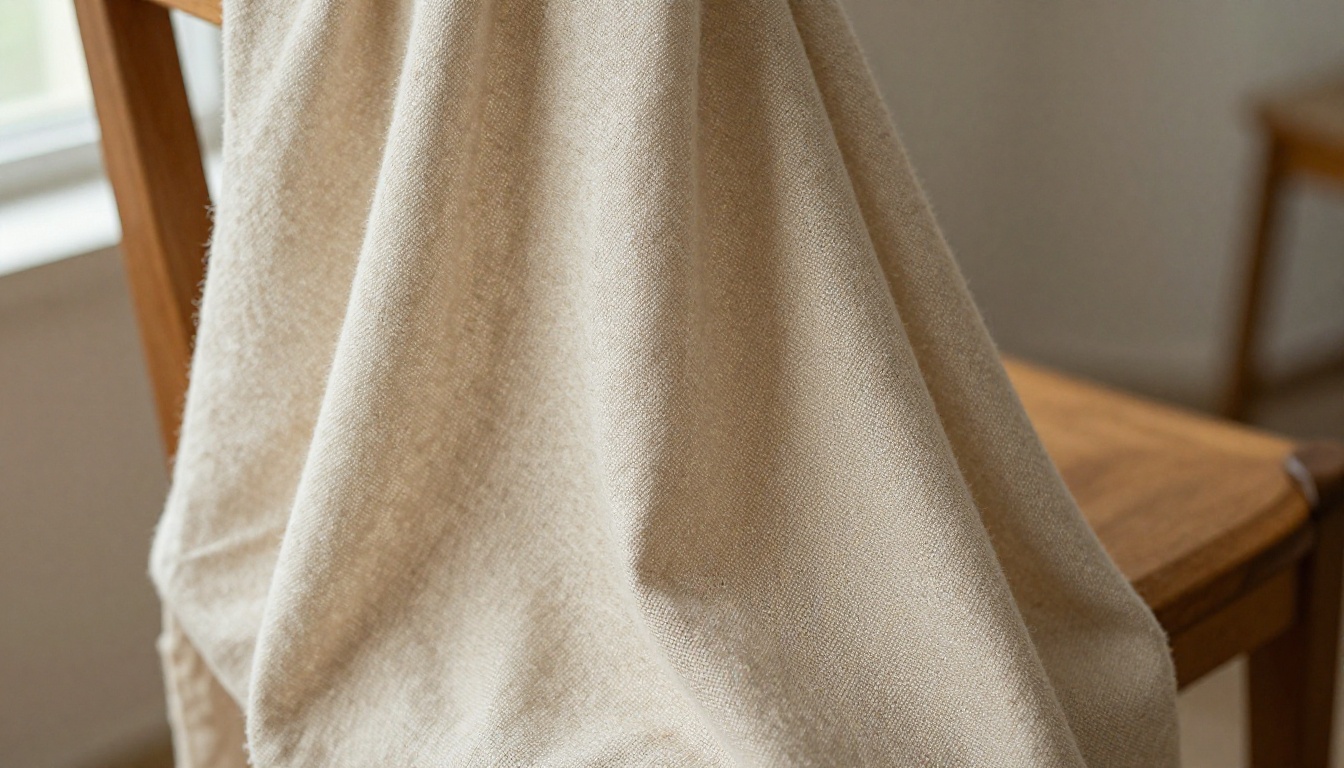
| खुरदरा लिनन | Coarse linen fabric seamless texture, visible thread slubs, beige weave, base color, albedo, 4k |
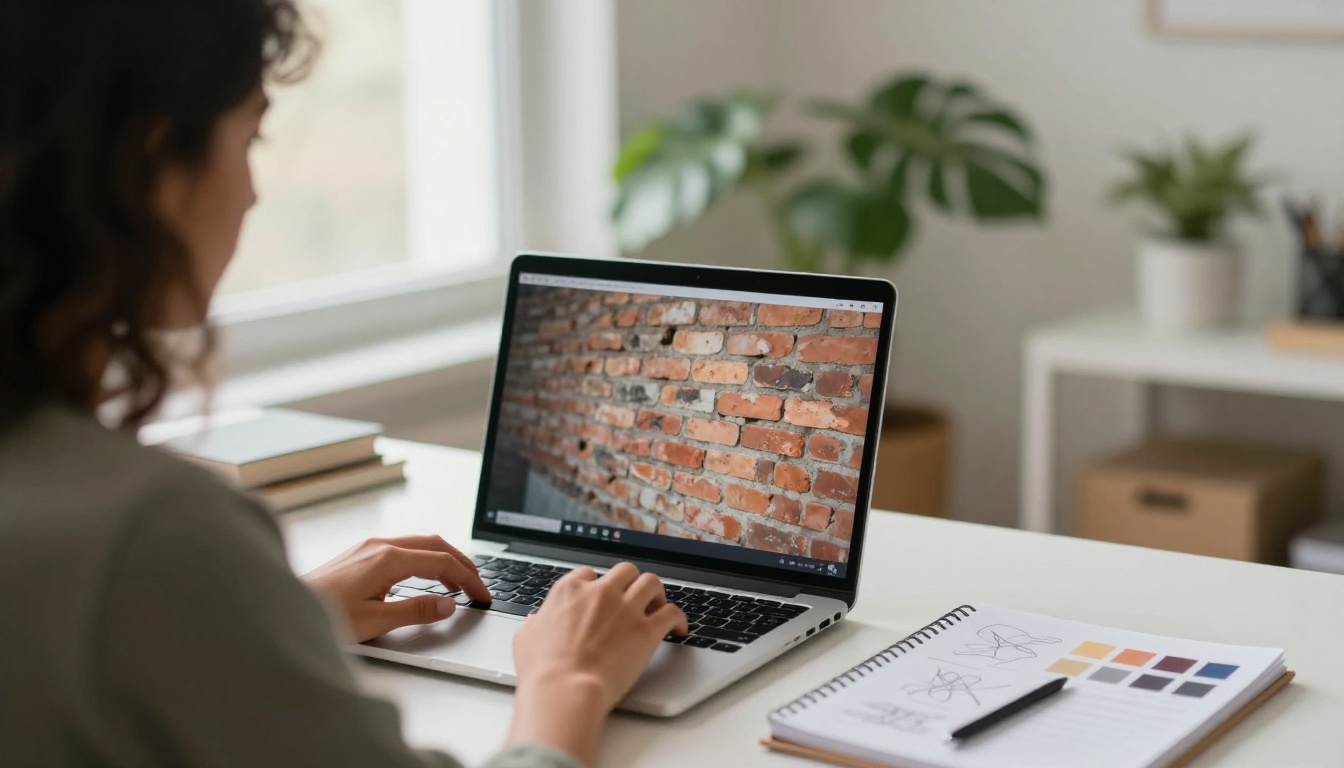
| पुरानी लाल ईंट | Old red brick wall seamless texture, chipped corners, pale mortar, white salt stains, base color, albedo, 4k |
प्रॉम्प्ट लिखने से पहले देखें कि हर असली सतह कैसे बनी है। ओक की बनावट एक ही दिशा में चलती है, तो यह बात प्रॉम्प्ट में कहें। जंग किनारों और फ़ास्टनर्स से फैलती है, इसलिए पेंट और गड्ढों का नाम लें।
धातु पर सबसे ज़्यादा ध्यान देना पड़ता है। जंग की कई परतें होती हैं: नंगा स्टील, नारंगी ऑक्साइड, और उसके ऊपर उखड़ता पेंट। तीनों का वर्णन करें, नहीं तो मॉडल आपको एक सपाट नारंगी लेप देगा।
कपड़े की पूरी गुणवत्ता उसकी बुनाई पर ही टिकी होती है। लिनन में slubs होते हैं, यानी धागे में छोटे मोटे धब्बे, और यही एक डिटेल आँख को बताती है कि यह कपड़ा है, न कि बेज रंग का कोई शोर भरा पैटर्न।
Blender के लिए PBR सेट बनाएँ
अब आपके पास एक albedo टाइल है। अगले तीन चरण उसे मटीरियल में बदलते हैं।
सीम तोड़े बिना अपस्केल करें
512 पिक्सल की टाइल क्लोज़-अप में नरम दिखती है। अपनी चुनी हुई टाइल को Real ESRGAN से चलाएँ, जो 4x अपस्केल करता है, यानी 1024 की टाइल 4096 हो जाती है। जब और ज़्यादा रेज़ोल्यूशन चाहिए, तब Image Upscale 6x तक जाता है। अपस्केलर इमेज की बॉर्डर को किनारे के रूप में लेते हैं, पड़ोसी के रूप में नहीं, इसलिए सीम पर हल्के अंतर आ सकते हैं। अपस्केल के बाद हर बार 50% ऑफ़सेट टेस्ट दोहराएँ।
Roughness और Bump निकालें
ये मैप आप किसी इमेज एडिटर में या सीधे Blender के node editor में बना सकते हैं। दोनों albedo की ग्रेस्केल कॉपी से शुरू होते हैं।
- Roughness: ग्रेस्केल में बदलें, फिर मानों को Color Ramp से गुज़ारें ताकि ज़्यादातर प्राकृतिक सतहें 0.45 से 0.85 के बीच आएँ। गीला पत्थर और काई नीचे रहते हैं, सूखी कंक्रीट और कपड़ा ऊपर।
- Bump: उसी ग्रेस्केल को Bump node में डालें। बारीक डिटेल के लिए 0.3 से 0.8 की Strength ठीक रहती है। ज़्यादा मान पत्थर को ऐसा दिखा देते हैं जैसे उसे छेनी से काटा गया हो।
- Metallic: पत्थर, लकड़ी, कपड़े और ईंट के लिए सपाट 0 रखें। जंग लगे स्टील के लिए मask बनाएँ: नंगी धातु को 1, जंग को 0, क्योंकि जंग एक ऑक्साइड है, धातु नहीं।
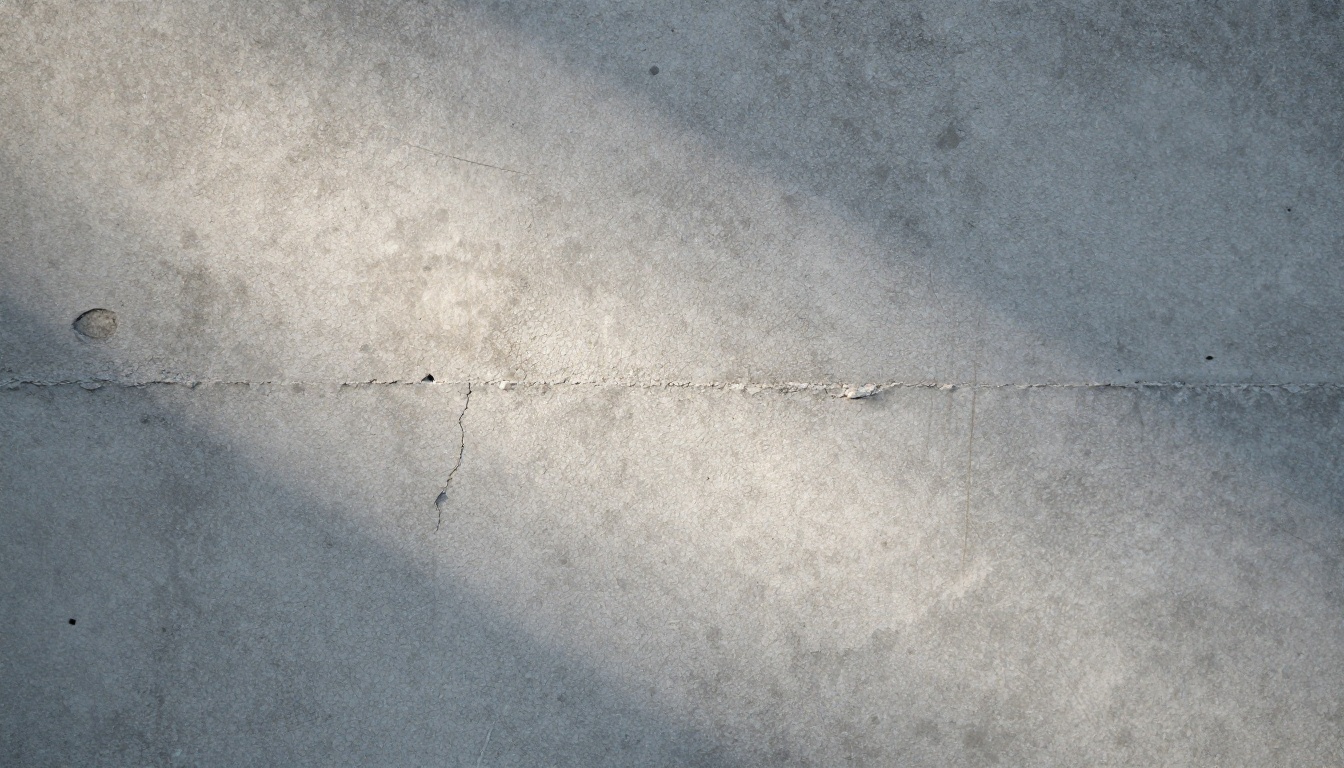
तिरछी रोशनी दिखाती है कि bump क्यों मायने रखता है। गड्ढे और एग्रीगेट तभी गहराई के रूप में दिखते हैं जब रोशनी उन पर फिसलती है, और अकेला सपाट roughness मान इसकी नकल नहीं कर सकता।
Blender में नोड जोड़ें
- एक Texture Coordinate नोड और एक Mapping नोड जोड़ें। Scale को 1 पर रखें और टाइल का आकार नियंत्रित करने के लिए बाद में उसे बदलें।
- अपने albedo के साथ एक Image Texture नोड जोड़ें। कलर स्पेस sRGB पर और एक्सटेंशन Repeat पर रखें।
- उसके कलर आउटपुट को Principled BSDF के Base Color से जोड़ें।
- डेटा के लिए दूसरा Image Texture जोड़ें (या पहले वाले को RGB to BW नोड से होकर दोबारा इस्तेमाल करें)। हर अलग मैप इमेज को Non-Color पर सेट करें।
- ग्रेस्केल को एक Color Ramp से होकर Roughness में भेजें।
- ग्रेस्केल को एक Bump नोड से होकर Normal इनपुट में भेजें। अगर आपके पास असली नॉर्मल मैप है, तो उसकी जगह Tangent Space में एक Normal Map नोड इस्तेमाल करें। Blender OpenGL कन्वेंशन की उम्मीद करता है, जिसमें ग्रीन चैनल ऊपर की ओर होता है।
- असली उभार के लिए एक Displacement नोड को Material Output से जोड़ें, Cycles के मटीरियल सेटिंग्स में Displacement को Displacement and Bump पर सेट करें और मेश में एक Subdivision Surface मॉडिफ़ायर जोड़ें।
- व्यूपोर्ट को Material Preview पर करें और ऑब्जेक्ट के चारों ओर एक लाइट घुमाएँ। सतह हर कोण से विश्वसनीय दिखनी चाहिए।
तीन गलतियाँ जो टेक्सचर बिगाड़ देती हैं
Albedo में बेक हुई रोशनी
अगर आपके प्रॉम्प्ट में "dramatic lighting" या "golden hour" है, तो परछाइयाँ base color में पेंट हो जाती हैं। फिर Blender अपनी रोशनी ऊपर से जोड़ता है, और आपको डबल शैडो मिलते हैं जो लैंप घुमाने पर भी नहीं हिलते। इसे ठीक करने के लिए "flat even lighting, diffuse, no shadows" माँगें, या इमेज इस्तेमाल करने से पहले कर्व एडजस्टमेंट से परछाइयाँ हल्की करें।
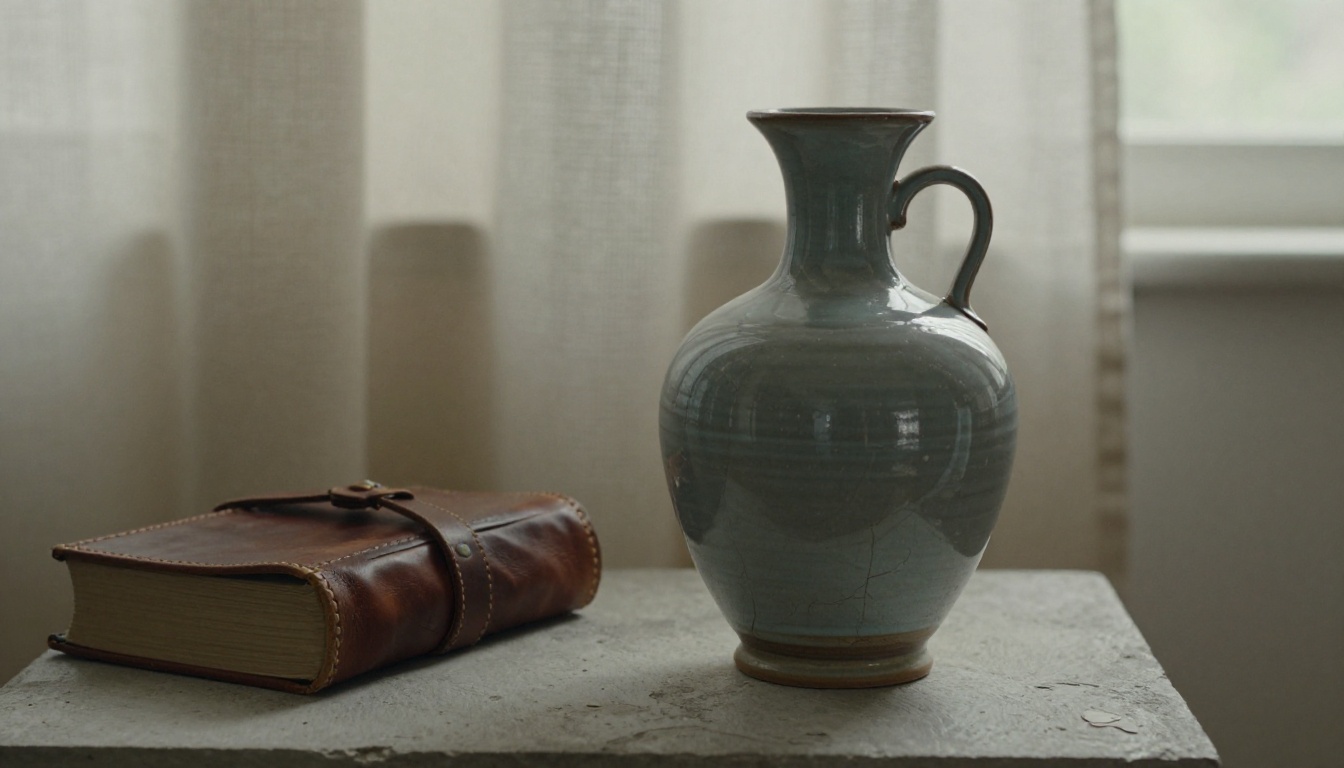
असली मटीरियल उस रोशनी पर प्रतिक्रिया देते हैं जो दृश्य से आती है। चमकीली सिरेमिक रिफ़्लेक्ट करती है, चमड़ा सोखता है, प्लास्टर बिखेरता है। आपकी टेक्सचर को मटीरियल देना चाहिए, और आपके लैंप को रोशनी देनी चाहिए।
गलत कलर स्पेस
यह गलती खुलेआम सामने होती है, फिर भी छिपी रहती है। Roughness, bump, normal और metallic इमेज संख्याएँ लेकर चलती हैं, रंग नहीं। अगर Blender इन्हें sRGB मानकर पढ़ता है, तो वह गामा कर्व लगाता है, और आपके roughness मान इतने बदल जाते हैं कि मैट दीवार चमकदार दिखने लगती है। हर डेटा मैप को Non-Color पर सेट करें, और केवल albedo sRGB रहे।
साफ़ दिखने वाला दोहराव
एक परफ़ेक्ट सीमलेस टाइल भी दोहराती है। तीसरी कॉपी के बाद आँख वह एक असामान्य दाग खोज लेती है और भ्रम टूट जाता है। पैटर्न दो तरीकों से तोड़ें। पहला, टाइल की दूसरी कॉपी ऐसे स्केल पर जोड़ें जो पहले का साफ़ गुणज न हो (0.37 या 1.7 अच्छे काम करते हैं), और Noise Texture से चलने वाले Mix node के ज़रिए दोनों को मिलाएँ। दूसरा, एक बड़ा, कम कंट्रास्ट वाला गंदगी या किनारे के घिसाव का mask ओवरले करें, जो हर टाइल पर दोहराने के बजाय पूरी दीवार पर फैला हो।
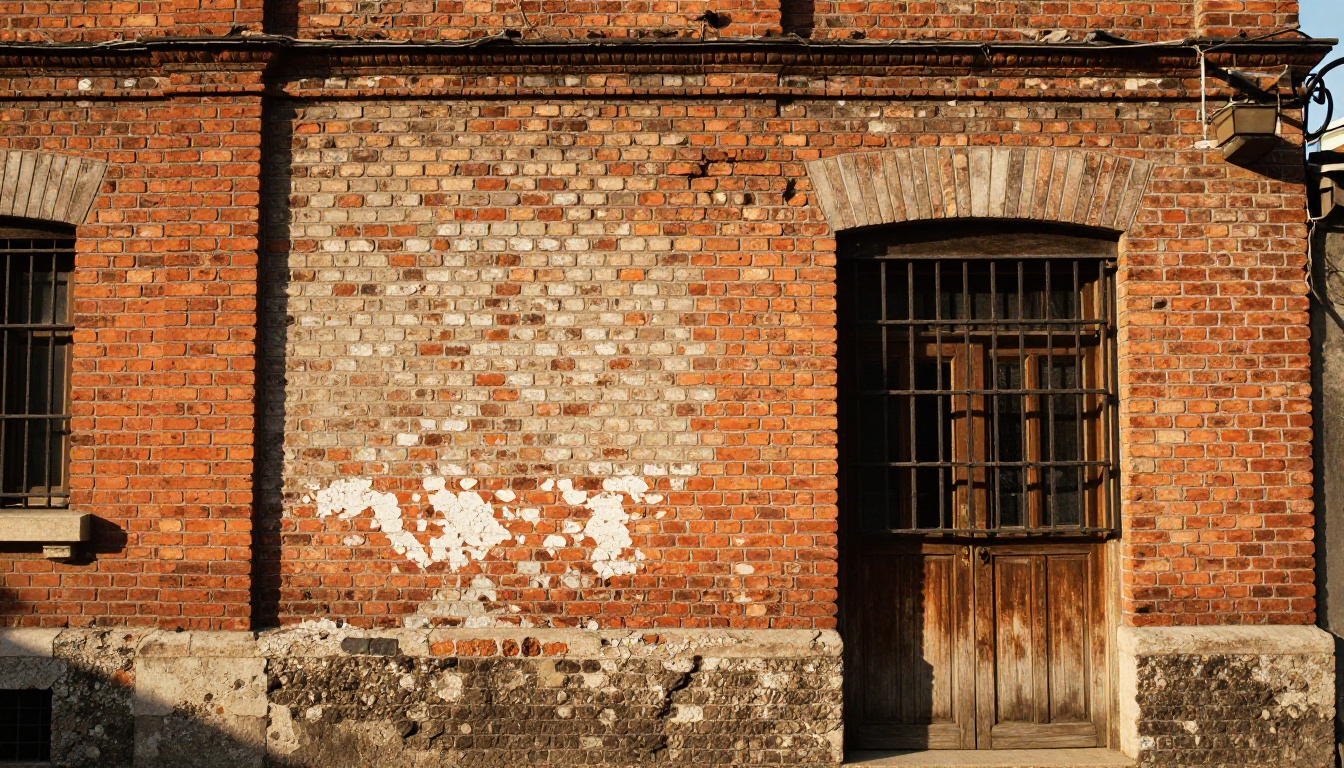
असली इमारत के चेहरे पर हर ईंट का रंग थोड़ा अलग होता है, ज़मीन के पास दाग लगते हैं, और छत की रेखा के पास रंग उड़ता है। एक टाइल आपको ईंट देती है। वैरिएशन की परत आपको इमारत देती है।
AI से पूरे मॉडल को टेक्सचर करें
कभी-कभी टाइल गलत जवाब होती है, क्योंकि ऑब्जेक्ट अनोखा होता है: एक मूर्ति, एक कुर्सी, एक कैरेक्टर प्रॉप। ऐसे में Hunyuan 3D 3.1 तेज़ रास्ता है।
- इनपुट दें। 1024 अक्षरों तक का टेक्स्ट प्रॉम्प्ट लिखें, या सरल बैकग्राउंड वाली फ़ोटो अपलोड करें जिसमें एक ही ऑब्जेक्ट फ़्रेम के आधे से ज़्यादा हिस्से को भरता हो। समर्थित फ़ॉर्मैट JPG, PNG और WebP हैं, 6MB तक।
- मोड चुनें। Normal एक टेक्सचर वाला मॉडल लौटाता है। अगर आप ऐसे मटीरियल चाहते हैं जो रोशनी पर सही प्रतिक्रिया दें, तो PBR चालू करें। Geometry आपके अपने टाइल्स के लिए सफ़ेद mesh लौटाता है।
- फ़ेस काउंट सेट करें। डिफ़ॉल्ट 500,000 फ़ेस है, जो क्लोज़-अप रेंडर के लिए ठीक है। गेम एसेट और वेब व्यूअर के लिए इसे घटाएँ।
- इम्पोर्ट करें और सुधारें। फ़ाइल को Blender में लाएँ। अगर आपने Geometry चुना, तो UV unwrap करें और ऊपर के सेक्शन की टाइल मटीरियल लगाएँ।
एक अच्छी तरकीब: सादे बैकग्राउंड पर Seedream 4.5 से एक साफ़ फ़्रंट रेफ़रेंस बनाएँ, फिर उसे Hunyuan 3D 3.1 को दें। साफ़ इनपुट इमेज का मतलब है मॉडल के पीछे के हिस्से में कम आश्चर्य।
आज ही अपनी टेक्सचर बनाएँ
रेसिपी टेबल से एक सतह चुनें, Picasso IA पर Material Diffusion खोलें, 512 पिक्सल पर चार वेरिएशन बनाएँ, और ऑफ़सेट टेस्ट चलाएँ। दस मिनट बाद आपके पास एक टाइल और काम करता Blender मटीरियल होगा। फिर एक बार के डेकल के लिए Seedream 4.5 और उसे पहनने वाले mesh के लिए Hunyuan 3D 3.1 आज़माएँ।
यहाँ बताए गए सभी मॉडल, और सैकड़ों और, picassoia.com/en/all-models पर मौजूद हैं। हर दिन एक नया प्रॉम्प्ट आज़माएँ, और आप उम्मीद से जल्दी अपनी निजी टेक्सचर लाइब्रेरी बना लेंगे।


