A maioria das pessoas que pesquisam um gerador de texturas com IA grátis quer o mesmo resultado: uma superfície que pareça real em um modelo 3D, se repita sem uma costura visível e entre no Blender sem briga. Muitas ferramentas entregam uma imagem bonita de uma parede de tijolos. Bem menos entregam um bloco que você pode esticar por um piso de vinte metros sem que o padrão se denuncie.
Este artigo mostra um fluxo de trabalho que faz a segunda coisa com modelos online gratuitos. Você vai ver qual modelo serve para cada tarefa, as configurações exatas a usar, seis receitas de prompt, a configuração de nós no Blender e os erros que arruínam discretamente uma boa textura. A versão curta: gere uma cor base que possa ser repetida em blocos, crie rugosidade e bump a partir dela e conecte tudo ao Principled BSDF.
💡 Resposta curta: Use o Material Diffusion para superfícies repetíveis, faça upscaling do resultado em 4x, derive os outros mapas dentro do Blender e teste cada bloco com um deslocamento de 50% antes de confiar nele.
O que um gerador de texturas com IA realmente cria
Um gerador de texturas para trabalho 3D não é um gerador de imagens com a palavra "tijolo" no prompt. Duas propriedades o separam: a imagem precisa se repetir em blocos e precisa se comportar como um material, e não como uma fotografia com sombras pintadas.
O albedo não é o material inteiro
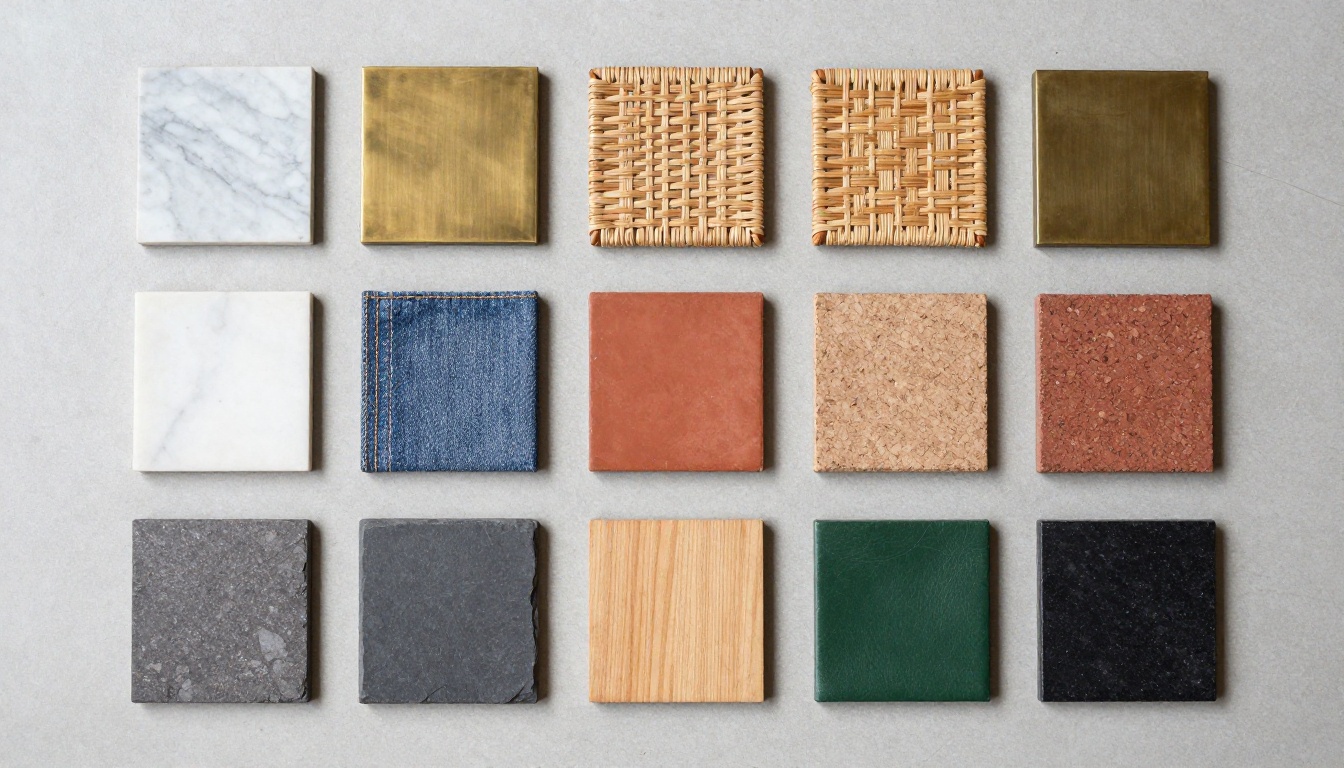
Quase todo modelo gratuito de imagem com IA gera uma única imagem colorida. Na renderização baseada em física (PBR), essa imagem é o albedo, também chamado cor base. Um material PBR completo costuma precisar de mais canais, e cada um alimenta um soquete diferente do Principled BSDF do Blender.
| Mapa | O que controla | Entrada no Blender | Espaço de cor |
|---|
| Cor base (albedo) | Cor pura da superfície, sem luz gravada | Base Color | sRGB |
| Rugosidade | Quão borrados parecem os reflexos | Roughness | Non-Color |
| Metálico | Metal ou não metal, geralmente 0 ou 1 | Metallic | Non-Color |
| Normal | Direção fina da superfície para a luz | Nó Normal Map, depois Normal | Non-Color |
| Altura / Bump | Detalhe elevado e rebaixado | Nó Bump ou Displacement | Non-Color |
| Oclusão ambiental | Sombra suave de contato nas frestas | Multiplicada sobre Base Color | Non-Color |
Aqui está a parte honesta. Uma única imagem com IA entrega o albedo diretamente. Os outros mapas são derivados dela: a rugosidade a partir de uma cópia em tons de cinza, o bump a partir desse mesmo tom de cinza, o metálico a partir de uma máscara ou de um valor fixo. Para pedra, madeira, tecido, reboco e a maioria das superfícies arquitetônicas, isso funciona bem, porque o detalhe que você vê na cor é o mesmo detalhe que deve controlar a resposta à luz. Para metal escovado ou desgastado, você vai ajustar à mão a passagem de metálico e rugosidade, e a seção sobre Blender abaixo mostra como.
Por que a repetição sem costura importa
Uma textura de 1024 pixels em uma parede com vários metros de largura precisa se repetir dezenas de vezes. Se a borda esquerda da imagem não combinar com a direita, cada repetição desenha uma linha visível, e um muro de concreto bruto começa a parecer um banheiro com azulejos de cerâmica. Um modelo que gera blocos é construído para que as bordas opostas combinem. Um modelo de imagem comum não é, e sua saída precisa de reparo manual antes de poder se repetir.
Você pode testar qualquer bloco em menos de um minuto. Desloque a imagem em 50% nos dois eixos, seja em um editor de imagens, seja com um nó Mapping no Blender (Location X e Y definidos como 0,5). As bordas antigas vão para o centro, e qualquer descompasso aparece como uma costura em forma de cruz. Se você vir uma, o bloco não está pronto.
Modelos gratuitos que servem para esta tarefa
Cinco modelos no PicassoIA cobrem a maior parte do trabalho com texturas, e cada um tem sua função. Escolher o errado é a forma mais rápida de perder uma tarde.
Material Diffusion para mapas repetíveis
O Material Diffusion é o único modelo desta lista criado para padrões que se repetem. Você lhe dá um prompt de texto e ele devolve uma imagem cujas bordas foram feitas para se encaixar em blocos. Ele também aceita uma imagem existente como ponto de partida, então você pode gerar variações de uma textura de que já gosta, e oferece uma máscara para fazer inpainting em uma área danificada. Os tamanhos de saída vão de 128 a 1024 pixels, e uma seed fixa reproduz um resultado depois. Ele roda online, então não há nada para instalar.
Seedream 4.5 para superfícies de destaque
O Seedream 4.5 é um modelo geral de texto para imagem que produz imagens de até 4K. Ele não se repete sozinho, então use-o para superfícies únicas: um decalque, um pôster em uma parede, uma mancha em um piso, um close-up de destaque ou uma amostra de referência que você descreverá depois para um modelo de blocos. Se precisar repetir uma de suas imagens, desloque-a e repare a costura antes.
Hunyuan 3D 3.1 para modelos inteiros
O Hunyuan 3D 3.1 pula a etapa do plano chapado e constrói um modelo 3D a partir de um prompt de texto ou de uma foto. Seu modo Normal devolve uma malha texturizada, e ativar PBR faz os materiais responderem corretamente à luz. Seu modo Geometry devolve uma malha branca simples, que é o que você quer quando planeja texturizar o objeto com seus próprios blocos. O Rodin é a alternativa quando você parte de fotografias.
| Modelo | Melhor uso | Saída | Gera blocos sozinho? |
|---|
| Material Diffusion | Superfícies que se repetem | Imagem, 128 a 1024 px | Sim |
| Seedream 4.5 | Superfícies únicas, decalques, referências | Imagem, até 4K | Não |
| Hunyuan 3D 3.1 | Malha texturizada a partir de texto ou foto | Modelo 3D, PBR opcional | Não se aplica |
| Rodin | Malha a partir de fotos | Modelo 3D | Não se aplica |
| Real ESRGAN | Upscaling de blocos prontos em 4x | Imagem | Verifique as costuras depois |
Como usar o Material Diffusion no PicassoIA
Este é o caminho mais curto de uma ideia até um bloco. Abra a página do Material Diffusion e siga três etapas.
Escreva o prompt
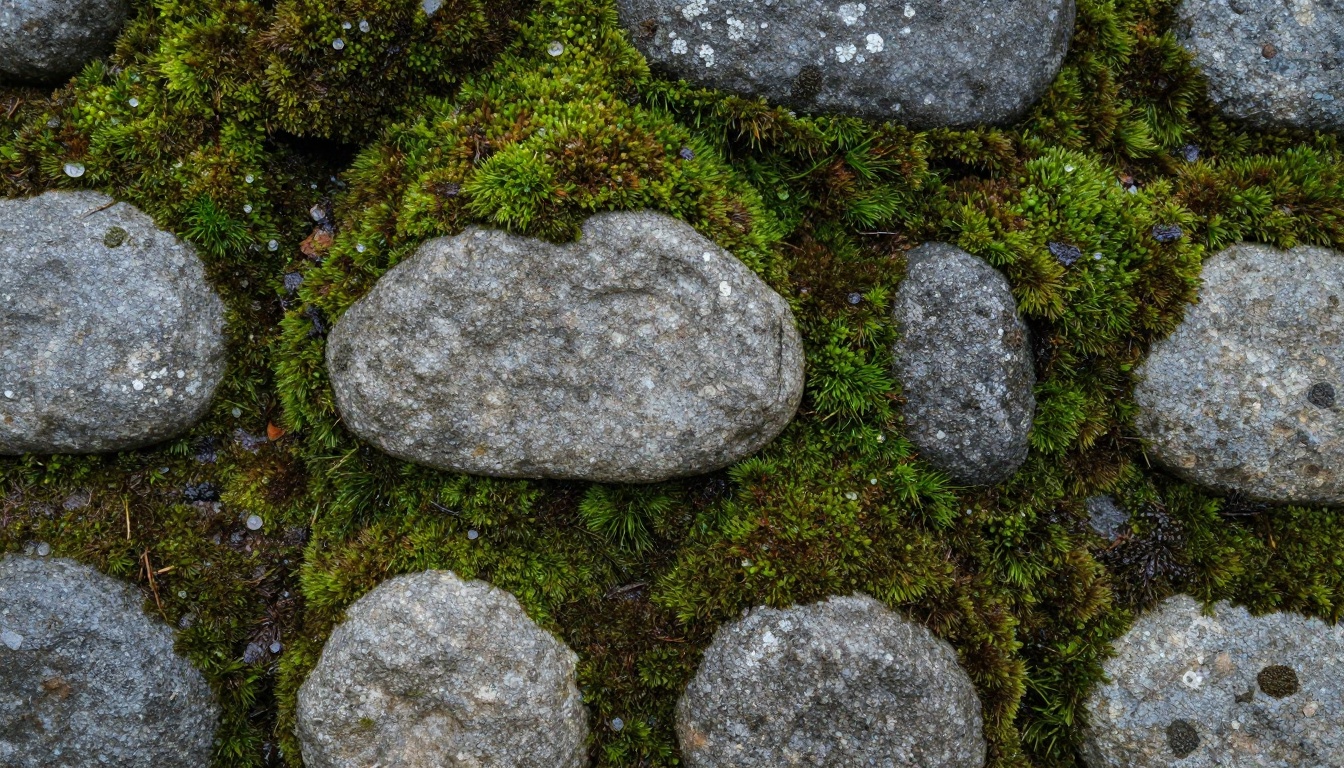
Estruture o prompt como material + textura sem costura + detalhes físicos + tipo de mapa. O prompt de exemplo na página do modelo é um bom molde: Mossy Runic Bricks seamless texture, trending on artstation, stone, moss, base color, albedo, 4k. Repare no que ele contém: a expressão "seamless texture", palavras de material concreto e "base color, albedo", que empurra a saída para uma cor plana e neutra em relação à luz.
O que deixar de fora: iluminação dramática, sombras projetadas, um ângulo de câmera, um cenário. Tudo que sugira uma cena fica gravado nos pixels e quebra tanto a repetição quanto a resposta PBR.
Defina tamanho e scheduler
| Configuração | Padrão | Quando alterar |
|---|
| Largura e altura | 512 | Aumente para 768 ou 1024 quando o visual estiver certo |
| Scheduler | K-LMS | Troque para DDIM ou PNDM para mudar estilo e velocidade |
| Passos de inferência | 50 | Diminua para rascunhos rápidos |
| Guidance scale | 7,5 | Aumente para seguir o prompt mais de perto, diminua para padrões mais soltos |
| Força do prompt | 0,8 | Só importa com uma imagem de entrada; valores menores mantêm mais do original |
| Seed | Aleatória | Fixe assim que gostar de um resultado |
| Número de saídas | 1 | Aumente para comparar variações em uma só execução |
Comece em 512 por 512, o padrão e o tamanho mais rápido para iterar. A página do modelo avisa que o maior tamanho prático é 1024 por 768 por limites de memória, então, se uma execução quadrada de 1024 falhar, reduza um dos lados.
Gere e verifique a repetição
Gere três ou quatro variações e escolha a que tiver o detalhe mais uniforme no quadro: nenhuma pedra brilhante isolada, nenhum canto escuro, nenhum ponto focal óbvio. Esses elementos viram bolinhas quando o bloco se repete. Faça o teste de deslocamento de 50%. Se um canto falhar, use a entrada de máscara para fazer inpainting dessa área ou gere de novo com o mesmo prompt e uma nova seed. Anote a seed de cada bom resultado para poder reproduzi-lo.
💡 Hábito de nomenclatura que economiza tempo: salve cada bloco com material, seed e tamanho, por exemplo mossy_cobble_s4821_1024. Seis meses depois você ainda consegue recriá-lo.
Receitas de prompt para seis superfícies
Copie estes como pontos de partida e depois troque os adjetivos para combinar com seu projeto.
| Superfície | Início do prompt |
|---|
| Paralelepípedo com musgo | Mossy cobblestone seamless texture, wet grey stone, green moss in the joints, base color, albedo, 4k |
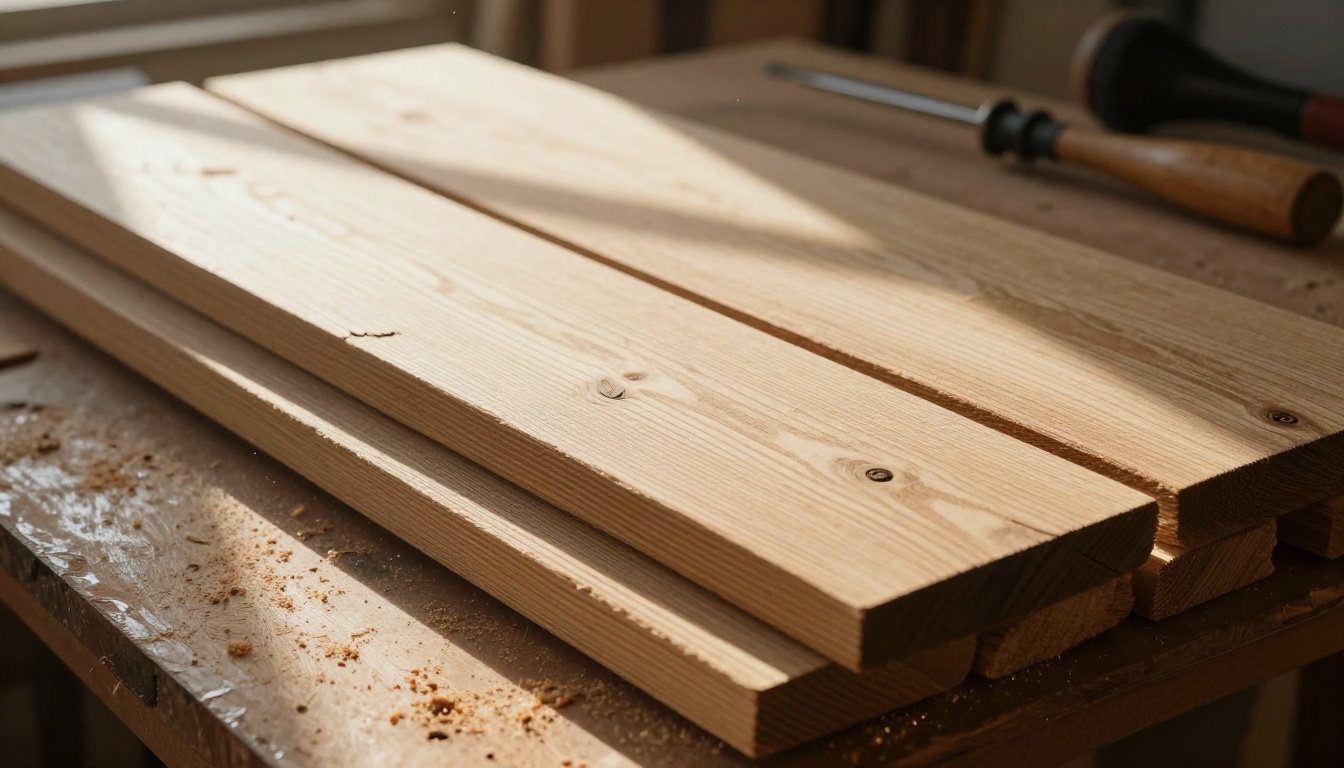
| Carvalho envelhecido | Weathered oak planks seamless texture, deep grain, small knots, sun-bleached grey surface, base color, albedo, 4k |
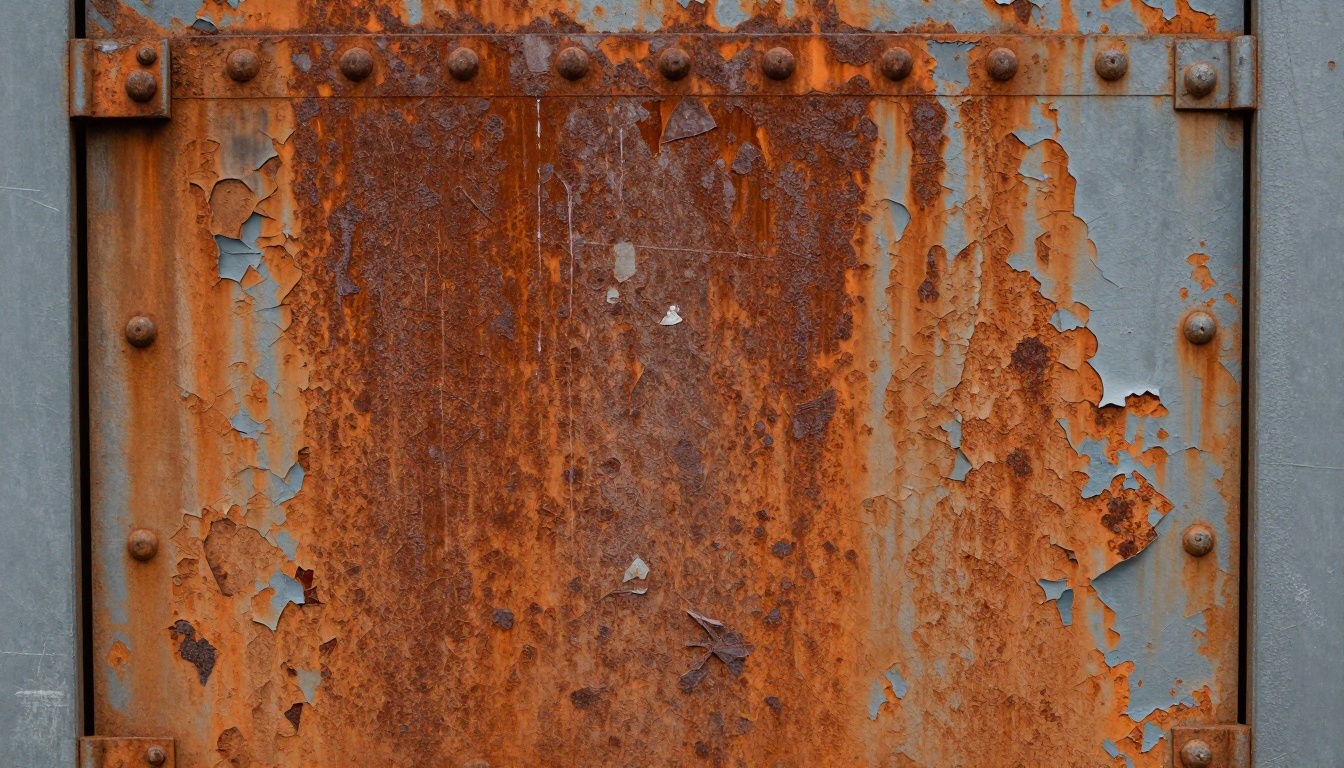
| Aço enferrujado | Rusted steel plate seamless texture, orange oxidation, peeling grey paint, pitted metal, base color, albedo, 4k |
| Concreto bruto | Raw concrete seamless texture, fine pits, faint water stains, exposed aggregate, base color, albedo, 4k |
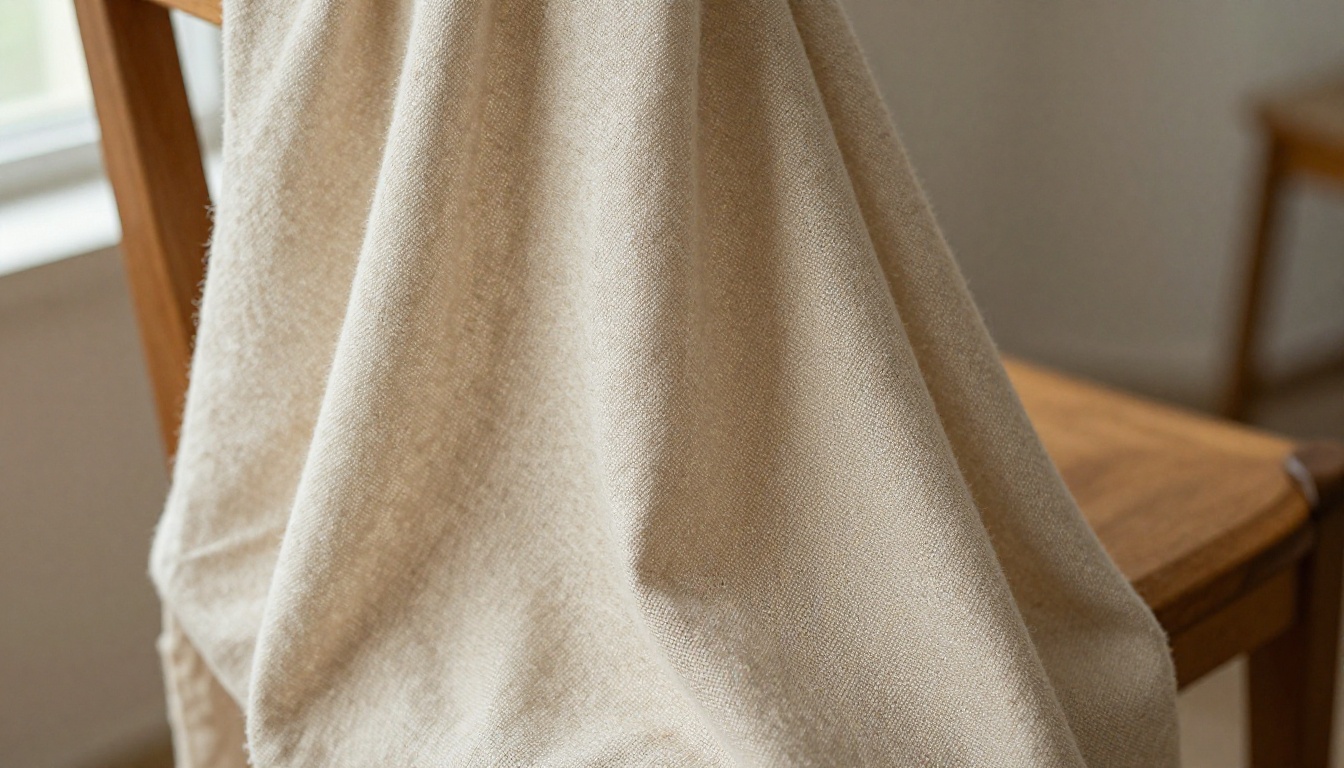
| Linho grosso | Coarse linen fabric seamless texture, visible thread slubs, beige weave, base color, albedo, 4k |
| Tijolo vermelho antigo | Old red brick wall seamless texture, chipped corners, pale mortar, white salt stains, base color, albedo, 4k |
Observe como cada superfície real é construída antes de escrever o prompt. O veio da madeira de carvalho segue uma direção, então diga isso. A ferrugem surge a partir das bordas e das fixações, então nomeie a tinta e as cavidades.
O metal exige mais atenção. A corrosão tem camadas: aço nu, óxido laranja e tinta descascando por cima. Descreva as três ou o modelo vai entregar uma única mancha laranja chapada.
O tecido depende inteiramente da trama. O linho tem nós de fio, pequenos pontos grossos no fio, e esse único detalhe mostra ao olho que é tecido e não um padrão de ruído bege.
Monte o conjunto PBR para o Blender
Agora você tem um bloco de albedo. As próximas três etapas o transformam em material.
Faça upscaling sem quebrar as costuras
Um bloco de 512 pixels fica suave em close. Passe o bloco escolhido pelo Real ESRGAN, que faz upscaling de 4x, então um bloco de 1024 vira 4096. O Image Upscale chega a 6x quando você precisa de ainda mais resolução. Os upscalers tratam a borda da imagem como uma aresta, e não como um vizinho, então podem introduzir diferenças leves exatamente na costura. Repita o teste de deslocamento de 50% depois do upscaling, sempre.
Derive rugosidade e bump
Você pode criar esses mapas num editor de imagens ou diretamente no editor de nós do Blender. Ambos partem de uma cópia em tons de cinza do albedo.
- Rugosidade: Converta para tons de cinza e depois ajuste os valores com um Color Ramp para que a maioria das superfícies naturais fique entre 0,45 e 0,85. Pedra molhada e musgo ficam mais baixos; concreto seco e tecido ficam mais altos.
- Bump: Alimente o mesmo tom de cinza em um nó Bump. Um Strength de 0,3 a 0,8 serve para detalhes finos. Valores mais altos fazem a pedra parecer esculpida com um cinzel.
- Metálico: Use 0 fixo para pedra, madeira, tecido e tijolo. Para aço enferrujado, crie uma máscara: metal nu recebe 1, ferrugem recebe 0, porque a ferrugem é um óxido e não um metal.
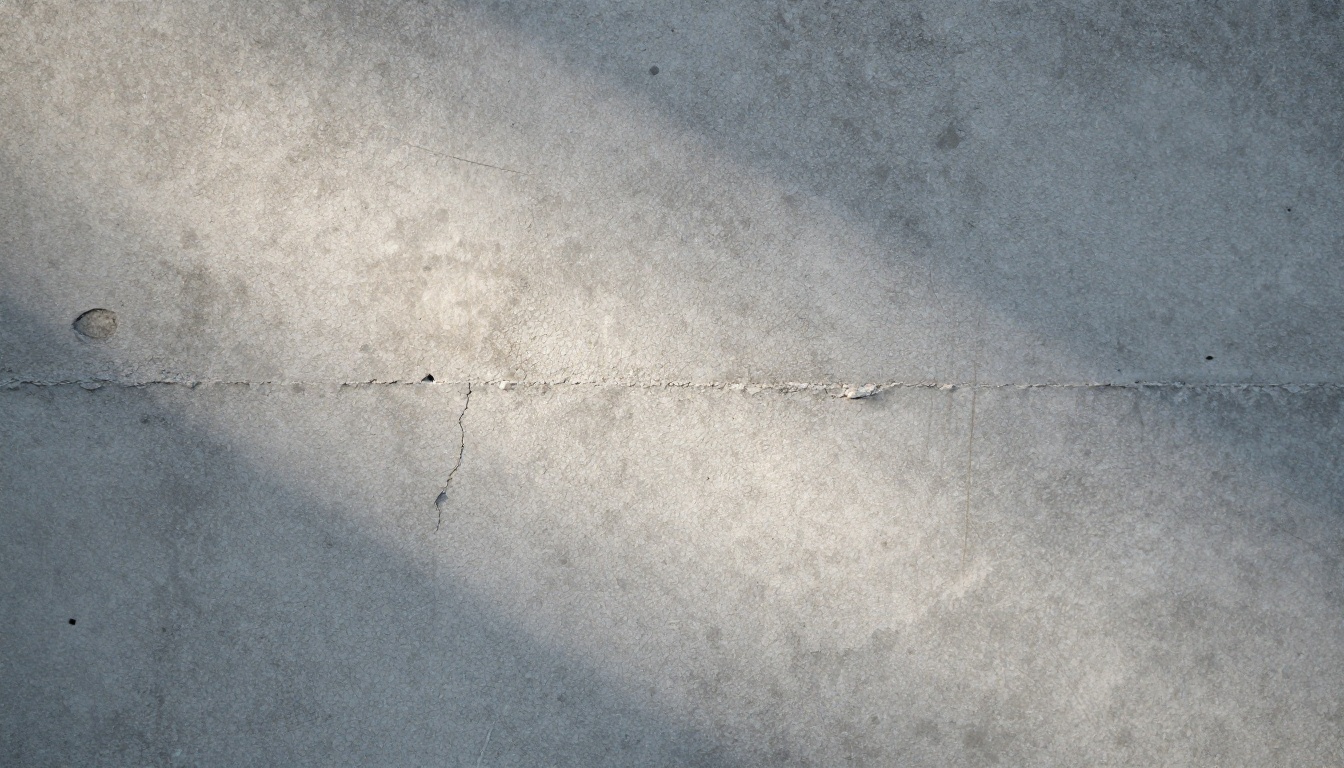
A luz rasante mostra por que o bump importa. As cavidades e os agregados só são lidos como profundidade quando a luz roça sobre eles, e um valor de rugosidade chapado sozinho não consegue imitar isso.
Conecte os nós no Blender
- Adicione um nó Texture Coordinate e um nó Mapping. Defina Scale como 1 e ajuste depois para controlar o tamanho do bloco.
- Adicione um nó Image Texture com seu albedo. Mantenha o espaço de cor em sRGB e a extensão em Repeat.
- Conecte a saída de cor dele em Base Color no Principled BSDF.
- Adicione uma segunda Image Texture (ou reutilize a primeira por meio de um nó RGB to BW) para dados. Defina qualquer imagem de mapa separada como Non-Color.
- Envie o tom de cinza por um Color Ramp até Roughness.
- Envie o tom de cinza por um nó Bump até a entrada Normal. Se você tiver um mapa normal verdadeiro, use um nó Normal Map no Tangent Space. O Blender espera a convenção OpenGL, com o canal verde apontando para cima.
- Para relevo real, conecte um nó Displacement à Material Output, defina Displacement como Displacement and Bump nas configurações de material do Cycles e adicione um modificador Subdivision Surface à malha.
- Mude a viewport para Material Preview e gire uma luz em volta do objeto. A superfície deve continuar convincente por todos os ângulos.
Três erros que arruínam texturas
Luz gravada no albedo
Se o seu prompt disser "dramatic lighting" ou "golden hour", as sombras são pintadas na cor base. O Blender então adiciona a própria iluminação por cima, e você obtém sombras duplas que nunca se movem quando você gira uma lâmpada. Corrija pedindo "flat even lighting, diffuse, no shadows" no prompt, ou clareando as sombras com um ajuste de curva antes de usar a imagem.
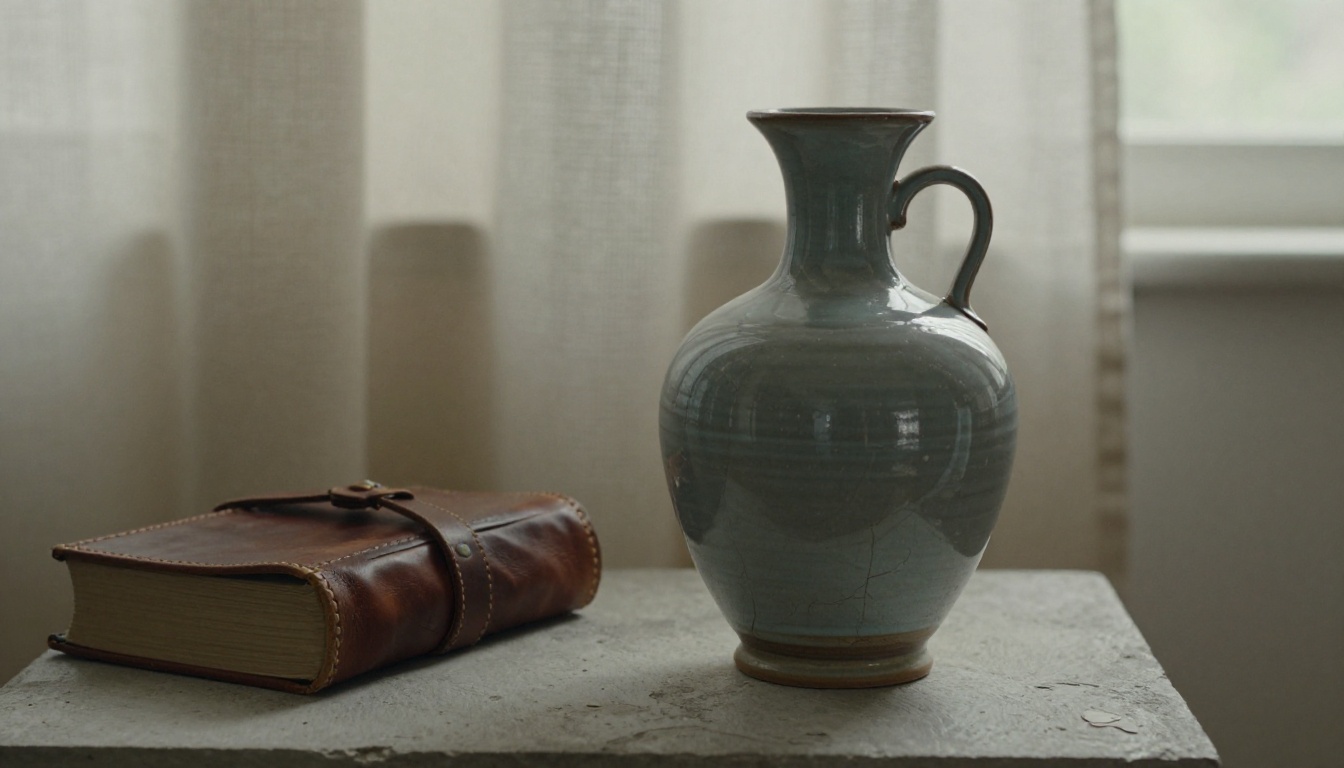
Materiais reais respondem à luz que vem da cena. Cerâmica esmaltada reflete, couro absorve, reboco espalha. Sua textura deve fornecer o material, e suas lâmpadas devem fornecer a luz.
Espaço de cor errado
Este se esconde à vista de todos. Imagens de rugosidade, bump, normal e metálico carregam números, não cores. Se o Blender as ler como sRGB, aplica uma curva gama, e seus valores de rugosidade mudam o suficiente para fazer uma parede fosca parecer brilhante. Defina todo mapa de dados como Non-Color, e só o albedo permanece em sRGB.
Repetição óbvia
Até um bloco perfeitamente sem costura se repete. O olho encontra a mancha diferente depois da terceira cópia e a ilusão acaba. Quebre o padrão de duas formas. Primeiro, adicione uma segunda cópia do bloco em uma escala que não seja múltipla exata da primeira (0,37 ou 1,7 funcionam bem) e misture as duas com uma Noise Texture alimentando um nó Mix. Segundo, sobreponha uma máscara grande, de baixo contraste, de sujeira ou desgaste de borda que cubra a parede inteira, em vez de se repetir por bloco.
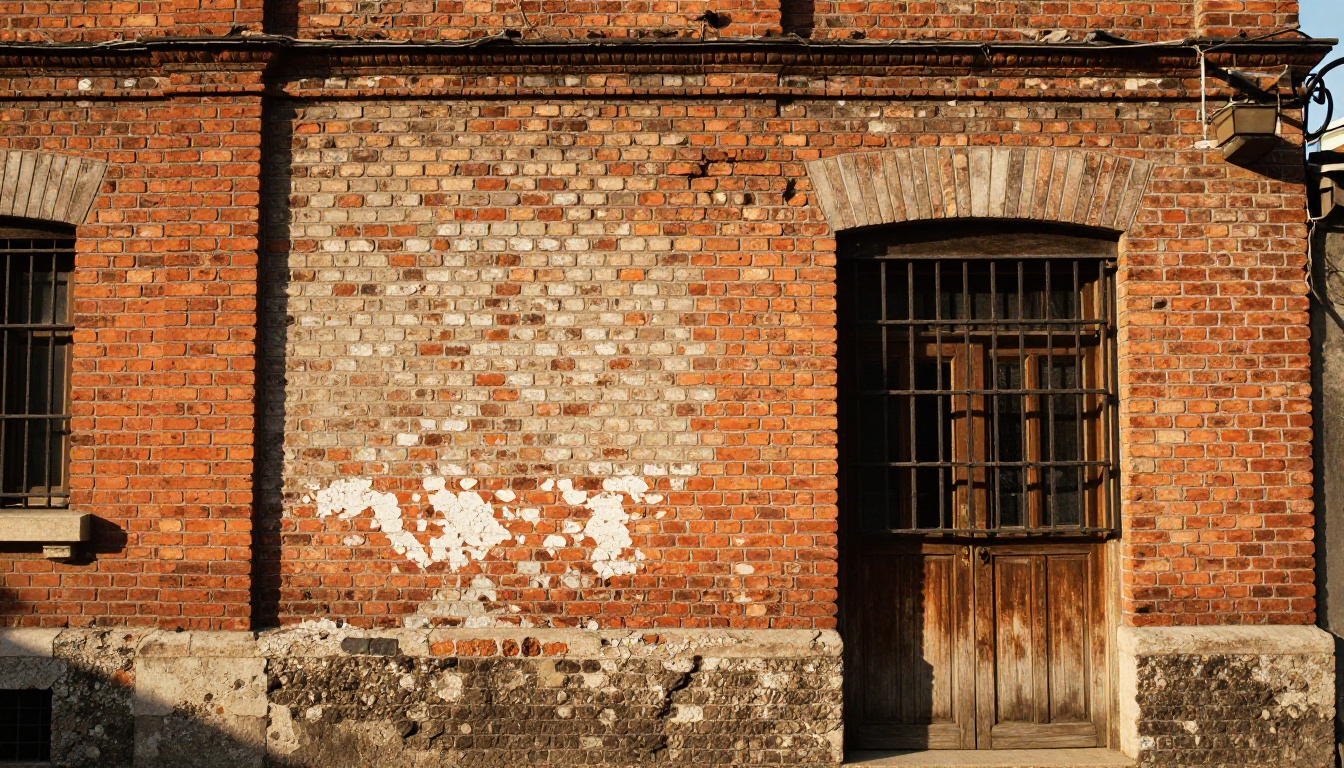
Fachadas reais variam de cor de tijolo para tijolo, manchas perto do chão e desbotamento perto do telhado. Um único bloco entrega o tijolo. A camada de variação entrega o prédio.
Texturize um modelo inteiro com IA
Às vezes um bloco é a resposta errada, porque o objeto é único: uma estátua, uma cadeira, um adereço de personagem. Nesse caso, o Hunyuan 3D 3.1 é o caminho mais rápido.
- Forneça uma entrada. Escreva um prompt de texto de até 1024 caracteres ou envie uma foto com fundo simples e um único objeto ocupando mais da metade do quadro. Os formatos aceitos são JPG, PNG e WebP, até 6MB.
- Escolha o modo. Normal devolve um modelo texturizado. Ative PBR se quiser materiais que respondam corretamente à luz. Geometry devolve uma malha branca para seus próprios blocos.
- Defina a contagem de faces. O padrão é 500.000 faces, que serve para renderizações em close. Reduza para ativos de jogos e visualizadores web.
- Importe e refine. Traga o arquivo para o Blender. Se escolheu Geometry, faça o unwrap dos UVs e aplique os materiais de bloco das seções acima.
Um truque útil: gere uma referência frontal limpa com o Seedream 4.5 em fundo liso e depois alimente o Hunyuan 3D 3.1 com ela. Uma imagem de entrada organizada significa menos surpresas na parte de trás do modelo.
Crie suas próprias texturas hoje
Escolha uma superfície da tabela de receitas, abra o Material Diffusion no PicassoIA, gere quatro variações em 512 pixels e faça o teste de deslocamento. Dez minutos depois você terá um bloco e um material de Blender funcionando. Depois, experimente o Seedream 4.5 para um decalque único e o Hunyuan 3D 3.1 para uma malha que receba esse decalque.
Todos os modelos citados aqui, e centenas de outros, estão em picassoia.com/en/all-models. Experimente um prompt novo por dia e você vai montar uma biblioteca pessoal de texturas mais rápido do que imagina.


