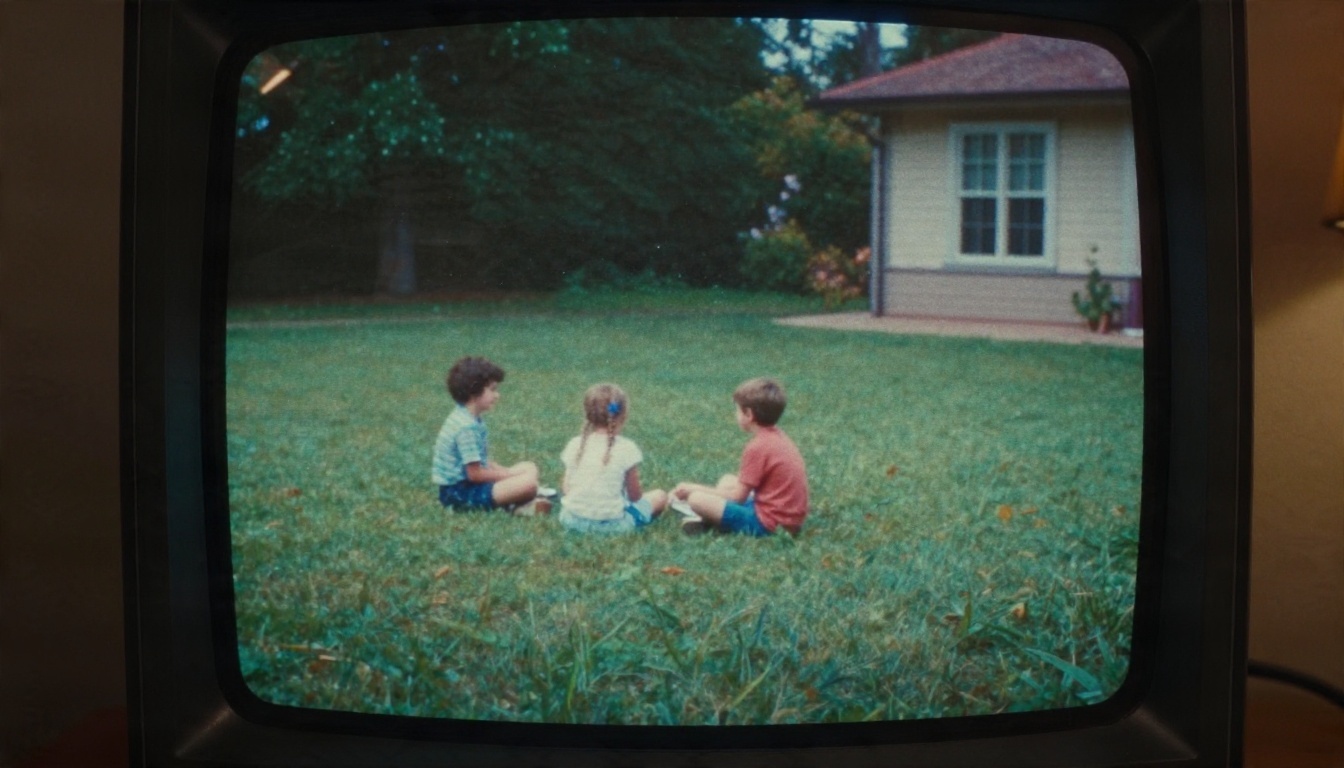
لديك صندوق أحذية مليء بالأشرطة، وجهاز VCR ما زال يعمل (في الوقت الحالي)، وقلق مستمر من أن طبقة الشريط المغناطيسية تتقشر أكثر كل عام. الخبر الجيد: وصلت استعادة فيديوهات VHS بالذكاء الاصطناعي إلى مرحلة يمكن فيها أن يبدو فيديو عيد ميلاد باهت الألوان من عام 1996 نظيفًا ومستقرًا وممتعًا للمشاهدة على تلفاز حديث. الخبر السيئ: لن يبدو أبدًا كأنه صُوِّر بهاتف الأسبوع الماضي، وأي شخص يعدك بعبارة "4K من VHS" يبيعك تخمينًا جميلًا المظهر ليس إلا.
يستعرض هذا المقال ما يمكن للتقنية إصلاحه، وأي الأدوات المجانية وخيارات الإنترنت تستحق وقتك، والإعدادات التي تغيّر النتيجة، وأين يقع سقف الجودة. بلا مبالغة، فقط ما يحدث فعلًا عندما تلتقي 240 خطًا من الإشارة التناظرية بشبكة عصبية.
💡 إجابة سريعة: التقط الشريط رقميًا أولًا، ثم أزل التشابك، ارفع الدقة إلى 1080p بمقدار مرتين، وأبقِ معدل الإطارات الأصلي، وشغّل مقطعًا تجريبيًا قصيرًا قبل أن تستهلك ساعات من المعالجة على شريط كامل.
ما الذي يستطيع الذكاء الاصطناعي إصلاحه فعلًا
الضوضاء والتشويش وتسرّب الألوان
التسجيل على VHS إشارة تناظرية منخفضة عرض النطاق. تحصل الإضاءة (السطوع) على نحو 240 خطًا من التفاصيل الأفقية، وتُضغط معلومات الألوان أكثر من ذلك، ولهذا تمتد الألوان الحمراء إلى المناطق المجاورة وتبدو الحواف ناعمة. ويضيف الشريط مشكلاته الخاصة: الحبيبات، وفقدان الإشارة، واهتزاز التتبع، والوميض الخافت الشبيه بقوس قزح حول الأنماط الدقيقة.
تُدرَّب نماذج الاستعادة الحديثة على أزواج من الفيديو النظيف والفيديو المتدهور، فتتعلم التعرف على هذه الأنماط وإعادة بناء تفاصيل معقولة. وعمليًا تنجح في:
- الضوضاء العشوائية وصفير الشريط داخل الصورة، إذ تُنعَّم دون أن تتحول البشرة إلى شمع (عند ضبط الإعدادات بشكل سليم).
- الحواف الناعمة، إذ تتحول إلى خطوط واضحة قابلة للقراءة.
- الدقة، إذ تُعاد بناء اللقطات بدقة 480i أو 576i عند 720p أو 1080p مع خطوط أنظف.
- تسرّب الألوان الخفيف، ويتحسن ذلك عندما يرى النموذج أشكالًا متسقة عبر الإطارات.
ما الذي لا يستطيع اختراعه
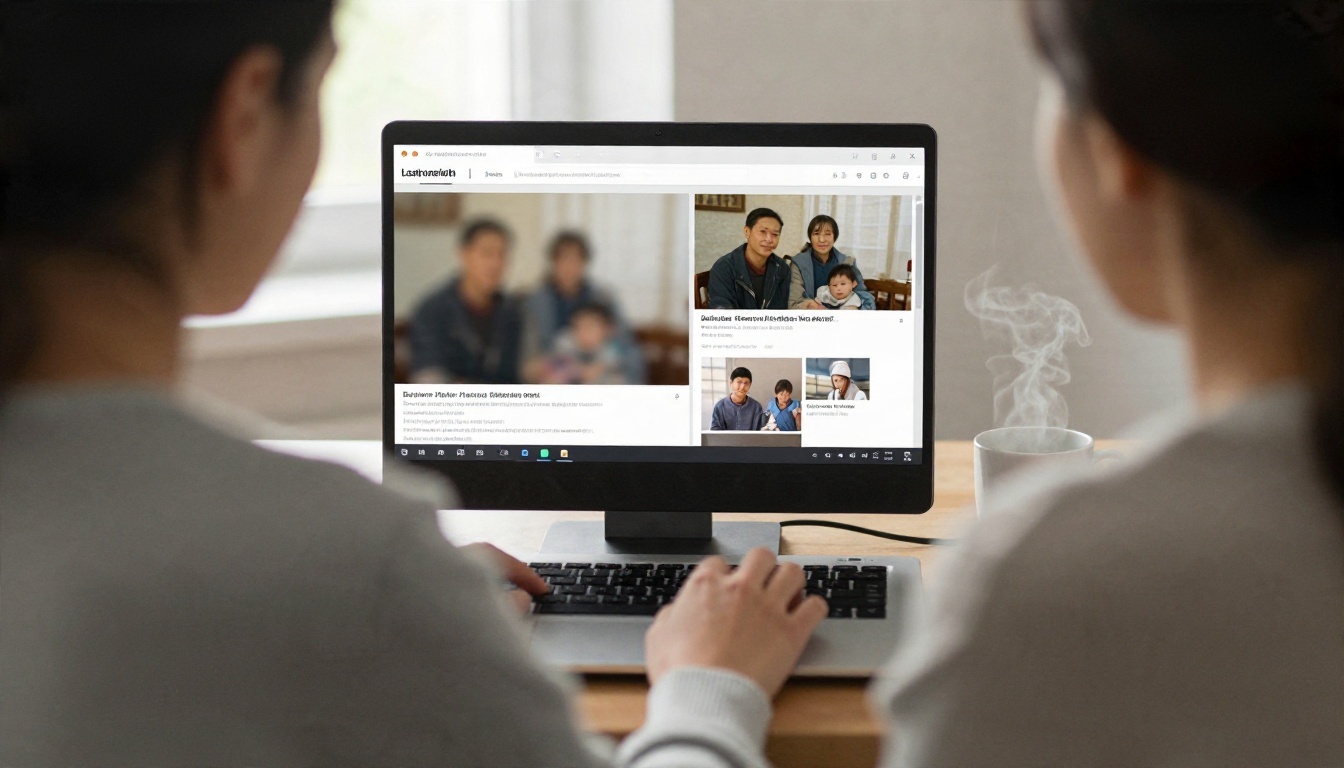
وهنا الجزء الذي تتجاوزه صفحات المنتجات. لا يستطيع النموذج أن يضيف معلومات لم تُسجَّل أصلًا. إذا كان وجه على الشريط بعرض اثني عشر بكسلًا ضبابيًا، فسيرسم الذكاء الاصطناعي وجهًا يناسب تلك البكسلات. قد يشبه عمّك، وقد يشبه غريبًا يرتدي تسريحة شعر عمّك.
وينطبق الأمر نفسه على الكتابة على قميص، أو لوحة ترخيص، أو نقش ورق الجدران. تملأ أدوات رفع الدقة هذه المناطق بملمس مقنع لكنه مُختَلَق. وبالنسبة إلى الأرشيفات العائلية فهذا مقبول عادةً. أما في الحالات التي تهم فيها الدقة، مثل الأدلة أو الأعمال الوثائقية، فاحتفظ بالتقاط غير المعدّل كنسخة أصلية، وعامل النسخة المستعادة كنسخة للمشاهدة فقط.
جهّز الشريط أولًا
نظّف الكاسيت وافحصه
لا تستطيع البرمجيات إصلاح شريط يتصرف بشكل خاطئ من الناحية المادية. قبل تشغيل أي شيء:
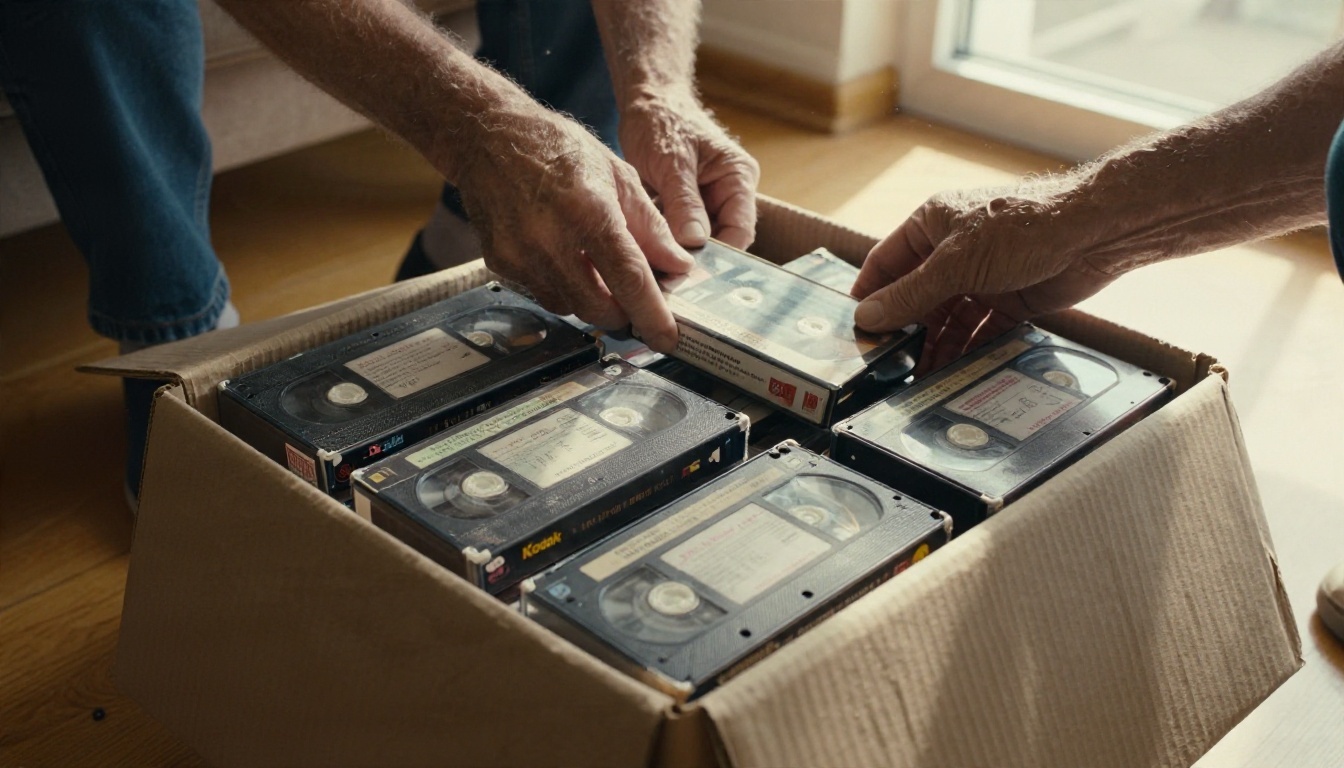
- انظر عبر النافذة بحثًا عن العفن أو مسحوق أبيض أو لفّة شريط مترهلة وفضفاضة.
- امسح الغلاف الخارجي وأزل الغبار برفق بقطعة قماش ميكروفايبر جافة.
- تأكد من سلامة الشريط الأولي وأن الشريط غير ممدود قرب البداية.
- إذا كانت له رائحة عفنة أو ظهر عليه نمو ليفي، فتوقف. هذا الشريط يحتاج إلى متخصص.
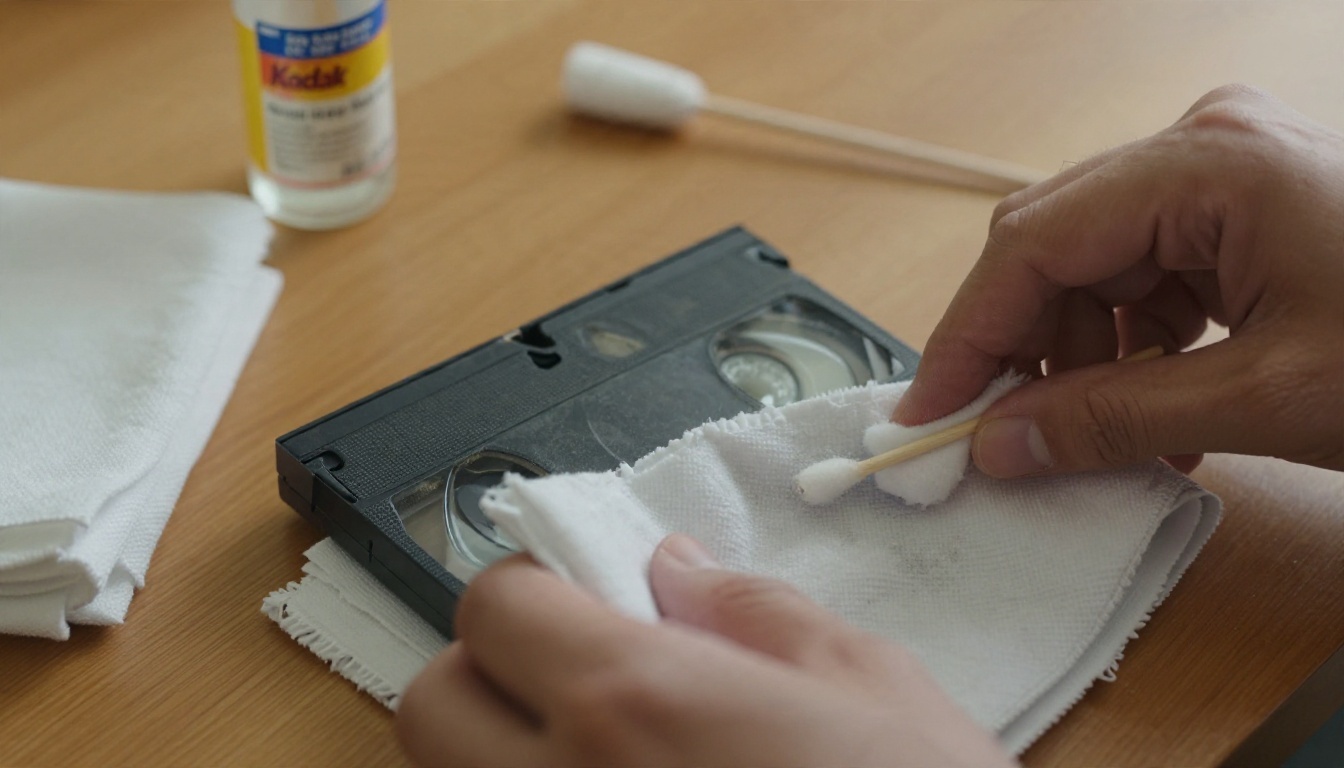
يمكن لرأس VCR متآكل أن يُفسد لقطات أكثر مما يستطيع أي ذكاء اصطناعي إصلاحه. إذا كانت الصورة مخططة أو تتقطع باستمرار أثناء التشغيل، فجرّب جهاز تشغيل آخر قبل أن تلوم الشريط.
اختر إعداد التقاط مناسبًا
السلسلة المنزلية المعتادة بسيطة: جهاز VCR، وكابل مركّب أو S-Video، وجهاز التقاط عبر USB، وبرنامج تسجيل على حاسوبك. وهناك عادتان تُحدثان فرقًا قابلًا للقياس:
- استخدم S-Video إذا كان جهاز VCR الخاص بك يدعمه. فهو يُبقي السطوع والألوان على خطوط منفصلة، ولذلك يكون هناك تسرّب ألوان أقل تحتاج إلى إصلاح لاحقًا.
- سجّل بصيغة عالية الجودة ومضغوطة بشكل خفيف، لا بصيغة MP4 صغيرة. تتضخم عيوب الضغط عند رفع الدقة.
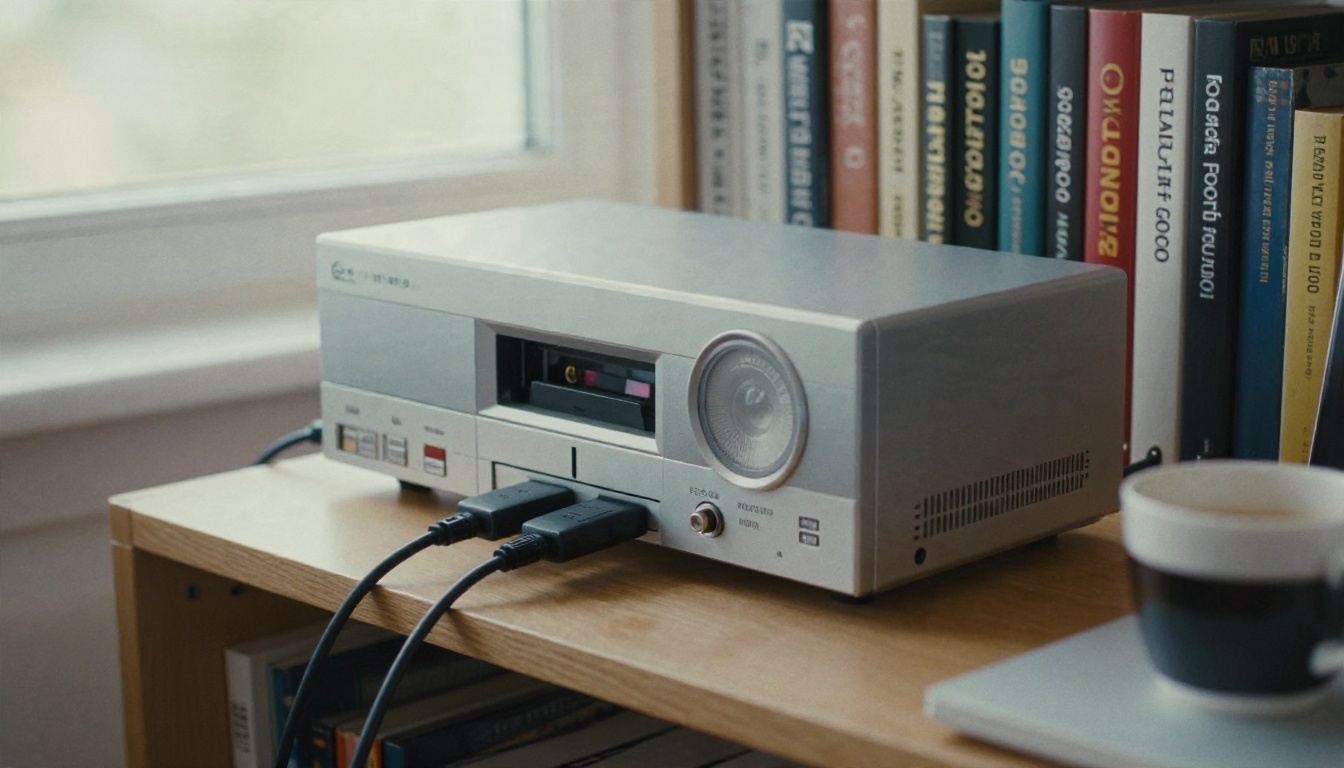
سجّل كل شريط كملف واحد متصل مع بضع ثوانٍ من الهامش في كل طرف. يمكنك القص لاحقًا، ويمنحك حفظ التقاط الخام حرية إعادة الاستعادة عندما تظهر نماذج أفضل.
💡 أشرطة VHS-C والكاميرات المحمولة: تحتاج أشرطة VHS-C الصغيرة عادةً إلى غلاف محوّل لتعمل في جهاز VCR عادي. تعامل مع المحوّل برفق، لأن الشريط الصغير بداخله أرفع وأكثر هشاشة من الكاسيت كامل الحجم.
أدوات مجانية تعمل
خيارات الحاسوب
إذا كنت مرتاحًا لقليل من الإعداد، فإن المسار المجاني على الحاسوب يمنحك أكبر قدر من التحكم ولا توجد فيه حدود للرفع:
- Video2X مشروع مفتوح المصدر يلف Real-ESRGAN ونماذج مشابهة. لا يكلّف شيئًا، لكن السرعة تعتمد كليًا على بطاقة الرسومات لديك، وقد يستغرق الشريط الطويل ساعات.
- DaVinci Resolve لديه نسخة مجانية ممتازة للقص وتصحيح الألوان وقص الضوضاء السوداء لرأس تبديل الشريط في أسفل إطارات VHS. لا يستعيد التفاصيل كما تفعل أداة رفع دقة مخصصة، لكنه رفيق ممتاز جدًا.
- أدوات مدفوعة مع نسخ تجريبية، مثل VideoProc Converter AI وUniFab، تجمع إزالة الضوضاء وإزالة التشابك ورفع الدقة في واجهة واحدة. تتيح لك نسخها التجريبية الاختبار على مقطع قصير، لكن شروط النسخ التجريبية تتغير، لذا تحقق من العرض الحالي قبل الاعتماد عليه.
المستويات المجانية والنقاط اليومية
تعمل عدة خدمات على المتصفح بنظام النقاط اليومية. مثلًا، تعلن Vmake عن نقاط يومية مجانية لاستعادة الفيديوهات القديمة، وتقدم Krea عمليات رفع دقة يومية محدودة للمستخدمين المجانيين المسجّلين. وتتغير هذه العروض كثيرًا، لذا تعامل مع أي رقم محدد على أنه شيء يجب التحقق منه في يوم استخدامك.
| الخيار | التكلفة | الأفضل لـ | العيب الرئيسي |
|---|
| Video2X (للحاسوب) | مجاني، مفتوح المصدر | تحكم كامل، أشرطة طويلة | يحتاج إلى GPU قوية وصبر |
| DaVinci Resolve (مجاني) | مجاني | القص والألوان وقص الحواف | ليس أداة استعادة بالذكاء الاصطناعي حقيقية |
| أدوات الويب باستخدام النقاط اليومية | مستوى مجاني، محدود | اختبار مقطع قصير واحد | حدود على الطول والدقة والعدد |
| حزم سطح المكتب المدفوعة | نسخة تجريبية، ثم مدفوعة | سير عمل في نافذة واحدة | التكلفة وتثبيتات كبيرة الحجم |
| أدوات رفع الدقة في المتصفح على PicassoIA | مجاني للتجربة | نتائج سريعة بلا تثبيت | حدود حجم الرفع وطول المقطع |
مقارنة الخيارات عبر الإنترنت
أدوات رفع الدقة في المتصفح
تزيل أداة الاستعادة عبر الإنترنت أكبر عائق: لا تحتاج إلى حاسوب ألعاب. ترفع الملف، وتنتظر، ثم تنزّل. على PicassoIA هناك عدة نماذج تقوم بهذه المهمة من المتصفح:
- Video Upscale يُخرج 720p أو 1080p أو 4K، ويمكنه أيضًا تحديد معدل إطارات مستهدف.
- Real ESRGAN Video يقدم FHD و2K و4K، مع نموذج واقعي كالصور الفوتوغرافية للّقطات الحقيقية، وإصدارات أنمي للرسوم المتحركة.
- Upscale v1 أداة أخرى لرفع دقة الفيديو تستحق التجربة على المقطع نفسه للمقارنة.
- Video Increase Resolution خيار بسيط عندما تريد صورة أكبر فقط دون عناصر تحكم كثيرة.
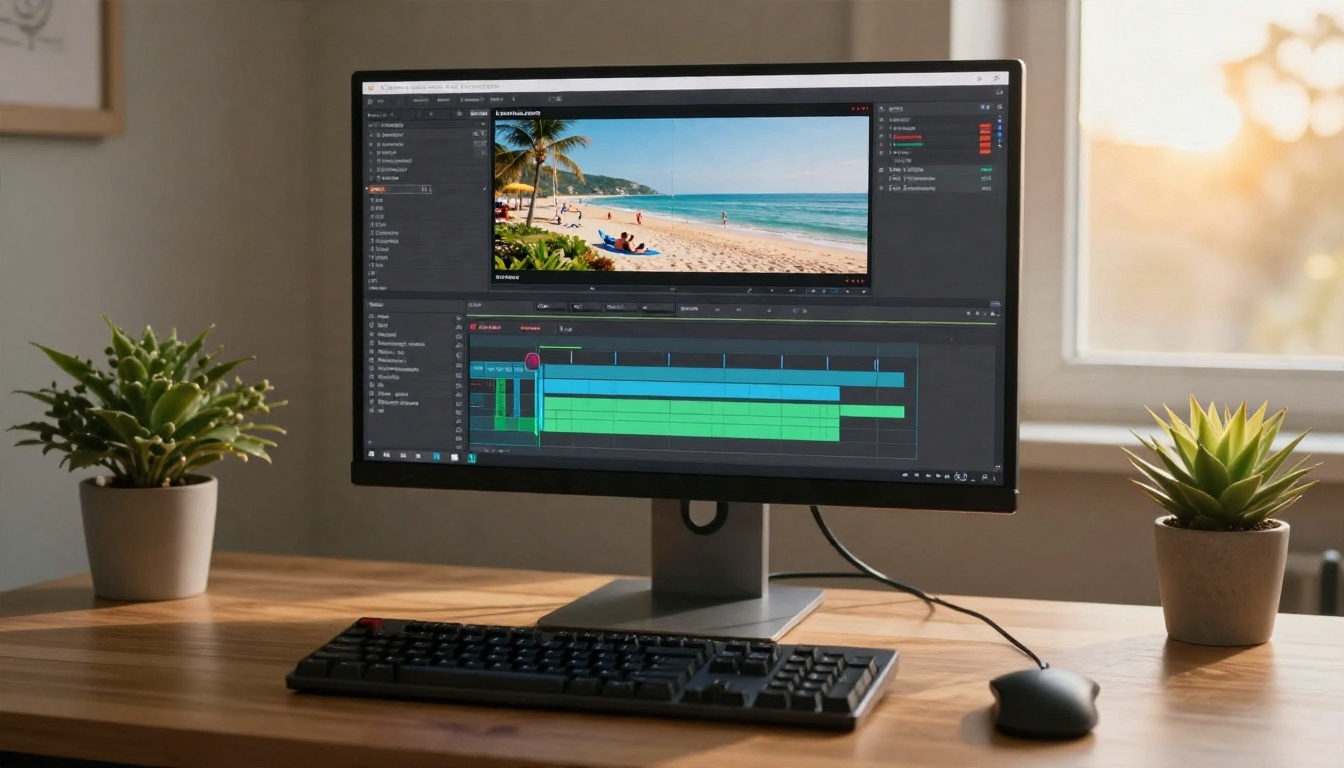
الأسلوب الذكي هو تشغيل المقطع نفسه بطول 15 ثانية عبر نموذجين ومقارنة درجات البشرة والحواف والحركة. الفروق بين النماذج أكبر من الفروق بين معظم الإعدادات.
الخصوصية وحدود حجم الملف
الرفع يعني أن فيديوهات عائلتك تغادر حاسوبك. اقرأ سياسة الاحتفاظ بالبيانات لأي خدمة تستخدمها، وتجنب رفع أي شيء حساس إلى أدوات لا تذكر المدة التي تُخزَّن فيها الملفات. وتوقع أيضًا حدودًا عملية: الحد الأقصى لحجم الملف، ومدة المقطع، والاستخدام اليومي. وإذا كان الشريط طوله ساعتين، فقسّمه إلى مشاهد من بضع دقائق لكل منها. وهذا يجعل من السهل إعادة معالجة مقطع سيئ واحد دون دفع ثمن الشريط كله من جديد.
الإعدادات الأهم
أزل التشابك قبل أي شيء آخر
VHS متشابك: كل إطار مكوّن من نصفين صورة (حقلين) يُلتقطان بفارق لحظة. إذا رفعت دقة لقطات متشابكة دون إزالة التشابك، فسيعامل النموذج الخطوط المشطية على الأجسام المتحركة كتفاصيل حقيقية ويُحدّدها. والنتيجة تبدو كأسنان متعرجة حول كل ذراع متحركة.
أزل التشابك أولًا، ويفضل داخل برنامج الالتقاط أو التحرير، واختر خرجًا بمعدل مضاعف (نحو 60 إطارًا في الثانية من NTSC، و50 من PAL) إذا أردت أنعم حركة، أو معدلًا مفردًا (نحو 30 أو 25) إذا أردت المظهر الأصلي مع إطارات أقل للمعالجة. المعدل المفرد هو الخيار الأأمن لمعظم الفيديوهات المنزلية.
عامل التكبير والدقة المستهدفة
شريط NTSC VHS يحتوي 480 خطًا، وPAL يحتوي 576. قفزة 2x النظيفة تصل قرب 1080p، وهي هدف معقول. أما الوصول إلى 4K فيعني أن على النموذج أن يختلق نحو ثمانية أضعاف عدد بكسلات المصدر تقريبًا لنتيجة 1080p، فتحصل على ملف أكبر وخطر أكبر من ملمس بلاستيكي، لا على معلومات حقيقية أكثر.
| المصدر | الهدف المعقول | السبب |
|---|
| NTSC VHS (480i) | 1080p | نحو 2x، ونتيجة طبيعية المظهر |
| PAL VHS (576i) | 1080p | تمدد أقل قليلًا من NTSC |
| جودة ضعيفة أو VHS-C | 720p إلى 1080p | تفاصيل أقل لإعادة بنائها، لذا كن معتدلًا |
| أرشيف للشاشات الكبيرة | 4K (اختياري) | فقط إذا كنت ستشاهده فعلًا على شاشة كبيرة |
معدل الإطارات وإزالة الضوضاء
هناك إعدادان يغريان الناس بالإفراط فيهما:
- استيفاء الإطارات. رفع فيديو منزلي بمعدل 30 إطارًا في الثانية إلى 60 أو 120 يمكن أن يجعله يبدو كمسلسل تلفزيوني. طابق معدل المصدر (24 أو 25 أو 30) ما لم يكن لديك سبب لتغييره.
- قوة إزالة الضوضاء. الإزالة القوية تمحو الحبيبات، وتمحو معها المسام والشعر وملمس القماش. ابدأ بمستوى منخفض أو متوسط، ثم ارفعه فقط إذا ظلت الضوضاء مشتتة.
💡 قاعدة عامة: إذا بدا المقطع المستعاد "نظيفًا أكثر من اللازم" مقارنةً بالأصل، فقد تجاوزت الحد. استهدف ما يبدو معقولًا، لا ما هو خالٍ من أي عيب.
كيف تستخدم Video Upscale على PicassoIA
Video Upscale طريقة مباشرة لتشغيل شريط ملتقط عبر أداة رفع دقة بالذكاء الاصطناعي دون تثبيت أي شيء. إليك سير العمل الذي كنت سأتبعه.
- جهّز المقطع. التقط الشريط، وأزل التشابك في محرر الفيديو، وصدّر مقطعًا تجريبيًا قصيرًا (من 10 إلى 20 ثانية يتضمن وجوهًا وحركة).
- افتح صفحة النموذج. اذهب إلى صفحة Video Upscale على PicassoIA وارفع ملف الفيديو الخاص بك.
- حدّد الدقة المستهدفة. الخيارات هي 720p و1080p و4K، ويكون 4K هو الافتراضي. بالنسبة إلى VHS اختر 1080p أولًا.
- حدّد FPS المستهدف. القيمة الافتراضية 30، ويتراوح النطاق بين 15 و120. اختر معدل إطارات المصدر: 30 لنظام NTSC، و25 لنظام PAL. اترك القيم الأعلى الآن.
- شغّل وقارن. شاهد النتيجة بجوار الأصل، مع الانتباه إلى الوجوه والأيدي وأي أنماط دقيقة.
- جرّب نموذجًا بديلًا. شغّل المقطع نفسه عبر Real ESRGAN Video بالنموذج الواقعي كالصور الفوتوغرافية القياسي وبخرج FHD. إصدارات الأنمي مخصصة للرسوم المتحركة، لذا تجاهلها مع الفيديوهات العائلية.
- عالج الشريط كاملًا على مقاطع. عندما تعجبك نتيجة، كرر الإعدادات نفسها على كل مشهد، حتى يبقى اللون والحدة متسقين.
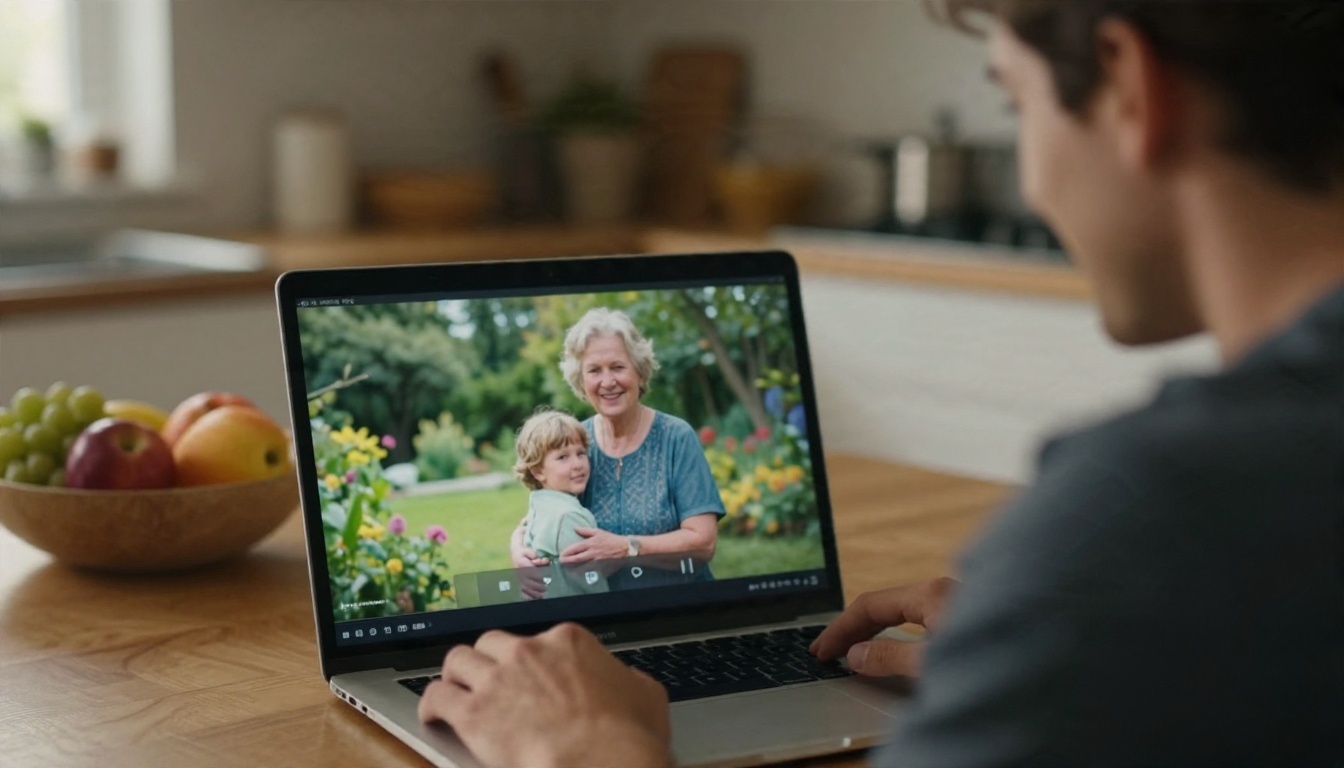
💡 لقطات ثابتة من الشريط: إذا أردت صورة فوتوغرافية من لحظة مفضلة، فأوقف الفيديو على إطار واضح وصدّره. تعمل أدوات رفع دقة الصور مثل Real ESRGAN وImage Upscale وCrystal Upscaler جيدًا مع البورتريهات، وClarity Pro Upscaler خيار آخر للتفاصيل الواقعية كالصور الفوتوغرافية.
حدود الجودة المتوقعة
الوجوه والنص والتفاصيل المُختلَقة
الوجوه هي المكان الذي يسوء فيه رفع الدقة بأكثر الطرق إزعاجًا. قد تعود الوجوه الصغيرة والبعيدة مشوّهة بشكل طفيف، بمسافة مختلفة بين العينين أو بشرة أنعم. تحقق من أي مقطع يظهر فيه أشخاص تعرفهم جيدًا، وقارن إطارًا متوقفًا بالأصل. إذا بدا الوجه غير صحيح، فخفّض عامل التكبير، أو قلّل إزالة الضوضاء، أو جرّب نموذجًا آخر.
قد يومض النص والأنماط الدقيقة (القمصان المخططة، وجدران الطوب، والستائر) بين الإطارات لأن النموذج يعيد رسمها بشكل مختلف قليلًا في كل مرة. الوميض الخفيف في هذه المناطق طبيعي. أما الوميض الشديد فيعني أن الإعداد قوي أكثر من اللازم أو أن المصدر كان ناعمًا جدًا.
متى تتوقف عند 1080p
شريط سُجّل من بث ضعيف، أو نُسخ عدة مرات، أو خُزّن في علية حارة فقد معلومات لا يستطيع أي نموذج إعادتها. بالنسبة إلى هذه الأشرطة، استهدف 720p أو 1080p نظيفًا، وأصلح المشتتات الواضحة، وتقبّل طابع المصدر. فالحبيبات والنعومة جزء من الطريقة التي بدت بها تلك الذكريات وشعرنا بها.
إليك جدول توقعات واقعي:
| حالة الشريط | النتيجة الواقعية |
|---|
| من الجيل الأول، شريط جيد، التقاط S-Video | 1080p نظيف ومستقر يبدو طبيعيًا |
| تسجيل منزلي متوسط | أوضح وأنظف بشكل ملحوظ، ولا يزال تناظريًا بوضوح |
| نسخة منسوخة، شريط متآكل | ضوضاء أقل، وتبقى بعض النعومة، والوجوه تحتاج إلى فحص |
| شريط تالف أو عليه عفن | تنظيف احترافي أولًا، ثم الذكاء الاصطناعي |
احفظ نسخًا احتياطية قبل الاحتفال
أيًا كانت الأداة التي تختارها، احم عملك في ثلاث خطوات:
- احتفظ بـالتقاط الخام دون مساس على قرص واحد.
- احتفظ بـالنسخة المستعادة على قرص ثانٍ مع اسم وتاريخ واضحين.
- احتفظ بنسخة ثالثة خارج الموقع أو في التخزين السحابي.
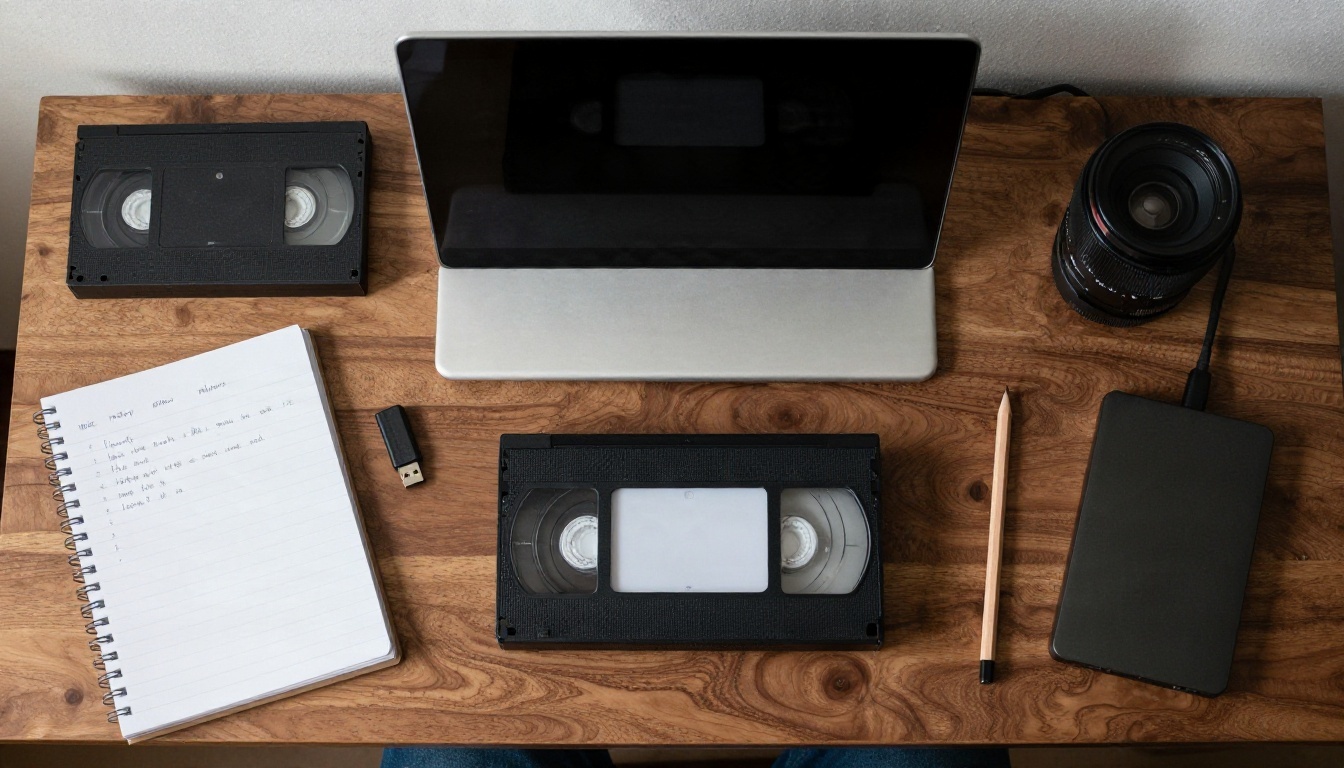
التقاط الخام هو الأهم. تتحسن النماذج كل عام، وقد تتفوق النسخة التي تستعيدها بعد بضع سنوات على نسخة اليوم بفارق كبير. أما الشريط نفسه فلن يزداد إلا سوءًا.
جرّبها على أشرطتك
اختر شريطًا واحدًا، الشريط الذي ستكون أشد حزنًا لفقدانه، والتقط عشر دقائق منه. أزل التشابك، واقطع مقطعًا تجريبيًا بطول 15 ثانية، وشغّله عبر Video Upscale بدقة 1080p. ثم شغّل المقطع نفسه عبر Real ESRGAN Video وقارن بين الاثنين. وخلال ساعة ستعرف المظهر الذي تفضله وإلى أي مدى تريد أن تذهب.
يتيح لك PicassoIA تجربة هذه النماذج مباشرة في المتصفح، فلا يوجد شيء تثبته ولا شيء تخسره بالتجربة. ابدأ بذلك الشريط الواحد، وقد يصبح أرشيفك العائلي قابلًا للمشاهدة من جديد قبل نهاية الأسبوع. ولمزيد من النماذج التي تُحدّد الحواف وترفع الدقة وتستعيد الصور، تصفح picassoia.com/en/all-models.


