आपके पास टेपों से भरा एक डिब्बा है, एक VCR जो अब भी चलता है (फ़िलहाल), और यह डर कि मैग्नेटिक कोटिंग हर साल थोड़ी और उखड़ रही है। अच्छी खबर यह है कि AI VHS रेस्टोरेशन उस मुकाम पर पहुँच गया है जहाँ 1996 के धुँधले जन्मदिन के वीडियो को भी आधुनिक TV पर साफ़, स्थिर और देखने लायक बनाया जा सकता है। बुरी खबर यह है कि वह कभी ऐसा नहीं दिखेगा जैसे पिछले हफ़्ते फ़ोन से शूट किया गया हो, और जो कोई "VHS से 4K" का वादा करता है, वह आपको बहुत अच्छा दिखने वाला एक अंदाज़ा बेच रहा है।
यह लेख बताता है कि यह तकनीक क्या ठीक कर सकती है, कौन से मुफ़्त टूल और ऑनलाइन विकल्प आपका समय लायक हैं, वे सेटिंग्स जो नतीजा बदलती हैं, और क्वालिटी की ऊपरी सीमा कहाँ है। कोई हाइप नहीं, बस यह कि जब 240 लाइन वाला एनालॉग सिग्नल एक न्यूरल नेटवर्क से मिलता है तो असल में क्या होता है।
💡 त्वरित उत्तर: पहले टेप को डिजिटली कैप्चर करें, डीइंटरलेस करें, 2x पर 1080p तक अपस्केल करें, ओरिजिनल फ़्रेम रेट रखें, और पूरे टेप पर घंटों की प्रोसेसिंग लगाने से पहले एक छोटा टेस्ट क्लिप चलाएँ।
AI असल में क्या ठीक कर सकता है
नॉइज़, ब्लर और कलर ब्लीड
VHS रिकॉर्डिंग एक कम-बैंडविड्थ वाला एनालॉग सिग्नल है। ल्यूमिनेंस (चमक) को लगभग 240 लाइनों की हॉरिज़ॉन्टल डिटेल मिलती है, और कलर जानकारी उससे भी ज़्यादा दबाई जाती है, इसीलिए लाल रंग पास के इलाकों में फैल जाते हैं और किनारे नरम दिखते हैं। टेप अपनी अलग समस्याएँ भी जोड़ता है: ग्रेन, ड्रॉपआउट, ट्रैकिंग में झटके और महीन पैटर्न के चारों ओर हल्की इंद्रधनुषी झिलमिलाहट।
आधुनिक रेस्टोरेशन मॉडल साफ़ और खराब वीडियो के जोड़ों पर प्रशिक्षित किए जाते हैं, इसलिए वे इन पैटर्न को पहचानना सीखते हैं और विश्वसनीय डिटेल फिर से बनाते हैं। व्यवहार में वे इन पर अच्छा काम करते हैं:
- तस्वीर में रैंडम नॉइज़ और टेप हिस, जो सही सेटिंग्स होने पर त्वचा को मोम जैसा बनाए बिना चिकने हो जाते हैं।
- नरम किनारे, जो पढ़ी जा सकने वाली रूपरेखाओं में तेज़ हो जाते हैं।
- रेज़ॉल्यूशन, क्योंकि 480i या 576i फ़ुटेज साफ़ लाइनों के साथ 720p या 1080p में फिर से बनाया जाता है।
- हल्का कलर ब्लीड, जो तब बेहतर होता है जब मॉडल फ़्रेमों में एक जैसे आकार देखता है।
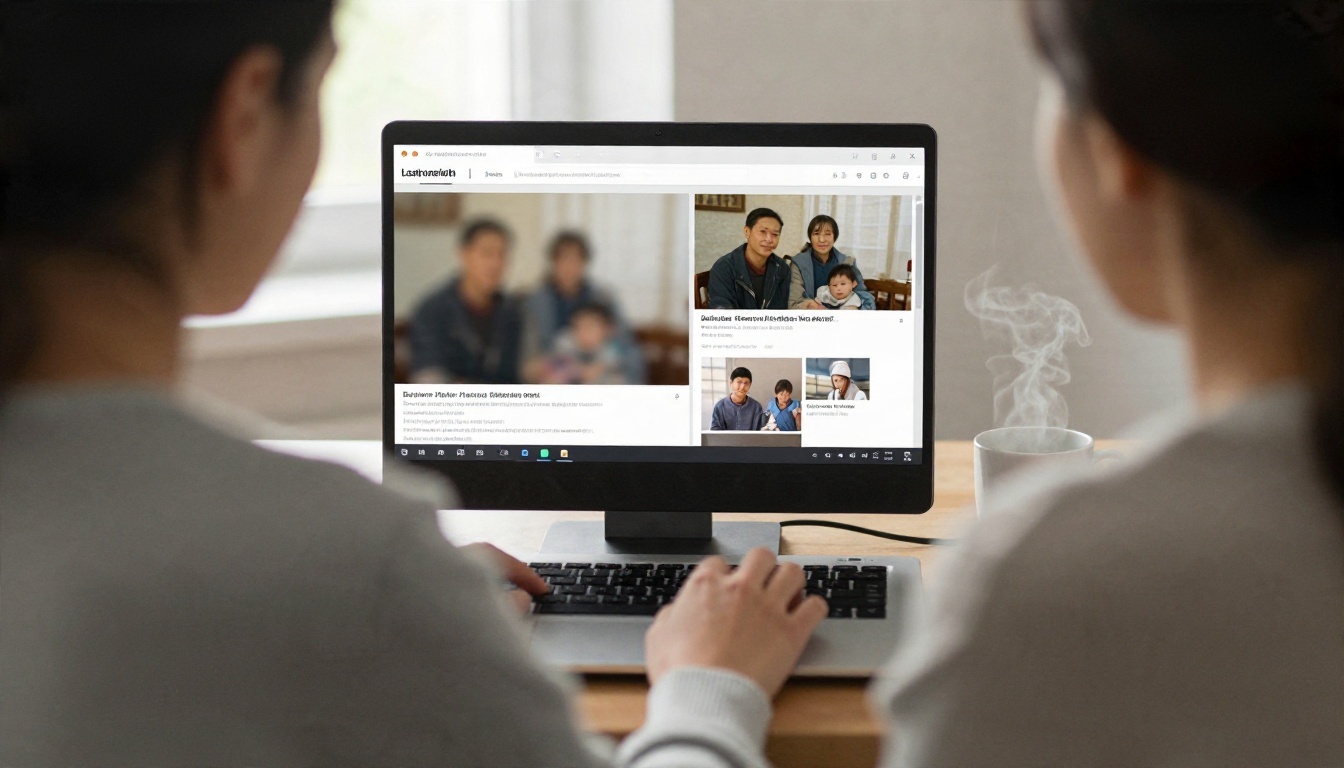
जो वह बना नहीं सकता
यही वह हिस्सा है जिसे विक्रेताओं के पेज छोड़ देते हैं। मॉडल वह जानकारी नहीं जोड़ सकता जो कभी रिकॉर्ड ही नहीं हुई। अगर टेप पर किसी चेहरे की चौड़ाई बारह धुँधले पिक्सेल है, तो AI उन पिक्सेल में फ़िट होने वाला चेहरा बनाएगा। वह आपके चाचा जैसा लग सकता है। या किसी अजनबी जैसा लग सकता है जिसके बाल आपके चाचा जैसे हों।
यही बात शर्ट पर लिखे शब्दों, नंबर प्लेट या वॉलपेपर के पैटर्न पर भी लागू होती है। अपस्केलर इन्हें विश्वसनीय लेकिन गढ़ी हुई बनावट से भर देते हैं। पारिवारिक संग्रह के लिए यह आमतौर पर ठीक है। जिस काम में सटीकता मायने रखती है, जैसे सबूत या डॉक्यूमेंट्री का काम, वहाँ बिना छेड़े गए कैप्चर को मास्टर के रूप में रखें और रेस्टोर किए गए वर्ज़न को सिर्फ़ देखने वाली कॉपी मानें।
पहले टेप तैयार करें
कैसेट को साफ़ और जाँचें
सॉफ़्टवेयर ऐसे टेप को ठीक नहीं कर सकता जो शारीरिक रूप से गड़बड़ कर रहा हो। कुछ भी चलाने से पहले:
- खिड़की से फफूंद, सफ़ेद पाउडर या ढीली, लटकती टेप-पैक जाँचें।
- बाहरी खोल पोंछें और सूखे माइक्रोफ़ाइबर कपड़े से धूल धीरे से हटाएँ।
- जाँचें कि लीडर सही है और शुरुआत के पास टेप खिंचा हुआ नहीं है।
- अगर उससे सीलन जैसी बदबू आए या रोएँदार फफूंद दिखे, तो रुक जाएँ। ऐसे टेप को किसी पेशेवर की ज़रूरत है।
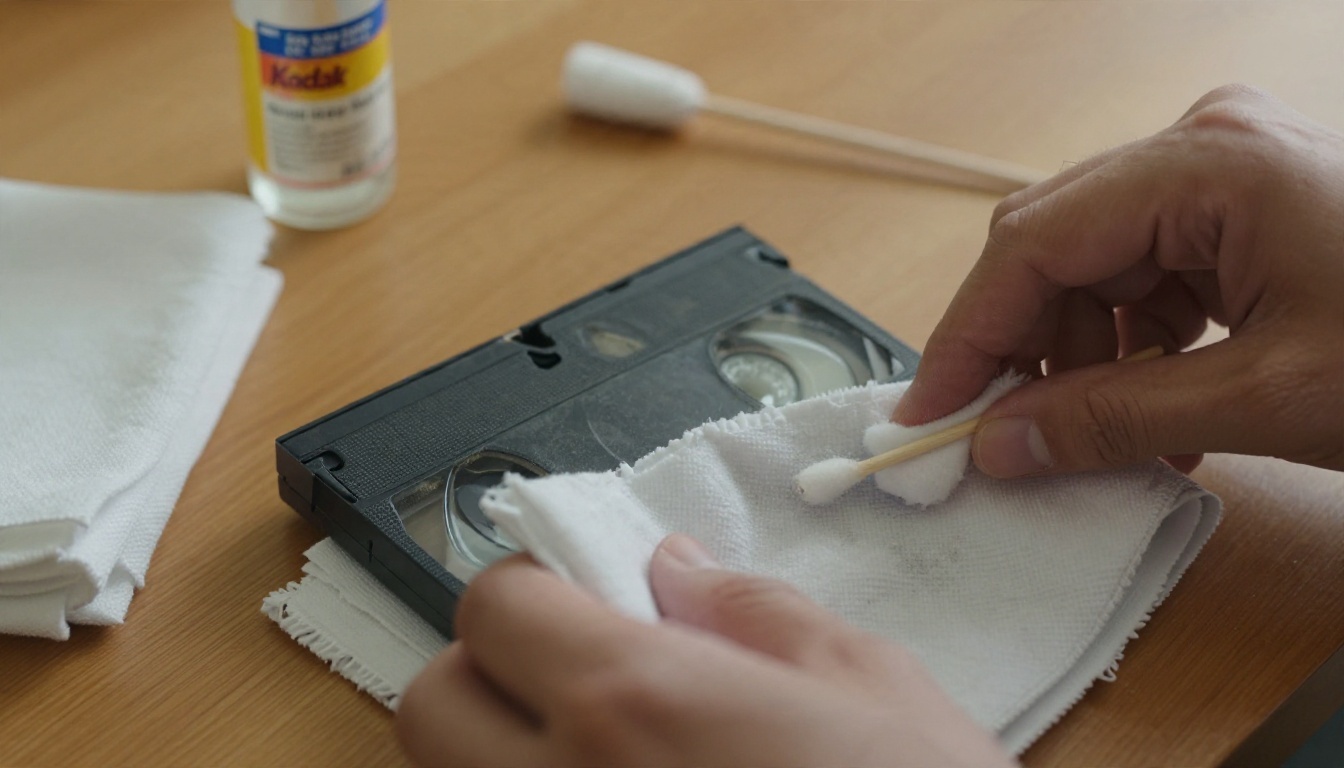
एक घिसा हुआ VCR हेड जितना फ़ुटेज कोई भी AI वापस ठीक कर सकता है, उससे ज़्यादा फ़ुटेज बर्बाद कर सकता है। अगर प्लेबैक के दौरान तस्वीर में धारियाँ हों या वह लगातार रुकती-चलती हो, तो टेप को दोष देने से पहले कोई दूसरा डेक आज़माएँ।
ठीक-ठाक कैप्चर सेटअप चुनें
आम घरेलू सेटअप सीधा है: VCR, कंपोज़िट या S-Video केबल, एक USB कैप्चर डिवाइस और आपके कंप्यूटर पर रिकॉर्डिंग सॉफ़्टवेयर। दो आदतें नतीजे में साफ़ और नापने लायक फ़र्क लाती हैं:
- अगर आपका VCR सपोर्ट करता है तो S-Video इस्तेमाल करें। यह चमक और रंग को अलग-अलग लाइनों पर रखता है, इसलिए बाद में ठीक करने के लिए कलर स्मीयर कम होता है।
- हल्के कंप्रेस्ड, अच्छी क्वालिटी वाले फ़ॉर्मैट में कैप्चर करें, छोटे MP4 में नहीं। कंप्रेशन आर्टिफ़ैक्ट अपस्केलर से बढ़ जाते हैं।
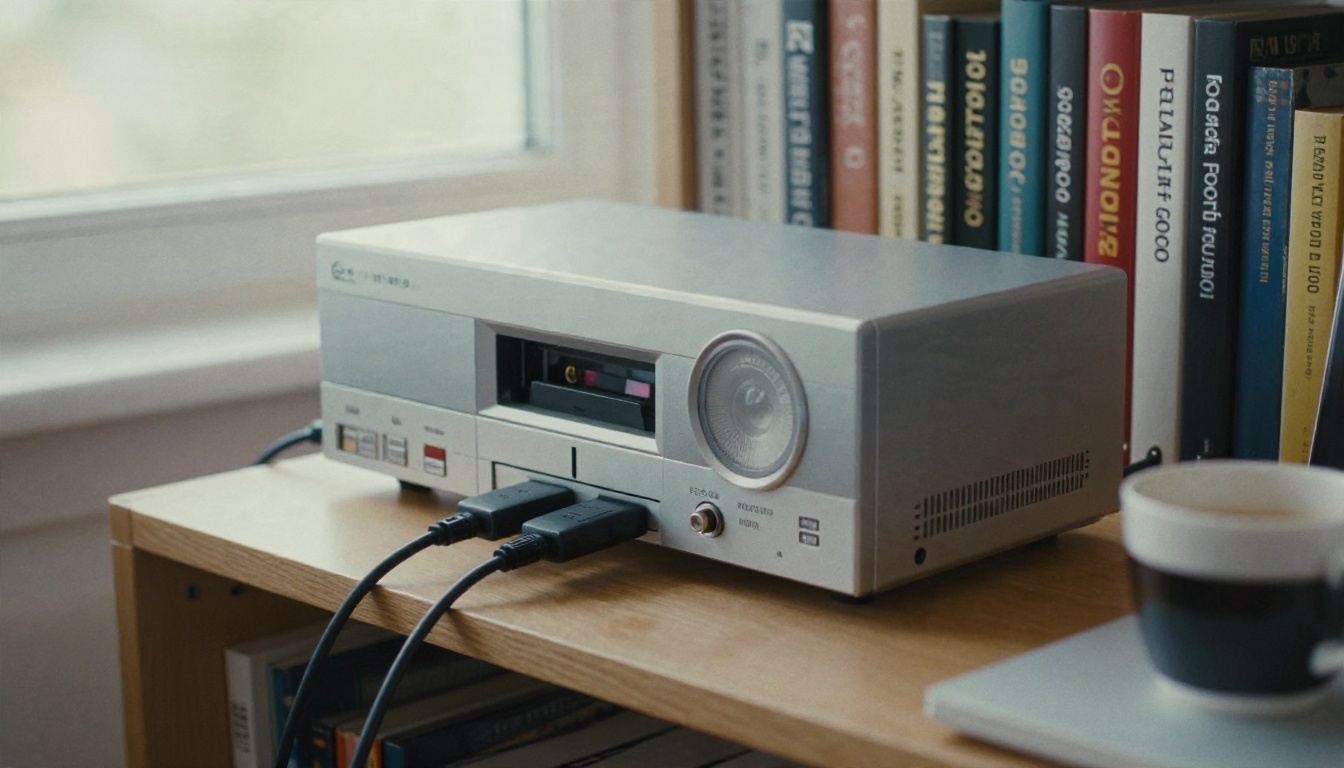
हर टेप को एक लगातार फ़ाइल के रूप में रिकॉर्ड करें, दोनों सिरों पर कुछ सेकंड का बफ़र रखते हुए। बाद में ट्रिम कर सकते हैं, और रॉ कैप्चर सेव रहने से जब बेहतर मॉडल आएँ तब रेस्टोरेशन दोबारा करने की आज़ादी रहती है।
💡 VHS-C और कैमकॉर्डर टेप: छोटे VHS-C कैसेट को आम VCR में चलाने के लिए आमतौर पर एडैप्टर शेल चाहिए। एडैप्टर को सावधानी से संभालें, क्योंकि उसके अंदर का छोटा टेप पूरे आकार के कैसेट से पतला और नाज़ुक होता है।
काम करने वाले मुफ़्त टूल
डेस्कटॉप विकल्प
अगर थोड़ा सेटअप करने में आपको दिक्कत नहीं है, तो मुफ़्त डेस्कटॉप रास्ता सबसे ज़्यादा कंट्रोल देता है और अपलोड की कोई सीमा नहीं होती:
- Video2X एक ओपन-सोर्स प्रोजेक्ट है जो Real-ESRGAN और मिलते-जुलते मॉडलों को रैप करता है। इसकी कीमत कुछ नहीं, पर स्पीड पूरी तरह आपके ग्राफ़िक्स कार्ड पर निर्भर है, और लंबे टेप में घंटों लग सकते हैं।
- DaVinci Resolve में एक मुफ़्त एडिशन है जो ट्रिमिंग, कलर करेक्शन और VHS फ़्रेमों के नीचे वाले हेड-स्विचिंग नॉइज़ की पट्टी को काटने के लिए बेहतरीन है। यह किसी समर्पित अपस्केलर की तरह डिटेल रिस्टोर नहीं करता, पर यह एक बहुत अच्छा साथी है।
- ट्रायल वाले पेड टूल, जैसे VideoProc Converter AI और UniFab, डीनॉइज़िंग, डीइंटरलेसिंग और अपस्केलिंग को एक इंटरफ़ेस में देते हैं। उनके मुफ़्त ट्रायल आपको छोटी क्लिप पर टेस्ट करने देते हैं, हालाँकि ट्रायल की शर्तें बदलती रहती हैं, इसलिए भरोसा करने से पहले मौजूदा ऑफ़र जाँच लें।
मुफ़्त टियर और डेली क्रेडिट
कई ब्राउज़र सेवाएँ डेली क्रेडिट पर चलती हैं। उदाहरण के लिए Vmake पुराने वीडियो रेस्टोरेशन के लिए मुफ़्त डेली क्रेडिट का विज्ञापन करता है, और Krea साइन-इन किए मुफ़्त यूज़र्स को सीमित डेली अपस्केल देता है। ये ऑफ़र अक्सर बदलते हैं, इसलिए किसी भी ख़ास संख्या को उस दिन जाँचें जिस दिन आप उसे इस्तेमाल करें।
| विकल्प | लागत | सबसे अच्छा किसके लिए | मुख्य पेच |
|---|
| Video2X (डेस्कटॉप) | मुफ़्त, ओपन सोर्स | पूरा कंट्रोल, लंबे टेप | सक्षम GPU और धैर्य चाहिए |
| DaVinci Resolve (मुफ़्त) | मुफ़्त | ट्रिमिंग, कलर, किनारे काटना | सच्चा AI रेस्टोरर नहीं है |
| डेली-क्रेडिट वेब टूल | मुफ़्त टियर, सीमित | एक छोटी क्लिप का टेस्ट | लंबाई, रेज़ॉल्यूशन, गिनती पर सीमाएँ |
| पेड डेस्कटॉप सूट | ट्रायल, फिर पेड | एक ही विंडो में वर्कफ़्लो | कीमत, बड़े इंस्टॉल |
| PicassoIA पर ब्राउज़र अपस्केलर | आज़माने के लिए मुफ़्त | त्वरित नतीजे, बिना इंस्टॉल | अपलोड साइज़ और क्लिप की लंबाई की सीमाएँ |
ऑनलाइन विकल्पों की तुलना
ब्राउज़र अपस्केलर
ऑनलाइन रेस्टोरर सबसे बड़ी बाधा हटा देता है: आपको गेमिंग PC की ज़रूरत नहीं। आप अपलोड करते हैं, इंतज़ार करते हैं, डाउनलोड करते हैं। PicassoIA पर कई मॉडल हैं जो ब्राउज़र से यह काम करते हैं:
- Video Upscale 720p, 1080p या 4K आउटपुट देता है और टारगेट फ़्रेम रेट भी सेट कर सकता है।
- Real ESRGAN Video FHD, 2K और 4K देता है, असली फ़ुटेज के लिए फ़ोटोरियलिस्टिक मॉडल और कार्टूनों के लिए एनिमे वर्ज़न के साथ।
- Upscale v1 एक और वीडियो अपस्केलर है, जिसे तुलना के लिए उसी क्लिप पर आज़माना लायक है।
- Video Increase Resolution एक सरल विकल्प है जब आपको बिना ज़्यादा कंट्रोल के बस बड़ी तस्वीर चाहिए।
समझदारी भरा तरीका यह है कि वही 15 सेकंड की क्लिप दो मॉडलों से चलाएँ और स्किन टोन, किनारों और मोशन की तुलना करें। मॉडलों के बीच का फ़र्क ज़्यादातर सेटिंग्स के फ़र्क से बड़ा होता है।
प्राइवेसी और फ़ाइल साइज़ की सीमाएँ
अपलोड करने का मतलब है कि आपका पारिवारिक फ़ुटेज आपके कंप्यूटर से बाहर जाता है। जिस भी सेवा का इस्तेमाल करें उसकी रिटेंशन पॉलिसी पढ़ें, और ऐसे टूल पर कुछ भी संवेदनशील अपलोड करने से बचें जो यह न बताते हों कि फ़ाइलें कितने समय तक रखी जाती हैं। व्यावहारिक सीमाओं की भी उम्मीद रखें: अधिकतम फ़ाइल साइज़, क्लिप की अवधि और रोज़ का उपयोग। अगर टेप दो घंटे का है, तो उसे कुछ-कुछ मिनट के सीन में बाँट लें। इससे किसी एक खराब हिस्से को पूरे टेप के लिए दोबारा पैसे दिए बिना उसे फिर से करना भी आसान हो जाता है।
सबसे ज़रूरी सेटिंग्स
सबसे पहले डीइंटरलेस करें
VHS इंटरलेस्ड है: हर फ़्रेम दो आधी तस्वीरों (फ़ील्ड) से बना होता है, जो थोड़े-थोड़े अंतराल पर कैप्चर होती हैं। अगर इंटरलेस्ड फ़ुटेज को बिना डीइंटरलेस किए अपस्केल करें, तो मॉडल चलती चीज़ों पर कंघी जैसी लाइनों को असली डिटेल समझकर और तेज़ कर देता है। नतीजा हर चलते हाथ के चारों ओर दाँतेदार किनारों जैसा दिखता है।
पहले डीइंटरलेस करें, आदर्श रूप से अपने कैप्चर या एडिटिंग सॉफ़्टवेयर में। अगर सबसे चिकना मोशन चाहिए तो डबल-रेट आउटपुट चुनें (NTSC से लगभग 60 फ़्रेम प्रति सेकंड, PAL से 50), या अगर मूल लुक चाहिए और प्रोसेस करने के लिए कम फ़्रेम चाहिए तो सिंगल-रेट (लगभग 30 या 25)। ज़्यादातर घरेलू वीडियो के लिए सिंगल-रेट ज़्यादा सुरक्षित विकल्प है।
स्केल फ़ैक्टर और टारगेट रेज़ॉल्यूशन
NTSC VHS 480 लाइनों का होता है और PAL 576 का। साफ़ 2x छलाँग 1080p के आसपास पहुँचती है, जो एक समझदार लक्ष्य है। 4K के लिए मॉडल को उस 1080p नतीजे के सोर्स डिटेल से लगभग आठ गुना ज़्यादा पिक्सेल गढ़ने पड़ते हैं। यानी आपको बड़ी फ़ाइल और प्लास्टिक जैसी बनावट का ज़्यादा खतरा मिलता है, असली नई जानकारी नहीं।
| स्रोत | समझदार टारगेट | क्यों |
|---|
| NTSC VHS (480i) | 1080p | लगभग 2x, प्राकृतिक दिखने वाला नतीजा |
| PAL VHS (576i) | 1080p | NTSC से थोड़ा कम खिंचाव |
| कम क्वालिटी वाला या VHS-C | 720p से 1080p | रिबिल्ड करने को कम डिटेल, इसलिए संयम रखें |
| बड़े स्क्रीन के लिए आर्काइव | 4K (वैकल्पिक) | केवल तभी जब सच में बड़ी डिस्प्ले पर देखेंगे |
फ़्रेम रेट और डीनॉइज़
दो सेटिंग्स लोगों को ज़रूरत से ज़्यादा करने के लिए लुभाती हैं:
- फ़्रेम इंटरपोलेशन। 30fps के घरेलू वीडियो को 60 या 120fps तक ले जाने से वह सोप ऑपेरा जैसा लग सकता है। जब तक कोई ठोस वजह न हो, सोर्स से मेल खाएँ (24, 25 या 30)।
- डीनॉइज़ स्ट्रेंथ। तेज़ डीनॉइज़िंग ग्रेन के साथ-साथ रोमछिद्र, बाल और कपड़े की बनावट भी मिटा देती है। कम या मध्यम से शुरू करें, फिर तभी बढ़ाएँ जब नॉइज़ अब भी परेशान करे।
💡 मोटा नियम: अगर रेस्टोर की गई क्लिप ओरिजिनल के बगल में "बहुत साफ़" लगती है, तो आप ज़्यादा आगे निकल गए हैं। विश्वसनीय रखें, बेदाग़ नहीं।
PicassoIA पर Video Upscale कैसे इस्तेमाल करें
Video Upscale बिना कुछ इंस्टॉल किए कैप्चर किए गए टेप को AI अपस्केलर से चलाने का सीधा तरीका है। यहाँ वह वर्कफ़्लो है जिसे मैं इस्तेमाल करूँगा।
- क्लिप तैयार करें। टेप कैप्चर करें, अपने एडिटर में डीइंटरलेस करें, और चेहरों और मूवमेंट वाला एक छोटा टेस्ट सेगमेंट (10 से 20 सेकंड) एक्सपोर्ट करें।
- मॉडल पेज खोलें। PicassoIA पर Video Upscale पेज पर जाएँ और अपनी वीडियो फ़ाइल अपलोड करें।
- टारगेट रेज़ॉल्यूशन सेट करें। विकल्प 720p, 1080p और 4K हैं, डिफ़ॉल्ट 4K है। VHS के लिए पहले 1080p चुनें।
- टारगेट FPS सेट करें। डिफ़ॉल्ट 30 है, और रेंज 15 से 120 तक है। अपने सोर्स का फ़्रेम रेट चुनें: NTSC के लिए 30, PAL के लिए 25। फ़िलहाल ऊँची वैल्यू को छोड़ दें।
- चलाएँ और तुलना करें। नतीजे को ओरिजिनल के बगल में देखें, चेहरों, हाथों और किसी भी महीन पैटर्न पर ध्यान दें।
- एक वैकल्पिक मॉडल आज़माएँ। वही क्लिप मानक फ़ोटोरियलिस्टिक मॉडल और FHD आउटपुट के साथ Real ESRGAN Video से चलाएँ। एनिमे वर्ज़न कार्टूनों के लिए बने हैं, इसलिए पारिवारिक फ़ुटेज के लिए उन्हें छोड़ दें।
- पूरा टेप सेगमेंट में प्रोसेस करें। एक नतीजा पसंद आ जाए तो हर सीन पर वही सेटिंग्स दोहराएँ, ताकि टोन और शार्पनेस एक जैसी रहें।
💡 टेप से स्टिल फ़्रेम: अगर किसी पसंदीदा पल की फ़ोटो चाहिए, तो एक साफ़ फ़्रेम पर रोककर उसे एक्सपोर्ट करें। Real ESRGAN, Image Upscale और Crystal Upscaler जैसे इमेज अपस्केलर पोर्ट्रेट के लिए अच्छा काम करते हैं, और फ़ोटोरियलिस्टिक डिटेल के लिए Clarity Pro Upscaler एक और विकल्प है।
उम्मीद रखने लायक क्वालिटी की सीमाएँ
चेहरे, टेक्स्ट और हैलुसिनेशन वाली डिटेल
चेहरे वह जगह हैं जहाँ अपस्केलिंग सबसे परेशान करने वाले तरीके से गलत हो जाती है। छोटे, दूर के चेहरे हल्के बदले हुए वापस आ सकते हैं, आँखों के बीच की दूरी अलग या त्वचा ज़्यादा चिकनी। ऐसी किसी भी क्लिप की जाँच करें जिसमें आपके अच्छी तरह जानने वाले लोग हों, और रुके हुए फ़्रेम की ओरिजिनल से तुलना करें। अगर चेहरा अजीब लगे, तो स्केल घटाएँ, डीनॉइज़ कम करें, या कोई दूसरा मॉडल आज़माएँ।
टेक्स्ट और महीन पैटर्न (धारीदार शर्ट, ईंट की दीवारें, ब्लाइंड) फ़्रेमों के बीच झिलमिला सकते हैं, क्योंकि मॉडल उन्हें हर बार थोड़ा अलग बनाता है। इन इलाकों में हल्की झिलमिलाहट सामान्य है। भारी शिमर का मतलब है कि सेटिंग बहुत आक्रामक है या सोर्स बहुत नरम था।
1080p पर कब रुकें
जो टेप कमज़ोर ब्रॉडकास्ट सिग्नल से रिकॉर्ड हुआ हो, कई बार डब किया गया हो, या गर्म अटारी में रखा गया हो, उसने ऐसी जानकारी खो दी है जो कोई मॉडल वापस नहीं ला सकता। ऐसे टेपों के लिए साफ़ 720p या 1080p का लक्ष्य रखें, स्पष्ट गड़बड़ियाँ ठीक करें, और सोर्स का चरित्र स्वीकार करें। ग्रेन और नरमी उन यादों के दिखने और महसूस होने का हिस्सा हैं।
यह एक यथार्थवादी उम्मीदों का चार्ट है:
| टेप की स्थिति | यथार्थवादी नतीजा |
|---|
| पहली पीढ़ी का, अच्छा टेप, S-Video कैप्चर | साफ़, स्थिर 1080p जो प्राकृतिक दिखे |
| औसत घरेलू रिकॉर्डिंग | काफ़ी तेज़ और साफ़, फिर भी साफ़ तौर पर एनालॉग |
| डब की गई कॉपी, घिसा टेप | कम नॉइज़, कुछ नरमी बची रहती है, चेहरों की जाँच ज़रूरी |
| क्षतिग्रस्त या फफूंद वाला टेप | पहले पेशेवर सफ़ाई, फिर AI |
जश्न मनाने से पहले बैकअप लें
जो भी टूल चुनें, अपने काम को तीन चरणों में सुरक्षित रखें:
- रॉ कैप्चर को एक ड्राइव पर बिना छेड़े रखें।
- रेस्टोर किए गए वर्ज़न को दूसरी ड्राइव पर साफ़ नाम और तारीख के साथ रखें।
- एक तीसरी कॉपी साइट से बाहर या क्लाउड स्टोरेज में रखें।
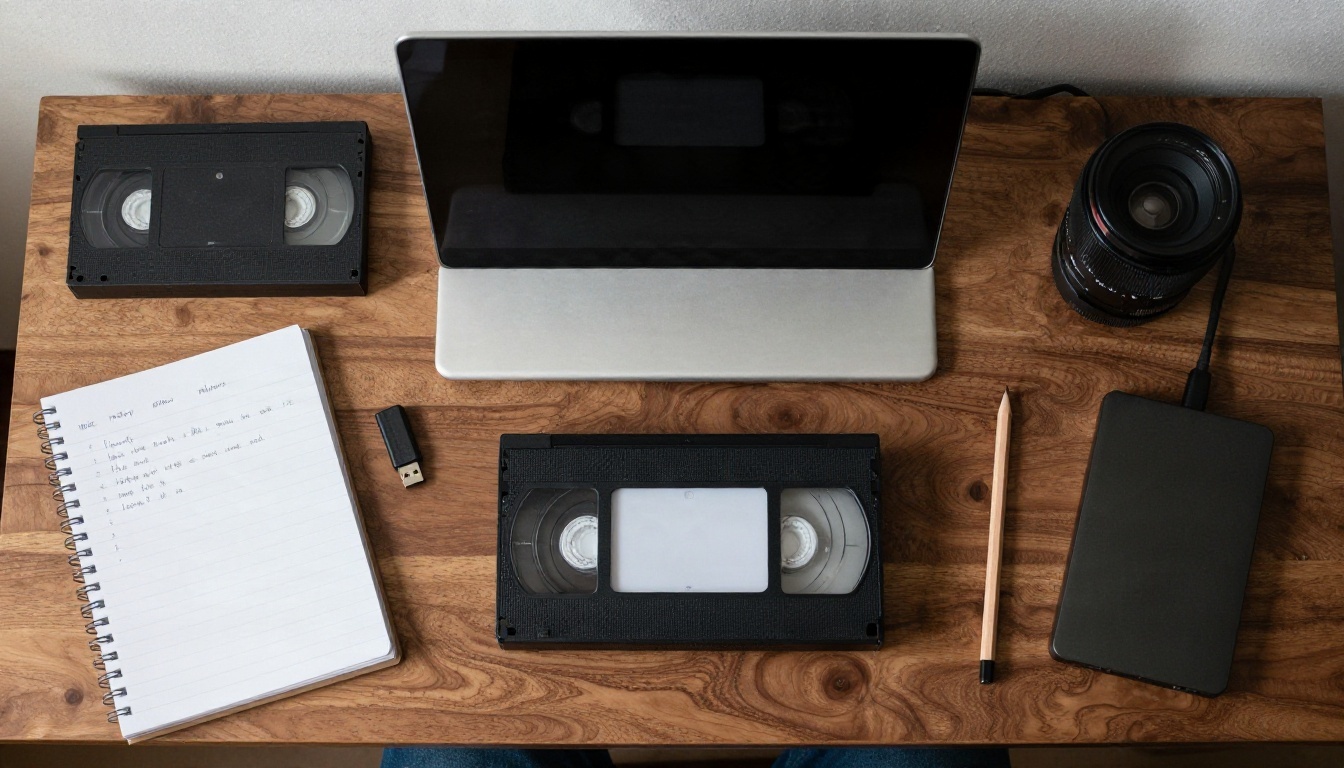
रॉ कैप्चर सबसे ज़्यादा मायने रखता है। मॉडल हर साल बेहतर होते हैं, और जिस वर्ज़न को आप कुछ साल बाद रेस्टोर करेंगे वह आज के वर्ज़न को काफ़ी पीछे छोड़ सकता है। टेप खुद सिर्फ़ और बिगड़ेगा।
अपने टेपों पर आज़माएँ
एक टेप चुनें, वह जिसे खोने का सबसे ज़्यादा दुख होगा, और उसके दस मिनट कैप्चर करें। डीइंटरलेस करें, 15 सेकंड की टेस्ट क्लिप काटें, और उसे 1080p पर Video Upscale से चलाएँ। फिर वही क्लिप Real ESRGAN Video से चलाएँ और दोनों की तुलना करें। एक घंटे के भीतर आपको पता चल जाएगा कि कौन सा लुक आपको पसंद है और आप उसे कितना आगे ले जाना चाहते हैं।
PicassoIA आपको ये मॉडल सीधे ब्राउज़र में आज़माने देता है, इसलिए कुछ इंस्टॉल नहीं करना पड़ता और प्रयोग करने में कुछ खोना नहीं पड़ता। उस एक टेप से शुरू करें, और आपका पारिवारिक संग्रह इस वीकेंड तक फिर से देखने लायक हो सकता है। और भी मॉडल जो शार्प करते हैं, अपस्केल करते हैं और रेस्टोर करते हैं, उनके लिए picassoia.com/en/all-models देखें।


