Você tem uma caixa de sapato cheia de fitas, um videocassete que ainda funciona (por enquanto) e o receio constante de que a camada magnética descame um pouco mais a cada ano. A boa notícia: a restauração de VHS com IA chegou a um ponto em que um vídeo de aniversário de 1996, desbotado, pode ficar limpo, estável e agradável de assistir numa TV moderna. A má notícia: ele nunca vai parecer ter sido gravado com um celular na semana passada, e quem promete "4K a partir de VHS" está vendendo um palpite muito bonito.
Este artigo mostra o que a tecnologia consegue corrigir, quais ferramentas gratuitas e opções online valem o seu tempo, as configurações que mudam o resultado e onde fica o teto de qualidade. Sem exagero, apenas o que realmente acontece quando 240 linhas de sinal analógico encontram uma rede neural.
💡 Resposta rápida: Capture a fita digitalmente primeiro, desentrelace, faça upscale 2x para 1080p, mantenha a taxa de quadros original e rode um clipe de teste curto antes de dedicar horas de processamento a uma fita inteira.
O que a IA realmente consegue corrigir
Ruído, desfoque e vazamento de cor
Uma gravação em VHS é um sinal analógico de baixa largura de banda. A luminância (brilho) tem cerca de 240 linhas de detalhe horizontal, e a informação de cor é ainda mais comprimida, por isso os vermelhos se espalham para as áreas vizinhas e as bordas ficam macias. A fita acrescenta problemas próprios: granulação, falhas de sinal, oscilação de tracking e o leve brilho de arco-íris em padrões finos.
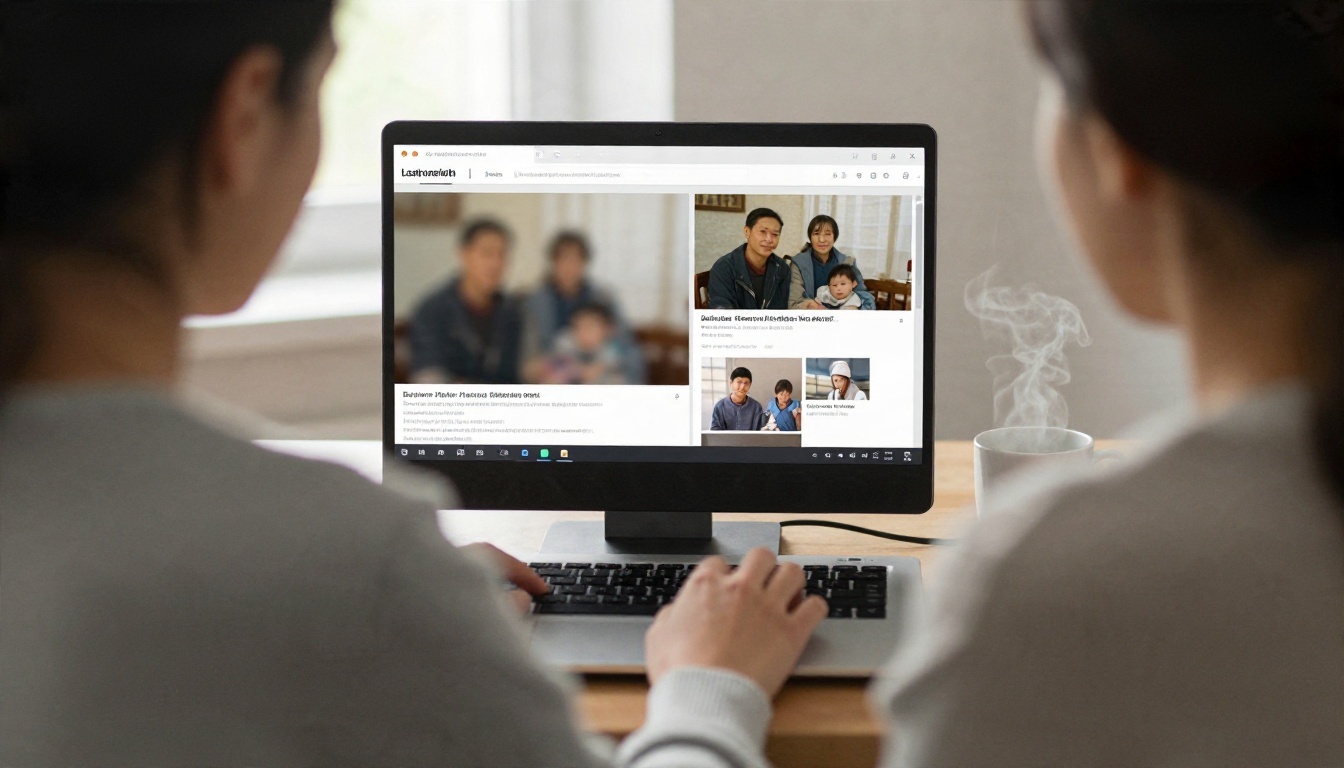
Os modelos modernos de restauração são treinados com pares de vídeo limpo e vídeo degradado, então aprendem a reconhecer esses padrões e reconstroem detalhes plausíveis. Na prática, eles se saem bem em:
- Ruído aleatório e chiado da fita na imagem, que se suavizam sem transformar a pele em cera (quando as configurações são sensatas).
- Bordas macias, que ganham contornos legíveis.
- Resolução, já que imagens 480i ou 576i são reconstruídas em 720p ou 1080p com linhas mais limpas.
- Vazamento de cor leve, que melhora quando o modelo vê formas consistentes entre os quadros.
O que ela não consegue inventar
Aqui está a parte que as páginas dos fornecedores deixam de fora. Um modelo não consegue acrescentar informação que nunca foi gravada. Se um rosto na fita tiver doze pixels borrados de largura, a IA vai desenhar um rosto que caiba nesses pixels. Pode se parecer com seu tio. Pode se parecer com um desconhecido que tem o cabelo do seu tio.
O mesmo vale para um texto numa camiseta, uma placa de carro ou o padrão de um papel de parede. Os upscalers preenchem esses detalhes com textura convincente, mas inventada. Para arquivos de família, isso costuma ser aceitável. Para qualquer coisa em que a precisão importe, como provas ou trabalhos documentais, guarde a captura intacta como master e trate a versão restaurada apenas como cópia para assistir.
Prepare a fita primeiro
Limpe e inspecione a fita cassete
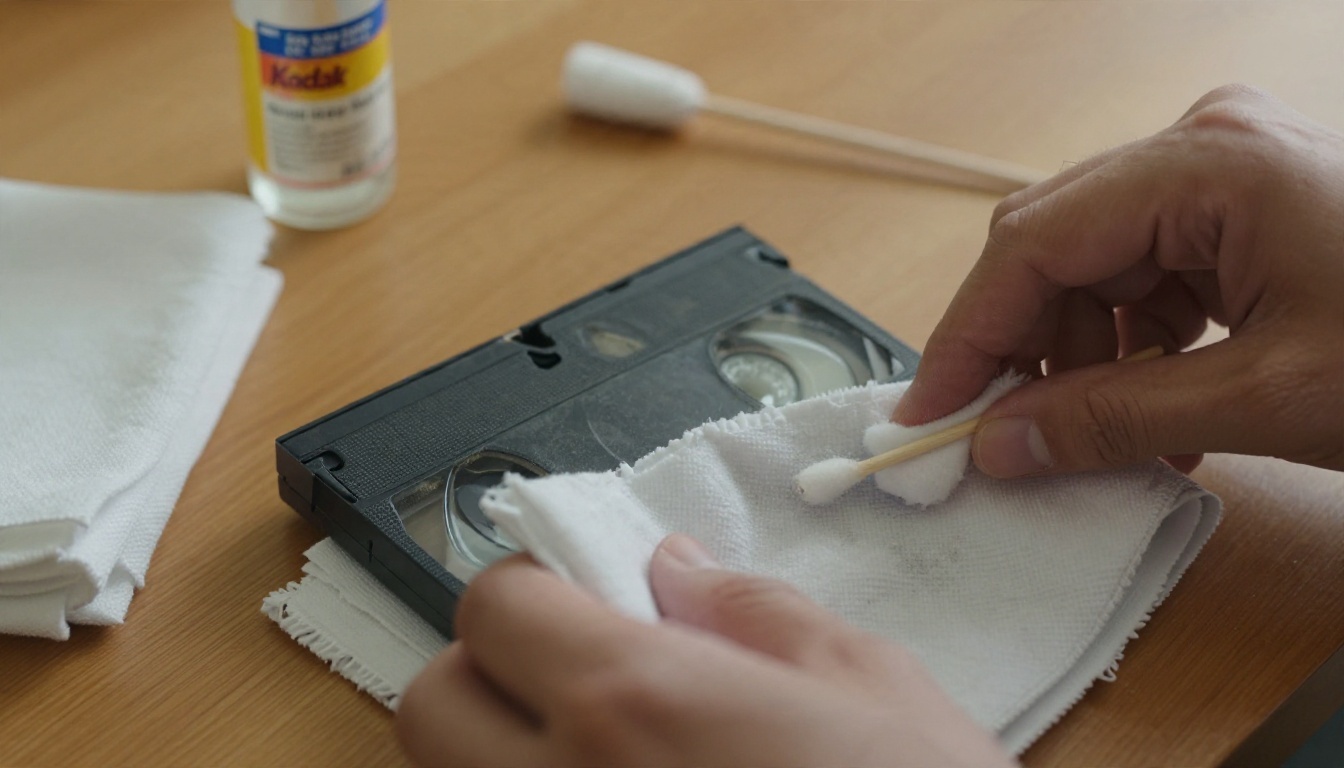
Nenhum software consegue consertar uma fita que se comporta mal fisicamente. Antes de reproduzir qualquer coisa:
- Olhe pela janela em busca de mofo, pó branco ou um rolo de fita solto e frouxo.
- Limpe a carcaça externa e remova delicadamente a poeira com um pano de microfibra seco.
- Verifique se o leader está íntegro e se a fita não está esticada perto do início.
- Se tiver cheiro de mofo ou mostrar crescimento felpudo, pare. Essa fita precisa de um profissional.
Uma cabeça de videocassete desgastada pode arruinar mais imagens do que qualquer IA consegue reparar. Se a imagem estiver riscada ou rolar sem parar durante a reprodução, experimente outro aparelho antes de culpar a fita.
Escolha uma configuração de captura decente
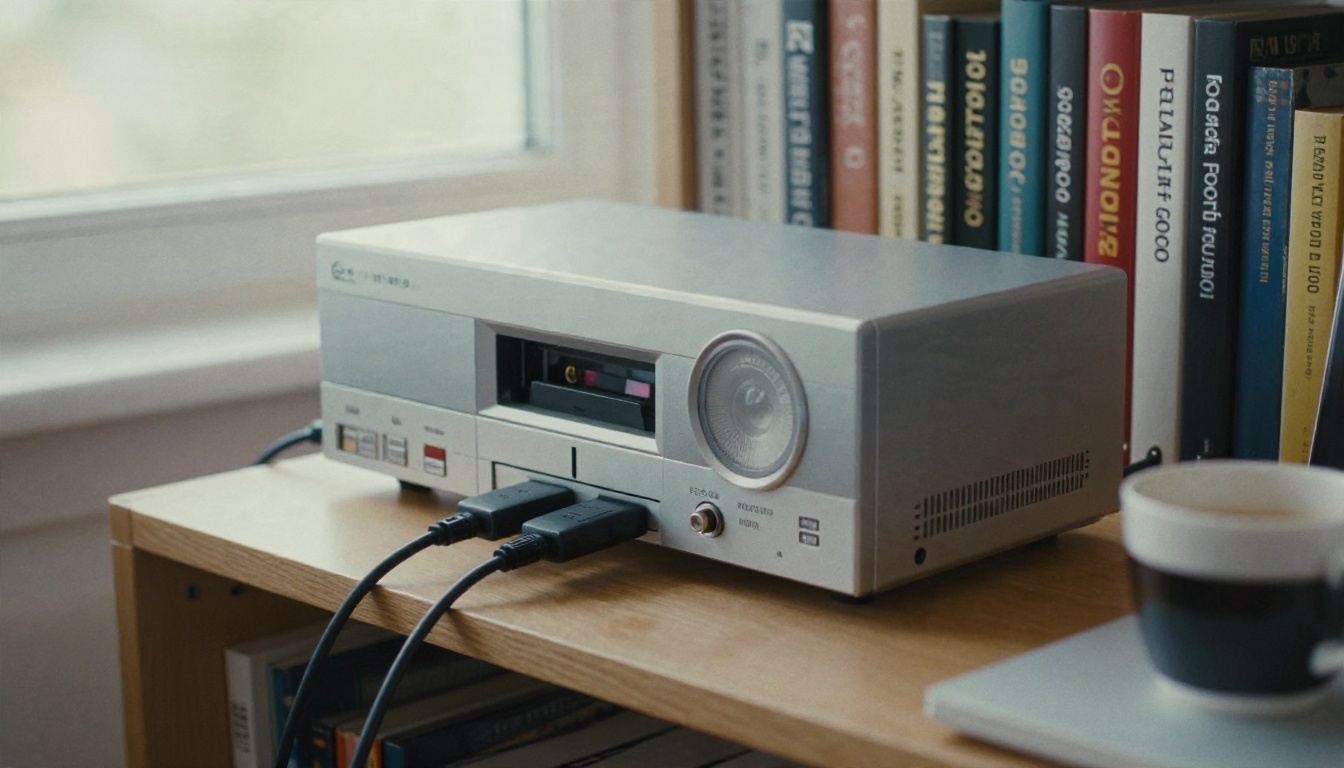
A cadeia doméstica usual é simples: videocassete, cabo composto ou S-Video, um dispositivo de captura USB e software de gravação no computador. Dois hábitos fazem uma diferença mensurável:
- Use S-Video se o seu videocassete suportar. Ele separa brilho e cor em linhas diferentes, então há menos vazamento de cor para corrigir depois.
- Capture em um formato de alta qualidade e pouco compactado, e não em um MP4 minúsculo. Os artefatos de compressão são ampliados pelos upscalers.
Grave cada fita como um único arquivo contínuo, com alguns segundos de margem em cada extremidade. Você pode cortar depois, e ter a captura bruta salva permite refazer a restauração quando surgirem modelos melhores.
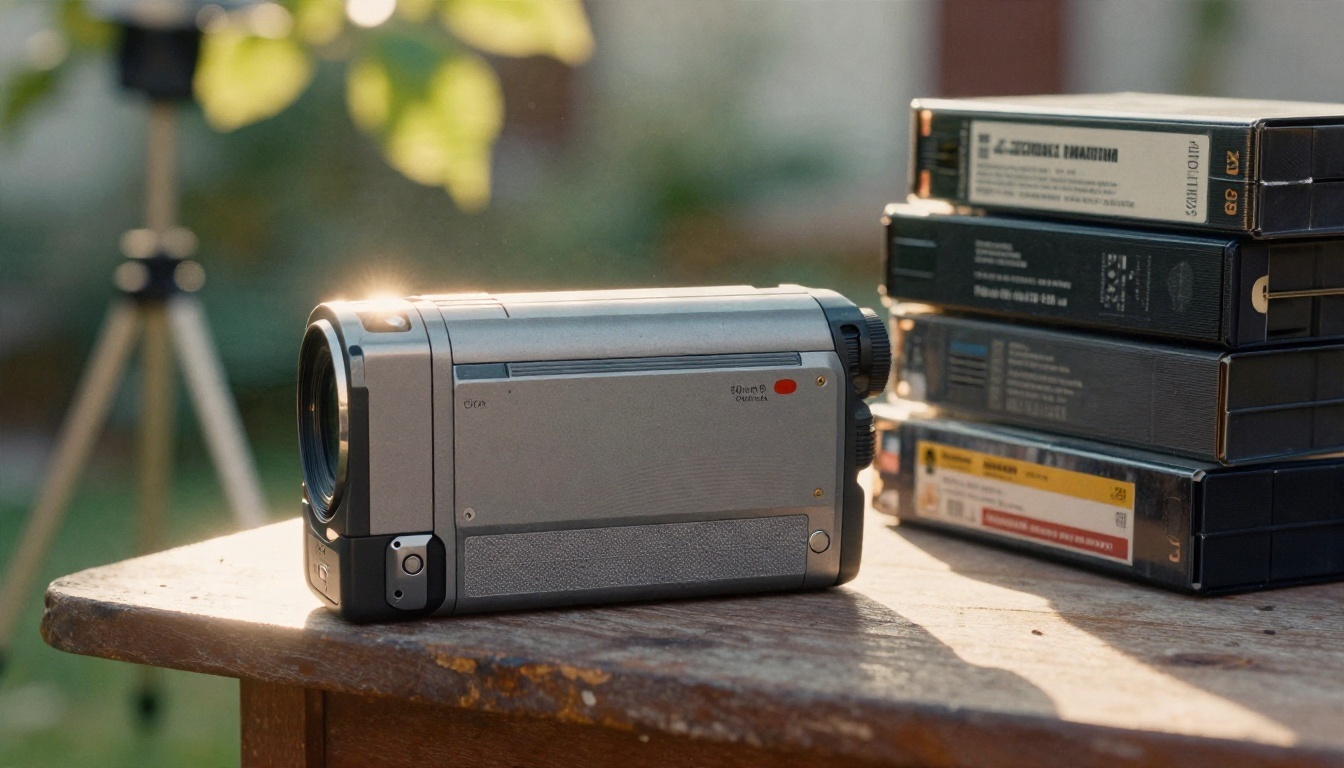
💡 Fitas VHS-C e de câmera: As pequenas fitas VHS-C geralmente precisam de um adaptador para funcionar em um videocassete comum. Manuseie o adaptador com cuidado, porque a fitinha interna é mais fina e frágil que uma fita de tamanho normal.
Ferramentas gratuitas que funcionam
Opções para desktop
Se você se sente à vontade com uma configuração simples, a rota gratuita para desktop oferece o máximo de controle e nenhum limite de upload:
- Video2X é um projeto de código aberto que envolve o Real-ESRGAN e modelos semelhantes. Não custa nada, mas a velocidade depende inteiramente da sua placa de vídeo, e uma fita longa pode levar horas.
- DaVinci Resolve tem uma edição gratuita excelente para cortar, fazer correção de cor e recortar o ruído preto de troca de cabeça na parte inferior dos quadros VHS. Ele não restaura detalhes como um upscaler dedicado faz, mas é um ótimo complemento.
- Ferramentas pagas com teste gratuito, como o VideoProc Converter AI e o UniFab, reúnem remoção de ruído, desentrelaçamento e upscaling em uma única interface. Os testes gratuitos permitem experimentar num clipe curto, mas as condições mudam, então confira a oferta atual antes de confiar nela.
Níveis gratuitos e créditos diários
Vários serviços de navegador funcionam com créditos diários. O Vmake, por exemplo, anuncia créditos diários gratuitos para restauração de vídeos antigos, e o Krea oferece upscales diários limitados para usuários gratuitos conectados. Essas ofertas mudam com frequência, então trate qualquer número específico como algo a verificar no dia em que você for usar.
| Opção | Custo | Ideal para | Principal pegadinha |
|---|
| Video2X (desktop) | Gratuito, código aberto | Controle total, fitas longas | Precisa de uma GPU capaz e paciência |
| DaVinci Resolve (gratuito) | Gratuito | Cortes, cor, recorte de bordas | Não é um restaurador de IA de verdade |
| Ferramentas web com créditos diários | Nível gratuito, limitado | Testar um clipe curto | Limites de duração, resolução e quantidade |
| Suítes pagas para desktop | Teste, depois pago | Fluxo de trabalho em uma única janela | Custo, instalações grandes |
| Upscalers de navegador no PicassoIA | Grátis para testar | Resultados rápidos, sem instalação | Limites de tamanho de upload e duração do clipe |
Opções online comparadas
Upscalers de navegador
Um restaurador online elimina a maior barreira: você não precisa de um PC para jogos. Você envia, espera e baixa. No PicassoIA há vários modelos que fazem esse trabalho pelo navegador:
- Video Upscale entrega 720p, 1080p ou 4K e também pode definir uma taxa de quadros alvo.
- Real ESRGAN Video oferece FHD, 2K e 4K, com um modelo fotorrealista para imagens reais e versões de anime para desenhos animados.
- Upscale v1 é outro upscaler de vídeo que vale a pena testar no mesmo clipe para comparação.
- Video Increase Resolution é uma opção simples quando você só quer uma imagem maior, sem muitos controles.
A abordagem inteligente é rodar o mesmo clipe de 15 segundos por dois modelos e comparar tons de pele, bordas e movimento. As diferenças entre modelos são maiores do que as diferenças da maioria das configurações.
Privacidade e limites de tamanho de arquivo
Enviar um arquivo significa que suas filmagens de família saem do seu computador. Leia a política de retenção de qualquer serviço que você usar e evite enviar qualquer coisa sensível para ferramentas que não informem por quanto tempo os arquivos ficam armazenados. Espere também limites práticos: tamanho máximo do arquivo, duração do clipe e uso diário. Se uma fita tiver duas horas, divida-a em cenas de alguns minutos cada. Isso também facilita refazer um segmento ruim sem pagar pela fita inteira de novo.
Configurações que mais importam
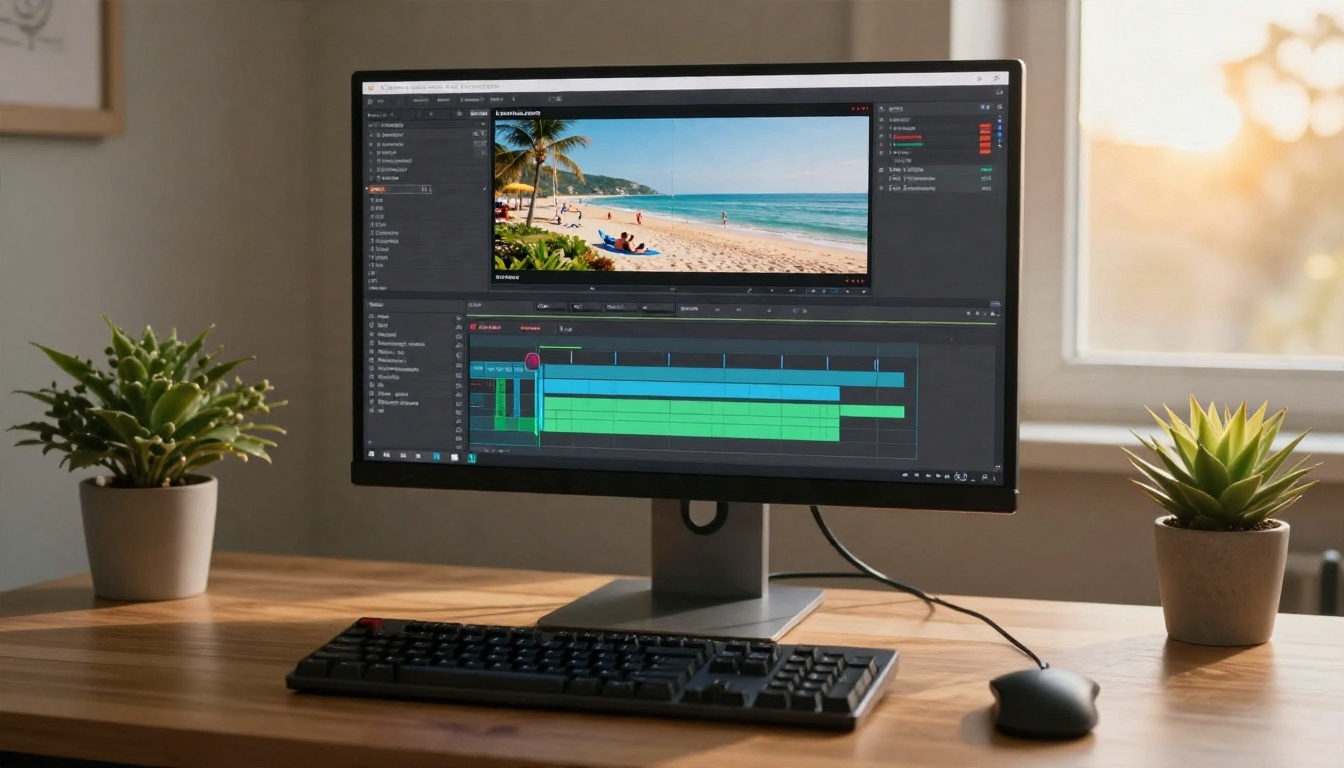
Desentrelace antes de tudo
O VHS é entrelaçado: cada quadro é formado por duas meias-imagens (campos) capturadas com um intervalo curto entre elas. Se você fizer upscale de um material entrelaçado sem desentrelaçar, o modelo trata as linhas em forma de pente nos objetos em movimento como detalhe real e as deixa mais nítidas. O resultado parece dentes serrilhados em volta de cada braço que se mexe.
Desentrelace primeiro, de preferência no software de captura ou de edição. Escolha a saída em taxa dupla (cerca de 60 quadros por segundo a partir de NTSC, 50 a partir de PAL) se quiser o movimento mais suave, ou a taxa simples (cerca de 30 ou 25) se quiser o aspecto original com menos quadros para processar. A taxa simples é a escolha mais segura para a maioria dos vídeos caseiros.
Fator de escala e resolução alvo
O VHS NTSC tem 480 linhas e o PAL tem 576. Um salto 2x limpo chega perto de 1080p, que é um alvo sensato. Ir para 4K significa que o modelo precisa inventar cerca de oito vezes a quantidade de pixels do detalhe da fonte de um resultado em 1080p, então você obtém um arquivo maior e mais risco de texturas plásticas, não mais informação real.
| Fonte | Alvo sensato | Motivo |
|---|
| VHS NTSC (480i) | 1080p | Cerca de 2x, resultado com aparência natural |
| VHS PAL (576i) | 1080p | Um pouco menos de esticamento que o NTSC |
| VHS de qualidade ruim ou VHS-C | 720p a 1080p | Menos detalhe para reconstruir, então seja moderado |
| Arquivo para telas grandes | 4K (opcional) | Só se você realmente for assistir numa tela grande |
Taxa de quadros e redução de ruído
Duas configurações levam as pessoas a exagerar:
- Interpolação de quadros. Levar um vídeo caseiro de 30fps para 60 ou 120fps pode fazê-lo parecer uma novela. Mantenha a taxa da fonte (24, 25 ou 30), a menos que tenha um motivo para mudar.
- Intensidade da redução de ruído. A redução forte apaga a granulação e também os poros, os fios de cabelo e a textura do tecido. Comece baixa ou média e aumente só se o ruído ainda estiver incomodando.
💡 Regra prática: Se o clipe restaurado parecer "limpo demais" ao lado do original, você foi longe demais. Busque algo crível, não impecável.
Como usar o Video Upscale no PicassoIA
O Video Upscale é um jeito direto de passar uma fita capturada por um upscaler de IA sem instalar nada. Este é o fluxo de trabalho que eu usaria.
- Prepare o clipe. Capture a fita, desentrelace no seu editor e exporte um trecho de teste curto (de 10 a 20 segundos, com rostos e movimento).
- Abra a página do modelo. Vá até a página do Video Upscale no PicassoIA e envie seu arquivo de vídeo.
- Defina a resolução alvo. As opções são 720p, 1080p e 4K, com 4K como padrão. Para VHS, escolha 1080p primeiro.
- Defina o FPS alvo. O padrão é 30, e a faixa vai de 15 a 120. Escolha a taxa de quadros da sua fonte: 30 para NTSC, 25 para PAL. Deixe valores mais altos de lado por enquanto.
- Execute e compare. Assista ao resultado ao lado do original, prestando atenção em rostos, mãos e padrões finos.
- Experimente um modelo alternativo. Rode o mesmo clipe pelo Real ESRGAN Video com o modelo fotorrealista padrão e saída em FHD. As versões para anime são feitas para desenhos, então pule-as para vídeos de família.
- Processe a fita inteira em segmentos. Quando gostar de um resultado, repita as mesmas configurações em cada cena, para que tom e nitidez continuem consistentes.
💡 Quadros fixos de uma fita: Se você quiser uma fotografia de um momento favorito, pause em um quadro nítido e exporte. Upscalers de imagem como o Real ESRGAN, o Image Upscale e o Crystal Upscaler funcionam bem para retratos, e o Clarity Pro Upscaler é outra opção para detalhe fotorrealista.
Limites de qualidade a esperar
Rostos, texto e alucinações de detalhe
Os rostos são onde o upscaling dá errado da forma mais incômoda. Rostos pequenos e distantes podem voltar sutilmente alterados, com outro espaçamento entre os olhos ou pele mais lisa. Verifique qualquer clipe com pessoas que você conhece bem e compare um quadro pausado com o original. Se o rosto parecer estranho, reduza a escala, diminua a redução de ruído ou teste outro modelo.
Texto e padrões finos (camisas listradas, paredes de tijolos, persianas) podem piscar entre os quadros, porque o modelo os redesenha um pouco diferente a cada vez. Um leve tremor nessas áreas é normal. Um brilho intenso significa que a configuração está agressiva demais ou que a fonte estava macia demais.
Quando parar em 1080p
Uma fita gravada a partir de um sinal de transmissão fraco, copiada várias vezes ou guardada num sótão quente perdeu informações que nenhum modelo consegue trazer de volta. Para essas fitas, busque um 720p ou 1080p limpo, corrija as distrações óbvias e aceite o caráter da fonte. A granulação e a suavidade fazem parte de como essas memórias pareciam e se sentiam.
Aqui está um quadro de expectativas realistas:
| Estado da fita | Resultado realista |
|---|
| Primeira geração, fita boa, captura em S-Video | 1080p limpo e estável, com aparência natural |
| Gravação caseira comum | Visivelmente mais nítida e limpa, ainda claramente analógica |
| Cópia regravada, fita desgastada | Menos ruído, alguma suavidade permanece, rostos precisam de verificação |
| Fita danificada ou com mofo | Limpeza profissional primeiro, IA depois |
Faça backup antes de comemorar
Qualquer que seja a ferramenta escolhida, proteja seu trabalho em três etapas:
- Mantenha a captura bruta intacta em um drive.
- Mantenha a versão restaurada em um segundo drive, com um nome claro e a data.
- Mantenha uma terceira cópia fora do local ou em armazenamento na nuvem.
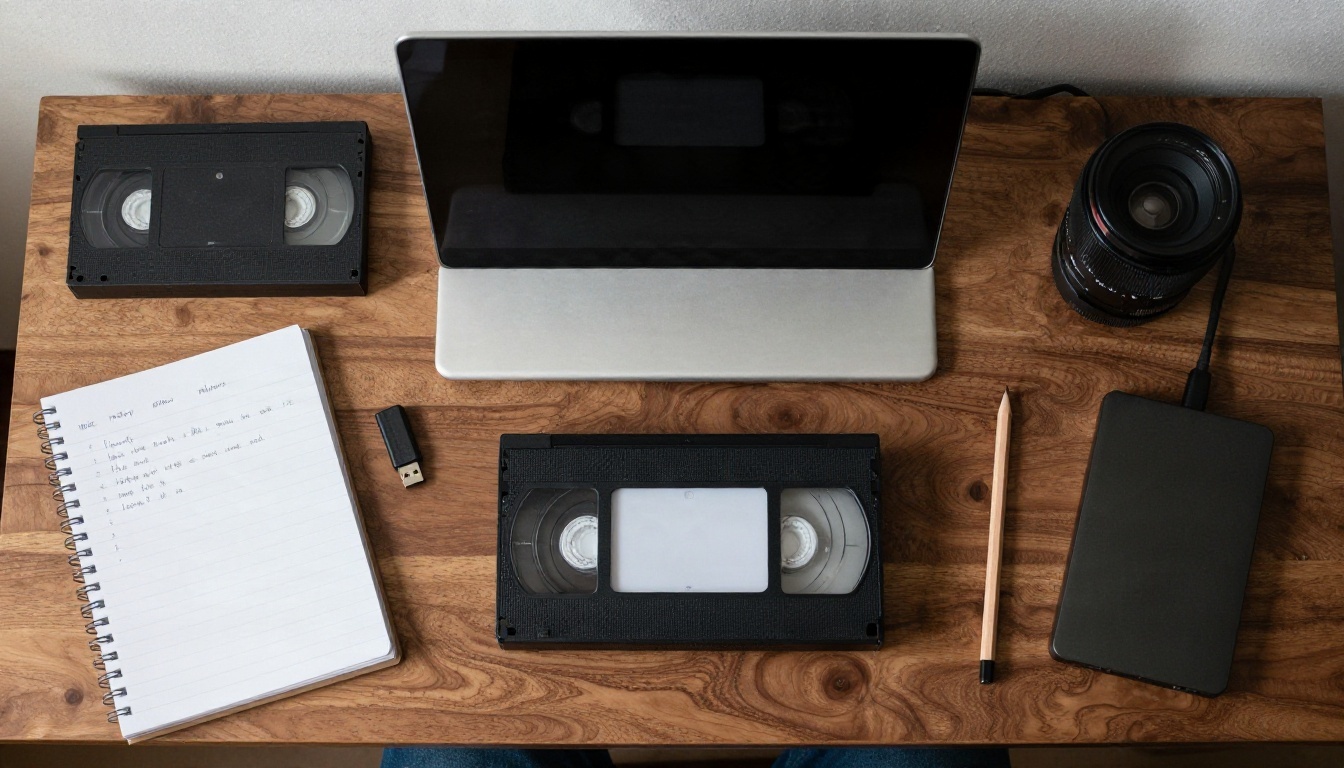
A captura bruta é o que mais importa. Os modelos melhoram a cada ano, e a versão que você restaurar daqui a alguns anos pode superar a de hoje com folga. A própria fita só vai piorar.
Escolha uma fita, aquela que você mais lamentaria perder, e capture dez minutos dela. Desentrelace, corte um clipe de teste de 15 segundos e rode-o pelo Video Upscale em 1080p. Depois passe o mesmo clipe pelo Real ESRGAN Video e compare os dois. Em uma hora você saberá qual visual prefere e até onde quer ir.
O PicassoIA permite testar esses modelos diretamente no navegador, então não há nada para instalar e nada a perder ao experimentar. Comece com essa fita, e o seu arquivo de família pode voltar a ser assistível até o fim de semana. Para mais modelos que deixam a imagem mais nítida, ampliam e restauram, navegue por picassoia.com/en/all-models.


