Vous avez une boîte à chaussures pleine de cassettes, un magnétoscope qui fonctionne encore (pour le moment) et la crainte persistante que la couche magnétique s’effrite un peu plus chaque année. Bonne nouvelle : la restauration VHS par IA est arrivée à un point où une vidéo d’anniversaire délavée de 1996 peut paraître propre, stable et agréable à regarder sur un téléviseur moderne. Mauvaise nouvelle : elle ne ressemblera jamais à une vidéo tournée avec un téléphone la semaine dernière, et quiconque promet « du 4K à partir d’une VHS » vous vend une supposition très séduisante.
Cet article passe en revue ce que la technologie peut corriger, les outils gratuits et les options en ligne qui valent votre temps, les réglages qui modifient le résultat, et l’endroit où se situe le plafond de qualité. Pas d’exagération, seulement ce qui se passe réellement quand 240 lignes de signal analogique rencontrent un réseau de neurones.
💡 Réponse rapide : numérisez d’abord la cassette, désentrelacez, doublez la résolution (upscaling 2x) pour passer en 1080p, conservez la fréquence d’images d’origine et lancez un court extrait de test avant de consacrer des heures de traitement à toute une cassette.
Ce que l’IA peut réellement corriger
Bruit, flou et débordement de couleur
Un enregistrement VHS est un signal analogique à faible bande passante. La luminance (la luminosité) ne fournit qu’environ 240 lignes de détail horizontal, et l’information couleur est encore plus compressée, ce qui explique pourquoi les rouges bavent sur les zones voisines et pourquoi les contours paraissent doux. La bande ajoute ses propres problèmes : grain, pertes de signal, tremblement du tracking et le léger scintillement arc-en-ciel autour des motifs fins.
Les modèles de restauration récents sont entraînés sur des paires de vidéos propres et dégradées : ils apprennent donc à reconnaître ces motifs et à reconstruire des détails plausibles. En pratique, ils donnent de bons résultats sur :
- Le bruit aléatoire et le souffle de bande dans l’image, qui s’atténuent sans transformer la peau en cire (lorsque les réglages sont raisonnables).
- Les contours flous, qui se redessinent en lignes lisibles.
- La résolution, car une image en 480i ou 576i est reconstruite en 720p ou 1080p avec des lignes plus nettes.
- Le léger débordement de couleur, qui s’améliore lorsque le modèle perçoit des formes cohérentes d’une image à l’autre.

Ce qu’elle ne peut pas inventer
Voici la partie que les pages des éditeurs omettent. Un modèle ne peut pas ajouter une information qui n’a jamais été enregistrée. Si un visage sur la cassette fait douze pixels flous de large, l’IA dessinera un visage qui correspond à ces pixels. Il pourra ressembler à votre oncle. Il pourra aussi ressembler à un inconnu qui a la coupe de cheveux de votre oncle.
Il en va de même pour un texte sur un t-shirt, une plaque d’immatriculation ou le motif d’un papier peint. Les upscalers remplissent ces zones avec une texture convaincante mais inventée. Pour les archives familiales, c’est généralement acceptable. Pour tout usage où l’exactitude compte, comme une preuve ou un travail documentaire, conservez la capture intacte comme master et ne considérez la version restaurée que comme une copie de visionnage.
Préparer la cassette en premier
Nettoyer et inspecter la cassette
Aucun logiciel ne peut réparer une cassette qui se dégrade physiquement. Avant de lancer la lecture :
- Regardez par la fenêtre pour repérer des moisissures, une poudre blanche ou un bobinage lâche et affaissé.
- Essuyez la coque extérieure et retirez délicatement la poussière avec un chiffon microfibre sec.
- Vérifiez que l’amorce est intacte et que la bande n’est pas étirée près du début.
- Si elle sent le renfermé ou présente un duvet de moisissure, arrêtez. Cette cassette a besoin d’un professionnel.
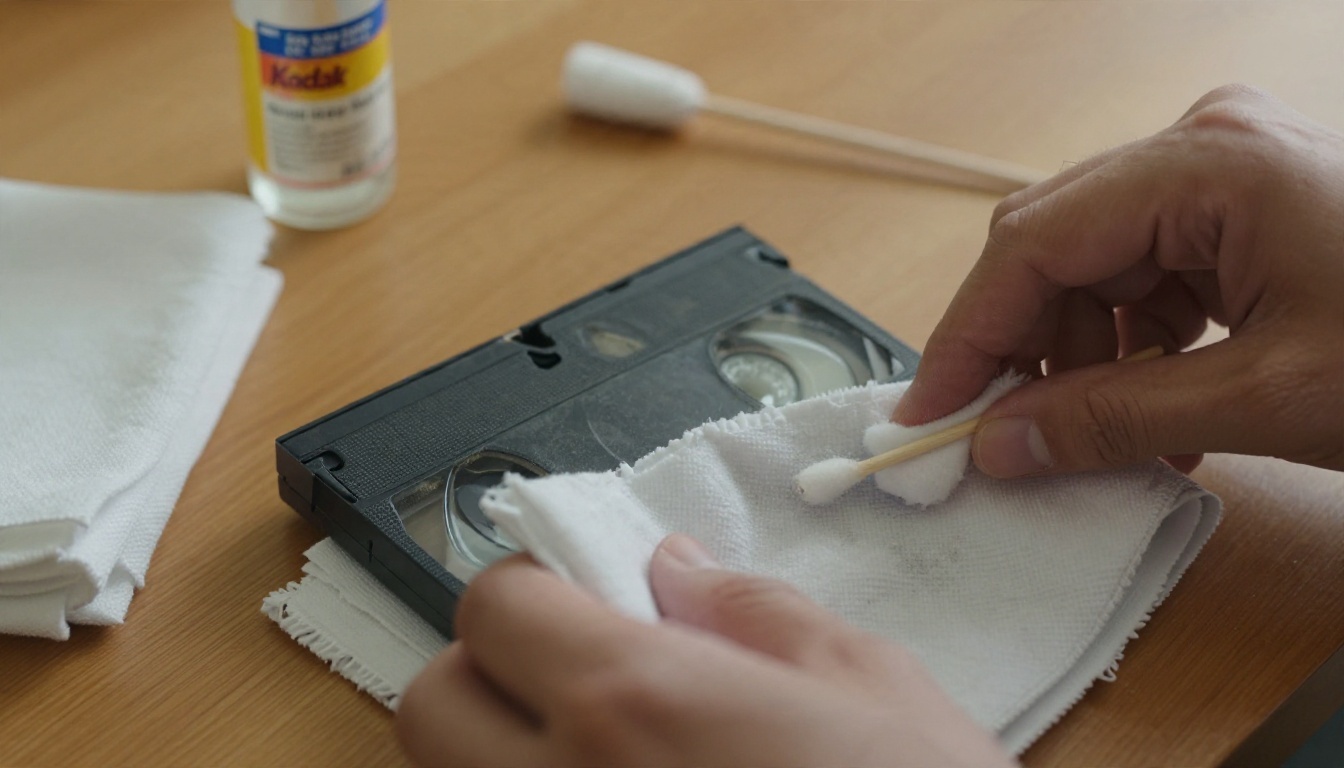
Une tête de magnétoscope usée peut abîmer plus de séquences qu’aucune IA ne peut en réparer. Si l’image présente des stries ou se déroule en permanence pendant la lecture, essayez un autre lecteur avant d’accuser la cassette.
Choisir une configuration de capture correcte
La chaîne domestique habituelle est simple : magnétoscope, câble composite ou S-Vidéo, périphérique de capture USB et logiciel d’enregistrement sur votre ordinateur. Deux habitudes font une différence mesurable :
- Utilisez le S-Vidéo si votre magnétoscope le prend en charge. Il sépare la luminosité et la couleur sur des lignes distinctes, ce qui laisse moins de débordement de couleur à corriger plus tard.
- Capturez dans un format de haute qualité et peu compressé, et non dans un petit MP4. Les artefacts de compression sont amplifiés par les upscalers.
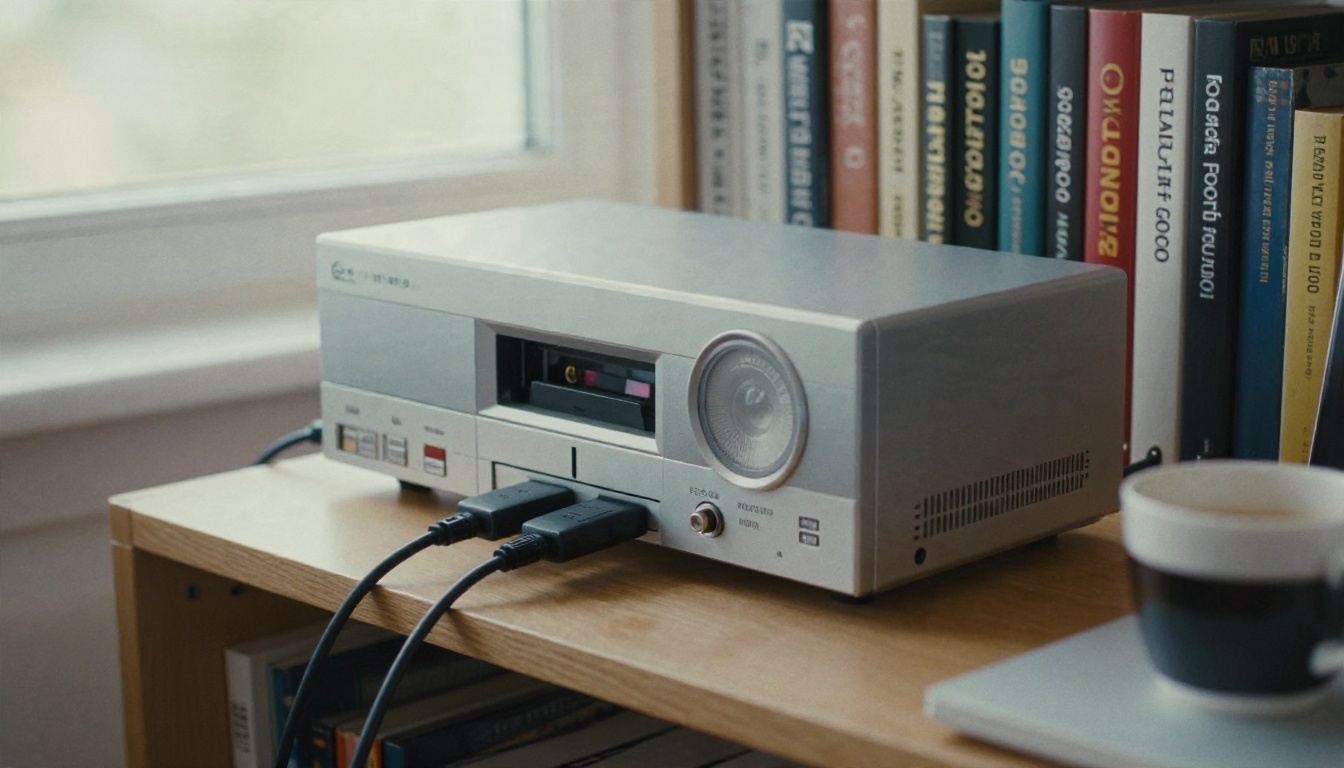
Enregistrez chaque cassette en un seul fichier continu, avec quelques secondes de marge à chaque extrémité. Vous pourrez couper plus tard, et disposer de la capture brute conservée vous permet de refaire la restauration lorsque de meilleurs modèles arriveront.
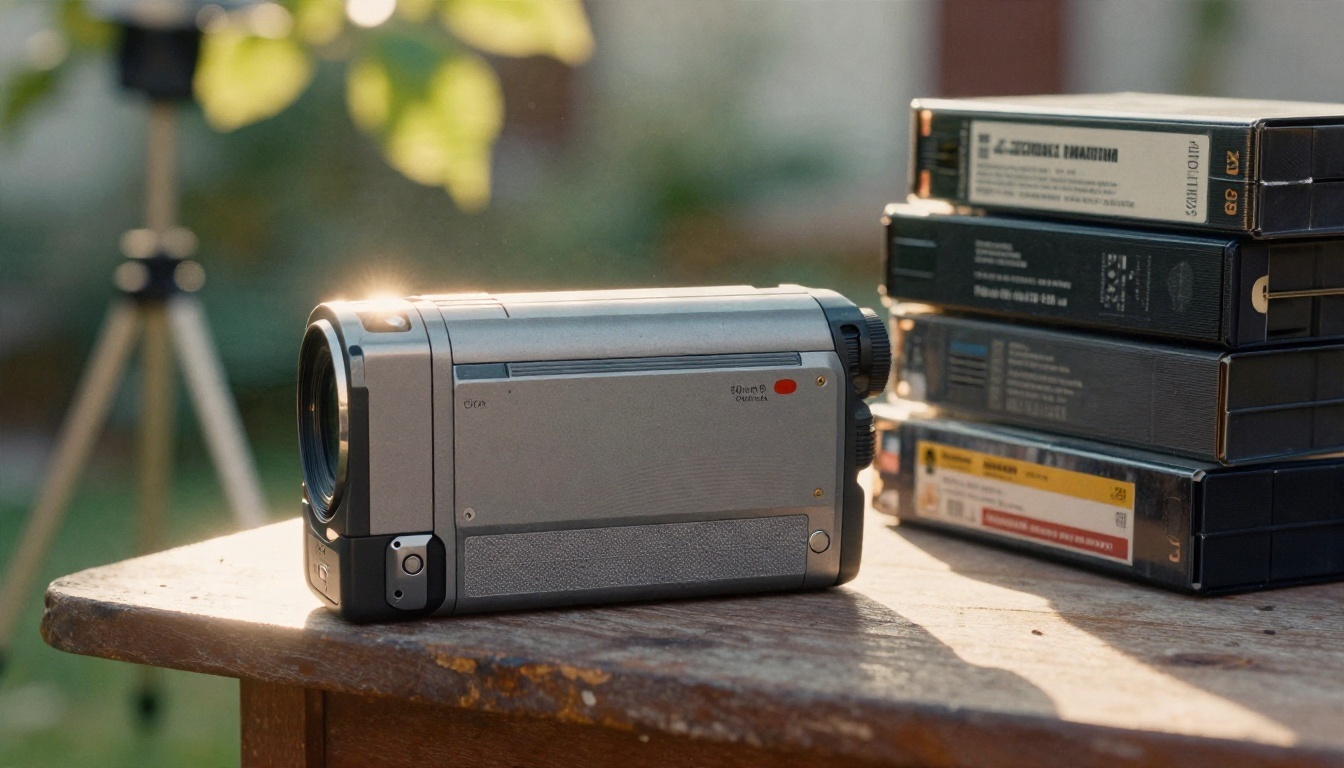
💡 Cassettes VHS-C et caméscope : Les petites cassettes VHS-C nécessitent généralement une coque adaptatrice pour fonctionner dans un magnétoscope classique. Manipulez l’adaptateur avec précaution, car la minuscule bande à l’intérieur est plus fine et plus fragile qu’une cassette de format standard.
Des outils gratuits qui fonctionnent
Options sur ordinateur
Si vous êtes à l’aise avec une petite installation, la voie gratuite sur ordinateur vous offre le plus de contrôle et aucune limite d’import :
- Video2X est un projet open source qui encapsule Real-ESRGAN et des modèles similaires. Il ne coûte rien, mais la vitesse dépend entièrement de votre carte graphique, et une longue cassette peut prendre des heures.
- DaVinci Resolve propose une édition gratuite excellente pour couper, corriger les couleurs et recadrer le bruit de commutation des têtes en bas des images VHS. Elle ne restaure pas les détails comme un upscaler dédié, mais c’est un très bon complément.
- Logiciels payants avec essai, comme VideoProc Converter AI et UniFab, regroupent débruitage, désentrelacement et upscaling dans une seule interface. Leurs essais gratuits vous permettent de tester sur un court extrait, bien que les conditions d’essai changent, donc vérifiez l’offre en vigueur avant de vous y fier.
Offres gratuites et crédits quotidiens
Plusieurs services en ligne fonctionnent avec des crédits quotidiens. Vmake, par exemple, annonce des crédits quotidiens gratuits pour la restauration de vieilles vidéos, et Krea propose des upscalings quotidiens limités aux utilisateurs gratuits connectés. Ces offres évoluent souvent, donc considérez tout chiffre précis comme une information à vérifier le jour où vous l’utilisez.
| Option | Coût | Idéal pour | Point faible principal |
|---|
| Video2X (ordinateur) | Gratuit, open source | Contrôle total, longues cassettes | Nécessite un GPU performant et de la patience |
| DaVinci Resolve (gratuit) | Gratuit | Découpage, étalonnage, recadrage des bords | Ce n’est pas un vrai outil de restauration par IA |
| Outils web à crédits quotidiens | Offre gratuite, limitée | Tester un court clip | Plafonds de durée, de résolution et de nombre |
| Suites logicielles payantes sur ordinateur | Essai, puis payant | Un flux de travail dans une seule fenêtre | Coût, installations volumineuses |
| Upscalers en ligne sur PicassoIA | Essai gratuit | Résultats rapides, sans installation | Limites de taille de fichier et de durée de clip |
Comparaison des options en ligne
Upscalers en navigateur
Un outil de restauration en ligne lève le plus gros obstacle : vous n’avez pas besoin d’un PC de jeu. Vous importez, vous attendez, vous téléchargez. Sur PicassoIA, plusieurs modèles peuvent accomplir ce travail depuis le navigateur :
- Video Upscale génère du 720p, du 1080p ou du 4K et permet aussi de définir une fréquence d’images cible.
- Real ESRGAN Video propose du FHD, du 2K et du 4K, avec un modèle photoréaliste pour les images réelles et des variantes anime pour les dessins animés.
- Upscale v1 est un autre upscaler vidéo qui mérite d’être testé sur le même extrait pour comparaison.
- Video Increase Resolution est une option simple lorsque vous voulez seulement une image plus grande, sans beaucoup de réglages.
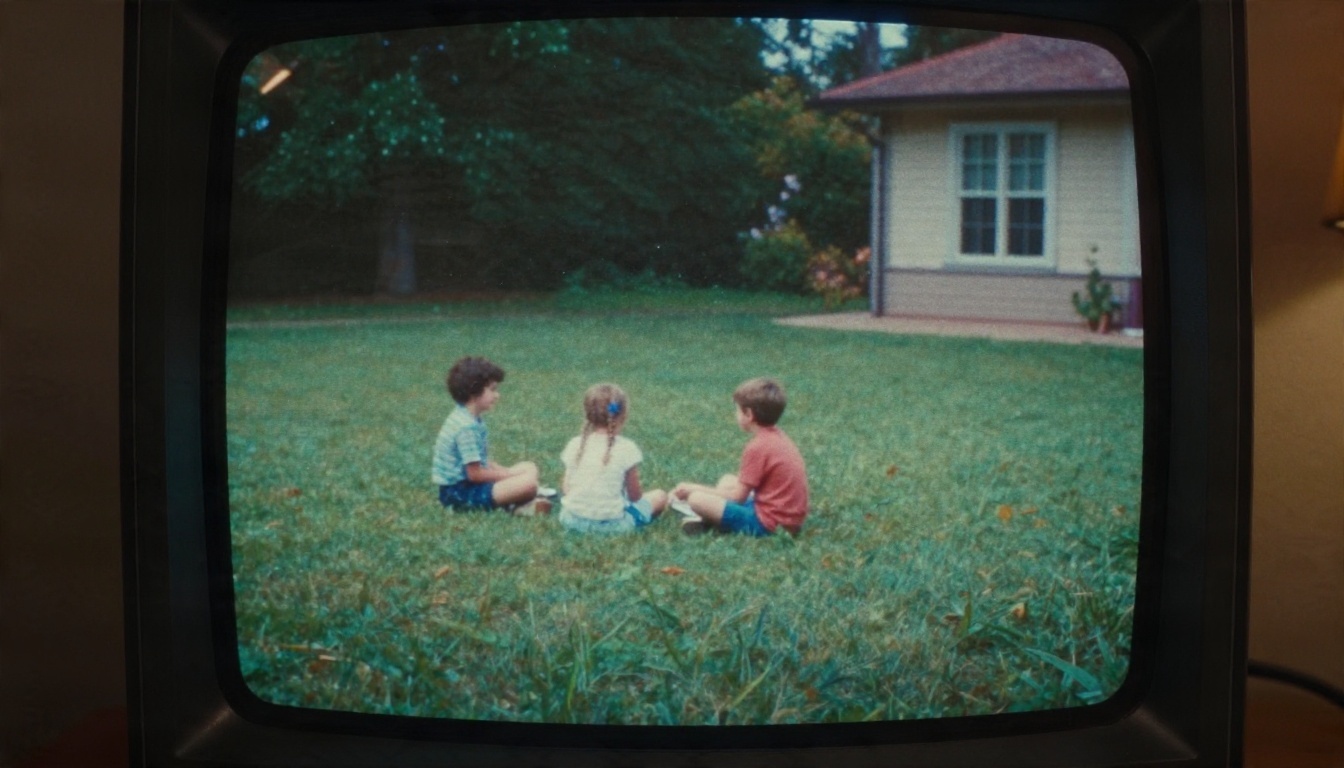
La bonne approche consiste à passer le même extrait de 15 secondes dans deux modèles et à comparer les teints de peau, les contours et le mouvement. Les écarts entre modèles sont plus importants que ceux entre la plupart des réglages.
Confidentialité et limites de taille de fichier
Importer une vidéo signifie que vos images de famille quittent votre ordinateur. Lisez la politique de conservation de tout service que vous utilisez, et évitez de transmettre des éléments sensibles à des outils qui n’indiquent pas combien de temps les fichiers sont conservés. Attendez-vous aussi à des limites pratiques : taille maximale du fichier, durée de l’extrait et utilisation quotidienne. Si une cassette dure deux heures, découpez-la en scènes de quelques minutes chacune. Cela permet aussi de refaire facilement un segment raté sans payer de nouveau pour toute la cassette.
Les réglages qui comptent le plus
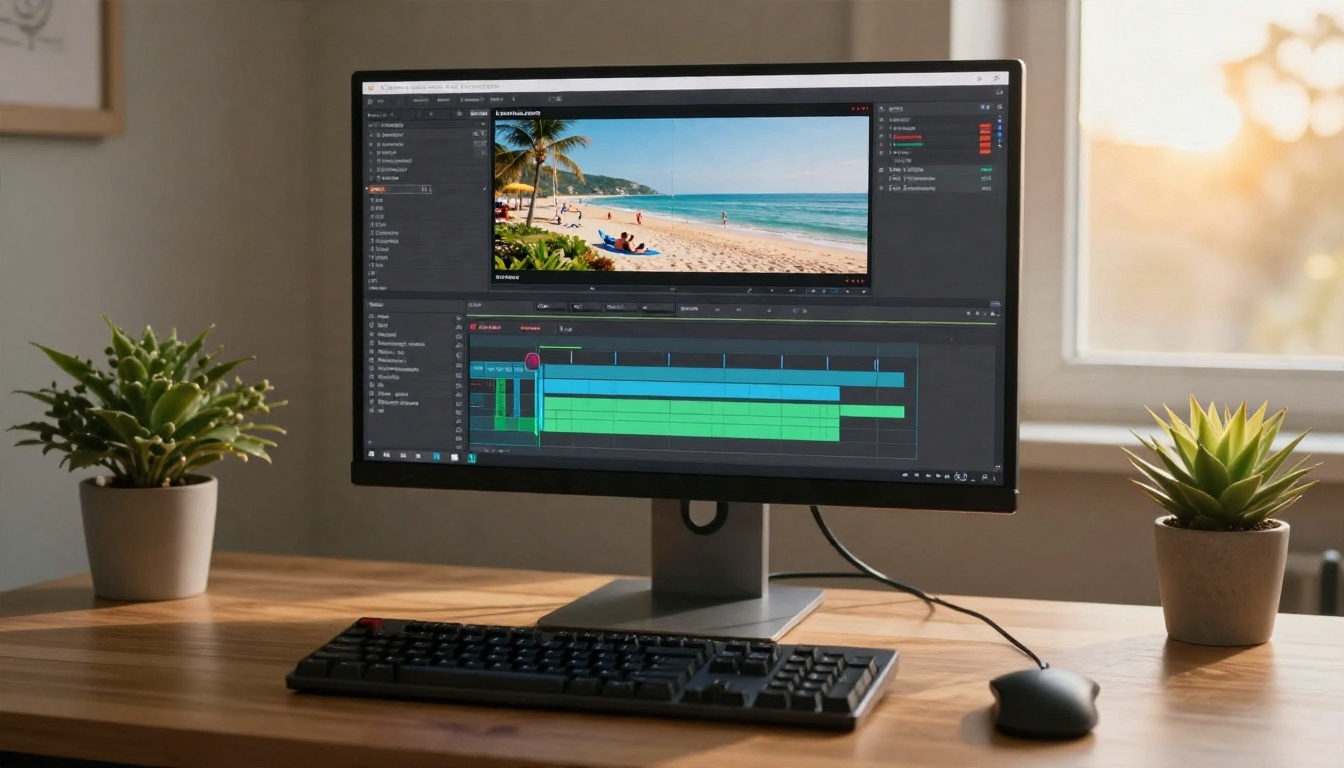
Désentrelacer avant tout le reste
La VHS est entrelacée : chaque image est composée de deux demi-images (trames) capturées à un instant d’écart. Si vous augmentez la résolution d’une vidéo entrelacée sans la désentrelacer, le modèle prend les lignes en forme de peigne sur les objets en mouvement pour de vrais détails et les accentue. Le résultat ressemble à des dents dentelées autour de chaque bras en mouvement.
Désentrelacez d’abord, idéalement dans votre logiciel de capture ou de montage. Choisissez une sortie à double débit (environ 60 images par seconde pour le NTSC, 50 pour le PAL) si vous voulez le mouvement le plus fluide, ou un débit simple (environ 30 ou 25) si vous voulez l’aspect d’origine avec moins d’images à traiter. Le débit simple est le choix le plus sûr pour la plupart des vidéos familiales.
Facteur d’échelle et résolution cible
La VHS NTSC compte 480 lignes et la PAL 576. Un passage 2x propre atterrit près du 1080p, ce qui constitue une cible raisonnable. Passer au 4K signifie que le modèle doit inventer environ huit fois le nombre de pixels du détail source d’un résultat en 1080p : vous obtenez un fichier plus lourd et plus de risques de textures plastiques, mais pas plus d’informations réelles.
| Source | Cible raisonnable | Pourquoi |
|---|
| VHS NTSC (480i) | 1080p | Environ 2x, résultat d’aspect naturel |
| VHS PAL (576i) | 1080p | Un peu moins d’étirement qu’en NTSC |
| Qualité médiocre ou VHS-C | 720p à 1080p | Moins de détails à reconstruire, restez donc mesuré |
| Archive pour grands écrans | 4K (facultatif) | Seulement si vous la regarderez vraiment sur un grand écran |
Fréquence d’images et débruitage
Deux réglages incitent à en faire trop :
- L’interpolation d’images. Passer une vidéo domestique de 30 i/s à 60 ou 120 i/s peut lui donner l’aspect d’un feuilleton télévisé. Gardez la fréquence de la source (24, 25 ou 30), sauf raison particulière de la modifier.
- La force du débruitage. Un débruitage puissant élimine le grain, mais aussi les pores, les cheveux et la texture des tissus. Commencez par un niveau faible ou moyen, et augmentez-le seulement si le bruit reste gênant.
💡 Règle empirique : Si l’extrait restauré paraît « trop propre » à côté de l’original, vous êtes allé trop loin. Visez le crédible, pas l’immaculé.
Video Upscale est un moyen simple de faire passer une cassette capturée dans un upscaler IA sans rien installer. Voici le flux de travail que j’utiliserais.
- Préparez l’extrait. Capturez la cassette, désentrelacez-la dans votre logiciel de montage et exportez un court segment test (10 à 20 secondes avec des visages et du mouvement).
- Ouvrez la page du modèle. Rendez-vous sur la page Video Upscale de PicassoIA et importez votre fichier vidéo.
- Réglez la résolution cible. Les options sont 720p, 1080p et 4K, le 4K étant la valeur par défaut. Pour la VHS, choisissez d’abord 1080p.
- Réglez la fréquence d’images cible. La valeur par défaut est 30, et la plage va de 15 à 120. Choisissez la fréquence de votre source : 30 pour le NTSC, 25 pour le PAL. Laissez les valeurs plus élevées de côté pour l’instant.
- Lancez et comparez. Regardez le résultat à côté de l’original, en faisant attention aux visages, aux mains et aux motifs fins.
- Essayez un autre modèle. Passez le même extrait dans Real ESRGAN Video avec le modèle photoréaliste standard et une sortie en FHD. Les variantes anime sont conçues pour les dessins animés, donc évitez-les pour les vidéos familiales.
- Traitez la cassette complète par segments. Une fois satisfait d’un résultat, appliquez les mêmes réglages à chaque scène, pour que le ton et la netteté restent cohérents.

💡 Images fixes issues de la cassette : Si vous voulez une photo d’un moment préféré, mettez sur pause sur une image nette et exportez-la. Les upscalers d’images comme Real ESRGAN, Image Upscale et Crystal Upscaler donnent de bons résultats pour les portraits, et Clarity Pro Upscaler est une autre option pour les détails photoréalistes.
Les limites de qualité à attendre
Visages, texte et détails hallucinés
Les visages sont le point où l’upscaling tourne le plus mal, de la manière la plus désagréable. Les petits visages éloignés peuvent revenir légèrement modifiés, avec un écart différent entre les yeux ou une peau plus lisse. Vérifiez tout extrait qui montre des personnes que vous connaissez bien, et comparez une image figée avec l’original. Si le visage paraît étrange, baissez le facteur d’échelle, réduisez le débruitage ou essayez un autre modèle.
Le texte et les motifs fins (chemises rayées, murs en briques, stores) peuvent scintiller d’une image à l’autre, car le modèle les redessine légèrement différemment à chaque fois. Un léger scintillement dans ces zones est normal. Un scintillement important signifie que le réglage est trop agressif ou que la source était trop floue.
Quand s’arrêter à 1080p
Une cassette enregistrée à partir d’un signal de diffusion faible, copiée plusieurs fois ou conservée dans un grenier chaud a perdu des informations qu’aucun modèle ne peut restituer. Pour ces cassettes, visez un 720p ou 1080p propre, corrigez les distractions évidentes et acceptez le caractère de la source. Le grain et le flou font partie de la manière dont ces souvenirs se présentaient et se ressentaient.
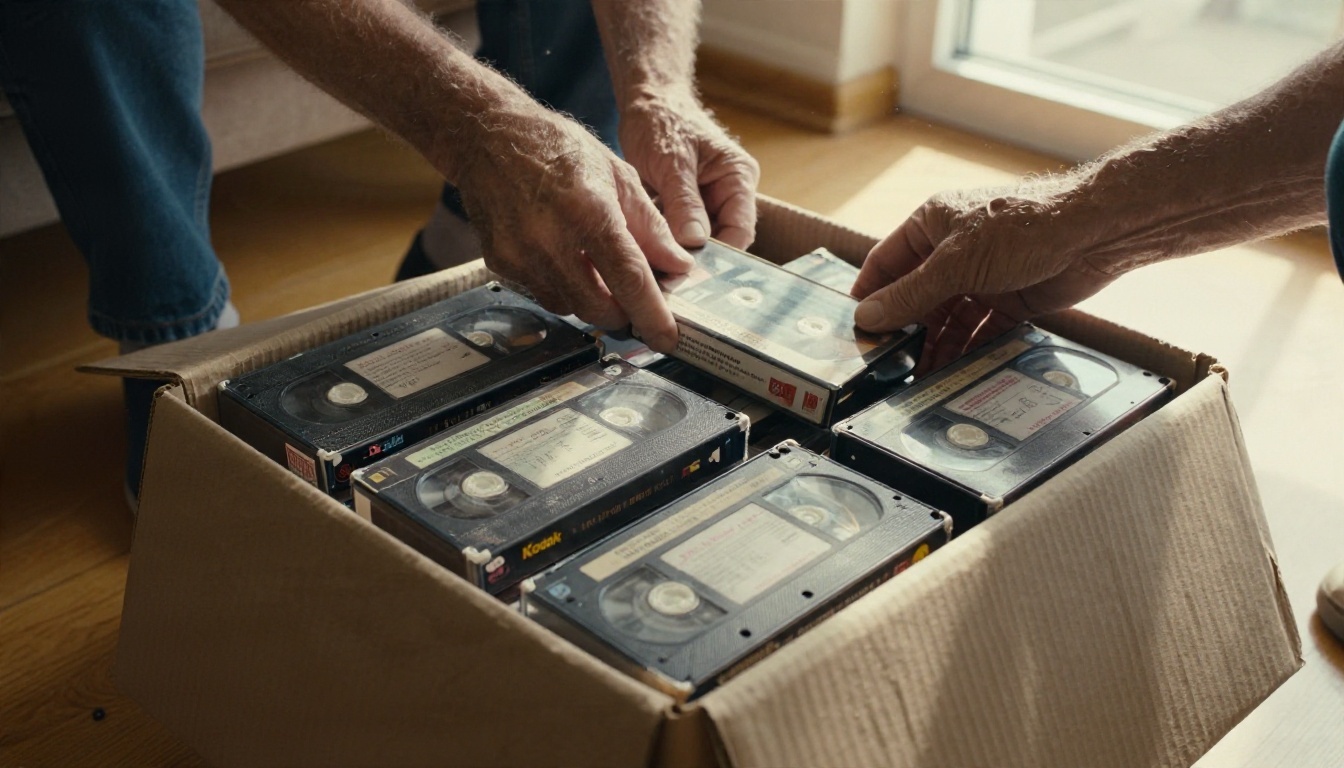
Voici un tableau d’attentes réalistes :
| État de la cassette | Résultat réaliste |
|---|
| Première génération, bonne bande, capture en S-Vidéo | 1080p propre et stable, au rendu naturel |
| Enregistrement domestique moyen | Nettement plus net et plus propre, mais clairement analogique |
| Copie de copie, bande usée | Moins de bruit, un peu de flou subsiste, les visages demandent à être vérifiés |
| Cassette endommagée ou moisie | D’abord un nettoyage professionnel, ensuite l’IA |
Sauvegardez avant de vous réjouir
Quel que soit l’outil choisi, protégez votre travail en trois étapes :
- Conservez la capture brute intacte sur un premier disque.
- Conservez la version restaurée sur un second disque, avec un nom clair et une date.
- Gardez une troisième copie hors site ou dans un stockage en ligne.
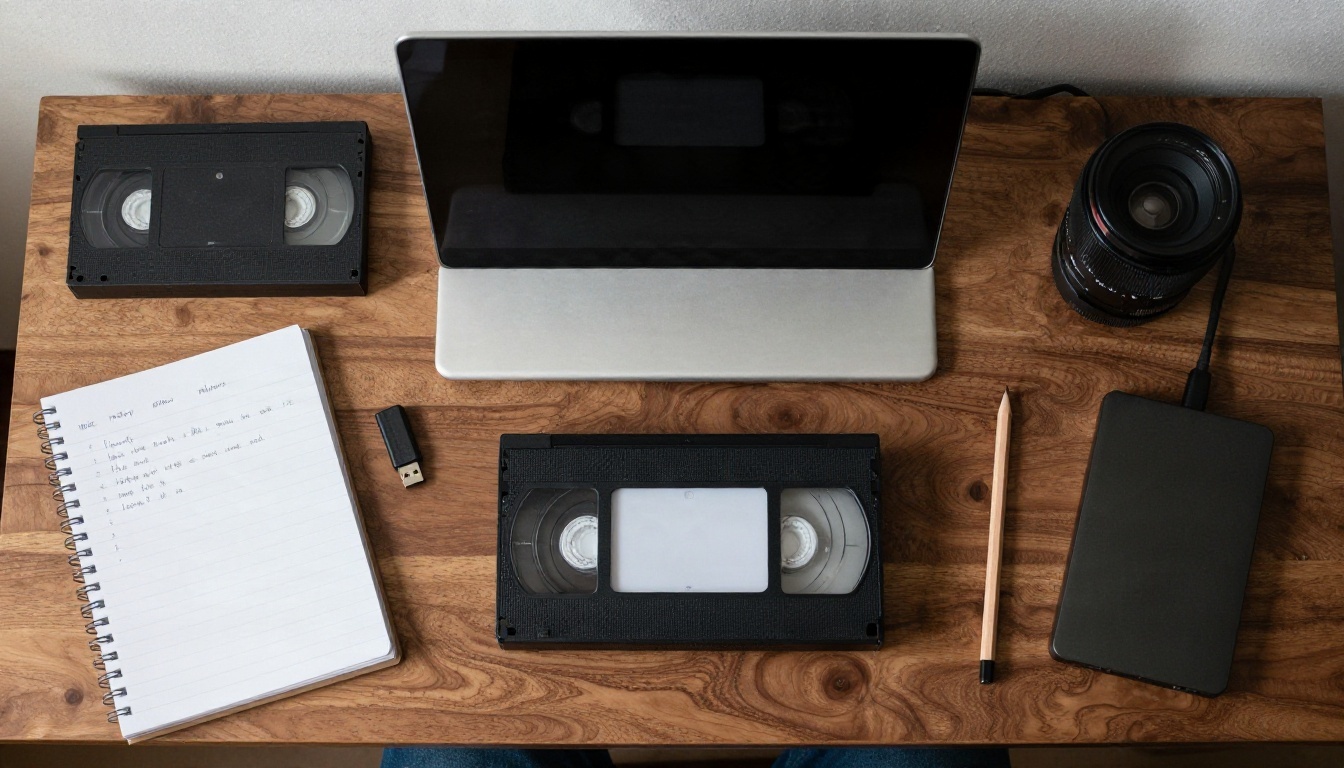
La capture brute compte le plus. Les modèles s’améliorent chaque année, et la version que vous restaurerez dans quelques années pourra largement dépasser celle d’aujourd’hui. La cassette, elle, ne fera qu’empirer.
Essayez sur vos propres cassettes
Choisissez une cassette, celle que vous seriez le plus triste de perdre, et capturez-en dix minutes. Désentrelacez-la, découpez un extrait test de 15 secondes et passez-le dans Video Upscale en 1080p. Faites ensuite passer le même extrait dans Real ESRGAN Video et comparez les deux. En moins d’une heure, vous saurez quel rendu vous préférez et jusqu’où vous voulez aller.
Picasso IA vous permet d’essayer ces modèles directement dans le navigateur : rien à installer, rien à perdre à expérimenter. Commencez avec cette seule cassette, et vos archives familiales seront peut-être de nouveau agréables à regarder dès le week-end. Pour découvrir d’autres modèles qui affinent, augmentent la résolution et restaurent, parcourez picassoia.com/en/all-models.


