Tienes una caja de zapatos llena de cintas, una videocasetera que todavía funciona (por ahora) y el temor de que la capa magnética se esté desprendiendo un poco más cada año. La buena noticia: la restauración de VHS con IA ha llegado a un punto en el que un video de cumpleaños de 1996, desvaído, puede verse limpio, estable y agradable en una televisión moderna. La mala noticia: nunca se verá como si se hubiera grabado con un teléfono la semana pasada, y quien prometa "4K desde VHS" te está vendiendo una suposición muy bonita.
Este artículo repasa qué puede arreglar la tecnología, qué herramientas gratuitas y opciones en línea merecen tu tiempo, los ajustes que cambian el resultado y dónde está el techo de calidad. Nada de exageraciones, solo lo que pasa de verdad cuando 240 líneas de señal analógica se encuentran con una red neuronal.
💡 Respuesta rápida: Captura primero la cinta en digital, desentrelaza, escala 2x a 1080p, mantén la velocidad de fotogramas original y prueba un clip corto antes de dedicar horas de procesamiento a una cinta completa.
Lo que la IA puede arreglar de verdad
Ruido, desenfoque y sangrado de color
Una grabación en VHS es una señal analógica de bajo ancho de banda. La luminancia (brillo) tiene unas 240 líneas de detalle horizontal, y la información de color está comprimida aún más, por eso los rojos se corren hacia las zonas vecinas y los bordes se ven blandos. La cinta añade sus propios problemas: grano, caídas de señal, oscilaciones de seguimiento y el brillo arcoíris tenue alrededor de los patrones finos.
Los modelos modernos de restauración se entrenan con pares de video limpio y video degradado, así que aprenden a reconocer esos patrones y reconstruyen detalles plausibles. En la práctica, funcionan bien con:
- Ruido aleatorio y siseo de cinta en la imagen, que se suaviza sin convertir la piel en cera (cuando los ajustes son sensatos).
- Bordes blandos, que se afilan hasta convertirse en contornos legibles.
- Resolución, ya que el material 480i o 576i se reconstruye a 720p o 1080p con líneas más limpias.
- Sangrado de color leve, que mejora cuando el modelo ve formas coherentes a lo largo de los fotogramas.
Lo que no puede inventar
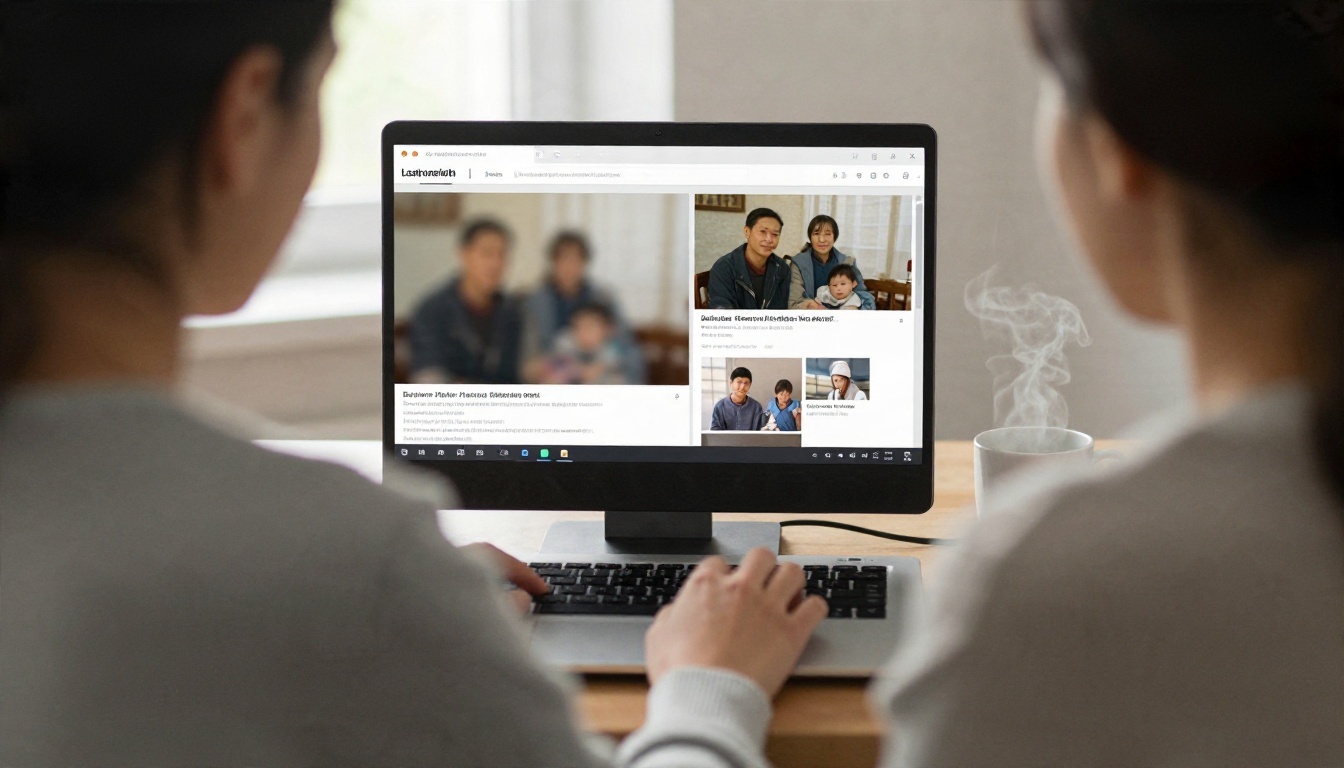
Aquí está la parte que las páginas de los proveedores omiten. Un modelo no puede añadir información que nunca se grabó. Si un rostro en la cinta mide doce píxeles borrosos de ancho, la IA dibujará un rostro que encaje en esos píxeles. Puede que se parezca a tu tío. Puede que se parezca a un desconocido con el peinado de tu tío.
Lo mismo ocurre con el texto de una camiseta, una matrícula o el dibujo del papel pintado. Los upscalers rellenan estas zonas con textura convincente pero inventada. Para archivos familiares, normalmente es aceptable. Para cualquier cosa en la que la exactitud importe, como pruebas o trabajo documental, conserva la captura sin tocar como máster y trata la versión restaurada como copia de visualización.
Prepara la cinta primero
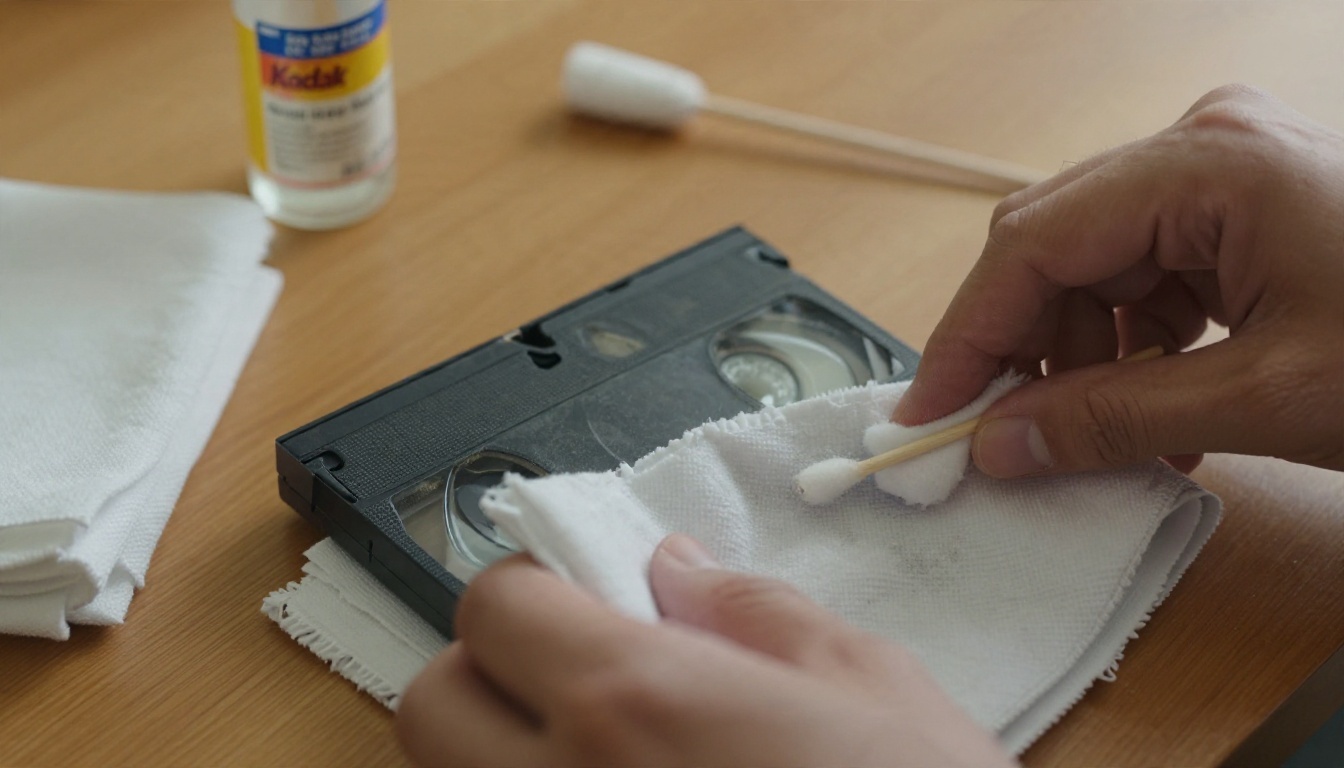
Limpia e inspecciona el casete
El software no puede arreglar una cinta que se comporta mal físicamente. Antes de reproducir nada:
- Mira por la ventanilla en busca de moho, polvo blanco o un bloque de cinta suelto y combado.
- Limpia la carcasa exterior y retira con suavidad el polvo con un paño de microfibra seco.
- Comprueba que la cola esté intacta y que la cinta no esté estirada cerca del inicio.
- Si huele a humedad o muestra un crecimiento velloso, detente. Esa cinta necesita a un profesional.
Un cabezal de videocasetera desgastado puede arruinar más imágenes que cualquier IA que pueda reparar. Si la imagen aparece con rayas o se desplaza constantemente durante la reproducción, prueba otro reproductor antes de culpar a la cinta.
Elige una configuración de captura decente
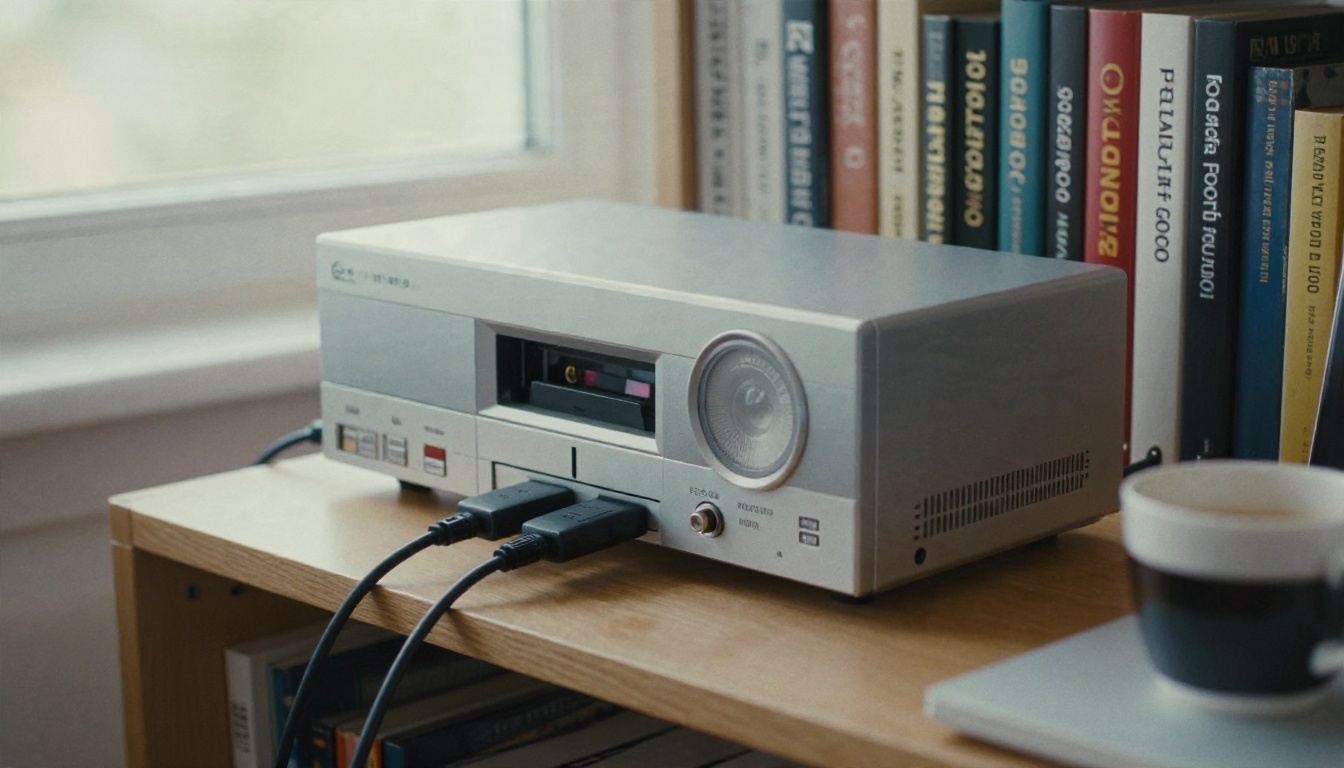
La cadena habitual en casa es sencilla: videocasetera, cable compuesto o S-Video, un dispositivo de captura USB y un software de grabación en tu equipo. Dos hábitos marcan una diferencia medible:
- Usa S-Video si tu videocasetera lo admite. Mantiene el brillo y el color en líneas separadas, así que hay menos corrimiento de color que reparar después.
- Captura en un formato de alta calidad y con poca compresión, no en un MP4 diminuto. Los artefactos de compresión se amplifican con los upscalers.
Graba cada cinta como un único archivo continuo, con unos segundos de margen al principio y al final. Puedes recortar después, y tener la captura original guardada te permite rehacer la restauración cuando lleguen mejores modelos.
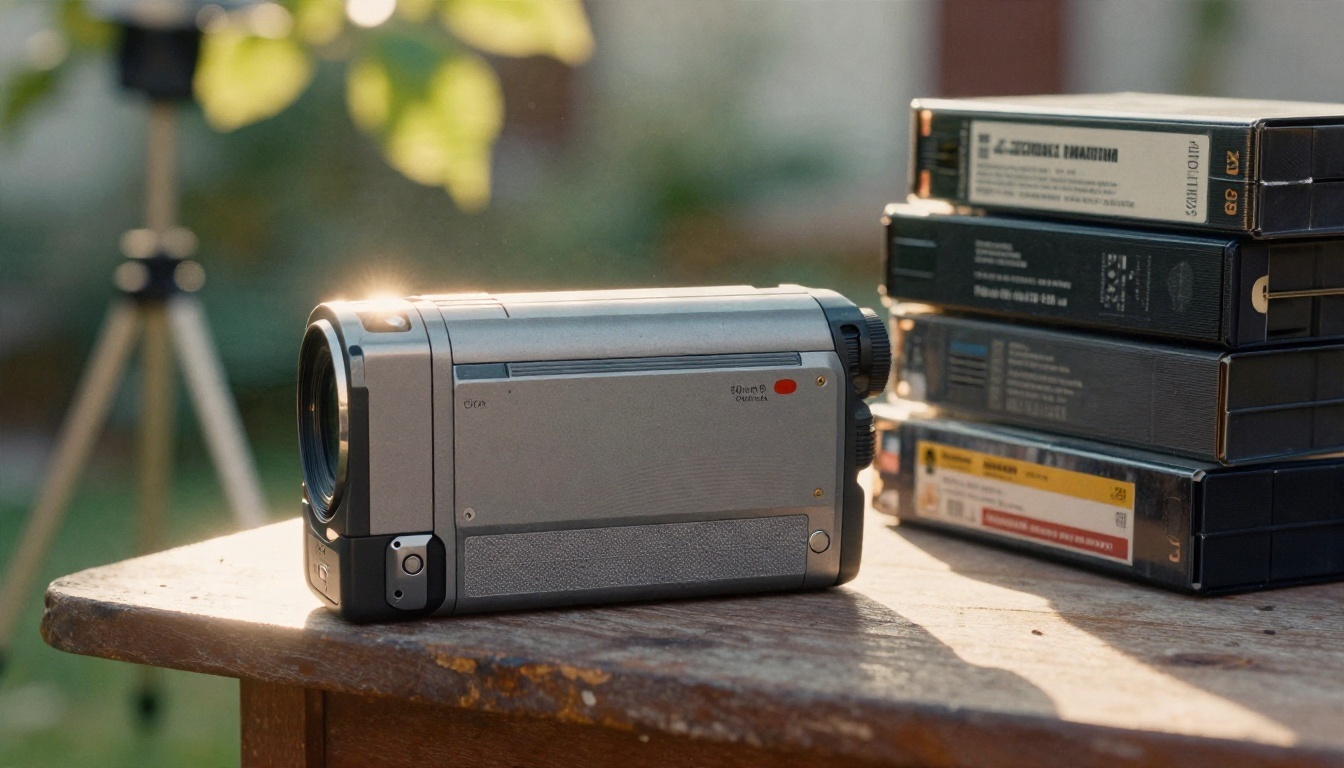
💡 Cintas VHS-C y de videocámara: Los casetes VHS-C pequeños suelen necesitar una carcasa adaptadora para reproducirse en una videocasetera normal. Manipula el adaptador con cuidado, porque la cinta diminuta del interior es más fina y frágil que un casete de tamaño completo.
Herramientas gratuitas que funcionan
Opciones de escritorio
Si te manejas bien con una configuración sencilla, la vía gratuita de escritorio te da el mayor control y sin límites de subida:
- Video2X es un proyecto de código abierto que envuelve Real-ESRGAN y modelos similares. No cuesta nada, pero la velocidad depende por completo de tu tarjeta gráfica, y una cinta larga puede tardar horas.
- DaVinci Resolve tiene una edición gratuita que es excelente para recortar, corregir el color y eliminar el ruido negro de cambio de cabezal en la parte inferior de los fotogramas VHS. No restaura el detalle como lo hace un upscaler dedicado, pero es un muy buen complemento.
- Herramientas de pago con pruebas, como VideoProc Converter AI y UniFab, agrupan la eliminación de ruido, el desentrelazado y el escalado en una sola interfaz. Sus pruebas gratuitas te permiten probar con un clip corto, aunque las condiciones de las pruebas cambian, así que revisa la oferta vigente antes de depender de ella.
Niveles gratuitos y créditos diarios
Varios servicios en el navegador funcionan con créditos diarios. Vmake, por ejemplo, anuncia créditos diarios gratuitos para restaurar video antiguo, y Krea ofrece escalados diarios limitados a usuarios gratuitos con sesión iniciada. Estas ofertas cambian a menudo, así que trata cualquier cifra concreta como algo que debes verificar el día que la uses.
| Opción | Costo | Ideal para | Principal inconveniente |
|---|
| Video2X (escritorio) | Gratis, código abierto | Control total, cintas largas | Necesita una GPU potente y paciencia |
| DaVinci Resolve (gratis) | Gratis | Recorte, color, recorte de bordes | No es un restaurador de IA de verdad |
| Herramientas web con créditos diarios | Nivel gratuito, limitado | Probar un clip corto | Límites de duración, resolución y número |
| Suites de escritorio de pago | Prueba, luego de pago | Flujo de trabajo en una sola ventana | Costo, instalaciones pesadas |
| Upscalers en el navegador de PicassoIA | Gratis para probar | Resultados rápidos, sin instalar | Límites de tamaño de subida y duración del clip |
Opciones en línea comparadas
Upscalers en el navegador
Un restaurador en línea elimina la barrera más grande: no necesitas un PC para juegos. Subes el archivo, esperas y descargas. En PicassoIA hay varios modelos que hacen este trabajo desde el navegador:
- Video Upscale genera 720p, 1080p o 4K y también puede fijar una velocidad de fotogramas objetivo.
- Real ESRGAN Video ofrece FHD, 2K y 4K, con un modelo fotorrealista para metraje real y variantes anime para dibujos animados.
- Upscale v1 es otro upscaler de video que vale la pena probar con el mismo clip para comparar.
- Video Increase Resolution es una opción sencilla cuando solo quieres una imagen más grande sin muchos controles.
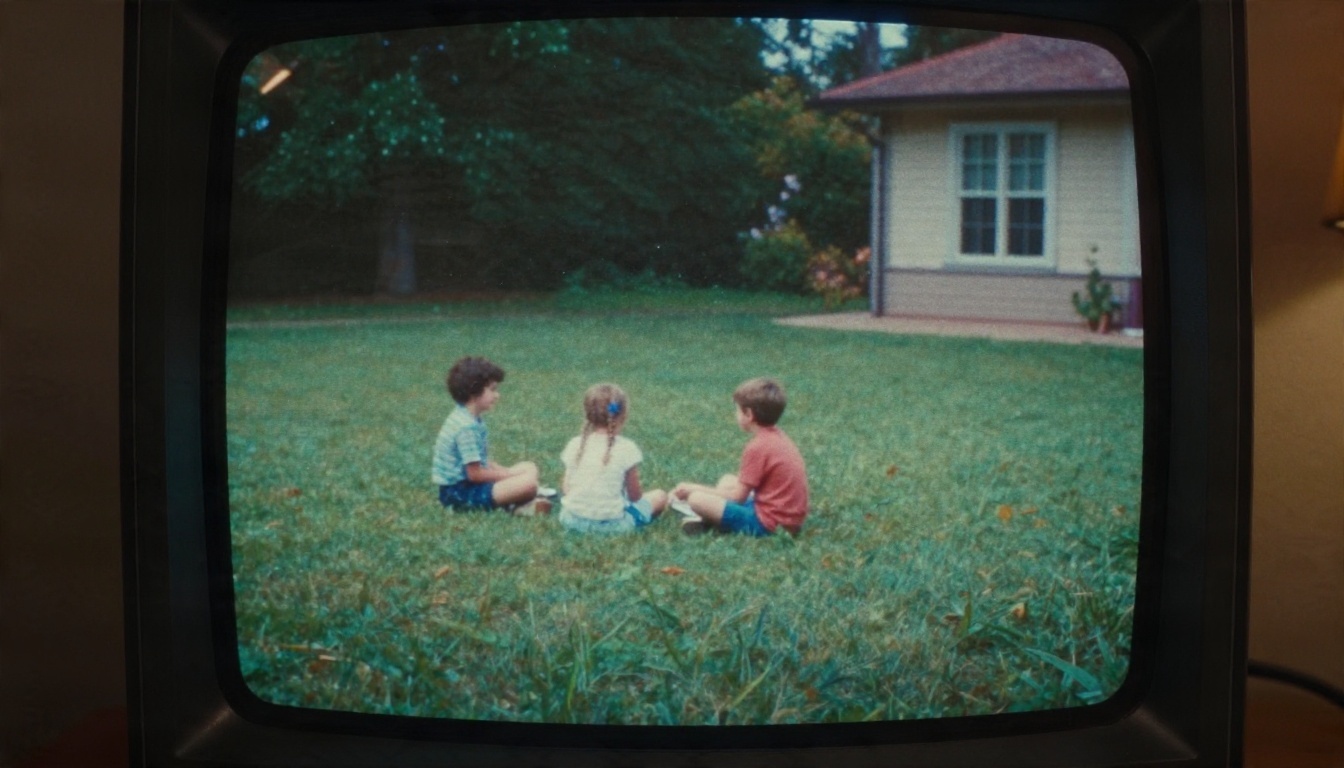
El enfoque inteligente es pasar el mismo clip de 15 segundos por dos modelos y comparar los tonos de piel, los bordes y el movimiento. Las diferencias entre modelos son mayores que las diferencias entre la mayoría de los ajustes.
Privacidad y límites de tamaño de archivo
Subir un archivo significa que tu metraje familiar sale de tu equipo. Lee la política de conservación de cualquier servicio que uses, y evita subir nada sensible a herramientas que no indiquen cuánto tiempo guardan los archivos. Además, espera límites prácticos: tamaño máximo de archivo, duración del clip y uso diario. Si una cinta dura dos horas, divídela en escenas de unos minutos cada una. Así también es fácil rehacer un segmento malo sin pagar otra vez por toda la cinta.
Los ajustes que más importan
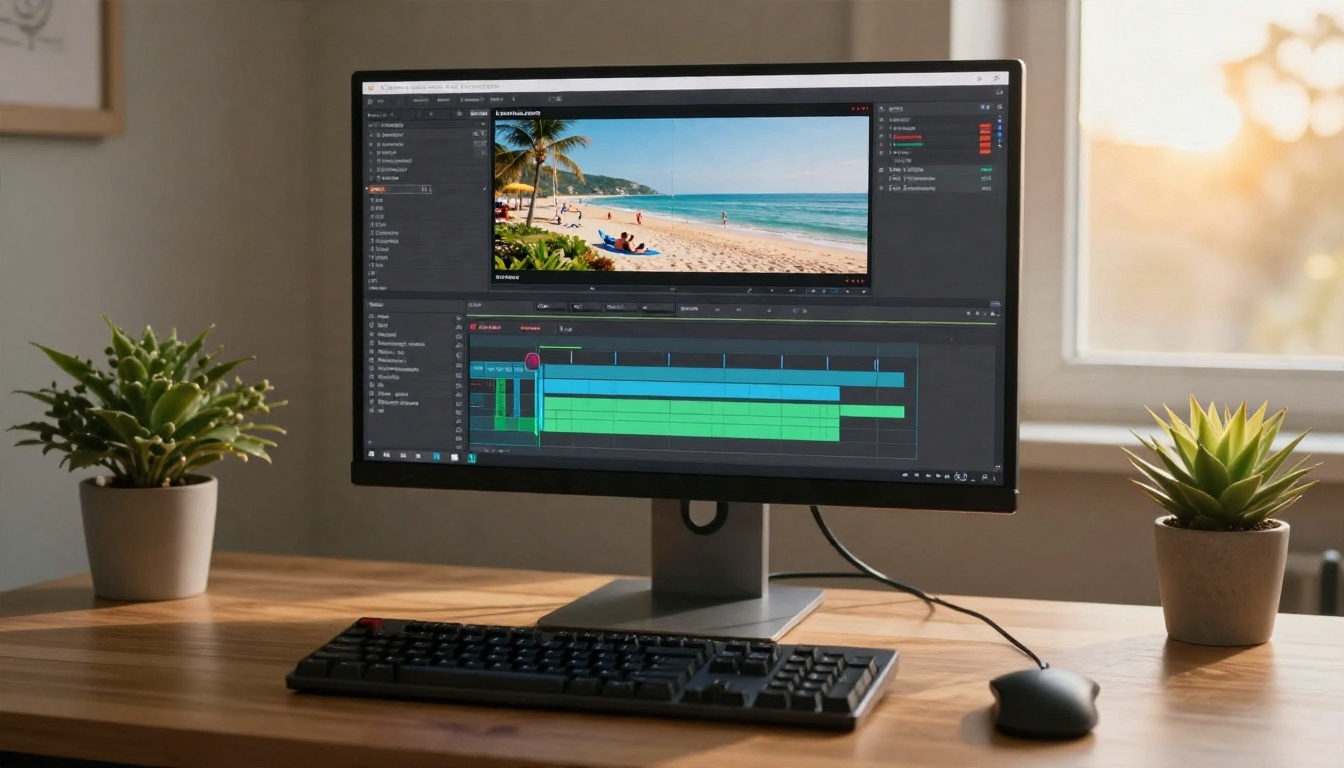
Desentrelaza antes que nada
El VHS es entrelazado: cada fotograma se compone de dos medias imágenes (campos) capturadas con un instante de diferencia. Si escalas metraje entrelazado sin desentrelazar, el modelo trata las líneas en forma de peine de los objetos en movimiento como detalle real y las afila. El resultado parece dientes irregulares alrededor de cada brazo en movimiento.
Desentrelaza primero, idealmente en tu software de captura o edición. Elige salida a doble velocidad (unos 60 fotogramas por segundo desde NTSC, 50 desde PAL) si quieres el movimiento más suave, o velocidad simple (unos 30 o 25) si quieres el aspecto original con menos fotogramas que procesar. La velocidad simple es la opción más segura para la mayoría de los videos caseros.
Factor de escala y resolución objetivo
El VHS NTSC tiene 480 líneas y el PAL, 576. Un salto 2x limpio llega cerca de 1080p, que es un objetivo sensato. Subir a 4K significa que el modelo tiene que inventar unas ocho veces el número de píxeles del detalle original de un resultado de 1080p, así que obtienes un archivo más grande y más riesgo de texturas de plástico, no más información real.
| Origen | Objetivo sensato | Por qué |
|---|
| VHS NTSC (480i) | 1080p | Unos 2x, resultado de aspecto natural |
| VHS PAL (576i) | 1080p | Algo menos de estiramiento que NTSC |
| VHS de mala calidad o VHS-C | 720p a 1080p | Menos detalle que reconstruir, así que sé moderado |
| Archivo para pantallas grandes | 4K (opcional) | Solo si de verdad lo verás en una pantalla grande |
Velocidad de fotogramas y reducción de ruido
Hay dos ajustes que tientan a pasarse:
- Interpolación de fotogramas. Llevar un video casero de 30 fps a 60 o 120 fps puede hacer que parezca una telenovela. Mantén la velocidad del original (24, 25 o 30) salvo que tengas un motivo para cambiarla.
- Intensidad de la reducción de ruido. Una reducción fuerte borra el grano, pero también los poros, el pelo y la textura de la tela. Empieza en baja o media y súbela solo si el ruido sigue distrayendo.
💡 Regla general: Si el clip restaurado se ve "demasiado limpio" junto al original, te has pasado. Busca que resulte creíble, no impecable.
Cómo usar Video Upscale en PicassoIA
Video Upscale es una forma directa de pasar una cinta capturada por un upscaler de IA sin instalar nada. Este es el flujo de trabajo que usaría.
- Prepara el clip. Captura la cinta, desentrelázala en tu editor y exporta un segmento de prueba corto (de 10 a 20 segundos con rostros y movimiento).
- Abre la página del modelo. Ve a la página de Video Upscale en PicassoIA y sube tu archivo de video.
- Fija la resolución objetivo. Las opciones son 720p, 1080p y 4K, con 4K como predeterminada. Para VHS, elige 1080p primero.
- Fija los FPS objetivo. El valor predeterminado es 30, y el rango va de 15 a 120. Elige la velocidad de fotogramas de tu origen: 30 para NTSC, 25 para PAL. Deja los valores más altos por ahora.
- Ejecútalo y compara. Mira el resultado junto al original, fijándote en los rostros, las manos y cualquier patrón fino.
- Prueba un modelo alternativo. Pasa el mismo clip por Real ESRGAN Video con el modelo fotorrealista estándar y salida FHD. Las variantes anime están pensadas para dibujos animados, así que sáltatelas con metraje familiar.
- Procesa la cinta completa por segmentos. Cuando te guste un resultado, repite los mismos ajustes en cada escena, para que el tono y la nitidez se mantengan coherentes.
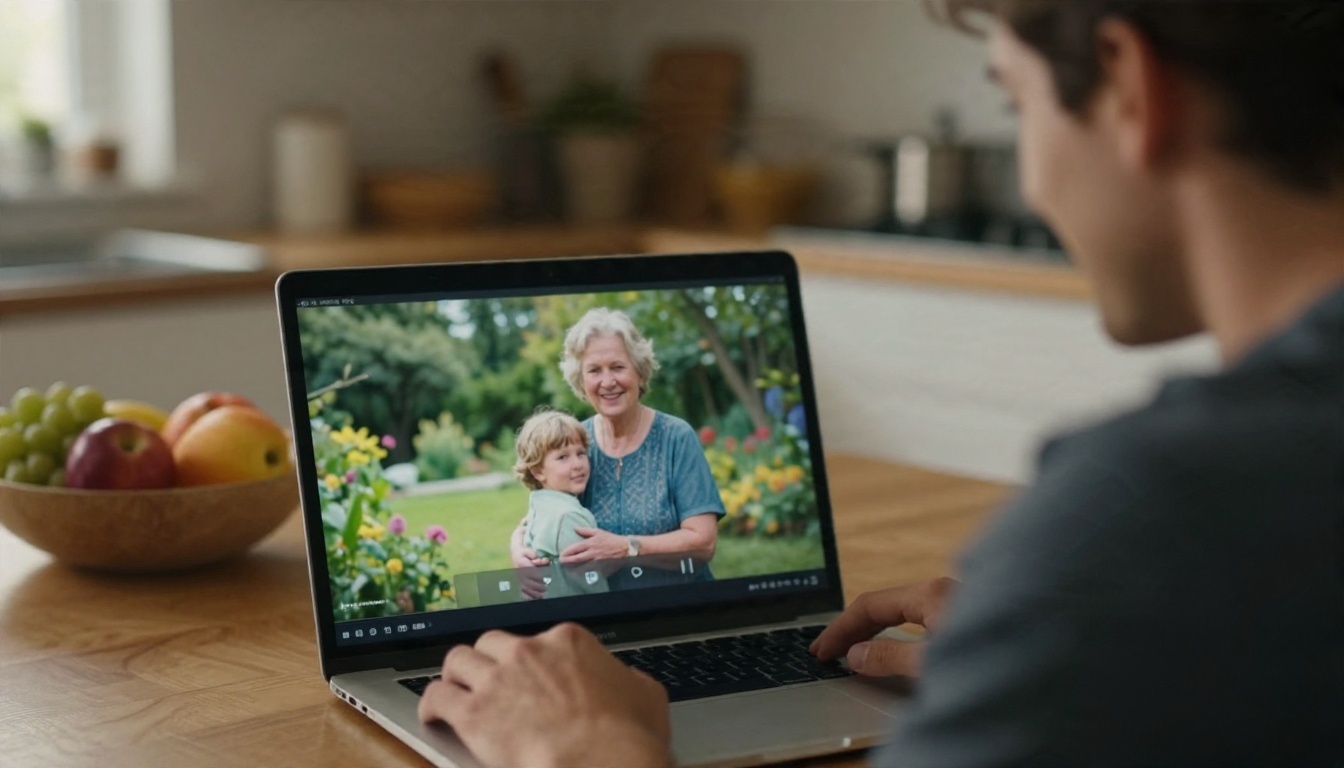
💡 Fotogramas fijos de la cinta: Si quieres una fotografía de un momento favorito, pausa en un fotograma nítido y expórtalo. Los upscalers de imagen como Real ESRGAN, Image Upscale y Crystal Upscaler funcionan bien con retratos, y Clarity Pro Upscaler es otra opción para el detalle fotorrealista.
Límites de calidad que hay que esperar
Rostros, texto y detalle alucinado
Con los rostros, el escalado sale mal de la forma más inquietante. Los rostros pequeños y lejanos pueden volver ligeramente alterados, con otra separación entre los ojos o la piel más lisa. Revisa cualquier clip con personas que conozcas bien, y compara un fotograma pausado con el original. Si el rostro parece extraño, baja la escala, reduce la reducción de ruido o prueba otro modelo.
El texto y los patrones finos (camisas a rayas, muros de ladrillo, persianas) pueden parpadear entre fotogramas porque el modelo los redibuja ligeramente distinto cada vez. Un parpadeo leve en esas zonas es normal. Un centelleo intenso significa que el ajuste es demasiado agresivo o que el original estaba demasiado blando.
Cuándo quedarte en 1080p
Una cinta grabada desde una señal de transmisión débil, copiada varias veces o guardada en un desván caluroso ha perdido información que ningún modelo puede recuperar. Para esas cintas, apunta a un 720p o 1080p limpio, corrige las distracciones evidentes y acepta el carácter del original. El grano y la falta de nitidez forman parte de cómo se veían y sentían esos recuerdos.
Esta es una tabla de expectativas realistas:
| Estado de la cinta | Resultado realista |
|---|
| Primera generación, cinta en buen estado, captura por S-Video | 1080p limpio y estable que se ve natural |
| Grabación casera promedio | Notablemente más nítida y limpia, aunque claramente analógica |
| Copia regrabada, cinta desgastada | Menos ruido, queda algo de falta de nitidez, hay que revisar los rostros |
| Cinta dañada o con moho | Primero limpieza profesional, después IA |
Haz copias de seguridad antes de celebrar
Elijas la herramienta que elijas, protege tu trabajo en tres pasos:
- Guarda la captura original sin tocar en una unidad.
- Guarda la versión restaurada en una segunda unidad, con un nombre claro y la fecha.
- Guarda una tercera copia fuera de tu casa o en almacenamiento en la nube.
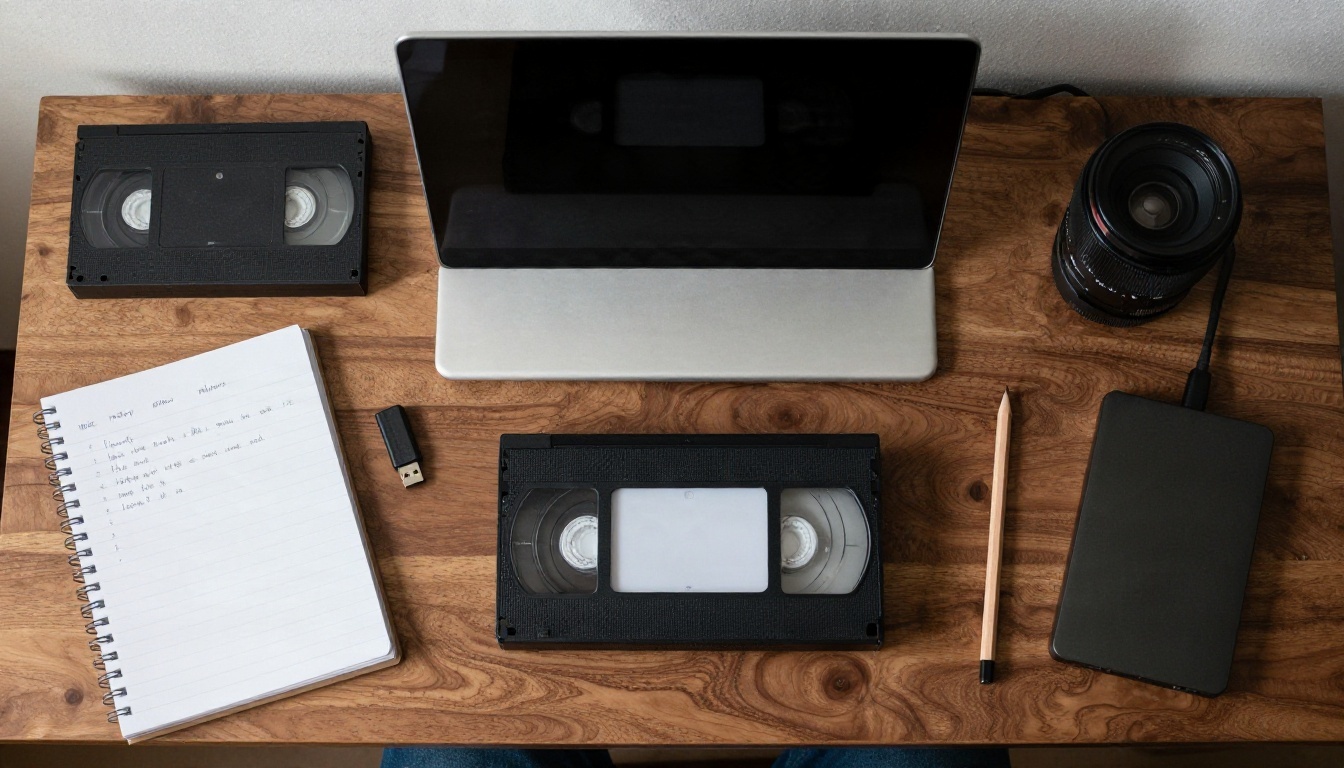
La captura original es lo más importante. Los modelos mejoran cada año, y la versión que restaures dentro de unos años puede superar con mucha ventaja a la de hoy. La cinta, en cambio, solo empeorará.
Pruébalo con tus propias cintas
Elige una cinta, la que más lamentarías perder, y captura diez minutos. Desentrelaza, recorta un clip de prueba de 15 segundos y pásalo por Video Upscale a 1080p. Luego pasa el mismo clip por Real ESRGAN Video y compara los dos. En una hora sabrás qué aspecto prefieres y hasta dónde quieres llevarlo.
Picasso IA te permite probar estos modelos directamente en el navegador, así que no hay nada que instalar y nada que perder por experimentar. Empieza con esa única cinta, y tu archivo familiar podría volver a verse antes del fin de semana. Para más modelos que afilan, escalan y restauran, explora picassoia.com/en/all-models.


