علبة أشرطة VHS في خزانة ممر المنزل مشكلة تتفاقم ببطء. تحفظ هذه الأشرطة حفلات أعياد الميلاد، وأولى الخطوات، وكلمات الأفراح، وشواء يوم الأحد، والطبقة المغناطيسية التي تخزنها تضعف قليلًا كل عام. لم تكن الصورة واضحة أصلًا: تحمل تسجيلات VHS نحو 240 خطًا من التفاصيل الأفقية، وهي تبدو ناعمة على تلفاز 4K وتنهار تمامًا عند تمديدها إلى ملء الشاشة.
الخبر الجيد أن استعادة فيديو VHS بالذكاء الاصطناعي أصبحت عملية. يمكنك التقاط شريط قديم وتنظيف اللقطات ورفع دقتها إلى HD أو حتى 4K في فترة بعد ظهر واحدة، وغالبًا دون تكلفة. يستعرض هذا المقال سير العمل كاملًا: كيفية نقل الشريط إلى الكمبيوتر بأمان، وكيفية تجهيز اللقطات، وأي أدوات رفع الدقة في PicassoIA تناسب الأشرطة القديمة أفضل، والإعدادات التي تعطي نتيجة طبيعية بدلًا من مظهر شمعي مفرط المعالجة. ستتعرف أيضًا على ما يستطيع الذكاء الاصطناعي فعله وما لا يستطيعه، حتى لا تفاجئك النتيجة.
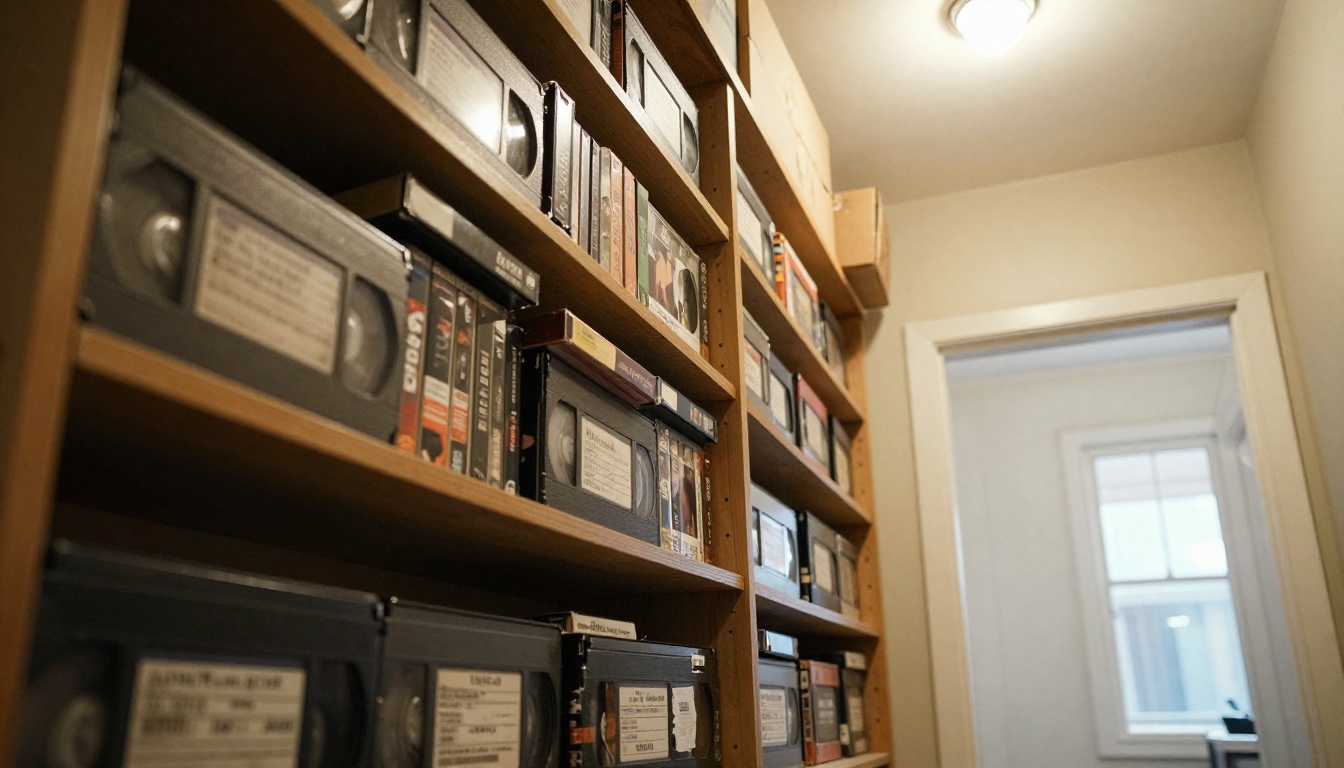
لماذا تبدو أشرطة VHS القديمة بهذا السوء
قبل إصلاح أي مشكلة، يفيد معرفة مصدرها. للتلف في VHS مصدران: حدود التنسيق نفسه، والسنوات التي قضاها الشريط في التخزين.
ما الذي يفعله الزمن بالشريط
يخزن VHS الفيديو كنمط من الجسيمات المغناطيسية على شريط بلاستيكي رقيق. تعمل الحرارة والرطوبة والمجالات المغناطيسية الشاردة على إضعاف هذا النمط ببطء، وقد تتفكك المادة الرابطة التي تُثبت الجسيمات على الشريط. يظهر التلف على الشاشة بطرق مألوفة:
| العَرَض | السبب المحتمل | الحل الأمثل |
|---|
| خطوط أفقية وأشرطة تشويش | رؤوس فيديو متسخة أو شريط متآكل | نظّف مشغل VHS ثم أعد الالتقاط |
| ألوان باهتة وشاحبة | ضعف الإشارة المغناطيسية | تصحيح الألوان قبل رفع الدقة |
| خطوط متموجة في أعلى الإطار | خطأ في التتبع أو شريط ممدود | اضبط التتبع على مشغل VHS |
| تسرّب الألوان حول الحواف | انخفاض نطاق الألوان في التنسيق | تنعيم خفيف مع رفع الدقة بالذكاء الاصطناعي |
| صرير وتشغيل لزج | تفكك المادة الرابطة | توقف واستعن بخدمة نقل احترافية |
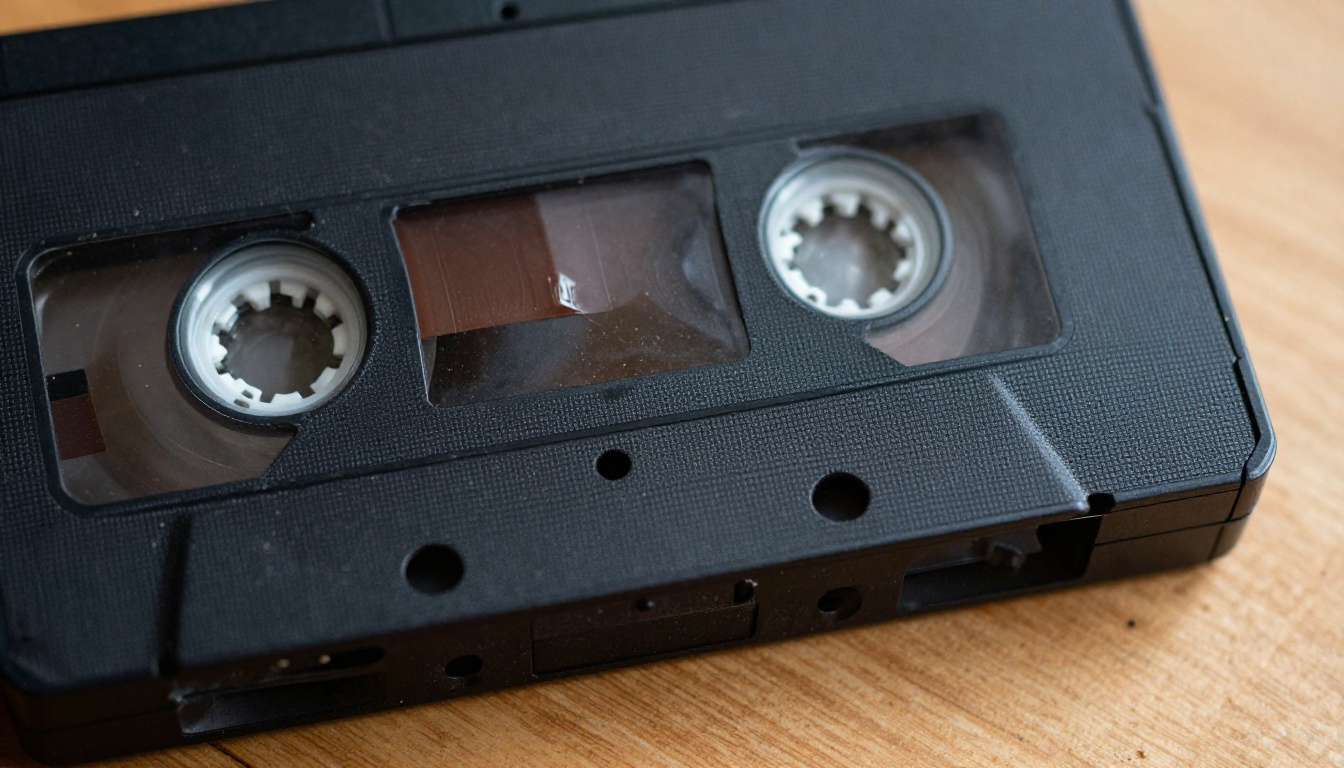
💡 إذا كان الشريط يصرّ أو يفرز غبارًا بنيًا أو له رائحة عفنة، فتوقف فورًا. إدخال شريط تالف في مشغل VHS بالقوة قد يدمّر الشريط والجهاز معًا. تكلفة النقل الاحترافي أقل بكثير من خسارة النسخة الوحيدة من حفل زفاف.
ما الذي تحتويه الصورة فعلًا
يصبح شريط NTSC إطارًا بحجم 720x480 بعد التقاطه، ويصبح شريط PAL بحجم 720x576، لكن التفاصيل الحقيقية داخل ذلك الإطار أقل بكثير مما يوحي به عدد البكسلات. معلومات الألوان أنعم حتى من السطوع، ولهذا تتسرب الألوان الحمراء إلى ما حولها.
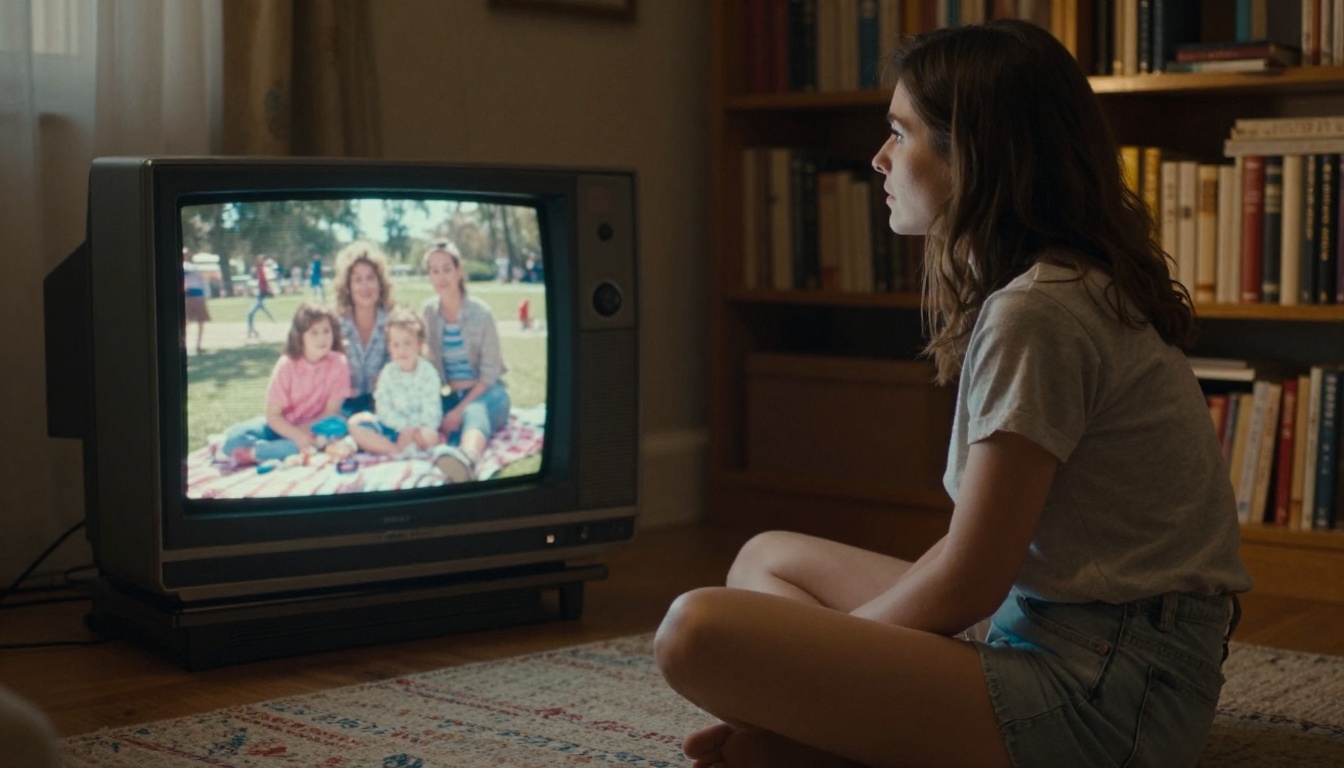
أخفت تلفزيونات الأنابيب القديمة جزءًا كبيرًا من هذه النعومة عبر خطوط المسح والضبابية الطبيعية، فبدت اللقطات مقبولة في عام 1994. أما على شاشة مسطحة حديثة فتبدو موحلة. ورفع الدقة بالذكاء الاصطناعي لا يعيد المشهد الأصلي بالضبط. فالشبكات العصبية المدرّبة على ملايين أزواج الصور الواضحة والباهتة تتنبأ بتفاصيل معقولة للحواف والوجوه والأقمشة والأوراق، وفي الوقت نفسه تنعّم التشويش. فكّر فيها كإعادة بناء ماهرة، قوية، لكنها ليست آلة زمن.
التقط الشريط قبل أي شيء آخر
لا يستطيع الذكاء الاصطناعي رفع دقة شريط ما زال في أحد الأدراج، وخطوة الالتقاط تحدد السقف لكل ما يليها. الالتقاط المشوّش أو المضغوط بإفراط يبقى مشوّشًا ومضغوطًا بإفراط مهما كان النموذج الذي تستخدمه. ركّز جهدك هنا.
المعدات والتنظيف
لست بحاجة إلى استوديو. إعداد أساسي يبدو هكذا:
- مشغل VHS يعمل. كثير من مشغلات S-VHS تشغّل الأشرطة العادية بوضوح أكبر من أجهزة المستهلكين الرخيصة، لذا يستحق البحث عن جهاز مستعمل معروف السمعة.
- جهاز التقاط USB بمدخل مركب أو S-Video. ينقل S-Video السطوع والألوان عبر مسارين منفصلين، مما يقلل تسرب الألوان عندما يدعم مشغلك ذلك.
- كابلات قصيرة ومحمية للحد من التداخل وفقدان الإشارة.
- كمبيوتر بمساحة تخزين كافية. قد تأخذ ساعة واحدة من الفيديو ما بين 10 و50 غيغابايت حسب الترميز الذي تختاره.
- أعواد قطنية خالية من الوبر وكحول أيزوبروبيل لتنظيف مسار الشريط.
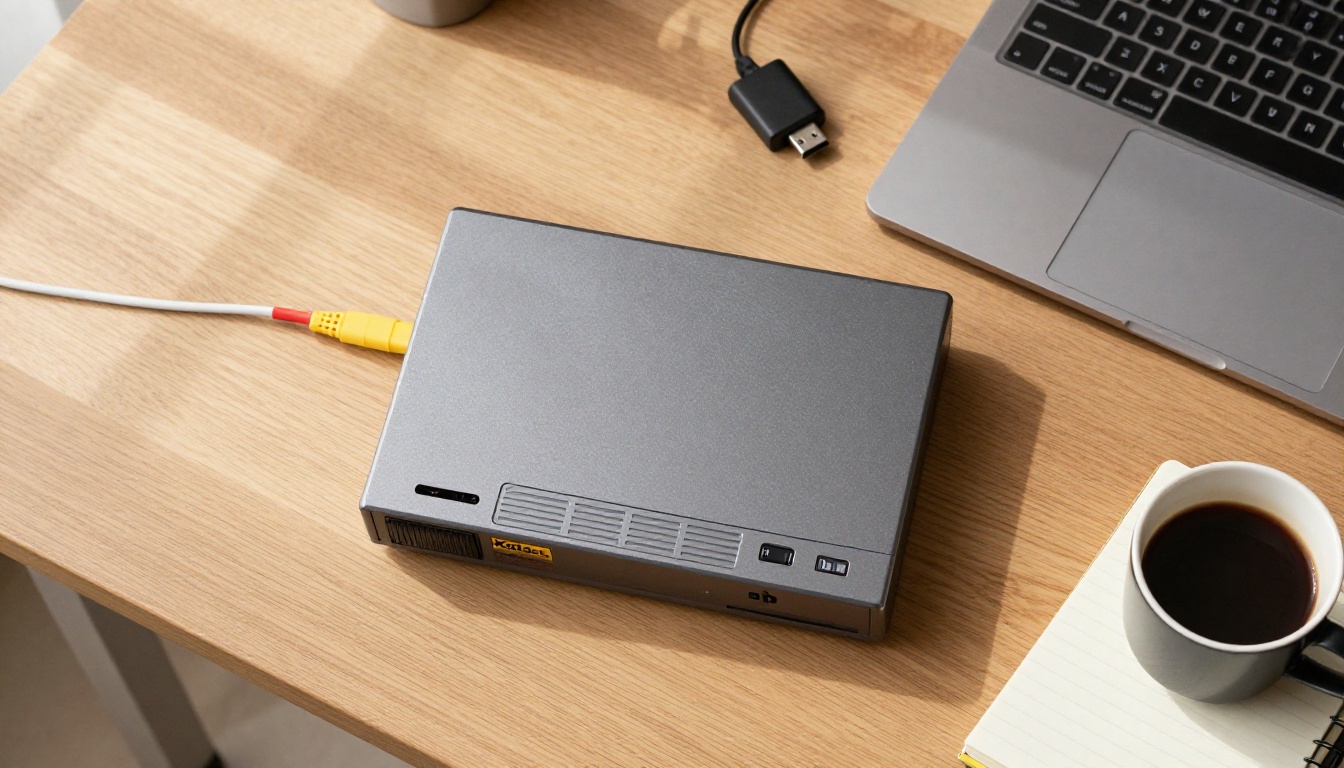
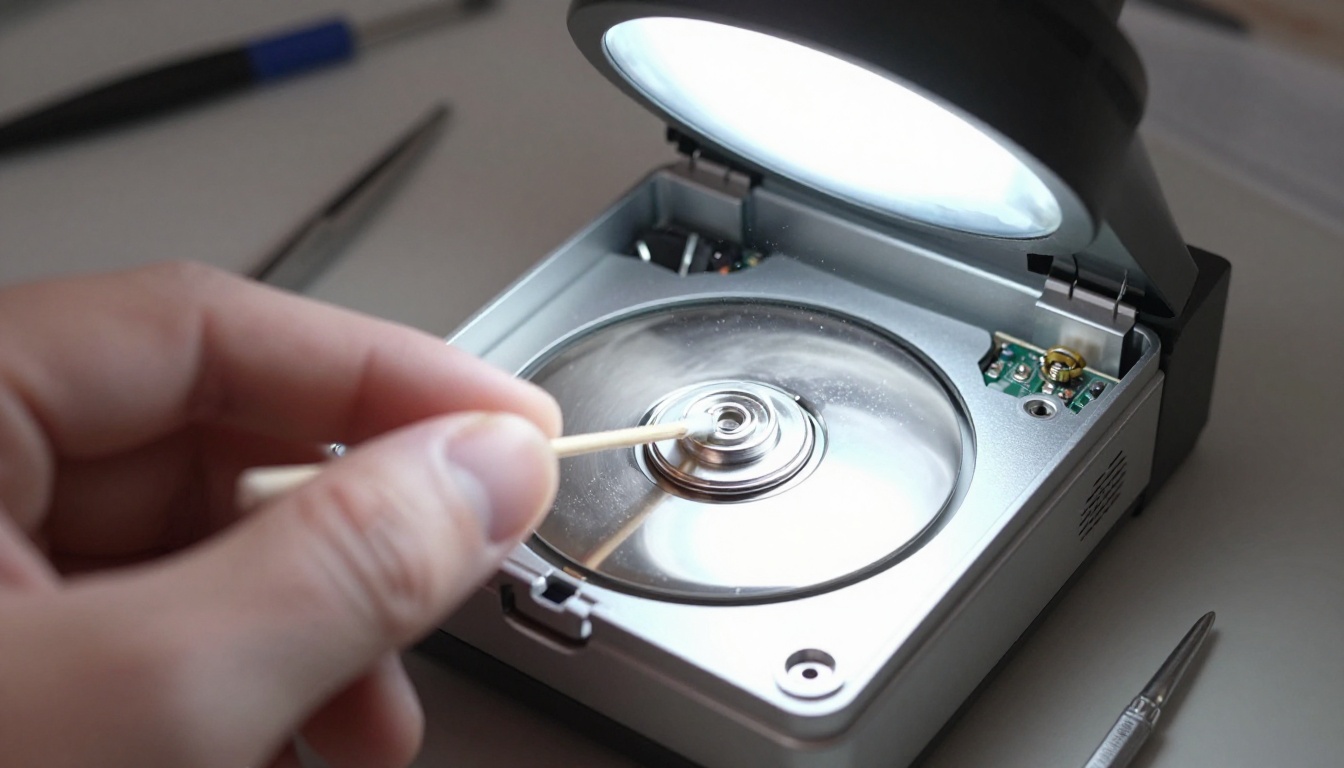
نظّف مشغل VHS قبل وضع أول شريط فيه. بلّل عودًا قطنيًا خاليًا من الوبر بكمية خفيفة من كحول أيزوبروبيل، وامسح أسطوانة الرأس المعدنية ومسار الشريط برفق، ثم اترك كل شيء يجف تمامًا. لا تضغط بقوة أبدًا، فرؤوس الفيديو حساسة. الرأس المتسخ يسبب خطوطًا وانقطاعات قد يظنها نموذج الذكاء الاصطناعي تفاصيل حقيقية، فقد يزيدها وضوحًا حتى.
إعدادات التقاط تعمل بشكل جيد
- التقط بالحجم الأصلي. استخدم 720x480 لنظام NTSC أو 720x576 لنظام PAL. لا تدع برنامج الالتقاط يغيّر حجم الصورة.
- اختر أعلى جودة ترميز يمكنك تخزينها. الالتقاط بلا فقد أو بمعدل بت مرتفع جدًا يحافظ على الحبيبات الدقيقة التي يعتمد عليها الذكاء الاصطناعي في تقدير الحواف.
- أبقِ الفيديو متشابكًا. ستزيل التشابك في المرحلة التالية، بأدوات أفضل مما تقدمه معظم برامج الالتقاط.
- سجّل الصوت بتردد 48 كيلوهرتز ستيريو. الصوت يأخذ نصف الذاكرة تقريبًا، وهو لا يشغل مساحة تُذكر.
- التقط كل شريط في تمريرة واحدة. قسّمه إلى مشاهد لاحقًا وسمِّ الملفات بالتاريخ والمناسبة.
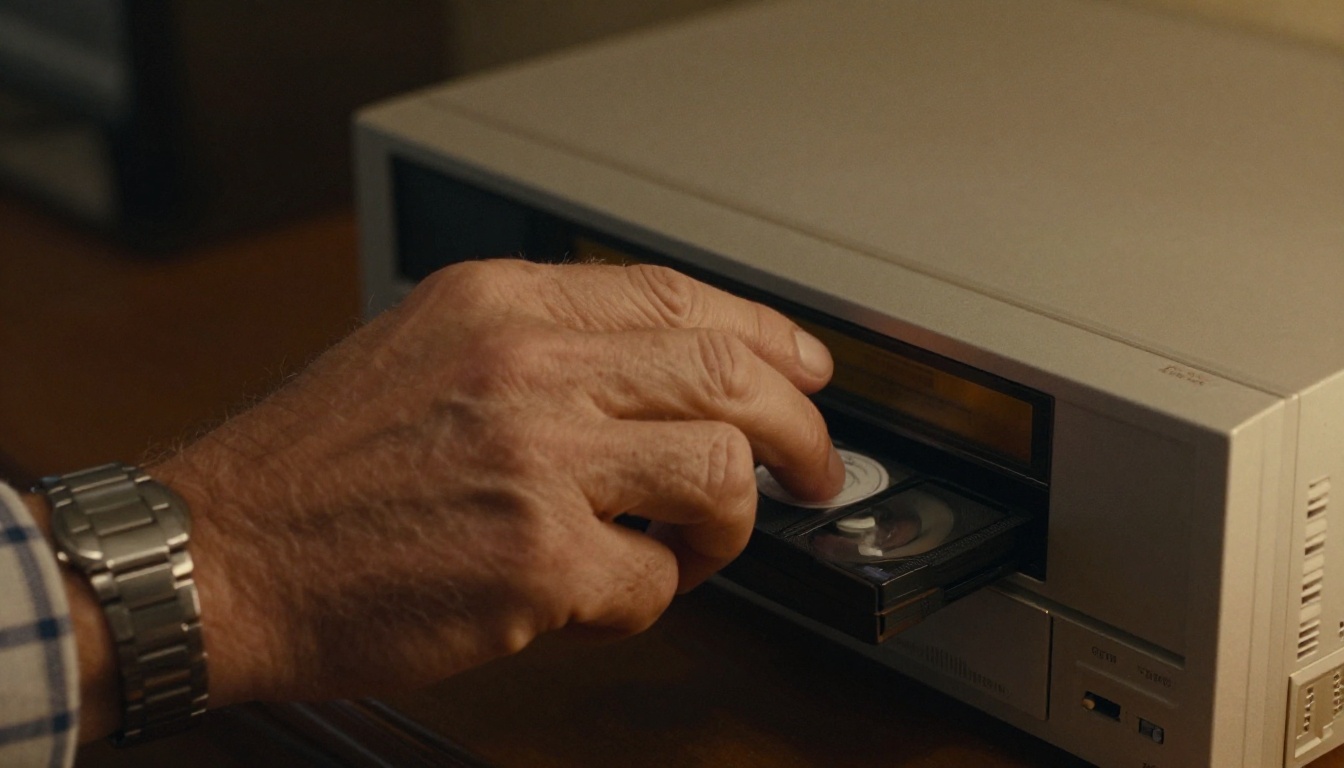
💡 إعادة لف الشريط وتشغيله مرارًا وتكرارًا تُهلكه. إذا بدا مقطع ما خشنًا، فاضبط عنصر التحكم في التتبع على المشغل قبل التمريرة التالية بدلًا من تكرار المحاولة نفسها.
جهّز اللقطات لرفع الدقة
أدوات رفع الدقة بالذكاء الاصطناعي بارعة في تخمين التفاصيل، وسيئة جدًا في تجاهل العيوب التي تقرؤها كتفاصيل. بضع دقائق من التحضير تزيل أكثر مصادر الالتباس شيوعًا.
إزالة التشابك والقص
فيديو VHS متشابك: يسجّل نصف خطوط كل إطار في كل مرة، بنحو 60 حقلًا في الثانية لـ NTSC. إذا رفعت دقة لقطة متشابكة، فسيثبّت النموذج النمط المسنن الذي تراه على الحواف المتحركة. أزل التشابك أولًا، واخرج بـ 30 إطارًا في الثانية للحصول على مظهر طبيعي، أو 60 للحركة الأكثر سلاسة. تتضمن معظم محررات الفيديو المجانية مرشّح إزالة التشابك.
ثم اقصّ. اقطع البكسلات القليلة من التشويش المتقطع عند أسفل الإطار تمامًا، والمعروف بتشويش تبديل الرأس، وأي حدود سوداء على الجانبين. حافظ على شكل 4:3. التمديد يأتي لاحقًا، أو لا يأتي أبدًا.
إصلاح الألوان والتشويش مبكرًا
أجرِ تمريرة خفيفة لتصحيح الألوان: اضبط توازن الأبيض، وارفع الظلال المطموسة، وخفّف من الدفعة الحمراء التي تظهرها الأشرطة القديمة غالبًا. طبّق تقليل التشويش الخفيف فقط. فتقليل التشويش الثقيل يليه رفع الدقة بالذكاء الاصطناعي هو الطريق الأسرع إلى بشرة تبدو بلاستيكية، لأن النموذج لن يجد عندها أي نسيج يعمل عليه. واقطع المقاطع الطويلة من الشريط الفارغ والتشويش في بداية كل تسجيل ونهايته.
قائمة تحقق قبل التحميل:
- إزالة التشابك من اللقطات
- قص الحدود وتشويش تبديل الرأس
- توازن التعريض وتوازن الأبيض
- تقليل التشويش الخفيف فقط
- تصدير مقطع اختبار نظيف مدته من 10 إلى 20 ثانية
اختر أداة رفع الدقة بالذكاء الاصطناعي المناسبة
تستضيف PicassoIA عدة أدوات لرفع دقة الفيديو، ولكل منها مهمة مختلفة. يعطي الجدول الصورة المختصرة، وتوضح الأقسام التالية متى تختار كل أداة.
| النموذج | المخرجات | عناصر التحكم الرئيسية | الأفضل لـ |
|---|
| Video Upscale | 720p، 1080p، 4K | الدقة المستهدفة، معدل الإطارات من 15 إلى 120 fps | الأفلام المنزلية التي تحتاج تفاصيل أوضح وحركة أكثر سلاسة |
| Real ESRGAN Video | FHD، 2K، 4K | إصدار النموذج، دقة المخرجات | نسيج الوجوه والملابس والمناظر، إضافة إلى الرسوم المتحركة |
| Video Increase Resolution | 2x أو 4x، حتى 8K | معامل التكبير، الحاوية والترميز، الصوت | ملفات الأرشيف بصيغة ProRes أو H.265 |
| Upscale v1 | 4K | انظر صفحة النموذج | رأي ثانٍ للمقاطع العنيدة |
Video Upscale للحركة السلسة
يضبط Video Upscale الدقة على 720p أو 1080p أو 4K، ويتيح لك اختيار معدل إطارات بين 15 و120 fps. يعيد بناء التفاصيل بدلًا من مجرد تمديد البكسلات، وتساعد تقنية استيفاء الإطارات في الفيديوهات المنزلية المتقطعة، مثل طفل صغير يركض عبر الحديقة. احذر من الحركة السريعة جدًا، فالاستيفاء قد يترك شبحًا باهتًا حول الأطراف المتحركة. يحافظ الإعداد 30 fps على الإحساس الأصلي. جرّب 60 fps فقط عندما تريد سلاسة إضافية.
Real ESRGAN Video للنسيج
يقدم Real ESRGAN Video مخرجات بدقة FHD و2K و4K. يعيد النموذج القياسي بناء النسيج في اللقطات الواقعية إطارًا بإطار، وهو مناسب للوجوه والملابس والجدران الطوبية والأشجار. كما يتضمن إصدارات للرسوم المتحركة، وهي مفيدة إذا سجلت الرسوم الكرتونية من التلفاز، لأنها تتجنب الإفراط في شحذ الألوان المسطحة وخطوط الرسم. توقّع أن تأخذ المقاطع بضع دقائق عند الدقّة الأعلى.
Video Increase Resolution للتكبير الكبير
يعمل Video Increase Resolution بمعامل تكبير بسيط هو 2x أو 4x، ويحافظ على الصوت الأصلي افتراضيًا. قوته الحقيقية في قائمة التصدير: MP4 بترميز H.264 أو H.265، وWebM، وMOV بترميز ProRes، وMKV وGIF. لذلك يُعد خيارًا جيدًا عندما تريد ملف أرشيف عالي الجودة. كن واقعيًا بشأن عنوان "حتى 8K". شريط 720x480 مكبَّر 4x يصل تقريبًا إلى 2880x1920 بكسل، وأي شيء أكبر من ذلك يجعل البكسلات الناعمة أكبر فقط.
Upscale v1 خيار آخر بدقة 4K يستحق التجربة على مقطع عنيد عندما تبدو النتيجة الأولى ناعمة أكثر من اللازم.
الصور الثابتة وشعارات القنوات. لاستخراج صورة واحدة واضحة من الشريط، استخرج الإطار باستخدام Frame Extractor ثم مرره عبر Real ESRGAN أو Clarity Pro Upscaler. سجّلت برنامجًا من التلفاز وفي زاويته شعار قناة مطبوع؟ يمكن لـ Video Erase Object إزالته.
كيفية استخدام Video Upscale على PicassoIA
خطوة بخطوة
- افتح صفحة Video Upscale على PicassoIA.
- ارفع مقطع الاختبار بعد إزالة التشابك. اختر مدة من 10 إلى 20 ثانية تتضمن وجهًا وبعض الحركة وزاوية داكنة، لأن هذه العناصر تكشف المشكلات بأسرع طريقة.
- اضبط target_resolution على 1080p للتشغيل الأول. شريط من 480 خطًا بدقة 1080p قفزة كبيرة بالفعل، ويُعالَج أسرع من 4K.
- اضبط target_fps على 30 لتتوافق مع اللقطات.
- شغّل النموذج وانتظر النتيجة. تنتهي المقاطع القصيرة عادةً خلال دقائق.
- نزّل الملف وشغّله بجانب الأصل على الشاشة نفسها. تحقق من الوجوه ومن النصوص على اللافتات ومن الملابس ذات الأنماط بحثًا عن بشرة شمعية أو تلألؤ أو خطوط مشوهة.
- هل أعجبك المظهر؟ انتقل إلى 4k للتصدير النهائي وارفع الشريط كاملًا.
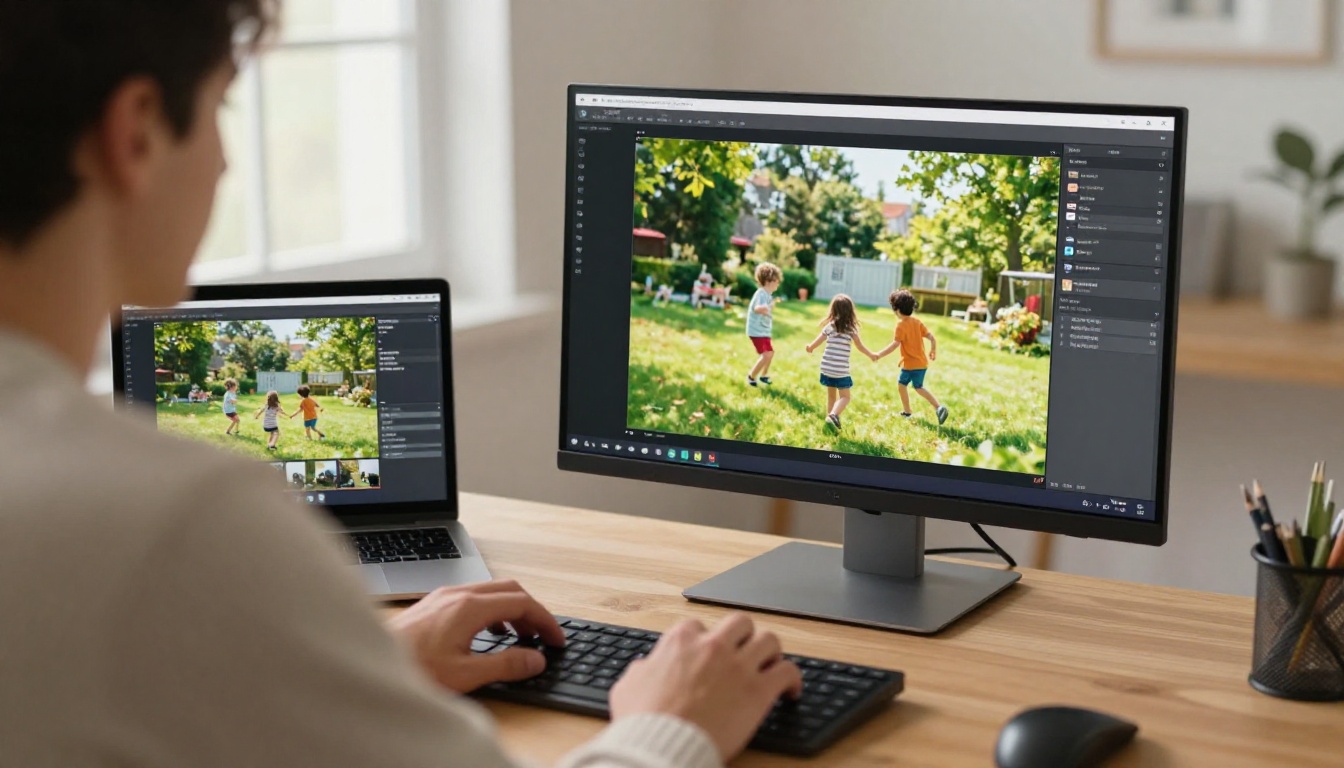
تفضّل Real ESRGAN Video؟ اختر نموذج RealESRGAN_x4plus، وابدأ بـ FHD، وانتقل إلى 2k أو 4k بعد أن يبدو مقطع الاختبار سليمًا.
الإعدادات حسب الهدف
| الهدف | الدقة | معدل الإطارات | السبب |
|---|
| مقطع اختبار سريع | 720p | 30 fps | سريع ورخيص للتكرار |
| المشاركة على وسائل التواصل | 1080p | 30 fps | واضح بما يكفي وخفيف للرفع |
| أرشيف عائلي لتلفاز كبير | 4k | 30 fps | أكبر مساحة عرض، وحركة طبيعية |
| حركة سريعة مثل يوم الرياضة | 1080p | 60 fps | حركة أكثر سلاسة |
💡 ارفع الدقة مرة واحدة فقط. إدخال ملف مرفوع الدقة في أداة ثانية يراكم العيوب. إذا بدت النتيجة الأولى ناعمة جدًا، فجرّب نموذجًا مختلفًا على الالتقاط الأصلي بدلًا من إضافة معالجة أخرى فوق المعالجة.
أخطاء تفسد استعادة أشرطة VHS
- الإفراط في شحذ الوجوه. إذا بدت البشرة كالشمع فالنموذج يتجاوز الحد. خفّض هدف الدقة أو جرّب نموذجًا آخر.
- تمديد 4:3 إلى 16:9. يبدو الجميع فجأة عريضين. حافظ على الشكل الأصلي ودع المشغل يضيف أشرطة جانبية.
- تخطي مقطع الاختبار. عملية تصيير تستغرق ساعة كاملة ثم تتبين أنها خاطئة تضيع أمسية كاملة.
- رفع الدقة قبل إزالة التشابك. تصبح خطوط المشط دائمة.
- حذف الالتقاط الخام. النماذج تتحسن كل بضعة أشهر. النسخة الأصلية النظيفة تتيح لك تمرير الشريط عبر نموذج أفضل لاحقًا.
- مطاردة 8K. مصدر VHS لا يستطيع حمل هذا القدر من التفاصيل. يكفي 1080p أو 4K.
احفظ واحتفظ بنسخة احتياطية وشارك
صيغ تصدير تدوم
| الاستخدام | الصيغة | ملاحظات |
|---|
| المشاركة عبر الإنترنت | MP4 بترميز H.264 | يعمل على أغلب الأجهزة تقريبًا |
| أرشيف أصغر حجمًا | MP4 بترميز H.265 | ملفات أصغر بجودة مقاربة |
| أرشيف للتحرير | MOV بترميز ProRes | ملفات كبيرة جدًا، وهو الأكثر أمانًا للتحرير اللاحق |
يمكن لـ Video Increase Resolution تصدير الصيغ الثلاث كلها، ويحافظ على مسار الصوت الأصلي حتى لا تضطر إلى إعادة بناء الصوت لاحقًا.
روتين نسخ احتياطي بسيط
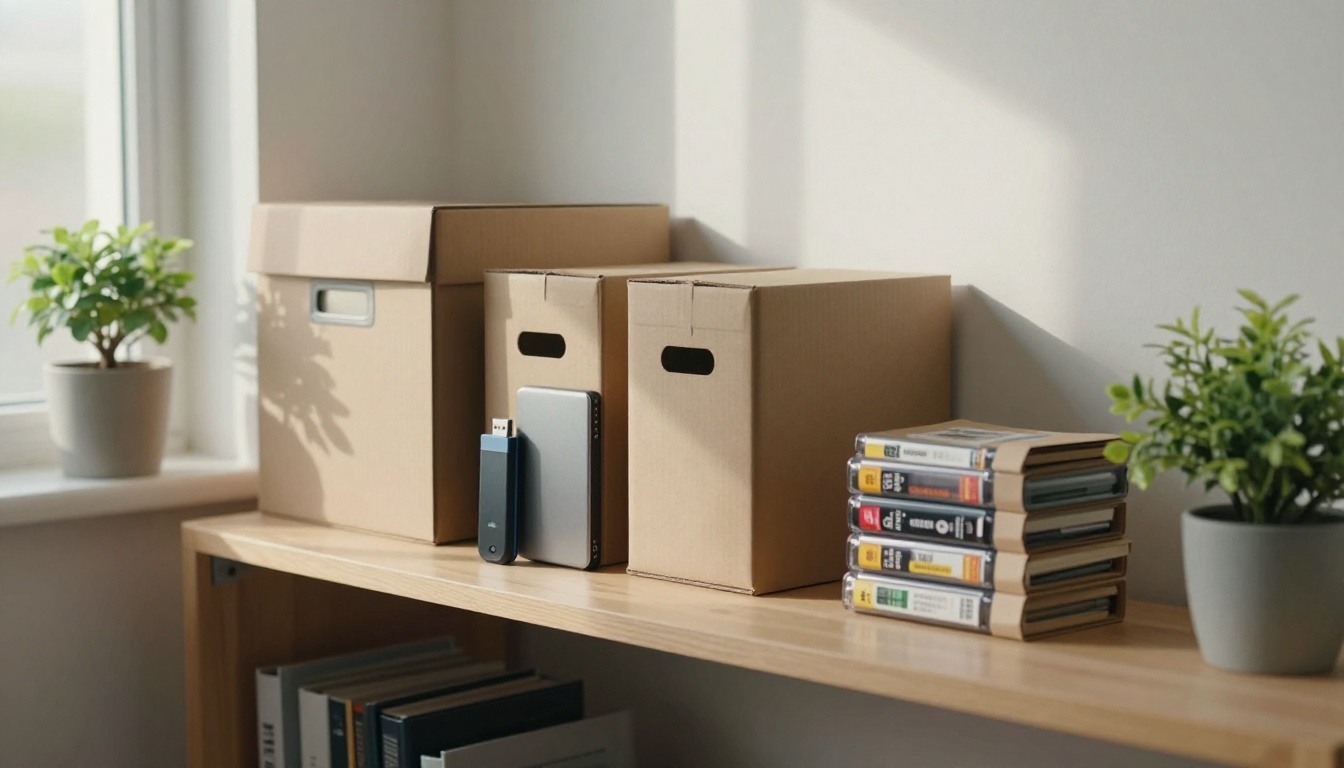
اتبع عادة 3-2-1: ثلاث نسخ من كل ملف، على نوعين من الوسائط، مع نسخة واحدة في مكان آخر. عمليًا يعني ذلك قرصًا خارجيًا SSD في المنزل، وقرصًا ثانيًا في منزل أحد الأقارب، ونسخة سحابية واحدة. افتح بعض الملفات مرة في السنة للتأكد من أنها ما زالت تعمل. واحتفظ بالأشرطة الأصلية. فتخزينها لا يكلف شيئًا، ونماذج الاستعادة الأفضل ستستمر في الظهور.
جرّب أول شريط لك اليوم
كل شريط في تلك العلبة يتآكل مع الوقت، وتكلفة البداية هي مقطع اختبار واحد. اختر الشريط الذي يهمك أكثر، والتقط عشر دقائق منه، ومرّره عبر Video Upscale أو Real ESRGAN Video على PicassoIA. ثم قارن الصورة قبل المعالجة وبعدها على أكبر شاشة في منزلك. وغالبًا سيطلب أحد أفراد العائلة مشاهدته مرة أخرى.
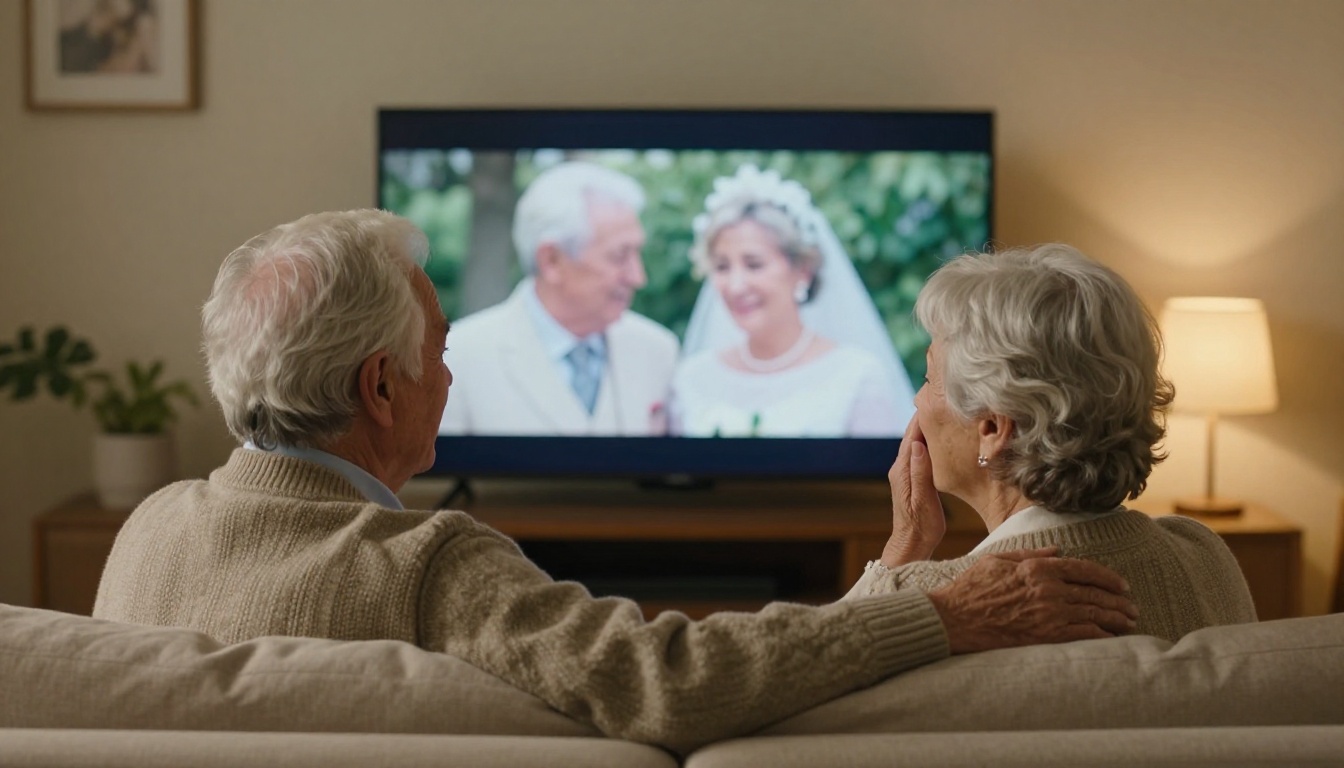
لا تقتصر PicassoIA على استعادة اللقطات القديمة. فبعد أن تصبح أشرطتك في أمان، يمكنك إنشاء صور وفيديوهات واقعية كالصور الفوتوغرافية من أمر نصي، أو بناء مجموعة صور عائلية جديدة، أو تحويل صورة قديمة إلى مشهد متحرك. تصفح كل النماذج على picassoia.com/en/all-models، واختر النموذج الذي يناسب فكرتك، وشغّل أول إبداع لك اليوم.


