Uma caixa de sapatos cheia de fitas VHS num armário do corredor é um problema em câmera lenta. Essas fitas guardam festas de aniversário, primeiros passos, brindes de casamento e churrascos de domingo, e a camada magnética que as armazena fica um pouco mais fraca a cada ano. A imagem nunca foi nítida: uma gravação em VHS carrega cerca de 240 linhas de detalhe horizontal, o que parece suave numa TV 4K e se desfaz assim que você a estica para tela cheia.
A boa notícia é que a restauração de vídeo VHS com IA ficou prática. Você pode capturar uma fita antiga, limpar as imagens e ampliá-las para HD ou até 4K em uma única tarde, muitas vezes sem custo. Este artigo percorre todo o fluxo de trabalho: como passar a fita para o computador com segurança, como preparar as imagens, quais aumentadores de resolução do PicassoIA se adequam melhor a fitas antigas e as configurações que dão um resultado natural, e não um aspecto de cera, excessivamente processado. Você também verá o que a IA pode e não pode fazer, para que o resultado nunca pegue você de surpresa.
Por que as fitas VHS antigas ficam tão ruins
Antes de corrigir um problema, ajuda saber de onde ele vem. O dano em VHS tem duas origens: os limites do próprio formato e os anos que a fita passou guardada.
O que a fita faz com o tempo
O VHS armazena vídeo como um padrão de partículas magnéticas numa fita plástica fina. Calor, umidade e campos magnéticos dispersos enfraquecem lentamente esse padrão, e o aglutinante que prende as partículas à fita pode se deteriorar. O dano aparece na tela de formas conhecidas:
| Sintoma | Causa provável | Melhor resposta |
|---|
| Listras horizontais e faixas de ruído | Cabeças de vídeo sujas ou fita gasta | Limpe o videocassete e capture de novo |
| Cores desbotadas e lavadas | Sinal magnético enfraquecido | Correção de cor antes do aumento de resolução |
| Linhas onduladas no topo do quadro | Erro de tracking ou fita esticada | Ajuste o tracking no videocassete |
| Cores vazando nas bordas | Baixa largura de banda de cor do formato | Suavização leve mais aumento de resolução com IA |
| Chiado e reprodução pegajosa | Deterioração do aglutinante | Pare e use um serviço profissional de transferência |
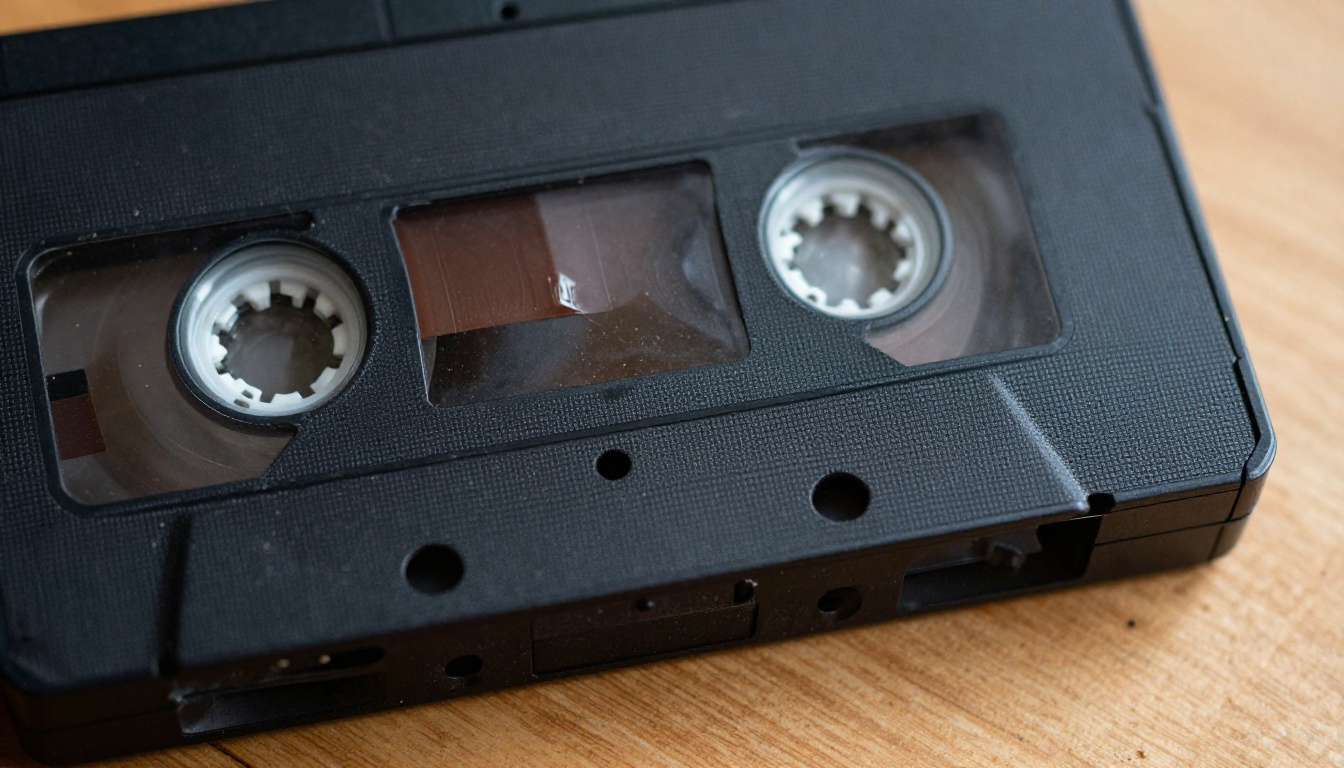
💡 Se uma fita chia, solta pó marrom ou tem cheiro de mofo, pare ali mesmo. Forçar uma fita danificada pelo videocassete pode arruinar tanto a fita quanto o aparelho. Uma transferência profissional custa muito menos do que perder a única cópia de um casamento.
O que a imagem realmente contém
Uma fita NTSC vira um quadro de 720x480 ao ser capturada, e uma fita PAL vira 720x576, mas o detalhe real dentro desse quadro é bem menor do que a contagem de pixels sugere. A informação de cor é ainda mais suave do que o brilho, e por isso os vermelhos se espalham para o entorno.
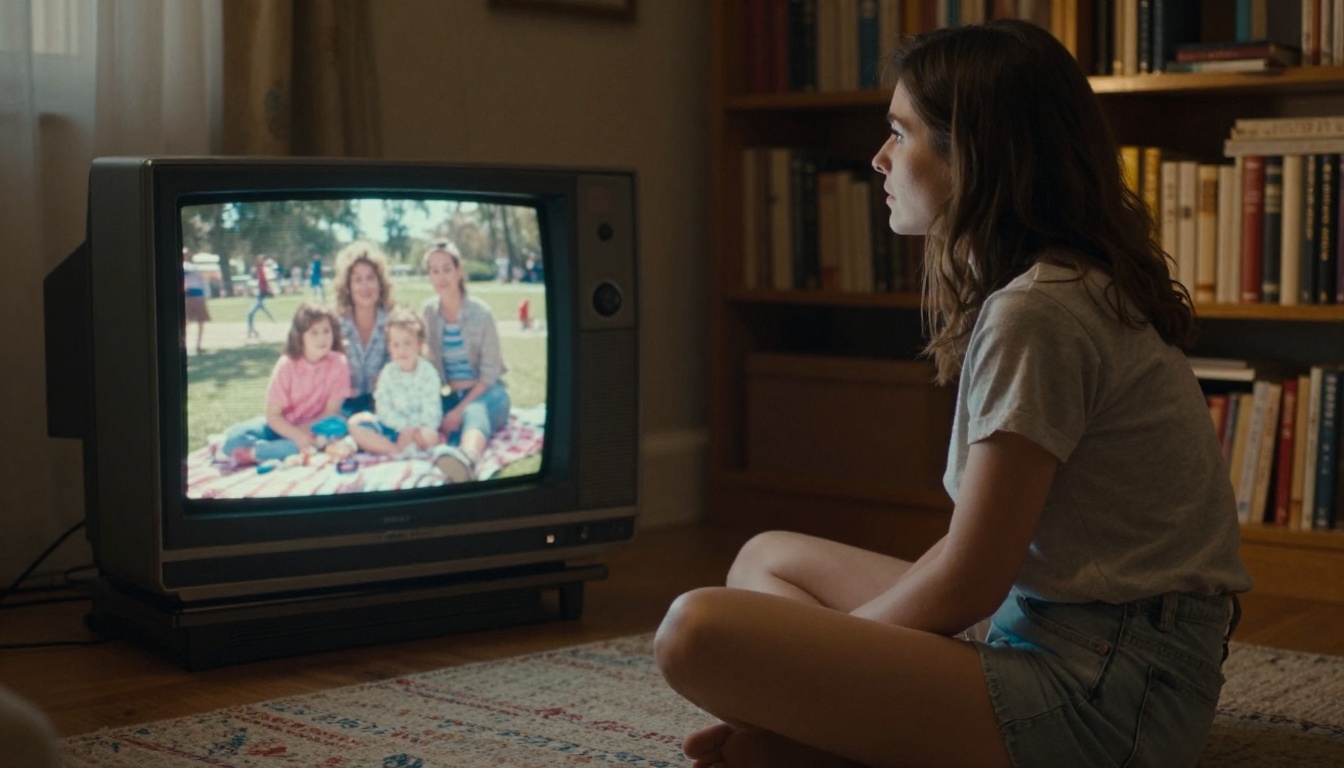
As antigas televisões de tubo escondiam boa parte dessa suavidade com as linhas de varredura e um desfoque natural, então as imagens pareciam boas em 1994. Numa tela plana moderna, ficam embaçadas. O aumento de resolução com IA não traz de volta a cena original exata. Redes neurais treinadas com milhões de pares de imagens nítidas e borradas preveem detalhes plausíveis para bordas, rostos, tecidos e folhagens, e ao mesmo tempo suavizam o ruído. Pense nisso como uma reconstrução habilidosa. Uma reconstrução forte, mas não uma máquina do tempo.
Capture a fita antes de tudo
A IA não consegue ampliar uma fita que ainda está numa gaveta, e a etapa de captura define o teto de tudo o que vem depois. Uma captura ruidosa e com compressão excessiva continua ruidosa e com compressão excessiva, não importa qual modelo você use. Concentre o esforço aqui.
Equipamento e limpeza
Você não precisa de um estúdio. Uma configuração básica fica assim:
- Um videocassete que funcione. Muitos decks S-VHS reproduzem fitas padrão com mais limpeza do que os leitores domésticos baratos, então vale procurar um deck usado bem avaliado.
- Um dispositivo de captura USB com entrada composta ou S-Video. O S-Video separa brilho e cor em caminhos distintos, o que reduz o vazamento de cor quando seu deck oferece essa opção.
- Cabos curtos e blindados para limitar interferências e perda de sinal.
- Um computador com bastante espaço em disco. Uma hora de vídeo pode ocupar de 10 a 50 GB, dependendo do codec escolhido.
- Cotonetes sem fiapos e álcool isopropílico para limpar o caminho da fita.
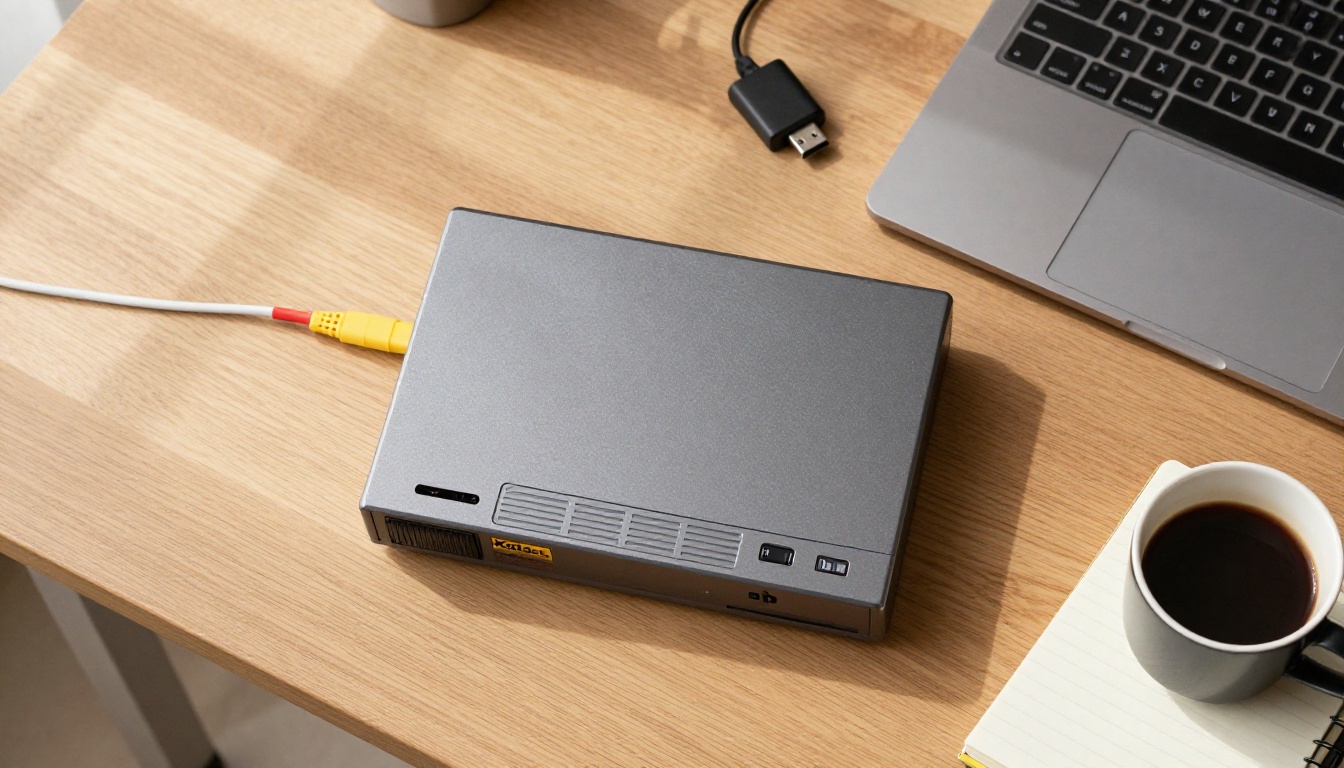
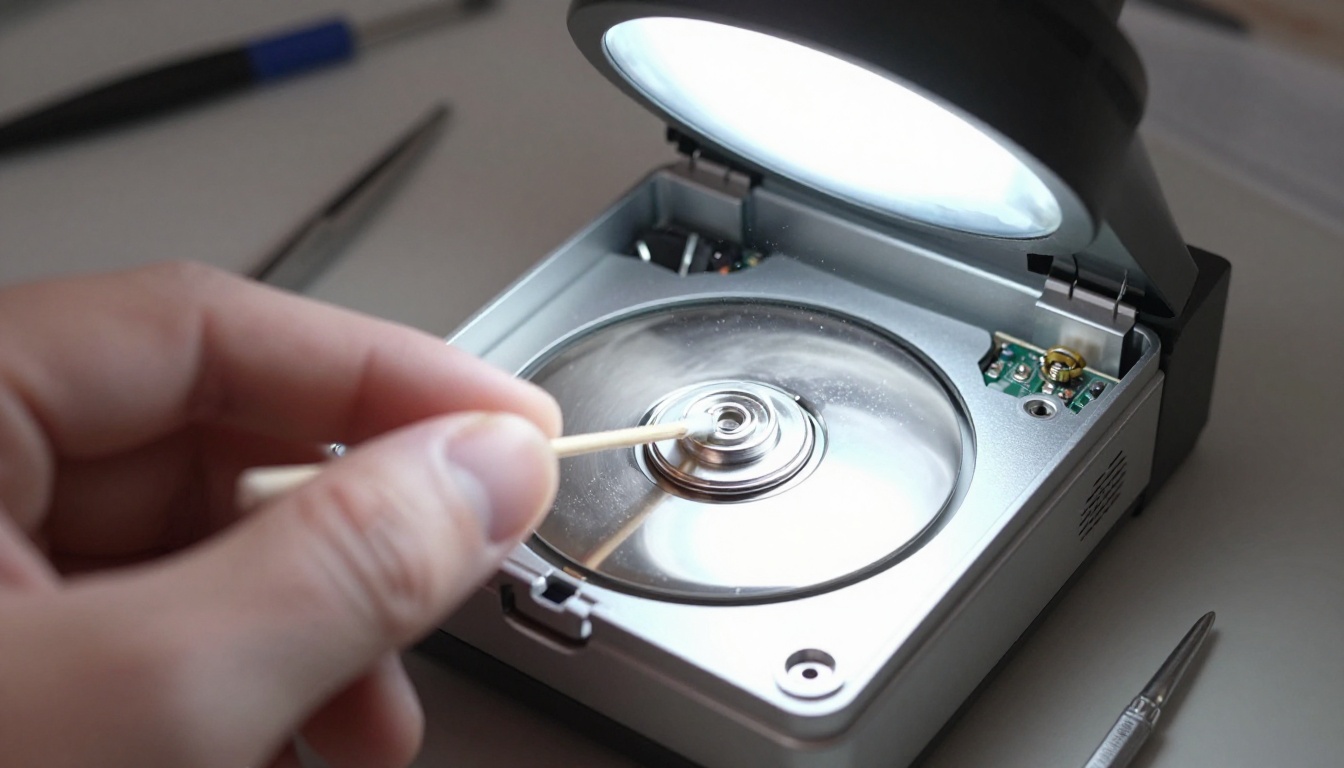
Limpe o videocassete antes de colocar a primeira fita. Umedeça levemente um cotonete sem fiapos com álcool isopropílico, passe com delicadeza o tambor metálico e o caminho da fita e deixe tudo secar por completo. Nunca pressione com força, porque as cabeças de vídeo são delicadas. Uma cabeça suja causa listras e falhas que um modelo de IA pode confundir com detalhe real, e aí pode até realçá-las.
Configurações de captura que funcionam
- Capture no tamanho nativo. Use 720x480 para NTSC ou 720x576 para PAL. Não deixe o software de captura redimensionar a imagem.
- Escolha o codec de maior qualidade que você consiga armazenar. Captura sem perdas ou com bitrate muito alto preserva o grão fino que a IA usa para julgar as bordas.
- Mantenha o vídeo entrelaçado. Você fará o desentrelaçamento na etapa seguinte, com ferramentas melhores do que as da maioria dos programas de captura.
- Grave o áudio em 48 kHz estéreo. O som ocupa metade da memória e quase não pesa.
- Capture cada fita de uma só vez. Depois, divida em cenas e nomeie os arquivos pela data e pelo evento.
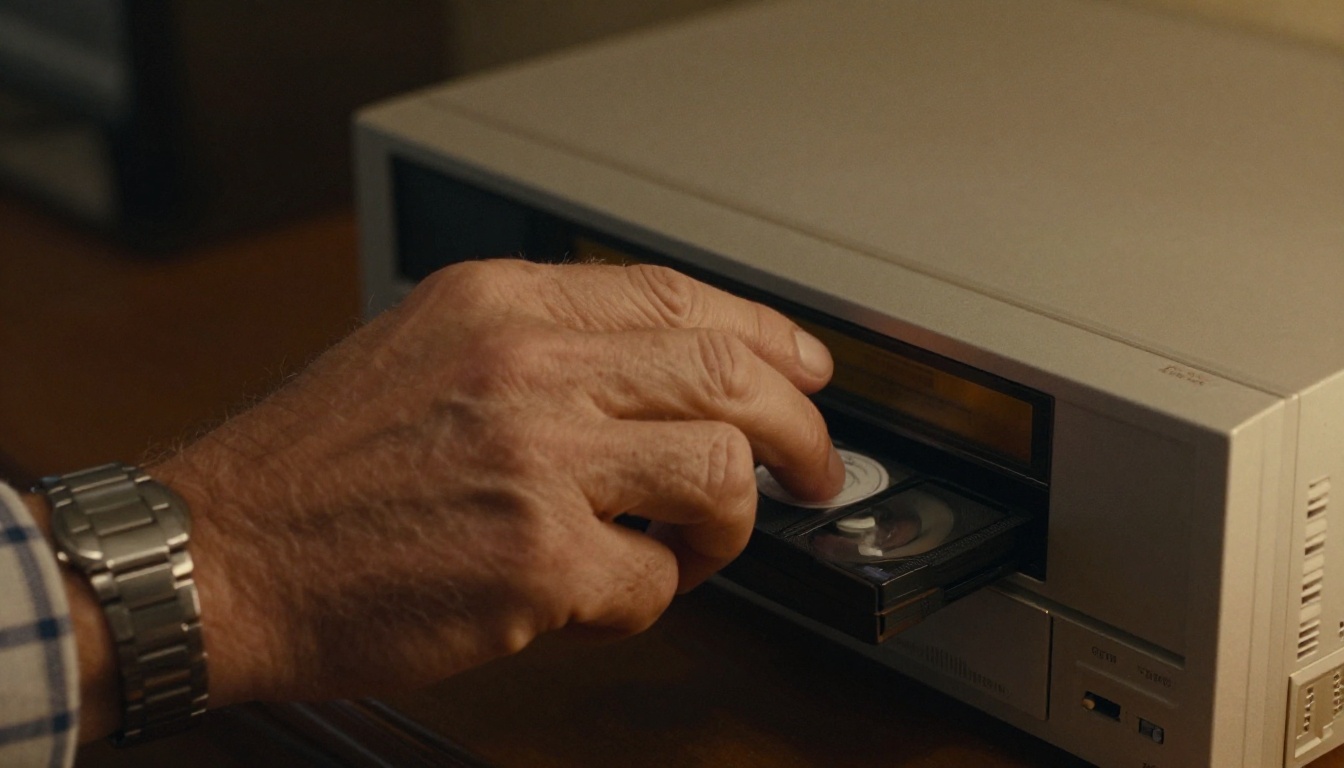
💡 Rebobinar e reproduzir a mesma fita repetidas vezes a desgasta. Se um trecho parecer ruim, ajuste o controle de tracking do videocassete antes da próxima passada, em vez de repetir a mesma tentativa.
Prepare as imagens para o aumento de resolução
Os aumentadores de resolução com IA são muito bons em adivinhar detalhes e muito ruins em ignorar defeitos que lêem como detalhe. Alguns minutos de preparação eliminam as fontes mais comuns de confusão.
Desentrelaçar e recortar
O VHS é entrelaçado: ele grava metade das linhas de cada quadro por vez, cerca de 60 campos por segundo no NTSC. Se você ampliar imagens entrelaçadas, o modelo fixa o padrão serrilhado que aparece nas bordas em movimento. Desentrelace primeiro, exportando 30 quadros por segundo para um aspecto natural ou 60 para um movimento mais fluido. A maioria dos editores de vídeo gratuitos inclui um filtro de desentrelaçamento.
Depois, recorte. Remova os poucos pixels de ruído cintilante na parte mais baixa do quadro, conhecido como ruído de troca de cabeça, e qualquer borda preta dos lados. Mantenha a proporção 4:3. Esticar fica para depois, ou nunca.
Corrija cor e ruído logo no início
Faça uma correção de cor suave: ajuste o balanço de branco, clareie as sombras esmagadas e controle o excesso de vermelho que as fitas antigas costumam mostrar. Aplique apenas uma redução de ruído leve. Uma redução de ruído pesada seguida de aumento de resolução com IA é o caminho mais rápido para uma pele com aparência de plástico, porque o modelo então não tem textura para trabalhar. Corte os trechos longos de fita em branco e de estática no início e no fim de cada gravação.
Checklist de preparação antes de enviar qualquer coisa:
- Imagens desentrelaçadas
- Bordas e ruído de troca de cabeça recortados
- Exposição e balanço de branco equilibrados
- Apenas redução de ruído leve
- Um clipe de teste limpo de 10 a 20 segundos exportado
O PicassoIA tem vários aumentadores de resolução de vídeo, e cada um se adequa a um trabalho diferente. A tabela dá a versão curta, e as seções seguintes explicam quando escolher cada um.
| Modelo | Saída | Controles principais | Melhor para |
|---|
| Video Upscale | 720p, 1080p, 4K | Resolução de destino, taxa de quadros de 15 a 120 fps | Vídeos caseiros que precisam de detalhe mais nítido e movimento mais fluido |
| Real ESRGAN Video | FHD, 2K, 4K | Versão do modelo, resolução de saída | Textura em rostos, roupas e paisagens, além de desenhos animados |
| Video Increase Resolution | 2x ou 4x, até 8K | Fator de escala, contêiner e codec, áudio | Arquivamento em ProRes ou H.265 |
| Upscale v1 | 4K | Veja a página do modelo | Uma segunda opinião para clipes teimosos |
Video Upscale para movimento fluido
O Video Upscale define a resolução como 720p, 1080p ou 4K e permite escolher uma taxa de quadros entre 15 e 120 fps. Ele reconstrói o detalhe em vez de apenas esticar pixels, e a interpolação de quadros ajuda em vídeos caseiros com movimentos bruscos, como uma criança pequena correndo pelo gramado. Tenha cuidado com movimentos muito rápidos, porque a interpolação pode deixar um leve fantasma em torno de membros em movimento. Uma configuração de 30 fps mantém a sensação original. Use 60 fps só quando quiser fluidez extra.
Real ESRGAN Video para textura
O Real ESRGAN Video oferece saída em FHD, 2K e 4K. O modelo padrão reconstrói a textura de imagens do mundo real quadro a quadro, o que se adequa a rostos, roupas, paredes de tijolo e árvores. Ele também inclui variantes de anime, útil se você gravou desenhos da televisão, já que elas evitam o excesso de nitidez em cores chapadas e linhas de contorno. Espere que os clipes levem alguns minutos nas resoluções mais altas.
Video Increase Resolution para grande escala
O Video Increase Resolution funciona com um fator de escala simples de 2x ou 4x e mantém o áudio original por padrão. Seu ponto forte é o menu de exportação: MP4 com H.264 ou H.265, WebM, MOV com ProRes, MKV e GIF. Isso o torna uma boa escolha quando você quer um arquivo de alta qualidade. Seja realista em relação à promessa de "até 8K". Uma fita de 720x480 ampliada 4x chega perto de 2880x1920 pixels, e qualquer coisa além disso só cria pixels suaves maiores.
O Upscale v1 é outra opção em 4K que vale testar num clipe teimoso, quando o primeiro resultado parecer liso demais.
Fotos e logotipos de emissora. Para extrair uma única foto nítida de uma fita, tire o quadro com o Frame Extractor e depois passe por Real ESRGAN ou pelo Clarity Pro Upscaler. Gravou um programa da TV com o logotipo do canal gravado no canto? O Video Erase Object pode removê-lo.
Como usar o Video Upscale no PicassoIA
Passo a passo
- Abra a página do Video Upscale no PicassoIA.
- Envie seu clipe de teste desentrelaçado. Escolha de 10 a 20 segundos com um rosto, algum movimento e um canto escuro, porque esses trechos revelam problemas mais rápido.
- Defina target_resolution como 1080p na primeira execução. Uma fita de 480 linhas em 1080p já é um salto grande, e o processamento é mais rápido do que em 4K.
- Defina target_fps como 30 para combinar com a imagem original.
- Execute o modelo e aguarde o resultado. Clipes curtos costumam terminar em minutos.
- Baixe o arquivo e reproduza-o ao lado do original na mesma tela. Verifique rostos, textos em placas e roupas com estampas em busca de pele com aspecto de cera, cintilação ou linhas deformadas.
- Gostou do resultado? Mude para 4k para a exportação final e envie a fita inteira.
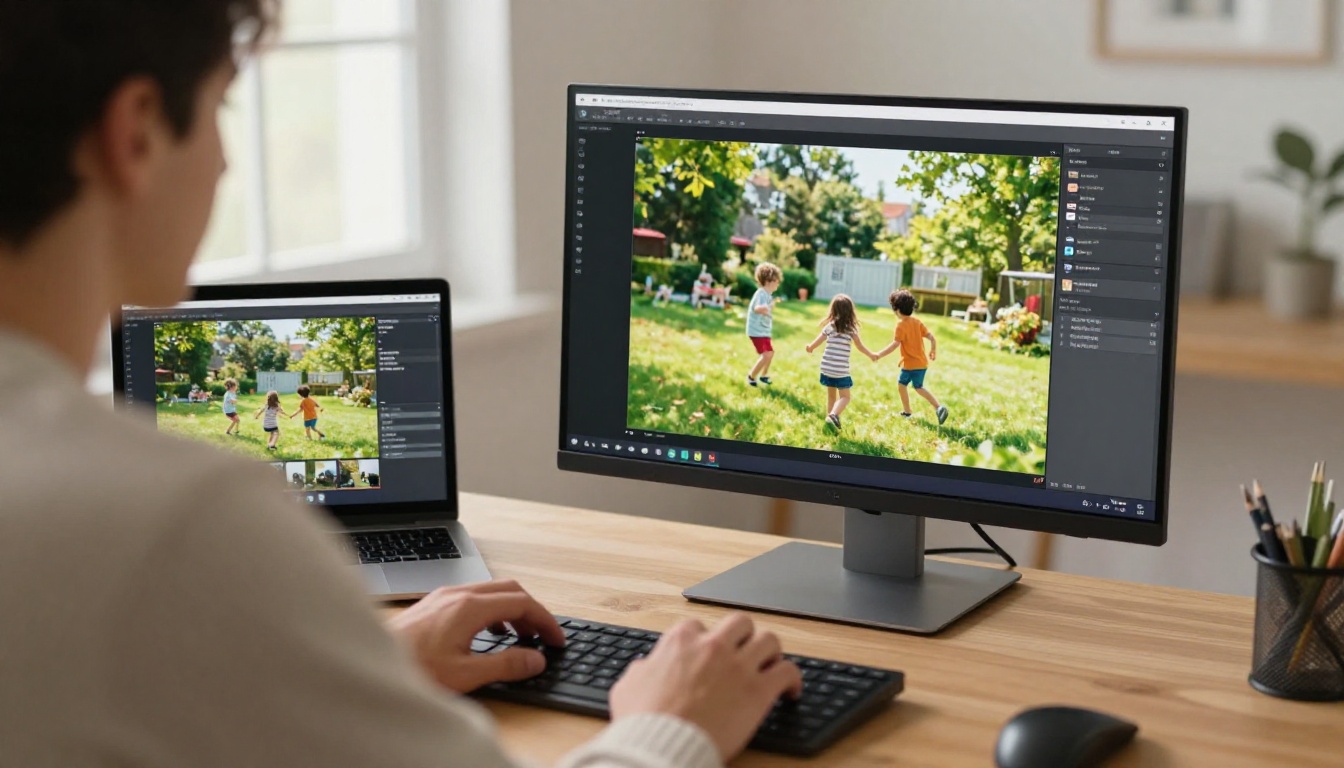
Prefere o Real ESRGAN Video? Escolha o modelo RealESRGAN_x4plus, comece com FHD e passe para 2k ou 4k quando o clipe de teste estiver certo.
Configurações por objetivo
| Objetivo | Resolução | Taxa de quadros | Motivo |
|---|
| Clipe de teste rápido | 720p | 30 fps | Rápido e barato para repetir |
| Compartilhar nas redes sociais | 1080p | 30 fps | Nítido o bastante e leve para enviar |
| Arquivo de família para uma TV grande | 4k | 30 fps | Maior tela, movimento natural |
| Ação rápida, como o dia de gincana | 1080p | 60 fps | Movimento mais fluido |
💡 Amplie apenas uma vez. Alimentar um arquivo já ampliado em um segundo aumentador acumula artefatos. Se o primeiro resultado parecer muito suave, teste outro modelo na captura original em vez de acumular mais processamento.
Erros que estragam restaurações de VHS
- Aguçar demais os rostos. Se a pele parecer cera, o modelo está exagerando. Reduza a resolução de destino ou teste outro modelo.
- Esticar 4:3 para 16:9. Todo mundo fica subitamente largo. Mantenha a proporção original e deixe o player adicionar barras laterais.
- Pular o clipe de teste. Uma renderização de uma hora que sai errada desperdiça uma noite inteira.
- Ampliar antes de desentrelaçar. As linhas do pente ficam permanentes.
- Apagar a captura bruta. Os modelos melhoram a cada poucos meses. Um original limpo permite passar a fita por um modelo melhor no futuro.
- Correr atrás do 8K. Uma fonte VHS não comporta tanto detalhe. 1080p ou 4K já são mais do que suficientes.
Salve, faça backup e compartilhe
Formatos de exportação que duram
| Uso | Formato | Observações |
|---|
| Compartilhar online | MP4 com H.264 | Reproduz em quase todos os dispositivos |
| Arquivo menor | MP4 com H.265 | Arquivos menores com qualidade parecida |
| Arquivo para edição | MOV com ProRes | Arquivos muito grandes, mais seguro para novas edições |
O Video Increase Resolution pode exportar os três, e mantém a faixa de áudio original para que você não precise refazer o som depois.
Uma rotina simples de backup
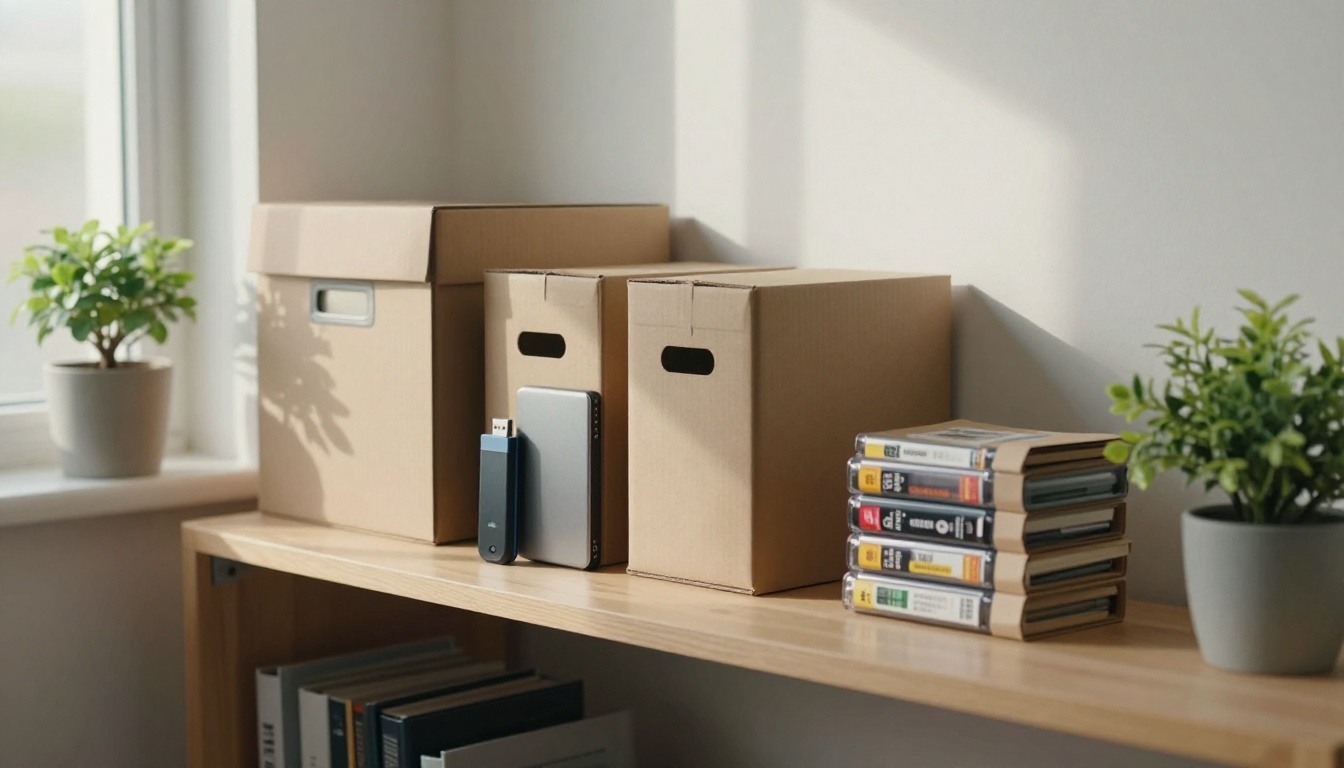
Siga o hábito 3-2-1: três cópias de cada arquivo, em dois tipos de mídia, com uma cópia em outro lugar. Na prática, isso significa um SSD externo em casa, um segundo HD na casa de um parente e uma cópia na nuvem. Abra alguns arquivos uma vez por ano para garantir que ainda reproduzem. E guarde as fitas físicas. Elas não custam nada para armazenar, e modelos de restauração melhores continuarão surgindo.
Experimente sua primeira fita hoje
Cada fita daquela caixa de sapatos está em contagem regressiva, e o custo de começar é um único clipe de teste. Escolha a fita de que você mais gosta, capture dez minutos e passe-a pelo Video Upscale ou pelo Real ESRGAN Video no PicassoIA. Depois, compare o antes e o depois na maior tela da sua casa. A chance é de que alguém da família peça para assistir de novo.
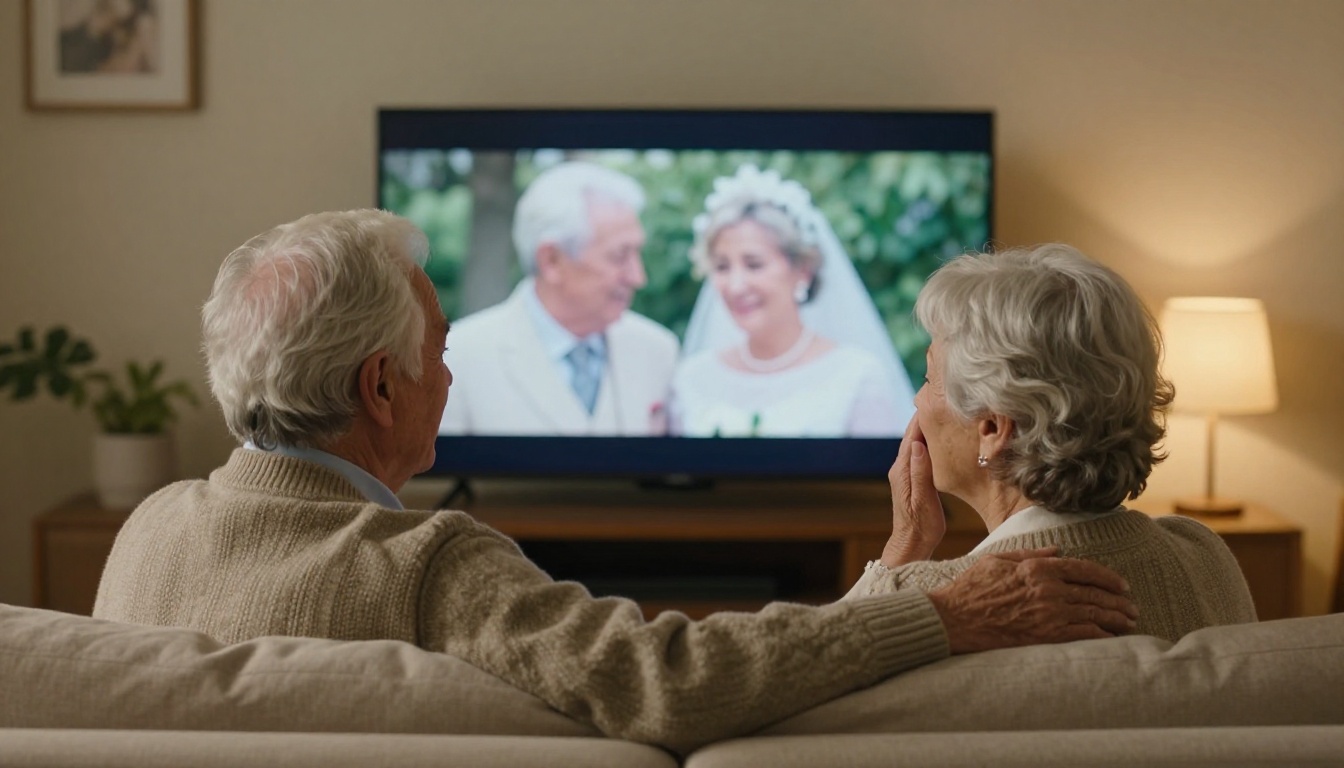
O PicassoIA faz mais do que restaurar imagens antigas. Depois que suas fitas estiverem seguras, você pode criar suas próprias imagens e vídeos fotorrealistas a partir de um prompt de texto, montar uma nova coleção de fotos de família ou transformar uma fotografia antiga em uma cena em movimento. Veja todos os modelos em picassoia.com/en/all-models, escolha o que combina com a sua ideia e execute sua primeira criação hoje.


