Une boîte de cassettes VHS dans le placard d’un couloir, c’est un problème qui évolue au ralenti. Ces cassettes contiennent des anniversaires, les premiers pas, des discours de mariage et des barbecues du dimanche, et la couche magnétique qui les conserve s’affaiblit un peu plus chaque année. L’image n’a jamais été très nette : un enregistrement VHS ne porte qu’environ 240 lignes de détail horizontal, ce qui paraît flou sur un téléviseur 4K et se désagrège dès qu’on l’agrandit en plein écran.
La bonne nouvelle, c’est que la restauration vidéo VHS par IA est devenue accessible. Vous pouvez numériser une vieille cassette, nettoyer les images et les upscaler en HD, voire en 4K, en un seul après-midi, souvent sans rien payer. Cet article détaille tout le flux de travail : comment transférer la cassette sur ordinateur en toute sécurité, comment préparer les images, quels upscalers de PicassoIA conviennent le mieux aux vieilles cassettes et les réglages qui donnent un résultat naturel plutôt qu’un aspect cireux et trop retouché. Vous verrez aussi ce que l’IA peut et ne peut pas faire, pour que le résultat ne vous surprenne jamais.
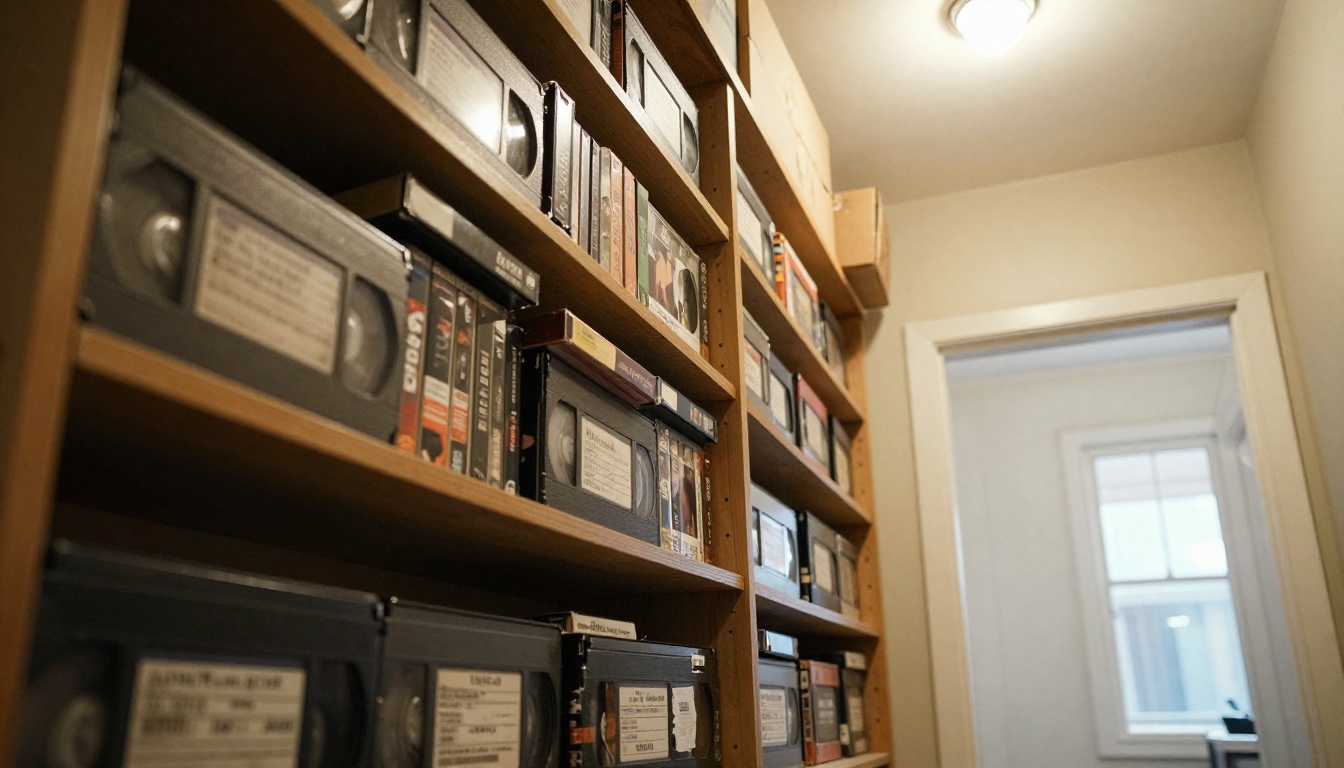
Pourquoi les vieilles cassettes VHS sont si mal en point
Avant de corriger un problème, il est utile de comprendre son origine. Les dégradations de la VHS ont deux sources : les limites du format lui-même et les années passées en stockage.
Ce que le temps fait à la cassette
La VHS enregistre la vidéo sous forme de motif de particules magnétiques sur un ruban plastique fin. La chaleur, l’humidité et les champs magnétiques parasites affaiblissent peu à peu ce motif, et le liant qui fixe les particules au ruban peut se dégrader. Les dégâts apparaissent à l’écran de façons bien connues :
| Symptôme | Cause probable | Solution la plus adaptée |
|---|
| Stries horizontales et barres de bruit | Têtes vidéo sales ou bande usée | Nettoyer le magnétoscope, puis recapturer |
| Couleurs délavées et ternes | Signal magnétique affaibli | Correction colorimétrique avant l’upscaling |
| Lignes ondulées en haut de l’image | Erreur de tracking ou bande étirée | Régler le tracking sur le magnétoscope |
| Couleurs qui bavent autour des contours | Bande passante couleur faible du format | Léger lissage puis upscaling par IA |
| Lecture qui grince ou colle | Dégradation du liant | Arrêter et faire appel à un service de transfert professionnel |
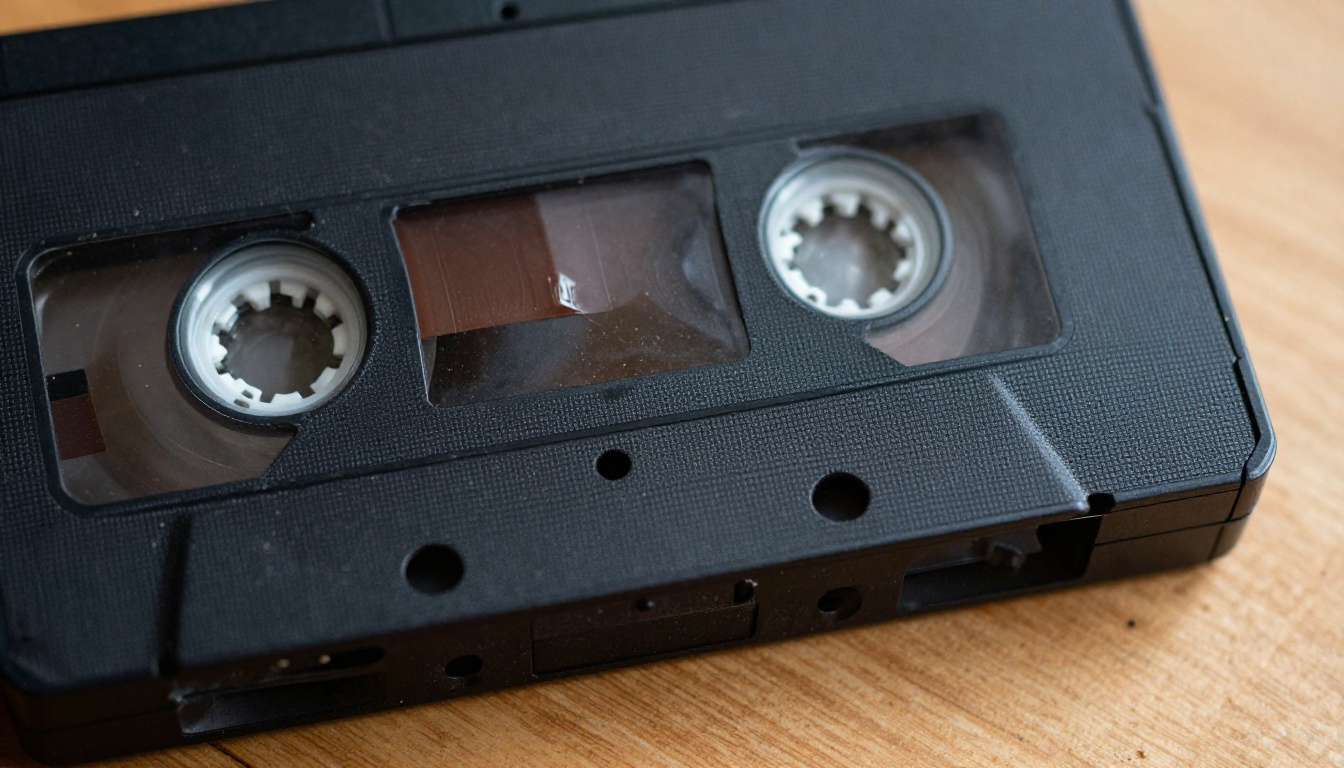
💡 Si une cassette grince, laisse une poussière brune ou sent le moisi, arrêtez-vous immédiatement. Forcer une cassette abîmée dans un magnétoscope peut détruire à la fois la cassette et l’appareil. Un transfert professionnel coûte bien moins cher que de perdre l’unique copie d’un mariage.
Ce que l’image contient vraiment
Une cassette NTSC devient une image de 720x480 une fois capturée, et une cassette PAL devient une image de 720x576, mais le détail réel contenu dans cette image est bien inférieur à ce que suggère le nombre de pixels. Les informations de couleur sont encore plus floues que la luminosité, c’est pourquoi les rouges bavent sur leur environnement.
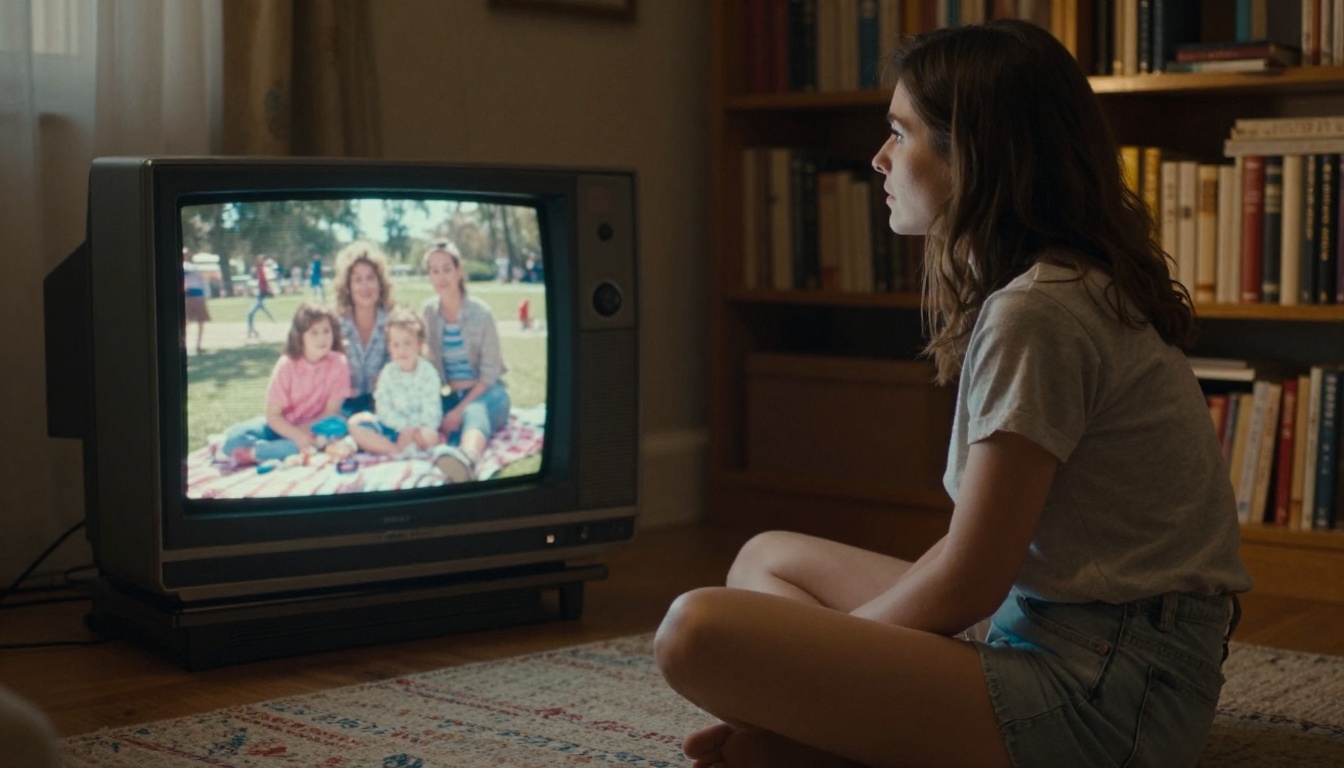
Les anciens téléviseurs à tube cachaient une grande partie de ce flou grâce aux lignes de balayage et à un léger flou naturel, si bien que les images paraissaient correctes en 1994. Sur un écran plat moderne, elles semblent boueuses. L’upscaling par IA ne restitue pas la scène d’origine à l’identique. Les réseaux de neurones entraînés sur des millions de paires d’images nettes et floues prédisent des détails crédibles pour les contours, les visages, les tissus et le feuillage, tout en lissant le bruit au même moment. Considérez cela comme une reconstruction habile. Une bonne reconstruction, mais pas une machine à remonter le temps.
Commencer par numériser la cassette
L’IA ne peut pas upscaler une cassette qui dort encore dans un tiroir, et l’étape de capture fixe le plafond de tout ce qui suit. Une capture bruitée et trop compressée reste bruitée et trop compressée, quel que soit le modèle utilisé. Concentrez vos efforts ici.
Matériel et nettoyage
Pas besoin d’un studio. Une installation de base ressemble à ceci :
- Un magnétoscope en état de marche. Beaucoup de platines S-VHS lisent les cassettes standard plus proprement que les lecteurs grand public bon marché, donc un modèle d’occasion réputé vaut la peine d’être cherché.
- Une carte de capture USB avec entrée composite ou S-Video. La S-Video transporte la luminosité et la couleur sur des voies séparées, ce qui réduit la bavure des couleurs lorsque votre platine le permet.
- Des câbles courts et blindés pour limiter les interférences et les pertes de signal.
- Un ordinateur avec beaucoup d’espace disque. Une heure de vidéo peut occuper entre 10 et 50 Go selon le codec choisi.
- Des cotons-tiges non pelucheux et de l’alcool isopropylique pour nettoyer le chemin de la bande.
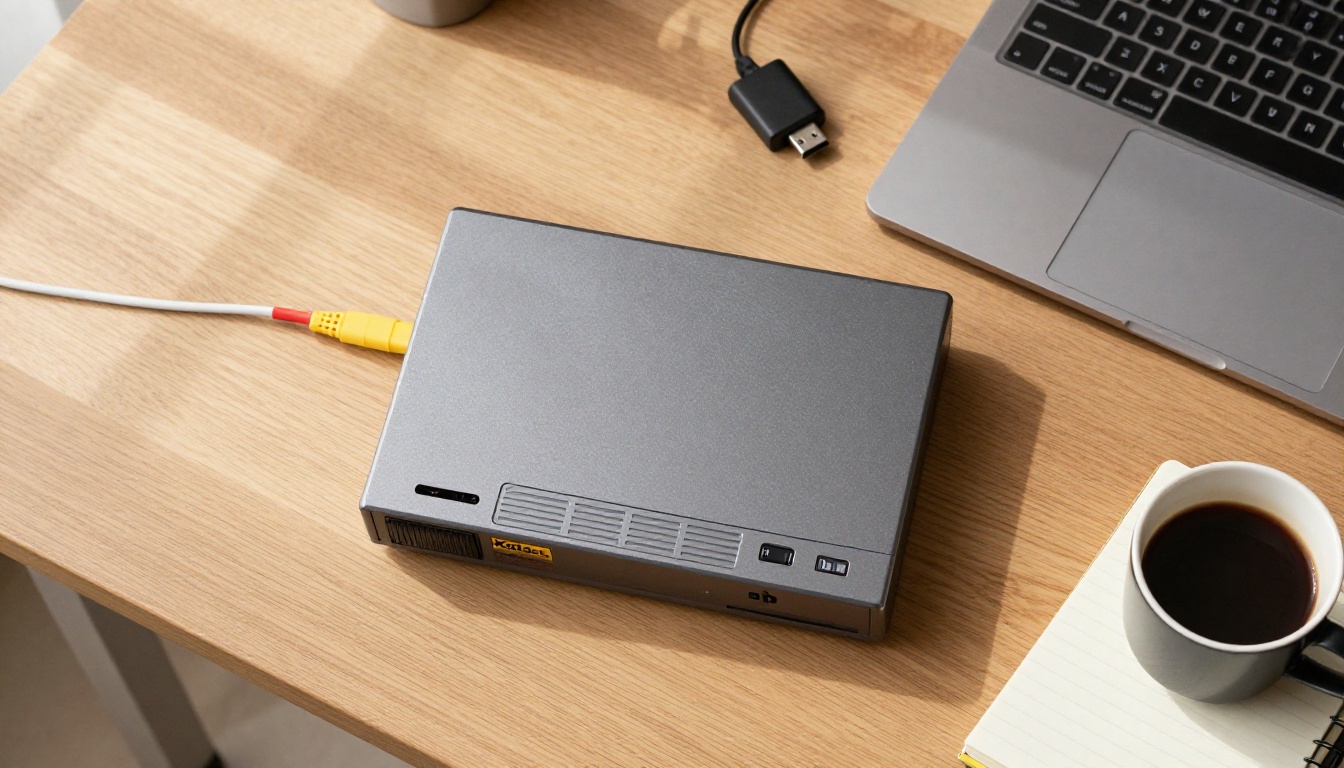
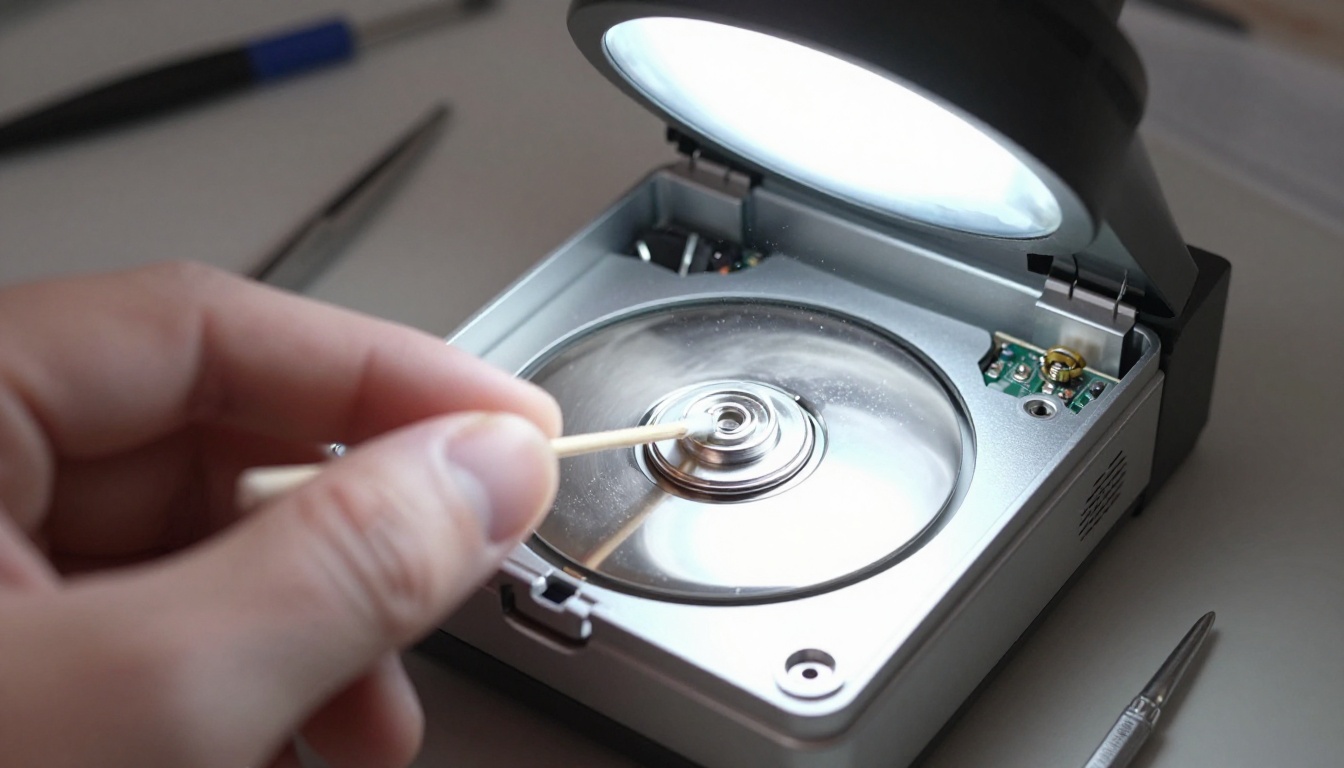
Nettoyez le magnétoscope avant d’y introduire la première cassette. Imbibez légèrement un coton-tige non pelucheux d’alcool isopropylique, essuyez doucement le tambour métallique et le chemin de la bande, puis laissez tout sécher complètement. N’appuyez jamais fort, car les têtes vidéo sont fragiles. Une tête sale provoque des stries et des pertes de signal que le modèle d’IA peut prendre pour de vrais détails, et il risque même de les accentuer.
Réglages de capture qui fonctionnent
- Capturez à la taille native. Utilisez 720x480 pour le NTSC ou 720x576 pour le PAL. Ne laissez pas le logiciel de capture redimensionner l’image.
- Choisissez le codec de meilleure qualité que vous pouvez stocker. Une capture sans perte ou à très haut débit préserve le grain fin que l’IA utilise pour évaluer les contours.
- Gardez la vidéo entrelacée. Vous la désentrelacerez à l’étape suivante, avec de meilleurs outils que ceux proposés par la plupart des logiciels de capture.
- Enregistrez l’audio en 48 kHz stéréo. Le son représente la moitié de la mémoire, et il prend presque aucune place.
- Capturez chaque cassette d’un seul passage. Découpez-la en scènes ensuite et nommez les fichiers selon la date et l’événement.
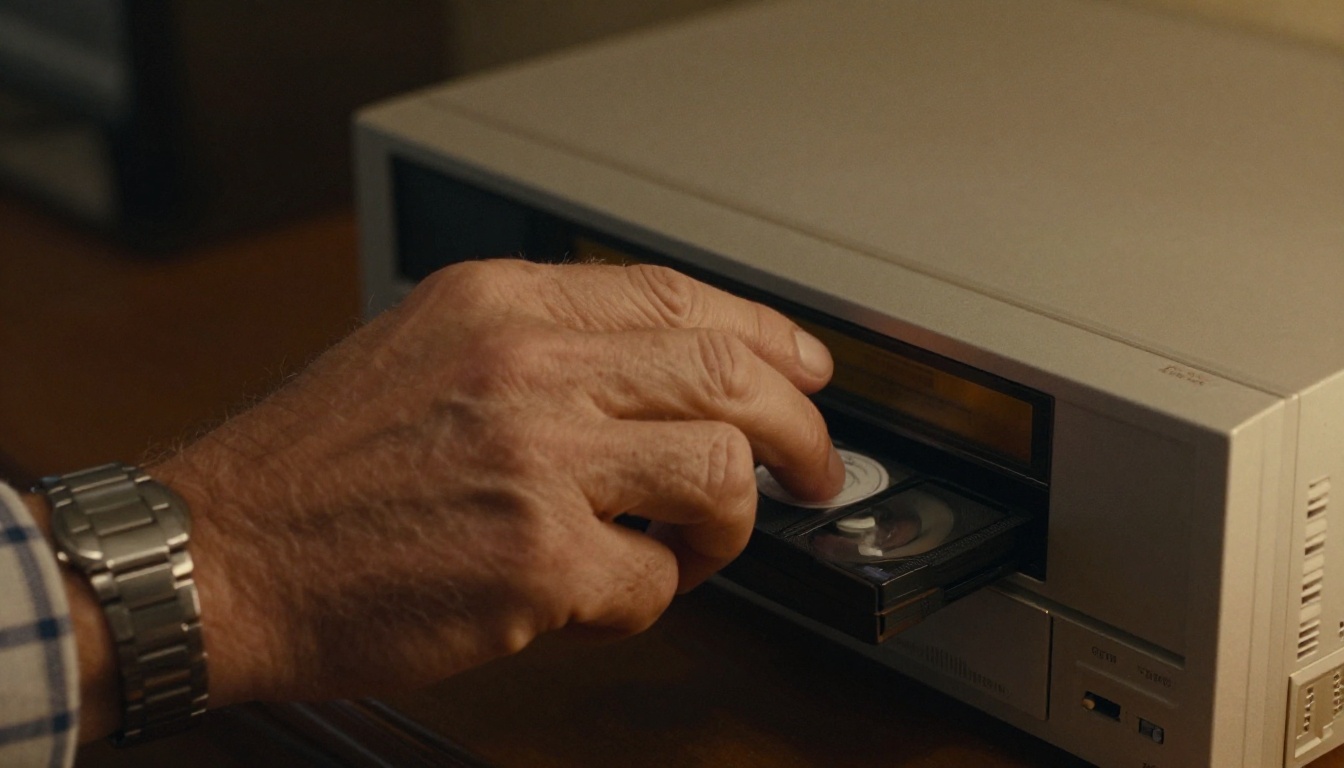
💡 Rembobiner et relancer la même cassette encore et encore l’use. Si un passage semble abîmé, réglez la commande de tracking du magnétoscope avant le passage suivant, plutôt que de répéter la même tentative.
Préparer les images pour l’upscaling
Les upscalers d’IA excellent à deviner les détails et sont très mauvais pour ignorer les défauts qu’ils prennent pour des détails. Quelques minutes de préparation suppriment les sources de confusion les plus courantes.
Désentrelacer et recadrer
La VHS est entrelacée : elle enregistre la moitié des lignes de chaque image à la fois, soit environ 60 trames par seconde pour le NTSC. Si vous upscalez une vidéo entrelacée, le modèle fige le motif en peigne dentelé que l’on voit sur les contours en mouvement. Désentrelacez d’abord, en exportant soit 30 images par seconde pour un rendu naturel, soit 60 pour un mouvement plus fluide. La plupart des éditeurs vidéo gratuits proposent un filtre de désentrelacement.
Recadrez ensuite. Supprimez les quelques pixels de bruit scintillant tout en bas de l’image, appelé bruit de commutation de tête, ainsi que les bordures noires de chaque côté. Conservez le format 4:3. L’étirement viendra plus tard, ou jamais.
Corriger la couleur et le bruit tôt
Faites une correction colorimétrique légère : réglez la balance des blancs, remontez les ombres écrasées et tempérez la dominante rouge que présentent souvent les vieilles cassettes. N’appliquez qu’une réduction du bruit légère. Un débruitage poussé suivi d’un upscaling par IA est le chemin le plus rapide vers une peau en plastique, car le modèle n’a alors plus de texture à exploiter. Coupez les longues séquences de bande vierge et de parasites au début et à la fin de chaque enregistrement.
Liste de contrôle avant d’importer quoi que ce soit :
- Images désentrelacées
- Bordures et bruit de commutation de tête recadrés
- Exposition et balance des blancs équilibrées
- Réduction du bruit légère uniquement
- Un clip de test propre de 10 à 20 secondes exporté
Choisir le bon upscaler d’IA
PicassoIA propose plusieurs upscalers vidéo, et chacun convient à un usage différent. Le tableau donne la version courte, et les sections qui suivent expliquent quand choisir lequel.
| Modèle | Sortie | Réglages principaux | Idéal pour |
|---|
| Video Upscale | 720p, 1080p, 4K | Résolution cible, fréquence d’images de 15 à 120 fps | Films de famille qui ont besoin de plus de détails nets et d’un mouvement plus fluide |
| Real ESRGAN Video | FHD, 2K, 4K | Version du modèle, résolution de sortie | Texture des visages, des vêtements et des paysages, ainsi que les dessins animés |
| Video Increase Resolution | 2x ou 4x, jusqu’à 8K | Facteur d’échelle, conteneur et codec, audio | Fichiers d’archive en ProRes ou H.265 |
| Upscale v1 | 4K | Voir la page du modèle | Un second avis sur les clips récalcitrants |
Video Upscale pour un mouvement fluide
Video Upscale règle la résolution sur 720p, 1080p ou 4K et permet de choisir une fréquence d’images entre 15 et 120 fps. Il reconstruit les détails au lieu de simplement étirer les pixels, et l’interpolation d’images aide les vidéos familiales saccadées, comme un tout-petit qui court sur la pelouse. Soyez prudent avec les mouvements très rapides, car l’interpolation peut laisser un léger effet de fantôme autour des membres en mouvement. Un réglage à 30 fps conserve l’impression d’origine. N’optez pour 60 fps que si vous voulez davantage de fluidité.
Real ESRGAN Video pour la texture
Real ESRGAN Video propose des sorties en FHD, 2K et 4K. Le modèle standard reconstruit la texture des images réelles image par image, ce qui convient aux visages, aux vêtements, aux murs en brique et aux arbres. Il comprend aussi des versions anime, utiles si vous avez enregistré des dessins animés à la télévision, car elles évitent de trop accentuer les aplats de couleur et les traits. Comptez quelques minutes par clip pour les résolutions élevées.
Video Increase Resolution pour les grands formats
Video Increase Resolution fonctionne avec un simple facteur d’échelle de 2x ou 4x et conserve l’audio d’origine par défaut. Sa vraie force est le menu d’export : MP4 en H.264 ou H.265, WebM, MOV en ProRes, MKV et GIF. C’est donc un bon choix lorsque vous voulez un fichier d’archive de haute qualité. Restez réaliste face au titre « jusqu’à 8K ». Une cassette en 720x480 agrandie 4x atteint environ 2880x1920 pixels, et tout ce qui va au-delà ne fait que grossir des pixels flous.
Upscale v1 est une autre option 4K à tester sur un clip récalcitrant lorsque le premier résultat paraît trop lisse.
Images fixes et logos de chaîne. Pour extraire une seule photo nette d’une cassette, extrayez l’image avec Frame Extractor, puis passez-la dans Real ESRGAN ou Clarity Pro Upscaler. Vous avez enregistré une émission TV avec le logo de la chaîne incrusté dans un coin ? Video Erase Object peut le supprimer.
Utiliser Video Upscale sur PicassoIA
Étape par étape
- Ouvrez la page Video Upscale sur PicassoIA.
- Importez votre clip de test désentrelacé. Choisissez 10 à 20 secondes avec un visage, du mouvement et un coin sombre, car ce sont les éléments qui révèlent le plus vite les problèmes.
- Réglez target_resolution sur 1080p pour le premier essai. Une cassette en 480 lignes passée en 1080p représente déjà un grand bond, et le traitement est plus rapide qu’en 4K.
- Réglez target_fps sur 30 pour correspondre aux images d’origine.
- Lancez le modèle et attendez le résultat. Les clips courts se terminent généralement en quelques minutes.
- Téléchargez le fichier et lisez-le à côté de l’original sur le même écran. Vérifiez les visages, le texte des panneaux et les vêtements à motifs pour repérer une peau cireuse, des scintillements ou des lignes déformées.
- Satisfait du rendu ? Passez en 4k pour l’export final et importez la cassette complète.
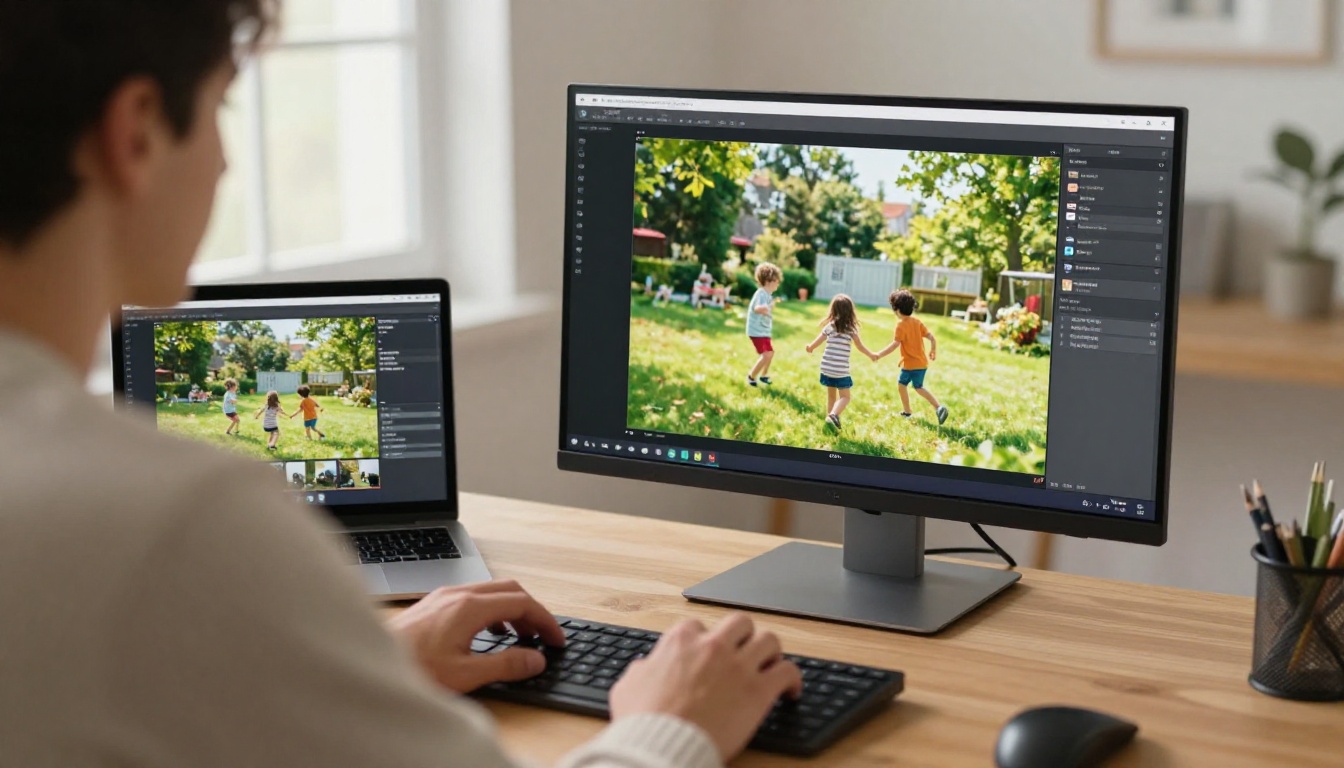
Vous préférez Real ESRGAN Video ? Choisissez le modèle RealESRGAN_x4plus, commencez en FHD, et passez en 2k ou 4k une fois que le clip de test vous satisfait.
Réglages selon l’objectif
| Objectif | Résolution | Fréquence d’images | Pourquoi |
|---|
| Clip de test rapide | 720p | 30 fps | Rapide et peu coûteux à répéter |
| Partage sur les réseaux sociaux | 1080p | 30 fps | Assez net et léger à importer |
| Archive familiale pour un grand téléviseur | 4k | 30 fps | Plus grand format, mouvement naturel |
| Action rapide comme la journée sportive | 1080p | 60 fps | Mouvement plus fluide |
💡 Upscalez une seule fois. Faire passer un fichier déjà upscalé dans un second upscaler cumule les artefacts. Si le premier résultat semble trop flou, essayez un autre modèle sur la capture d’origine plutôt que d’ajouter encore des traitements.
Les erreurs qui ruinent une restauration VHS
- Trop accentuer les visages. Si la peau ressemble à de la cire, le modèle en fait trop. Baissez la résolution cible ou essayez un autre modèle.
- Étirer le 4:3 en 16:9. Tout le monde paraît soudain élargi. Conservez le format d’origine et laissez le lecteur ajouter des bandes latérales.
- Sauter le clip de test. Un rendu d’une heure qui s’avère mauvais gâche toute une soirée.
- Upscaler avant de désentrelacer. Les lignes en peigne deviennent permanentes.
- Supprimer la capture brute. Les modèles s’améliorent tous les quelques mois. Un original propre vous permet de faire passer la cassette dans un meilleur modèle plus tard.
- Viser le 8K. Une source VHS ne peut pas contenir autant de détails. Le 1080p ou la 4K suffisent largement.
Sauvegarder, archiver et partager
Des formats d’export durables
| Usage | Format | Remarques |
|---|
| Partage en ligne | MP4 avec H.264 | Se lit sur presque tous les appareils |
| Archive plus légère | MP4 avec H.265 | Fichiers plus petits pour une qualité similaire |
| Archive de montage | MOV avec ProRes | Fichiers très volumineux, option la plus sûre pour un montage ultérieur |
Video Increase Resolution peut exporter les trois, et il conserve la piste audio d’origine, de sorte que vous n’avez pas à reconstruire le son après coup.
Une routine de sauvegarde simple
Suivez la règle 3-2-1 : trois copies de chaque fichier, sur deux types de supports, dont une copie ailleurs. Concrètement, cela signifie un SSD externe chez vous, un second disque chez un proche et une copie dans le cloud. Ouvrez quelques fichiers une fois par an pour vérifier qu’ils se lisent toujours. Et conservez les cassettes originales. Elles ne coûtent rien à stocker, et de meilleurs modèles de restauration continueront d’arriver.

Essayez votre première cassette dès aujourd’hui
Chaque cassette de cette boîte est sur un compte à rebours, et le coût pour commencer se limite à un seul clip de test. Choisissez la cassette qui vous tient le plus à cœur, capturez dix minutes et passez-la dans Video Upscale ou Real ESRGAN Video sur Picasso IA. Comparez ensuite l’avant et l’après sur le plus grand écran de la maison. Il y a fort à parier que quelqu’un de la famille demandera à le revoir.
Picasso IA ne se limite pas à restaurer de vieilles images. Une fois vos cassettes en sécurité, vous pouvez créer vos propres images et vidéos photoréalistes à partir d’un prompt texte, constituer une nouvelle collection de photos de famille ou transformer une vieille photographie en scène animée. Parcourez tous les modèles sur picassoia.com/en/all-models, choisissez celui qui correspond à votre idée et lancez votre première création dès aujourd’hui.


