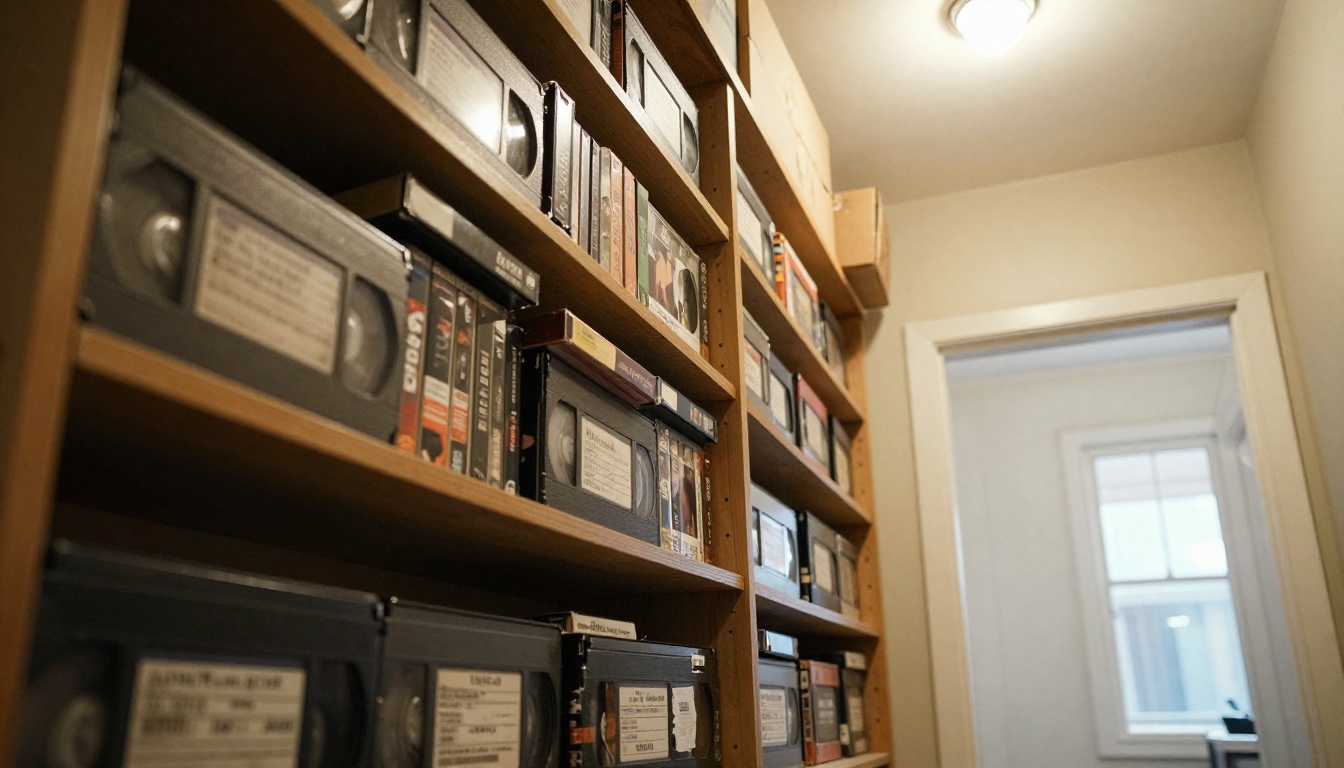
हॉल की अलमारी में रखे VHS टेप का एक डिब्बा धीरे-धीरे बढ़ती समस्या है। इन टेपों में जन्मदिन की पार्टियाँ, पहले कदम, शादी के भाषण और रविवार के बारबेक्यू कैद हैं, और उन्हें स्टोर करने वाली मैग्नेटिक परत हर साल थोड़ी और कमज़ोर होती जाती है। तस्वीर शुरू से ही बहुत शार्प नहीं थी: VHS रिकॉर्डिंग में लगभग 240 लाइनों की क्षैतिज डिटेल होती है, जो 4K टेलीविज़न पर नरम दिखती है और फ़ुल स्क्रीन पर फैलाते ही बिखर जाती है।
अच्छी बात यह है कि AI VHS वीडियो रिस्टोरेशन अब व्यावहारिक हो चुका है। आप एक पुराना टेप कैप्चर कर सकते हैं, फ़ुटेज साफ़ कर सकते हैं और उसे एक ही दोपहर में HD या यहाँ तक कि 4K तक अपस्केल कर सकते हैं, और अक्सर यह मुफ़्त में हो जाता है। यह आर्टिकल पूरा वर्कफ़्लो समझाता है: टेप को कंप्यूटर पर सुरक्षित तरीके से कैसे ले जाएँ, फ़ुटेज कैसे तैयार करें, PicassoIA पर कौन से अपस्केलर पुराने टेपों के लिए सबसे अच्छे हैं, और वे सेटिंग्स जो प्राकृतिक नतीजा देती हैं, न कि मोमिया, ज़्यादा प्रोसेस किया हुआ लुक। आप यह भी देखेंगे कि AI क्या कर सकता है और क्या नहीं, ताकि नतीजा आपको चौंकाए नहीं।
पुराने VHS टेप इतने खराब क्यों दिखते हैं
किसी समस्या को ठीक करने से पहले यह जानना मदद करता है कि वह कहाँ से आती है। VHS के नुकसान के दो स्रोत हैं: फ़ॉर्मेट की अपनी सीमाएँ, और वे साल जो टेप ने स्टोरेज में बिताए।
समय के साथ टेप पर क्या होता है
VHS वीडियो को एक पतली प्लास्टिक रिबन पर मैग्नेटिक कणों के पैटर्न के रूप में स्टोर करता है। गर्मी, नमी और भटकते मैग्नेटिक फ़ील्ड उस पैटर्न को धीरे-धीरे कमज़ोर करते हैं, और कणों को रिबन से चिपकाए रखने वाली बाइंडर परत टूटने लगती है। नुकसान स्क्रीन पर इन जाने-पहचाने तरीकों से दिखता है:
| लक्षण | संभावित कारण | सबसे अच्छा उपाय |
|---|
| क्षैतिज धारियाँ और नॉइज़ बार | गंदे वीडियो हेड या घिसा हुआ टेप | VCR साफ़ करें, फिर दोबारा कैप्चर करें |
| फीके, धुले हुए रंग | कमज़ोर मैग्नेटिक सिग्नल | अपस्केल करने से पहले कलर करेक्शन |
| फ़्रेम के ऊपरी हिस्से में लहरदार लाइनें | ट्रैकिंग एरर या खिंचा हुआ टेप | VCR पर ट्रैकिंग एडजस्ट करें |
| किनारों के आसपास रंग फैलना | फ़ॉर्मेट की कम कलर बैंडविड्थ | हल्की स्मूथिंग के साथ AI अपस्केलिंग |
| चीं-चीं की आवाज़ या चिपचिपा प्लेबैक | बाइंडर का टूटना | रुकें और प्रोफ़ेशनल ट्रांसफ़र सर्विस का उपयोग करें |
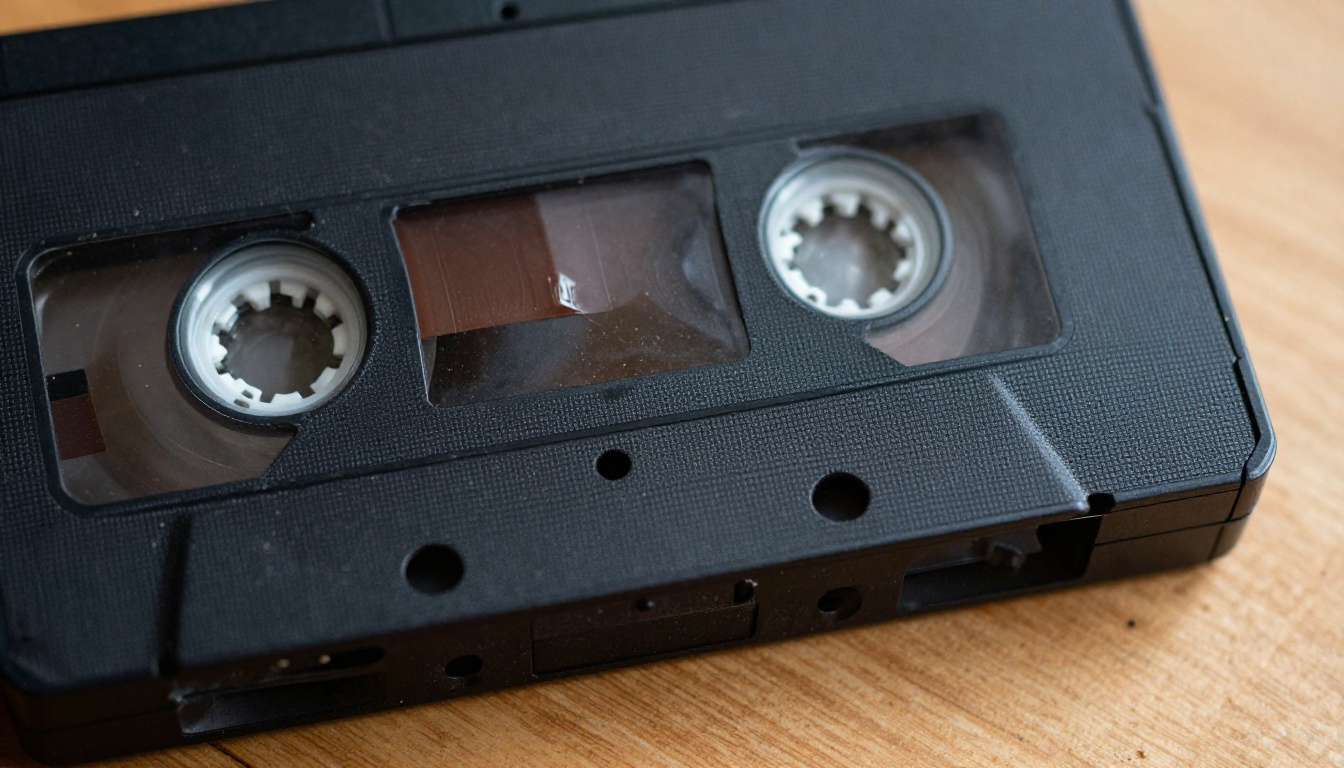
💡 अगर टेप चीं-चीं की आवाज़ करे, भूरी धूल छोड़े या फफूंदी जैसी गंध दे, तो वहीं रुक जाएँ। खराब टेप को ज़बरदस्ती VCR में डालने से टेप और मशीन दोनों बर्बाद हो सकते हैं। एक प्रोफ़ेशनल ट्रांसफ़र का खर्च उस शादी को खोने से बहुत कम है, जिसकी एकमात्र कॉपी आपके पास है।
तस्वीर में असल में क्या होता है
NTSC टेप कैप्चर होने पर 720x480 का फ़्रेम बनता है, और PAL टेप 720x576 का, लेकिन उस फ़्रेम के भीतर की असली डिटेल पिक्सल संख्या से कहीं कम होती है। रंग की जानकारी चमक से भी ज़्यादा नरम होती है, इसीलिए लाल रंग आसपास के रंगों में फैल जाता है।
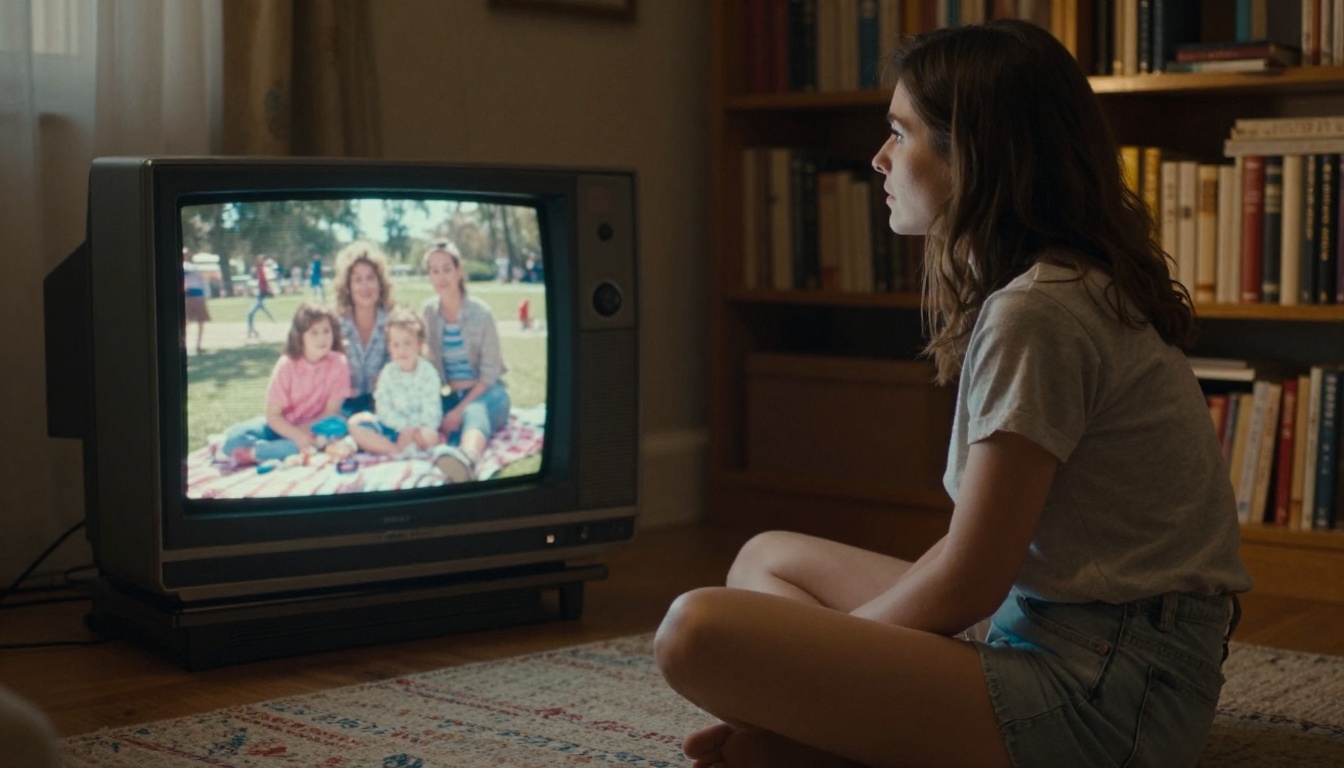
पुराने ट्यूब टेलीविज़न स्कैन लाइनों और प्राकृतिक धुंधलेपन से इस नरमी का बड़ा हिस्सा छिपा देते थे, इसलिए फ़ुटेज 1994 में ठीक लगती थी। आज के फ़्लैट पैनल पर वह कीचड़ जैसी दिखती है। AI अपस्केलिंग मूल दृश्य को हूबहू वापस नहीं लाती। लाखों शार्प और धुंधली इमेज जोड़ियों पर प्रशिक्षित न्यूरल नेटवर्क किनारों, चेहरों, कपड़ों और पत्तियों के लिए विश्वसनीय डिटेल का अनुमान लगाते हैं, और साथ ही नॉइज़ को भी स्मूथ करते हैं। इसे एक कुशल पुनर्निर्माण समझिए। अच्छा पुनर्निर्माण, लेकिन टाइम मशीन नहीं।
किसी भी चीज़ से पहले टेप कैप्चर करें
AI उस टेप को अपस्केल नहीं कर सकता जो अब भी दराज़ में पड़ा है, और कैप्चर का चरण आगे के हर काम की सीमा तय करता है। शोरभरा, ज़्यादा कंप्रेस्ड कैप्चर किसी भी मॉडल से गुज़रने के बाद भी शोरभरा और ज़्यादा कंप्रेस्ड ही रहेगा। अपनी मेहनत यहीं लगाएँ।
गियर और सफ़ाई
आपको स्टूडियो की ज़रूरत नहीं है। एक बुनियादी सेटअप कुछ ऐसा दिखता है:
- एक काम करता VCR। कई S-VHS डेक सस्ते उपभोक्ता प्लेयरों से ज़्यादा साफ़ मानक टेप चलाते हैं, इसलिए किसी अच्छे रेपुटेशन वाले इस्तेमाल किए हुए डेक की तलाश करना सार्थक है।
- एक USB कैप्चर डिवाइस जिसमें कंपोज़िट या S-Video इनपुट हो। S-Video चमक और रंग को अलग-अलग रास्तों से ले जाता है, इसलिए जब आपका डेक इसे सपोर्ट करे तो रंग के फैलने में कमी आती है।
- छोटे, शील्ड वाले केबल ताकि इंटरफ़ेरेंस और सिग्नल के नुकसान को सीमित किया जा सके।
- पर्याप्त डिस्क स्पेस वाला कंप्यूटर। एक घंटे का वीडियो आपके चुने हुए कोडेक के अनुसार 10 से 50 GB तक ले सकता है।
- लिंट-फ़्री स्वैब और आइसोप्रोपाइल अल्कोहल टेप पाथ की सफ़ाई के लिए।
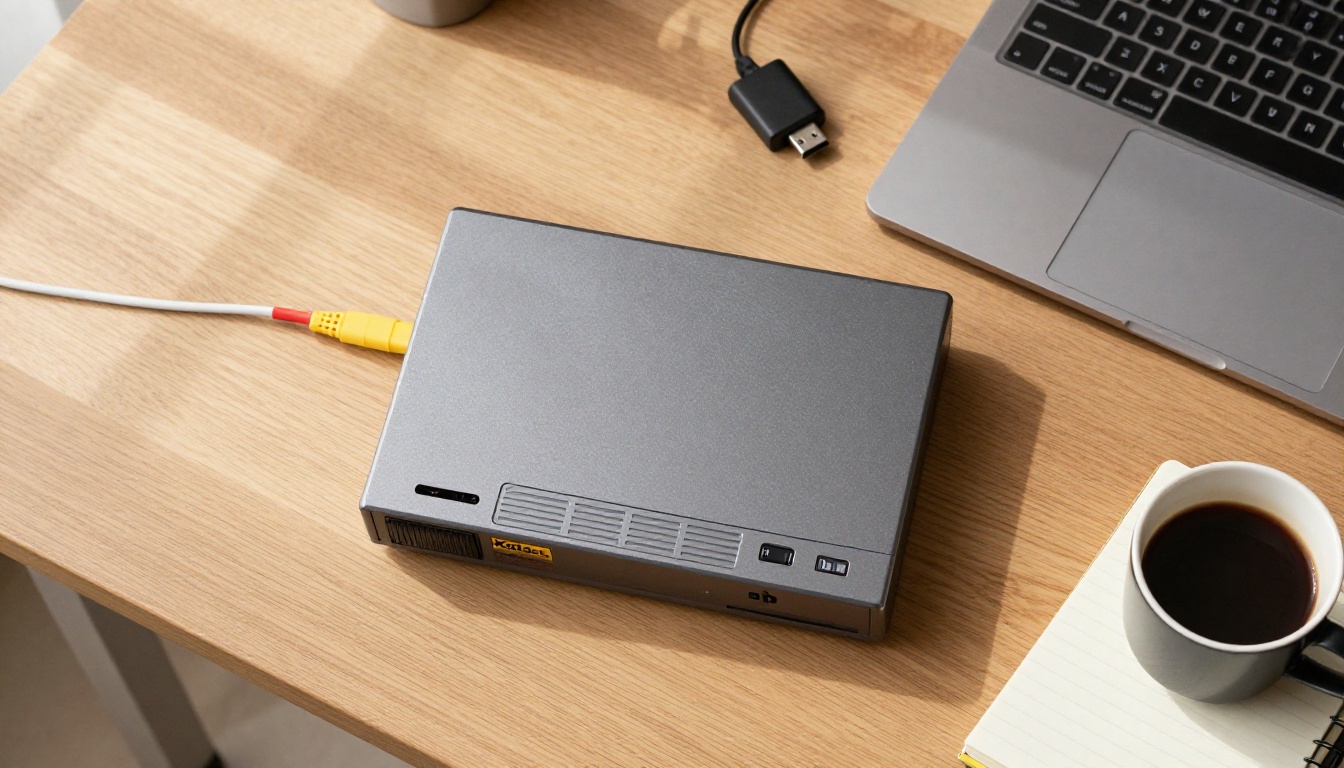
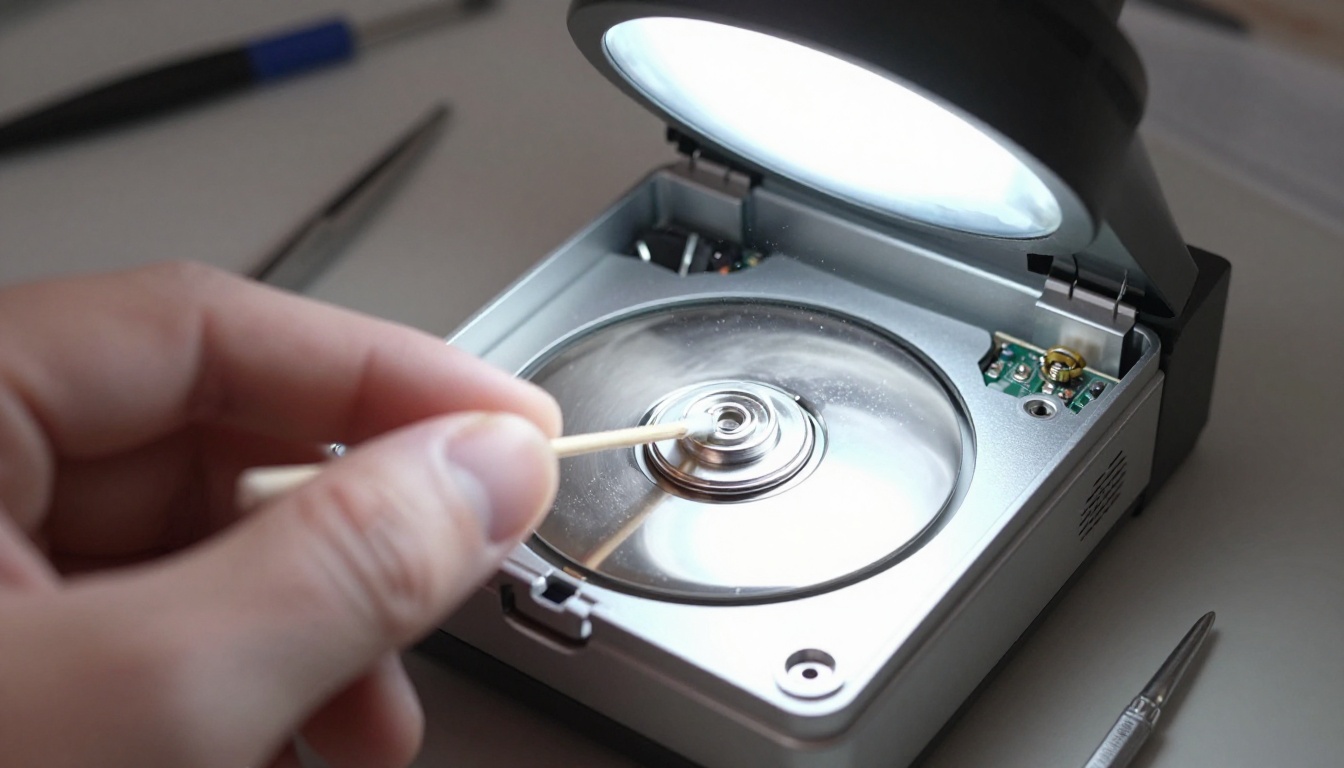
पहला टेप डालने से पहले VCR साफ़ करें। लिंट-फ़्री स्वैब को आइसोप्रोपाइल अल्कोहल में हल्का भिगोएँ, मेटल ड्रम और टेप पाथ को धीरे से पोंछें, और सब कुछ पूरी तरह सूखने दें। कभी ज़ोर से न दबाएँ, क्योंकि वीडियो हेड नाज़ुक होते हैं। गंदा हेड धारियाँ और ड्रॉपआउट पैदा करता है, जिन्हें AI मॉडल असली डिटेल समझ सकता है, यानी वह उन्हें और भी शार्प कर सकता है।
काम करने वाली कैप्चर सेटिंग्स
- मूल आकार पर कैप्चर करें। NTSC के लिए 720x480 और PAL के लिए 720x576 का उपयोग करें। कैप्चर सॉफ़्टवेयर को तस्वीर को स्केल न करने दें।
- जितना अच्छा कोडेक आप स्टोर कर सकें, वह चुनें। लॉसलेस या बहुत ऊँचे बिटरेट वाला कैप्चर बारीक दाने को बचाता है, जिनसे AI किनारों का अंदाज़ा लगाता है।
- वीडियो को इंटरलेस्ड रखें। अगले चरण में आप डीइंटरलेसिंग करेंगे, जिसके लिए ऐसे टूल इस्तेमाल होंगे जो ज़्यादातर कैप्चर प्रोग्राम से बेहतर हैं।
- ऑडियो 48 kHz स्टीरियो में रिकॉर्ड करें। आवाज़ मेमोरी का आधा हिस्सा लेती है, और उसके लिए लगभग कोई जगह नहीं लगती।
- हर टेप एक ही पास में कैप्चर करें। बाद में उसे दृश्यों में बाँटें और फ़ाइलों का नाम तारीख और घटना के अनुसार रखें।
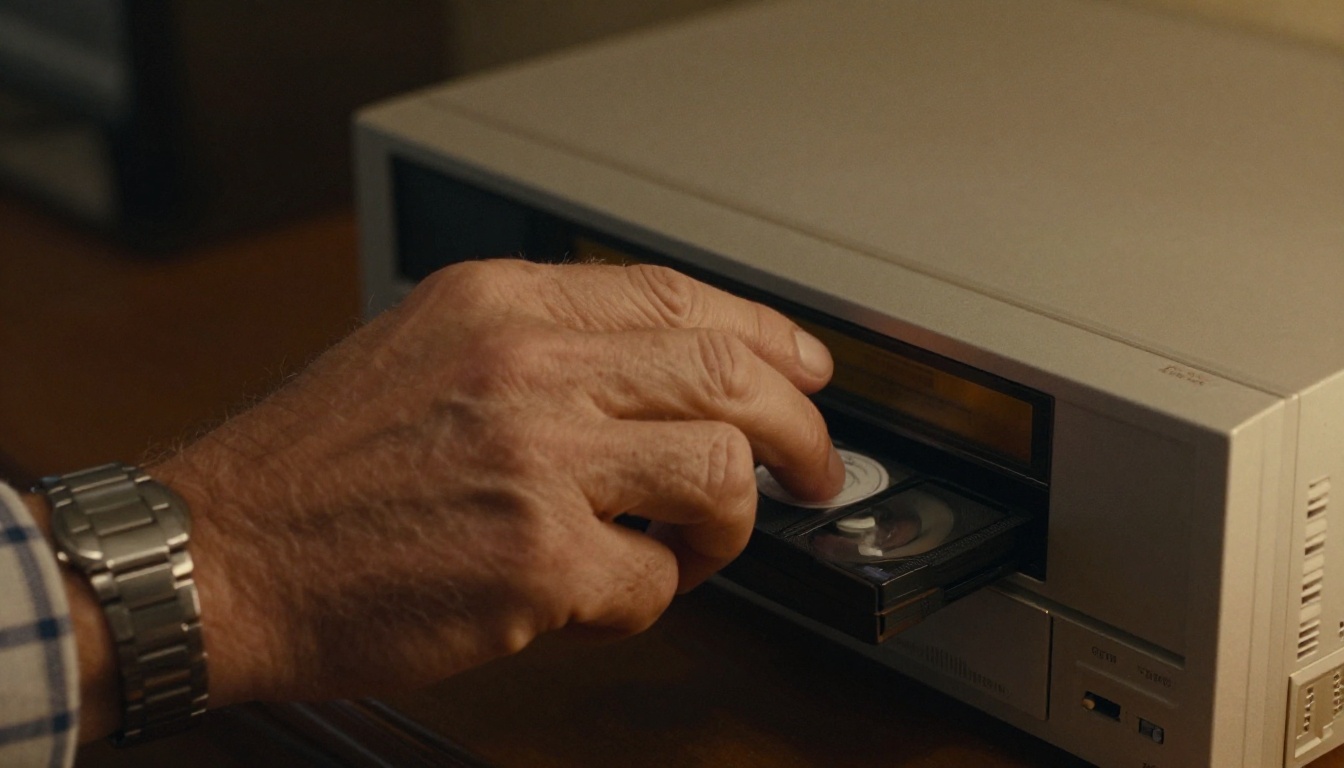
💡 एक ही टेप को बार-बार रिवाइंड करके चलाने से वह घिसता है। अगर कोई हिस्सा खराब दिखे, तो दोबारा वही कोशिश करने के बजाय अगले पास से पहले VCR पर ट्रैकिंग कंट्रोल एडजस्ट करें।
अपस्केलिंग के लिए फ़ुटेज तैयार करें
AI अपस्केलर डिटेल का अनुमान लगाने में बहुत अच्छे हैं और उन खामियों को नज़रअंदाज़ करने में बहुत खराब, जिन्हें वे डिटेल समझ लेते हैं। कुछ मिनटों की तैयारी सबसे आम उलझनों को हटा देती है।
डीइंटरलेस करें और क्रॉप करें
VHS इंटरलेस्ड होता है: वह हर बार फ़्रेम की आधी लाइनें रिकॉर्ड करता है, NTSC के लिए लगभग 60 फ़ील्ड प्रति सेकंड। इंटरलेस्ड फ़ुटेज को सीधे अपस्केल करने पर मॉडल चलती हुई किनारों पर दिखने वाले दाँतेदार कॉम्ब पैटर्न को पक्का कर देता है। पहले डीइंटरलेस करें, और प्राकृतिक लुक के लिए 30 फ़्रेम प्रति सेकंड या स्मूथ मोशन के लिए 60 चुनें। ज़्यादातर मुफ़्त वीडियो एडिटर में डीइंटरलेस फ़िल्टर मिल जाता है।
फिर क्रॉप करें। फ़्रेम के सबसे निचले हिस्से के कुछ पिक्सल, जिन्हें हेड-स्विचिंग नॉइज़ कहते हैं, और दोनों तरफ़ की कोई भी काली बॉर्डर काटें। 4:3 आकार बनाए रखें। स्ट्रेच करना बाद में होगा, या कभी नहीं।
रंग और नॉइज़ को जल्दी ठीक करें
कलर करेक्शन का एक हल्का पास करें: व्हाइट बैलेंस सेट करें, दबे हुए शैडो उठाएँ और पुराने टेपों में अक्सर दिखने वाले लाल रंग के ज़ोर को काबू में लाएँ। नॉइज़ रिडक्शन सिर्फ़ हल्का लगाएँ। भारी डीनॉइज़िंग के बाद AI अपस्केलिंग करने से प्लास्टिक जैसी त्वचा का सबसे तेज़ रास्ता खुलता है, क्योंकि फिर मॉडल के पास काम करने के लिए कोई टेक्सचर नहीं बचता। हर रिकॉर्डिंग की शुरुआत और अंत में खाली टेप और स्टैटिक के लंबे हिस्से काट दें।
कुछ भी अपलोड करने से पहले तैयारी की चेकलिस्ट:
- फ़ुटेज डीइंटरलेस की गई
- बॉर्डर और हेड-स्विचिंग नॉइज़ क्रॉप किए गए
- एक्सपोज़र और व्हाइट बैलेंस संतुलित
- केवल हल्का नॉइज़ रिडक्शन
- एक साफ़ 10 से 20 सेकंड का टेस्ट क्लिप एक्सपोर्ट किया गया
सही AI अपस्केलर चुनें
PicassoIA पर कई वीडियो अपस्केलर उपलब्ध हैं, और हर एक अलग काम के लिए ठीक बैठता है। तालिका छोटा सार देती है, और उसके बाद के हिस्से बताते हैं कि कब किसे चुनना चाहिए।
| मॉडल | आउटपुट | मुख्य कंट्रोल | सबसे अच्छा किसके लिए |
|---|
| Video Upscale | 720p, 1080p, 4K | टारगेट रिज़ॉल्यूशन, 15 से 120 fps तक फ़्रेम रेट | होम मूवीज़ जिन्हें ज़्यादा शार्प डिटेल और स्मूथ मोशन चाहिए |
| Real ESRGAN Video | FHD, 2K, 4K | मॉडल वर्ज़न, आउटपुट रिज़ॉल्यूशन | चेहरों, कपड़ों और दृश्यों की टेक्सचर के साथ-साथ कार्टून के लिए |
| Video Increase Resolution | 2x या 4x, 8K तक | स्केल फ़ैक्टर, कंटेनर और कोडेक, ऑडियो | ProRes या H.265 में आर्काइव फ़ाइलें |
| Upscale v1 | 4K | मॉडल पेज देखें | मुश्किल क्लिप पर दूसरी राय |
स्मूथ मोशन के लिए Video Upscale
Video Upscale रिज़ॉल्यूशन 720p, 1080p या 4K पर सेट करता है और 15 से 120 fps के बीच कोई भी फ़्रेम रेट चुनने देता है। यह सिर्फ़ पिक्सल फैलाने के बजाय डिटेल दोबारा बनाता है, और फ़्रेम इंटरपोलेशन उन झटकेदार होम वीडियो में मदद करता है, जैसे लॉन में दौड़ता हुआ छोटा बच्चा। बहुत तेज़ मोशन के साथ सावधान रहें, क्योंकि इंटरपोलेशन चलते हुए अंगों के आसपास हल्की घोस्टिंग छोड़ सकता है। 30 fps सेटिंग मूल एहसास बनाए रखती है। 60 fps तभी आज़माएँ जब आपको अतिरिक्त स्मूदनेस चाहिए।
टेक्सचर के लिए Real ESRGAN Video
Real ESRGAN Video FHD, 2K और 4K आउटपुट देता है। स्टैंडर्ड मॉडल रियल-वर्ल्ड फ़ुटेज में टेक्सचर फ़्रेम-दर-फ़्रेम दोबारा बनाता है, जो चेहरों, कपड़ों, ईंट की दीवारों और पेड़ों के लिए ठीक है। इसमें एनीमे वेरिएंट भी शामिल हैं, जो तब काम आते हैं जब आपने टेलीविज़न से कार्टून रिकॉर्ड किए हों, क्योंकि वे सपाट रंगों और लाइन आर्ट को ज़्यादा शार्प होने से बचाते हैं। ऊँचे रिज़ॉल्यूशन पर क्लिप को कुछ मिनट लगने की उम्मीद रखें।
बड़े स्केल के लिए Video Increase Resolution
Video Increase Resolution एक सरल 2x या 4x स्केल फ़ैक्टर के साथ काम करता है और डिफ़ॉल्ट रूप से मूल ऑडियो रखता है। इसकी असली ताकत एक्सपोर्ट मेनू है: H.264 या H.265 वाला MP4, WebM, ProRes वाला MOV, MKV और GIF। इसलिए जब आपको उच्च क्वालिटी की आर्काइव फ़ाइल चाहिए, तो यह अच्छा विकल्प है। "8K तक" वाली हेडलाइन को यथार्थवादी नज़र से देखें। 720x480 का टेप 4x पर स्केल करने पर लगभग 2880x1920 पिक्सल पर पहुँचता है, और उससे आगे जाने पर बस बड़े नरम पिक्सल बनते हैं।
Upscale v1 एक और 4K विकल्प है, जिसे किसी मुश्किल क्लिप पर आज़माना ठीक है, जब पहला नतीजा बहुत स्मूथ लगे।
स्टिल और चैनल लोगो। टेप से एक शार्प फ़ोटो निकालने के लिए Frame Extractor से फ़्रेम निकालें, फिर उसे Real ESRGAN या Clarity Pro Upscaler से चलाएँ। टीवी से किसी शो को कोने में चैनल लोगो के साथ रिकॉर्ड किया है? Video Erase Object उसे हटा सकता है।
PicassoIA पर Video Upscale कैसे इस्तेमाल करें
चरण-दर-चरण
- PicassoIA पर Video Upscale पेज खोलें।
- अपनी डीइंटरलेस की गई टेस्ट क्लिप अपलोड करें। 10 से 20 सेकंड चुनें, जिसमें एक चेहरा, कुछ मूवमेंट और एक अंधेरा कोना हो, क्योंकि इनसे समस्याएँ सबसे जल्दी दिखती हैं।
- पहले रन के लिए target_resolution 1080p पर सेट करें। 480-लाइन के टेप के लिए 1080p भी एक बड़ी छलांग है, और यह 4K से तेज़ प्रोसेस होता है।
- target_fps को फ़ुटेज से मेल खाने के लिए 30 पर सेट करें।
- मॉडल चलाएँ और नतीजे का इंतज़ार करें। छोटे क्लिप आम तौर पर कुछ मिनटों में पूरे हो जाते हैं।
- फ़ाइल डाउनलोड करें और उसे मूल वीडियो के साथ एक ही स्क्रीन पर चलाकर देखें। चेहरों, साइनबोर्ड के टेक्स्ट और डिज़ाइन वाले कपड़ों में मोमिया त्वचा, झिलमिलाहट या टेढ़ी लाइनें जाँचें।
- लुक से संतुष्ट हैं? अंतिम एक्सपोर्ट के लिए 4k पर स्विच करें और पूरा टेप अपलोड करें।
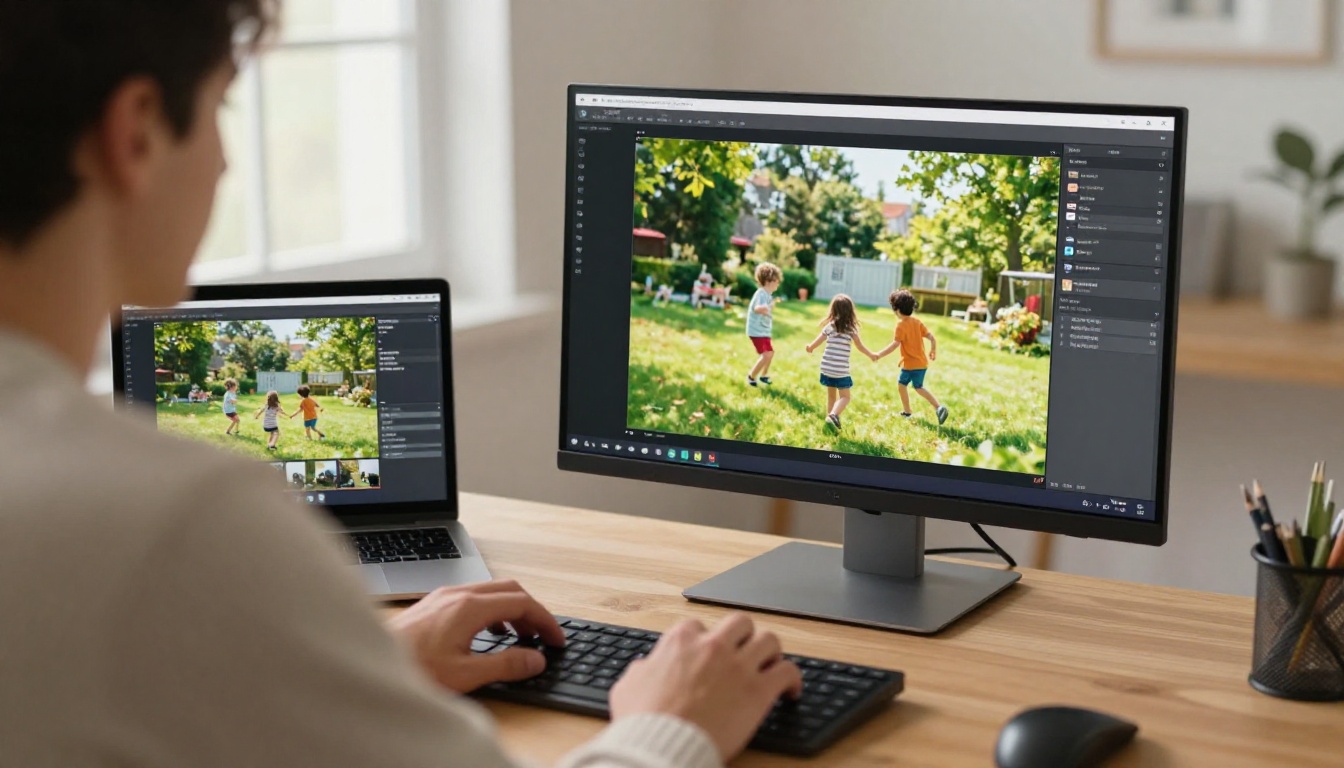
Real ESRGAN Video पसंद है? RealESRGAN_x4plus मॉडल चुनें, FHD से शुरू करें, और टेस्ट क्लिप सही दिखने पर 2k या 4k पर जाएँ।
लक्ष्य के अनुसार सेटिंग्स
| लक्ष्य | रिज़ॉल्यूशन | फ़्रेम रेट | क्यों |
|---|
| त्वरित टेस्ट क्लिप | 720p | 30 fps | तेज़ और दोबारा चलाना सस्ता |
| सोशल मीडिया पर साझा करना | 1080p | 30 fps | इतना शार्प कि अपलोड करने में हल्का रहे |
| बड़े TV के लिए परिवार का आर्काइव | 4k | 30 fps | सबसे बड़ा कैनवास, प्राकृतिक मोशन |
| स्पोर्ट्स डे जैसी तेज़ गतिविधि | 1080p | 60 fps | स्मूथ मूवमेंट |
💡 अपस्केल केवल एक बार करें। अपस्केल की गई फ़ाइल को दूसरे अपस्केलर में डालने से आर्टिफ़ैक्ट जमा होते हैं। अगर पहला नतीजा बहुत नरम लगे, तो और प्रोसेसिंग चढ़ाने के बजाय मूल कैप्चर पर कोई दूसरा मॉडल आज़माएँ।
गलतियाँ जो VHS रिस्टोरेशन खराब कर देती हैं
- चेहरों को ज़्यादा शार्प करना। अगर त्वचा मोम जैसी दिखे, तो मॉडल हद से आगे जा रहा है। रिज़ॉल्यूशन टारगेट कम करें या कोई दूसरा मॉडल आज़माएँ।
- 4:3 को 16:9 में स्ट्रेच करना। अचानक सब चौड़े दिखने लगते हैं। मूल आकार रखें और प्लेयर को साइड बार जोड़ने दें।
- टेस्ट क्लिप छोड़ना। एक घंटे का रेंडर, जो गलत निकले, पूरी शाम बर्बाद कर देता है।
- डीइंटरलेस करने से पहले अपस्केल करना। कॉम्ब लाइनें स्थायी हो जाती हैं।
- रॉ कैप्चर मिटाना। मॉडल हर कुछ महीनों में बेहतर होते हैं। एक साफ़ मूल फ़ाइल आपको बाद में किसी बेहतर मॉडल से टेप चलाने देती है।
- 8K का पीछा करना। VHS स्रोत इतनी डिटेल नहीं रख सकता। 1080p या 4K काफ़ी है।
सेव करें, बैकअप लें और साझा करें
ऐसे एक्सपोर्ट फ़ॉर्मेट जो लंबे समय तक चलें
| उपयोग | फ़ॉर्मेट | नोट्स |
|---|
| ऑनलाइन साझा करना | H.264 वाला MP4 | लगभग हर डिवाइस पर चलता है |
| छोटा आर्काइव | H.265 वाला MP4 | लगभग समान क्वालिटी में छोटी फ़ाइलें |
| एडिटिंग आर्काइव | ProRes वाला MOV | बहुत बड़ी फ़ाइलें, आगे की एडिटिंग के लिए सबसे सुरक्षित |
Video Increase Resolution तीनों एक्सपोर्ट कर सकता है, और मूल ऑडियो ट्रैक रखता है, इसलिए बाद में आपको साउंड दोबारा नहीं बनाना पड़ता।
एक सरल बैकअप रूटीन
3-2-1 आदत अपनाएँ: हर फ़ाइल की तीन कॉपी, दो तरह के मीडिया पर, और एक कॉपी कहीं और। व्यवहार में इसका मतलब है घर पर एक बाहरी SSD, किसी रिश्तेदार के घर पर दूसरी ड्राइव और एक क्लाउड कॉपी। साल में एक बार कुछ फ़ाइलें खोलकर देखें कि वे अब भी चलती हैं। और असली टेप भी संभालकर रखें। उन्हें रखने का कोई खर्च नहीं, और बेहतर रिस्टोरेशन मॉडल आते रहेंगे।
आज ही अपना पहला टेप आज़माएँ
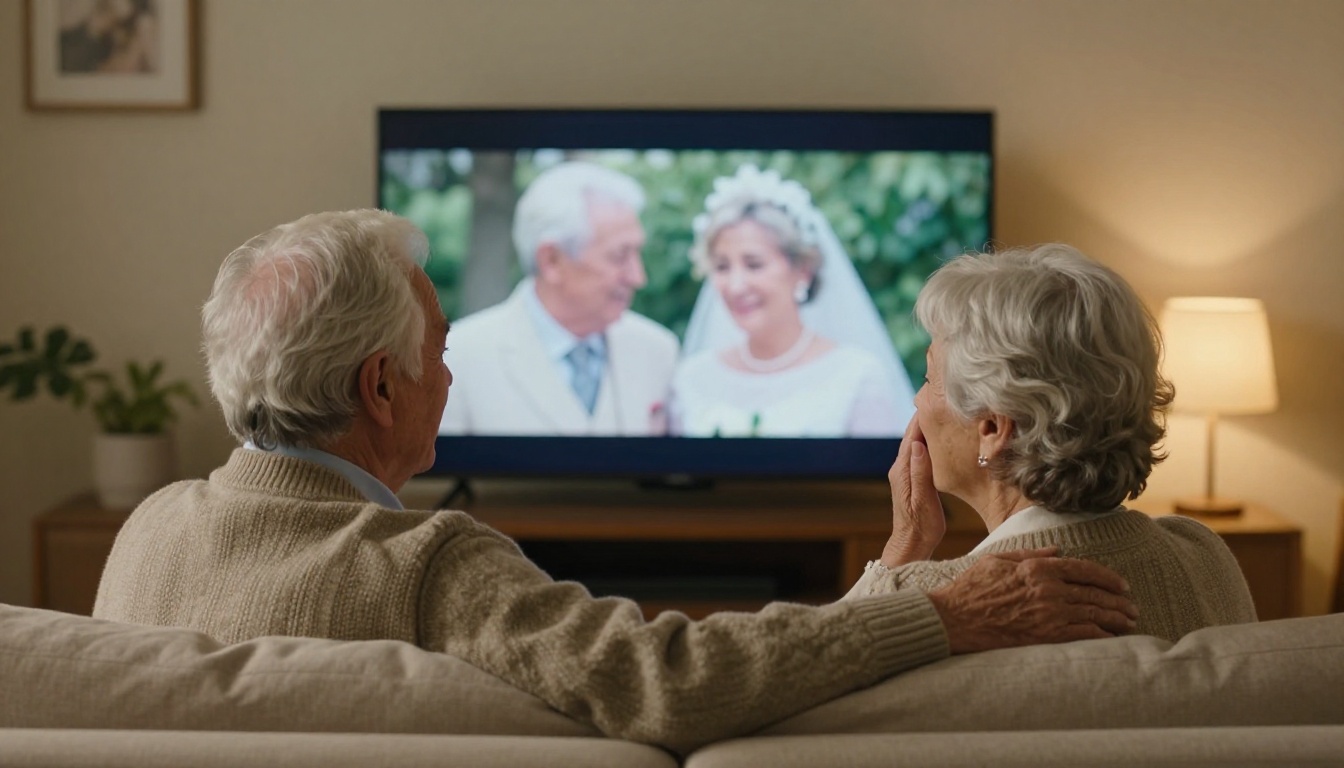
उस डिब्बे का हर टेप खराब होने की घड़ी गिन रहा है, और शुरू करने की लागत बस एक टेस्ट क्लिप है। वह टेप चुनें जो आपके लिए सबसे ज़्यादा मायने रखता है, दस मिनट कैप्चर करें, और उसे PicassoIA पर Video Upscale या Real ESRGAN Video से चलाएँ। फिर घर की सबसे बड़ी स्क्रीन पर पहले और बाद की तुलना करें। ज़्यादा संभावना है कि परिवार में कोई न कोई इसे दोबारा देखने की माँग करेगा।
PicassoIA सिर्फ़ पुरानी फ़ुटेज रिस्टोर करने तक सीमित नहीं है। आपके टेप सुरक्षित होने के बाद, आप टेक्स्ट प्रॉम्प्ट से अपनी फ़ोटोरियलिस्टिक इमेज और वीडियो बना सकते हैं, परिवार की नई फ़ोटो कलेक्शन तैयार कर सकते हैं, या किसी पुरानी फ़ोटो को चलते दृश्य में बदल सकते हैं। सभी मॉडल picassoia.com/en/all-models पर देखें, अपने विचार के अनुकूल एक मॉडल चुनें, और आज ही अपनी पहली रचना चलाएँ।


