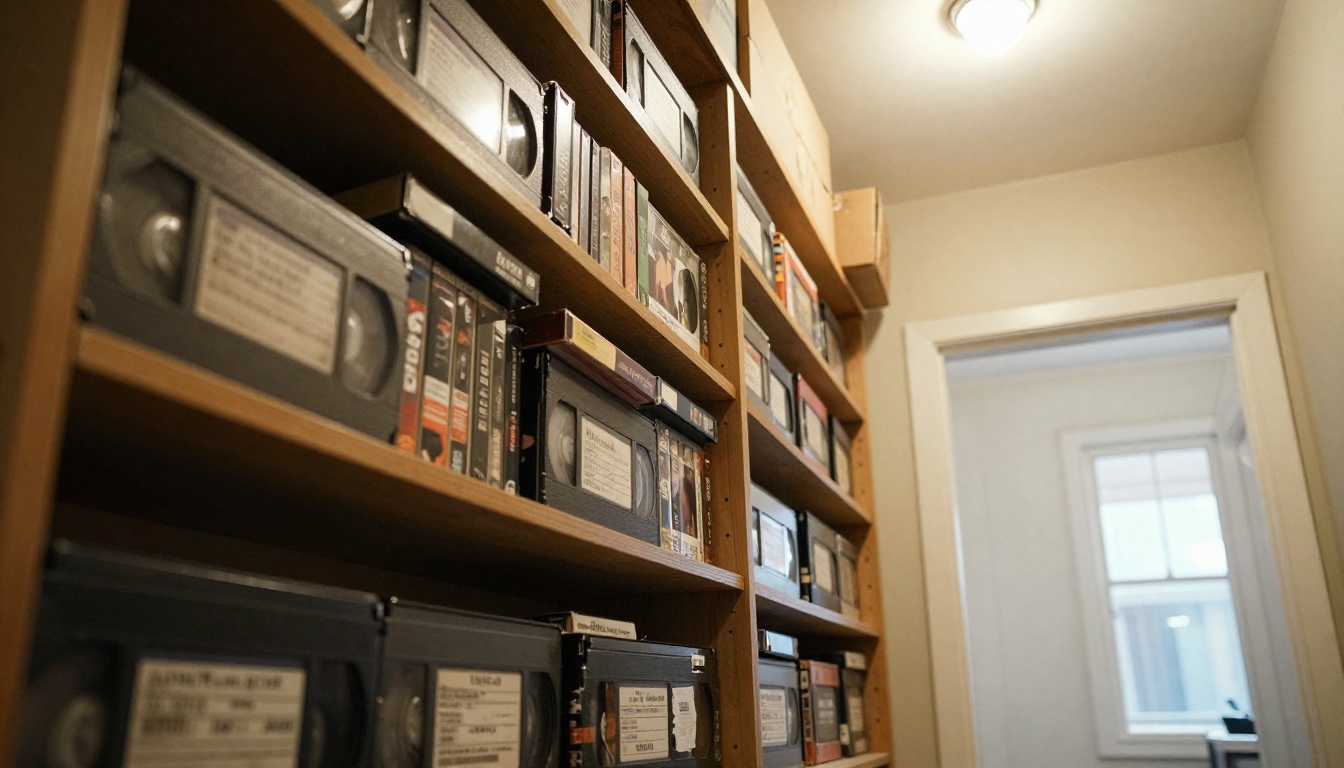
Una caja de zapatos llena de cintas VHS en el armario del pasillo es un problema que avanza a cámara lenta. Esas cintas guardan fiestas de cumpleaños, primeros pasos, brindis de bodas y barbacoas de domingo, y la capa magnética que las conserva se debilita un poco cada año. La imagen nunca fue nítida: una grabación VHS tiene unas 240 líneas de detalle horizontal, que se ve borroso en un televisor 4K y se desmorona en cuanto lo estiras a pantalla completa.
La buena noticia es que la restauración de video VHS con IA se ha vuelto práctica. Puedes capturar una cinta antigua, limpiar el material y escalarlo a HD o incluso a 4K en una sola tarde, a menudo sin costo. Este artículo recorre todo el flujo de trabajo: cómo pasar la cinta a un equipo de forma segura, cómo preparar el material, qué upscalers de PicassoIA se adaptan mejor a las cintas antiguas y los ajustes que dan un resultado natural en lugar de un aspecto céreo y sobreprocesado. También verás qué puede y qué no puede hacer la IA, para que el resultado nunca te tome por sorpresa.
Por qué las cintas VHS antiguas se ven tan mal
Antes de arreglar un problema, conviene saber de dónde viene. El deterioro del VHS tiene dos orígenes: los límites del propio formato y los años que la cinta ha pasado guardada.
Lo que el tiempo hace a la cinta
El VHS guarda el video como un patrón de partículas magnéticas sobre una cinta de plástico delgada. El calor, la humedad y los campos magnéticos dispersos debilitan poco a poco ese patrón, y el aglutinante que sujeta las partículas a la cinta puede descomponerse. El daño se ve en pantalla de maneras conocidas:
| Síntoma | Causa probable | Mejor respuesta |
|---|
| Rayas horizontales y bandas de ruido | Cabezales de video sucios o cinta desgastada | Limpia el VCR y vuelve a capturar |
| Colores descoloridos y lavados | Señal magnética debilitada | Corrección de color antes de escalar |
| Líneas onduladas en la parte superior del fotograma | Error de tracking o cinta estirada | Ajusta el tracking en el VCR |
| Sangrado de color alrededor de los bordes | Ancho de banda de color bajo del formato | Suavizado ligero más escalado con IA |
| Chirrido y reproducción pegajosa | Descomposición del aglutinante | Detente y usa un servicio profesional de transferencia |
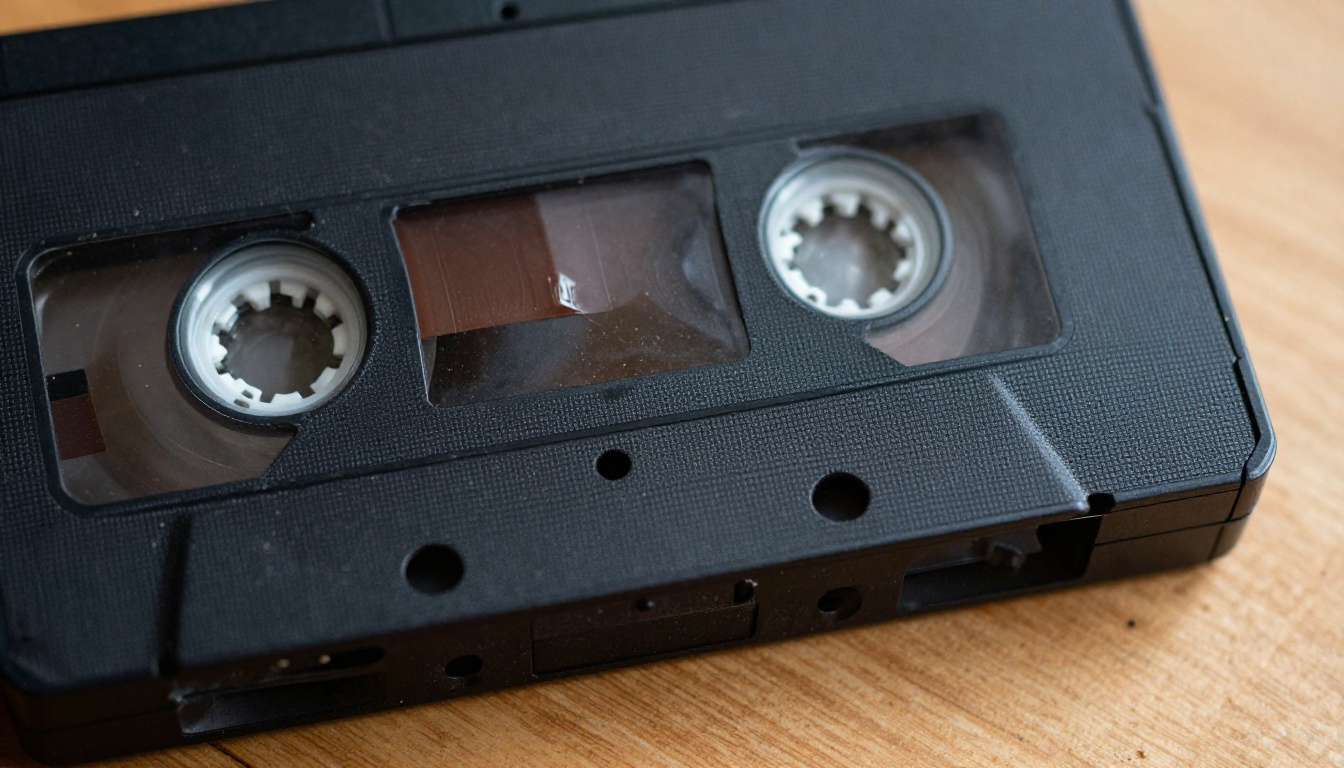
💡 Si una cinta chirría, suelta polvo marrón o huele a humedad, detente ahí mismo. Forzar una cinta dañada en un VCR puede arruinar tanto la cinta como la máquina. Una transferencia profesional cuesta mucho menos que perder la única copia de una boda.
Lo que la imagen contiene de verdad
Una cinta NTSC se convierte en un fotograma de 720x480 al capturarla, y una cinta PAL en 720x576, pero el detalle real dentro de ese fotograma es mucho menor de lo que sugiere el número de píxeles. La información de color es aún más suave que la de brillo, por eso los rojos se extienden hacia su entorno.
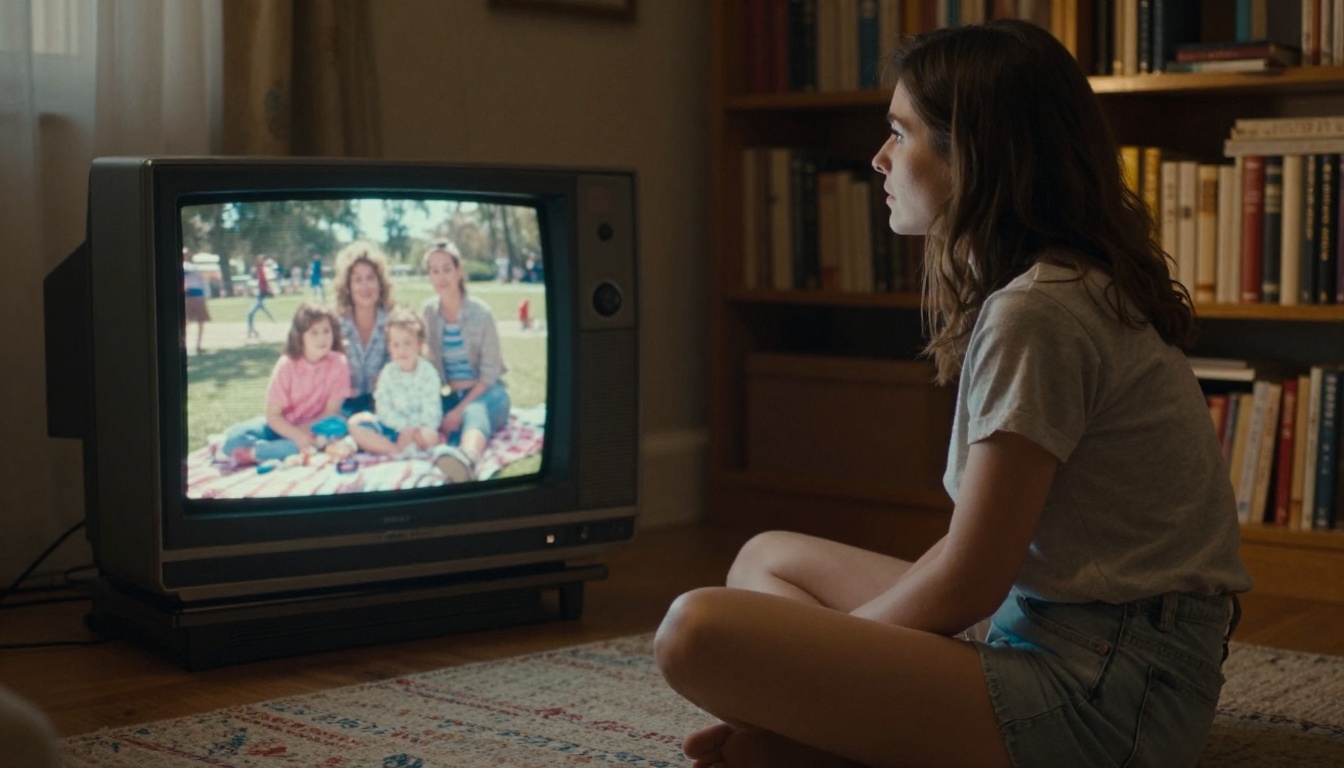
Los viejos televisores de tubo ocultaban gran parte de esta suavidad con las líneas de barrido y un desenfoque natural, así que el material se veía bien en 1994. En un panel plano moderno se ve turbio. El escalado con IA no recupera la escena original exacta. Las redes neuronales entrenadas con millones de pares de imágenes nítidas y borrosas predicen detalles creíbles para bordes, rostros, telas y follaje, y al mismo tiempo suavizan el ruido. Imagínalo como una reconstrucción hábil. Una muy buena, pero no una máquina del tiempo.
Captura la cinta antes que nada
La IA no puede escalar una cinta que sigue en un cajón, y el paso de captura fija el límite de todo lo que viene después. Una captura ruidosa o muy comprimida sigue siendo ruidosa y muy comprimida, sin importar el modelo que le apliques. Pon el esfuerzo aquí.
Equipo y limpieza
No necesitas un estudio. Una configuración básica se ve así:
- Un VCR en buen estado. Muchas platinas S-VHS reproducen las cintas estándar más limpiamente que los reproductores de consumo baratos, así que merece la pena buscar una platina de segunda mano bien valorada.
- Un dispositivo de captura USB con entrada compuesta o S-Video. S-Video transporta el brillo y el color por vías separadas, lo que reduce el sangrado de color cuando tu platina lo admite.
- Cables cortos y apantallados para limitar las interferencias y la pérdida de señal.
- Un equipo con mucho espacio en disco. Una hora de video puede ocupar entre 10 y 50 GB según el códec que elijas.
- Bastoncillos sin pelusa y alcohol isopropílico para limpiar la ruta de la cinta.
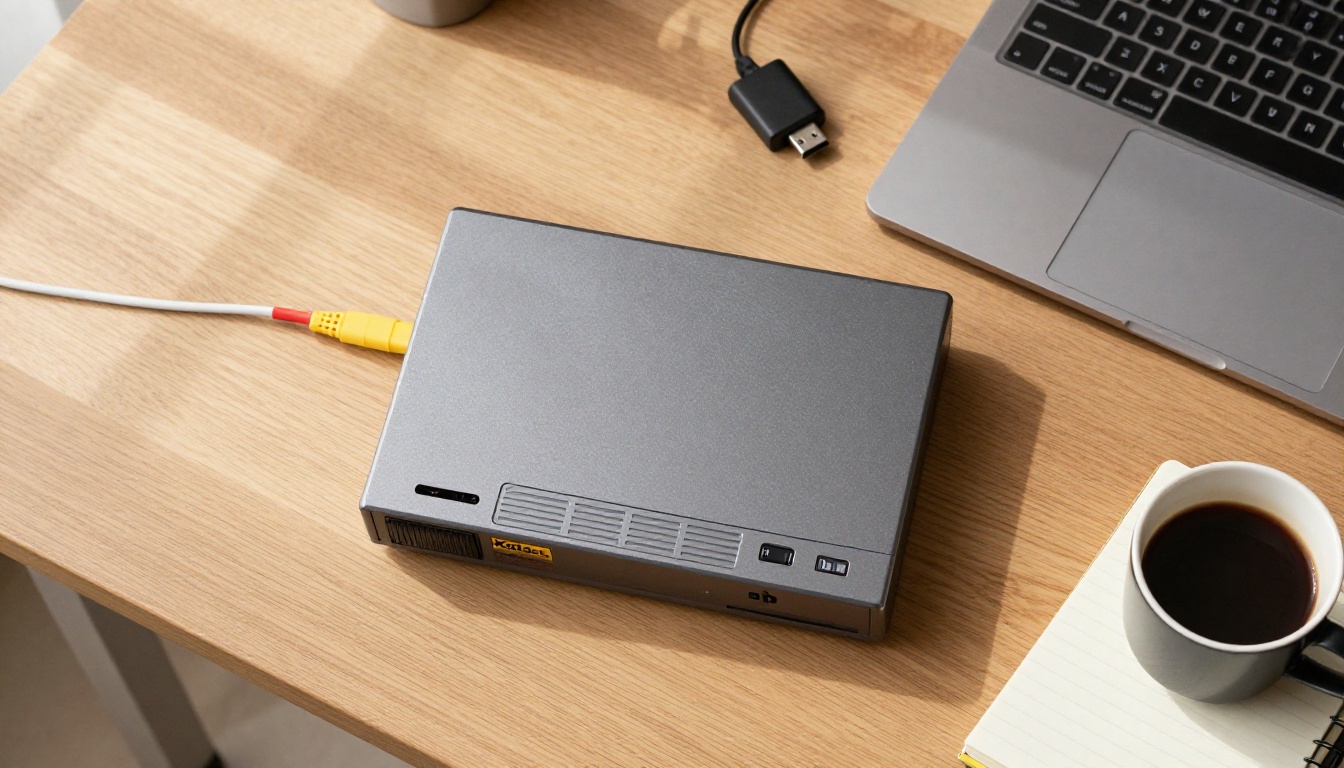
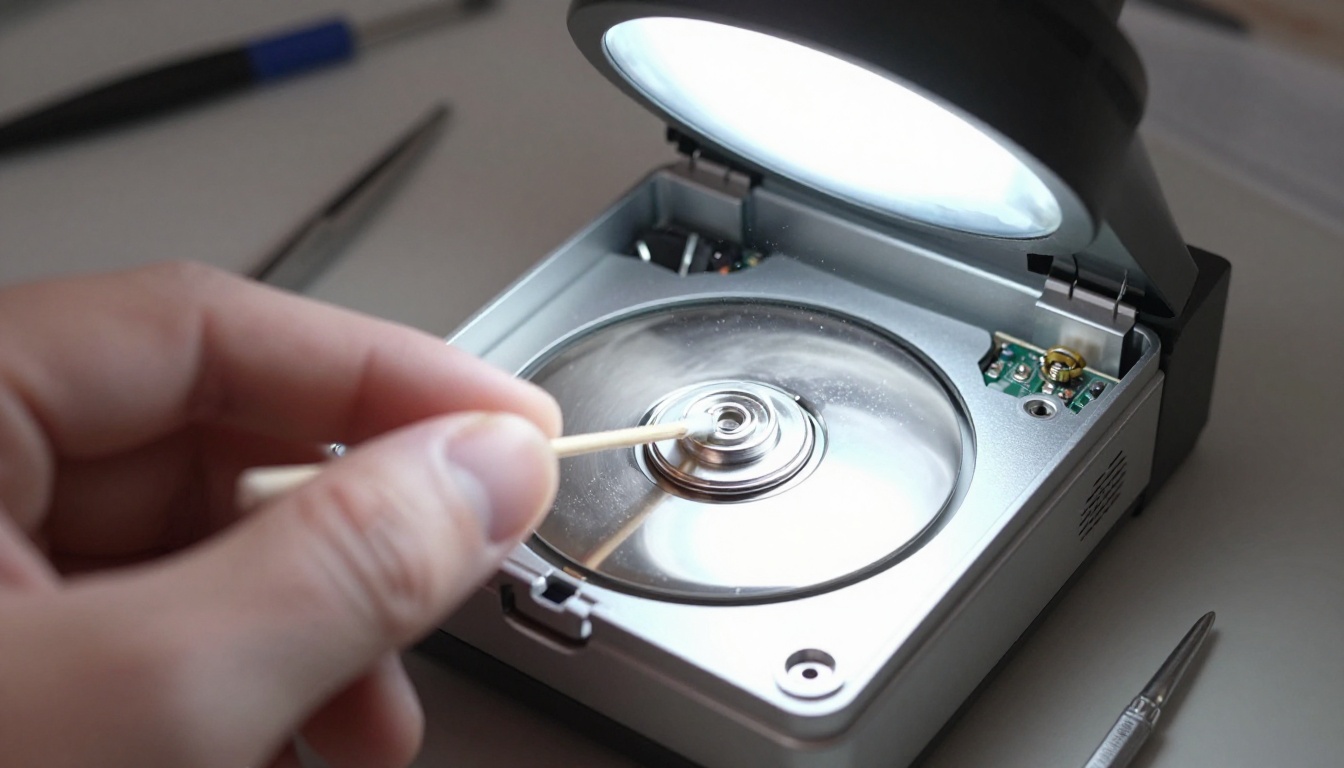
Limpia el VCR antes de meter la primera cinta. Humedece ligeramente un bastoncillo sin pelusa con alcohol isopropílico, pasa con suavidad el tambor metálico y la ruta de la cinta, y deja que todo se seque por completo. Nunca presiones con fuerza, porque los cabezales de video son delicados. Un cabezal sucio causa rayas y caídas de señal que un modelo de IA puede confundir con detalle real, así que incluso podría afilarlas.
Ajustes de captura que funcionan
- Captura en tamaño nativo. Usa 720x480 para NTSC o 720x576 para PAL. No dejes que el software de captura escale la imagen.
- Elige el códec de mayor calidad que puedas almacenar. La captura sin pérdida o con un bitrate muy alto conserva el grano fino que la IA usa para juzgar los bordes.
- Mantén el video entrelazado. Desentrelazarás en la siguiente etapa, con herramientas mejores que las que ofrecen la mayoría de programas de captura.
- Graba el audio a 48 kHz estéreo. El sonido ocupa la mitad de la memoria y casi no gasta espacio.
- Captura cada cinta en una sola pasada. Divídela en escenas después y nombra los archivos por fecha y evento.
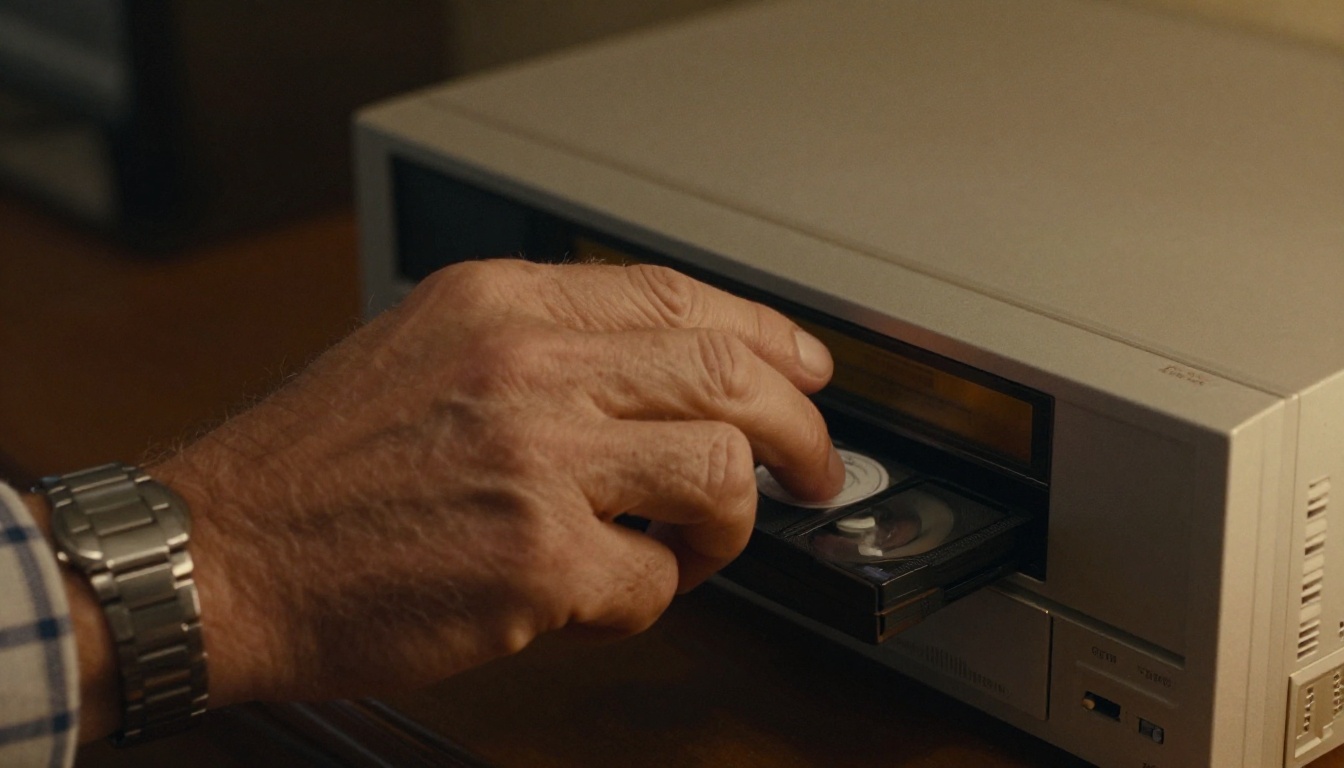
💡 Rebobinar y reproducir la misma cinta una y otra vez la desgasta. Si un tramo se ve áspero, ajusta el control de tracking del VCR antes de la siguiente pasada en lugar de repetir el mismo intento.
Prepara la grabación para el escalado
Los upscalers de IA son muy buenos adivinando detalles y muy malos ignorando defectos que interpretan como detalle. Unos minutos de preparación eliminan las fuentes más comunes de confusión.
Desentrelazar y recortar
El VHS está entrelazado: registra la mitad de las líneas de cada fotograma a la vez, unos 60 campos por segundo en NTSC. Si escalas material entrelazado, el modelo fija el patrón de peine dentado que se ve en los bordes en movimiento. Desentrelaza primero, exportando 30 fotogramas por segundo para un aspecto natural o 60 para un movimiento más fluido. La mayoría de los editores de video gratuitos incluyen un filtro de desentrelazado.
Luego recorta. Elimina los pocos píxeles de ruido parpadeante en la parte inferior del fotograma, conocido como ruido de conmutación de cabezal, y cualquier borde negro a cada lado. Mantén la forma 4:3. El estiramiento va después, o nunca.
Corrige el color y el ruido pronto
Haz una pasada suave de corrección de color: ajusta el balance de blancos, levanta las sombras aplastadas y controla el exceso de rojo que suelen mostrar las cintas antiguas. Aplica solo una reducción de ruido ligera. Una reducción de ruido intensa seguida de escalado con IA es el camino más rápido hacia una piel de aspecto plástico, porque el modelo no tiene textura con la que trabajar. Corta los largos tramos de cinta en blanco y de estática al principio y al final de cada grabación.
Lista de comprobación previa antes de subir nada:
- Grabación desentrelazada
- Bordes y ruido de conmutación de cabezal recortados
- Exposición y balance de blancos equilibrados
- Solo reducción de ruido ligera
- Un clip de prueba limpio de 10 a 20 segundos exportado
Elige el upscaler de IA adecuado
PicassoIA aloja varios upscalers de video, y cada uno se adapta a un trabajo distinto. La tabla ofrece la versión corta, y las secciones siguientes explican cuándo elegir cada uno.
| Modelo | Salida | Controles principales | Ideal para |
|---|
| Video Upscale | 720p, 1080p, 4K | Resolución de destino, fotogramas por segundo de 15 a 120 fps | Videos caseros que necesitan más detalle y un movimiento más fluido |
| Real ESRGAN Video | FHD, 2K, 4K | Versión del modelo, resolución de salida | Textura en rostros, ropa y paisajes, además de dibujos animados |
| Video Increase Resolution | 2x o 4x, hasta 8K | Factor de escala, contenedor y códec, audio | Archivos para conservar en ProRes o H.265 |
| Upscale v1 | 4K | Consulta la página del modelo | Una segunda opinión para clips difíciles |
Video Upscale para un movimiento fluido
Video Upscale fija la resolución en 720p, 1080p o 4K y te deja elegir una velocidad de fotogramas de entre 15 y 120 fps. Reconstruye el detalle en lugar de solo estirar los píxeles, y la interpolación de fotogramas ayuda con los videos caseros entrecortados, como un niño pequeño que corre a toda velocidad por el césped. Ten cuidado con el movimiento muy rápido, porque la interpolación puede dejar un leve efecto fantasma alrededor de las extremidades en movimiento. Un ajuste de 30 fps mantiene la sensación original. Prueba 60 fps solo cuando quieras más suavidad.
Real ESRGAN Video para la textura
Real ESRGAN Video ofrece salida en FHD, 2K y 4K. El modelo estándar reconstruye la textura en imágenes del mundo real fotograma a fotograma, lo que va bien con rostros, ropa, muros de ladrillo y árboles. También incluye versiones para anime, útiles si grabaste dibujos animados de la televisión, porque evitan sobreafilar los colores planos y las líneas de dibujo. Espera que los clips tarden unos minutos en las resoluciones más altas.
Video Increase Resolution para una gran escala
Video Increase Resolution funciona con un factor de escala sencillo de 2x o 4x y conserva el audio original por defecto. Su verdadera fortaleza es el menú de exportación: MP4 con H.264 o H.265, WebM, MOV con ProRes, MKV y GIF. Eso lo convierte en una buena opción cuando quieres un archivo de alta calidad. Sé realista con el titular de "hasta 8K". Una cinta de 720x480 escalada 4x llega a unos 2880x1920 píxeles, y cualquier cosa por encima solo produce píxeles grandes y borrosos.
Upscale v1 es otra opción de 4K que vale la pena probar en un clip difícil cuando el primer resultado se ve demasiado suave.
Fotos fijas y logotipos de cadena. Para sacar una sola foto nítida de una cinta, extrae el fotograma con Frame Extractor y pásalo después por Real ESRGAN o Clarity Pro Upscaler. ¿Grabaste un programa de televisión con el logotipo del canal incrustado en una esquina? Video Erase Object puede eliminarlo.
Cómo usar Video Upscale en PicassoIA
Paso a paso
- Abre la página de Video Upscale en PicassoIA.
- Sube tu clip de prueba desentrelazado. Elige entre 10 y 20 segundos con un rostro, algo de movimiento y una esquina oscura, porque así los problemas se revelan más rápido.
- Fija target_resolution en 1080p para la primera prueba. Una cinta de 480 líneas a 1080p ya es un salto grande, y se procesa más rápido que en 4K.
- Fija target_fps en 30 para que coincida con la grabación.
- Ejecuta el modelo y espera el resultado. Los clips cortos suelen terminar en pocos minutos.
- Descarga el archivo y reprodúcelo junto al original en la misma pantalla. Revisa los rostros, el texto de los carteles y la ropa con estampados para detectar piel cérea, parpadeos o líneas deformadas.
- ¿Te gusta el resultado? Cambia a 4k para la exportación final y sube la cinta completa.
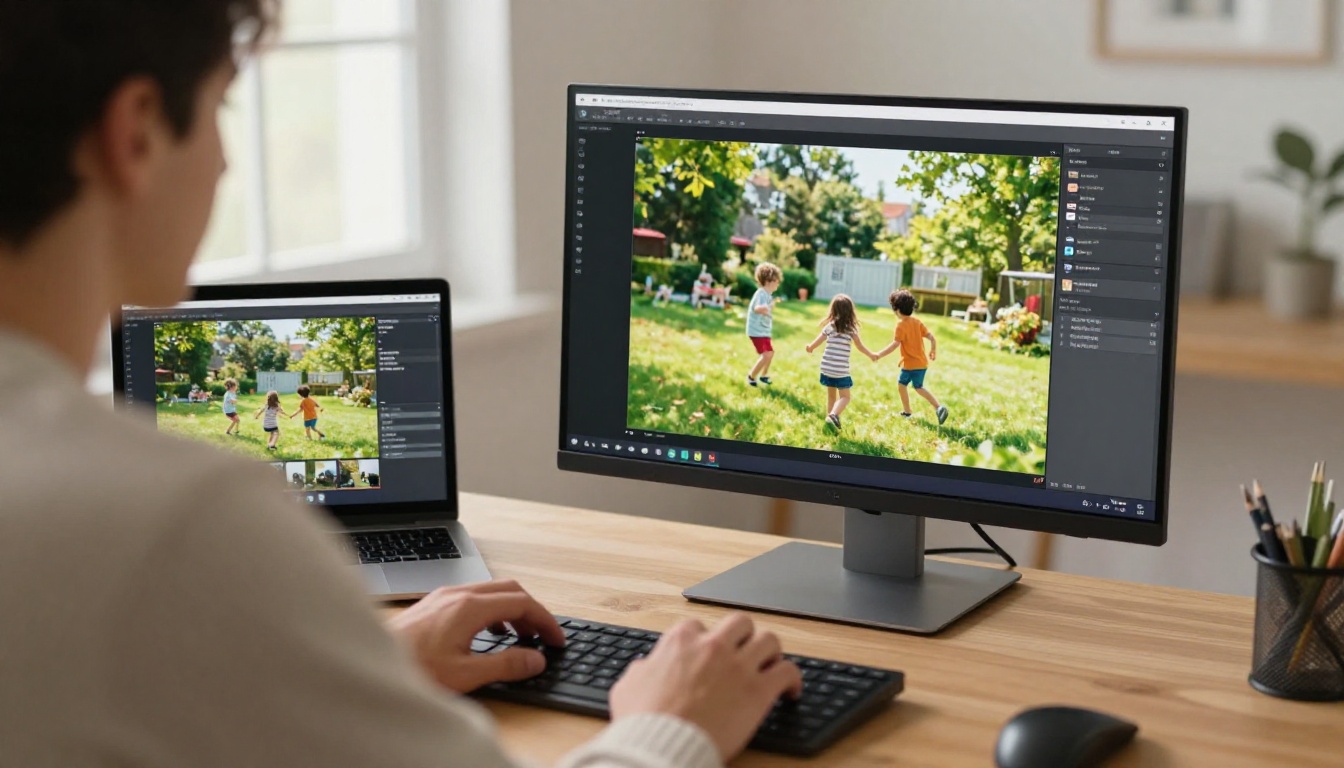
¿Prefieres Real ESRGAN Video? Elige el modelo RealESRGAN_x4plus, empieza con FHD y pasa a 2k o 4k cuando el clip de prueba se vea bien.
Ajustes según el objetivo
| Objetivo | Resolución | Fotogramas por segundo | Por qué |
|---|
| Clip de prueba rápido | 720p | 30 fps | Rápido y barato de repetir |
| Compartir en redes sociales | 1080p | 30 fps | Suficientemente nítido y ligero para subir |
| Archivo familiar para una televisión grande | 4k | 30 fps | Lienzo más grande, movimiento natural |
| Acción rápida, como el día del deporte | 1080p | 60 fps | Movimiento más suave |
💡 Escala solo una vez. Pasar un archivo ya escalado por un segundo upscaler acumula artefactos. Si el primer resultado se ve demasiado suave, prueba otro modelo sobre la captura original en lugar de añadir más procesamiento.
Errores que arruinan las restauraciones de VHS
- Exceso de nitidez en los rostros. Si la piel parece cera, el modelo se está pasando. Baja el objetivo de resolución o prueba otro modelo.
- Estirar 4:3 a 16:9. Todos parecen de repente más anchos. Mantén la forma original y deja que el reproductor añada barras laterales.
- Saltarte el clip de prueba. Un render de una hora que sale mal desperdicia una tarde entera.
- Escalar antes de desentrelazar. Las líneas de peine se vuelven permanentes.
- Borrar la captura original. Los modelos mejoran cada pocos meses. Un original limpio te permite pasar la cinta por uno mejor más adelante.
- Perseguir el 8K. Una fuente VHS no puede contener tanto detalle. 1080p o 4K sobran.
Guarda, haz copias de seguridad y comparte
Formatos de exportación duraderos
| Uso | Formato | Notas |
|---|
| Compartir en línea | MP4 con H.264 | Se reproduce en casi cualquier dispositivo |
| Archivo más pequeño | MP4 con H.265 | Archivos más pequeños con calidad similar |
| Archivo para edición | MOV con ProRes | Archivos muy grandes, lo más seguro para seguir editando |
Video Increase Resolution puede exportar los tres, y conserva la pista de audio original para que no tengas que reconstruir el sonido después.
Una rutina sencilla de copias de seguridad
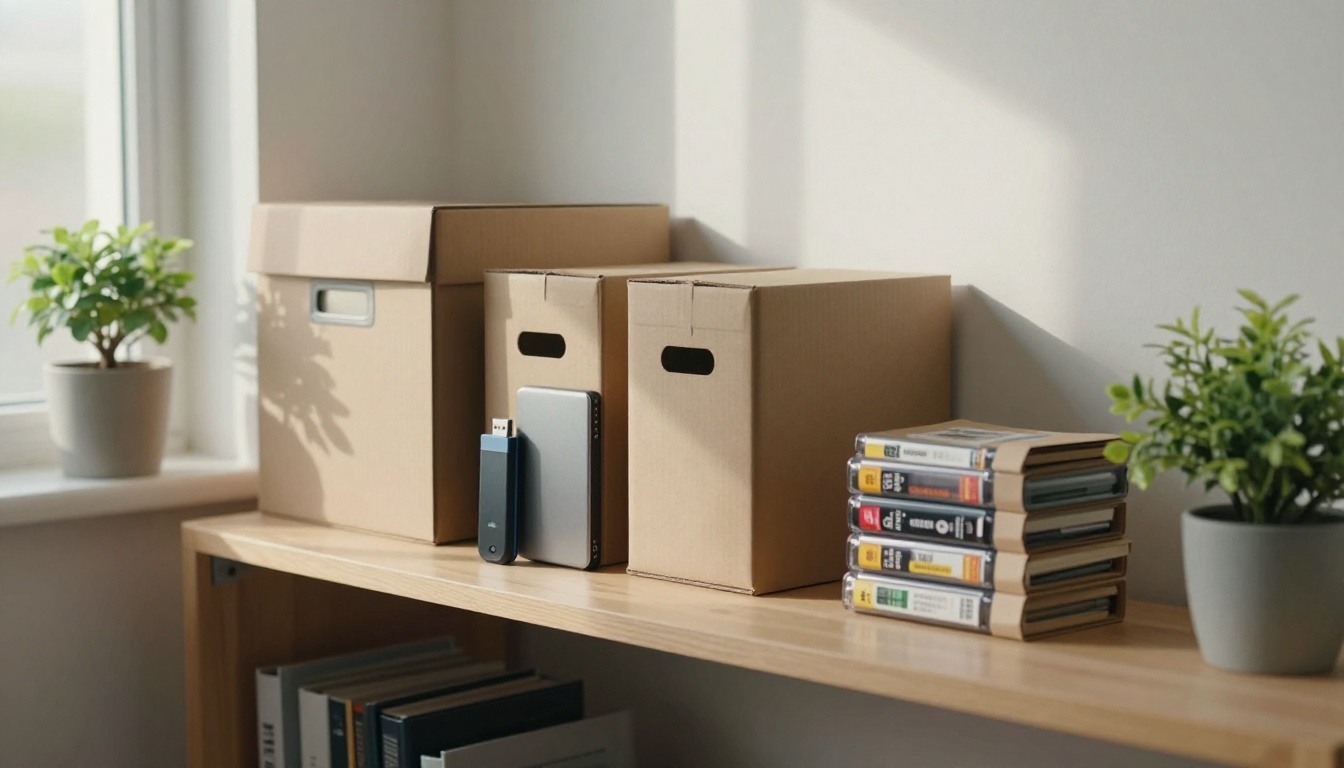
Sigue el hábito 3-2-1: tres copias de cada archivo, en dos tipos de soporte, con una copia en otro lugar. En la práctica, eso significa un SSD externo en casa, un segundo disco en casa de un familiar y una copia en la nube. Abre algunos archivos una vez al año para asegurarte de que siguen reproduciéndose. Y conserva las cintas físicas. No cuestan nada guardarlas, y seguirán llegando mejores modelos de restauración.
Prueba tu primera cinta hoy
Cada cinta de esa caja de zapatos está en cuenta atrás, y empezar cuesta solo un clip de prueba. Elige la cinta que más te importe, captura diez minutos y pásala por Video Upscale o Real ESRGAN Video en Picasso IA. Después compara el antes y el después en la pantalla más grande de tu casa. Lo más probable es que alguien de la familia pida volver a verlo.
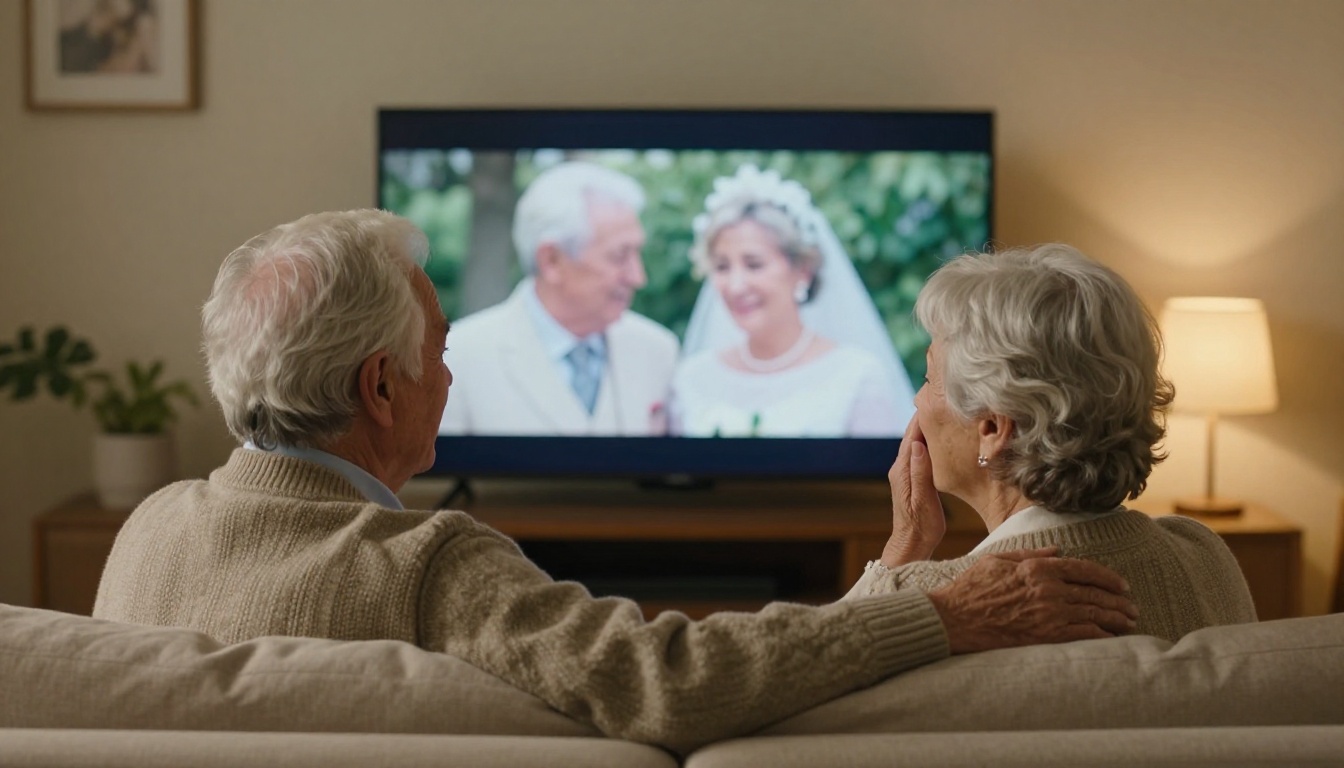
Picasso IA hace más que restaurar grabaciones antiguas. Una vez que tus cintas estén a salvo, puedes crear tus propias imágenes y videos fotorrealistas a partir de un prompt de texto, reunir una nueva colección de fotos familiares o convertir una fotografía antigua en una escena en movimiento. Explora todos los modelos en picassoia.com/en/all-models, elige el que encaje con tu idea y crea tu primera pieza hoy mismo.


