لديك مقطع قريب من المطلوب. الشارع رمادي أكثر من اللازم، ومارّ يعبر الخلفية، والإضاءة تبدو مسطحة. قبل سنوات قليلة كنت ستفتح خط الزمن، وتضع أقنعة على الإطارات يدويًا، وتخسر أمسية كاملة. اليوم يكفي أن تكتب جملة واحدة، ويعيد نموذج كتابة اللقطات. لكن المشكلة في التفاصيل الصغيرة: العلامات المائية، وحدود الأرصدة اليومية، وحدود مقاطع 10 ثوانٍ، وجدران تسجيل الدخول التي تظهر تحديدًا عندما تنقر على التصدير.
يفصل هذا المقال بين التسويق والواقع. ستتعرف على ما تفعله فعلًا محررات الفيديو القائمة على الأوامر النصية، وأي الخطط المجانية تدّعي التصدير بدون علامة، وأين تظهر الحدود بأشد صورها، وأي البدائل على PicassoIA تستحق أن تجربها اليوم.
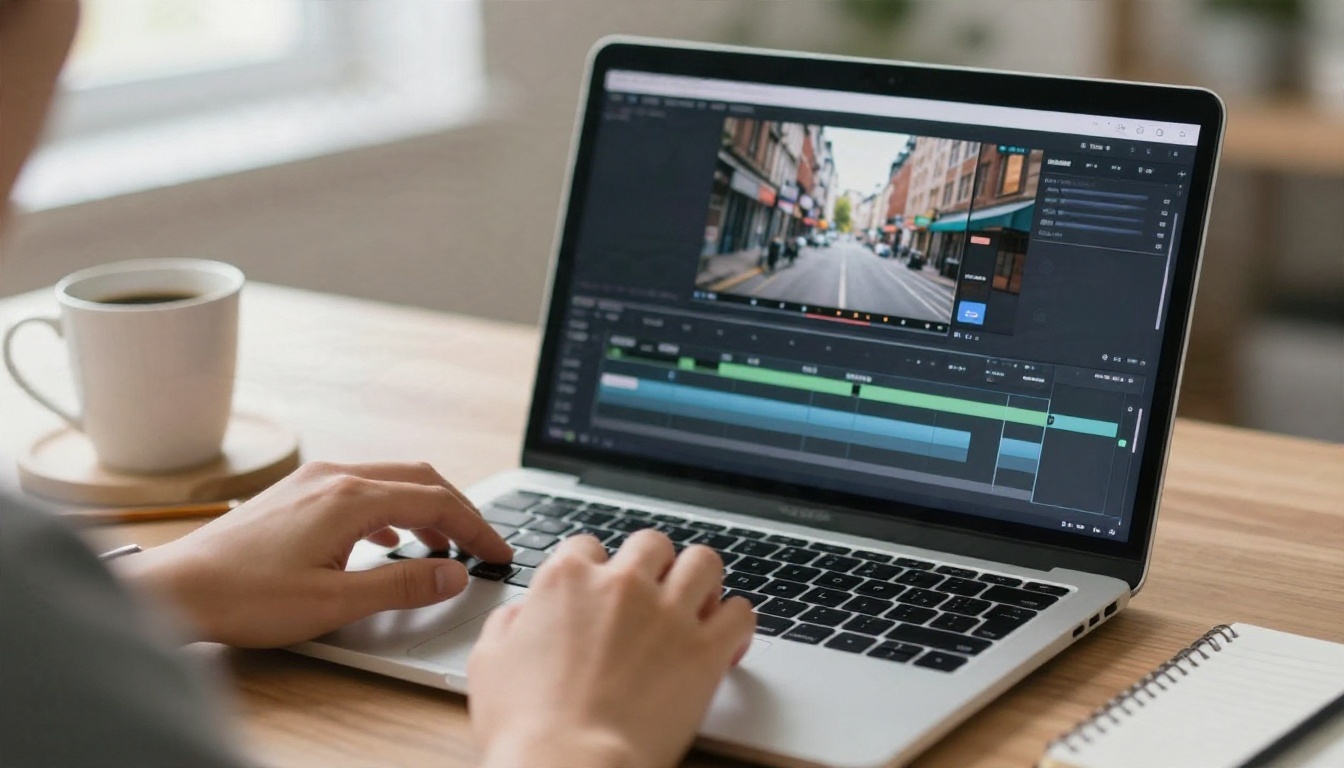
ماذا يفعل محرر الفيديو بالأوامر النصية؟
يأخذ محرر الفيديو بالأوامر النصية فيديو موجودًا وتعليمة مكتوبة، ثم يعيد نسخة جديدة من ذلك الفيديو. أنت لا تسحب المقاطع يمينًا ويسارًا، بل تصف التغيير: "اجعله وقت الساعة الذهبية"، "استبدل السترة الحمراء بسترة من الجينز"، "أزل راكب الدراجة على اليسار".
عدّل ولا تعِد التوليد
هذه النقطة التي يخلط فيها الناس. تحويل النص إلى فيديو يبتكر لقطات من لا شيء. أما تعديل الأوامر النصية فينطلق من لقطاتك ويغيّر جزءًا منها مع إبقاء الباقي ثابتًا: مسار الكاميرا، والتوقيت، والأشخاص. لهذا تكون نماذج التعديل الخيار الأفضل عندما تكون قد صوّرت شيئًا بالفعل وتحتاج فقط إلى إصلاحه أو تغيير أسلوبه.
| المهمة | الأنسب | المادة الأساسية |
|---|
| تغيير الإضاءة أو الفصل أو الأسلوب | محرر فيديو بالأوامر النصية | مقطعك الخاص |
| تبديل الملابس أو الأدوات أو الخلفيات | محرر فيديو بالأوامر النصية | مقطعك الخاص |
| إزالة جسم مشتّت | نموذج محو الأجسام | مقطعك الخاص |
| إنشاء مشهد لم يُصوَّر أبدًا | نموذج تحويل النص إلى فيديو | أمر نصي فقط |
| تحريك صورة ثابتة | نموذج تحويل الصورة إلى فيديو | صورة واحدة |
لمن يناسب هذا؟
- صنّاع المحتوى القصير الذين يحتاجون إلى عشر نسخ من المقطع نفسه لمنصات مختلفة.
- المتاجر الصغيرة التي تصوّر منتجاتها أو ورشها بالهاتف.
- الطلاب والمعلمون الذين لا يملكون برامج مونتاج ولا ميزانية.
- المحررون الذين يريدون مسودة أولى سريعة قبل التلميع اليدوي.
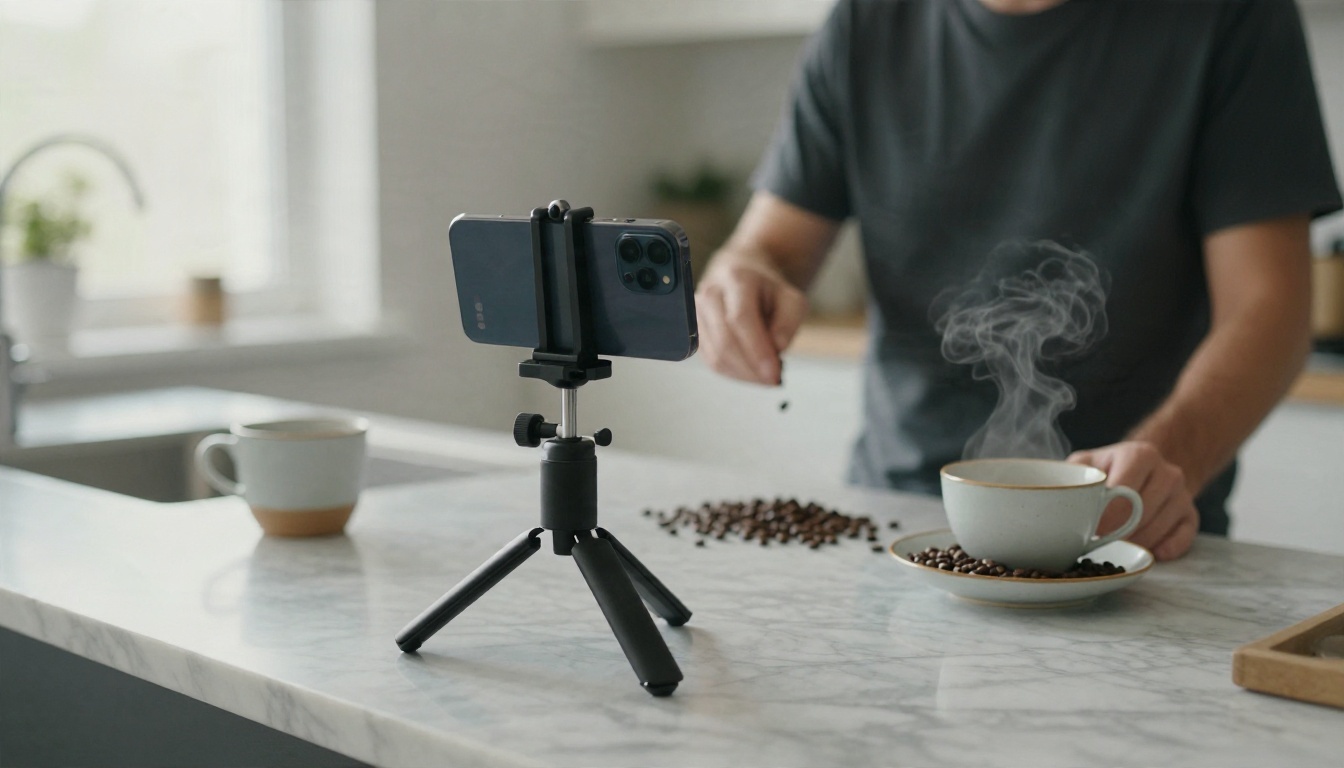
💡 نصيحة: اللقطة الأصلية الجيدة تتفوق على الأمر النصي الذكي. اللقطات الثابتة والإضاءة المتوازنة والشخص الواضح تمنح النموذج أساسًا متينًا يعتمد عليه. المقاطع المهتزة والمعتمة تنتج مونتاجًا مهتزًا ومعتمًا.
مجاني مقابل العلامة المائية: الحقيقة كاملة
كلمة "مجاني" في صفحة الهبوط نادرًا ما تعني الشيء نفسه في مجلد التصدير لديك. قبل أن تقضي ساعة في مشروع، تحقّق من شكل الملف النهائي.
لماذا توجد العلامات المائية؟
تشغيل نموذج الفيديو يكلّف وقت GPU حقيقيًا. العلامة المائية هي أرخص طريقة تتيح بها الخدمة لك تجربة الأداة، وتمنعك في الوقت نفسه من استخدام الناتج مجانًا في أعمال منجزة. أزِل العلامة وستدفع غالبًا، أو تقبل بسقف أضيق.
ماذا تقول الشركات عن التصدير المجاني؟
بحثت في أحدث صفحات الشركات في نوفمبر 2026. هذه ادعاءات تقدمها الشركات نفسها، لذا اختبر كل واحد منها بمقطع تجريبي قبل أن تعتمد عليه.
| الأداة | ما تعلنه عن الخطة المجانية | انتبه إلى |
|---|
| Magic Hour | محرر بالأوامر النصية، دون تسجيل | حصة يومية صغيرة مشتركة بين جميع أدواتها |
| Satura | محرر في المتصفح، دون علامة مائية على التصدير | تحقّق من شروط التصدير في الخطة المجانية |
| Invideo | محرر بالذكاء الاصطناعي وخط زمني في الخطة المجانية، دون بطاقة | قد تختلف الحدود حسب نوع التصدير |
| Kapwing | تصدير بدون علامة مائية في خطة Pro | التصدير المجاني هو المصيدة |
| Renderforest | بدون علامة مائية في الخطط المدفوعة | معاينة مجانية فقط |
| Creatify | الخطة المجانية متاحة | التصدير المجاني يحمل علامة مائية |
| VEED | الخطة المجانية متاحة | التصدير المجاني يتضمن علامة مائية |
النمط واضح. عدد قليل من الخدمات يتيح لك تصديرًا نظيفًا في خطة مجانية، لكنها تميل إلى تحديد الطول أو الدقة أو عدد التشغيلات في اليوم. أما البقية فتمنحك معاينة تحمل العلامة التجارية وتطلب منك الاشتراك.

أين تظهر حدود الاستخدام المجاني فعلًا؟
تجذب العلامات المائية الانتباه، لكن الحدود أدناه تكلّفك وقتًا أكبر.
طول المقطع والدقة
تعمل معظم محررات الأوامر النصية على مدخلات قصيرة، غالبًا بين 5 و15 ثانية. الفيديوهات الأطول تُقتطع أو تُرفض أو تُحتسب بسعر أعلى. الدقة هي السقف الصامت الآخر: كثيرًا ما تعيد التشغيلات المجانية دقة 480p أو 720p، وهي تبدو جيدة على الهاتف وباهتة على الشاشة الكبيرة.
الأرصدة اليومية والطوابير
تعمل الخطط المجانية عادةً بأرصدة تتجدد كل يوم. قد يستهلك التعديل الواحد عدة أرصدة، لذا قد تعني "3 توليدات مجانية" ثلاث محاولات، والأولى نادرًا ما تكون الأفضل. كما يقف المستخدمون المجانيون في طابور أبطأ في ساعات الذروة.
جدران تسجيل الدخول
"بدون تسجيل" أمر نادر. تتيح لك كثير من الأدوات كتابة أمر نصي، ثم تطلب حسابًا عندما تصبح النتيجة جاهزة. وتتيح أدوات أخرى المعاينة دون التنزيل. وإذا كنت تجرّب، فارفع مقطعًا لا تمانع في مشاركته، لأنك ترسله إلى طرف ثالث.
💡 نصيحة: خطّط لتشغيلاتك المجانية. استخدم الأولى لاختبار الفكرة على شريحة مدتها 3 ثوانٍ، والثانية لتحسين الأمر النصي، والثالثة للمقطع الحقيقي.
محررات أوامر نصية تستحق التجربة على PicassoIA
يعرض PicassoIA عدة نماذج لتعديل الفيديو يمكنك تشغيلها من المتصفح باستخدام مقطعك وتعليمة نصية. تتصرف كل منها بطريقة مختلفة، لذا اختر حسب المهمة.
P Video Edit للتغييرات السريعة بالأوامر النصية
P Video Edit هو الأقرب مباشرةً إلى الكلمة المفتاحية: ارفع الفيديو، واكتب ما ينبغي تغييره، واحصل على مقطع معدّل. يناسب التكرارات السريعة، مثل ضبط الألوان أو تبديل جسم أو تغيير إعداد، دون الحاجة إلى خط زمني.
Lucy Edit 2 و Wan 2.7 Videoedit
Lucy Edit 2 مصمم للتعديلات النصية على اللقطات الموجودة، مثل الملابس والأدوات وتفاصيل المشهد. وWan 2.7 Videoedit محرر نصي آخر يعمل جيدًا عندما تريد تحولًا أسلوبيًا مع الحفاظ على حركة متسقة.
Aleph 2 و Kling o1 و Modify Video
ثلاثة خيارات أثقل لإعادة التصميم الأوسع:
- Aleph 2: عدّل إطارًا واحدًا وانقل هذا التغيير عبر الفيديو كله.
- Kling o1: أعد كتابة أجزاء من المقطع بتعليمة نصية.
- Modify Video: غيّر أسلوب المقطع مع الحفاظ على بنيته.
ويتوفر أيضًا Gen 4 Aleph الأقدم، إذا أردت إعادة المونتاج وتغيير الأسلوب في مرور واحد.
| النموذج | الأنسب لمهام | أمر نصي نموذجي |
|---|
| P Video Edit | تعديلات سريعة وعامة | "اجعل ضوء الغرفة مسائيًا" |
| Lucy Edit 2 | الملابس والأدوات والتفاصيل | "غيّر القميص إلى الأخضر" |
| Wan 2.7 Videoedit | تحولات الأسلوب مع حركة ثابتة | "حوّله إلى يوم ممطر" |
| Aleph 2 | تعديل إطار واحد ونتيجة لفيديو كامل | "أضف الثلج على الأرض" |
| Kling o1 | إعادة كتابة نصية لمشهد | "استبدل السيارة بدراجة" |
| Modify Video | إعادة تصميم المقطع كله | "مظهر الفيلم، ألوان دافئة" |
كيف تكتب أوامر التعديل؟
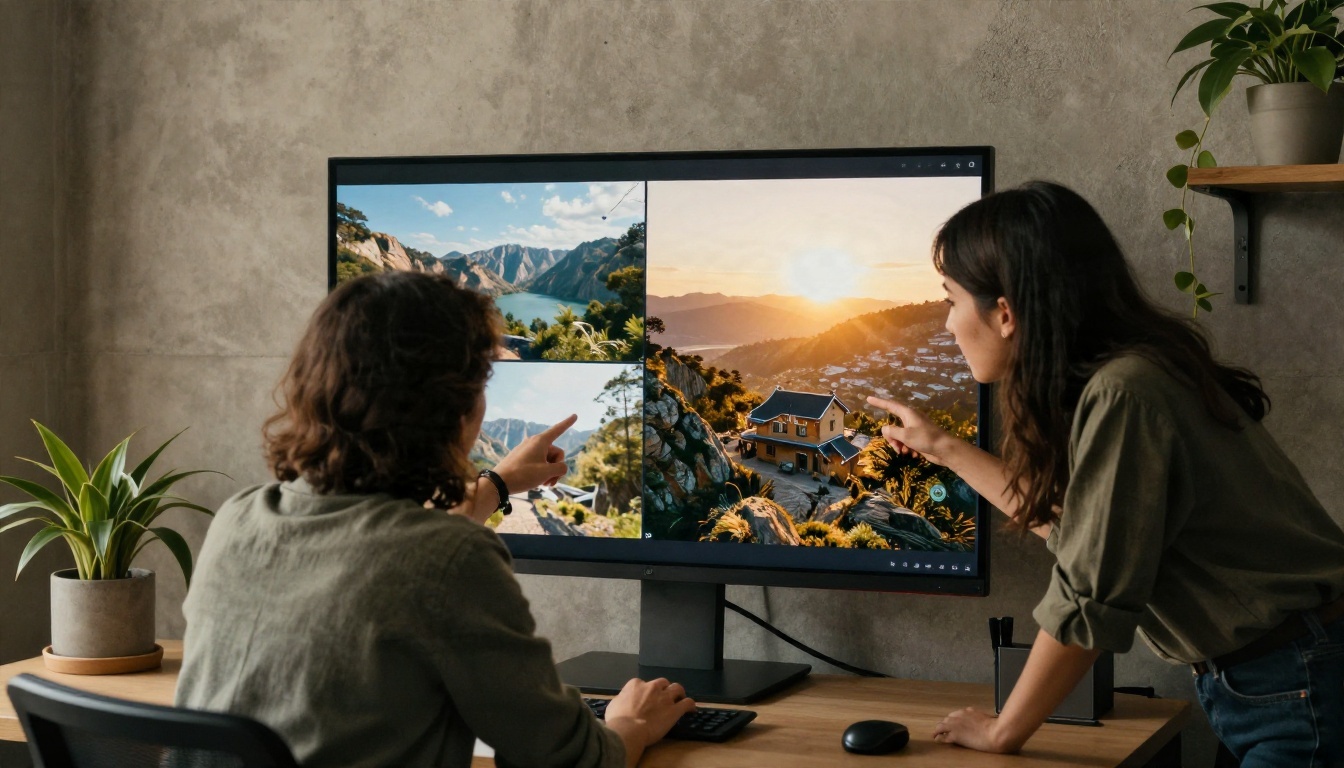
قد يعطيك النموذج نفسه نتيجة نظيفة أو فوضى، بحسب الجملة التي تكتبها. إليك روتينًا يعمل مع معظم المحررات.
روتين من خمس خطوات
- اختر مقطعًا قصيرًا وثابتًا. من خمس إلى عشر ثوانٍ، مع شخص واضح واحد.
- سمِّ الشيء الواحد المطلوب تغييره. "غيّر السترة"، لا "اجعله أفضل".
- حدد ما يجب أن يبقى. "أبقِ حركة الكاميرا ووجه الشخص كما هما."
- أضف تفاصيل المظهر. اتجاه الضوء، وقت اليوم، والمادة، واللون.
- شغّل وقارن وحسّن. غيّر عبارة واحدة في كل محاولة حتى تعرف ما الذي أحدث الفرق.
أوامر تنجح
- "أبقِ كل شيء كما هو، لكن غيّر الوقت إلى غروب الشمس مع ضوء منخفض دافئ من اليسار."
- "استبدل معطف المرأة الأحمر بمعطف صوفي كحلي. أبقِ وجهها وشعرها وإيقاع مشيها دون تغيير."
- "اجعل الشارع مبلّلًا بعد المطر، مع انعكاسات ناعمة على الإسفلت. لا تغيّر السيارات."
- "امنحه مظهر فيلم 35 ملم، بحبيبات خفيفة وسواد باهت قليلًا."
أوامر تفشل
- "اجعله مذهلًا" لا يمنح النموذج شيئًا يتصرف بناءً عليه.
- تكديس عشرة تغييرات في جملة واحدة يربك النتيجة.
- طلب زاوية كاميرا جديدة من لقطة ثابتة يشوّه الأشخاص والأشياء عادةً.
💡 نصيحة: إذا انحرف وجه أو شعار، أضف "أبقِ الوجه والنص تمامًا كما في الأصل" وقصّر المقطع. التعديلات الأصغر تحافظ على الهوية بشكل أفضل.
إصلاح ما لا تستطيع الأوامر النصية إصلاحه
محرر الأوامر النصية ليس الأداة المناسبة لكل مشكلة. بعض المهام لها نموذج مخصص ينجزها بسرعة وبقدر أكبر من الاتساق.
ترتيب عمل ذكي: اقتطع أولًا، ثم عدّل، ثم امحُ أو ارفع الدقة ثالثًا، وأضف التسميات أخيرًا. تعمل كل خطوة على ملف أصغر وأنظف، وتهدر تشغيلات مجانية أقل.
مثال عملي على سير عمل
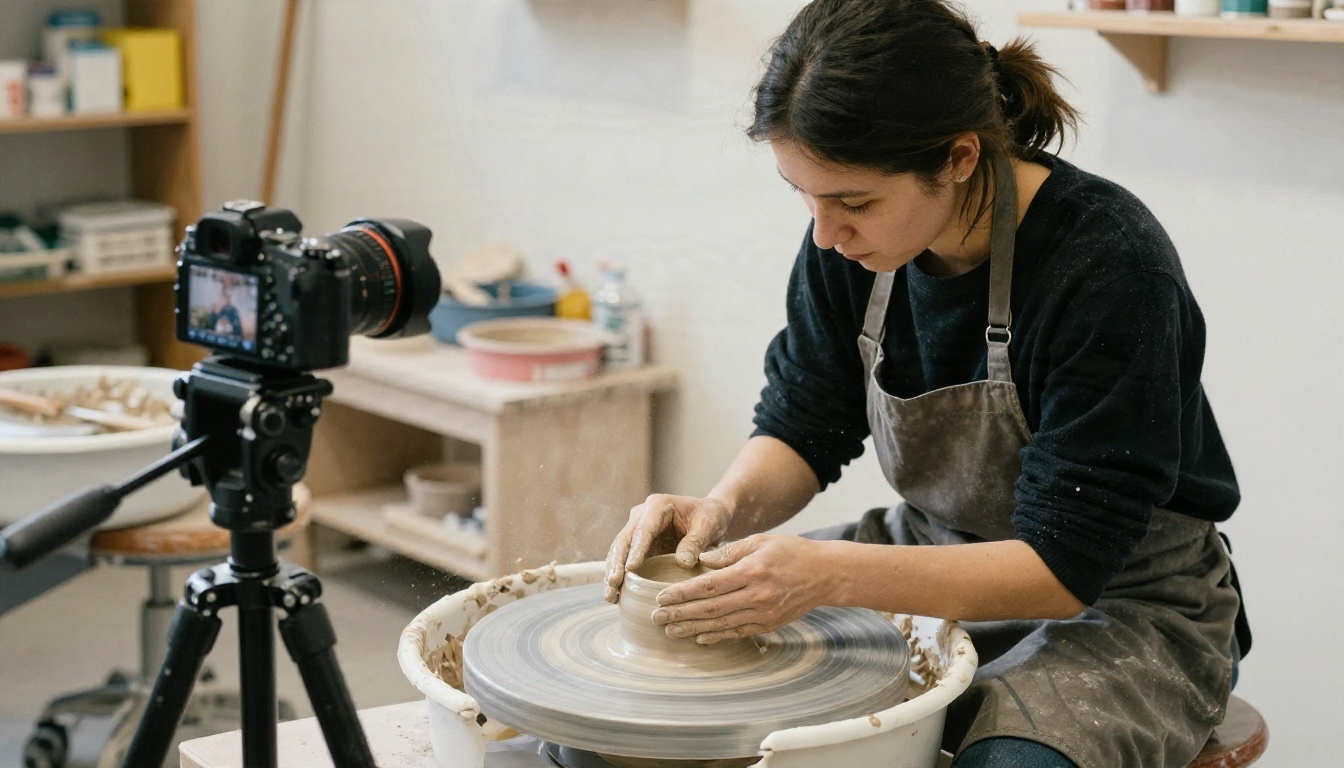
لنفترض أن صانع فخار صوّر مقطعًا مدته 12 ثانية ليدَيه على دولاب الفخار. الضوء باهت، ويعبر زبون الجزء الخلفي من الكادر. سير العمل:
- اقتطع المقطع إلى أفضل 8 ثوانٍ.
- شغّل نموذج محو لإزالة الزبون.
- استخدم محرر أوامر نصية: "ضوء سماوي دافئ من الأعلى، تباين ناعم، أبقِ اليدين والطين كما هما."
- ارفع الدقة وأضف التسميات لمنشور قصير.
أربع خطوات صغيرة، دون برنامج خط زمني، ولكل منها مهمة واضحة.
متى تولّد بدلًا من التعديل؟
أحيانًا لا تملك لقطات على الإطلاق. عندها يكون نموذج تحويل النص إلى فيديو هو الأداة الأفضل، وهناك عدة نماذج تستحق المعرفة.
تركيبة شائعة: ولّد مقطعًا أساسيًا بنموذج تحويل النص إلى فيديو، ثم حسّنه بمحرر أوامر نصية. تحصل على لقطة مخصصة وتحكم دقيق في المظهر.
قائمة تحقق قبل التصدير
راجع هذه القائمة قبل أن تضغط على التنزيل. تستغرق دقيقة وتوفّر إعادة تشغيل.
- العلامة المائية: هل يوجد شعار في إحدى الزوايا، أو علامة خافتة تمتد عبر الكادر؟
- الدقة: هل يطابق الملف ما تحتاجه، أم هبط إلى 480p؟
- الطول: هل قصّت الأداة نهاية مقطعك؟
- الوجوه والأيدي: هل تبقى ثابتة من الإطار الأول إلى الأخير؟
- الصوت: هل نجا الصوت الأصلي، أم جُرّد منه؟
- الحقوق: هل تملك اللقطات وأي موسيقى فيها؟
- الخصوصية: هل يطمئنك وجود المقطع على خادم طرف ثالث؟
بدائل مجانية عندما تنفد الحدود
إذا أوقفتك أداة واحدة، فلا يلزمك الدفع فورًا.
- انتقل إلى محرر ثانٍ من الجدول أعلاه، وأعد استخدام الأمر النصي نفسه.
- قسّم المشروع إلى مقاطع أصغر حتى يبقى كل منها ضمن السقف المجاني.
- عدّل المقطع الأصعب بنموذج أوامر نصية، وتعامل مع القطع البسيطة بأداة اقتطاع أساسية.
- انتقل من التعديل إلى التوليد بنموذج مجاني مثل Seedance 2.5 Lite عندما تحتاج إلى لقطات جديدة فقط.
جرّب أول تعديل بالأوامر النصية اليوم
لا تحتاج إلى خط زمني ولا مزرعة تصيير ولا خطة شهرية لتغيير فيديو بالكلمات. اختر مقطعًا قصيرًا، واقتطعه، واكتب جملة واحدة واضحة، ثم شغّلها في أحد المحررات. قارن نموذجين بالأمر النصي نفسه، وستدرك بسرعة أيهما يتعامل مع نوع لقطاتك بشكل أفضل.
افتح Picasso IA، وابدأ مع P Video Edit لتغيير سريع، وانتقل إلى Aleph 2 أو Kling o1 عندما تحتاج إلى إعادة تصميم أوسع. وإذا كنت تحتاج إلى لقطات جديدة، فجرّب Seedance 2.5 Lite أو Kling v3 Video. تتوفر كل النماذج في picassoia.com/en/all-models، فجرّب بعضها واحتفظ بما يناسب مقطعك.


