Tienes un clip que casi está bien. La calle está demasiado gris, un desconocido cruza el fondo, la luz parece plana. Hace unos años habrías abierto una línea de tiempo, enmascarado fotogramas a mano y perdido una tarde. Ahora puedes escribir una frase y dejar que un modelo reescriba la grabación. El problema está en la letra pequeña: marcas de agua, límites diarios de créditos, límites de 10 segundos por clip y muros de registro que aparecen justo cuando pulsas exportar.
Este artículo separa el marketing de la realidad. Verás qué hace de verdad un editor de video por prompt, qué planes gratuitos aseguran exportar sin marca de agua, dónde golpean con más fuerza los límites y qué alternativas de PicassoIA merecen la pena abrir hoy.
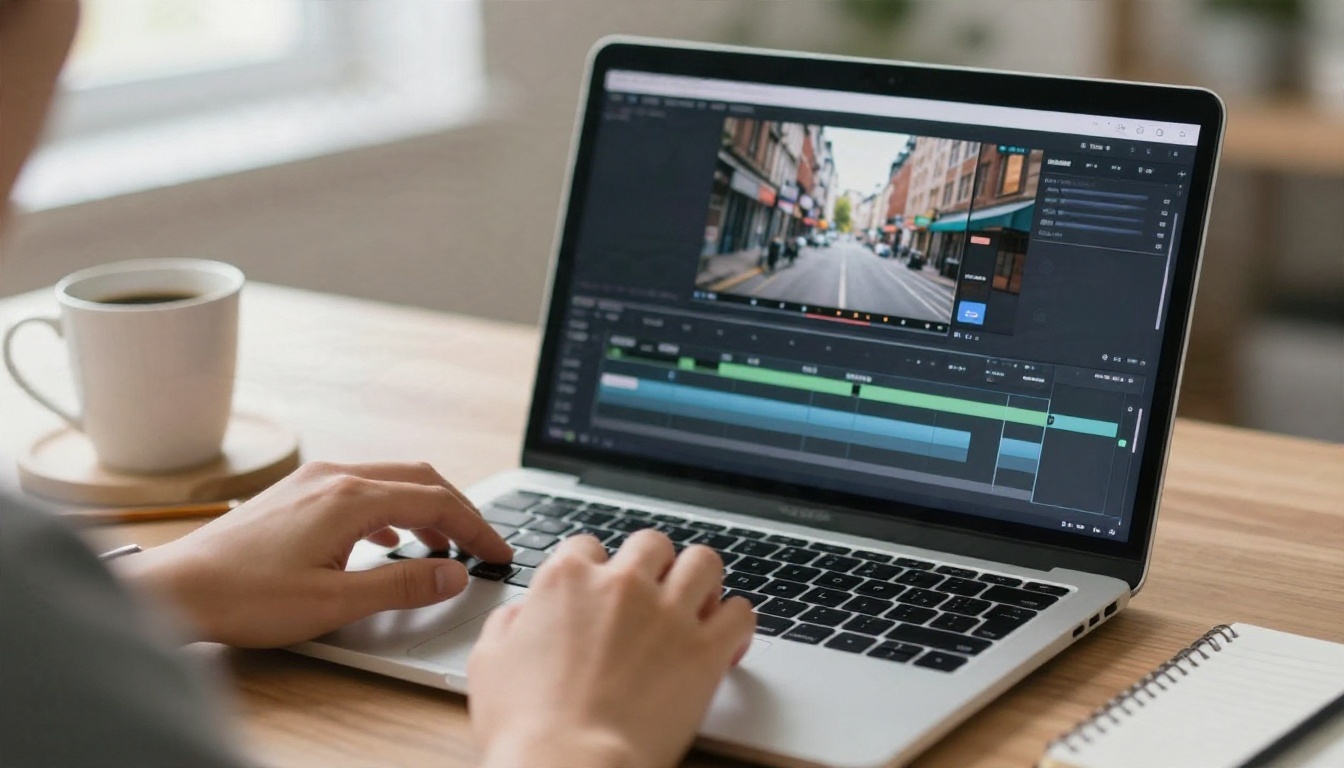
Qué hace un editor de video por prompt
Un editor de video por prompt toma un video existente y una instrucción escrita, y devuelve una nueva versión de ese video. No arrastras clips por una línea de tiempo. Describes un cambio: "que sea hora dorada", "cambia la chaqueta roja por una de tela vaquera", "quita al ciclista de la izquierda".
Editar, no volver a generar
Esta es la parte que la gente confunde. Texto a video inventa imágenes desde cero. La edición por prompt parte de tu grabación y cambia una parte mientras mantiene el resto estable: el movimiento de la cámara, el ritmo, las personas. Por eso los modelos de edición son la mejor opción cuando ya grabaste algo y solo necesitas corregirlo o cambiarle el estilo.
| Tarea | Mejor opción | Material de partida |
|---|
| Cambiar la iluminación, la estación o el estilo | Editor de video por prompt | Tu propio clip |
| Cambiar ropa, objetos o fondos | Editor de video por prompt | Tu propio clip |
| Eliminar un objeto que distrae | Modelo de borrado de objetos | Tu propio clip |
| Crear una escena que nunca se grabó | Modelo de texto a video | Solo un prompt |
| Animar una foto fija | Modelo de imagen a video | Una imagen |
Para quién es
- Creadores de formato corto que necesitan diez variantes de un clip para distintas plataformas.
- Pequeños comercios que graban productos o talleres con el teléfono.
- Estudiantes y docentes sin software de edición ni presupuesto.
- Editores que quieren una primera pasada rápida antes de pulir a mano.
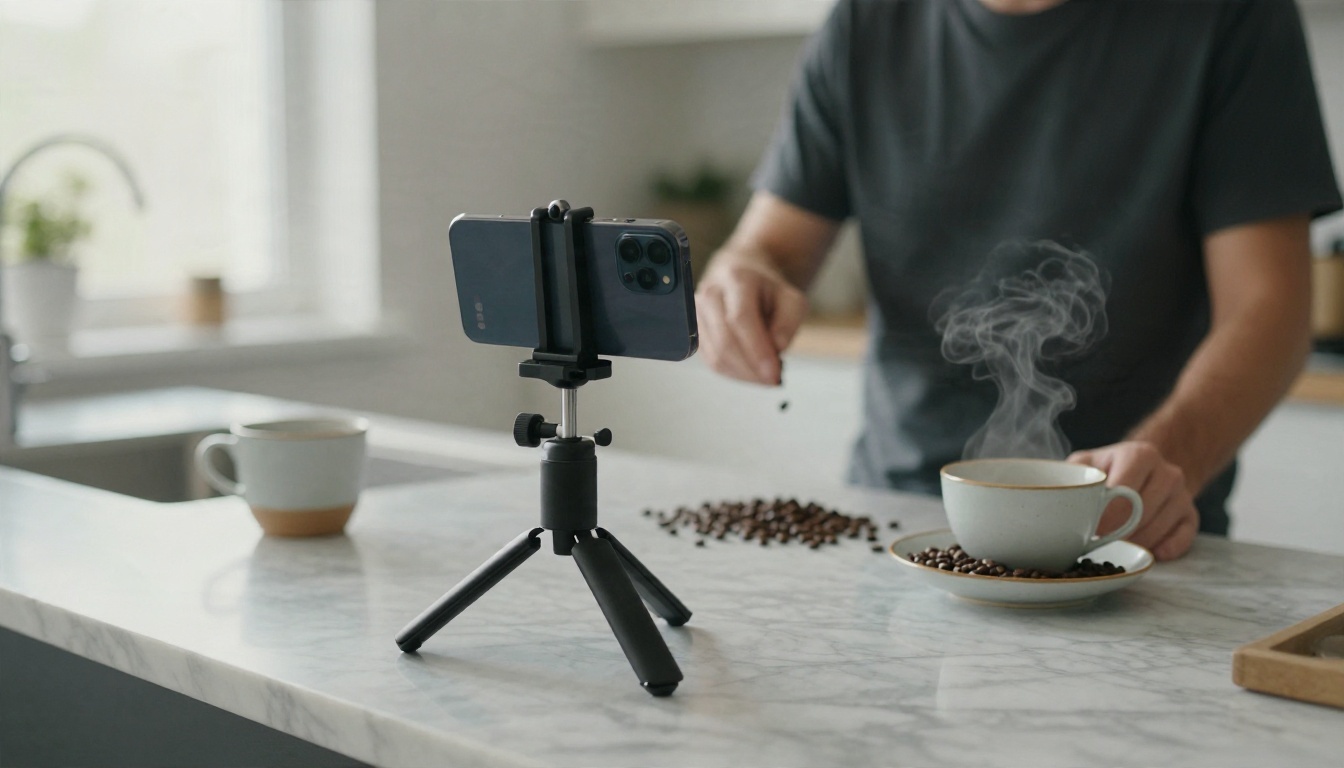
💡 Consejo: Un buen material original vence a un prompt ingenioso. Tomas estables, luz uniforme y un sujeto claro le dan al modelo algo sólido a lo que aferrarse. Los clips movidos y oscuros producen ediciones movidas y oscuras.
Gratis frente a marca de agua: la historia real
"Gratis" en una página de inicio rara vez significa lo mismo que "gratis" en tu carpeta de exportación. Antes de dedicar una hora a un proyecto, comprueba cómo quedará el archivo final.
Por qué existen las marcas de agua
Ejecutar un modelo de video consume tiempo de GPU de verdad. La marca de agua es la forma más barata que tiene un servicio de dejarte probar la herramienta y, al mismo tiempo, impedir que uses el resultado gratis en trabajos terminados. Si quitas la marca, normalmente pagas o aceptas un tope más estricto.
Lo que dicen los proveedores sobre las exportaciones gratuitas
Revisé las páginas de los proveedores en noviembre de 2026. Son afirmaciones de las propias empresas, así que prueba cada una con un clip de prueba antes de confiar en ella.
| Herramienta | Lo que afirma el plan gratuito | Ojo con |
|---|
| Magic Hour | Editor por prompt, sin registro | Cuota diaria pequeña y compartida entre todas sus herramientas |
| Satura | Editor en el navegador, sin marca de agua en las exportaciones | Revisa las condiciones de exportación del nivel gratuito |
| Invideo | Editor con IA y línea de tiempo en el plan gratuito, sin tarjeta | Los límites pueden variar según el tipo de exportación |
| Kapwing | Exportaciones sin marca de agua en Pro | Las exportaciones gratuitas son el truco |
| Renderforest | Sin marca de agua en los planes de pago | Solo vista previa gratuita |
| Creatify | Plan gratuito disponible | Las exportaciones gratuitas llevan marca de agua |
| VEED | Plan gratuito disponible | Las exportaciones gratuitas incluyen marca de agua |
El patrón está claro. Unos pocos servicios te dejan exportar limpio en un plan gratuito, pero suelen limitar la duración, la resolución o el número de pruebas al día. El resto te da una vista previa con marca y te pide una suscripción.

Dónde golpean de verdad los límites gratuitos
Las marcas de agua llaman la atención, pero los límites de abajo te cuestan más tiempo.
Duración del clip y resolución
La mayoría de los editores por prompt trabajan con entradas cortas, a menudo de entre 5 y 15 segundos. Los videos más largos se recortan, se rechazan o se cobran a una tarifa mayor. La resolución es el otro tope silencioso: las pruebas gratuitas suelen devolver 480p o 720p, que se ven bien en un teléfono y blandos en un monitor.
Créditos diarios y colas
Los niveles gratuitos suelen funcionar con créditos que se recargan cada día. Una sola edición puede consumir varios créditos, así que "3 generaciones gratis" pueden ser tres intentos, y el primero rara vez es el mejor. Además, los usuarios gratuitos esperan en una cola más lenta en las horas de mayor demanda.
Muros de registro
"Sin registro" es raro. Muchas herramientas te dejan escribir un prompt y luego piden una cuenta cuando el resultado está listo. Otras te dejan ver la vista previa pero no descargar. Si estás probando, sube un clip que no te importe compartir, porque lo envías a un tercero.
💡 Consejo: Administra tus pruebas gratuitas. Usa la primera para probar la idea con un fragmento de 3 segundos, la segunda para afinar el prompt y la tercera para el clip real.
Editores por prompt que vale la pena probar en PicassoIA
PicassoIA reúne varios modelos de edición de video que puedes ejecutar desde el navegador con tu propio clip y una instrucción de texto. Se comportan de forma distinta, así que elige según la tarea.
P Video Edit para cambios rápidos por prompt
P Video Edit es la coincidencia más directa con la palabra clave: subes un video, escribes qué debe cambiar y recibes un clip editado. Va bien para iteraciones rápidas, como ajustar colores, cambiar un objeto o modificar un ajuste, sin una línea de tiempo a la vista.
Lucy Edit 2 y Wan 2.7 Videoedit
Lucy Edit 2 está hecho para ediciones guiadas por texto sobre material existente, como vestuario, objetos y detalles de escena. Wan 2.7 Videoedit es otro editor basado en texto que funciona bien cuando quieres un cambio de estilo manteniendo el movimiento constante.
Aleph 2, Kling o1 y Modify Video
Tres opciones más pesadas para restilizaciones más grandes:
- Aleph 2: edita un solo fotograma y lleva ese cambio a todo el video.
- Kling o1: reescribe partes de un clip con una instrucción de texto.
- Modify Video: cambia el estilo de un clip manteniendo su estructura.
También está Gen 4 Aleph, más antiguo, si quieres recortar y cambiar el estilo en una sola pasada.
| Modelo | Mejor para | Prompt típico |
|---|
| P Video Edit | Ediciones rápidas y generales | "Pon luz de atardecer en la habitación" |
| Lucy Edit 2 | Ropa, objetos, detalles | "Cambia la camisa por una verde" |
| Wan 2.7 Videoedit | Cambios de estilo con movimiento estable | "Conviértelo en un día lluvioso" |
| Aleph 2 | Edición de un fotograma, resultado en todo el video | "Añade nieve en el suelo" |
| Kling o1 | Reescrituras de texto de una escena | "Cambia el coche por una bicicleta" |
| Modify Video | Restilización de todo el clip | "Aspecto de película, tonos cálidos" |
Cómo escribir prompts de edición
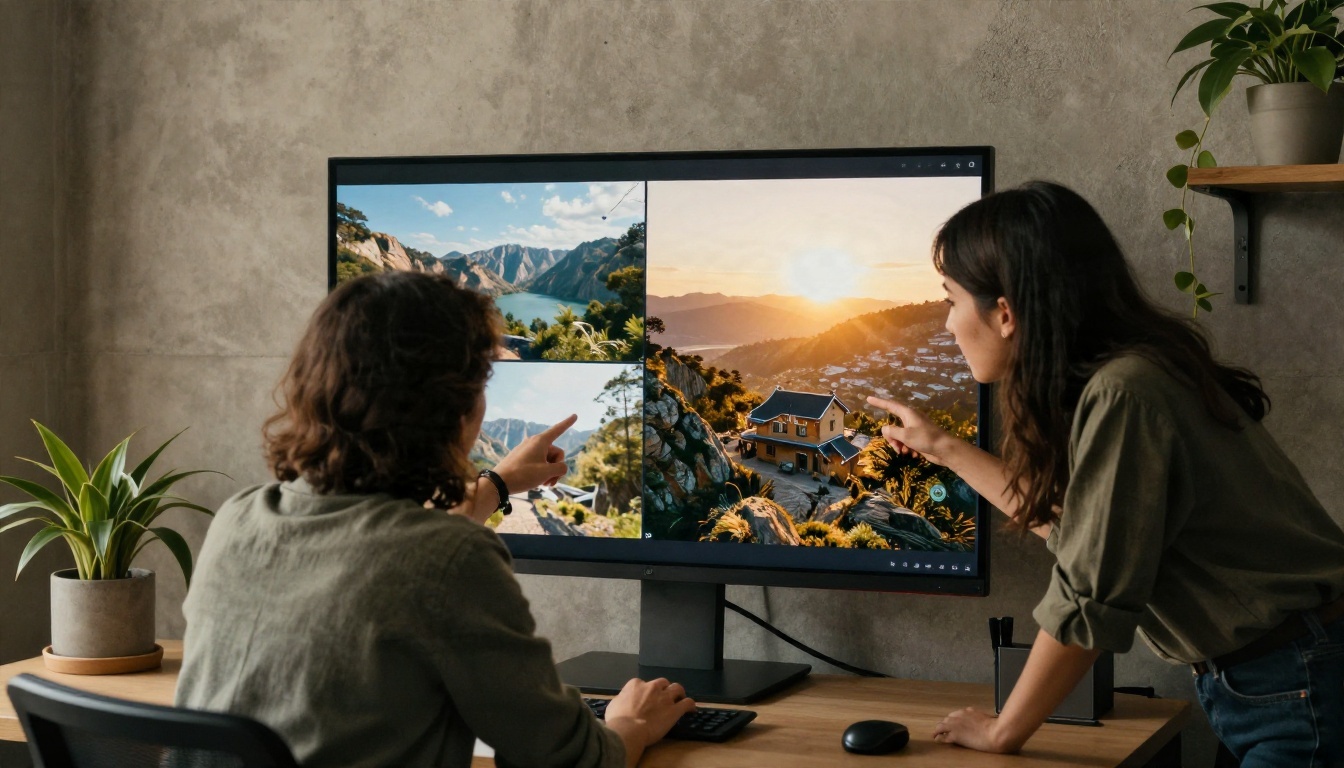
El mismo modelo puede darte un resultado limpio o un desastre según la frase que escribas. Esta es una rutina que funciona en la mayoría de los editores.
Una rutina de cinco pasos
- Elige un clip corto y estable. De cinco a diez segundos con un sujeto claro.
- Nombra lo único que vas a cambiar. "Cambia la chaqueta", no "hazlo mejor".
- Indica qué debe mantenerse. "Conserva el movimiento de cámara y el rostro de la persona".
- Añade detalles de aspecto. Dirección de la luz, hora del día, material, color.
- Ejecuta, compara, afina. Cambia una frase por intento para saber qué causó la diferencia.
Prompts que funcionan
- "Mantén todo igual, pero cambia la hora del día a un atardecer con luz cálida y baja desde la izquierda."
- "Sustituye el abrigo rojo de la mujer por un abrigo de lana azul marino. Mantén su rostro, su pelo y su ritmo al caminar sin cambios."
- "Haz que la calle esté mojada después de la lluvia, con reflejos suaves en el asfalto. No cambies los coches."
- "Dale aspecto de película de 35 mm, grano suave y negros ligeramente desvanecidos."
Prompts que fallan
- "Hazlo increíble" no le da al modelo nada que hacer.
- Acumular diez cambios en una sola frase confunde el resultado.
- Pedir un ángulo de cámara nuevo a partir de una toma fija suele deformar a las personas y los objetos.
💡 Consejo: Si un rostro o un logo se desplaza, añade "mantén el rostro y el texto exactamente como en el original" y acorta el clip. Las ediciones más pequeñas conservan mejor la identidad.

Lo que los prompts no pueden arreglar
Un editor por prompt no es la herramienta adecuada para todos los problemas. Algunas tareas tienen un modelo específico que las hace más rápido y con resultados más previsibles.
- Duración incorrecta: Trim Video corta un clip en un rango exacto antes de que gastes créditos en editarlo.
- Subtítulos que faltan: Autocaption añade subtítulos a un video automáticamente.
- Objeto no deseado: Video Erase Object quita algo del plano, como un transeúnte o un letrero.
- Material blando: Video Increase Resolution escala el clip final.
Un orden inteligente de trabajo: recorta primero, edita después, borra o escala en tercer lugar y subtitula al final. Cada paso trabaja sobre un archivo más pequeño y limpio, y desperdicias menos pruebas gratuitas.

Un ejemplo de flujo de trabajo real
Imagina que una ceramista graba un clip de 12 segundos de sus manos en el torno. La luz es apagada y una clienta cruza el fondo del encuadre. El flujo de trabajo:
- Recorta el clip a los mejores 8 segundos.
- Ejecuta un modelo de borrado para quitar a la clienta.
- Usa un editor por prompt: "Luz cenital cálida desde arriba, contraste suave, mantén las manos y el barro sin cambios."
- Escala y añade subtítulos para una publicación de formato corto.
Cuatro pasos pequeños, sin software de línea de tiempo, y cada uno tiene una función clara.
Cuándo generar en lugar de editar
A veces no tienes ningún material grabado. Entonces un modelo de texto a video es la mejor herramienta, y hay varios que vale la pena conocer.
- Seedance 2.5 Lite aparece como generador gratuito e ilimitado de clips de hasta 10 segundos, una buena opción cuando los topes diarios de otras herramientas te estorban.
- Seedance 2.5 llega hasta clips de 30 segundos.
- Kling v3 Video es una opción sólida para movimiento cinematográfico.
- Veo 3.1 Fast produce video en 1080p a partir de texto.
- Wan 2.5 I2V Fast anima una imagen fija para darle movimiento.
Una combinación habitual: generar un clip base con un modelo de texto a video y luego afinarlo con un editor por prompt. Obtienes una toma personalizada y un control preciso del aspecto.
Lista de comprobación antes de exportar
Repasa esta lista antes de pulsar descargar. Lleva un minuto y te ahorra una repetición.
- Marca de agua: ¿hay un logo en una esquina o una marca tenue sobre el encuadre?
- Resolución: ¿el archivo coincide con lo que necesitas o bajó a 480p?
- Duración: ¿la herramienta cortó el final de tu clip?
- Rostros y manos: ¿se mantienen estables desde el primer fotograma hasta el último?
- Audio: ¿se conservó el sonido original o lo eliminaron?
- Derechos: ¿eres dueño de la grabación y de la música que contiene?
- Privacidad: ¿te sientes cómodo con que el clip esté en un servidor de terceros?
Alternativas gratuitas cuando se acaban los límites
Si una herramienta te frena, no tienes que pagar de inmediato.
- Cambia a un segundo editor de la tabla de arriba y reutiliza el mismo prompt.
- Divide el proyecto en clips más pequeños para que cada uno quepa dentro del tope gratuito.
- Edita el clip más difícil con un modelo de prompt y resuelve los cortes sencillos con un recortador básico.
- Pasa de editar a generar con un modelo gratuito como Seedance 2.5 Lite cuando solo necesites material nuevo.
Prueba hoy tu primera edición por prompt
No necesitas una línea de tiempo, una granja de render ni un plan mensual para cambiar un video con palabras. Elige un clip corto, recórtalo, escribe una frase clara y pásalo por un editor. Compara dos modelos con el mismo prompt y verás enseguida cuál maneja mejor tu tipo de material.
Abre Picasso IA, empieza con P Video Edit para un cambio rápido y pasa a Aleph 2 o Kling o1 cuando necesites una restilización mayor. Si en cambio necesitas material nuevo, prueba Seedance 2.5 Lite o Kling v3 Video. Todos los modelos están en picassoia.com/en/all-models, así que prueba varios y quédate con el que encaje con tu clip.


