Vous avez un clip presque parfait. La rue est trop grise, un passant traverse l’arrière-plan, la lumière paraît plate. Il y a quelques années, vous auriez ouvert une timeline, masqué les images à la main et perdu une soirée. Aujourd’hui, vous pouvez taper une seule phrase et laisser un modèle réécrire la séquence. Le piège se trouve dans les petits caractères : filigranes, plafonds de crédits quotidiens, limites de 10 secondes par clip et écrans d’inscription qui apparaissent au moment où vous cliquez sur exporter.
Cet article sépare le discours marketing de la réalité. Vous verrez ce que fait réellement un éditeur vidéo par prompt, quels forfaits gratuits prétendent exporter sans marque, où les limites frappent le plus fort, et quelles alternatives sur PicassoIA valent la peine d’être ouvertes aujourd’hui.
Ce que fait un éditeur vidéo par prompt
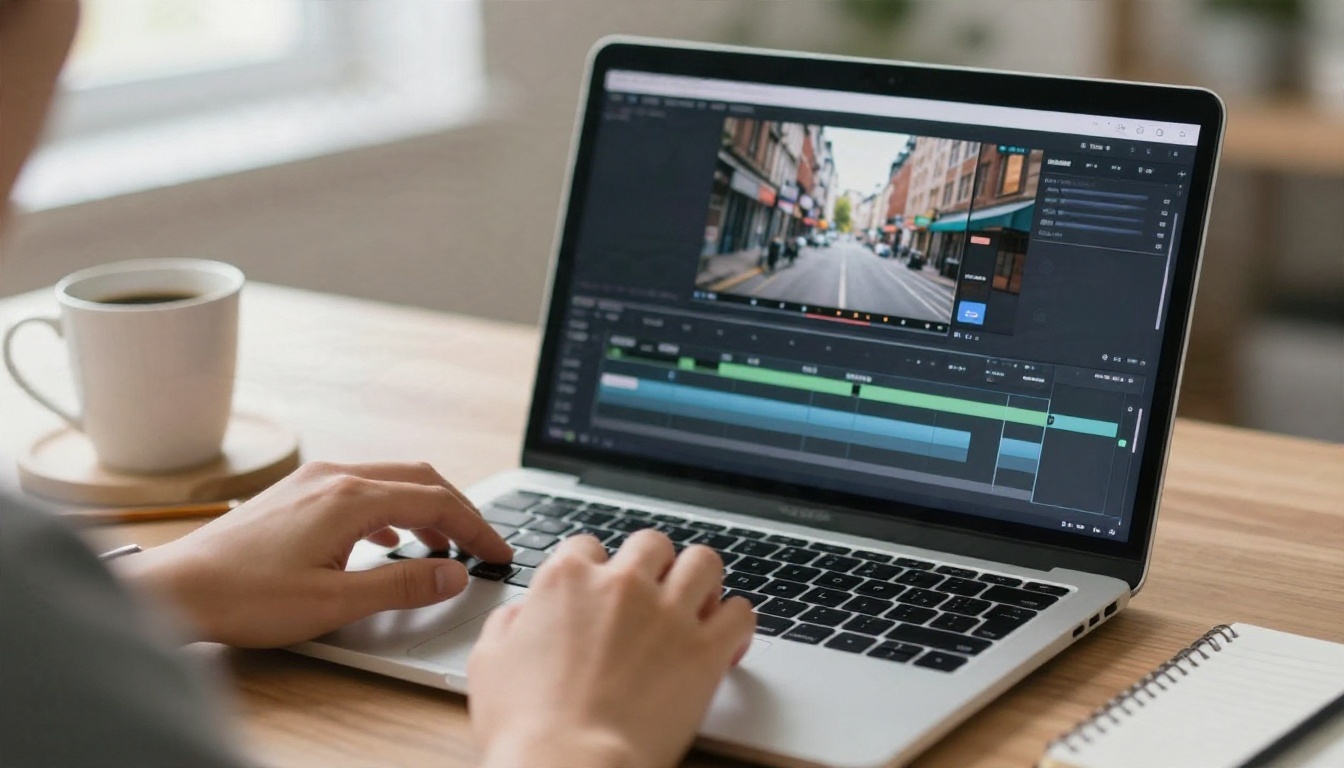
Un éditeur vidéo par prompt prend une vidéo existante et une instruction écrite, puis renvoie une nouvelle version de cette vidéo. Vous ne déplacez pas des clips. Vous décrivez un changement : « passez en heure dorée », « remplacez la veste rouge par une veste en jean », « supprimez le cycliste à gauche ».
Modifier, ne pas régénérer
C’est le point que beaucoup confondent. Le texte vers vidéo invente des images à partir de rien. L’édition par prompt part de vos images et en modifie une partie tout en maintenant le reste stable : la trajectoire de la caméra, le rythme, les personnes. C’est pourquoi les modèles d’édition sont le meilleur choix quand vous avez déjà filmé une scène et qu’il suffit de la corriger ou de la restyler.
| Tâche | Meilleur choix | Matière de départ |
|---|
| Changer l’éclairage, la saison ou le style | Éditeur vidéo par prompt | Votre propre clip |
| Changer les vêtements, les accessoires ou les arrière-plans | Éditeur vidéo par prompt | Votre propre clip |
| Supprimer un objet gênant | Modèle d’effacement d’objets | Votre propre clip |
| Créer une scène jamais filmée | Modèle de texte vers vidéo | Seulement un prompt |
| Animer une photo fixe | Modèle d’image vers vidéo | Une image |
À qui cela s’adresse
- Créateurs de vidéos courtes qui ont besoin de dix variantes d’un même clip pour différentes plateformes.
- Petites boutiques qui filment des produits ou des ateliers avec un téléphone.
- Étudiants et enseignants sans logiciel de montage ni budget.
- Monteurs qui veulent une première passe rapide avant la finition manuelle.
💡 Astuce : de bonnes images sources valent mieux qu’un prompt astucieux. Des plans stables, une lumière uniforme et un sujet clair donnent au modèle quelque chose de solide sur lequel s’appuyer. Des clips tremblants et sombres donnent des montages tremblants et sombres.
Gratuit ou filigrane : la réalité
« Gratuit » sur une page d’accueil ne signifie que rarement la même chose que « gratuit » dans votre dossier d’export. Avant de passer une heure sur un projet, vérifiez à quoi ressemblera le fichier final.
Pourquoi les filigranes existent
Faire tourner un modèle vidéo coûte du temps de GPU réel. Un filigrane est le moyen le moins cher, pour un service, de vous laisser essayer l’outil tout en vous empêchant d’utiliser le résultat gratuitement dans un travail finalisé. Retirez la marque et vous payez en général, ou vous acceptez un plafond plus strict.
Ce que disent les éditeurs sur les exports gratuits
J’ai consulté les pages actuelles des éditeurs en novembre 2026. Il s’agit de déclarations faites par les entreprises elles-mêmes : testez chacune avec un clip jetable avant de vous y fier.
| Outil | Promesse de l’offre gratuite | À surveiller |
|---|
| Magic Hour | Éditeur par prompt, sans inscription | Quota quotidien réduit partagé entre tous ses outils |
| Satura | Éditeur dans le navigateur, sans filigrane à l’export | Vérifiez les conditions d’export de l’offre gratuite |
| Invideo | Éditeur IA et timeline dans l’offre gratuite, sans carte | Les limites peuvent varier selon le type d’export |
| Kapwing | Exports sans filigrane avec Pro | Les exports gratuits sont le piège |
| Renderforest | Sans filigrane avec les offres payantes | Aperçu gratuit uniquement |
| Creatify | Offre gratuite disponible | Les exports gratuits portent un filigrane |
| VEED | Offre gratuite disponible | Les exports gratuits incluent un filigrane |
La tendance est claire. Quelques services vous laissent exporter sans marque dans une offre gratuite, mais ils ont tendance à limiter la durée, la résolution ou le nombre de rendus par jour. Les autres vous donnent un aperçu avec leur marque et demandent un abonnement.

Là où les limites gratuites frappent vraiment
Les filigranes attirent l’attention, mais les limites ci-dessous vous coûtent davantage de temps.
Durée des clips et résolution
La plupart des éditeurs par prompt travaillent sur des entrées courtes, souvent de 5 à 15 secondes. Les vidéos plus longues sont rognées, refusées ou facturées plus cher. La résolution est l’autre plafond discret : les rendus gratuits renvoient souvent du 480p ou du 720p, ce qui convient sur un téléphone et paraît mou sur un écran d’ordinateur.
Crédits quotidiens et files d’attente
Les offres gratuites fonctionnent en général avec des crédits qui se rechargent chaque jour. Une seule modification peut consommer plusieurs crédits : « 3 générations gratuites » peuvent donc signifier trois tentatives, et la première n’est presque jamais la meilleure. Les utilisateurs gratuits patientent aussi dans une file plus lente aux heures de pointe.
Murs d’inscription
« Sans inscription » est rare. Beaucoup d’outils vous laissent taper un prompt, puis demandent un compte quand le résultat est prêt. D’autres permettent de prévisualiser sans télécharger. Si vous faites des essais, importez un clip que vous ne craignez pas de partager, puisque vous l’envoyez à un tiers.
💡 Astuce : gérez vos essais gratuits. Utilisez le premier pour tester l’idée sur un extrait de 3 secondes, le deuxième pour affiner le prompt, et le troisième pour le vrai clip.

Éditeurs par prompt à essayer sur PicassoIA
PicassoIA propose plusieurs modèles de montage vidéo que vous pouvez lancer depuis un navigateur avec votre propre clip et une instruction écrite. Ils se comportent différemment, alors choisissez selon la tâche.
P Video Edit pour des changements rapides par prompt
P Video Edit correspond le plus directement au mot-clé : importez une vidéo, écrivez ce qui doit changer, et récupérez un clip modifié. Il convient aux itérations rapides, comme ajuster les couleurs, remplacer un objet ou modifier un réglage, sans timeline à l’horizon.
Lucy Edit 2 et Wan 2.7 Videoedit
Lucy Edit 2 est conçu pour des modifications guidées par texte sur des images existantes, comme les vêtements, les accessoires et les détails de décor. Wan 2.7 Videoedit est un autre éditeur fondé sur le texte, efficace quand vous voulez un changement de style tout en gardant un mouvement cohérent.
Aleph 2, Kling o1 et Modify Video
Trois options plus lourdes pour des restylages plus ambitieux :
- Aleph 2 : modifiez une seule image et reportez ce changement sur toute la vidéo.
- Kling o1 : réécrivez des parties d’un clip avec une instruction textuelle.
- Modify Video : restylez un clip en conservant sa structure.
L’ancien Gen 4 Aleph est aussi disponible si vous voulez recouper et restyler en une seule passe.
| Modèle | Idéal pour | Prompt typique |
|---|
| P Video Edit | Modifications rapides et générales | « Mettez une lumière de soirée dans la pièce » |
| Lucy Edit 2 | Vêtements, accessoires, détails | « Changez la chemise en vert » |
| Wan 2.7 Videoedit | Changements de style avec mouvement stable | « Transformez-la en journée pluvieuse » |
| Aleph 2 | Modification d’une image, résultat sur toute la vidéo | « Ajoutez de la neige au sol » |
| Kling o1 | Réécriture textuelle d’une scène | « Remplacez la voiture par un vélo » |
| Modify Video | Restylage de tout le clip | « Look film, tons chauds » |
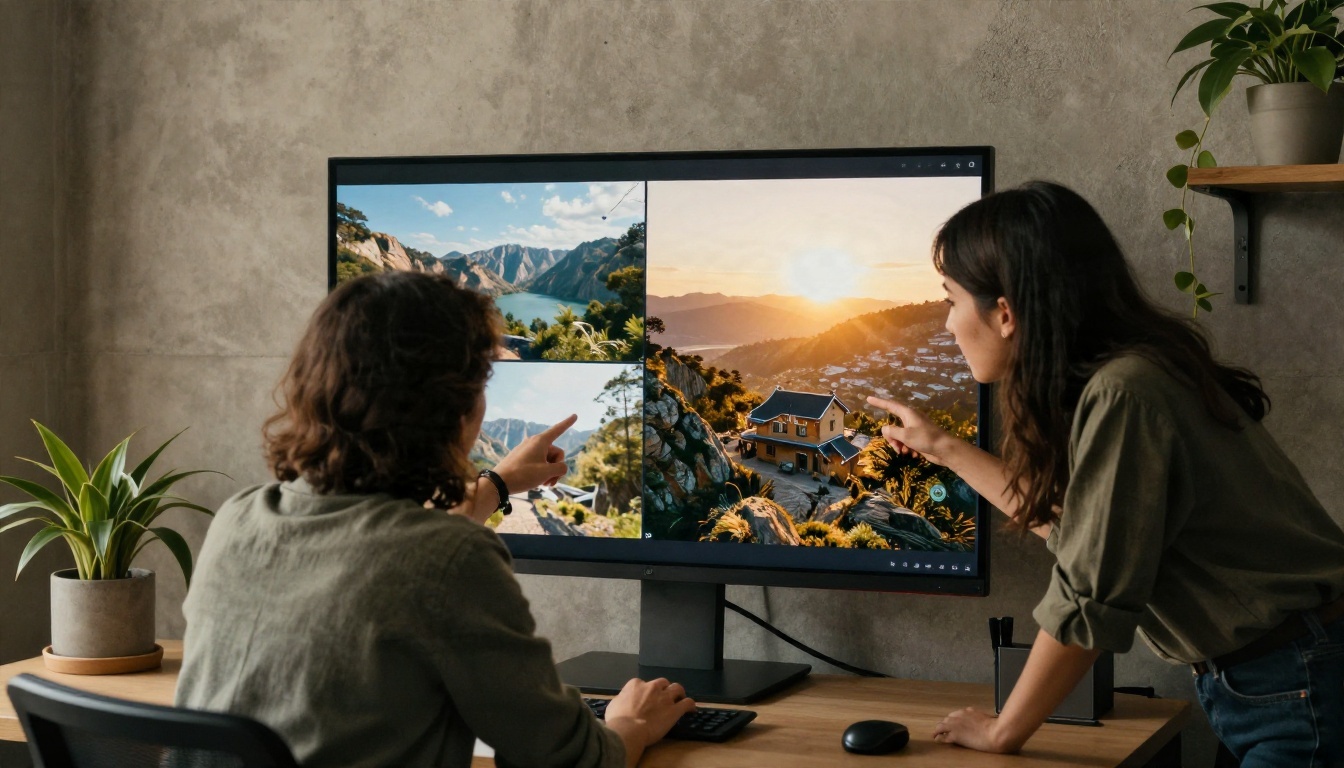
Le même modèle peut donner un résultat propre ou un désastre selon la phrase que vous tapez. Voici une routine qui fonctionne avec la plupart des éditeurs.
Une routine en cinq étapes
- Choisissez un clip court et stable. Cinq à dix secondes avec un sujet clair.
- Nommez la seule chose à changer. « Changez la veste », et non « rendez-le meilleur ».
- Précisez ce qui doit rester. « Gardez le mouvement de caméra et le visage de la personne. »
- Ajoutez des détails d’apparence. Direction de la lumière, moment de la journée, matière, couleur.
- Lancez, comparez, affinez. Changez une seule formulation à chaque tentative pour savoir ce qui a causé la différence.
Des prompts qui fonctionnent
- « Gardez tout identique, mais passez à un coucher de soleil avec une lumière chaude et basse venant de la gauche. »
- « Remplacez le manteau rouge de la femme par un manteau en laine bleu marine. Gardez inchangés son visage, ses cheveux et son allure de marche. »
- « Faites en sorte que la rue soit mouillée après la pluie, avec des reflets doux sur l’asphalte. Ne modifiez pas les voitures. »
- « Donnez-lui l’aspect d’une pellicule 35 mm, avec un grain léger et des noirs légèrement délavés. »
Des prompts qui échouent
- « Rendez-le incroyable » ne donne rien au modèle sur quoi agir.
- Empiler dix changements dans une seule phrase brouille le résultat.
- Demander un nouvel angle de caméra à partir d’un plan fixe déforme en général les personnes et les objets.
💡 Astuce : si un visage ou un logo se déforme, ajoutez « gardez le visage et le texte exactement comme dans l’original » et raccourcissez le clip. Des modifications plus petites conservent mieux l’identité.

Ce que les prompts ne savent pas résoudre
Un éditeur par prompt n’est pas le bon outil pour chaque problème. Certaines tâches disposent d’un modèle dédié qui les fait plus vite et de façon plus prévisible.
- Mauvaise durée : Trim Video découpe un clip sur une plage exacte avant que vous ne dépensiez des crédits pour le montage.
- Sous-titres manquants : Autocaption ajoute automatiquement des légendes à une vidéo.
- Objet indésirable : Video Erase Object supprime un élément du plan, comme un passant ou un panneau.
- Images molles : Video Increase Resolution upscale le clip final.
Un ordre d’opérations judicieux : découper d’abord, monter ensuite, effacer ou augmenter la résolution en troisième, sous-titrer en dernier. Chaque étape travaille sur un fichier plus petit et plus propre, et vous gaspillez moins d’essais gratuits.

Un exemple de flux de travail réel
Imaginons une potière qui filme un clip de 12 secondes de mains sur le tour. La lumière est terne et une cliente traverse le fond du cadre. Le flux de travail :
- Découpez le clip sur les 8 meilleures secondes.
- Lancez un modèle d’effacement pour supprimer la cliente.
- Utilisez un éditeur par prompt : « Lumière de lucarne chaude venant du haut, contraste doux, gardez les mains et l’argile inchangées. »
- Augmentez la résolution et ajoutez des sous-titres pour une publication en vidéo courte.
Quatre petites étapes, aucun logiciel de timeline, et chacune a un rôle clair.
Quand générer plutôt que monter
Parfois, vous n’avez aucune image. Un modèle de texte vers vidéo est alors le meilleur outil, et plusieurs méritent d’être connus.
- Seedance 2.5 Lite est présenté comme un générateur gratuit et illimité pour des clips allant jusqu’à 10 secondes, une bonne option quand les plafonds quotidiens d’autres outils gênent.
- Seedance 2.5 va jusqu’à des clips de 30 secondes.
- Kling v3 Video est un choix solide pour un mouvement cinématographique.
- Veo 3.1 Fast produit une vidéo en 1080p à partir de texte.
- Wan 2.5 I2V Fast anime une image fixe en mouvement.
Une combinaison courante : générez un clip de base avec un modèle de texte vers vidéo, puis affinez-le avec un éditeur par prompt. Vous obtenez un plan sur mesure et un contrôle précis de l’apparence.
Liste de contrôle avant l’export
Passez en revue cette liste avant de cliquer sur télécharger. Cela prend une minute et évite de tout recommencer.
- Filigrane : y a-t-il un logo dans un coin, ou une marque discrète sur toute l’image ?
- Résolution : le fichier correspond-il à vos besoins, ou est-il passé en 480p ?
- Durée : l’outil a-t-il coupé la fin de votre clip ?
- Visages et mains : restent-ils stables de la première à la dernière image ?
- Audio : le son d’origine a-t-il survécu, ou a-t-il été supprimé ?
- Droits : possédez-vous les images et la musique qu’elles contiennent ?
- Confidentialité : êtes-vous à l’aise avec le fait que le clip soit stocké sur le serveur d’un tiers ?
Alternatives gratuites quand les limites sont atteintes
Si un outil vous bloque, vous n’êtes pas obligé de payer tout de suite.
- Passez à un deuxième éditeur du tableau ci-dessus et réutilisez le même prompt.
- Découpez le projet en clips plus courts pour que chacun reste sous le plafond gratuit.
- Modifiez le clip le plus difficile avec un modèle de prompt, et traitez les coupes simples avec un découpeur basique.
- Passez du montage à la génération avec un modèle gratuit comme Seedance 2.5 Lite lorsque vous n’avez besoin que de nouvelles images.
Essayez votre premier montage par prompt dès aujourd’hui
Vous n’avez besoin ni de timeline, ni de ferme de rendu, ni d’abonnement mensuel pour modifier une vidéo avec des mots. Choisissez un clip court, découpez-le, écrivez une phrase claire et lancez-la dans un éditeur. Comparez deux modèles sur le même prompt et vous verrez vite lequel gère le mieux votre type de séquence.
Ouvrez Picasso IA, commencez avec P Video Edit pour un changement rapide, et passez à Aleph 2 ou Kling o1 quand vous avez besoin d’un restylage plus ambitieux. Si vous avez plutôt besoin de nouvelles images, essayez Seedance 2.5 Lite ou Kling v3 Video. Tous les modèles se trouvent sur picassoia.com/en/all-models : testez-en quelques-uns et gardez celui qui convient à votre clip.


