Você tem um clipe quase perfeito. A rua está cinza demais, um desconhecido atravessa o fundo, a luz parece chapada. Há alguns anos, você abriria uma linha do tempo, mascararia os quadros à mão e perderia uma noite inteira. Agora você pode digitar uma frase e deixar um modelo reescrever a filmagem. O problema está nas letras miúdas: marcas d’água, limites diários de créditos, limites de 10 segundos por clipe e telas de cadastro que aparecem justamente quando você clica em exportar.
Este artigo separa o marketing da realidade. Você vai ver o que um editor de vídeo por prompt realmente faz, quais planos gratuitos dizem exportar sem marca, onde os limites pesam mais e quais alternativas no PicassoIA valem a pena abrir hoje.
O que faz um editor de vídeo por prompt
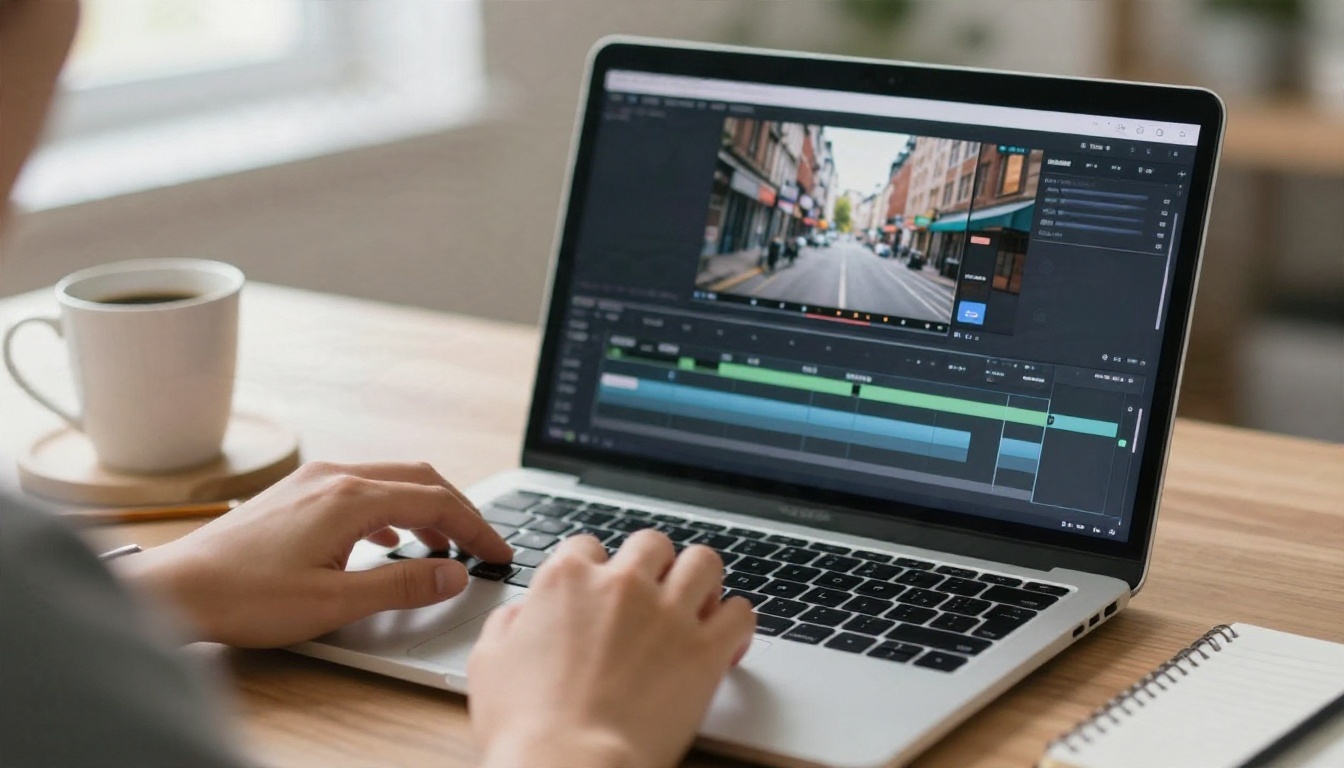
Um editor de vídeo por prompt pega um vídeo existente e uma instrução escrita, e devolve uma nova versão desse vídeo. Você não arrasta clipes de um lado para outro. Você descreve uma mudança: "deixe com luz de fim de tarde", "troque a jaqueta vermelha por uma jeans", "remova o ciclista da esquerda".
Edite, não gere do zero
Esta é a parte que as pessoas confundem. Texto para vídeo inventa imagens do nada. Edição por prompt parte da sua filmagem e altera parte dela, mantendo o resto estável: a trajetória da câmera, o tempo, as pessoas. Por isso os modelos de edição são a melhor escolha quando você já filmou algo e só precisa corrigir ou redefinir o estilo.
| Tarefa | Melhor opção | Material de partida |
|---|
| Mudar iluminação, estação ou estilo | Editor de vídeo por prompt | Seu próprio clipe |
| Trocar roupas, objetos ou fundos | Editor de vídeo por prompt | Seu próprio clipe |
| Remover um objeto que distrai | Modelo de apagar objetos | Seu próprio clipe |
| Criar uma cena que nunca foi filmada | Modelo de texto para vídeo | Apenas um prompt |
| Animar uma foto parada | Modelo de imagem para vídeo | Uma imagem |
Para quem isso serve
- Criadores de vídeos curtos que precisam de dez variações de um clipe para plataformas diferentes.
- Pequenas lojas filmando produtos ou oficinas com o celular.
- Estudantes e professores sem software de edição e sem orçamento.
- Editores que querem uma primeira versão rápida antes do acabamento manual.
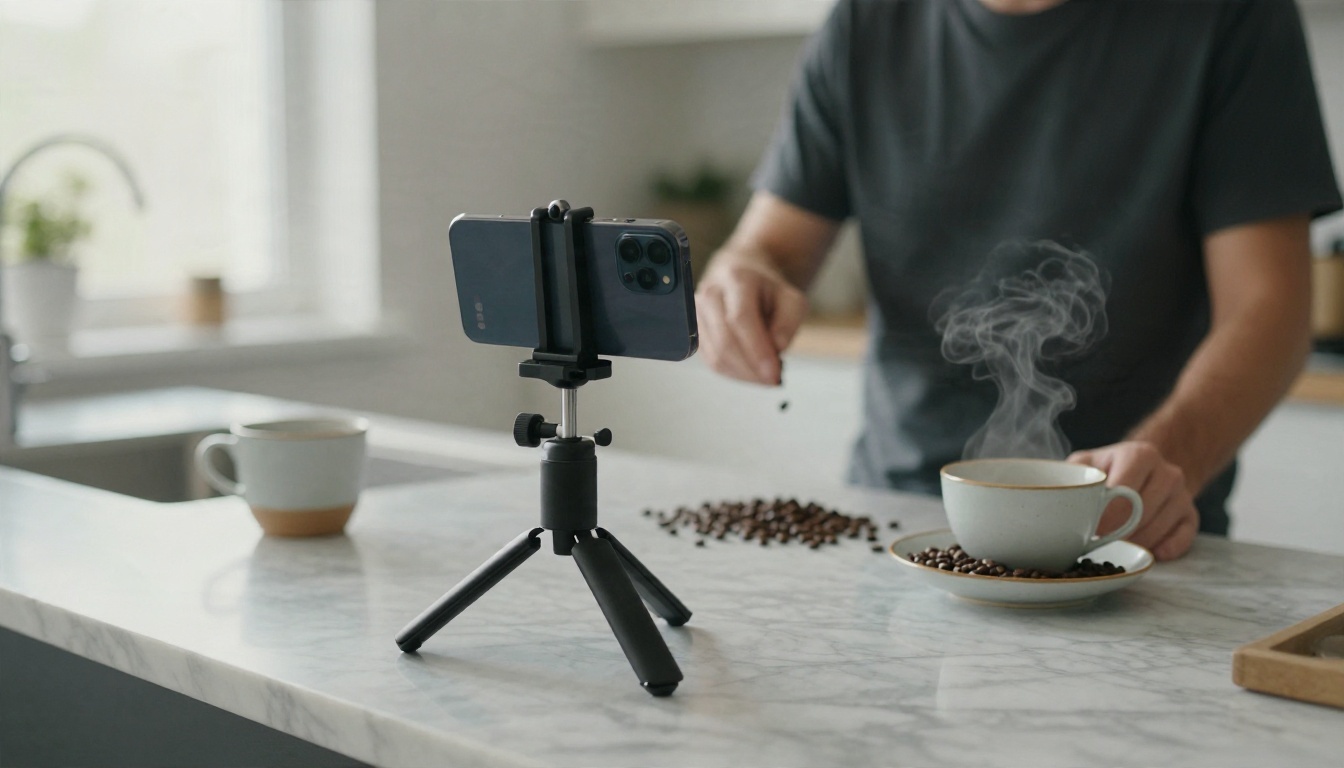
💡 Dica: Um bom material de origem vale mais do que um prompt inteligente. Planos estáveis, luz uniforme e um sujeito bem definido dão ao modelo algo sólido para se apoiar. Clipes tremidos e escuros geram edições tremidas e escuras.
"Grátis" em uma página de apresentação raramente significa a mesma coisa que "grátis" na sua pasta de exportação. Antes de gastar uma hora em um projeto, verifique como será o arquivo final.
Por que existem as marcas d’água
Rodar um modelo de vídeo custa tempo real de GPU. A marca d’água é a forma mais barata de um serviço deixar você testar a ferramenta, impedindo que use o resultado de graça em trabalhos finalizados. Remova a marca e normalmente você paga, ou aceita um limite mais apertado.
O que os fornecedores dizem sobre exportações gratuitas
Pesquisei as páginas atuais dos fornecedores em novembro de 2026. Estas são afirmações feitas pelas próprias empresas, então teste cada uma com um clipe descartável antes de confiar nela.
| Ferramenta | O que o plano gratuito promete | Fique atento a |
|---|
| Magic Hour | Editor por prompt, sem cadastro | Cota diária pequena e compartilhada entre todas as suas ferramentas |
| Satura | Editor no navegador, sem marca d’água nas exportações | Verifique os termos de exportação no plano gratuito |
| Invideo | Editor com IA e linha do tempo no plano gratuito, sem cartão | Os limites podem variar conforme o tipo de exportação |
| Kapwing | Exportações sem marca d’água no Pro | As exportações gratuitas são a pegadinha |
| Renderforest | Sem marca d’água nos planos pagos | Apenas prévia gratuita |
| Creatify | Plano gratuito disponível | Exportações gratuitas têm marca d’água |
| VEED | Plano gratuito disponível | Exportações gratuitas incluem marca d’água |
O padrão é claro. Alguns serviços deixam você exportar sem marca em um plano gratuito, mas tendem a limitar a duração, a resolução ou o número de execuções por dia. Os demais oferecem uma prévia com a marca e pedem uma assinatura.

Onde os limites gratuitos realmente pesam
As marcas d’água chamam mais atenção, mas os limites abaixo custam mais tempo.
Duração do clipe e resolução
A maioria dos editores por prompt trabalha com entradas curtas, muitas vezes entre 5 e 15 segundos. Vídeos mais longos são cortados, rejeitados ou cobrados por uma taxa mais alta. A resolução é o outro limite discreto: execuções gratuitas costumam devolver 480p ou 720p, que ficam bons no celular e suaves demais em um monitor.
Créditos diários e filas
Planos gratuitos geralmente funcionam com créditos que são renovados todo dia. Uma edição pode consumir vários créditos, então "3 gerações gratuitas" podem significar três tentativas, e a primeira raramente é a melhor. Usuários gratuitos também ficam em uma fila mais lenta nos horários de pico.
Telas de cadastro
"Sem cadastro" é raro. Muitas ferramentas deixam você digitar um prompt e só depois pedem uma conta, quando o resultado está pronto. Outras permitem a prévia, mas não o download. Se estiver testando, envie um clipe que você não se importe em compartilhar, já que ele vai para um terceiro.
💡 Dica: Planeje suas execuções gratuitas. Use a primeira para testar a ideia em um trecho de 3 segundos, a segunda para refinar o prompt e a terceira para o clipe real.
Editores por prompt que valem a pena testar no PicassoIA
O PicassoIA reúne vários modelos de edição de vídeo que você pode rodar no navegador com seu próprio clipe e uma instrução em texto. Eles se comportam de formas diferentes, então escolha pela tarefa.
P Video Edit para mudanças rápidas por prompt
P Video Edit é a opção que melhor corresponde à palavra-chave: envie um vídeo, escreva o que deve mudar e receba de volta um clipe editado. Serve para iterações rápidas, como ajustar cores, trocar um objeto ou mudar uma configuração, sem precisar de linha do tempo.
Lucy Edit 2 e Wan 2.7 Videoedit
Lucy Edit 2 foi feito para edições por texto em material já filmado, como figurino, objetos e detalhes de cena. Wan 2.7 Videoedit é outro editor baseado em texto que funciona bem quando você quer uma mudança de estilo mantendo o movimento consistente.
Aleph 2, Kling o1 e Modify Video
Três opções mais pesadas para redefinições maiores:
- Aleph 2: edite um único quadro e leve essa mudança para o vídeo inteiro.
- Kling o1: reescreva partes de um clipe com uma instrução em texto.
- Modify Video: redefina o estilo de um clipe mantendo sua estrutura.
O Gen 4 Aleph, mais antigo, também está disponível se você quiser recortar e redefinir o estilo em uma única passagem.
| Modelo | Melhor para | Prompt típico |
|---|
| P Video Edit | Edições rápidas e gerais | "Deixe a sala com luz de noite" |
| Lucy Edit 2 | Roupas, objetos, detalhes | "Mude a camisa para verde" |
| Wan 2.7 Videoedit | Mudanças de estilo com movimento estável | "Transforme em um dia chuvoso" |
| Aleph 2 | Edição de um quadro, resultado no vídeo inteiro | "Adicione neve no chão" |
| Kling o1 | Reescritas de cena por texto | "Troque o carro por uma bicicleta" |
| Modify Video | Redefinição do clipe inteiro | "Visual de filme, tons quentes" |
Como escrever prompts de edição
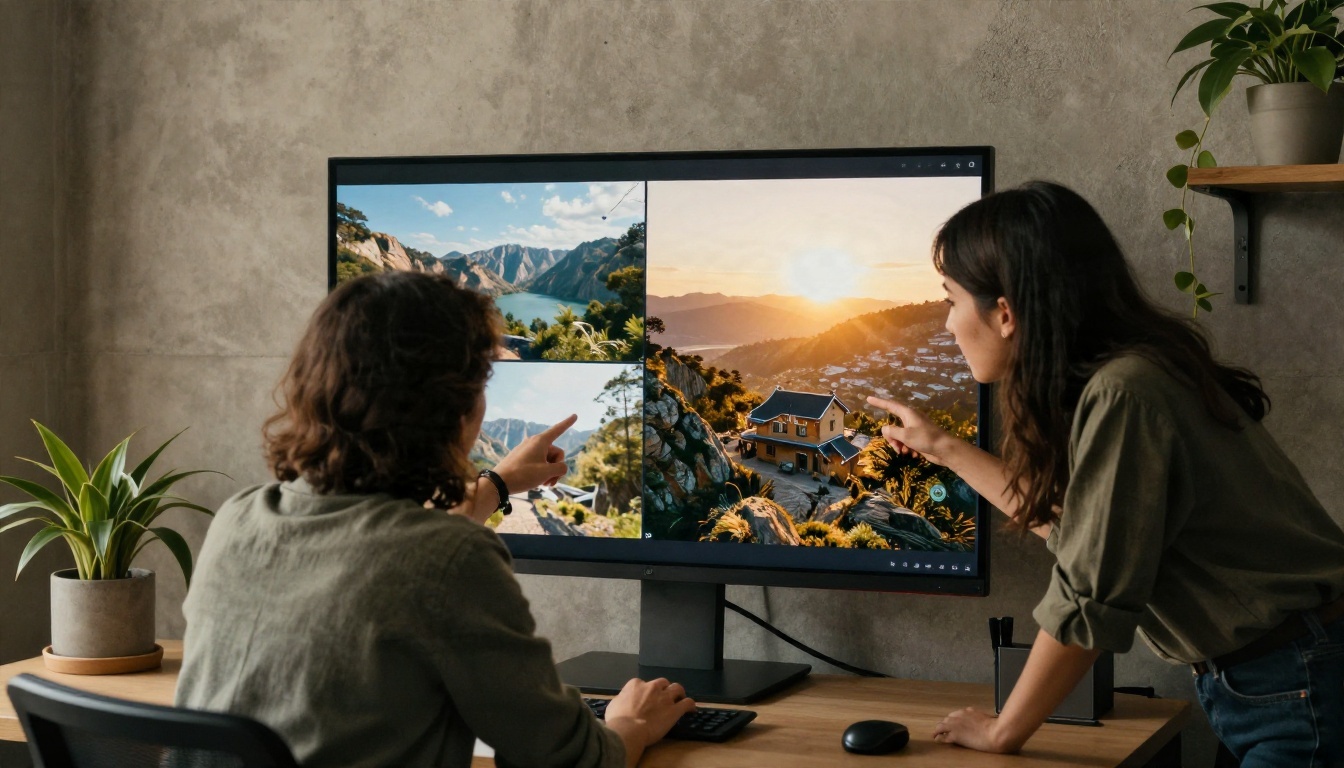
O mesmo modelo pode gerar um resultado limpo ou uma bagunça, dependendo da frase que você digita. Aqui está uma rotina que funciona na maioria dos editores.
Uma rotina de cinco passos
- Escolha um clipe curto e estável. De cinco a dez segundos, com um sujeito claro.
- Nomeie a única coisa a mudar. "Troque a jaqueta", não "deixe melhor".
- Diga o que deve permanecer. "Mantenha o movimento da câmera e o rosto da pessoa."
- Adicione detalhes de aparência. Direção da luz, hora do dia, material, cor.
- Rode, compare, refine. Mude uma frase por tentativa para saber o que causou a diferença.
Prompts que funcionam
- "Mantenha tudo igual, mas mude a hora para o pôr do sol, com luz quente e baixa vinda da esquerda."
- "Troque o casaco vermelho da mulher por um casaco de lã azul-marinho. Mantenha o rosto, o cabelo e o ritmo da caminhada sem alterações."
- "Deixe a rua molhada depois da chuva, com reflexos suaves no asfalto. Não mude os carros."
- "Dê a aparência de filme 35mm, com granulação suave e pretos levemente desbotados."
Prompts que falham
- "Deixe incrível" não dá ao modelo nada para fazer.
- Acumular dez mudanças em uma frase confunde o resultado.
- Pedir um novo ângulo de câmera a partir de uma cena estática costuma deformar pessoas e objetos.
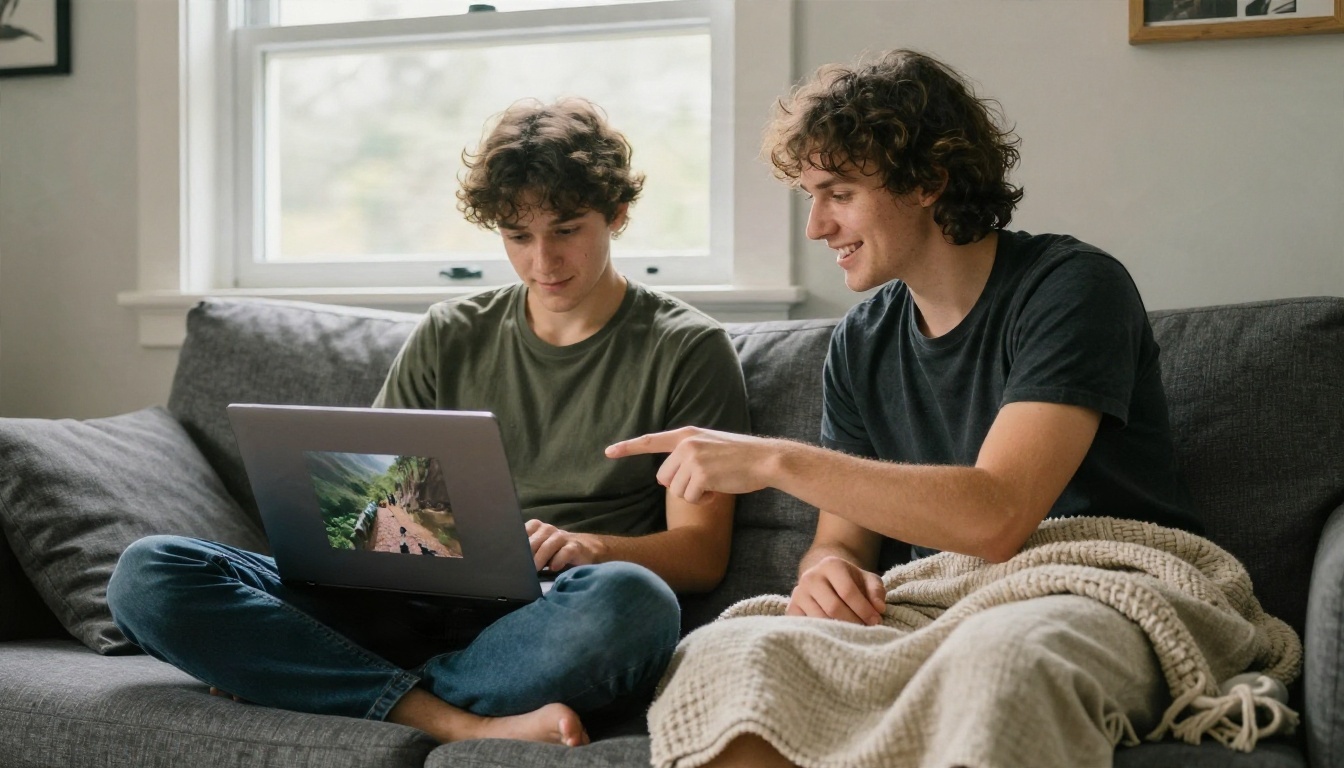
💡 Dica: Se um rosto ou logotipo se desfazer, acrescente "mantenha o rosto e o texto exatamente como no original" e encurte o clipe. Edições menores preservam melhor a identidade.
O que os prompts não resolvem
Um editor por prompt não é a ferramenta certa para todo problema. Algumas tarefas têm um modelo específico que as faz de forma mais rápida e previsível.
- Duração errada: Trim Video corta um clipe em um intervalo exato antes de você gastar créditos na edição.
- Legendas faltando: Autocaption adiciona legendas a um vídeo automaticamente.
- Objeto indesejado: Video Erase Object remove algo da cena, como um pedestre ou uma placa.
- Imagem suave: Video Increase Resolution faz o upscaling do clipe final.
Uma boa ordem de trabalho: cortar primeiro, editar em segundo, apagar ou aumentar a resolução em terceiro, legendar por último. Cada etapa trabalha em um arquivo menor e mais limpo, e você desperdiça menos execuções gratuitas.
Um exemplo real de fluxo de trabalho
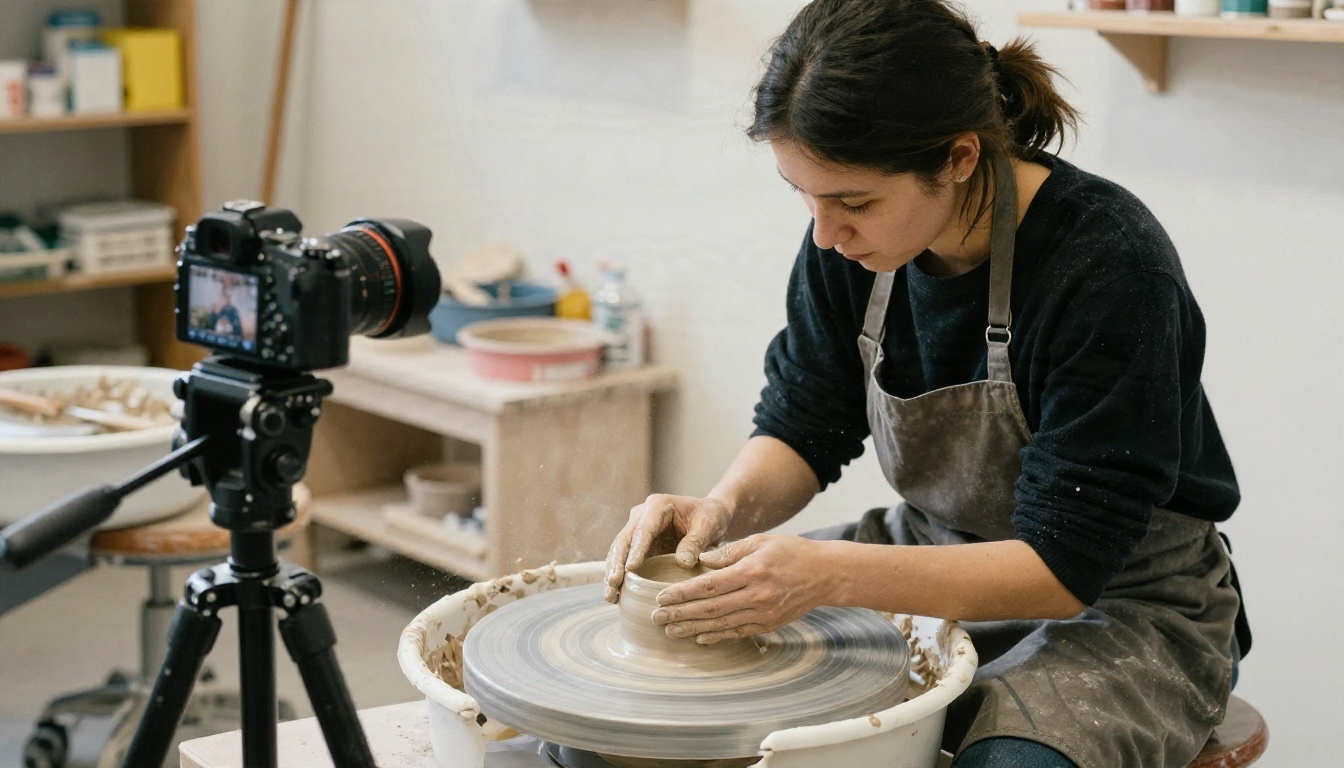
Imagine uma ceramista que filma um clipe de 12 segundos com as mãos na roda. A luz está sem vida e um cliente atravessa o fundo da cena. O fluxo de trabalho:
- Corte o clipe para os melhores 8 segundos.
- Rode um modelo de apagamento para remover o cliente.
- Use um editor por prompt: "Luz quente de claraboia vinda de cima, contraste suave, mantenha as mãos e o barro sem alterações."
- Faça o upscaling e adicione legendas para uma publicação de vídeo curto.
Quatro pequenos passos, sem software de linha do tempo, e cada um tem uma função clara.
Quando gerar em vez de editar
Às vezes você não tem nenhuma filmagem. Nesses casos, um modelo de texto para vídeo é a ferramenta melhor, e vários merecem atenção.
- Seedance 2.5 Lite aparece listado como um gerador gratuito e ilimitado para clipes de até 10 segundos, uma boa opção quando os limites diários de outras ferramentas atrapalham.
- Seedance 2.5 chega a clipes de 30 segundos.
- Kling v3 Video é uma escolha forte para movimento cinematográfico.
- Veo 3.1 Fast produz vídeo em 1080p a partir de texto.
- Wan 2.5 I2V Fast anima uma imagem parada em movimento.
Uma combinação comum: gere um clipe base com um modelo de texto para vídeo e depois refine com um editor por prompt. Você obtém um plano personalizado e controle preciso sobre a aparência.
Checklist antes de exportar
Passe por esta lista antes de clicar em baixar. Leva um minuto e evita refazer o trabalho.
- Marca d’água: há um logotipo em um canto ou uma marca discreta cruzando o quadro?
- Resolução: o arquivo corresponde ao que você precisa, ou caiu para 480p?
- Duração: a ferramenta cortou o final do seu clipe?
- Rostos e mãos: eles se mantêm estáveis do primeiro ao último quadro?
- Áudio: o som original se manteve, ou foi removido?
- Direitos: você é dono da filmagem e de qualquer música que ela contenha?
- Privacidade: você se sente confortável com o clipe em um servidor de terceiros?
Alternativas gratuitas quando os limites acabam
Se uma ferramenta barrar você, não precisa pagar de imediato.
- Troque para um segundo editor da tabela acima e reutilize o mesmo prompt.
- Divida o projeto em clipes menores, para que cada um fique dentro do limite gratuito.
- Edite o clipe mais difícil com um editor por prompt e resolva os cortes simples com um cortador básico.
- Passe da edição para a geração com um modelo gratuito, como o Seedance 2.5 Lite, quando precisar apenas de imagens novas.
Teste sua primeira edição por prompt hoje
Você não precisa de linha do tempo, de um servidor de renderização nem de um plano mensal para mudar um vídeo com palavras. Escolha um clipe curto, corte-o, escreva uma frase clara e rode-a em um editor. Compare dois modelos com o mesmo prompt e você logo verá qual lida melhor com o tipo de material que você tem.
Abra o PicassoIA, comece com o P Video Edit para uma mudança rápida e passe para o Aleph 2 ou o Kling o1 quando precisar de uma redefinição maior. Se precisar de filmagens novas, experimente o Seedance 2.5 Lite ou o Kling v3 Video. Todos os modelos estão em picassoia.com/en/all-models, então teste alguns e fique com o que combina com o seu clipe.


