आपके पास एक क्लिप है जो लगभग सही है। सड़क बहुत धूसर है, बैकग्राउंड में एक अनजान व्यक्ति चल रहा है, रोशनी फीकी लगती है। कुछ साल पहले आप टाइमलाइन खोलते, फ़्रेम हाथ से मास्क करते और एक शाम गँवा देते। अब आप एक वाक्य टाइप करते हैं और मॉडल फ़ुटेज को नए सिरे से लिख देता है। पर असली पेच छोटे अक्षरों में है: वॉटरमार्क, रोज़ के क्रेडिट की सीमा, 10 सेकंड की क्लिप लिमिट और साइन-अप की दीवारें, जो ठीक तब सामने आती हैं जब आप एक्सपोर्ट पर क्लिक करते हैं।
यह लेख मार्केटिंग और हकीकत को अलग करता है। आप देखेंगे कि प्रॉम्प्ट पर आधारित वीडियो एडिटर सचमुच क्या करता है, कौन से मुफ़्त प्लान बिना मार्क के एक्सपोर्ट का दावा करते हैं, सीमाएँ सबसे ज़्यादा कहाँ चोट करती हैं, और PicassoIA पर कौन से विकल्प आज खोलने लायक हैं।
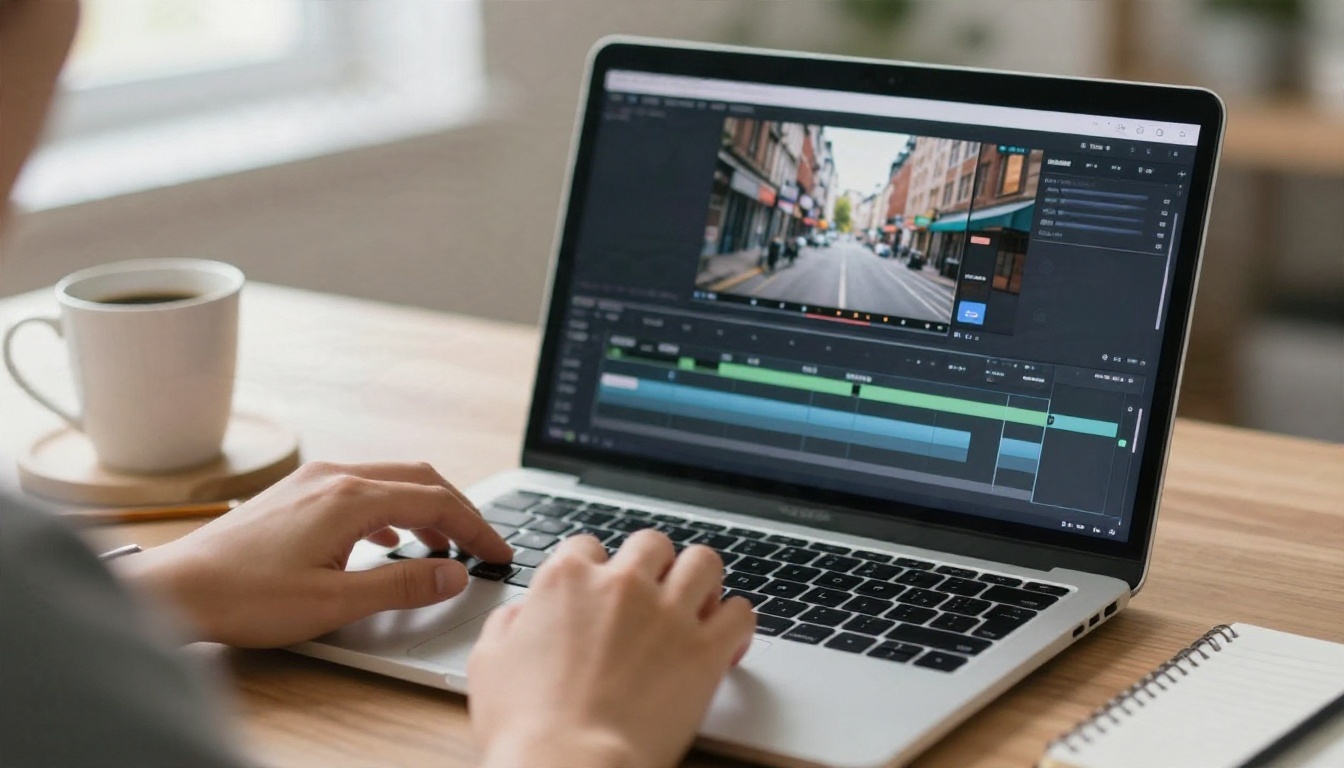
प्रॉम्प्ट वीडियो एडिटर क्या करता है
प्रॉम्प्ट वीडियो एडिटर एक मौजूदा वीडियो और एक लिखा हुआ निर्देश लेता है, फिर उस वीडियो का नया वर्ज़न लौटाता है। आप क्लिप्स को खींचकर इधर-उधर नहीं करते। आप एक बदलाव का वर्णन करते हैं: "इसे गोल्डन आवर बना दो", "लाल जैकेट की जगह डेनिम वाली लगाओ", "बाईं ओर का साइकिल सवार हटा दो"।
एडिट करें, दोबारा जनरेट न करें
यही वह हिस्सा है जिसे लोग अक्सर उलझा देते हैं। टेक्स्ट-टू-वीडियो बिना किसी आधार के फ़ुटेज गढ़ता है। प्रॉम्प्ट एडिटिंग आपके फ़ुटेज से शुरू होती है और उसका कुछ हिस्सा बदलती है, बाकी को स्थिर रखती है: कैमरे की चाल, समय और लोग। इसलिए जब आपने कुछ पहले ही शूट किया है और उसे बस ठीक करना या नया रंग-रूप देना है, तब एडिटिंग मॉडल बेहतर चुनाव होते हैं।
| कार्य | सबसे उपयुक्त | शुरुआती सामग्री |
|---|
| रोशनी, मौसम या स्टाइल बदलना | प्रॉम्प्ट वीडियो एडिटर | आपकी अपनी क्लिप |
| कपड़े, प्रॉप्स या बैकग्राउंड बदलना | प्रॉम्प्ट वीडियो एडिटर | आपकी अपनी क्लिप |
| ध्यान भटकाने वाली चीज़ हटाना | ऑब्जेक्ट इरेज़ मॉडल | आपकी अपनी क्लिप |
| ऐसा दृश्य बनाना जो कभी शूट नहीं हुआ | टेक्स्ट-टू-वीडियो मॉडल | सिर्फ़ एक प्रॉम्प्ट |
| एक स्थिर फ़ोटो को एनिमेट करना | इमेज-टू-वीडियो मॉडल | एक इमेज |
यह किसके लिए है
- शॉर्ट फ़ॉर्म क्रिएटर जिन्हें अलग-अलग प्लेटफ़ॉर्म के लिए एक क्लिप के दस वैरिएशन चाहिए।
- छोटी दुकानें जो फ़ोन पर प्रोडक्ट या वर्कशॉप का फ़ुटेज शूट करती हैं।
- छात्र और शिक्षक जिनके पास एडिटिंग सॉफ़्टवेयर और बजट नहीं है।
- एडिटर जो मैन्युअल पॉलिश से पहले एक तेज़ पहला ड्राफ़्ट चाहते हैं।
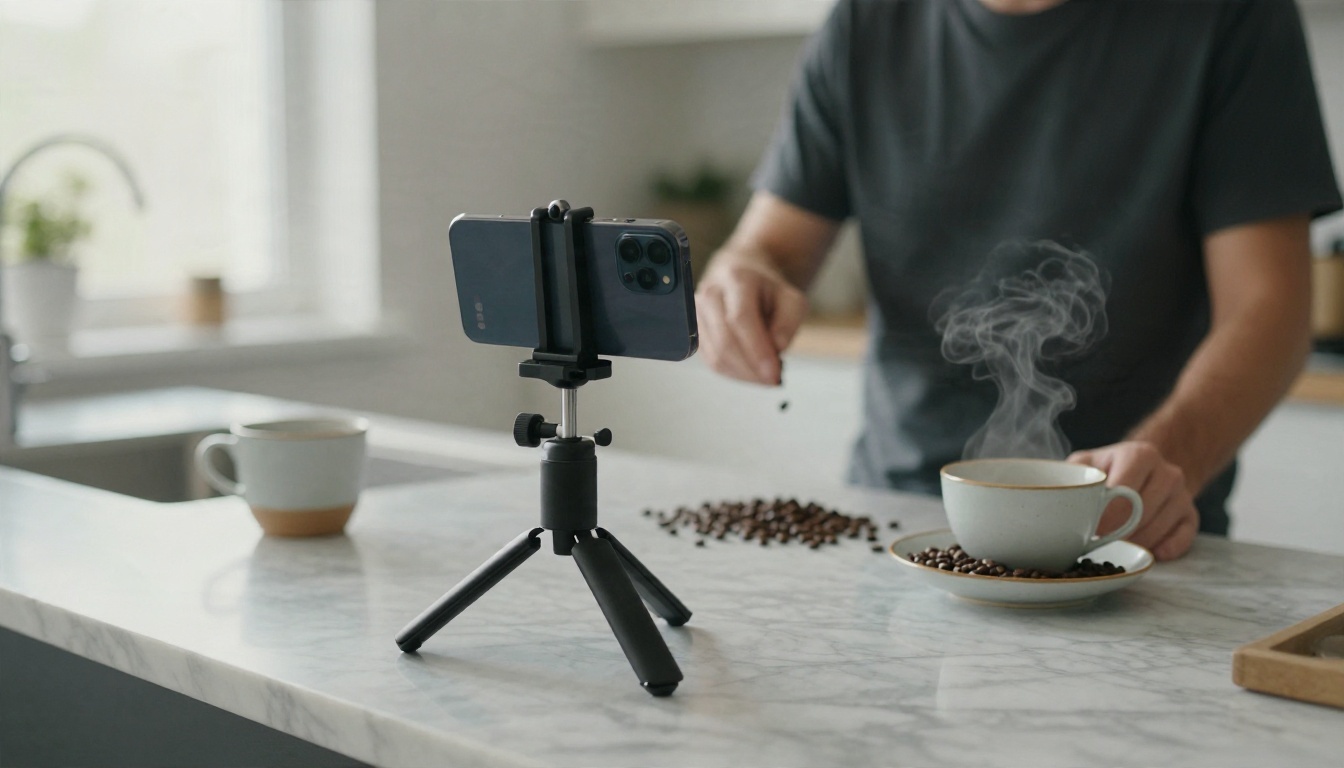
💡 टिप: अच्छा सोर्स फ़ुटेज किसी चतुर प्रॉम्प्ट से बेहतर होता है। स्थिर शॉट, एक-सी रोशनी और एक साफ़ सब्जेक्ट मॉडल को पकड़ने के लिए कुछ ठोस देते हैं। हिलती और अंधेरी क्लिप से हिलती और अंधेरी एडिट ही निकलती है।
मुफ़्त बनाम वॉटरमार्क: असली कहानी
लैंडिंग पेज पर "मुफ़्त" का मतलब अक्सर वह नहीं होता जो आपके एक्सपोर्ट फ़ोल्डर में "मुफ़्त" का होता है। किसी प्रोजेक्ट पर एक घंटा लगाने से पहले जाँच लें कि अंतिम फ़ाइल कैसी दिखेगी।
वॉटरमार्क क्यों होते हैं
वीडियो मॉडल चलाने में असली GPU समय लगता है। वॉटरमार्क वह सबसे सस्ता तरीका है जिससे कोई सेवा आपको टूल आज़माने देती है और तैयार काम में आउटपुट को मुफ़्त में इस्तेमाल करने से रोकती है। मार्क हटाना है तो आमतौर पर आप भुगतान करते हैं, या फिर सख़्त सीमा स्वीकार करते हैं।
विक्रेता मुफ़्त एक्सपोर्ट के बारे में क्या कहते हैं
मैंने नवंबर 2026 में विक्रेताओं के मौजूदा पेज खंगाले। ये कंपनियों द्वारा खुद किए गए दावे हैं, इसलिए किसी पर भरोसा करने से पहले एक परीक्षण वाली क्लिप से उसकी जाँच करें।
| टूल | मुफ़्त प्लान का दावा | किस बात का ध्यान रखें |
|---|
| Magic Hour | प्रॉम्प्ट एडिटर, बिना साइन-अप | उसके सभी टूल्स में एक छोटा साझा दैनिक कोटा |
| Satura | ब्राउज़र एडिटर, एक्सपोर्ट पर कोई वॉटरमार्क नहीं | मुफ़्त टियर पर एक्सपोर्ट की शर्तें जाँचें |
| Invideo | मुफ़्त प्लान पर AI एडिटर और टाइमलाइन, बिना कार्ड | सीमाएँ एक्सपोर्ट के प्रकार के हिसाब से अलग हो सकती हैं |
| Kapwing | Pro पर वॉटरमार्क-मुक्त एक्सपोर्ट | मुफ़्त एक्सपोर्ट ही असली पेच है |
| Renderforest | पेड प्लान पर वॉटरमार्क-मुक्त | सिर्फ़ मुफ़्त प्रीव्यू |
| Creatify | मुफ़्त प्लान उपलब्ध | मुफ़्त एक्सपोर्ट पर वॉटरमार्क होता है |
| VEED | मुफ़्त प्लान उपलब्ध | मुफ़्त एक्सपोर्ट में वॉटरमार्क शामिल होता है |
पैटर्न साफ़ है। कुछ ही सेवाएँ मुफ़्त प्लान पर साफ़ एक्सपोर्ट करने देती हैं, पर वे आमतौर पर लंबाई, रिज़ॉल्यूशन या प्रति दिन रन की संख्या पर सीमा लगा देती हैं। बाकी आपको ब्रांडेड प्रीव्यू देती हैं और सब्सक्रिप्शन माँगती हैं।

मुफ़्त सीमाएँ असल में कहाँ चुभती हैं
वॉटरमार्क सबका ध्यान खींचते हैं, पर नीचे की सीमाएँ आपका ज़्यादा समय लेती हैं।
क्लिप की लंबाई और रिज़ॉल्यूशन
ज़्यादातर प्रॉम्प्ट एडिटर छोटे इनपुट पर काम करते हैं, अक्सर 5 से 15 सेकंड के बीच। लंबे वीडियो काटे जाते हैं, अस्वीकार होते हैं या ऊँची दर पर बिल किए जाते हैं। रिज़ॉल्यूशन दूसरी चुपचाप लगने वाली सीमा है: मुफ़्त रन अक्सर 480p या 720p लौटाते हैं, जो फ़ोन पर ठीक दिखता है और मॉनिटर पर धुंधला।
रोज़ के क्रेडिट और कतारें
मुफ़्त टियर आमतौर पर रोज़ रीसेट होने वाले क्रेडिट पर चलते हैं। एक एडिट कई क्रेडिट खा सकता है, इसलिए "3 मुफ़्त जनरेशन" का मतलब तीन कोशिशें हो सकता है, और पहली कोशिश शायद ही सबसे अच्छी निकलती है। व्यस्त घंटों में मुफ़्त उपयोगकर्ता धीमी कतार में भी रहते हैं।
साइन-अप की दीवारें
"बिना साइन-अप" दुर्लभ है। कई टूल आपको प्रॉम्प्ट टाइप करने देते हैं, फिर परिणाम तैयार होने पर अकाउंट माँगते हैं। कुछ आपको प्रीव्यू देखने देते हैं पर डाउनलोड नहीं। जाँच करते समय ऐसी क्लिप अपलोड करें जिसे किसी तीसरे पक्ष के साथ साझा करने में आपको आपत्ति न हो, क्योंकि आप उसे एक बाहरी सेवा को भेज रहे हैं।
💡 टिप: अपने मुफ़्त रन का बजट बनाएँ। पहला रन 3 सेकंड के टुकड़े पर आइडिया परखने के लिए, दूसरा प्रॉम्प्ट निखारने के लिए, और तीसरा असली क्लिप के लिए रखें।
PicassoIA पर आज़माने लायक प्रॉम्प्ट एडिटर
PicassoIA पर कई वीडियो एडिटिंग मॉडल हैं, जिन्हें आप ब्राउज़र से अपनी क्लिप और एक टेक्स्ट निर्देश के साथ चला सकते हैं। ये अलग-अलग तरह से व्यवहार करते हैं, इसलिए काम के हिसाब से चुनें।
तेज़ प्रॉम्प्ट बदलाव के लिए P Video Edit
P Video Edit कीवर्ड से सबसे सीधा मेल खाता है: वीडियो अपलोड करें, बताएँ क्या बदलना है, और एडिट की गई क्लिप वापस पाएँ। यह तेज़ दोहराव के लिए ठीक है, जैसे रंग समायोजित करना, कोई चीज़ बदलना या सेटिंग बदलना, बिना किसी टाइमलाइन के।
Lucy Edit 2 और Wan 2.7 Videoedit
Lucy Edit 2 मौजूदा फ़ुटेज पर टेक्स्ट-आधारित एडिट के लिए बना है, जैसे पहनावा, प्रॉप्स और दृश्य के ब्योरे। Wan 2.7 Videoedit एक और टेक्स्ट-आधारित एडिटर है, जो तब अच्छा काम करता है जब आप मोशन को एक-सा रखते हुए स्टाइल में बदलाव चाहते हैं।
Aleph 2, Kling o1 और Modify Video
बड़े स्टाइल बदलावों के लिए तीन ज़्यादा ताकतवर विकल्प:
- Aleph 2: एक फ़्रेम एडिट करें और वह बदलाव पूरे वीडियो में ले जाएँ।
- Kling o1: टेक्स्ट निर्देश से क्लिप के हिस्से दोबारा लिखें।
- Modify Video: क्लिप का ढाँचा बनाए रखते हुए उसका स्टाइल बदलें।
अगर आप एक ही बार में री-कट और रीस्टाइल करना चाहते हैं, तो पुराना Gen 4 Aleph भी उपलब्ध है।
| मॉडल | सबसे अच्छा किसके लिए | आम प्रॉम्प्ट |
|---|
| P Video Edit | तेज़, सामान्य एडिट | "कमरे में शाम की रोशनी कर दो" |
| Lucy Edit 2 | कपड़े, प्रॉप्स, ब्योरे | "शर्ट को हरे रंग का कर दो" |
| Wan 2.7 Videoedit | स्थिर मोशन के साथ स्टाइल बदलाव | "इसे बारिश वाले दिन में बदल दो" |
| Aleph 2 | एक फ़्रेम एडिट, पूरे वीडियो का नतीजा | "ज़मीन पर बर्फ़ जोड़ दो" |
| Kling o1 | दृश्य का टेक्स्ट से दोबारा लेखन | "कार की जगह साइकिल लगा दो" |
| Modify Video | पूरी क्लिप का रीस्टाइलिंग | "फ़िल्म लुक, गर्म टोन" |
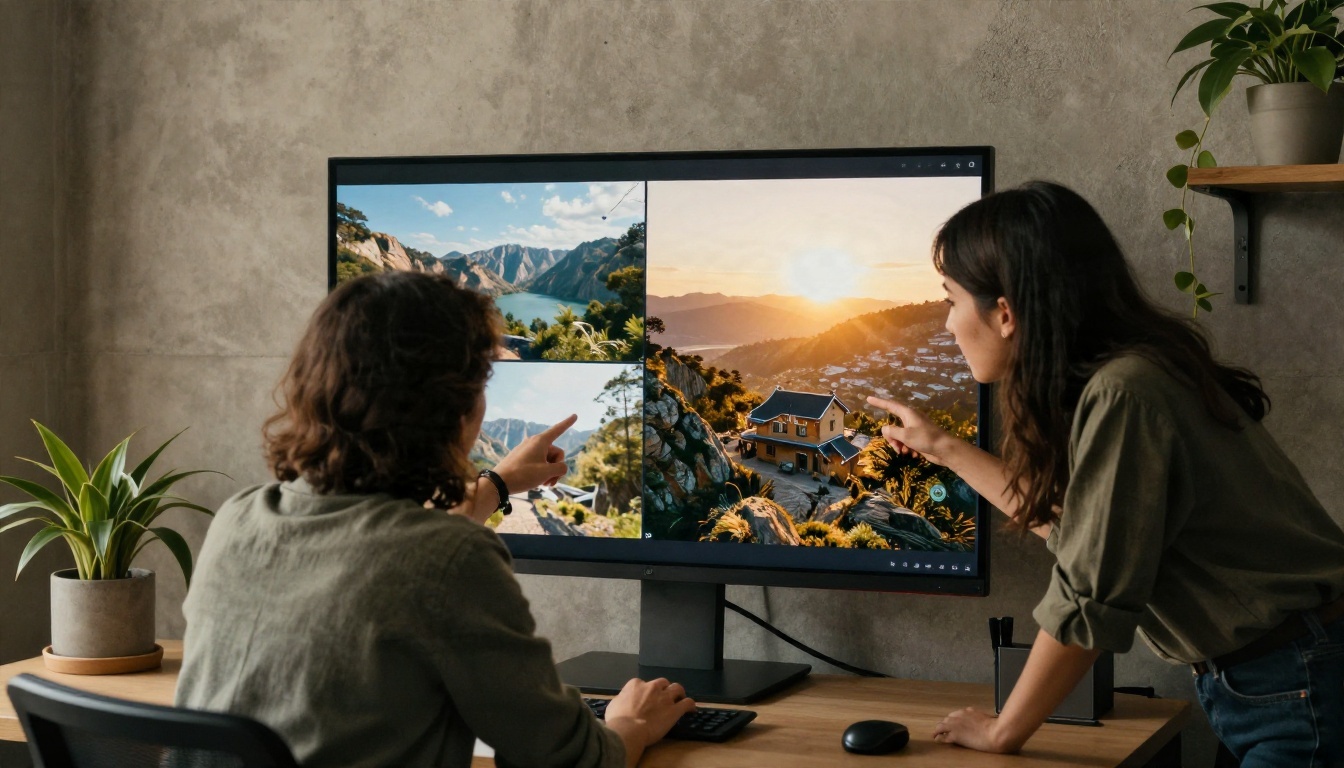
एडिट प्रॉम्प्ट कैसे लिखें
वही मॉडल आपके लिखे वाक्य के हिसाब से साफ़ नतीजा या गड़बड़ दे सकता है। यहाँ एक ऐसी दिनचर्या है जो ज़्यादातर एडिटर पर काम करती है।
पाँच चरणों की दिनचर्या
- एक छोटी, स्थिर क्लिप चुनें। पाँच से दस सेकंड, जिसमें एक साफ़ सब्जेक्ट हो।
- बदलने वाली एक चीज़ का नाम लें। "जैकेट बदलो", न कि "इसे और बेहतर करो"।
- बताएँ क्या वैसा ही रहना चाहिए। "कैमरे की चाल और व्यक्ति का चेहरा वैसा ही रखो।"
- लुक के ब्योरे जोड़ें। रोशनी की दिशा, दिन का समय, मटीरियल, रंग।
- चलाएँ, तुलना करें, निखारें। हर कोशिश में एक ही वाक्यांश बदलें, ताकि पता रहे फ़र्क किस बदलाव से आया।
काम करने वाले प्रॉम्प्ट
- "सब कुछ वैसा ही रखो, पर दिन का समय बदलकर बाईं ओर से आती गर्म, धीमी रोशनी वाला सूर्यास्त कर दो।"
- "महिला का लाल कोट हटाकर नीला ऊनी कोट लगाओ। उसका चेहरा, बाल और चलने की रफ़्तार वैसी ही रखो।"
- "बारिश के बाद सड़क गीली कर दो, डामर पर हल्की रिफ़्लेक्शन के साथ। गाड़ियाँ न बदलो।"
- "इसे 35mm फ़िल्म का लुक दो, हल्का ग्रेन और थोड़े फीके ब्लैक।"
विफल होने वाले प्रॉम्प्ट
- "इसे शानदार बना दो" मॉडल को कुछ करने लायक नहीं देता।
- एक ही वाक्य में दस बदलाव ठूँसने से नतीजा उलझ जाता है।
- स्थिर शॉट से नया कैमरा एंगल माँगने पर अक्सर लोग और चीज़ें टेढ़ी हो जाती हैं।
💡 टिप: अगर चेहरा या लोगो बिगड़ने लगे, तो "चेहरा और टेक्स्ट बिल्कुल मूल जैसा रखो" जोड़ें और क्लिप छोटी करें। छोटे बदलाव पहचान बेहतर बनाए रखते हैं।

जो प्रॉम्प्ट नहीं कर सकते उसे ठीक करें
हर समस्या के लिए प्रॉम्प्ट एडिटर सही औज़ार नहीं है। कुछ कामों के लिए समर्पित मॉडल होता है जो उन्हें तेज़ और ज़्यादा अनुमानित ढंग से करता है।
काम का एक समझदार क्रम: पहले ट्रिम करें, फिर एडिट करें, तीसरे चरण में इरेज़ या अपस्केल करें, और आखिर में कैप्शन लगाएँ। हर चरण एक छोटी, साफ़ फ़ाइल पर काम करता है, और आपके मुफ़्त रन कम बर्बाद होते हैं।
एक असली वर्कफ़्लो का उदाहरण
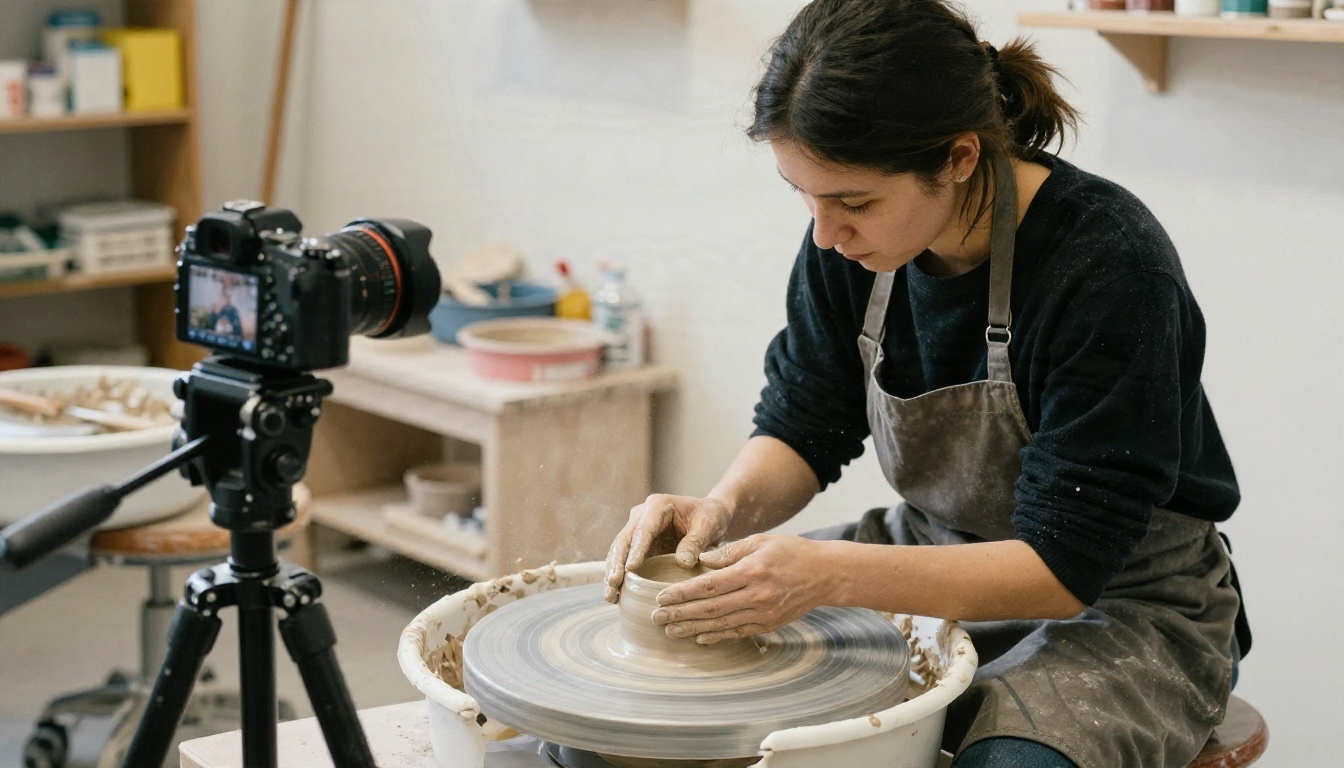
मान लीजिए एक कुम्हार चाक पर हाथों की 12 सेकंड की क्लिप शूट करता है। रोशनी फीकी है और फ़्रेम के पीछे से एक ग्राहक गुज़रता है। वर्कफ़्लो:
- क्लिप को सबसे अच्छे 8 सेकंड तक ट्रिम करें।
- ग्राहक को हटाने के लिए एक इरेज़ मॉडल चलाएँ।
- एक प्रॉम्प्ट एडिटर इस्तेमाल करें: "ऊपर से गर्म स्काईलाइट, हल्का कंट्रास्ट, हाथ और मिट्टी वैसे ही रखो।"
- शॉर्ट फ़ॉर्म पोस्ट के लिए अपस्केल करें और कैप्शन जोड़ें।
चार छोटे चरण, बिना टाइमलाइन सॉफ़्टवेयर के, और हर चरण का एक साफ़ काम है।
एडिट के बजाय कब जनरेट करें
कभी-कभी आपके पास फ़ुटेज होता ही नहीं। तब टेक्स्ट-टू-वीडियो मॉडल बेहतर औज़ार है, और कई ऐसे हैं जिन्हें जानना उपयोगी है।
- Seedance 2.5 Lite को 10 सेकंड तक की क्लिप के लिए मुफ़्त और असीमित जनरेटर के रूप में सूचीबद्ध किया गया है, जो तब अच्छा विकल्प है जब दूसरे टूल्स की रोज़ की सीमाएँ रुकावट बनें।
- Seedance 2.5 30 सेकंड तक की क्लिप बनाता है।
- Kling v3 Video सिनेमाई मोशन के लिए एक मज़बूत चुनाव है।
- Veo 3.1 Fast टेक्स्ट से 1080p वीडियो बनाता है।
- Wan 2.5 I2V Fast एक स्थिर इमेज को मोशन में एनिमेट करता है।
एक आम संयोजन: टेक्स्ट-टू-वीडियो मॉडल से एक बेस क्लिप जनरेट करें, फिर प्रॉम्प्ट एडिटर से उसे निखारें। आपको अपना कस्टम शॉट मिलता है और लुक पर बारीक नियंत्रण भी।
एक्सपोर्ट से पहले की चेकलिस्ट
डाउनलोड दबाने से पहले यह सूची देख लें। इसमें एक मिनट लगता है और एक दोबारा रन बचता है।
- वॉटरमार्क: क्या किसी कोने में लोगो है, या पूरे फ़्रेम पर हल्का निशान?
- रिज़ॉल्यूशन: क्या फ़ाइल आपकी ज़रूरत से मेल खाती है, या वह 480p पर आ गई?
- लंबाई: क्या टूल ने आपकी क्लिप का अंत काट दिया?
- चेहरे और हाथ: क्या वे पहले फ़्रेम से आखिरी फ़्रेम तक स्थिर रहते हैं?
- ऑडियो: क्या मूल आवाज़ बची रही, या हटा दी गई?
- अधिकार: क्या फ़ुटेज और उसमें का संगीत आपका है?
- गोपनीयता: क्या आप इस बात से सहज हैं कि क्लिप किसी तीसरे पक्ष के सर्वर पर पड़ी रहे?
सीमाएँ खत्म होने पर मुफ़्त विकल्प
अगर एक टूल आपको रोकता है, तो तुरंत भुगतान करना ज़रूरी नहीं है।
- ऊपर की तालिका से दूसरा एडिटर चुनें और वही प्रॉम्प्ट दोबारा इस्तेमाल करें।
- प्रोजेक्ट को छोटी क्लिपों में बाँटें, ताकि हर एक मुफ़्त सीमा के भीतर रहे।
- सबसे कठिन क्लिप को प्रॉम्प्ट मॉडल से एडिट करें, और सरल कट बेसिक ट्रिमर से करें।
- जब आपको सिर्फ़ नया फ़ुटेज चाहिए, तो एडिटिंग से जनरेशन की ओर जाएँ, जैसे मुफ़्त मॉडल Seedance 2.5 Lite के साथ।
आज ही अपना पहला प्रॉम्प्ट एडिट आज़माएँ
शब्दों से वीडियो बदलने के लिए आपको टाइमलाइन, रेंडर फ़ार्म या मासिक प्लान की ज़रूरत नहीं है। एक छोटी क्लिप चुनें, उसे ट्रिम करें, एक साफ़ वाक्य लिखें और किसी एडिटर में चलाएँ। एक ही प्रॉम्प्ट पर दो मॉडल आज़माएँ, तो जल्दी पता चल जाएगा कि आपके तरह के फ़ुटेज को कौन सा बेहतर संभालता है।
Picasso IA खोलें, तेज़ बदलाव के लिए P Video Edit से शुरू करें, और बड़े स्टाइल बदलाव के लिए Aleph 2 या Kling o1 पर जाएँ। अगर आपको नया फ़ुटेज चाहिए, तो Seedance 2.5 Lite या Kling v3 Video आज़माएँ। हर मॉडल picassoia.com/en/all-models पर मौजूद है, इसलिए कुछ आज़माएँ और अपनी क्लिप के लिए सही लगे उसे रखें।


