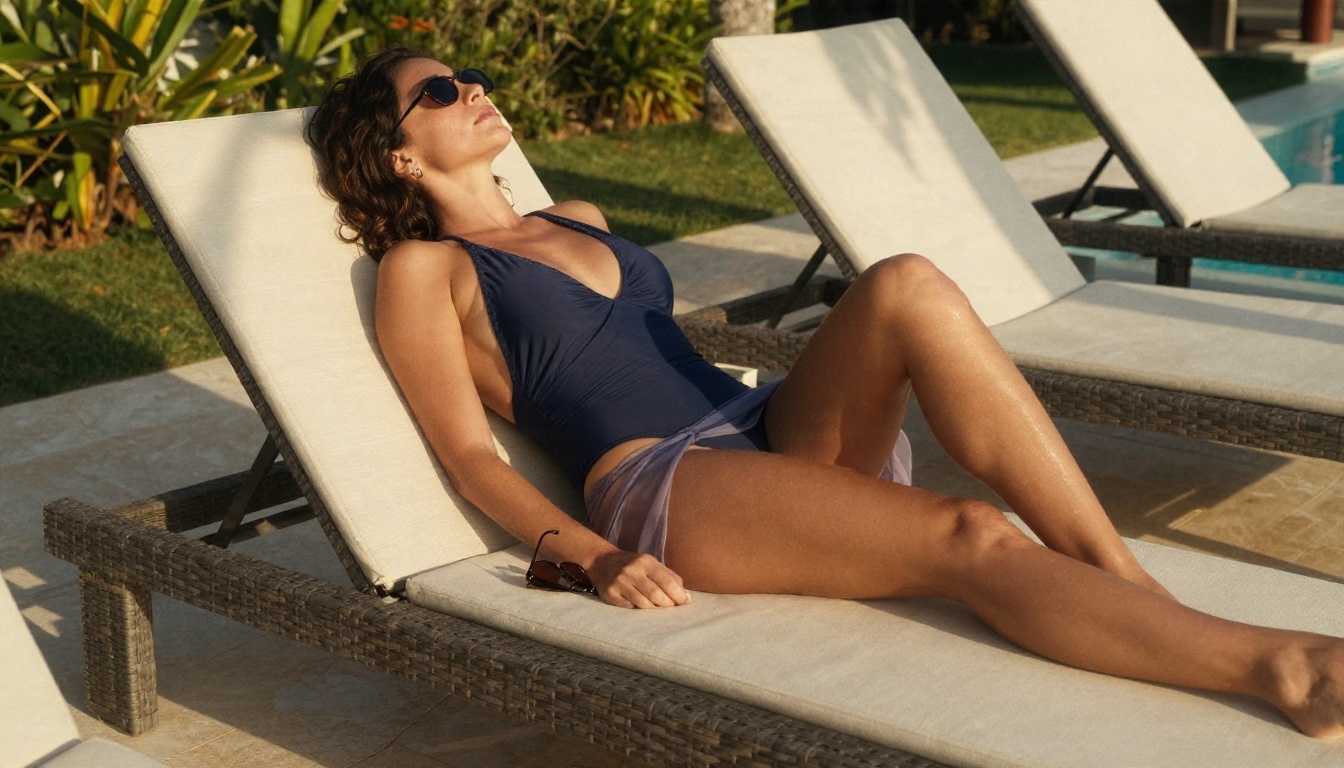
كتبتَ أمرًا نصيًا عاديًا تمامًا، امرأة ترتدي ملابس السباحة على شاطئ عند الساعة الذهبية، فأعطاك Amuse 3.1 نتيجة محجوبة أو لا شيء على الإطلاق. هذه اللحظة تدفع آلاف الأشخاص إلى البحث عن طرق لإزالة الرقابة من Amuse 3.1. تشرح هذه المقالة ما يفعله الفلتر، وما الذي استطعت التأكد منه وما الذي لم أستطع التأكد منه بشأن إعداداته، وما الذي يجب فحصه عندما لا يعمل التطبيق، وأي بدائل مجانية عبر الإنترنت تمنحك نتائج جلامور وبورتريهات محتشمة دون العناء نفسه.
ملاحظة قبل كل شيء. Amuse هو مولّد صور محلي من AMD، وهو غير متوفر على PicassoIA. سأذكره بالاسم فقط ولن أتحدث عنه أكثر من ذلك. كل أداة أوصي بها أدناه يمكنك فتحها في المتصفح اليوم.
💡 الإجابة المختصرة: لم أجد في Amuse 3.1 أي مفتاح رسمي موثّق يوقف فلتر المحتوى. وبدلًا من اختراع مسار في القائمة، سأوضح لك ما يمكنك التحقق منه بنفسك، ثم أقدّم لك خيارات لا تعتمد على ذلك الفلتر أصلًا.
ما هو Amuse 3.1 فعليًا
Amuse تطبيق سطح مكتب لنظام Windows مبني على تشغيل نماذج بأسلوب Stable Diffusion على عتاد AMD. وصل الإصدار 3.1 مع دعم Stable Diffusion 3.0 Medium بدقة BF16 على أجهزة Ryzen AI، وهذا يوضح من هو الجمهور المستهدف: أصحاب أجهزة AMD المحمولة أو المكتبية الذين يريدون مولّدًا محليًا بنقرة واحدة وبلا اتصال.
هذا التركيز يفسر معظم سلوكه. فقد صُمّم ليكون سهلًا، وآمنًا للتوزيع، ومناسبًا لجمهور واسع. ولم يُصمَّم أبدًا كمحطة عمل إبداعية مفتوحة.
تطبيق محلي، وحدود محلية
قد يبدو التشغيل المحلي حرية مطلقة، ويفترض كثيرون أن ذلك يعني غياب القواعد. في الواقع، يأتي تطبيق سطح المكتب المجهّز بالضوابط التي اختارها ناشره. أوزان النموذج موجودة على قرصك، لكن الغلاف الذي يحيط بها هو الذي يقرر ما يُعرض.
هذا الغلاف هو ما تصطدم به عندما يُرفض أمر نصي أو تُخفى نتيجة.
لماذا يوجد فلتر أصلًا
لدى ناشر يوزّع تطبيقًا تحت علامة عتاد كبيرة أسباب قانونية وسمعة تدفعه إلى إضافة طبقة أمان. ينطبق المنطق نفسه على تقريبًا كل مولّد استهلاكي. الفلتر قرار منتج، وليس خللًا، ولا يعكس نيتك كمستخدم يصنع صورًا لأسلوب الحياة أو الموضة.
المشكلة العملية هي الحجب المفرط. كلمات مثل "bikini" أو "lingerie" أو "boudoir" أو حتى "shoulders" يمكن أن تُفعّل مصنّفًا ضُبط بتحفظ شديد.
شرح إعدادات فلتر Amuse 3.1
دعنا نفصل بين المعلومات الموثّقة والتخمين، لأن منتديات هذا الموضوع مليئة بادعاءات واثقة تنهار عند أول اختبار.
ما استطعت تأكيده
أسفر البحث حول هذا الموضوع عن تغطية إطلاق Amuse 3.1 وتعليق لأحد المستخدمين يشكو من أن التطبيق يبدو خاضعًا لرقابة مشددة. هذه تجربة فردية، وليست توثيقًا. ولم أجد صفحة إعدادات منشورة، ولا ملاحظات إصدار، ولا أسئلة شائعة تصف مفتاحًا لتفعيل المحتوى البالغ أو الموحي.
لذا تعامل بريبة مع أي شرح يقدّم مسار قائمة دقيقًا بثقة تامة، ما لم يذكر الإصدار المحدد ويعرض الشاشة.
أين تبحث داخل التطبيق
إذا أردت التحقق بنفسك، فهذا ترتيب معقول:
- افتح لوحة الإعدادات أو التفضيلات واقرأ كل خيار متعلق بالأمان أو المحتوى أو معالجة المخرجات.
- تحقق من لوحة التوليد بحثًا عن خيارات لكل تشغيل بجوار مربع الأمر النصي.
- اقرأ ملاحظات الإصدار التي تظهر داخل التطبيق بعد التحديث. تغييرات السلوك بين 3.0 و3.1 هي المكان الذي يُذكر فيه عادةً تعديل الفلتر.
- انظر إلى محدد النماذج. قد تتصرف النماذج المضمّنة المختلفة بشكل مختلف، وأحيانًا يغيّر تبديل النموذج ما يمرّ.
إذا لم يُظهر أيٌّ من هذه الخيارات أداة تحكم بالفلتر، فقد حصلت على جوابك: التطبيق لا يكشف عن واحدة.
لماذا النسخ المعدّلة فكرة سيئة
ستقودك نتائج البحث إلى مثبّتات معدّلة وملفات مرقّعة ومجموعات "غير خاضعة للرقابة". أنصحك بالابتعاد عنها جميعًا. الملفات التنفيذية من رفعات عشوائية طريقة كلاسيكية لإدخال برمجيات خبيثة إلى جهاز يحتوي على صورك وكلمات مرورك. كما تفقد التحديثات، وقد تكسر النسخة المعدّلة مسار NPU أو GPU الذي يجعل Amuse سريعًا من الأساس.
💡 إذا طلب منك أي تنزيل تعطيل برنامج مكافحة الفيروسات قبل التثبيت، فأغلق الصفحة.
Amuse 3.1 لا يعمل: الحلول
أحيانًا ما يبدو كرقابة هو في الحقيقة عطل تقني. قبل أن تلوم الفلتر، استبعد هذه الاحتمالات.
مخرجات فارغة أو مُعلَّمة
الصورة الفارغة أو السوداء أو المشوهة بشدة لا تعني دائمًا أن الفلتر تدخّل. تحقق من هذه الأسباب أولًا:
| العرض | السبب المرجّح | ما يمكنك تجربته |
|---|
| صورة سوداء بالكامل | عدم تطابق الدقة أو التعريف | حدّث تعريف بطاقة AMD الرسومية، ثم أعد تشغيل التطبيق |
| تظهر الصورة ثم تختفي | طبقة الأمان استبدلت المخرج | أعد صياغة الأمر النصي بعبارات محايدة |
| النتيجة نفسها مع أوامر مختلفة | حالة النموذج المخزّنة مؤقتًا | أعد التشغيل وأعد تحميل النموذج |
| رفض الأمر النصي فورًا | كلمة مُحفِّزة في النص | احذف الكلمة المُعلَّمة أو استبدلها |
إذا غيّرت صياغة الأمر النصي النتيجة، فالفلتر هو السبب. وإذا لم يتغير شيء، فانظر إلى التعريفات.
الأعطال والتشغيل البطيء ومشكلات التعريفات
يعتمد Amuse بشكل كبير على GPU أو عتاد Ryzen AI. بعض العادات البسيطة تمنع معظم الأعطال:
- حدّث تعريف AMD قبل تحديث Amuse، لا بعده.
- أغلق البرامج الأخرى الكثيفة على GPU مثل الألعاب وعلامات تبويب المتصفح التي تستخدم التسريع بالعتاد.
- اترك مساحة خالية كافية على القرص لملفات النماذج، وهي كبيرة الحجم.
- أعد التثبيت بشكل نظيف إذا قوطع تحديث. التثبيتات الناقصة تسبب أخطاء غريبة.
عندما يكون العتاد هو العائق
الجهاز ذو ذاكرة الفيديو المحدودة سيعاني مع النماذج الكبيرة، ولا يحل أي إعداد هذه المشكلة. إذا استغرق التوليد دقائق لكل صورة أو أُغلق التطبيق دون تحذير، فإن مولّدًا يعمل في المتصفح طريق أكثر واقعية من شراء عتاد جديد.
بدائل مجانية عبر الإنترنت تعمل
إذا كان هدفك الجلامور المحتشم والموضة وملابس السباحة وصور البورتريه، فأداة المتصفح أسهل من مقاومة التثبيت المحلي. يوفّر لك PicassoIA عدة نماذج لهذا النوع من العمل، دون تنزيلات ودون التعامل مع التعريفات.
Amuse غير متوفر على PicassoIA حتى الآن. للحصول على نتائج مشابهة اليوم، هذه الخيارات التي أبدأ بها، بهذا الترتيب.
Seedream 4.5 في المقدمة
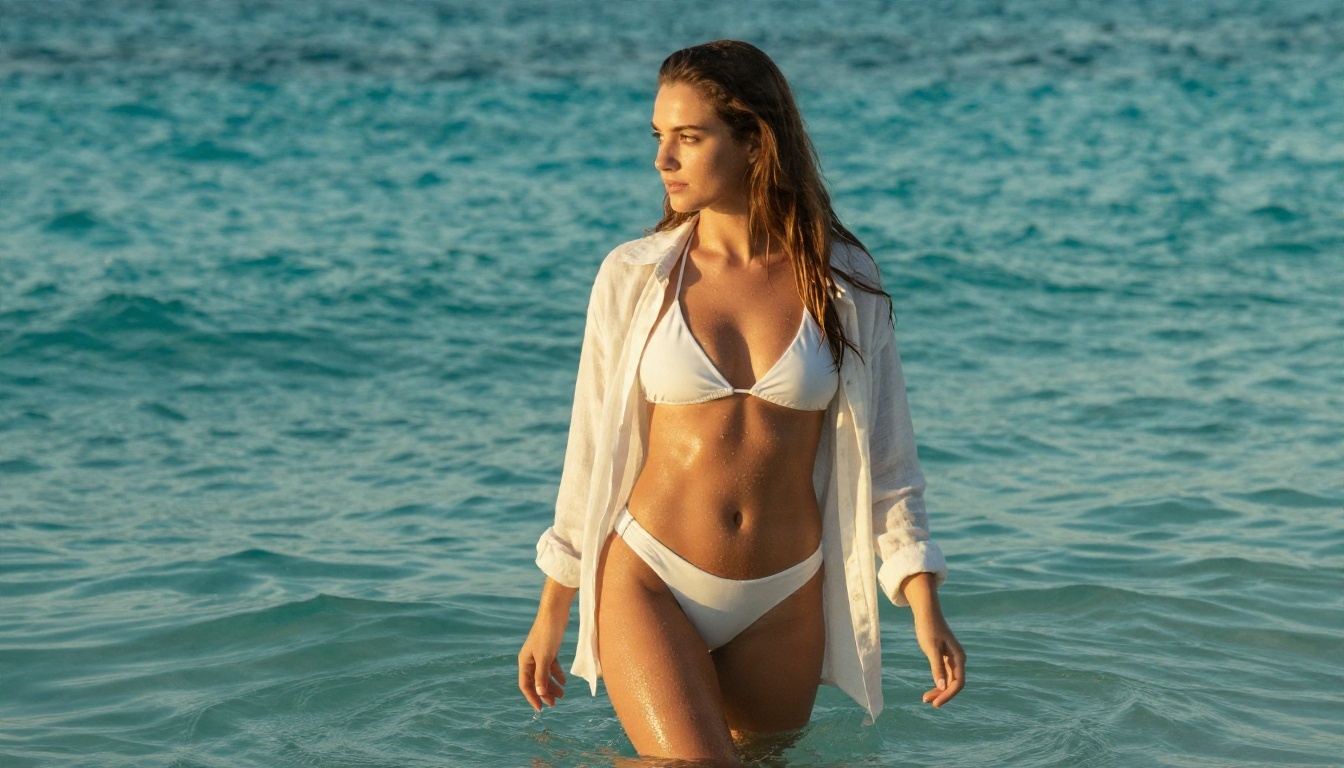
Seedream 4.5 هو النموذج الذي ألجأ إليه أولًا. يعرض البشرة والقماش والضوء بإحساس فوتوغرافي، ويتبع الأوامر النصية الطويلة عن قرب، ويُخرج صورًا حادة مناسبة للبورتريه ولقطات أسلوب الحياة. وهو أيضًا خيار قوي لأعمال الجلامور الموحية غير الصريحة، وهي المنطقة التي تتعثر فيها التطبيقات المحلية ذات الفلاتر الصارمة.
PicassoIA Image Editor Pro
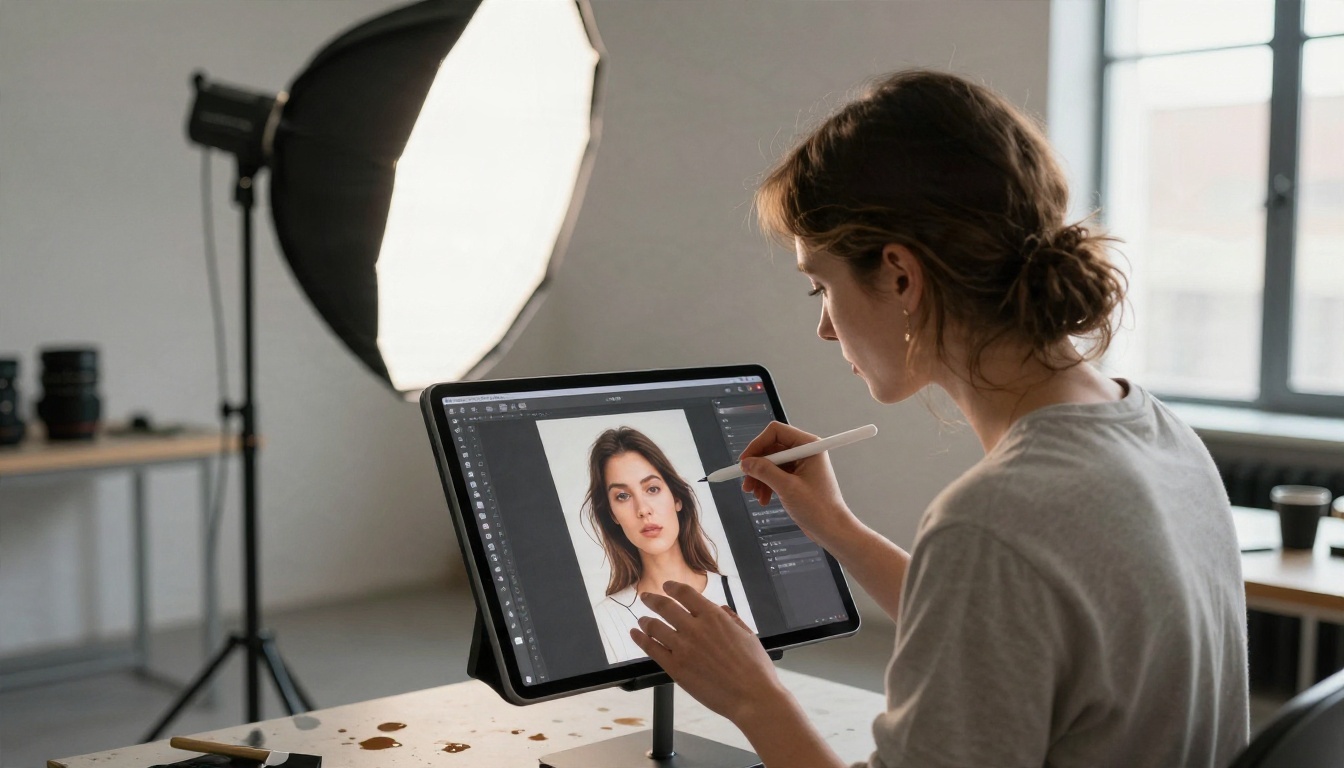
PicassoIA Image Editor Pro هو الخيار المناسب عندما تملك صورة بالفعل وتريد تغييرها، أو عندما تريد التكرار مرات عديدة. أبرز ميزة فيه هي توليدات غير محدودة، فيمكنك تجربة عشرين تنويعة لوضعية أو زي دون مراقبة عداد. وتجري في مكان واحد أعمال تعديل الصور الموجودة، واستبدال الملابس، وتغيير الخلفيات، وضبط الإضاءة.
Z Image Turbo للسرعة
Z Image Turbo مصمم للسرعة. عندما تختبر الأوامر النصية وتريد نتائج خلال ثوانٍ لا دقائق، فهو نموذج مسودات جيد. ابحث عن تكوين يعجبك هناك، ثم حسّن النسخة النهائية في Seedream 4.5.
مقارنة سريعة
| النموذج | أفضل استخدام | السرعة | نقطة القوة |
|---|
| Seedream 4.5 | بورتريه واقعي كالصور الفوتوغرافية والجلامور | سريع | تفاصيل البشرة والقماش والضوء |
| PicassoIA Image Editor Pro | التعديل والتكرارات الكثيرة | سريع | توليدات غير محدودة |
| Z Image Turbo | المسودات السريعة | سريع جدًا | اختبار الأوامر النصية بسرعة |
كيف تحصل على نتائج مشابهة على PicassoIA
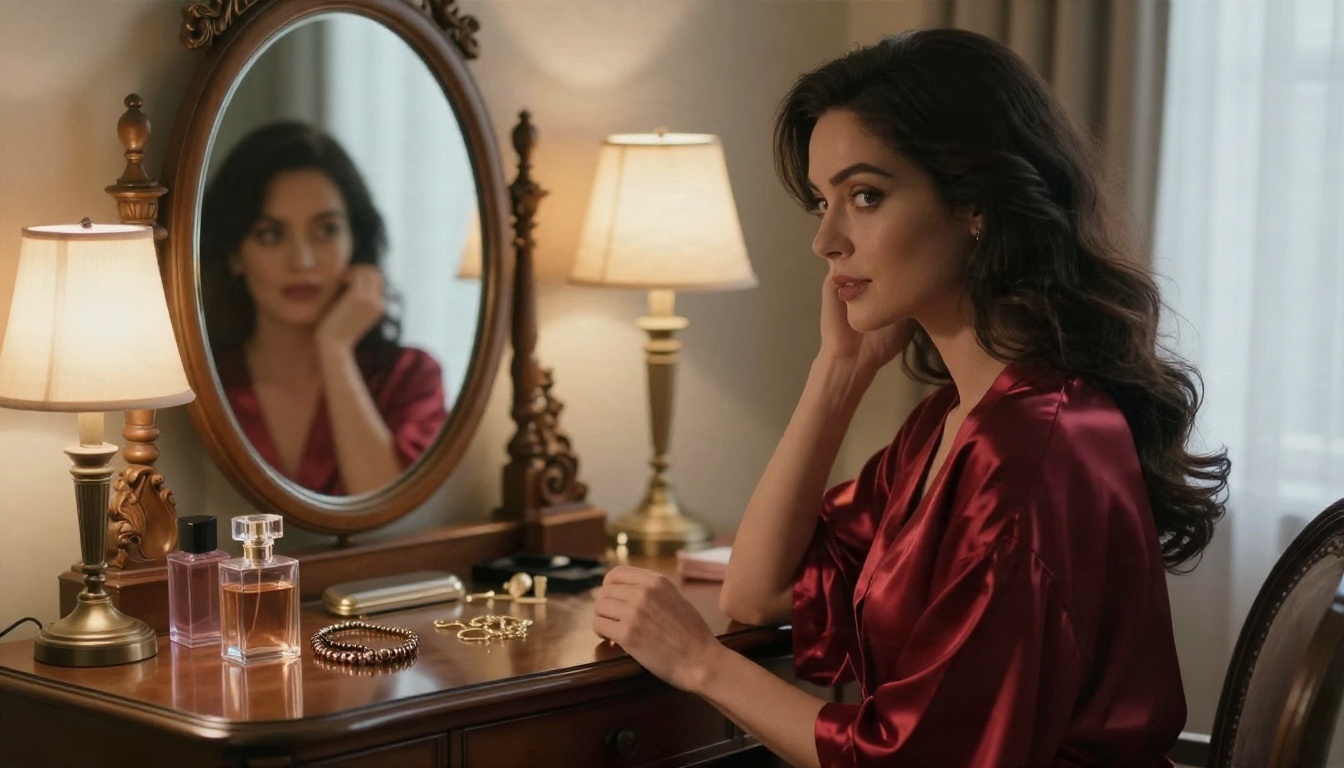
هذا هو سير العمل الذي أستخدمه مع Seedream 4.5 للحصول على النوع نفسه من الصور الذي يحاول الناس انتزاعه قسرًا من Amuse.
خطوة بخطوة
- افتح صفحة نموذج Seedream 4.5 على PicassoIA.
- اكتب الشخص أولًا. حدّد من في الكادر، وما يرتديه، وما يفعله.
- أضف المكان. سمِّ الغرفة أو الموقع والوقت من اليوم.
- صِف الإضاءة. "ضوء نافذة ناعم من اليسار" أو "شمس الساعة الذهبية من الخلف" يفعل أكثر من أي صفة.
- حدّد الكاميرا. عدسة 85 ملم بفتحة f/1.8 تمنح مظهر بورتريه يُجمّل الملامح مع ضبابية ناعمة في الخلفية.
- اختر نسبة عرض إلى ارتفاع واسعة مثل 16:9 للمناظر الطبيعية، و3:4 أو 2:3 لبورتريهات الجسم كاملًا.
- ولّد وقارن وحسّن. غيّر تفصيلًا واحدًا في كل مرة حتى تعرف ما الذي أحدث الفرق.
- انتقل إلى PicassoIA Image Editor Pro للمسات الأخيرة وتنويعات غير محدودة من نتيجتك المفضلة.
نصائح للأوامر النصية والمعاملات
- كن دقيقًا في البشرة والقماش. عبارات مثل "ملمس بشرة طبيعي، مسامات دقيقة، ساتان بلمعة ناعمة" تدفع نحو الواقعية.
- اختر صياغة راقية. الصور الموحية والأنيقة تُفهم بشكل أفضل وتعطي نتائج أكثر موثوقية من الصياغة الصريحة.
- استخدم لغة السينما. "Kodak Portra 400، حبيبات دقيقة، لون طبيعي" يمنح مظهرًا دافئًا ومقنعًا.
- تجنّب الجمع بين أنماط كثيرة. خلط أساليب عديدة في أمر نصي واحد يُربك النتيجة.
- ثبّت قيمة البذرة عندما يعجبك تكوين معين وتريد تغييرات طفيفة فقط.
💡 جرّب المسودة في Z Image Turbo، ثم أنهِ التصميم في Seedream 4.5، وصقله في Image Editor Pro. هذه الحلقة من ثلاث خطوات سريعة ورخيصة.
المحلي مقابل عبر الإنترنت: ما تكسبه وما تخسره بصراحة
لا يزال لدى Amuse نقاط قوة حقيقية. إليك مقارنة النهجين.
| العامل | Amuse 3.1 (محلي) | مولّدات المتصفح على PicassoIA |
|---|
| الإعداد | تثبيت، تعريفات، تنزيل نماذج | افتح صفحة |
| العتاد المطلوب | بطاقة AMD رسومية قادرة أو Ryzen AI | أي جهاز به متصفح |
| الاستخدام دون اتصال | نعم | لا |
| اختيار النموذج | محصور في النماذج المضمّنة | نماذج كثيرة، بحساب واحد |
| عوائق الفلتر | صارم وصعب التحقق منه | يعتمد على النموذج الذي تختاره |
| حدود التكرار | سرعة عتادك | غير محدودة مع Image Editor Pro |
| تعديل الصور الموجودة | محدود | قوي |
إذا كنت تعمل دون اتصال، وتهتم بالخصوصية قبل كل شيء، أو ببساطة تستمتع بتشغيل الأشياء على جهازك، فإن Amuse أداة جيدة للصور العامة. أما إذا كان عملك يميل نحو الجلامور وملابس السباحة والبورتريه والموضة، فالمسار عبر الإنترنت يزيل معظم العوائق.
ثلاثة أخطاء تضيّع وقتك
مطاردة المثبّتات المعدّلة
كل ساعة تقضيها في البحث عن نسخة معدّلة هي ساعة كان يمكنك أن تقضيها في إنتاج الصور. الخطر على حاسوبك حقيقي، والمكسب غير مضمون.
إلقاء اللوم على الفلتر في كل عطل
الصورة السوداء غالبًا ما تكون مشكلة في التعريف. جرّب أولًا أمرًا نصيًا غير ضار مثل "وعاء فاكهة على طاولة". إذا فشل ذلك أيضًا، فالمشكلة تقنية.
كتابة الأوامر النصية كقوائم كلمات مفتاحية
أكوام الوسوم المفصولة بفواصل تعطي نتائج أسوأ من جملة واضحة تصف المشهد. النماذج الحديثة تستجيب للوصف الطبيعي للشخص والمكان والضوء والعدسة.
ميزات أخرى تستحق الاستخدام
بعد أن تحصل على صورة بورتريه تعجبك، يقدّم لك PicassoIA أكثر من مجرد التوليد:
- التعديل الموضعي لإصلاح تفاصيل مثل الأيدي أو المجوهرات.
- توسيع الصورة لتمديد الكادر الضيق إلى مشهد واسع.
- رفع الدقة لتحسين اختيارك النهائي للطباعة أو الشاشات الكبيرة.
- إزالة الخلفية للحصول على لقطات منتجات أو صور شخصية نظيفة.
يمكنك الاطلاع على كل النماذج المتاحة عبر picassoia.com/en/all-models.
جرّبها بنفسك اليوم
الخلاصة الصريحة بسيطة. يملك Amuse 3.1 فلتر محتوى، ولم أستطع التحقق من أي طريقة رسمية لإيقافه، والتنزيلات المرقّعة لا تستحق المخاطرة. إذا استمرت أوامرك النصية في الحجب، فانقل العمل إلى مكان يناسبه.
ابدأ بنموذج Seedream 4.5 لأول بورتريه، وانتقل به إلى PicassoIA Image Editor Pro للحصول على تنويعات غير محدودة، واستخدم Z Image Turbo عندما تحتاج إلى مسودات سريعة. انسخ إحدى بنى الأوامر النصية أعلاه، وغيّر الزي والموقع، وانظر مدى اقترابك من النتيجة من المحاولة الأولى. ثم تصفّح الكتالوج الكامل عبر picassoia.com/en/all-models واستمر في التجربة مع Picasso IA حتى تجد الإطلالة التي تخصك.