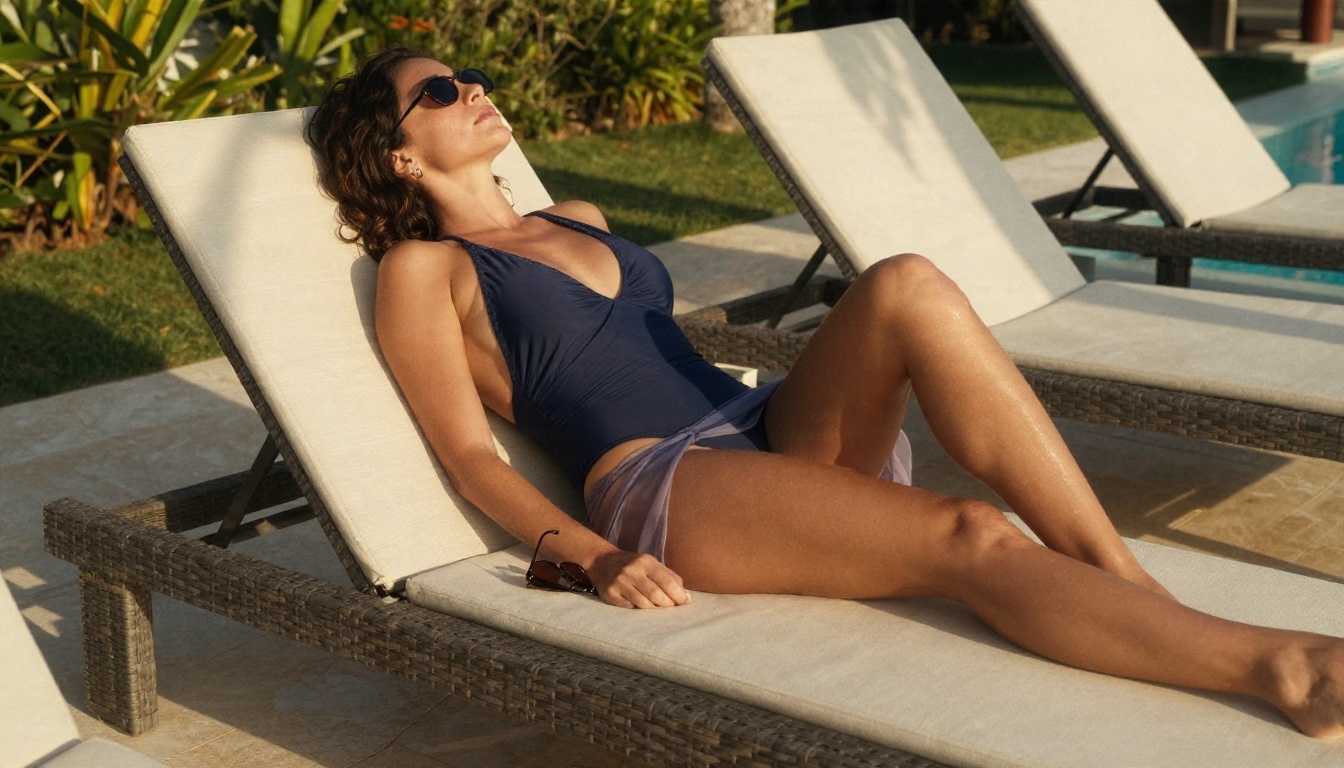
Você digitou um prompt perfeitamente normal, uma mulher de maiô em uma praia na hora dourada, e o Amuse 3.1 devolveu um resultado bloqueado ou nada. Esse momento leva milhares de pessoas a procurar formas de remover a censura do Amuse 3.1. Este artigo explica o que o filtro faz, o que consegui ou não consegui confirmar sobre as configurações, o que verificar quando o app não funciona e quais alternativas online grátis entregam resultados de glamour de bom gosto e retratos bem feitos, sem o mesmo atrito.
Uma observação antes de tudo. Amuse é o gerador de imagens local da AMD, e ele não está no PicassoIA. Vou falar dele pelo nome e não mais que isso. Todas as ferramentas que recomendo abaixo podem ser abertas num navegador hoje.
💡 Resposta rápida: não encontrei nenhuma opção oficial e documentada no Amuse 3.1 que desative o filtro de conteúdo. Em vez de inventar um caminho no menu, vou mostrar o que você mesmo pode verificar e depois apresentar opções que não dependem desse filtro.
O que é de fato o Amuse 3.1
O Amuse é um aplicativo para desktop Windows, criado para executar modelos no estilo Stable Diffusion em hardware AMD. A versão 3.1 chegou com suporte ao Stable Diffusion 3.0 Medium em precisão BF16 em máquinas Ryzen AI, o que mostra quem é o público-alvo: pessoas com um notebook ou desktop AMD que querem um gerador offline de um clique.
Esse foco explica a maior parte do comportamento dele. Ele foi empacotado para ser fácil, seguro de distribuir e amigável para um público amplo. Nunca foi pensado como uma estação de trabalho criativa sem limites.
App local, limites locais
Rodar localmente soa como liberdade total, e muita gente acha que isso significa ausência de regras. Na prática, um app de desktop empacotado vem com as travas que a empresa que o publicou escolheu. Os pesos do modelo ficam no seu disco, mas a camada em volta deles decide o que é exibido.
Essa camada é o que você encontra quando um prompt é recusado ou uma imagem é ocultada.
Por que existe um filtro
Uma empresa que distribui um app sob uma grande marca de hardware tem motivos legais e de reputação para incluir uma camada de segurança. A mesma lógica vale para quase todo gerador de consumo. O filtro é uma decisão de produto, não um bug, e não reflete a sua intenção como usuário que cria imagens de estilo de vida ou moda.
O problema prático é o bloqueio excessivo. Palavras como "biquíni", "lingerie", "boudoir" ou até "ombros" podem acionar um classificador ajustado de forma conservadora.
Configurações do filtro do Amuse 3.1 explicadas
Vamos separar as informações verificadas dos palpites, porque os fóruns sobre o tema estão cheios de afirmações confiantes que desmoronam no momento em que você testa.
O que consegui confirmar
A pesquisa sobre o tema encontrou a cobertura do lançamento do Amuse 3.1 e um comentário de usuário reclamando que o app parece muito censurado. Isso é um relato pessoal, não uma documentação. Não encontrei nenhuma página de configurações publicada, nota de versão ou FAQ que descreva uma chave para conteúdo adulto ou sugestivo.
Então desconfie de qualquer tutorial que dê um caminho exato no menu com total certeza, a menos que cite a versão exata e mostre a tela.
Onde procurar no app
Se quiser conferir por conta própria, esta é uma ordem sensata:
- Abra o painel de configurações ou preferências e leia cada opção relacionada a segurança, conteúdo ou tratamento da saída.
- Verifique o painel de geração em busca de opções por execução perto da caixa de prompt.
- Leia as notas de versão mostradas dentro do app após uma atualização. Mudanças de comportamento entre a 3.0 e a 3.1 são exatamente onde alterações de filtro costumam ser mencionadas.
- Observe o seletor de modelos. Modelos diferentes incluídos no app podem se comportar de formas distintas, e trocar de modelo às vezes muda o que passa.
Se nenhuma dessas opções mostrar um controle de filtro, você tem sua resposta: o app não oferece um.
Por que versões modificadas são uma má ideia
Os resultados de busca vão apontar para instaladores modificados, arquivos com patch e pacotes "sem censura". Eu me manteria longe de todos. Executáveis de uploads aleatórios são uma forma clássica de colocar malware numa máquina que guarda suas fotos e senhas. Você também perde as atualizações, e uma versão com patch pode quebrar o caminho da NPU ou da GPU que, afinal, é o que deixa o Amuse rápido.
💡 Se um download pedir para desativar o antivírus antes de instalar, feche a aba.
Amuse 3.1 não funciona: soluções
Às vezes o que parece censura é, na verdade, uma falha técnica. Antes de culpar o filtro, descarte estas possibilidades.
Saídas em branco ou sinalizadas
Uma imagem em branco, preta ou muito alterada nem sempre significa que o filtro foi acionado. Verifique primeiro estas causas:
| Sintoma | Causa provável | O que tentar |
|---|
| Imagem totalmente preta | Incompatibilidade de precisão ou de driver | Atualize o driver gráfico da AMD e reinicie o app |
| A imagem aparece e depois some | A camada de segurança substituiu a saída | Reescreva o prompt com palavras neutras |
| Mesmo resultado para prompts diferentes | Estado em cache do modelo | Reinicie e recarregue o modelo |
| Prompt recusado na hora | Palavra-gatilho no texto | Remova ou troque o termo sinalizado |
Se reescrever um prompt muda o resultado, o filtro é a causa. Se nada muda, olhe para os seus drivers.
Travamentos, execuções lentas, problemas de driver
O Amuse depende muito da sua GPU ou do hardware Ryzen AI. Alguns hábitos evitam a maioria dos travamentos:
- Atualize o driver AMD antes de atualizar o Amuse, não depois.
- Feche outros programas pesados para a GPU, como jogos e abas do navegador com aceleração por hardware.
- Deixe espaço livre suficiente no disco para os arquivos do modelo, que são grandes.
- Reinstale do zero se uma atualização foi interrompida. Instalações incompletas causam erros estranhos.
Quando o hardware é o limite
Uma máquina com pouca memória de vídeo vai ter dificuldade com modelos maiores, e nenhuma configuração resolve isso. Se a geração leva minutos por imagem ou o app fecha sem aviso, um gerador no navegador é um caminho mais realista do que comprar hardware novo.
Alternativas online grátis que funcionam
Se o seu objetivo é um visual de glamour elegante, moda, roupa de banho e retratos, uma ferramenta no navegador é mais fácil do que brigar com uma instalação local. O PicassoIA oferece vários modelos para esse trabalho, sem downloads e sem malabarismos com drivers.
O Amuse ainda não está no PicassoIA. Para resultados parecidos hoje, estas são as opções com que eu começaria, nesta ordem.
Primeiro, o Seedream 4.5
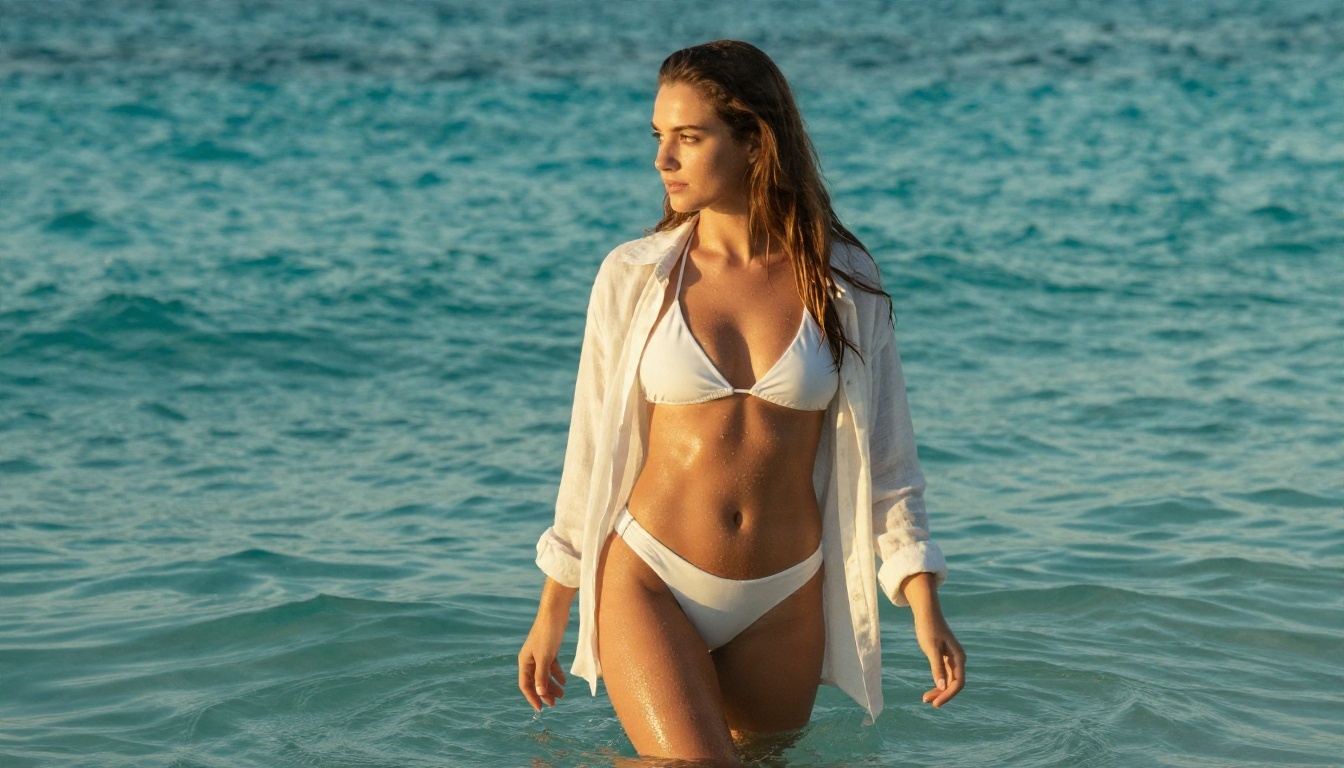
O Seedream 4.5 é o modelo que eu usaria primeiro. Ele renderiza pele, tecido e luz com aparência fotográfica, segue prompts longos com precisão e entrega imagens nítidas, adequadas para retratos e fotos de estilo de vida. Também se encaixa bem em trabalhos de glamour sugestivo, mas não explícito, que é onde apps locais com filtros rígidos costumam tropeçar.
PicassoIA Image Editor Pro
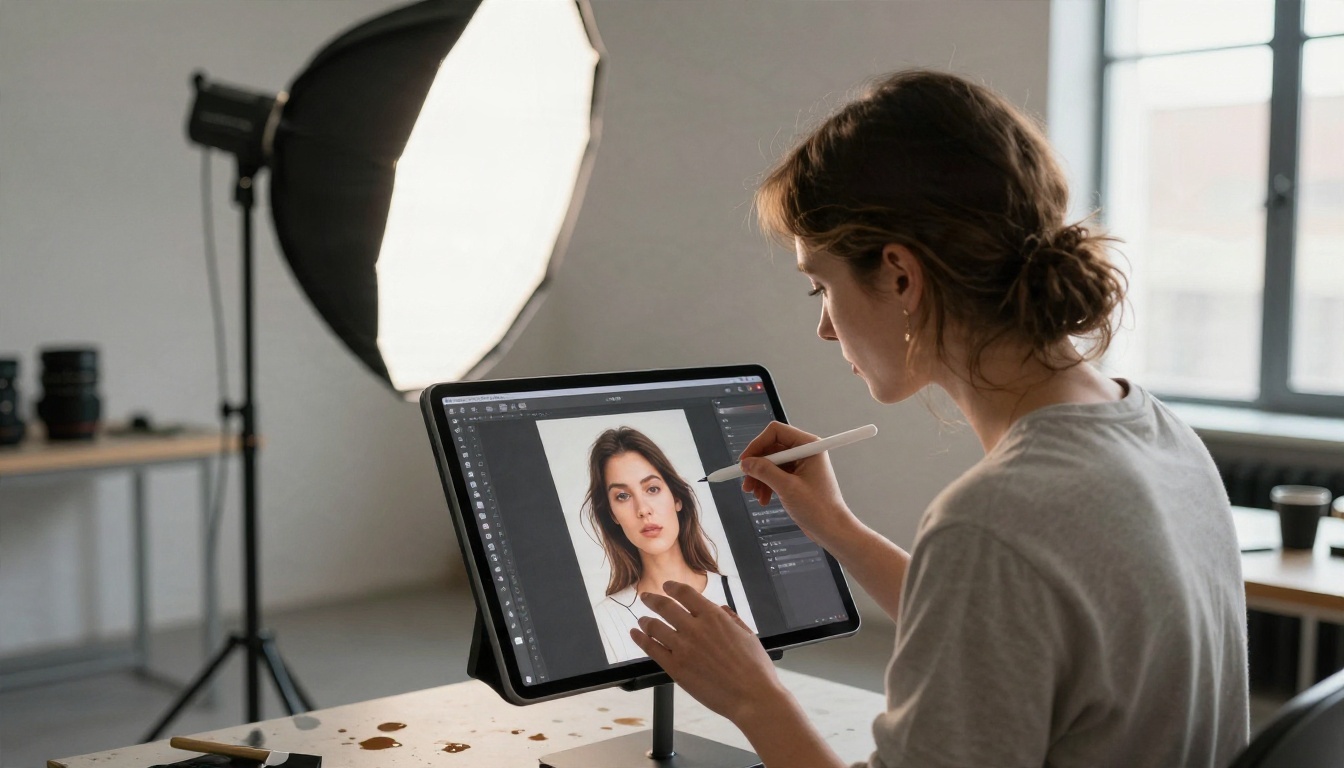
O PicassoIA Image Editor Pro é a opção certa quando você já tem uma foto e quer alterá-la, ou quando quer iterar muitas vezes. Seu maior diferencial são as gerações ilimitadas, então você pode testar vinte variações de uma pose ou de um look sem ficar de olho num contador. Editar fotos existentes, trocar roupas, mudar fundos e ajustar a iluminação, tudo isso no mesmo lugar.
Z Image Turbo para velocidade
O Z Image Turbo foi feito para ser rápido. Quando você está testando prompts e quer resultados em segundos e não em minutos, ele é um bom modelo de rascunho. Encontre ali uma composição de que goste e depois refine a versão final no Seedream 4.5.
Comparação rápida
| Modelo | Melhor para | Velocidade | Ponto forte |
|---|
| Seedream 4.5 | Retratos fotorrealistas e glamour | Rápido | Detalhe de pele, tecido e luz |
| PicassoIA Image Editor Pro | Edição e muitas iterações | Rápido | Gerações ilimitadas |
| Z Image Turbo | Rascunhos rápidos | Muito rápido | Teste rápido de prompts |
Como obter resultados parecidos no PicassoIA
Este é o fluxo de trabalho que eu uso com o Seedream 4.5 para obter o tipo de imagem que as pessoas tentam forçar no Amuse.
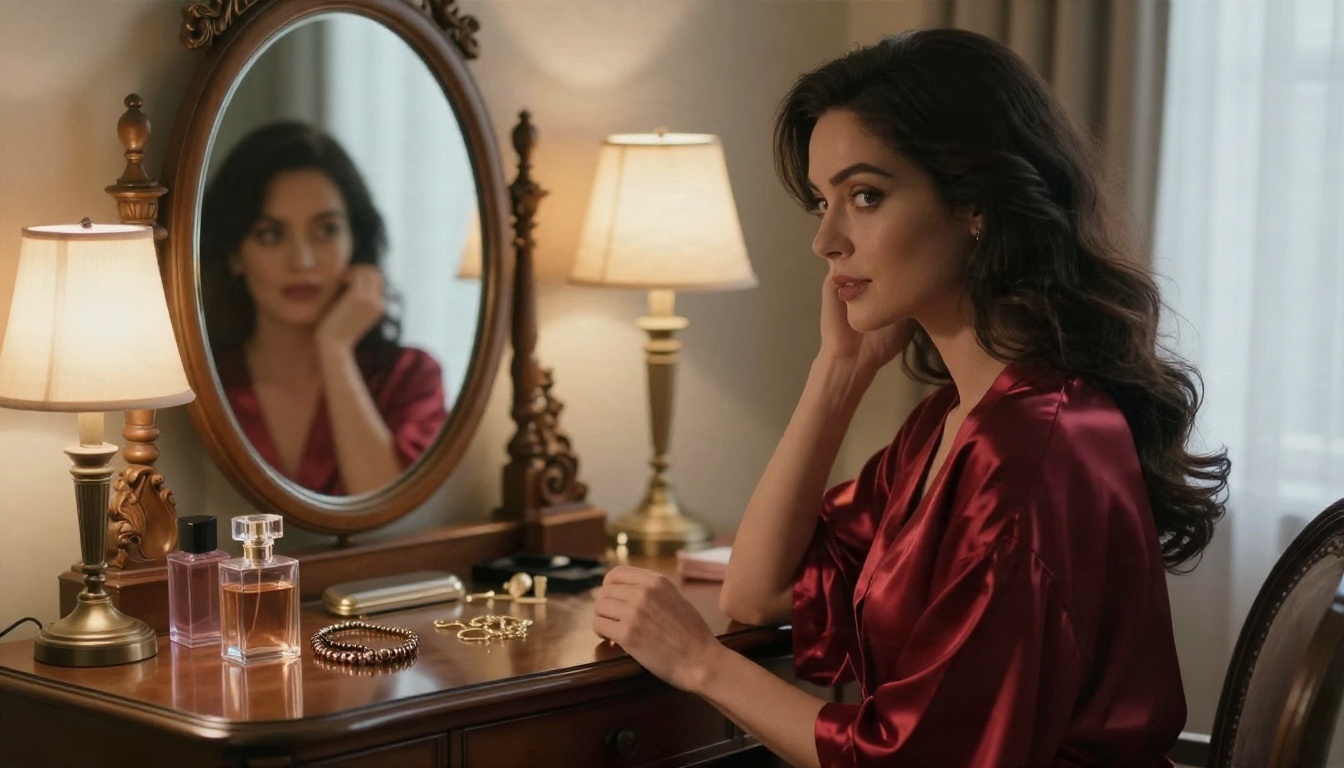
Passo a passo
- Abra a página do modelo do Seedream 4.5 no PicassoIA.
- Descreva primeiro o sujeito. Diga quem está no quadro, o que veste e o que está fazendo.
- Acrescente o cenário. Nomeie o ambiente ou o local e a hora do dia.
- Descreva a luz. "Luz suave de janela vinda da esquerda" ou "sol de hora dourada em contraluz" faz mais do que qualquer adjetivo.
- Nomeie a câmera. Uma lente de 85mm em f/1.8 dá aparência de retrato lisonjeira, com desfoque suave no fundo.
- Escolha uma proporção larga, como 16:9 para paisagens, e 3:4 ou 2:3 para retratos de corpo inteiro.
- Gere, compare e refine. Mude um detalhe por vez para saber o que causou a diferença.
- Vá para o PicassoIA Image Editor Pro para retoques e variações ilimitadas do seu resultado favorito.
Dicas de prompt e parâmetros
- Seja específico com pele e tecido. Frases como "textura natural de pele, poros finos, cetim com brilho suave" aumentam o realismo.
- Mantenha uma linguagem elegante. Imagens sugestivas e refinadas ficam melhores e têm resultados mais consistentes do que uma redação explícita.
- Use linguagem de cinema e fotografia de filme. "Kodak Portra 400, grão fino, cor natural" dá um aspecto quente e crível.
- Evite combinar estilos demais. Misturar muitos looks num único prompt deixa o resultado confuso.
- Fixe o seed quando gostar de uma composição e quiser apenas pequenas mudanças.
💡 Rascunhe no Z Image Turbo, finalize no Seedream 4.5 e refine no Image Editor Pro. Esse ciclo de três etapas é rápido e barato.
O Amuse ainda tem pontos fortes reais. Veja como as duas abordagens se comparam.
| Fator | Amuse 3.1 (local) | Geradores no navegador no PicassoIA |
|---|
| Configuração | Instalar, drivers, download de modelos | Abrir uma página |
| Hardware necessário | GPU AMD capaz ou Ryzen AI | Qualquer dispositivo com navegador |
| Uso offline | Sim | Não |
| Escolha de modelos | Limitada aos modelos incluídos | Muitos modelos, uma conta |
| Atrito do filtro | Rígido e difícil de verificar | Depende do modelo escolhido |
| Limites de iteração | Velocidade do seu hardware | Ilimitado com o Image Editor Pro |
| Edição de fotos existentes | Limitada | Forte |
Se você trabalha offline, se preocupa com privacidade acima de tudo ou simplesmente gosta de rodar coisas na própria máquina, o Amuse é uma boa ferramenta para imagens gerais. Se o seu trabalho tende para glamour, roupa de banho, retratos e moda, o caminho online elimina a maior parte dos obstáculos.
Três erros que desperdiçam seu tempo
Correr atrás de instaladores modificados
Cada hora gasta procurando uma versão alterada é uma hora que você poderia usar para produzir imagens. O risco para o seu computador é real e o retorno é incerto.
Culpar o filtro por toda falha
Uma imagem preta costuma ser um problema de driver. Teste primeiro com um prompt inofensivo, como "uma tigela de frutas sobre uma mesa". Se isso também falhar, o problema é técnico.
Escrever prompts como listas de palavras-chave
Montes de tags separadas por vírgula têm desempenho pior do que uma frase clara descrevendo a cena. Os modelos atuais respondem melhor a uma descrição natural do sujeito, do lugar, da luz e da lente.
Recursos relacionados que vale usar
Depois de ter um retrato de que gosta, o PicassoIA oferece mais do que geração:
- Inpainting para corrigir detalhes como mãos ou joias.
- Outpainting para expandir um recorte fechado numa cena ampla.
- Super resolution para aumentar a resolução da escolha final para impressão ou telas grandes.
- Remoção de fundo para fotos limpas de produtos ou de perfil.
Você pode ver todos os modelos disponíveis em picassoia.com/en/all-models.
Experimente você mesmo hoje
O resumo honesto é simples. O Amuse 3.1 tem um filtro de conteúdo, não consegui verificar nenhuma forma oficial de desligá-lo, e downloads com patch não valem o risco. Se seus prompts continuam sendo bloqueados, leve o trabalho para um lugar que se adapte a ele.
Comece com o Seedream 4.5 para um primeiro retrato, leve-o para o PicassoIA Image Editor Pro para variações ilimitadas e use o Z Image Turbo quando precisar de rascunhos rápidos. Copie uma das estruturas de prompt acima, troque o look e o local, e veja o quão perto você chega na primeira tentativa. Depois, explore o catálogo completo em picassoia.com/en/all-models e continue experimentando com o PicassoIA até encontrar o visual que é seu.