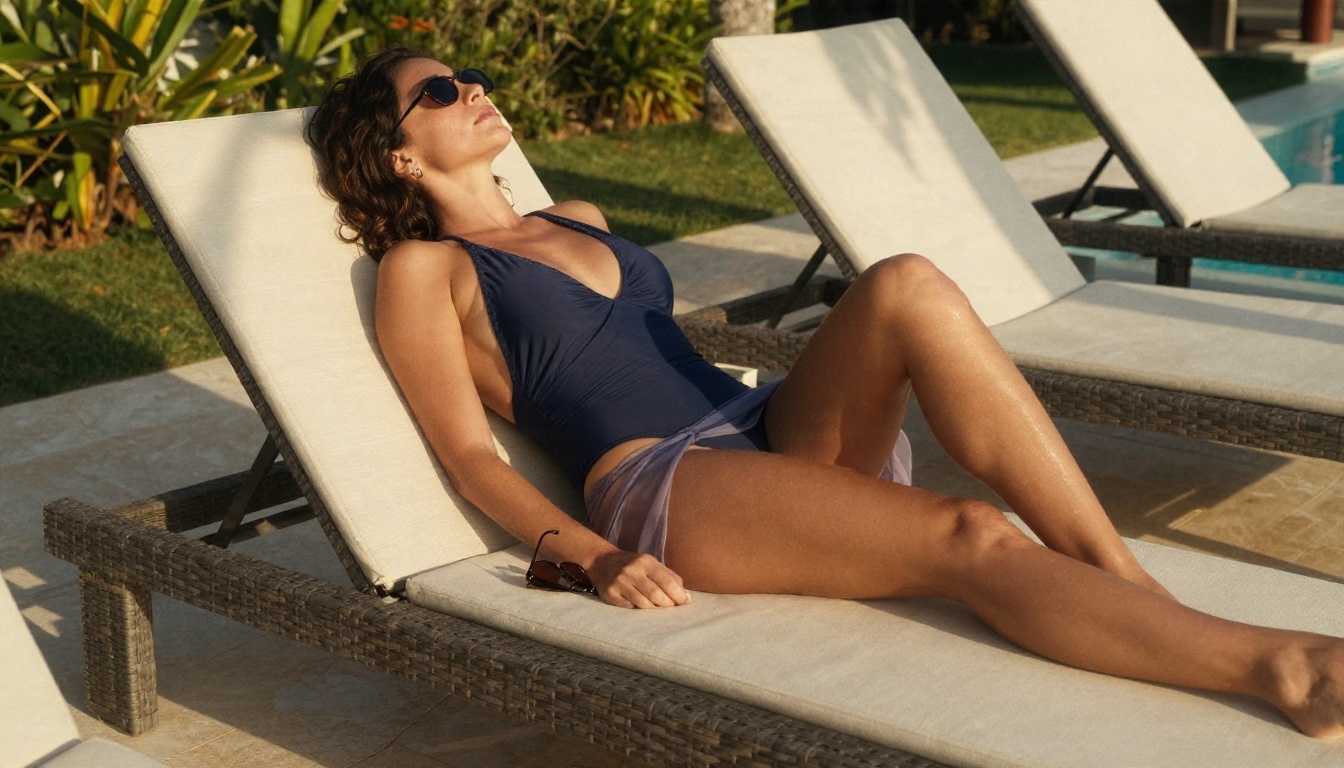
Escribiste un prompt de lo más normal, una mujer en traje de baño en una playa al atardecer dorado, y Amuse 3.1 te devolvió un resultado bloqueado o no te devolvió nada. Ese momento lleva a miles de personas a buscar formas de quitar la censura en Amuse 3.1. Este artículo explica qué hace el filtro, qué pude y qué no pude confirmar sobre sus ajustes, qué revisar cuando la app no funciona y qué alternativas online gratuitas dan resultados de glamour elegante y retrato sin las mismas trabas.
Antes de nada, una aclaración. Amuse es el generador de imágenes local de AMD, y no está en PicassoIA. Lo mencionaré por su nombre y nada más. Todas las herramientas que recomiendo a continuación se pueden abrir hoy en un navegador.
💡 Respuesta corta: no encontré ningún interruptor oficial y documentado en Amuse 3.1 que desactive su filtro de contenido. En lugar de inventar una ruta de menú, te explicaré qué puedes comprobar tú mismo y después te daré opciones que no dependen de ese filtro.
Qué es realmente Amuse 3.1
Amuse es una aplicación de escritorio para Windows, creada para ejecutar modelos de estilo Stable Diffusion en hardware AMD. La versión 3.1 llegó con compatibilidad con Stable Diffusion 3.0 Medium en precisión BF16 en equipos con Ryzen AI, lo que indica quién es el público objetivo: personas con un equipo AMD, portátil o de sobremesa, que quieren un generador sin conexión de un solo clic.
Ese enfoque explica buena parte de su comportamiento. Está empaquetada para ser fácil, segura de distribuir y amigable para un público amplio. Nunca se diseñó como una estación de trabajo creativa sin límites.
App local, límites locales
Ejecutar algo en local suena a libertad total, y mucha gente supone que eso significa no tener reglas. En la práctica, una app de escritorio empaquetada incluye las barreras que decidió su editor. Los pesos del modelo están en tu disco, pero la capa que los envuelve decide qué se muestra.
Esa capa es con la que chocas cuando se rechaza un prompt o se oculta un resultado.
Por qué existe un filtro
Un editor que distribuye una app con una gran marca de hardware tiene motivos legales y de reputación para incluir una capa de seguridad. La misma lógica se aplica a casi todos los generadores de consumo. El filtro es una decisión de producto, no un error, y no refleja tu intención como usuario que crea imágenes de estilo de vida o moda.
El problema práctico es el bloqueo excesivo. Palabras como "bikini", "lencería", "boudoir" o incluso "hombros" pueden activar un clasificador ajustado de forma conservadora.
Los ajustes del filtro de Amuse 3.1 explicados
Separemos la información verificada de las suposiciones, porque los hilos de foros sobre este tema están llenos de afirmaciones muy seguras que se desmoronan en cuanto las pruebas.
Lo que pude confirmar
La investigación sobre este tema encontró la cobertura del lanzamiento de Amuse 3.1 y un comentario de usuario que se queja de que la app parece muy censurada. Eso es una anécdota, no documentación. No encontré ninguna página de ajustes publicada, nota de versión ni preguntas frecuentes que describa un interruptor para contenido para adultos o sugerente.
Así que desconfía de cualquier tutorial que dé una ruta exacta de menú con total seguridad, a menos que nombre la versión exacta y muestre la pantalla.
Dónde buscar en la app
Si quieres comprobarlo tú mismo, este es un orden razonable:
- Abre el panel de ajustes o preferencias y lee cada opción relacionada con la seguridad, el contenido o la gestión de resultados.
- Revisa el panel de generación por si hay opciones por ejecución junto al cuadro del prompt.
- Lee las notas de la versión que aparecen dentro de la app tras una actualización. Los cambios de comportamiento entre la 3.0 y la 3.1 suelen recoger también los cambios en el filtro.
- Mira el selector de modelos. Los distintos modelos incluidos pueden comportarse de forma diferente, y cambiar de modelo a veces cambia lo que deja pasar el filtro.
Si ninguno de esos lugares muestra un control de filtro, ya tienes tu respuesta: la app no lo expone.
Por qué las versiones parcheadas son mala idea
Los resultados de búsqueda te llevarán a instaladores modificados, archivos parcheados y paquetes "sin censura". Yo me alejaría de todos ellos. Los ejecutables de fuentes aleatorias son una forma clásica de meter malware en un equipo que guarda tus fotos y contraseñas. Además, pierdes las actualizaciones, y una versión parcheada puede romper la ruta de la NPU o la GPU que hace rápida a Amuse en primer lugar.
💡 Si una descarga te pide desactivar el antivirus antes de instalar, cierra la pestaña.
Amuse 3.1 no funciona: soluciones
A veces lo que parece censura es en realidad un fallo técnico. Antes de culpar al filtro, descarta estas causas.
Resultados en blanco o marcados
Una imagen en blanco, negra o muy alterada no siempre significa que el filtro se haya activado. Revisa primero estas causas:
| Síntoma | Causa probable | Qué probar |
|---|
| Imagen completamente negra | Desajuste de precisión o de controlador | Actualiza el controlador gráfico de AMD y reinicia la app |
| La imagen aparece y luego desaparece | La capa de seguridad sustituyó el resultado | Reformula el prompt con palabras neutras |
| Mismo resultado para prompts distintos | Estado del modelo en caché | Reinicia y vuelve a cargar el modelo |
| El prompt se rechaza al instante | Palabra desencadenante en el texto | Elimina o sustituye el término marcado |
Si reformular un prompt cambia el resultado, la causa es el filtro. Si no cambia nada, revisa tus controladores.
Bloqueos, ejecuciones lentas, problemas de controladores
Amuse depende mucho de tu GPU o del hardware Ryzen AI. Unos cuantos hábitos evitan la mayoría de los bloqueos:
- Actualiza el controlador de AMD antes de actualizar Amuse, no después.
- Cierra otros programas que usen mucho la GPU, como juegos y pestañas del navegador con aceleración por hardware.
- Deja espacio libre suficiente en disco para los archivos de modelo, que son grandes.
- Reinstala desde cero si una actualización se interrumpió. Las instalaciones incompletas provocan errores extraños.
Cuando el hardware es el límite
Un equipo con poca memoria de video tendrá problemas con los modelos más grandes, y ningún ajuste lo soluciona. Si generar una imagen tarda minutos o la app se cierra sin avisar, un generador en el navegador es una vía más realista que comprar hardware nuevo.
Alternativas online gratuitas que funcionan
Si tu objetivo es el glamour elegante, la moda, la ropa de baño y las imágenes de retrato, una herramienta en el navegador es más fácil que pelearse con una instalación local. PicassoIA te ofrece varios modelos para ese trabajo, sin descargas y sin enredos con controladores.
Amuse todavía no está en PicassoIA. Para obtener resultados similares hoy, estas son las opciones con las que empezaría, en este orden.
Seedream 4.5 va primero
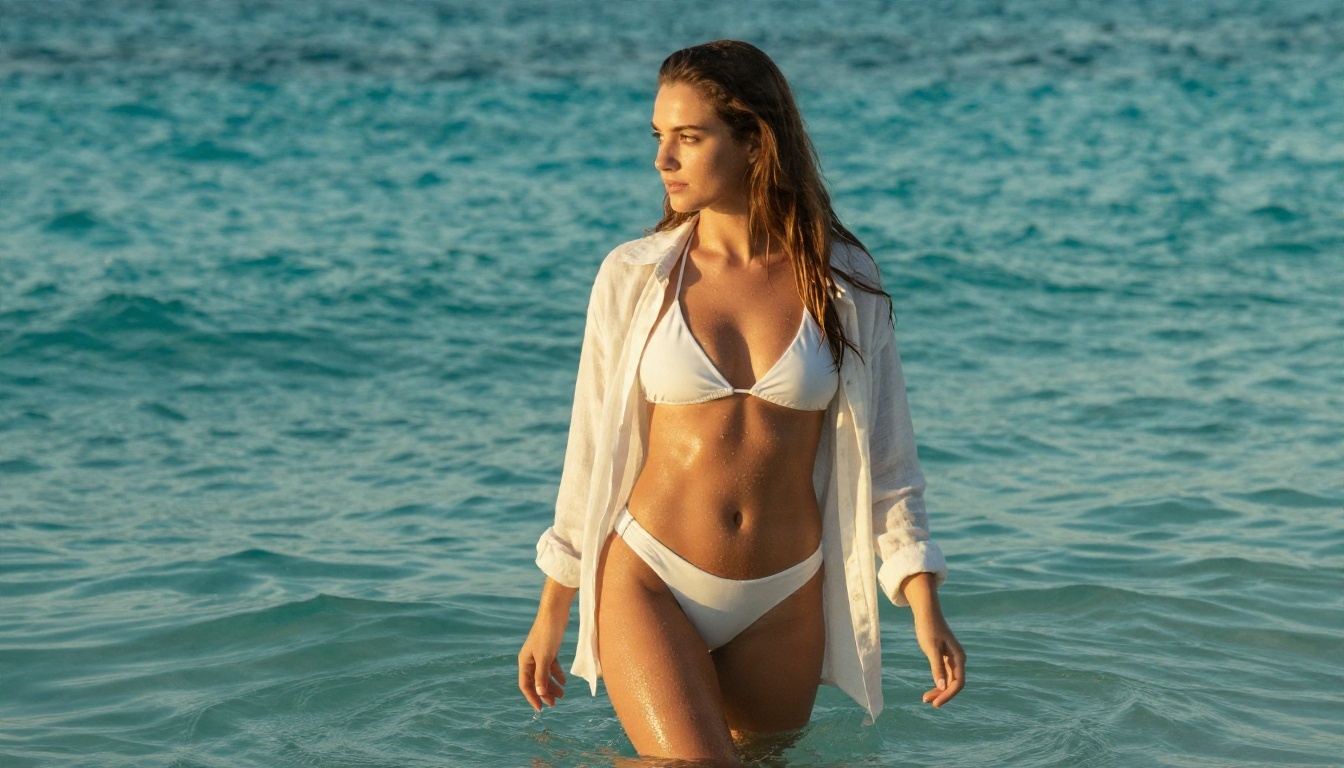
Seedream 4.5 es el modelo al que recurriría primero. Renderiza la piel, la tela y la luz con una sensación fotográfica, sigue de cerca los prompts largos y genera imágenes nítidas adecuadas para retratos y fotos de estilo de vida. También encaja bien con el trabajo de glamour sugerente pero no explícito, un terreno en el que las apps locales con filtros estrictos suelen tropezar.
PicassoIA Image Editor Pro
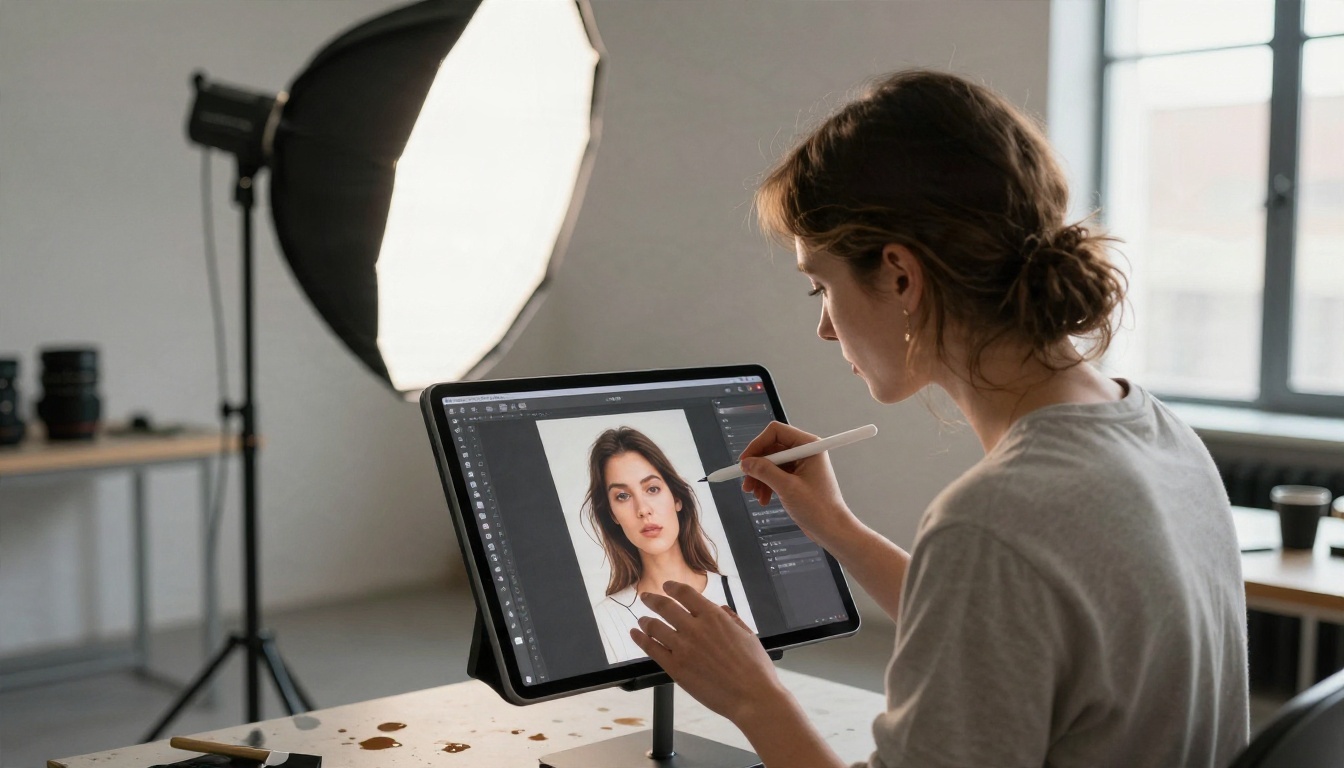
PicassoIA Image Editor Pro es la opción para cuando ya tienes una foto y quieres cambiarla, o cuando quieres iterar muchas veces. Su principal ventaja son las generaciones ilimitadas, así que puedes probar veinte variaciones de una pose o de un atuendo sin estar pendiente de un contador. Editar fotos existentes, cambiar la ropa, sustituir fondos y ajustar la iluminación se hacen todos en un mismo lugar.
Z Image Turbo para la velocidad
Z Image Turbo está pensado para la velocidad. Cuando estás probando prompts y quieres resultados en segundos en lugar de minutos, es un buen modelo para borradores. Encuentra allí una composición que te guste y luego afina la versión final en Seedream 4.5.
Comparación rápida
| Modelo | Ideal para | Velocidad | Fortaleza |
|---|
| Seedream 4.5 | Retratos fotorrealistas y glamour | Rápida | Detalle de piel, tela y luz |
| PicassoIA Image Editor Pro | Edición y muchas iteraciones | Rápida | Generaciones ilimitadas |
| Z Image Turbo | Borradores rápidos | Muy rápida | Pruebas rápidas de prompts |
Cómo conseguir resultados parecidos en PicassoIA
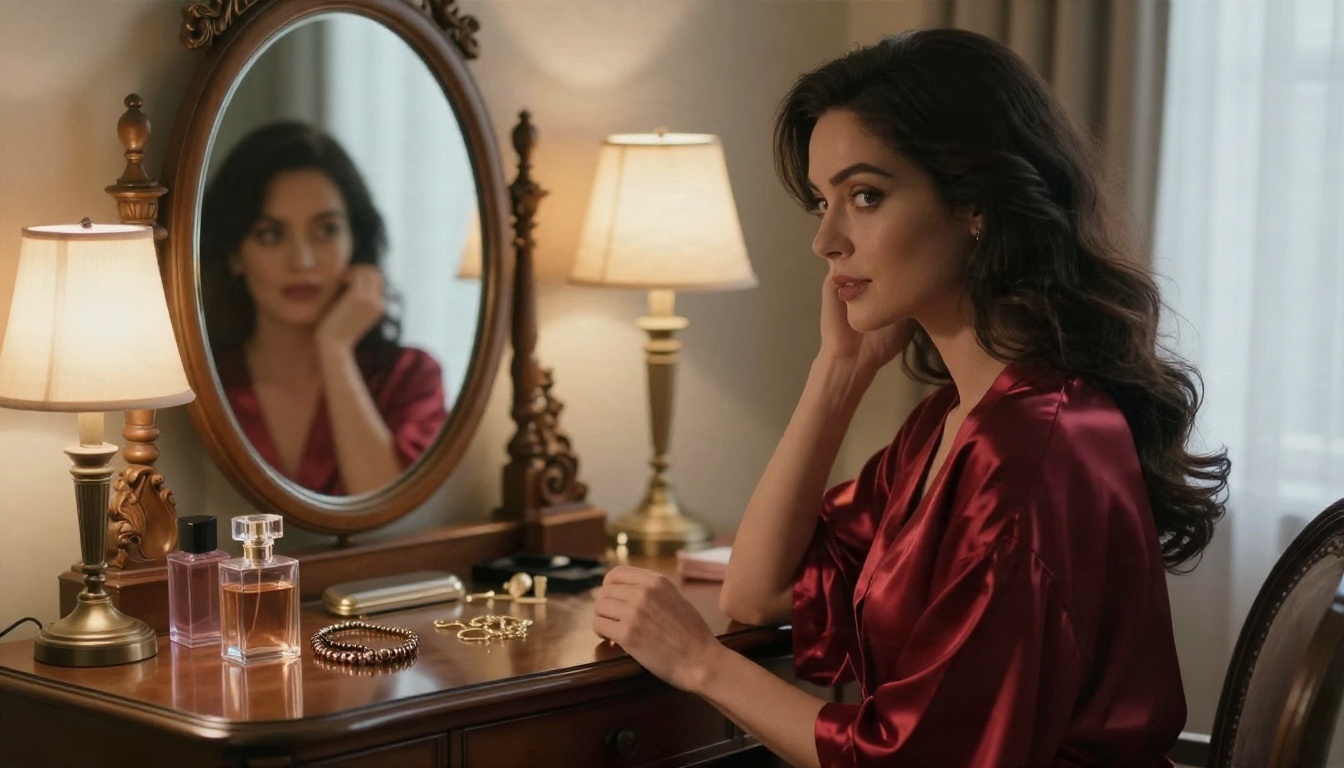
Este es el flujo de trabajo que uso con Seedream 4.5 para conseguir el tipo de imagen que la gente intenta forzar en Amuse.
Paso a paso
- Abre la página del modelo de Seedream 4.5 en PicassoIA.
- Escribe primero el sujeto. Indica quién aparece en el encuadre, qué lleva puesto y qué está haciendo.
- Añade el escenario. Nombra la habitación o el lugar y la hora del día.
- Describe la luz. "Luz suave de ventana desde la izquierda" o "sol dorado de contraluz" hacen más que cualquier adjetivo.
- Nombra la cámara. Un objetivo de 85 mm a f/1.8 da un aspecto de retrato favorecedor con un desenfoque de fondo suave.
- Elige una relación de aspecto amplia, como 16:9 para paisajes, y 3:4 o 2:3 para retratos de cuerpo entero.
- Genera, compara y afina. Cambia un detalle cada vez para saber qué causó la diferencia.
- Pasa a PicassoIA Image Editor Pro para retoques y variaciones ilimitadas de tu resultado favorito.
Consejos sobre prompts y parámetros
- Sé específico con la piel y la tela. Frases como "textura natural de la piel, poros finos, satén con brillo suave" refuerzan el realismo.
- Mantén un lenguaje elegante. Las imágenes sugerentes y elegantes se leen mejor y dan resultados más constantes que una redacción explícita.
- Usa lenguaje de película. "Kodak Portra 400, grano fino, color natural" da un aspecto cálido y creíble.
- Evita mezclar demasiados estilos. Combinar muchos looks en un mismo prompt enturbia el resultado.
- Fija la semilla cuando te guste una composición y solo quieras cambios pequeños.
💡 Haz el borrador en Z Image Turbo, termina en Seedream 4.5 y pule en Image Editor Pro. Ese ciclo de tres pasos es rápido y barato.
Local frente a online: contrapartidas sinceras
Amuse sigue teniendo fortalezas reales. Así se comparan los dos enfoques.
| Factor | Amuse 3.1 (local) | Generadores en el navegador de PicassoIA |
|---|
| Configuración | Instalación, controladores, descarga de modelos | Abrir una página |
| Hardware necesario | GPU AMD capaz o Ryzen AI | Cualquier dispositivo con navegador |
| Uso sin conexión | Sí | No |
| Elección de modelo | Limitada a los modelos incluidos | Muchos modelos, una sola cuenta |
| Trabas del filtro | Estrictas y difíciles de comprobar | Depende del modelo que elijas |
| Límites de iteración | La velocidad de tu hardware | Ilimitadas con Image Editor Pro |
| Edición de fotos existentes | Limitada | Sólida |
Si trabajas sin conexión, te preocupa sobre todo la privacidad o simplemente disfrutas ejecutando cosas en tu propio equipo, Amuse es una buena herramienta para imágenes generales. Si tu trabajo se inclina hacia el glamour, la ropa de baño, los retratos y la moda, la vía online elimina la mayoría de los obstáculos.
Tres errores que te hacen perder tiempo
Buscar instaladores parcheados
Cada hora que pasas buscando una versión modificada es una hora que podrías dedicar a producir imágenes. El riesgo para tu equipo es real y la recompensa es incierta.
Culpar al filtro de cada fallo
Una imagen negra suele ser un problema de controladores. Prueba primero con un prompt inofensivo como "un frutero sobre una mesa". Si eso también falla, el problema es técnico.
Escribir prompts como listas de palabras clave
Las listas de etiquetas separadas por comas funcionan peor que una frase clara que describa la escena. Los modelos actuales responden mejor a una descripción natural del sujeto, el lugar, la luz y el objetivo.
Funciones adicionales que merece la pena usar
Cuando tengas un retrato que te guste, PicassoIA ofrece más que la generación:
- Inpainting para reparar detalles como las manos o las joyas.
- Outpainting para extender un recorte cerrado hasta convertirlo en una escena amplia.
- Superresolución para escalar la elección final si la vas a imprimir o mostrar en pantallas grandes.
- Eliminación de fondo para fotos limpias de producto o de perfil.
Puedes ver todos los modelos disponibles en picassoia.com/en/all-models.
Pruébalo tú mismo hoy
El resumen sincero es sencillo. Amuse 3.1 tiene un filtro de contenido, no pude verificar ninguna forma oficial de desactivarlo y las descargas parcheadas no merecen el riesgo. Si tus prompts siguen bloqueándose, lleva el trabajo a un lugar que se adapte a lo que necesitas.
Empieza con Seedream 4.5 para tu primer retrato, llévalo a PicassoIA Image Editor Pro para variaciones ilimitadas y usa Z Image Turbo cuando necesites borradores rápidos. Copia una de las estructuras de prompt de arriba, cambia el atuendo y el lugar, y mira lo cerca que llegas al primer intento. Después explora el catálogo completo en picassoia.com/en/all-models y sigue experimentando con Picasso IA hasta encontrar el look que sea tuyo.