Vous avez saisi un prompt tout à fait normal, une femme en maillot de bain sur une plage à l’heure dorée, et Amuse 3.1 vous a renvoyé un résultat bloqué ou rien du tout. Ce moment pousse des milliers de personnes à chercher comment supprimer la censure dans Amuse 3.1. Cet article explique ce que fait le filtre, ce que j’ai pu confirmer ou non concernant ses réglages, ce qu’il faut vérifier quand l’application ne fonctionne pas, et quelles alternatives gratuites en ligne donnent des résultats glamour et portrait de bon goût, sans les mêmes obstacles.
Une précision d’abord. Amuse est le générateur d’images local d’AMD, et il n’est pas disponible sur PicassoIA. Je n’en parlerai que par son nom. Tous les outils que je recommande plus bas sont accessibles dans un navigateur dès aujourd’hui.
💡 Réponse courte : je n’ai trouvé aucun commutateur officiel et documenté dans Amuse 3.1 qui désactive son filtre de contenu. Plutôt que d’inventer un chemin de menu, je vous montre ce qu’il faut vérifier vous-même, puis je vous propose des options qui ne dépendent pas de ce filtre.
Ce qu’est réellement Amuse 3.1
Amuse est une application de bureau Windows conçue pour faire tourner des modèles de type Stable Diffusion sur du matériel AMD. La version 3.1 a ajouté la prise en charge de Stable Diffusion 3.0 Medium en précision BF16 sur les machines Ryzen AI, ce qui indique bien son public cible : les personnes disposant d’un ordinateur portable ou de bureau AMD qui veulent un générateur hors ligne en un clic.
Cette orientation explique l’essentiel de son comportement. Elle a été conçue pour être simple, sûre à distribuer et accessible à un large public. Elle n’a jamais été pensée comme un poste de création sans limites.
Application locale, limites locales
Faire tourner un outil en local laisse penser à une liberté totale, et beaucoup supposent donc qu’il n’y a aucune règle. En pratique, une application de bureau packagée intègre les garde-fous choisis par son éditeur. Les poids du modèle sont stockés sur votre disque, mais l’enveloppe qui les entoure décide de ce qui est affiché.
C’est cette enveloppe que vous rencontrez lorsqu’un prompt est refusé ou qu’un résultat est masqué.
Pourquoi un filtre existe-t-il ?
Un éditeur qui distribue une application sous l’égide d’une grande marque de matériel a des raisons juridiques et de réputation d’inclure une couche de sécurité. La même logique s’applique à presque tous les générateurs grand public. Le filtre est un choix de produit, pas un bogue, et il ne reflète pas votre intention lorsque vous créez des images de style de vie ou de mode.
Le vrai problème est le sur-blocage. Des mots comme « bikini », « lingerie », « boudoir » ou même « épaules » peuvent déclencher un classifieur réglé de façon très prudente.
Les réglages du filtre d’Amuse 3.1 expliqués
Séparons les informations vérifiées des suppositions, car les discussions de forum sur ce sujet regorgent d’affirmations péremptoires qui s’effondrent dès qu’on les teste.
Ce que j’ai pu confirmer
Mes recherches ont fait remonter l’annonce de la sortie d’Amuse 3.1 ainsi que le commentaire d’un utilisateur se plaignant que l’application paraît fortement censurée. C’est une anecdote, pas une documentation. Je n’ai trouvé ni page de réglages publiée, ni note de version, ni FAQ décrivant un interrupteur pour les contenus pour adultes ou suggestifs.
Méfiez-vous donc de tout tutoriel qui donne un chemin de menu exact avec une certitude totale, à moins qu’il ne nomme la version précise et montre l’écran.
Où chercher dans l’application
Si vous voulez vérifier par vous-même, voici un ordre raisonnable :
- Ouvrez le panneau des réglages ou des préférences et lisez chaque option liée à la sécurité, au contenu ou à la gestion des résultats.
- Consultez le panneau de génération pour repérer les options propres à chaque exécution, près de la zone de prompt.
- Lisez les notes de version affichées dans l’application après une mise à jour. Les changements de comportement entre les versions 3.0 et 3.1 sont précisément l’endroit où les évolutions du filtre sont mentionnées.
- Regardez le sélecteur de modèles. Des modèles intégrés différents peuvent se comporter différemment, et changer de modèle modifie parfois ce qui passe.
Si aucun de ces emplacements ne propose de commande de filtre, vous avez votre réponse : l’application n’en expose aucune.
Pourquoi les versions modifiées sont une mauvaise idée
Les résultats de recherche vous orienteront vers des installeurs modifiés, des fichiers patchés et des versions « sans censure ». Je vous conseille de les éviter tous. Les exécutables publiés au hasard sur des plateformes de partage sont un moyen classique d’installer un logiciel malveillant sur une machine qui contient vos photos et vos mots de passe. Vous perdez aussi les mises à jour, et une version patchée peut casser la prise en charge du NPU ou du GPU qui rend Amuse rapide en premier lieu.
💡 Si un téléchargement vous demande de désactiver votre antivirus avant l’installation, fermez l’onglet.
Amuse 3.1 ne fonctionne pas : les solutions
Il arrive que ce qui ressemble à de la censure soit en réalité un problème technique. Avant d’accuser le filtre, éliminez ces causes.
Résultats vides ou signalés
Une image vide, noire ou fortement altérée ne signifie pas toujours que le filtre s’est déclenché. Vérifiez d’abord ces causes :
| Symptôme | Cause probable | Solution à essayer |
|---|
| Image entièrement noire | Précision ou pilote incompatible | Mettez à jour le pilote graphique AMD, puis redémarrez l’application |
| L’image apparaît puis disparaît | La couche de sécurité a remplacé le résultat | Reformulez le prompt avec un vocabulaire neutre |
| Même résultat pour des prompts différents | État du modèle en cache | Redémarrez et rechargez le modèle |
| Prompt refusé immédiatement | Mot déclencheur dans le texte | Supprimez ou remplacez le terme signalé |
Si reformuler un prompt change le résultat, c’est le filtre qui est en cause. Si rien ne change, regardez du côté de vos pilotes.
Plantages, lenteurs, problèmes de pilotes
Amuse dépend fortement de votre GPU ou de votre matériel Ryzen AI. Quelques habitudes évitent la plupart des plantages :
- Mettez à jour votre pilote AMD avant de mettre à jour Amuse, et non après.
- Fermez les autres programmes gourmands en GPU, comme les jeux et les onglets de navigateur avec accélération matérielle.
- Gardez assez d’espace disque libre pour les fichiers de modèles, qui sont volumineux.
- Réinstallez proprement si une mise à jour a été interrompue. Les installations partielles provoquent des erreurs étranges.
Quand le matériel est la limite
Une machine dotée de peu de mémoire vidéo aura du mal avec les modèles plus lourds, et aucun réglage ne corrige ce problème. Si la génération prend plusieurs minutes par image ou si l’application se ferme sans prévenir, un générateur dans le navigateur est une solution plus réaliste qu’un achat de nouveau matériel.
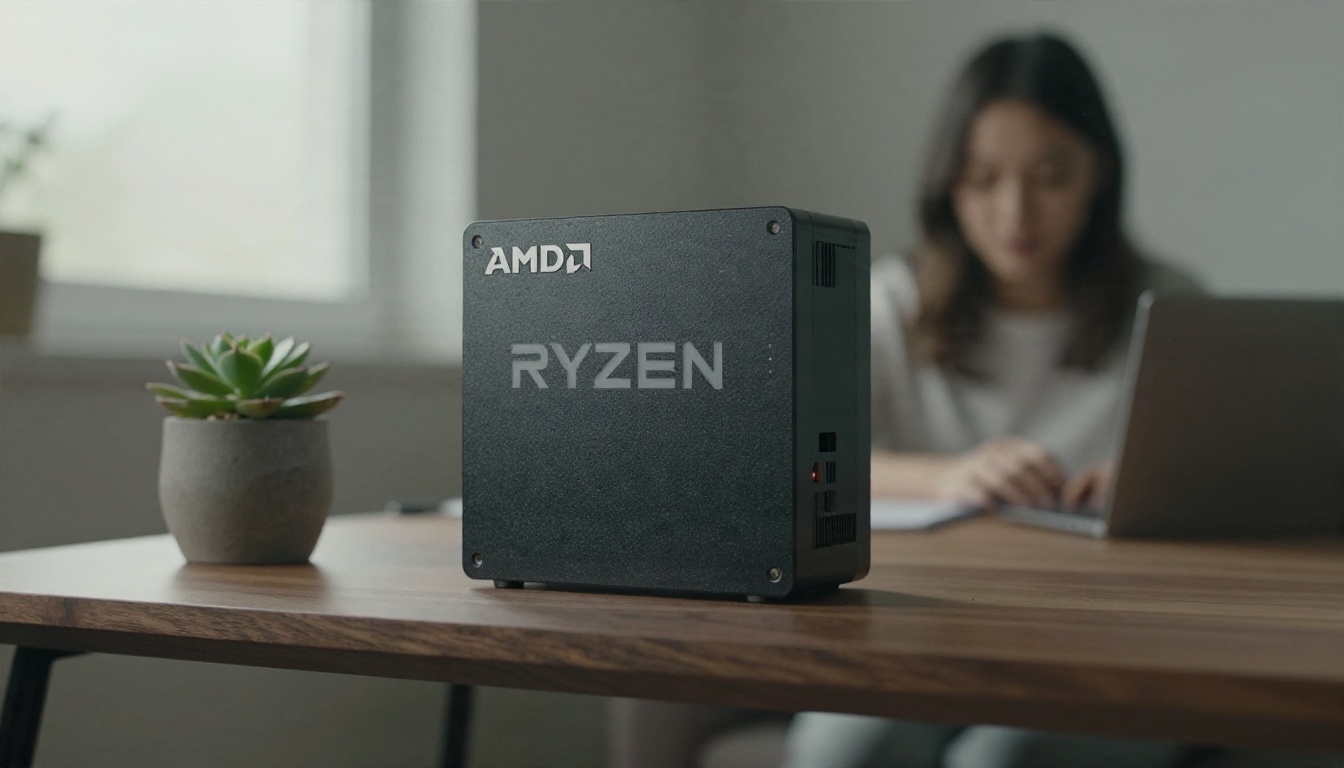
Alternatives gratuites en ligne qui fonctionnent
Si votre objectif est une image glamour de bon goût, de mode, de maillots de bain ou de portrait, un outil dans le navigateur est plus simple que de lutter contre une installation locale. PicassoIA propose plusieurs modèles adaptés à ce travail, sans téléchargement ni gestion de pilotes.
Amuse n’est pas encore disponible sur PicassoIA. Pour des résultats comparables dès aujourd’hui, voici ceux par lesquels je commencerais, dans cet ordre.
Seedream 4.5 en premier
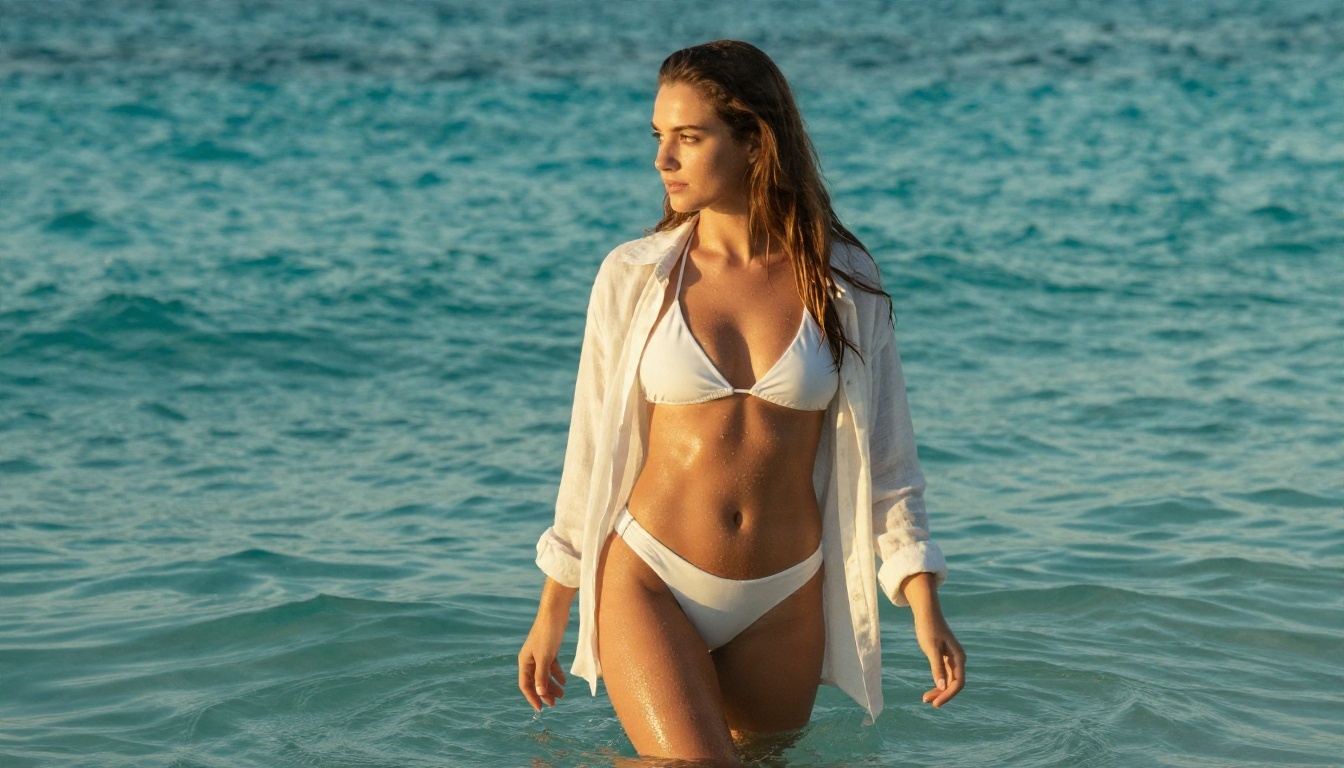
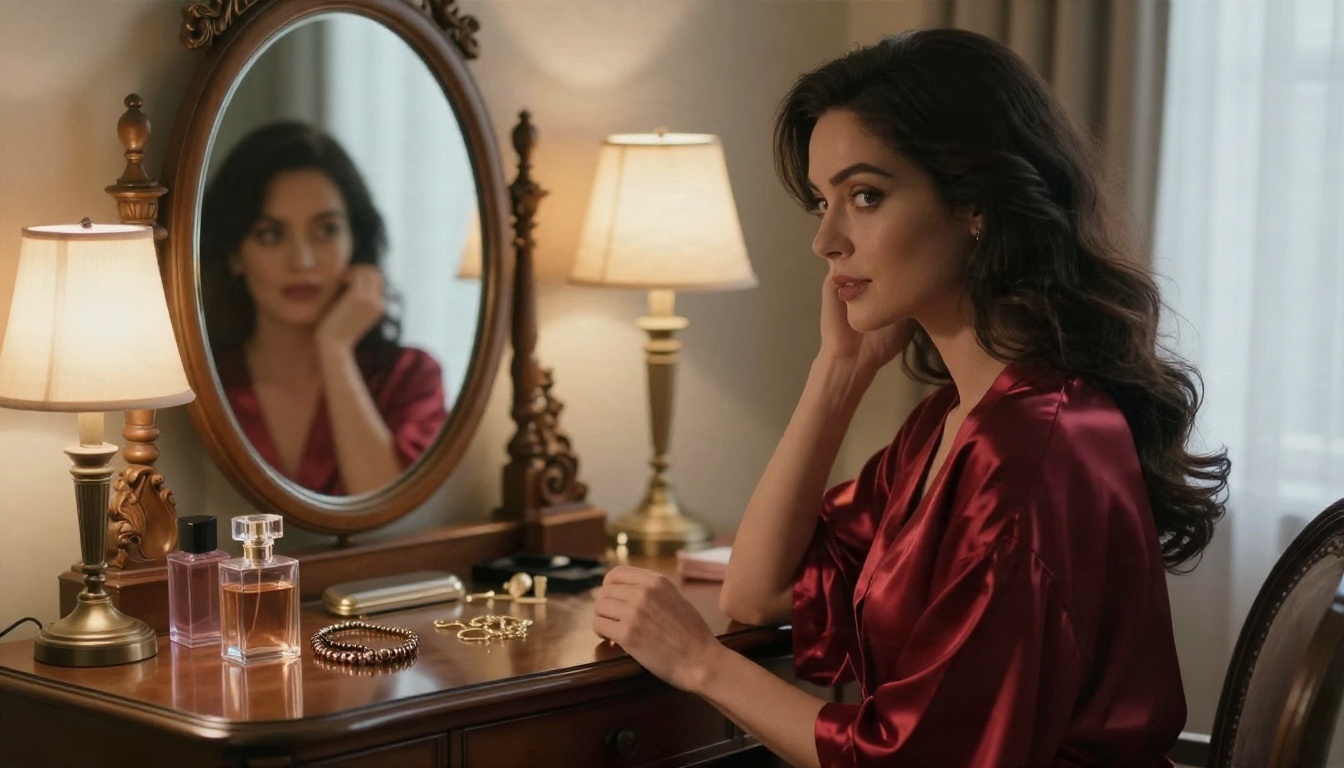
Seedream 4.5 est le modèle que je privilégierais en premier. Il restitue la peau, les tissus et la lumière avec un rendu photographique, suit de près les prompts longs et produit des images nettes, adaptées aux portraits et aux photos de style de vie. C’est aussi un bon choix pour des créations glamour suggestives mais non explicites, là où les applications locales aux filtres stricts ont tendance à trébucher.
PicassoIA Image Editor Pro
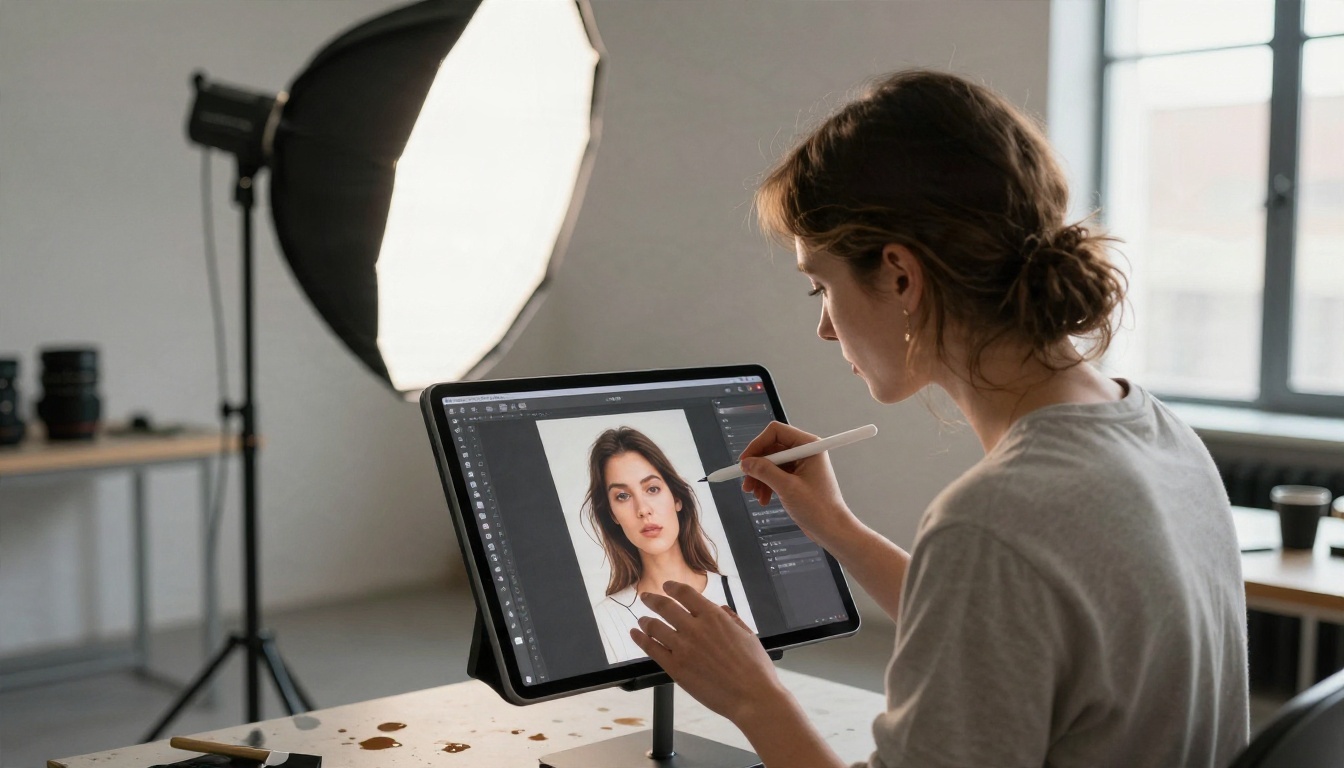
PicassoIA Image Editor Pro est l’outil à choisir lorsque vous avez déjà une photo et voulez la modifier, ou lorsque vous souhaitez itérer de nombreuses fois. Son principal atout, ce sont les générations illimitées, ce qui vous permet d’essayer vingt variations d’une pose ou d’une tenue sans surveiller un compteur. La modification de photos existantes, le changement de vêtements, des arrière-plans et l’ajustement de la lumière se font au même endroit.
Z Image Turbo pour la rapidité
Z Image Turbo est conçu pour la vitesse. Lorsque vous testez des prompts et voulez des résultats en quelques secondes plutôt qu’en quelques minutes, c’est un bon modèle de brouillon. Trouvez-y une composition qui vous plaît, puis affinez la version finale dans Seedream 4.5.
Comparaison rapide
| Modèle | Idéal pour | Vitesse | Point fort |
|---|
| Seedream 4.5 | Portraits photoréalistes et glamour | Rapide | Détail de la peau, des tissus et de la lumière |
| PicassoIA Image Editor Pro | Retouche et nombreuses itérations | Rapide | Générations illimitées |
| Z Image Turbo | Brouillons rapides | Très rapide | Tests de prompts rapides |
Obtenir des résultats similaires sur PicassoIA
Voici le flux de travail que j’utilise avec Seedream 4.5 pour obtenir le type d’image que les gens essaient de forcer dans Amuse.
Étape par étape
- Ouvrez la page du modèle Seedream 4.5 sur PicassoIA.
- Décrivez d’abord le sujet. Précisez qui se trouve dans le cadre, ce qu’il porte et ce qu’il fait.
- Ajoutez le décor. Nommez la pièce ou le lieu, ainsi que le moment de la journée.
- Décrivez la lumière. « Lumière douce de fenêtre venant de la gauche » ou « soleil doré en contre-jour » en disent plus que n’importe quel adjectif.
- Précisez l’objectif. Un 85 mm à f/1.8 donne un rendu de portrait flatteur avec un arrière-plan bien flou.
- Choisissez un format large, comme le 16:9 pour les paysages, ou le 3:4 et le 2:3 pour les portraits en pied.
- Générez, comparez et affinez. Modifiez un seul détail à la fois pour savoir ce qui a produit la différence.
- Passez à PicassoIA Image Editor Pro pour les retouches et les variations illimitées de votre résultat préféré.
Conseils sur le prompt et les paramètres
- Soyez précis sur la peau et les tissus. Des formulations comme « texture naturelle de la peau, pores fins, satin au reflet doux » renforcent le réalisme.
- Gardez une formulation de bon goût. Les images suggestives et élégantes se lisent mieux et donnent des résultats plus fiables qu’une formulation explicite.
- Utilisez le vocabulaire de la pellicule. « Kodak Portra 400, grain fin, couleurs naturelles » donne un rendu chaleureux et crédible.
- Évitez d’empiler les styles. Mélanger trop de looks dans un seul prompt brouille le résultat.
- Fixez le seed lorsque vous aimez une composition et ne voulez que de petites modifications.
💡 Faites un brouillon dans Z Image Turbo, finalisez dans Seedream 4.5, peaufinez dans Image Editor Pro. Cette boucle en trois étapes est rapide et peu coûteuse.
En local ou en ligne : les compromis en toute honnêteté
Amuse a encore de réels atouts. Voici comment les deux approches se comparent.
| Critère | Amuse 3.1 (local) | Générateurs en navigateur sur PicassoIA |
|---|
| Installation | Installation, pilotes, téléchargements de modèles | Ouvrir une page |
| Matériel requis | GPU AMD performant ou Ryzen AI | Tout appareil doté d’un navigateur |
| Utilisation hors ligne | Oui | Non |
| Choix de modèles | Limité aux modèles intégrés | Nombreux modèles, un seul compte |
| Contraintes du filtre | Strictes et difficiles à vérifier | Dépend du modèle choisi |
| Limites d’itérations | Vitesse de votre matériel | Illimitées avec Image Editor Pro |
| Modification de photos existantes | Limitée | Solide |
Si vous travaillez hors ligne, si la confidentialité compte avant tout ou si vous aimez simplement faire tourner des outils sur votre propre machine, Amuse reste un bon outil pour les images générales. Si votre travail porte sur le glamour, les maillots de bain, les portraits et la mode, la voie en ligne supprime la plupart des obstacles.
Trois erreurs qui vous font perdre du temps
Chercher des installeurs modifiés
Chaque heure passée à traquer une version modifiée est une heure que vous pourriez consacrer à produire des images. Le risque pour votre ordinateur est réel, et le gain incertain.
Accuser le filtre de chaque échec
Une image noire vient souvent d’un problème de pilote. Testez d’abord avec un prompt inoffensif comme « un bol de fruits sur une table ». Si cela échoue aussi, le problème est technique.
Écrire des prompts comme des listes de mots-clés
Des tas de balises séparées par des virgules donnent de moins bons résultats qu’une phrase claire décrivant la scène. Les modèles récents répondent à une description naturelle du sujet, du lieu, de la lumière et de l’objectif.
Fonctionnalités annexes qui valent le détour
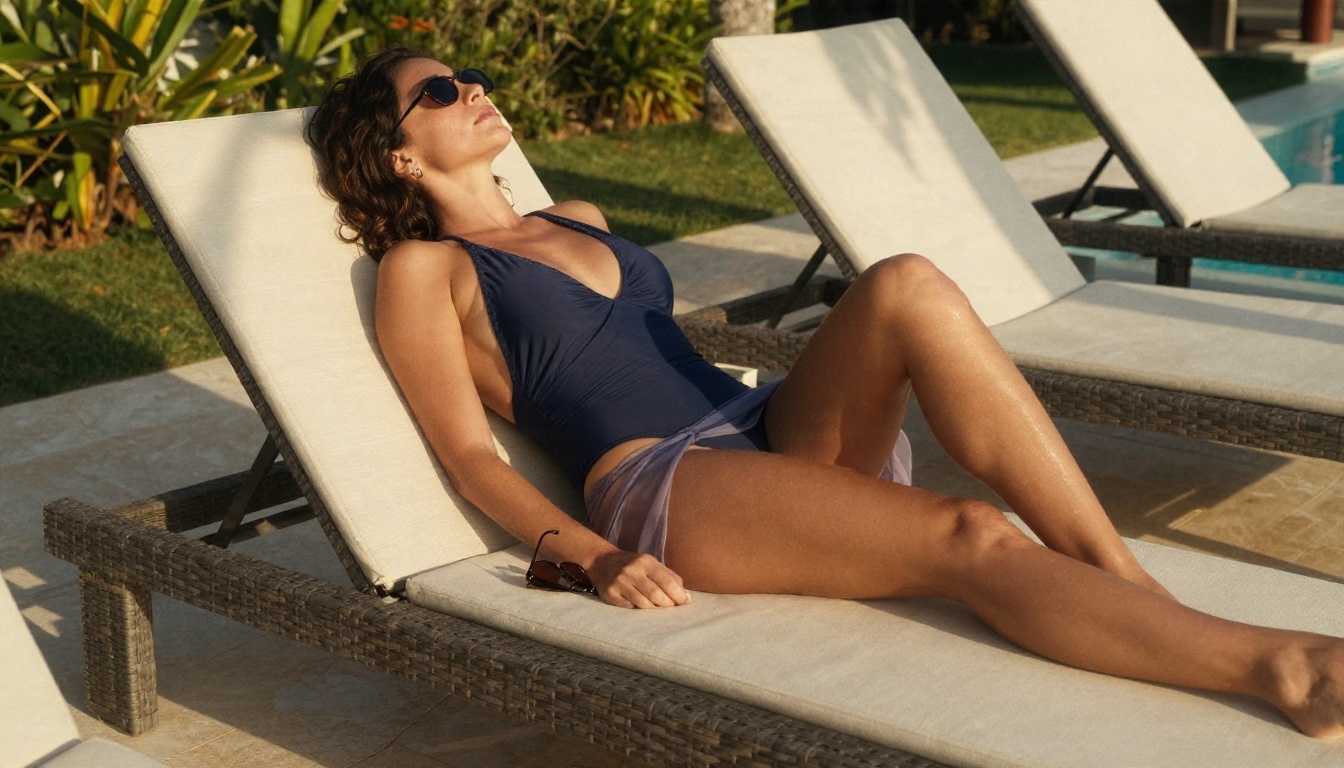
Une fois que vous avez un portrait qui vous plaît, PicassoIA offre bien plus que la génération :
- L’inpainting pour corriger des détails comme les mains ou les bijoux.
- L’outpainting pour étendre un recadrage serré en une scène large.
- La super-résolution pour augmenter la résolution de votre meilleur résultat destiné à l’impression ou aux grands écrans.
- La suppression d’arrière-plan pour des photos de produits ou de profil épurées.
Vous pouvez consulter tous les modèles disponibles sur picassoia.com/en/all-models.
Essayez dès aujourd’hui
Le bilan honnête est simple. Amuse 3.1 dispose d’un filtre de contenu, je n’ai pu vérifier aucun moyen officiel de le désactiver, et les téléchargements modifiés ne valent pas le risque. Si vos prompts continuent d’être bloqués, déplacez votre travail vers un outil qui lui convient.
Commencez avec Seedream 4.5 pour un premier portrait, passez-le dans PicassoIA Image Editor Pro pour des variations illimitées, et utilisez Z Image Turbo lorsque vous avez besoin de brouillons rapides. Reprenez l’une des structures de prompt présentées plus haut, changez la tenue et le lieu, et voyez à quel point vous vous en approchez dès le premier essai. Parcourez ensuite le catalogue complet sur picassoia.com/en/all-models et continuez d’expérimenter avec Picasso IA jusqu’à trouver le style qui est le vôtre.