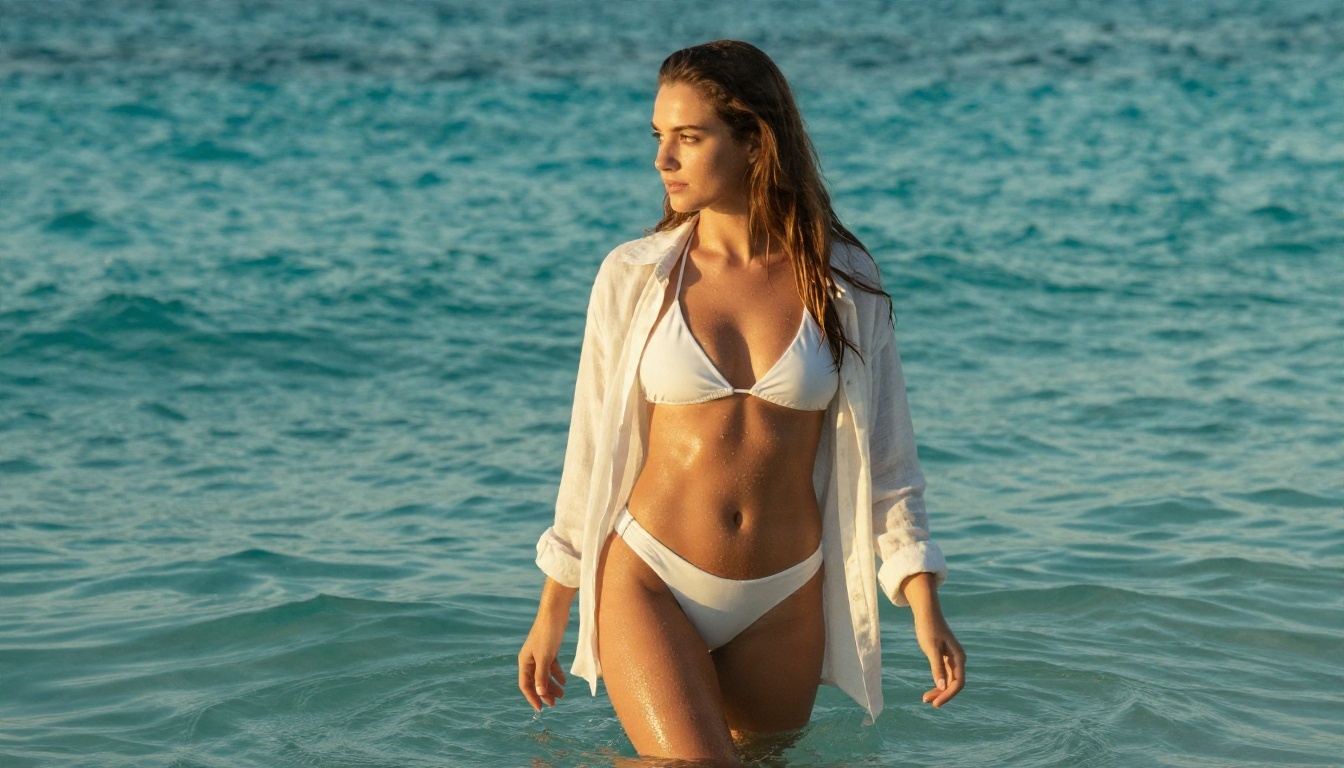
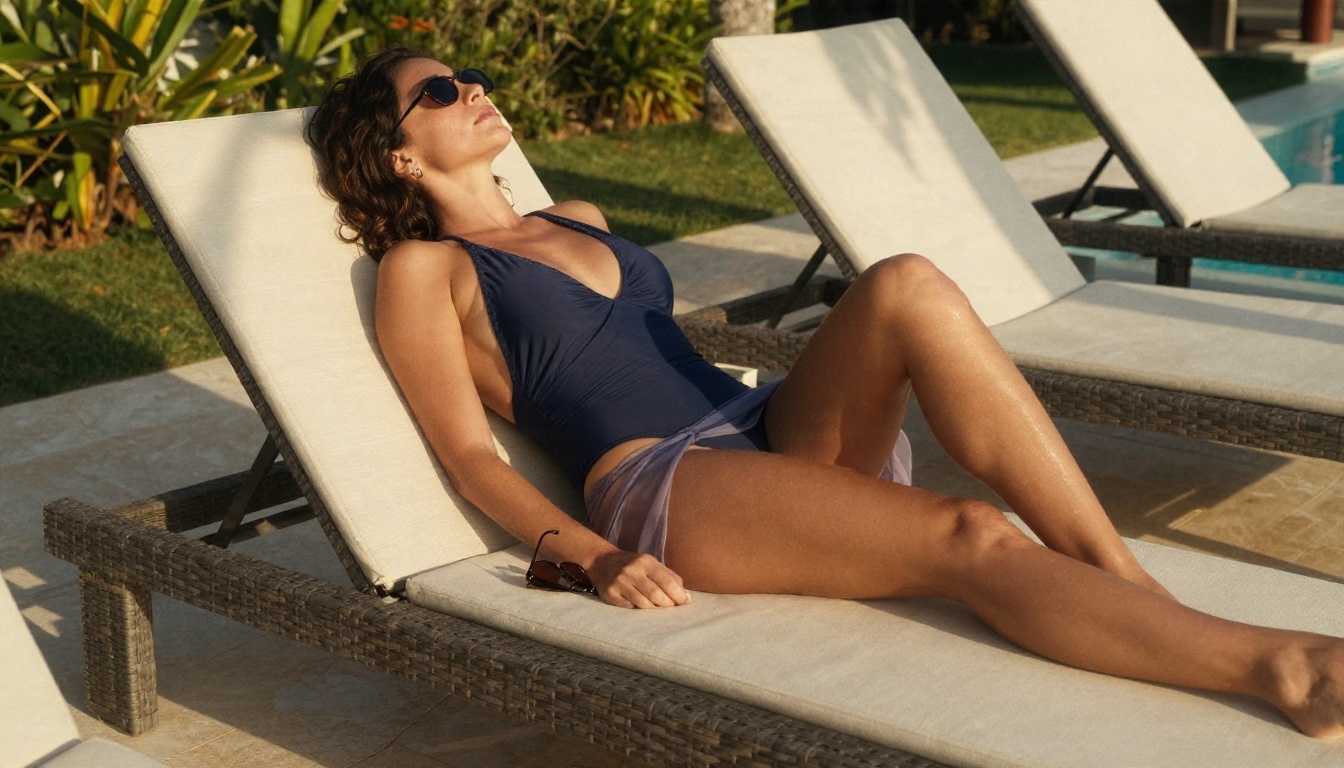
आपने एक बिल्कुल सामान्य प्रॉम्प्ट लिखा, गोल्डन आवर में समुद्र तट पर स्विमसूट पहनी एक महिला, और Amuse 3.1 ने या तो ब्लॉक किया हुआ नतीजा दिया या कुछ भी नहीं दिया। ऐसा पल हज़ारों लोगों को Amuse 3.1 से सेंसरशिप हटाने के तरीके खोजने की ओर ले जाता है। यह लेख बताता है कि फ़िल्टर क्या करता है, इसकी सेटिंग्स के बारे में मैं क्या पक्का कर पाया और क्या नहीं, ऐप ठीक से न चले तो क्या जाँचें, और कौन से मुफ़्त ऑनलाइन विकल्प बिना इस रुकावट के सुरुचिपूर्ण ग्लैमर और पोर्ट्रेट नतीजे देते हैं।
पहले एक बात साफ़ कर दूँ। Amuse AMD का लोकल इमेज जनरेटर है, और यह PicassoIA पर उपलब्ध नहीं है। मैं इसका ज़िक्र सिर्फ़ नाम से करूँगा, और उससे आगे कुछ नहीं। नीचे जितने टूल मैं सुझाऊँगा, उन्हें आज आप ब्राउज़र में खोल सकते हैं।
💡 संक्षिप्त जवाब: मुझे Amuse 3.1 में ऐसा कोई आधिकारिक, दस्तावेज़ीकृत स्विच नहीं मिला जो उसका कंटेंट फ़िल्टर बंद करे। किसी मेन्यू का रास्ता गढ़ने के बजाय मैं बताऊँगा कि आप खुद क्या जाँच सकते हैं, और फिर ऐसे विकल्प दूँगा जो उस फ़िल्टर पर निर्भर ही नहीं हैं।
Amuse 3.1 असल में क्या है
Amuse एक Windows डेस्कटॉप एप्लिकेशन है, जो AMD हार्डवेयर पर Stable Diffusion जैसे मॉडल चलाने के लिए बना है। वर्ज़न 3.1 के साथ BF16 प्रिसिशन में Stable Diffusion 3.0 Medium, Ryzen AI मशीनों पर सपोर्ट आया, जो बताता है कि इसका टार्गेट कौन है: वे लोग जिनके पास AMD लैपटॉप या डेस्कटॉप है और जो एक-क्लिक वाला, ऑफ़लाइन जनरेटर चाहते हैं।
यही फ़ोकस इसके ज़्यादातर व्यवहार को समझाता है। इसे आसान, सुरक्षित रूप से शिप करने लायक और व्यापक दर्शकों के लिए अनुकूल बनाया गया है। इसे कभी भी एक खुले-सिरे वाले क्रिएटिव वर्कस्टेशन के रूप में नहीं बनाया गया था।
लोकल ऐप, लोकल सीमाएँ
लोकली चलाना पूरी आज़ादी जैसा लगता है, और कई लोग मान लेते हैं कि इसका मतलब कोई नियम नहीं। असल में पैकेज्ड डेस्कटॉप ऐप वही गार्डरेल्स लेकर आता है जो उसके पब्लिशर ने चुने हों। मॉडल के वेट्स आपकी डिस्क पर रहते हैं, लेकिन उनके ऊपर का रैपर तय करता है कि क्या दिखाया जाएगा।
जब कोई प्रॉम्प्ट मना होता है या कोई आउटपुट छिप जाता है, तो आपका सामना इसी रैपर से होता है।
फ़िल्टर आख़िर क्यों मौजूद है
किसी बड़े हार्डवेयर ब्रांड के तहत ऐप वितरित करने वाले पब्लिशर के पास सेफ़्टी लेयर शामिल करने की क़ानूनी और प्रतिष्ठा से जुड़ी वजहें होती हैं। यही तर्क लगभग हर उपभोक्ता जनरेटर पर लागू होता है। यह फ़िल्टर प्रोडक्ट का फ़ैसला है, कोई बग नहीं, और यह उस इरादे को नहीं दर्शाता जिससे आप लाइफ़स्टाइल या फ़ैशन इमेज बना रहे हैं।
असली समस्या ओवर-ब्लॉकिंग की है। "bikini", "lingerie", "boudoir" या यहाँ तक कि "shoulders" जैसे शब्द भी एक ऐसे क्लासिफ़ायर को चालू कर सकते हैं जो रूढ़िवादी ढंग से ट्यून किया गया है।
Amuse 3.1 फ़िल्टर सेटिंग्स की व्याख्या
आइए पक्की जानकारी को अनुमान से अलग करें, क्योंकि इस विषय पर फ़ोरम थ्रेड्स आत्मविश्वास से भरे दावों से अटे पड़े हैं, जो परखते ही टूट जाते हैं।
जो मैं पक्का कर पाया
इस विषय पर शोध में Amuse 3.1 की रिलीज़ कवरेज मिली, और एक यूज़र की टिप्पणी जिसमें कहा गया था कि ऐप बहुत ज़्यादा सेंसर्ड लगता है। यह एक किस्सा है, दस्तावेज़ीकरण नहीं। मुझे कोई प्रकाशित सेटिंग्स पेज, रिलीज़ नोट या FAQ नहीं मिला जो वयस्क या कामुक कंटेंट के लिए किसी टॉगल का वर्णन करे।
इसलिए किसी भी ऐसे ट्यूटोरियल पर शक करें जो बिल्कुल निश्चित मेन्यू पाथ बताता है, जब तक वह सटीक वर्ज़न का नाम न ले और स्क्रीन न दिखाए।
ऐप में कहाँ देखें
अगर आप खुद जाँचना चाहते हैं, तो यह एक समझदार क्रम है:
- सेटिंग्स या प्राथमिकताओं का पैनल खोलें और सुरक्षा, कंटेंट या आउटपुट हैंडलिंग से जुड़ा हर विकल्प पढ़ें।
- जनरेशन पैनल जाँचें, जहाँ प्रॉम्प्ट बॉक्स के पास हर रन के लिए विकल्प होते हैं।
- रिलीज़ नोट पढ़ें जो अपडेट के बाद ऐप के अंदर दिखते हैं। 3.0 और 3.1 के बीच व्यवहार में बदलाव ठीक वही जगह है जहाँ फ़िल्टर के बदलावों का ज़िक्र होता है।
- मॉडल सिलेक्टर देखें। अलग-अलग बंडल्ड मॉडल अलग तरह से व्यवहार कर सकते हैं, और मॉडल बदलने से कभी-कभी यह बदल जाता है कि क्या पास होता है।
अगर इनमें से कोई भी फ़िल्टर कंट्रोल नहीं दिखाता, तो आपको जवाब मिल गया: ऐप कोई फ़िल्टर कंट्रोल उपलब्ध नहीं कराता।
पैच किए गए बिल्ड क्यों बुरा विचार हैं
सर्च नतीजे आपको संशोधित इंस्टॉलर, पैच की गई फ़ाइलों और "uncensored" रीपैक की ओर ले जाएँगे। मेरी सलाह है कि इन सबसे दूर रहें। रैंडम अपलोड की गई एक्ज़ीक्यूटेबल फ़ाइलें उस मशीन पर मैलवेयर पहुँचाने का एक आम तरीका हैं, जिस पर आपकी तस्वीरें और पासवर्ड रहते हैं। आप अपडेट भी खो देते हैं, और कोई पैच किया हुआ बिल्ड उस NPU या GPU रास्ते को तोड़ सकता है जो Amuse को शुरू से तेज़ बनाता है।
💡 अगर कोई डाउनलोड इंस्टॉल करने से पहले एंटीवायरस बंद करने को कहे, तो टैब बंद कर दें।
Amuse 3.1 काम नहीं कर रहा: समाधान
कभी-कभी जो सेंसरशिप जैसा दिखता है, वह असल में एक तकनीकी खराबी होती है। फ़िल्टर को दोष देने से पहले इन्हें खारिज कर लें।
खाली या फ़्लैग की गई आउटपुट
खाली, काली या बहुत ज़्यादा बदली हुई इमेज का मतलब हमेशा यह नहीं होता कि फ़िल्टर चला। पहले ये कारण जाँचें:
| लक्षण | संभावित कारण | क्या आज़माएँ |
|---|
| पूरी तरह काली इमेज | प्रिसिशन या ड्राइवर का मेल न खाना | AMD ग्राफ़िक्स ड्राइवर अपडेट करें, फिर ऐप रीस्टार्ट करें |
| इमेज आती है, फिर गायब हो जाती है | सेफ़्टी लेयर ने आउटपुट बदल दिया | न्यूट्रल शब्दों में प्रॉम्प्ट दोबारा लिखें |
| अलग प्रॉम्प्ट पर भी एक जैसा नतीजा | कैश्ड मॉडल स्टेट | रीस्टार्ट करें और मॉडल फिर से लोड करें |
| प्रॉम्प्ट तुरंत मना हो जाता है | टेक्स्ट में ट्रिगर शब्द | फ़्लैग किया गया शब्द हटाएँ या बदलें |
अगर प्रॉम्प्ट दोबारा लिखने से नतीजा बदलता है, तो कारण फ़िल्टर है। अगर कुछ भी नहीं बदलता, तो अपने ड्राइवर देखें।
क्रैश, धीमे रन, ड्राइवर की परेशानी
Amuse भारी तौर पर आपके GPU या Ryzen AI हार्डवेयर पर निर्भर करता है। कुछ आदतें ज़्यादातर क्रैश रोक देती हैं:
- Amuse अपडेट करने से पहले अपना AMD ड्राइवर अपडेट करें, बाद में नहीं।
- दूसरे GPU-भारी प्रोग्राम बंद करें, जैसे गेम और हार्डवेयर एक्सेलेरेशन वाले ब्राउज़र टैब।
- पर्याप्त खाली डिस्क स्पेस रखें, क्योंकि मॉडल फ़ाइलें बड़ी होती हैं।
- अगर अपडेट बीच में रुक गया था, तो साफ़ तरीके से दोबारा इंस्टॉल करें। अधूरी इंस्टॉलेशन से अजीब एरर आते हैं।
जब हार्डवेयर ही सीमा हो
कम वीडियो मेमोरी वाली मशीन बड़े मॉडलों के साथ संघर्ष करेगी, और कोई सेटिंग इसे ठीक नहीं कर सकती। अगर एक तस्वीर बनने में मिनटों लगते हैं या ऐप बिना चेतावनी बंद हो जाता है, तो नया हार्डवेयर ख़रीदने के बजाय ब्राउज़र-आधारित जनरेटर ज़्यादा व्यावहारिक रास्ता है।
मुफ़्त ऑनलाइन विकल्प जो काम करते हैं
अगर आपका लक्ष्य सुरुचिपूर्ण ग्लैमर, फ़ैशन, स्विमवियर और पोर्ट्रेट इमेज है, तो लोकल इंस्टॉल से जूझने के बजाय ब्राउज़र टूल आसान है। PicassoIA ऐसे काम के लिए कई मॉडल देता है, बिना डाउनलोड और बिना ड्राइवर की झंझट के।
Amuse अभी PicassoIA पर नहीं है। आज मिलते-जुलते नतीजों के लिए, मैं इन्हें इसी क्रम में आज़माने की सलाह दूँगा।
सबसे पहले Seedream 4.5
Seedream 4.5 वह मॉडल है जिसे मैं सबसे पहले चुनूँगा। यह त्वचा, कपड़े और रोशनी को फ़ोटोग्राफ़िक अंदाज़ में रेंडर करता है, लंबे प्रॉम्प्ट को बारीकी से फ़ॉलो करता है, और पोर्ट्रेट व लाइफ़स्टाइल शॉट्स के लिए तेज़ इमेज देता है। यह सुझावात्मक लेकिन गैर-स्पष्ट ग्लैमर काम के लिए भी अच्छा बैठता है, और यही वह जगह है जहाँ सख़्त फ़िल्टर वाले लोकल ऐप अक्सर लड़खड़ाते हैं।
PicassoIA Image Editor Pro
PicassoIA Image Editor Pro तब चुनें जब आपके पास पहले से कोई फ़ोटो हो और उसे बदलना हो, या जब कई बार दोहराना हो। इसकी सबसे बड़ी खासियत है असीमित जनरेशन, ताकि आप किसी पोज़ या आउटफ़िट की बीस वेरिएशन बिना काउंटर देखे आज़मा सकें। मौजूदा तस्वीरों को संपादित करना, कपड़े बदलना, बैकग्राउंड बदलना और लाइटिंग ठीक करना, यह सब एक ही जगह होता है।
गति के लिए Z Image Turbo
Z Image Turbo गति के लिए बना है। जब आप प्रॉम्प्ट आज़मा रहे हों और नतीजे मिनटों के बजाय सेकंडों में चाहिए, तो यह एक अच्छा ड्राफ़्ट मॉडल है। वहाँ कोई कंपोज़िशन पसंद आए, तो अंतिम संस्करण को Seedream 4.5 में परिष्कृत करें।
त्वरित तुलना
PicassoIA पर मिलते-जुलते नतीजे कैसे पाएँ
यहाँ वह वर्कफ़्लो है जो मैं Seedream 4.5 के साथ उस तरह की इमेज पाने के लिए इस्तेमाल करता हूँ, जिसे लोग Amuse से ज़बरदस्ती निकालने की कोशिश करते हैं।
चरण दर चरण
- PicassoIA पर Seedream 4.5 का मॉडल पेज खोलें।
- पहले सब्जेक्ट लिखें। बताएँ फ़्रेम में कौन है, वे क्या पहने हैं और क्या कर रहे हैं।
- सेटिंग जोड़ें। कमरे या जगह का नाम और दिन का समय बताएँ।
- रोशनी का वर्णन करें। "बाईं ओर से आती सॉफ़्ट खिड़की की रोशनी" या "पीछे से पड़ती गोल्डन आवर की धूप" किसी भी विशेषण से ज़्यादा काम करती है।
- कैमरा बताएँ। f/1.8 पर 85mm लेंस एक आकर्षक पोर्ट्रेट लुक देता है, जिसमें बैकग्राउंड हल्का धुंधला होता है।
- चौड़ा आस्पेक्ट रेशियो चुनें, जैसे दृश्यों के लिए 16:9 और फ़ुल-बॉडी पोर्ट्रेट के लिए 3:4 या 2:3।
- जनरेट करें, तुलना करें और परिष्कृत करें। एक बार में एक डिटेल बदलें, ताकि पता रहे कि फ़र्क किससे आया।
- अपने पसंदीदा नतीजे के टच-अप और असीमित वेरिएशन के लिए PicassoIA Image Editor Pro पर जाएँ।
प्रॉम्प्ट और पैरामीटर के टिप्स
- त्वचा और कपड़े के बारे में साफ़-साफ़ बताएँ। "natural skin texture, fine pores, satin with soft sheen" जैसे वाक्यांश यथार्थवाद को आगे बढ़ाते हैं।
- शब्द सुरुचिपूर्ण रखें। सुझावात्मक और शालीन इमेज स्पष्ट भाषा की तुलना में बेहतर दिखती हैं और ज़्यादा भरोसेमंद ढंग से काम करती हैं।
- फ़िल्म की भाषा इस्तेमाल करें। "Kodak Portra 400, fine grain, natural color" एक गर्म और विश्वसनीय लुक देता है।
- कई स्टाइल एक साथ मिलाने से बचें। एक प्रॉम्प्ट में बहुत सारे लुक मिलाने से नतीजा धुंधला हो जाता है।
- जब कोई कंपोज़िशन पसंद आ जाए और आपको सिर्फ़ छोटे बदलाव चाहिए, तो सीड फ़िक्स करें।
💡 Z Image Turbo में ड्राफ़्ट बनाएँ, Seedream 4.5 में अंतिम रूप दें, और Image Editor Pro में निखारें। यह तीन-चरणों वाला लूप तेज़ भी है और सस्ता भी।
लोकल बनाम ऑनलाइन: ईमानदार फ़ायदे और नुकसान
Amuse की अभी भी असली खूबियाँ हैं। दोनों तरीकों की तुलना यह रही।
| पहलू | Amuse 3.1 (लोकल) | PicassoIA पर ब्राउज़र जनरेटर |
|---|
| सेटअप | इंस्टॉल, ड्राइवर, मॉडल डाउनलोड | एक पेज खोलें |
| ज़रूरी हार्डवेयर | सक्षम AMD GPU या Ryzen AI | ब्राउज़र वाला कोई भी डिवाइस |
| ऑफ़लाइन उपयोग | हाँ | नहीं |
| मॉडल की पसंद | बंडल्ड मॉडल तक सीमित | कई मॉडल, एक अकाउंट |
| फ़िल्टर की रुकावट | सख़्त और जाँचना मुश्किल | आप जो मॉडल चुनते हैं उस पर निर्भर |
| दोहराने की सीमा | आपके हार्डवेयर की गति | Image Editor Pro के साथ असीमित |
| मौजूदा फ़ोटो का संपादन | सीमित | मज़बूत |
अगर आप ऑफ़लाइन काम करते हैं, गोपनीयता को सबसे ऊपर रखते हैं, या बस अपनी मशीन पर चीज़ें चलाना पसंद करते हैं, तो Amuse सामान्य इमेज के लिए एक अच्छा टूल है। अगर आपका काम ग्लैमर, स्विमवियर, पोर्ट्रेट और फ़ैशन की ओर झुकता है, तो ऑनलाइन रास्ता ज़्यादातर रुकावटें हटा देता है।
तीन गलतियाँ जो आपका समय बर्बाद करती हैं
पैच किए गए इंस्टॉलर का पीछा करना
संशोधित बिल्ड ढूँढने में लगाया हर घंटा वह घंटा है जो आप इमेज बनाने में लगा सकते थे। आपके कंप्यूटर का जोखिम असली है, और फ़ायदा अनिश्चित।
हर विफलता का दोष फ़िल्टर पर डालना
काली इमेज अक्सर ड्राइवर की समस्या होती है। पहले "मेज़ पर फलों का एक कटोरा" जैसे हानिरहित प्रॉम्प्ट से टेस्ट करें। अगर वह भी फ़ेल होता है, तो समस्या तकनीकी है।
प्रॉम्प्ट को कीवर्ड की सूची की तरह लिखना
कॉमा से अलग किए गए टैग के ढेर उस साफ़ वाक्य से खराब नतीजा देते हैं जो दृश्य का वर्णन करता है। आधुनिक मॉडल सब्जेक्ट, जगह, रोशनी और लेंस के स्वाभाविक वर्णन पर सबसे अच्छी तरह प्रतिक्रिया देते हैं।
उपयोगी संबंधित फ़ीचर
जब आपको कोई पोर्ट्रेट पसंद आ जाए, तो PicassoIA सिर्फ़ जनरेशन से कहीं ज़्यादा देता है:
- इनपेंटिंग, जैसे हाथ या ज्वेलरी जैसे डिटेल ठीक करने के लिए।
- आउटपेंटिंग, ताकि कसी हुई क्रॉप को चौड़े दृश्य में बढ़ाया जा सके।
- सुपर रेज़ोल्यूशन, ताकि अंतिम पसंद को प्रिंट या बड़ी स्क्रीन के लिए अपस्केल किया जा सके।
- बैकग्राउंड हटाना, साफ़ प्रोडक्ट या प्रोफ़ाइल शॉट्स के लिए।
हर उपलब्ध मॉडल picassoia.com/en/all-models पर देखें।
आज ही खुद आज़माएँ
निचोड़ सीधा है। Amuse 3.1 में एक कंटेंट फ़िल्टर है, मुझे उसे बंद करने का कोई आधिकारिक तरीका सत्यापित नहीं मिला, और पैच किए गए डाउनलोड जोखिम के लायक नहीं हैं। अगर आपके प्रॉम्प्ट लगातार ब्लॉक हो रहे हैं, तो काम को किसी ऐसी जगह ले जाएँ जो उसके लिए सही हो।
पहले पोर्ट्रेट के लिए Seedream 4.5 से शुरू करें, असीमित वेरिएशन के लिए उसे PicassoIA Image Editor Pro पर ले जाएँ, और जब त्वरित ड्राफ़्ट चाहिए हों तो Z Image Turbo का इस्तेमाल करें। ऊपर दिए प्रॉम्प्ट ढाँचों में से कोई एक लें, आउटफ़िट और जगह बदलें, और देखें कि पहली ही कोशिश में आप कितने करीब पहुँचते हैं। फिर picassoia.com/en/all-models पर पूरी कैटलॉग देखें और PicassoIA पर प्रयोग जारी रखें, जब तक आपको अपना खुद का लुक न मिल जाए।