تقدّم Antigravity أمرًا واحدًا تخطئ فيه معظم منصات المحتوى: تقسم مساحة العمل إلى عرضين مصممين لغرض محدد، بدلًا من إجبار كل مستخدم على واجهة واحدة مزدحمة. إذا فتحت المنصة ونقرت على عرض المحرر وعرض المدير دون أن تعرف الفرق بينهما بوضوح، فأنت لست وحدك. هذا الالتباس شائع، لكنه سهل الحل بمجرد أن تفهم ما صُمم كل عرض لأجله ولمن.
ما الذي صُممت Antigravity من أجله
Antigravity منصة محتوى منظّمة مصممة للفرق التي تنشر على نطاق واسع، وتتولى كل شيء من المسودة الأولى إلى سير الموافقة متعدد المراحل والتوزيع عبر قنوات متعددة. ونظام الواجهة المدرك للأدوار في قلب المنصة يعني أن المستخدمين المختلفين يرون أدوات مختلفة بحسب وظيفتهم في المؤسسة.
وضعان لا منتجان
يُفتح عرض المحرر وعرض المدير من الحساب نفسه. لا يوجد تسجيل دخول منفصل ولا تطبيق منفصل ولا اشتراك ثانٍ. يوجد مبدّل العرض في شريط التنقل العلوي، وتبديله يغيّر فورًا ما تعرضه الواجهة دون أن يسجّل خروجك أو يفقدك حالة جلستك. ما يتغير ليس البيانات الأساسية، بل العدسة التي تتفاعل بها معها.
لماذا يوجد هذا الانقسام
تجمع معظم منصات المحتوى كل الوظائف في واجهة واحدة، وهذا يعني أن الكتّاب يمرّرون الصفحة متجاوزين إعدادات لا يمكنهم تغييرها أبدًا، ويبحث المسؤولون عن عناصر التحكم في المستخدمين المدفونة تحت قوائم المحتوى. تفصل Antigravity هذه المهام حتى يعمل كل دور دون ضوضاء بصرية. يرى الكتّاب أداة كتابة، ويرى المسؤولون برج مراقبة.

داخل عرض المحرر
عرض المحرر هو المكان الذي يُصنع فيه المحتوى. إنه واجهة كتابة مركّزة وقليلة المشتتات، مصممة خصيصًا للأشخاص الذين ينتجون المقالات والمنشورات أو أي محتوى منظّم.
شكل مساحة العمل
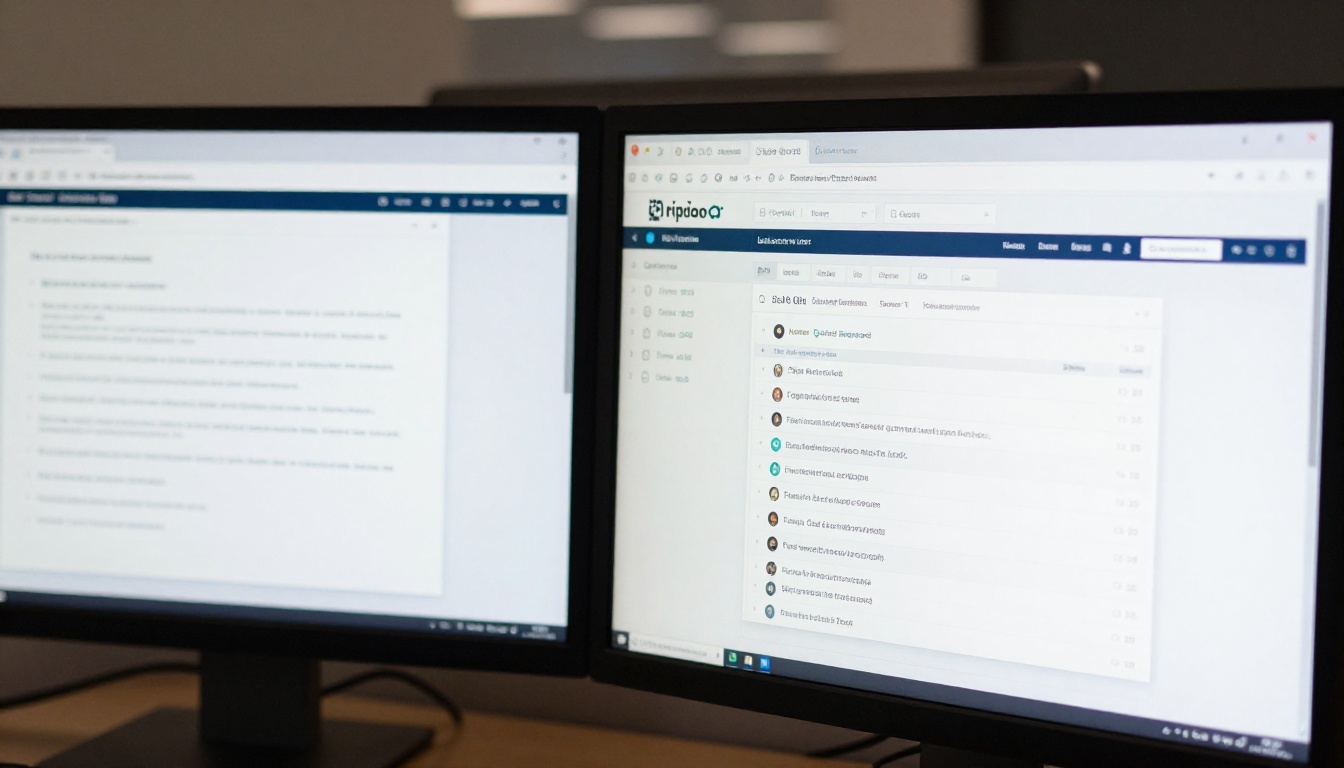
عند فتح عرض المحرر، تكون المنطقة المركزية مساحة كتابة نظيفة. يعرض الشريط الجانبي الأيسر مكتبة المحتوى الخاصة بك: المسودات التي تعمل عليها، والمواد الموجودة حاليًا في قائمة المراجعة، والمحتوى الذي نُشر بالفعل. ويوفر شريط الأدوات في الأعلى الوصول إلى أنواع الكتل وخيارات التنسيق ووظيفة التضمين. وتتولى لوحة جانبية على اليمين كل البيانات الوصفية: العنوان، والرابط المختصر، والتصنيفات، والوسوم، وحقول تحسين محركات البحث.
لا توجد لوحة لإدارة المستخدمين، ولا إعدادات لمساحة العمل، ولا قسم للفوترة. كل ما لا يتعلق مباشرة بإنشاء المحتوى وتنسيقه غائب.
الأدوات التي يعتمد عليها الكتّاب
داخل عرض المحرر، أكثر الميزات استخدامًا هي:
- الحفظ التلقائي للمسودات: تُحفظ التغييرات باستمرار، فلا يضيع أي إصدار إذا أُغلق المتصفح فجأة
- منشئ المحتوى القائم على الكتل: يمكن إدراج كتل النص والصورة والاقتباس والكود والجدول والتضمين ونقلها وإعادة ترتيبها بحرية
- التعليق المضمّن: يستطيع المتعاونون ترك ملاحظات على نطاقات نصية محددة دون تغيير المحتوى نفسه
- وضع المعاينة: مفتاح بنقرة واحدة يعرض المحتوى تمامًا كما سيظهر على الموقع المباشر، باستخدام ورقة الأنماط الفعلية للواجهة الأمامية
- سجل المراجعات: يتيح خط زمني للحالات المحفوظة للمحررين الرجوع إلى أي نسخة محفوظة سابقًا
💡 نصيحة: يستخدم وضع المعاينة في عرض المحرر ورقة الأنماط الحقيقية، وليس تقريبًا لها. ما تراه هو فعلًا ما سيقرؤه الجمهور.
ما لا يستطيع المحررون الوصول إليه
هنا ينشأ معظم الالتباس. في عرض المحرر، تكون العناصر التالية مخفية تمامًا:
- محتوى المستخدمين الآخرين ما لم تتم مشاركته معك صراحةً
- تعيينات أدوار أعضاء الفريق وإعدادات الصلاحيات
- خيارات الإعداد على مستوى مساحة العمل
- تكاملات واجهة API وإعدادات الويب هوك
- تفاصيل الفوترة والاشتراك
- إعدادات خط الموافقة وقواعد سير العمل
إذا كنت تحاول الوصول إلى أي من هذه العناصر وأنت في عرض المحرر، فلن تجدها. هذا فصل مقصود، وليس ميزة مفقودة.

داخل عرض المدير
عرض المدير هو واجهة العمليات. هنا تقيم البنية التحتية لمؤسسة المحتوى: الإشراف على الفريق، وإعداد خط النشر، وتحليلات مساحة العمل، والضوابط الإدارية.
لوحة التحكم في لمحة
عند التبديل إلى عرض المدير، يتغير التخطيط بالكامل. تصبح المنطقة الرئيسية لوحة تحليلات لمساحة العمل تعرض حجم المحتوى الذي ينتجه كل عضو في الفريق، والمواد التي تنتظر الموافقة حاليًا، وسرعة النشر خلال فترات زمنية محددة، والعناصر المُعلَّمة التي تستدعي الانتباه. ينتقل الشريط الجانبي الأيسر من قائمة المحتوى الشخصية إلى شجرة تنظيمية على مستوى مساحة العمل تعرض كل المشاريع والمجلدات وأعضاء الفريق.
ما لا يستطيع إلا المديرون فعله
يعرض عرض المدير عناصر تحكم غير مرئية في عرض المحرر:
| الوظيفة | عرض المحرر | عرض المدير |
|---|
| إنشاء المقالات الخاصة وتحريرها | نعم | نعم |
| عرض مسودات المستخدمين الآخرين | لا | نعم |
| تعيين أدوار المراجعين | لا | نعم |
| تحديد قواعد النشر | لا | نعم |
| إدارة اتصالات API | لا | نعم |
| إعداد سير عمل الموافقة | لا | نعم |
| الوصول إلى تحليلات مساحة العمل | لا | نعم |
| تعديل صلاحيات أعضاء الفريق | لا | نعم |
💡 ملاحظة: يستطيع المستخدمون الذين لديهم حق الوصول إلى عرض المدير إنشاء محتواهم الخاص وتحريره. عرض المدير إضافة للعمل التحريري، وليس بديلًا عنه.
خط الموافقة
من أقوى الميزات في عرض المدير أداة إعداد خط الموافقة، حيث يحدد المدير بدقة كيف ينتقل المحتوى من المسودة إلى النشر:
- مرحلة المسودة: يُنشئ الكاتب المحتوى ويراجعه ذاتيًا
- مراجعة الأقران: يُعيَّن مراجع محدد ويُبلَّغ تلقائيًا
- موافقة المدير: الاعتماد النهائي قبل دخول المحتوى إلى قائمة النشر
- الإصدار المجدول: يُضاف المحتوى إلى قائمة الانتظار لتاريخ ووقت محددين مع نشر تلقائي
لكل مرحلة صلاحياتها وحدودها الزمنية وقواعد إشعاراتها الخاصة. لا يمكن الوصول إلى أي من هذا من عرض المحرر.
الفروق الحقيقية، جنبًا إلى جنب
| المجال | عرض المحرر | عرض المدير |
|---|
| الغرض الأساسي | إنشاء المحتوى | الإشراف على العمليات |
| شاشة البداية الافتراضية | المسودات الشخصية | لوحة التحليلات |
| رؤية المحتوى | المقالات الخاصة فقط | كل محتوى الفريق |
| إدارة المستخدمين | لا يوجد | تحكم كامل |
| إعدادات سير العمل | لا يوجد | تحكم كامل |
| واجهة API والتكاملات | غير مرئية | وصول كامل |
| عناصر التحكم في النشر | المحتوى الخاص فقط | كل محتوى مساحة العمل |
| الإشعارات | شخصية فقط | على مستوى مساحة العمل |
| تعيين الأدوار | لا يوجد | تعيين أي دور |
| الوصول إلى الفوترة | لا يوجد | وصول كامل |
الفرق البصري واضح. يبدو عرض المحرر كتطبيق كتابة مركّز، ويبدو عرض المدير كبرج مراقبة يعرض صورة كاملة لكل العمليات النشطة.
من يجب أن يستخدم أيّ عرض
العرض المناسب للكتّاب
إذا كانت وظيفتك الأساسية إنتاج المقالات أو منشورات المدونات أو المحتوى المنظّم، فأنت تعيش في عرض المحرر. كل ما يتطلبه هذا العمل موجود: الكتابة والتنسيق والمعاينة وإرسال المحتوى للمراجعة. التبديل إلى عرض المدير سيعرض كمًّا كبيرًا من المعلومات التي لا تتعلق بعملك، وقد يسبب في بعض الحالات التباسًا حول ما يحق لك تغييره.
السيناريو الوحيد الذي يستفيد فيه الكاتب من فتح عرض المدير هو حين يُمنح ذلك الكاتب صلاحيات مدير أيضًا، ويحتاج إلى تنفيذ مهمة إدارية محددة.
العرض المناسب للمسؤولين
إذا كنت مسؤولًا عن فريق من الكتّاب، أو عن وتيرة النشر، أو عن الإعداد التقني لمساحة العمل، أو عن التقويم العام للمحتوى، فإن عرض المدير هو بيئة عملك. ستظل تكتب وتحرر محتواك الخاص، لكن نمط عملك الأساسي هو الإشراف والإعداد، وليس الإنشاء وحده.
عرض المدير هو أيضًا نقطة البداية الصحيحة عند تعريف أعضاء فريق جدد. تعيين الأدوار وإعداد الصلاحيات وإعداد سير العمل كلها تتم من هنا.

التبديل بين العرضين
المبدّل حاضر دائمًا
مبدّل العرض ثابت في شريط التنقل العلوي بغض النظر عن العرض الذي تستخدمه حاليًا. النقر عليه لا يؤدي إلى إعادة تحميل كاملة للصفحة. تُعاد تهيئة الواجهة في العرض الجديد مع الحفاظ على آخر موضع لك قدر الإمكان. إذا كنت تحرر مسودة في عرض المحرر ثم بدّلت إلى عرض المدير، فالمسودة لا تضيع.
3 أخطاء شائعة عند التبديل
هذه هي المواقف التي تسبب الإحباط في أغلب الأحيان:
-
البحث عن إعدادات سير العمل في عرض المحرر: ينسى بعض الكتّاب الذين مُنحت لهم صلاحيات مدير أحيانًا أن يبدّلوا العرض، فيقضون وقتًا في البحث عن إعدادات لا تُعرض هناك أصلًا.
-
افتراض أن عرض المدير يغيّر ما يراه المحررون: تغيير إعدادات خط النشر في عرض المدير لا يؤثر على المحتوى الموجود قيد المراجعة. تنطبق التغييرات على الإرساليات الجديدة فقط.
-
التعامل مع العرضين كتطبيقين منفصلين: يضع بعض المستخدمين إشارات مرجعية للعرضين بشكل منفصل، ويتنقلون بينهما عبر سجل المتصفح. النمط الصحيح هو استخدام المبدّل داخل التطبيق، لأنه يحافظ على حالة الجلسة ويمنع مشكلات المصادقة.
💡 نصيحة: إذا لم تجد إعدادًا في Antigravity، فأول سؤال عليك أن تطرحه على نفسك هو: هل أنت في العرض الصحيح؟ هذا يحل معظم حالات الارتباك في التنقل فورًا.
الصلاحيات تحدد ما يمكنك رؤيته
ليس كل المستخدمين يملكون حق الوصول إلى العرضين. تعتمد القدرة على التبديل إلى عرض المدير على الدور المعيَّن لحسابك. إذا لم تجد مبدّل العرض في شريط التنقل العلوي، فهذا يعني أن حسابك لم يُمنح صلاحيات المدير. هذا القرار يتخذه من يدير مساحة العمل الخاصة بك، وليس قيدًا على المنصة نفسها.

الجمع بين Antigravity وإنشاء الصور بالذكاء الاصطناعي
المحتوى المنشور عبر Antigravity لا يكون أقوى من الصور المرافقة له. سواء كنت تدير مدونة أو قاعدة معرفية أو عملية نشر متعددة القنوات، فإن الصور المرفقة بالمقالات تؤثر مباشرة في طريقة تفاعل القراء معها.
إنشاء الصور لمحتواك
هنا يتناسب PicassoIA Image بشكل طبيعي مع سير العمل. يمكنك توليد صور واقعية كالصور الفوتوغرافية وجاهزة للنشر مباشرة من الأوامر النصية، دون الحاجة إلى مصمم أو اشتراك في مكتبة صور. كل صورة تُنشأ خصيصًا لمحتواك، وبأسلوب يتوافق مع نبرة المقال وموضوعه.
بالنسبة إلى صور رأس المقالات والصور المميزة التي تحتاج إلى تحسين، يمنحك PicassoIA Image Editor Pro التحكم في الصور الموجودة: ضبط التكوين، أو استبدال الخلفيات، أو تصحيح التفاصيل التي لا تتناسب مع مزاج المقال. وهذا مفيد بشكل خاص عند تكييف أصل واحد عبر مقالات متعددة بصيغ مختلفة.

اختلافات الصور لاختبار A/B
غالبًا ما تُجري فرق المحتوى التي تستخدم ميزات التحليلات في Antigravity اختبارات A/B على الصور المصغرة للمقالات وصور الرأس. يُنشئ Flux Redux Dev على PicassoIA اختلافات مضبوطة لصورة موجودة مع الحفاظ على تكوينها الأساسي ثابتًا، مع تغيير تفاصيل مثل الإضاءة ودرجة حرارة اللون وتعبير الشخص. وهذا يجعل من السهل إنتاج عدة نسخ مصغّرة من صورة مرجعية واحدة لاختبارها بالمقارنة داخل تحليلات الأداء في Antigravity.
الاتساق البصري عبر الفريق
عندما ينشر عدة محررين عبر Antigravity، يصبح عدم الاتساق البصري مشكلة حقيقية. الصور المنشأة بأدوات مختلفة وبمستويات جودة متفاوتة، وبنسب عرض إلى ارتفاع وأساليب إضاءة متباينة، تخلق تجربة قراءة مجزأة. توحيد الاعتماد على PicassoIA وتحديد قالب أوامر نصية مشترك يمنح المديرين القدرة على فرض أسلوب بصري متسق عبر كل المحتوى المنشور، دون مراجعة كل صورة يدويًا قبل نشرها.

أنشئ شيئًا يستحق النشر
عرض المحرر وعرض المدير ليسا مربكين بمجرد أن تراهما على حقيقتهما: واجهتان مصممتان لنمطين مختلفين فعلًا للعمل داخل المنصة نفسها. يبقى الكتّاب في عرض المحرر، ويدير المسؤولون العمل من عرض المدير. ومن يقوم بالأمرين يبدّل بينهما بقصد، لا بالصدفة.
الخطوة التالية هي دعم سير العمل هذا بصور تناسب جودة محتواك. جرّب PicassoIA Image لصورة رأس مقالك القادم. اكتب أمرًا نصيًا مفصلًا يصف المزاج والمكان والإضاءة التي تريدها، وستحصل على صورة واقعية كالصور الفوتوغرافية وجاهزة للنشر تناسب محتواك بدقة. وإذا احتجت إلى تحسينها، فإن PicassoIA Image Editor Pro متاح على المنصة نفسها.
عرضان، ومنصة واحدة، والآن مصدر أقل للالتباس.


