O Antigravity faz algo que a maioria das plataformas de conteúdo faz errado: separa o espaço de trabalho em duas visualizações criadas para finalidades específicas, em vez de obrigar todos os usuários a uma única interface poluída. Se você abriu a plataforma e navegou pela Editor View e pela Manager View sem realmente saber a diferença, não está sozinho. A confusão é comum, mas é totalmente resolvível quando você entende para que cada visualização foi projetada e para quem.
Para que o Antigravity foi criado
O Antigravity é uma plataforma estruturada de conteúdo, pensada para equipes que publicam em grande escala, cobrindo desde a redação inicial até fluxos de aprovação em várias etapas e distribuição em múltiplos canais. O sistema de interface sensível ao papel, que está no centro da plataforma, faz com que usuários diferentes vejam ferramentas diferentes de acordo com sua função na organização.
Dois modos, não dois produtos
A Editor View e a Manager View são acessadas pela mesma conta. Não há login separado, aplicativo separado nem segunda assinatura. O seletor fica na barra de navegação superior, e alternar entre as opções muda imediatamente o que a interface exibe, sem desconectar você nem perder o estado da sessão. O que muda não são os dados subjacentes, mas a lente pela qual você interage com eles.
Por que a divisão existe
A maioria das plataformas de conteúdo reúne todas as funções em uma só interface, o que faz com que quem escreve precise rolar por configurações que nunca poderá alterar, e quem administra precise procurar controles de usuários escondidos em meio às listas de conteúdo. O Antigravity separa essas responsabilidades para que cada papel funcione sem ruído visual. Quem escreve vê uma ferramenta de escrita. Quem administra vê uma torre de controle.
Dentro da Editor View
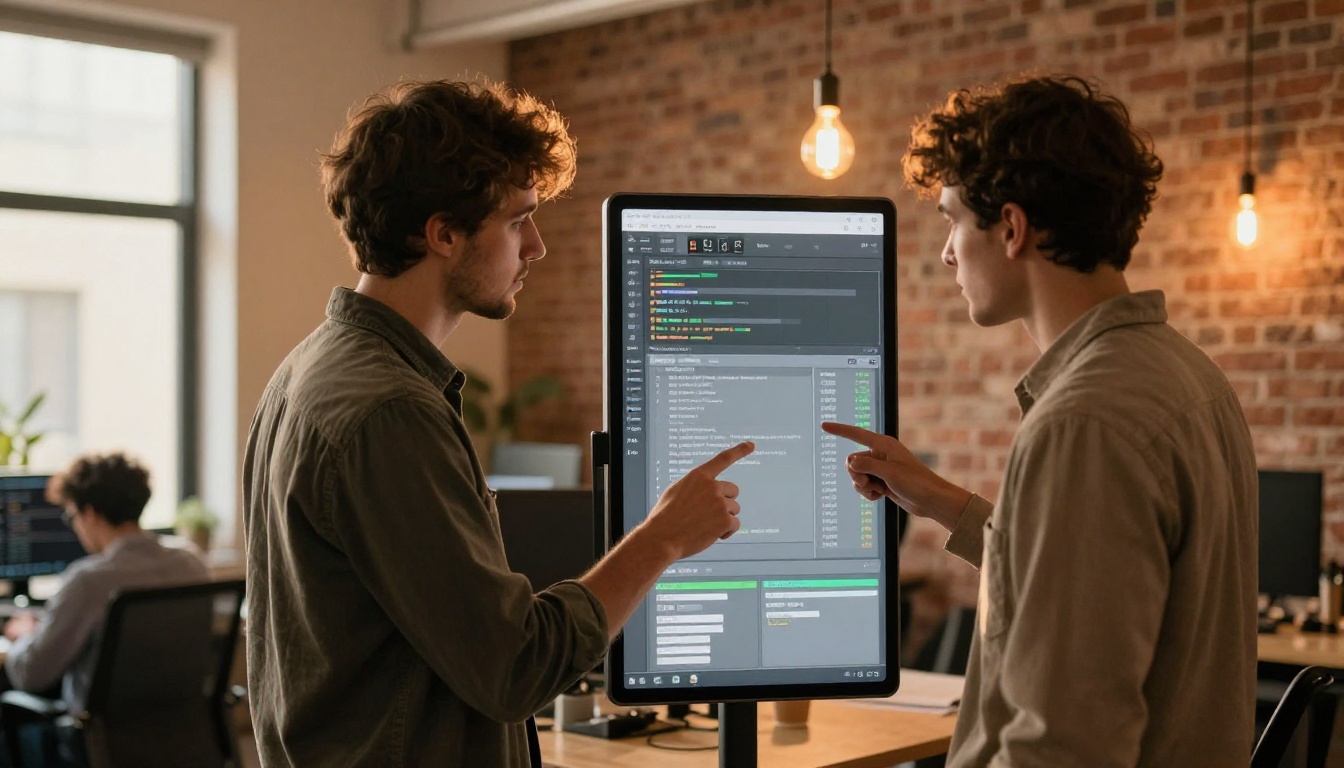
A Editor View é onde o conteúdo é produzido. Trata-se da interface de escrita focada e com poucas distrações, criada especificamente para quem produz artigos, posts ou qualquer conteúdo estruturado.
Como é a área de edição
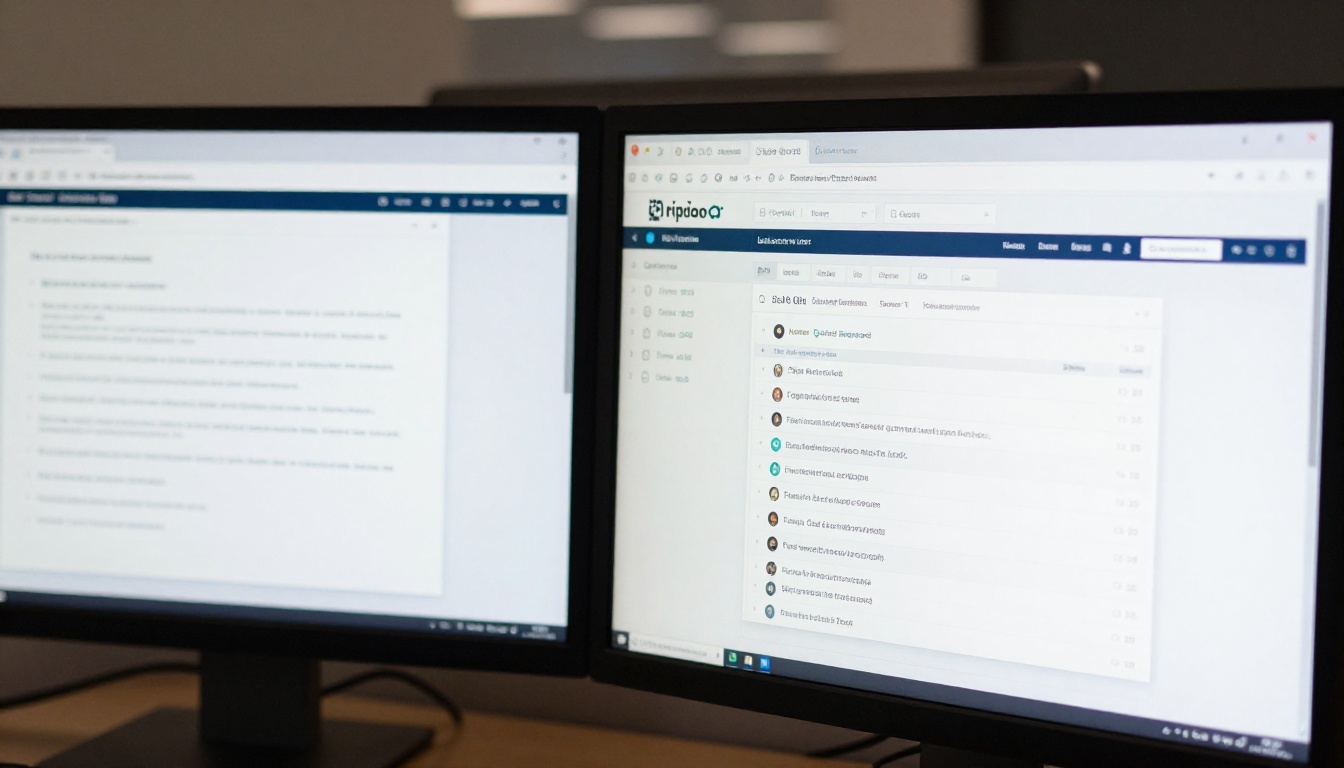
Quando você abre a Editor View, a área central é uma tela de escrita limpa. A barra lateral esquerda exibe sua biblioteca pessoal de conteúdo: rascunhos em que você está trabalhando, peças que estão na fila de revisão e conteúdos já publicados. A barra de ferramentas no topo dá acesso aos tipos de bloco, opções de formatação e recursos de incorporação. Um painel à direita reúne todos os metadados: título, slug da URL, categorias, tags e campos de SEO.
Não existe painel de gerenciamento de usuários. Não há configurações do espaço de trabalho. Não há seção de faturamento. Tudo o que não está diretamente ligado à criação e formatação de conteúdo simplesmente não aparece.
Ferramentas que quem escreve usa
Dentro da Editor View, os recursos mais usados são:
- Salvamento automático de rascunhos: as alterações são salvas continuamente, então nenhuma versão se perde se o navegador fechar inesperadamente
- Construtor de conteúdo por blocos: blocos de texto, imagem, citação, código, tabela e incorporação podem ser inseridos, movidos e reorganizados livremente
- Comentários em linha: colaboradores podem deixar anotações em trechos específicos do texto sem alterar o conteúdo em si
- Modo de pré-visualização: um clique alterna para mostrar o conteúdo exatamente como ele aparecerá no site ao vivo, usando a folha de estilo real do front-end
- Histórico de revisões: uma linha do tempo de estados salvos permite que os editores voltem a qualquer versão anterior
💡 Dica: O modo de pré-visualização da Editor View usa a folha de estilo real, não uma aproximação. O que você vê é exatamente o que o público vai ler.
O que quem edita não pode acessar
É aqui que a maior parte da confusão começa. Na Editor View, os itens a seguir ficam totalmente ocultos:
- Conteúdos de outros usuários, a menos que sejam compartilhados explicitamente com você
- Atribuições de papéis dos membros da equipe e configurações de permissão
- Opções de configuração em nível de espaço de trabalho
- Integrações de API e configuração de webhooks
- Dados de faturamento e assinatura
- Configurações de aprovação e regras do fluxo de trabalho
Se você tentar chegar a qualquer um desses itens estando na Editor View, não vai encontrá-los. Essa separação é intencional, não é um recurso ausente.

Dentro da Manager View
A Manager View é a interface operacional. É onde fica a infraestrutura de uma organização de conteúdo: supervisão da equipe, configuração de fluxos, análises do espaço de trabalho e controles administrativos.
O painel de relance
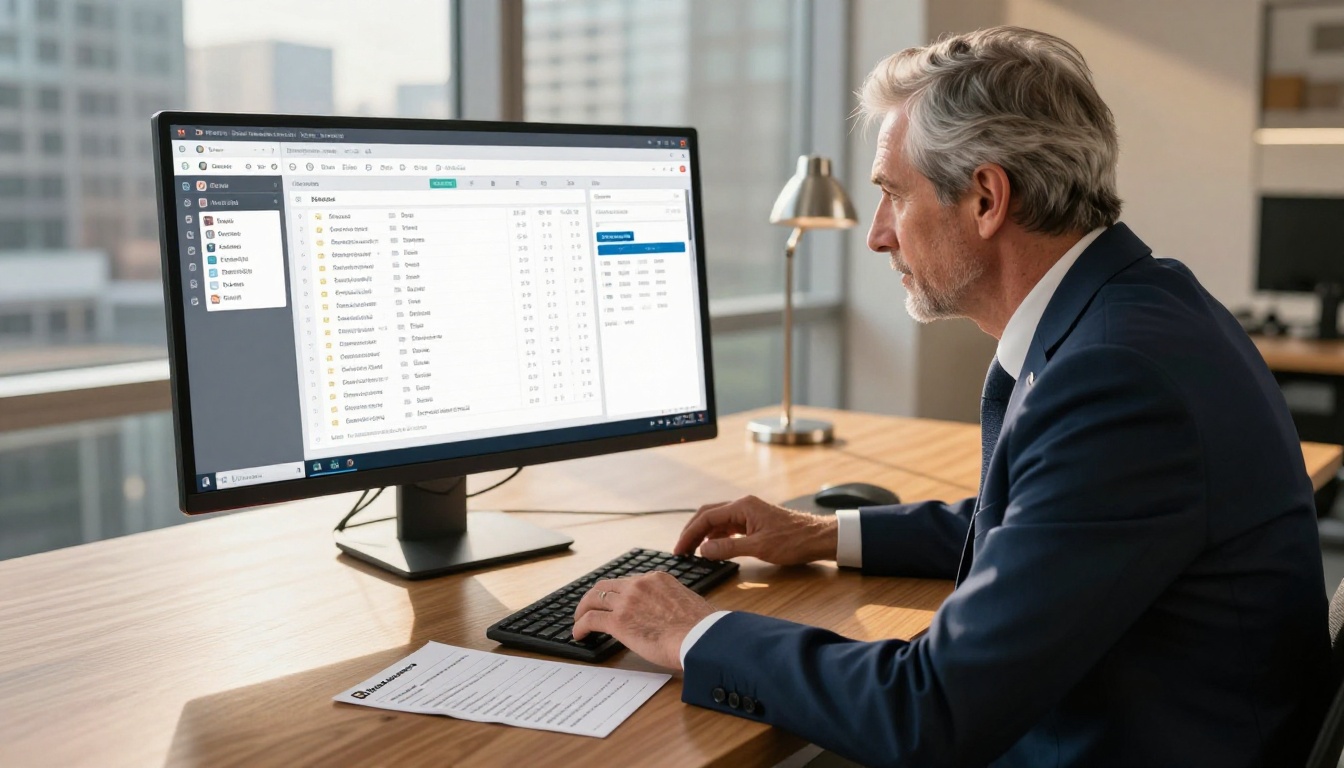
Quando você muda para a Manager View, todo o layout muda. A área principal passa a ser um painel de análises do espaço de trabalho, que mostra a produção de conteúdo por membro da equipe, os artigos aguardando aprovação, a velocidade de publicação em períodos selecionados e os itens sinalizados que exigem atenção. A barra lateral esquerda deixa de mostrar uma lista pessoal de conteúdos e passa a exibir uma árvore organizacional de todo o espaço de trabalho, com todos os projetos, pastas e membros da equipe.
O que só os gestores podem fazer
A Manager View expõe controles que ficam invisíveis na Editor View:
| Função | Editor View | Manager View |
|---|
| Criar e editar os próprios artigos | Sim | Sim |
| Ver rascunhos de outros usuários | Não | Sim |
| Atribuir papéis de revisor | Não | Sim |
| Definir regras de publicação | Não | Sim |
| Gerenciar conexões de API | Não | Sim |
| Configurar fluxos de aprovação | Não | Sim |
| Acessar análises do espaço de trabalho | Não | Sim |
| Editar permissões dos membros da equipe | Não | Sim |
💡 Observação: Usuários com acesso à Manager View ainda podem criar e editar o próprio conteúdo. A Manager View é um complemento, não um substituto do trabalho editorial.
O fluxo de aprovação
Um dos recursos mais poderosos da Manager View é o configurador do fluxo de aprovação, onde os gestores definem exatamente como o conteúdo passa do rascunho à publicação:
- Etapa de rascunho: o conteúdo é criado e revisado pelo próprio autor
- Revisão por pares: um revisor designado é atribuído e notificado automaticamente
- Aprovação do gestor: assinatura final antes do conteúdo entrar na fila de publicação
- Liberação agendada: o conteúdo é colocado na fila para uma data e hora específicas, com publicação automática
Cada etapa tem suas próprias permissões, prazos e regras de notificação. Nada disso é acessível a partir da Editor View.
As diferenças reais, lado a lado
| Área | Editor View | Manager View |
|---|
| Finalidade principal | Criação de conteúdo | Supervisão operacional |
| Tela inicial padrão | Rascunhos pessoais | Painel de análises |
| Visibilidade do conteúdo | Somente artigos próprios | Todo o conteúdo da equipe |
| Gestão de usuários | Nenhuma | Controle total |
| Configurações de fluxo | Nenhuma | Controle total |
| API e integrações | Não visível | Acesso total |
| Controles de publicação | Somente conteúdo próprio | Todo o conteúdo do espaço de trabalho |
| Notificações | Somente pessoais | Em todo o espaço de trabalho |
| Atribuição de papéis | Nenhuma | Atribui qualquer papel |
| Acesso ao faturamento | Nenhum | Acesso total |
A diferença visual é gritante. A Editor View parece um aplicativo de escrita focado. A Manager View parece uma torre de controle com visão completa de todas as operações ativas.
Quem deve usar cada visualização
A visualização certa para quem escreve
Se o seu trabalho principal é produzir artigos, posts de blog ou conteúdo estruturado, você vive na Editor View. Tudo o que é necessário para esse trabalho está presente: redigir, formatar, pré-visualizar e enviar para revisão. Mudar para a Manager View vai exibir um grande volume de informações que não têm relação com o seu trabalho e, em alguns casos, pode gerar confusão sobre o que você está autorizado a alterar.
O único cenário em que quem escreve se beneficia de abrir a Manager View é quando essa pessoa também recebeu permissões de gestor e precisa executar uma tarefa administrativa específica.
A visualização certa para administradores
Se você é responsável por uma equipe de redatores, pela cadência de publicação, pela configuração técnica do espaço de trabalho ou pelo calendário editorial como um todo, a Manager View é o seu ambiente de operação. Você ainda vai escrever e editar o próprio conteúdo, mas seu modo principal de trabalho é a supervisão e a configuração, não apenas a criação.
A Manager View também é o ponto de partida correto na integração de novos membros da equipe. A atribuição de papéis, a configuração de permissões e a montagem do fluxo são todas feitas a partir dela.
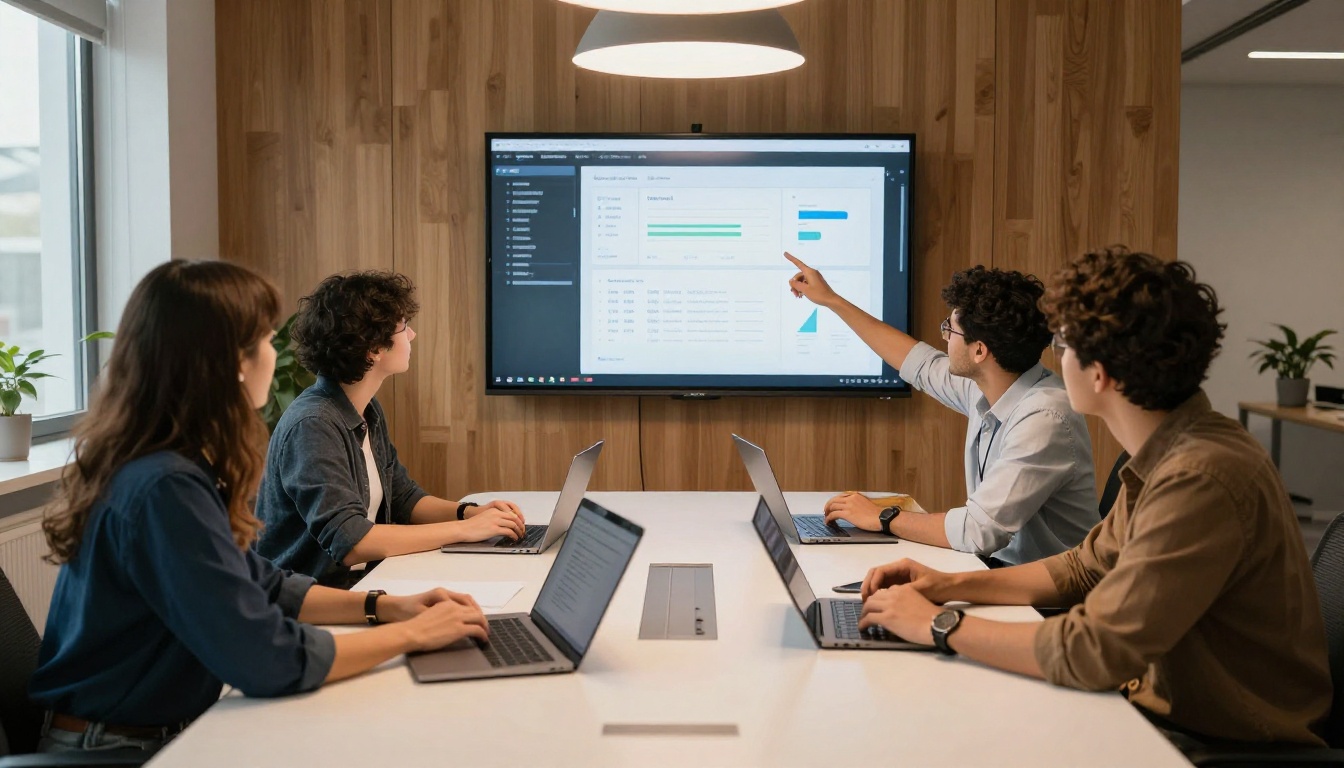
Como alternar entre as visualizações
O seletor está sempre disponível
O seletor de visualização fica fixo na barra de navegação superior, independentemente de qual visualização você esteja usando. Clicar nele não provoca o recarregamento completo da página. A interface é remontada na nova visualização, mantendo sua última posição sempre que possível. Se você estava editando um rascunho na Editor View e muda para a Manager View, o rascunho não se perde.
3 erros comuns ao alternar
Estas são as situações que mais causam frustração:
-
Procurar configurações de fluxo na Editor View: quem recebeu permissões de gestor às vezes esquece de trocar de visualização e perde tempo procurando configurações que simplesmente não são exibidas ali.
-
Achar que a Manager View altera o que os editores veem: mudar as configurações do fluxo na Manager View não afeta o conteúdo que já está em revisão. As alterações valem apenas para novos envios.
-
Tratar as duas visualizações como aplicativos separados: alguns usuários salvam as duas visualizações como favoritos separados e navegam entre elas pelo histórico do navegador. O padrão correto é usar o seletor interno do aplicativo, que mantém o estado da sessão e evita problemas de autenticação.
💡 Dica: Se você não encontrar uma configuração no Antigravity, a primeira pergunta a fazer é se você está na visualização certa. Isso resolve de imediato a maior parte da confusão de navegação.
As permissões determinam o que você vê
Nem todo usuário tem acesso às duas visualizações. A possibilidade de mudar para a Manager View depende do papel atribuído à sua conta. Se você não vê o seletor de visualização na barra de navegação superior, sua conta não recebeu permissões de gestor. Essa é uma decisão de quem administra o seu espaço de trabalho, não uma limitação da plataforma em si.

O conteúdo publicado pelo Antigravity só é tão forte quanto os visuais que o acompanham. Seja você responsável por um blog, uma base de conhecimento ou uma operação de publicação em vários canais, as imagens anexadas aos artigos afetam diretamente como os leitores reagem a eles.
Criando imagens para o seu conteúdo
É aqui que o PicassoIA Image se encaixa naturalmente no fluxo de trabalho. Você pode gerar imagens fotorrealistas, prontas para publicação, diretamente a partir de prompts de texto, sem precisar de um designer nem de uma assinatura de banco de imagens. Cada imagem é gerada especificamente para o seu conteúdo, com um estilo alinhado ao tom e ao tema do seu artigo.
Para cabeçalhos de artigos e imagens de destaque que precisam de ajustes, o PicassoIA Image Editor Pro oferece controle sobre fotos existentes: você pode ajustar a composição, trocar fundos ou corrigir detalhes que não combinam com o clima do artigo. Isso é especialmente útil ao adaptar um único recurso para vários artigos em formatos diferentes.

Variações de imagem para testes A/B
Equipes de conteúdo que usam os recursos de análise do Antigravity costumam fazer testes A/B em miniaturas e cabeçalhos de artigos. O Flux Redux Dev no PicassoIA gera variações controladas de uma imagem existente, mantendo a composição central consistente e alterando detalhes como iluminação, temperatura de cor e expressão do sujeito. Isso torna simples produzir várias versões de miniatura a partir de uma única imagem de referência para testes de divisão dentro das análises de desempenho do Antigravity.
Consistência visual em toda a equipe
Quando vários editores publicam pelo Antigravity, a falta de consistência visual vira um problema real. Imagens criadas com ferramentas diferentes, em níveis de qualidade diversos, com proporções e estilos de iluminação variados, criam uma experiência de leitura fragmentada. Padronizar no PicassoIA e definir um modelo de prompt compartilhado dá aos gestores a capacidade de impor um estilo visual consistente em todo o conteúdo publicado, sem revisar manualmente cada imagem antes de ir ao ar.

Crie algo que valha a pena publicar
A Editor View e a Manager View não são confusas quando você as enxerga pelo que realmente são: duas interfaces criadas para dois modos de trabalho genuinamente diferentes dentro da mesma plataforma. Quem escreve permanece na Editor View. Quem administra opera a partir da Manager View. Os usuários que fazem as duas coisas alternam entre elas de forma deliberada, não por acaso.
O próximo passo é combinar esse fluxo de trabalho com visuais à altura da qualidade do seu conteúdo. Experimente o PicassoIA Image para o cabeçalho do seu próximo artigo. Escreva um prompt detalhado descrevendo o clima, o cenário e a iluminação que você quer, e você terá uma imagem fotorrealista, pronta para publicar, que se encaixa com precisão no seu conteúdo. Se precisar refinar o resultado, o PicassoIA Image Editor Pro está ali mesmo, na mesma plataforma.
Duas visualizações, uma plataforma e, agora, uma fonte de confusão a menos.


