Antigravity fait une chose que la plupart des plateformes de contenu font mal : il sépare l’espace de travail en deux vues conçues pour un usage précis, au lieu d’imposer à chaque utilisateur une interface unique et encombrée. Si vous avez ouvert la plateforme et parcouru la vue Éditeur comme la vue Manager sans vraiment en saisir la différence, vous n’êtes pas le seul. Cette confusion est courante, mais elle se dissipe dès que vous comprenez à quoi sert chaque vue et pour qui elle a été conçue.
Ce pour quoi Antigravity a été conçu
Antigravity est une plateforme de contenu structurée, conçue pour les équipes qui publient à grande échelle. Elle couvre tout, de la rédaction initiale aux flux d’approbation en plusieurs étapes, en passant par la diffusion multicanal. Le système d’interfaces adaptées aux rôles, au cœur de la plateforme, signifie que chaque utilisateur voit des outils différents selon sa fonction dans l’organisation.
Deux modes, et non deux produits
La vue Éditeur et la vue Manager sont toutes deux accessibles depuis le même compte. Il n’y a pas de connexion distincte, pas d’application séparée et pas d’abonnement supplémentaire. Le sélecteur se trouve dans la barre de navigation supérieure, et le basculer modifie instantanément l’affichage sans vous déconnecter ni faire perdre votre session. Ce qui change, ce ne sont pas les données sous-jacentes, mais la perspective à travers laquelle vous les consultez.
Pourquoi cette séparation existe
La plupart des plateformes de contenu regroupent toutes les fonctionnalités dans une seule interface, ce qui signifie que les rédacteurs font défiler des réglages qu’ils ne pourront jamais modifier, et que les administrateurs cherchent les contrôles d’utilisateurs enfouis sous des listes de contenus. Antigravity sépare ces préoccupations pour que chaque rôle travaille sans bruit visuel. Les rédacteurs voient un outil d’écriture. Les administrateurs voient une tour de contrôle.

Dans la vue Éditeur
La vue Éditeur est l’endroit où le contenu est créé. Il s’agit d’une interface d’écriture concentrée et épurée, conçue spécifiquement pour les personnes qui produisent des articles, des publications ou tout autre contenu structuré.
À quoi ressemble la zone de travail
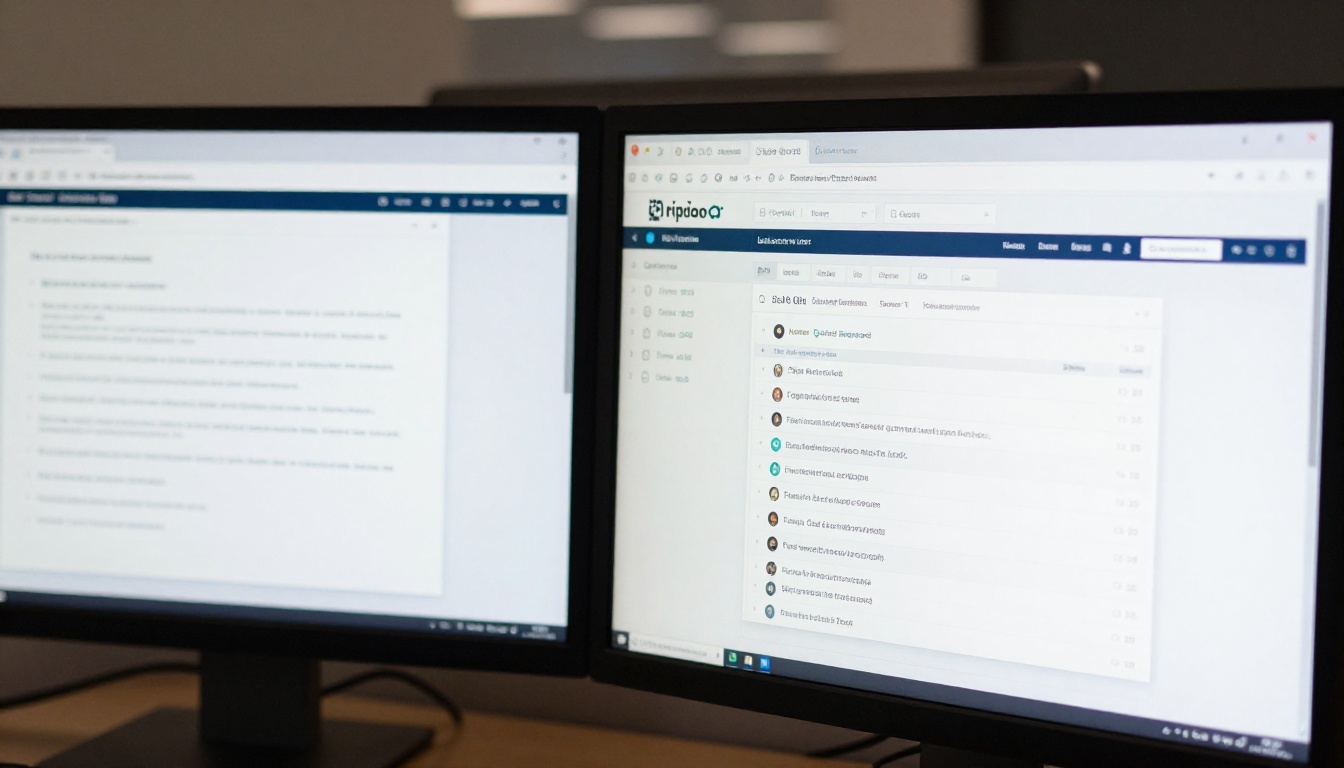
Lorsque vous ouvrez la vue Éditeur, la zone centrale est une page d’écriture épurée. La barre latérale gauche affiche votre bibliothèque de contenus personnelle : les brouillons en cours, les contenus actuellement dans la file de relecture et ceux déjà publiés. La barre d’outils en haut donne accès aux types de blocs, aux options de mise en forme et aux fonctions d’intégration. Un panneau à droite regroupe toutes les métadonnées : titre, slug d’URL, catégories, étiquettes et champs SEO.
Il n’existe pas de panneau de gestion des utilisateurs. Il n’y a pas de paramètres de l’espace de travail. Il n’y a pas de section de facturation. Tout ce qui n’est pas directement lié à la création et à la mise en forme du contenu est absent.
Les outils sur lesquels comptent les rédacteurs
Dans la vue Éditeur, les fonctionnalités les plus utilisées sont :
- Sauvegarde automatique des brouillons : les modifications sont enregistrées en continu, de sorte qu’aucune version n’est perdue si le navigateur se ferme de façon inattendue
- Éditeur de contenu par blocs : les blocs de texte, d’image, de citation, de code, de tableau et d’intégration peuvent être insérés, déplacés et réorganisés librement
- Commentaires en ligne : les collaborateurs peuvent laisser des annotations sur des passages précis du texte sans modifier le contenu lui-même
- Mode aperçu : une bascule en un clic affiche le contenu exactement tel qu’il apparaîtra sur le site en ligne, en utilisant la feuille de style réelle du site
- Historique des révisions : une chronologie des versions enregistrées permet aux éditeurs de revenir à n’importe quelle version précédemment sauvegardée
💡 Astuce : le mode aperçu de la vue Éditeur utilise la véritable feuille de style, et non une approximation. Ce que vous voyez est réellement ce que le public lira.
Ce que les éditeurs ne peuvent pas consulter
C’est là que naît la plupart des confusions. Dans la vue Éditeur, les éléments suivants sont entièrement masqués :
- Les contenus des autres utilisateurs, sauf s’ils sont explicitement partagés avec vous
- Les attributions de rôles des membres de l’équipe et les paramètres d’autorisation
- Les options de configuration au niveau de l’espace de travail
- Les intégrations API et la configuration des webhooks
- La facturation et les détails de l’abonnement
- Les paramètres de la chaîne d’approbation et les règles de flux de travail
Si vous cherchez l’un de ces éléments alors que vous êtes en vue Éditeur, vous ne le trouverez pas. Cette séparation est volontaire : il ne s’agit pas d’une fonctionnalité manquante.

Dans la vue Manager
La vue Manager est l’interface d’exploitation. C’est ici que se trouve l’infrastructure d’une organisation de contenu : supervision des équipes, configuration des chaînes de publication, analyses de l’espace de travail et contrôles administratifs.
Le tableau de bord en un coup d’œil
Lorsque vous passez en vue Manager, toute la mise en page change. La zone principale devient un tableau de bord analytique de l’espace de travail, qui affiche la production de contenu par membre de l’équipe, les articles en attente d’approbation, la cadence de publication sur les périodes choisies et les éléments signalés qui demandent une attention particulière. La barre latérale gauche passe d’une liste de contenus personnelle à une arborescence organisationnelle de l’ensemble de l’espace de travail, qui présente tous les projets, dossiers et membres de l’équipe.

Ce que seuls les managers peuvent faire
La vue Manager donne accès à des contrôles invisibles dans la vue Éditeur :
| Fonction | Vue Éditeur | Vue Manager |
|---|
| Créer et modifier ses propres articles | Oui | Oui |
| Consulter les brouillons des autres utilisateurs | Non | Oui |
| Attribuer des rôles de relecteur | Non | Oui |
| Définir les règles de publication | Non | Oui |
| Gérer les connexions API | Non | Oui |
| Configurer les flux d’approbation | Non | Oui |
| Accéder aux analyses de l’espace de travail | Non | Oui |
| Modifier les autorisations des membres de l’équipe | Non | Oui |
💡 Remarque : les utilisateurs ayant accès à la vue Manager peuvent toujours créer et modifier leurs propres contenus. La vue Manager s’ajoute au travail éditorial, elle ne le remplace pas.
La chaîne d’approbation
L’une des fonctionnalités les plus puissantes de la vue Manager est le configurateur de chaîne d’approbation, qui permet aux managers de définir précisément le parcours d’un contenu, du brouillon à la publication :
- Étape brouillon : le contenu est créé et relu par son auteur
- Relecture par les pairs : un relecteur est désigné et notifié automatiquement
- Approbation du manager : validation finale avant que le contenu n’entre dans la file de publication
- Diffusion programmée : le contenu est placé en file d’attente pour une date et une heure précises, avec publication automatique
Chaque étape comporte ses propres autorisations, délais et règles de notification. Rien de tout cela n’est accessible depuis la vue Éditeur.
Les véritables différences, côte à côte
| Domaine | Vue Éditeur | Vue Manager |
|---|
| Objectif principal | Création de contenu | Supervision des opérations |
| Écran d’accueil par défaut | Brouillons personnels | Tableau de bord analytique |
| Visibilité des contenus | Ses propres articles uniquement | Tous les contenus de l’équipe |
| Gestion des utilisateurs | Aucune | Contrôle total |
| Paramètres de flux de travail | Aucun | Contrôle total |
| API et intégrations | Non visibles | Accès complet |
| Contrôles de publication | Son propre contenu uniquement | Tout le contenu de l’espace de travail |
| Notifications | Personnelles uniquement | À l’échelle de l’espace de travail |
| Attribution des rôles | Aucune | Attribution de tout rôle |
| Accès à la facturation | Aucun | Accès complet |
La différence visuelle est flagrante. La vue Éditeur donne l’impression d’une application d’écriture concentrée. La vue Manager donne l’impression d’une tour de contrôle, avec une vue complète de toutes les opérations en cours.
Quelle vue pour qui
La bonne vue pour les rédacteurs
Si votre métier principal est de produire des articles, des billets de blog ou tout autre contenu structuré, vous travaillez dans la vue Éditeur. Tout ce dont vous avez besoin pour ce travail s’y trouve : rédaction, mise en forme, aperçu et soumission pour relecture. Passer en vue Manager fera apparaître un grand volume d’informations sans rapport avec votre travail et pourra, dans certains cas, semer la confusion sur ce que vous êtes autorisé à modifier.
Le seul cas où un rédacteur a intérêt à ouvrir la vue Manager est celui où il a également reçu des autorisations de manager et doit effectuer une tâche administrative précise.
La bonne vue pour les administrateurs
Si vous êtes responsable d’une équipe de rédacteurs, de la cadence de publication, de la configuration technique de l’espace de travail ou du calendrier éditorial dans son ensemble, la vue Manager est votre environnement de travail. Vous continuerez à écrire et à modifier vos propres contenus, mais votre mode de travail principal relève de la supervision et de la configuration, et non de la seule création.
La vue Manager est aussi le bon point de départ pour intégrer de nouveaux membres à l’équipe. L’attribution des rôles, la configuration des autorisations et la mise en place des flux de travail se font toutes depuis cette vue.

Passer d’une vue à l’autre
Le bouton de bascule est toujours là
Le sélecteur de vue reste présent dans la barre de navigation supérieure, quelle que soit la vue utilisée. Un clic ne provoque pas le rechargement complet de la page. L’interface se réaffiche dans la nouvelle vue en conservant, si possible, votre dernière position. Si vous modifiez un brouillon en vue Éditeur puis passez en vue Manager, le brouillon n’est pas perdu.
3 erreurs courantes lors du changement de vue
Voici les situations qui causent le plus souvent de la frustration :
-
Chercher les paramètres de flux de travail dans la vue Éditeur : les rédacteurs qui ont aussi reçu des autorisations de manager oublient parfois de changer de vue et perdent du temps à chercher des réglages qui ne s’affichent tout simplement pas dans cette vue.
-
Croire que la vue Manager modifie ce que voient les éditeurs : modifier les paramètres de la chaîne d’approbation dans la vue Manager n’affecte pas les contenus déjà en relecture. Les changements ne s’appliquent qu’aux nouvelles soumissions.
-
Considérer les deux vues comme deux applications distinctes : certains utilisateurs mettent les deux vues en favori séparément et naviguent entre elles via l’historique du navigateur. La bonne pratique consiste à utiliser le bouton de bascule intégré à l’application, qui conserve la session et évite les problèmes d’authentification.
💡 Astuce : si vous ne trouvez pas un paramètre dans Antigravity, la première question à vous poser est de savoir si vous êtes dans la bonne vue. Cela règle immédiatement la plupart des problèmes de navigation.
Les autorisations déterminent ce que vous voyez
Tous les utilisateurs n’ont pas accès aux deux vues. La possibilité de passer en vue Manager dépend du rôle attribué à votre compte. Si vous ne voyez pas le sélecteur de vue dans votre barre de navigation supérieure, c’est que votre compte n’a pas reçu d’autorisations de manager. Cette décision relève de la personne qui administre votre espace de travail, et non d’une limitation de la plateforme elle-même.

Associer Antigravity à la création d’images par IA
Un contenu publié via Antigravity n’est aussi solide que les visuels qui l’accompagnent. Que vous gériez un blog, une base de connaissances ou une opération de publication multicanal, les images jointes aux articles influencent directement la façon dont les lecteurs y réagissent.
Créer des images pour vos contenus
C’est ici que PicassoIA Image s’intègre naturellement au flux de travail. Vous pouvez générer des images photoréalistes, prêtes à être publiées, directement à partir de prompts textuels, sans avoir besoin d’un graphiste ni d’un abonnement à des photos de banques d’images. Chaque image est générée spécifiquement pour votre contenu, stylisée pour correspondre au ton et au sujet de votre article.
Pour les visuels d’en-tête et les images à la une qui nécessitent des retouches, PicassoIA Image Editor Pro vous donne le contrôle sur des photos existantes : ajustez la composition, remplacez les arrière-plans ou corrigez les détails qui ne correspondent pas à l’ambiance de l’article. C’est particulièrement utile pour adapter un même visuel à plusieurs articles et à différents formats.

Variantes d’images pour les tests A/B
Les équipes de contenu qui utilisent les fonctionnalités analytiques d’Antigravity lancent souvent des tests A/B sur les miniatures et les en-têtes d’articles. Flux Redux Dev sur PicassoIA génère des variations contrôlées d’une image existante tout en conservant une composition stable, en modifiant des éléments comme l’éclairage, la température de couleur ou l’expression du sujet. Il devient ainsi simple de produire plusieurs variantes de miniatures à partir d’une seule image de référence, pour des tests comparatifs dans les analyses de performance d’Antigravity.
Une cohérence visuelle pour toute l’équipe
Lorsque plusieurs éditeurs publient via Antigravity, l’incohérence visuelle devient un vrai problème. Des images créées avec des outils différents, à des niveaux de qualité variés, avec des formats et des styles d’éclairage disparates, produisent une expérience de lecture fragmentée. Adopter PicassoIA comme outil standard et définir un modèle de prompt commun permet aux managers d’imposer un style visuel cohérent à l’ensemble des contenus publiés, sans avoir à relire manuellement chaque image avant sa mise en ligne.

Créer quelque chose qui vaut la peine d’être publié
La vue Éditeur et la vue Manager ne prêtent pas à confusion dès que vous les voyez pour ce qu’elles sont : deux interfaces conçues pour deux façons de travailler réellement différentes au sein de la même plateforme. Les rédacteurs restent dans la vue Éditeur. Les administrateurs travaillent depuis la vue Manager. Les utilisateurs qui font les deux passent de l’une à l’autre de façon délibérée, et non par hasard.
L’étape suivante consiste à associer ce flux de travail à des visuels à la hauteur de la qualité de vos contenus. Essayez PicassoIA Image pour l’en-tête de votre prochain article. Rédigez un prompt détaillé décrivant l’ambiance, le décor et l’éclairage souhaités, et vous obtiendrez une image photoréaliste, prête à être publiée, qui correspond précisément à votre contenu. Si vous devez la retoucher, PicassoIA Image Editor Pro est disponible sur la même plateforme.
Deux vues, une plateforme, et désormais une source de confusion en moins.


