Antigravity एक ऐसा काम करता है जिसे ज़्यादातर कंटेंट प्लेटफ़ॉर्म गलत करते हैं: वह वर्कस्पेस को दो खास तौर पर बने व्यू में बाँटता है, न कि हर यूज़र को एक ही भीड़भाड़ वाले इंटरफ़ेस में धकेलता है। अगर आपने प्लेटफ़ॉर्म खोला और Editor View और Manager View दोनों पर बिना असली फ़र्क जाने क्लिक किया, तो आप अकेले नहीं हैं। यह उलझन आम है, लेकिन जैसे ही आप समझ लेते हैं कि हर व्यू किस काम के लिए और किसके लिए बना है, यह पूरी तरह सुलझ जाती है।
Antigravity किस लिए बना है
Antigravity एक स्ट्रक्चर्ड कंटेंट प्लेटफ़ॉर्म है, जो उन टीमों के लिए बना है जो बड़े पैमाने पर पब्लिश करती हैं। यह शुरुआती ड्राफ़्टिंग से लेकर मल्टी-स्टेज अप्रूवल वर्कफ़्लो और मल्टी-चैनल डिस्ट्रीब्यूशन तक सब कुछ संभालता है। इसके केंद्र में मौजूद रोल-अवेयर इंटरफ़ेस सिस्टम का मतलब है कि संगठन में किसकी क्या भूमिका है, उसके हिसाब से अलग-अलग यूज़र को अलग-अलग टूल दिखते हैं।
दो मोड, दो अलग प्रोडक्ट नहीं
Editor View और Manager View, दोनों एक ही अकाउंट से खुलते हैं। इसके लिए अलग लॉगिन, अलग ऐप या दूसरी सब्सक्रिप्शन की ज़रूरत नहीं है। स्विचर टॉप नेविगेशन बार में रहता है, और इसे टॉगल करते ही बिना लॉग आउट हुए या सेशन स्टेट खोए इंटरफ़ेस तुरंत बदल जाता है। बदलता यह नहीं है कि डेटा क्या है, बल्कि यह बदलता है कि आप उस डेटा को किस नज़रिए से देखते और उससे बातचीत करते हैं।
बँटवारा क्यों है
ज़्यादातर कंटेंट प्लेटफ़ॉर्म सारी कार्यक्षमता एक ही इंटरफ़ेस में ठूँस देते हैं। इसका नतीजा यह होता है कि राइटर ऐसी सेटिंग्स से गुज़रते हैं जिन्हें वे कभी बदल नहीं सकते, और एडमिनिस्ट्रेटर कंटेंट लिस्ट के नीचे दबे यूज़र कंट्रोल खोजते रहते हैं। Antigravity इन कामों को अलग करता है, ताकि हर भूमिका बिना विज़ुअल शोर के काम कर सके। राइटर को एक राइटिंग टूल दिखता है। एडमिनिस्ट्रेटर को एक कंट्रोल टावर दिखता है।

Editor View के अंदर
Editor View वह जगह है जहाँ कंटेंट बनता है। यह एक केंद्रित, कम भटकाव वाला राइटिंग इंटरफ़ेस है, जो लेख, पोस्ट या किसी भी स्ट्रक्चर्ड कंटेंट बनाने वाले लोगों के लिए खास तौर पर तैयार किया गया है।
कैनवस कैसा दिखता है
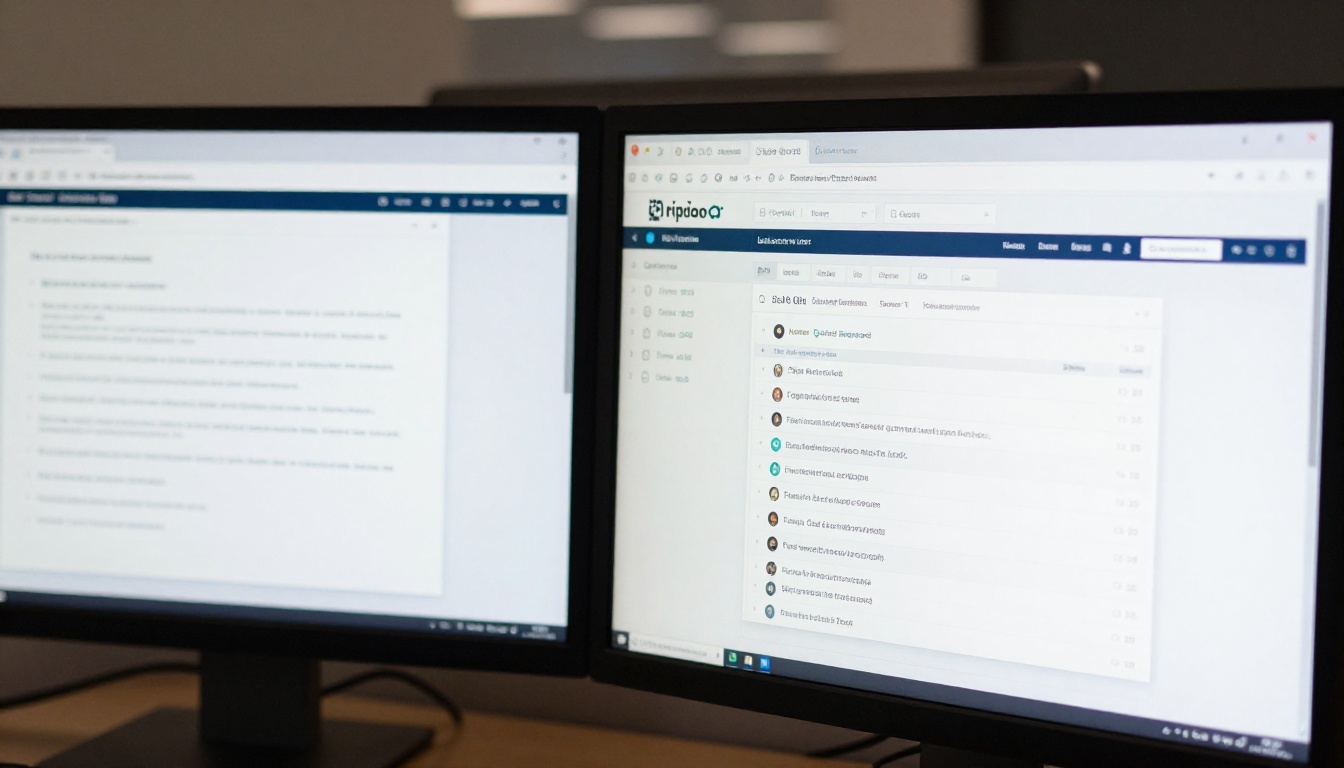
जब आप Editor View खोलते हैं, तो बीच का हिस्सा एक साफ़ राइटिंग कैनवस होता है। बाईं साइडबार में आपकी निजी कंटेंट लाइब्रेरी दिखती है: जिन ड्राफ़्ट पर आप काम कर रहे हैं, जो टुकड़े अभी रिव्यू क्यू में हैं, और जो कंटेंट पहले ही पब्लिश हो चुका है। ऊपर का टूलबार ब्लॉक टाइप, फ़ॉर्मैटिंग विकल्प और एम्बेड फ़ंक्शनैलिटी तक पहुँच देता है। दाईं ओर का पैनल सारी मेटाडेटा संभालता है: टाइटल, URL स्लग, कैटेगरी, टैग और SEO फ़ील्ड।
यहाँ कोई यूज़र मैनेजमेंट पैनल नहीं है। कोई वर्कस्पेस सेटिंग्स नहीं हैं। कोई बिलिंग सेक्शन नहीं है। कंटेंट बनाने और फ़ॉर्मैट करने से सीधे जुड़ी न होने वाली हर चीज़ यहाँ नहीं है।
राइटर्स जिन टूल पर भरोसा करते हैं
Editor View के अंदर सबसे ज़्यादा इस्तेमाल होने वाले फ़ीचर ये हैं:
- ड्राफ़्ट ऑटोसेव: बदलाव लगातार सेव होते रहते हैं, ताकि ब्राउज़र अचानक बंद हो जाए तो भी कोई वर्ज़न न खोए
- ब्लॉक-बेस्ड कंटेंट बिल्डर: टेक्स्ट, इमेज, कोट, कोड, टेबल और एम्बेड ब्लॉक को आसानी से डाला, खिसकाया और दोबारा व्यवस्थित किया जा सकता है
- इनलाइन कमेंटिंग: सहयोगी कंटेंट को बदले बिना टेक्स्ट के खास हिस्सों पर नोट छोड़ सकते हैं
- प्रीव्यू मोड: एक क्लिक का टॉगल कंटेंट को ठीक वैसा रेंडर करता है जैसा वह लाइव साइट पर दिखेगा, असली फ़्रंट-एंड स्टाइलशीट का इस्तेमाल करके
- रिविज़न हिस्ट्री: सेव किए गए स्टेट की एक टाइमलाइन एडिटर्स को किसी भी पिछले सेव किए वर्ज़न पर लौटने देती है
💡 टिप: Editor View का Preview मोड कोई अनुमान नहीं, बल्कि असली स्टाइलशीट इस्तेमाल करता है। आप जो देखते हैं, वही असल में दर्शक पढ़ेंगे।
एडिटर्स किस तक पहुँच नहीं रख सकते
यहीं से ज़्यादातर उलझन शुरू होती है। Editor View में निम्नलिखित चीज़ें पूरी तरह छिपी रहती हैं:
- दूसरे यूज़र का कंटेंट, जब तक वह आपके साथ साफ़ तौर पर शेयर न किया गया हो
- टीम सदस्यों की रोल असाइनमेंट और परमिशन सेटिंग्स
- वर्कस्पेस-स्तर के कॉन्फ़िगरेशन विकल्प
- API इंटीग्रेशन और वेबहुक कॉन्फ़िगरेशन
- बिलिंग और सब्सक्रिप्शन का विवरण
- अप्रूवल पाइपलाइन सेटिंग्स और वर्कफ़्लो नियम
अगर आप Editor View में हैं और इनमें से किसी तक पहुँचना चाहते हैं, तो आपको ये नहीं मिलेंगे। यह जानबूझकर किया गया बँटवारा है, कोई गायब फ़ीचर नहीं।

Manager View के अंदर
Manager View ऑपरेशन्स इंटरफ़ेस है। किसी कंटेंट संगठन का ढाँचा इसी में रहता है: टीम की निगरानी, पाइपलाइन कॉन्फ़िगरेशन, वर्कस्पेस एनालिटिक्स और एडमिनिस्ट्रेटिव कंट्रोल।
एक नज़र में डैशबोर्ड
जब आप Manager View पर जाते हैं, तो पूरा लेआउट बदल जाता है। मुख्य हिस्सा एक वर्कस्पेस एनालिटिक्स डैशबोर्ड बन जाता है, जो टीम सदस्य के हिसाब से कंटेंट आउटपुट, अप्रूवल का इंतज़ार कर रहे लेख, चुने हुए समय-अवधि में पब्लिशिंग की रफ़्तार और ध्यान देने वाली फ़्लैग की गई चीज़ें दिखाता है। बाईं साइडबार निजी कंटेंट लिस्ट से बदलकर वर्कस्पेस-व्यापी संगठन ट्री बन जाती है, जिसमें सारे प्रोजेक्ट, फ़ोल्डर और टीम सदस्य दिखते हैं।

सिर्फ़ मैनेजर क्या कर सकते हैं
Manager View ऐसे कंट्रोल दिखाता है जो Editor View में दिखते ही नहीं:
| फ़ंक्शन | Editor View | Manager View |
|---|
| अपने लेख बनाना और संपादित करना | हाँ | हाँ |
| दूसरे यूज़र के ड्राफ़्ट देखना | नहीं | हाँ |
| रिव्यूअर रोल असाइन करना | नहीं | हाँ |
| पब्लिशिंग नियम तय करना | नहीं | हाँ |
| API कनेक्शन मैनेज करना | नहीं | हाँ |
| अप्रूवल वर्कफ़्लो कॉन्फ़िगर करना | नहीं | हाँ |
| वर्कस्पेस एनालिटिक्स तक पहुँचना | नहीं | हाँ |
| टीम सदस्यों की परमिशन बदलना | नहीं | हाँ |
💡 नोट: Manager View का एक्सेस रखने वाले यूज़र अब भी अपना कंटेंट बना और संपादित कर सकते हैं। Manager View संपादकीय काम की जगह नहीं लेता, बल्कि उसमें कुछ जोड़ता है।
अप्रूवल पाइपलाइन
Manager View का सबसे शक्तिशाली फ़ीचर अप्रूवल पाइपलाइन कॉन्फ़िगरेटर है, जहाँ मैनेजर तय करते हैं कि कंटेंट ड्राफ़्ट से पब्लिश तक कैसे पहुँचेगा:
- ड्राफ़्ट स्टेज: कंटेंट लेखक द्वारा बनाया और खुद रिव्यू किया जाता है
- पीयर रिव्यू: एक तय रिव्यूअर असाइन होता है और उसे अपने-आप सूचना मिलती है
- मैनेजर अप्रूवल: पब्लिशिंग क्यू में जाने से पहले अंतिम मंज़ूरी
- शेड्यूल्ड रिलीज़: कंटेंट एक खास तारीख और समय के लिए क्यू में डाला जाता है और अपने-आप पब्लिश होता है
हर स्टेज की अपनी परमिशन, समय-सीमा और सूचना नियम होते हैं। इनमें से कुछ भी Editor View से एक्सेस नहीं होता।
असली फ़र्क, आमने-सामने
| क्षेत्र | Editor View | Manager View |
|---|
| मुख्य उद्देश्य | कंटेंट बनाना | ऑपरेशन्स की निगरानी |
| डिफ़ॉल्ट लैंडिंग स्क्रीन | निजी ड्राफ़्ट | एनालिटिक्स डैशबोर्ड |
| कंटेंट की दृश्यता | केवल अपने लेख | पूरी टीम का कंटेंट |
| यूज़र मैनेजमेंट | कुछ नहीं | पूरा कंट्रोल |
| वर्कफ़्लो सेटिंग्स | कुछ नहीं | पूरा कंट्रोल |
| API और इंटीग्रेशन | दिखते नहीं | पूरी पहुँच |
| पब्लिशिंग कंट्रोल | केवल अपना कंटेंट | पूरे वर्कस्पेस का कंटेंट |
| सूचनाएँ | केवल निजी | पूरे वर्कस्पेस में |
| रोल असाइनमेंट | कुछ नहीं | कोई भी रोल असाइन करें |
| बिलिंग एक्सेस | कुछ नहीं | पूरी पहुँच |
विज़ुअल फ़र्क साफ़ है। Editor View एक केंद्रित राइटिंग ऐप जैसा लगता है। Manager View एक कंट्रोल टावर जैसा लगता है, जहाँ सारे सक्रिय ऑपरेशन्स का पूरा नज़ारा दिखता है।
कौन किस व्यू का इस्तेमाल करे
राइटर्स के लिए सही व्यू
अगर आपका मुख्य काम लेख, ब्लॉग पोस्ट या स्ट्रक्चर्ड कंटेंट बनाना है, तो आप Editor View में काम करते हैं। उस काम के लिए ज़रूरी सब कुछ यहाँ मौजूद है: ड्राफ़्टिंग, फ़ॉर्मैटिंग, प्रीव्यू और रिव्यू के लिए सबमिट करना। Manager View पर जाने से आपको ऐसी बड़ी मात्रा में जानकारी दिखेगी जो आपके काम से जुड़ी नहीं है, और कुछ मामलों में इससे यह उलझन भी हो सकती है कि आपको क्या बदलने की अनुमति है।
Manager View खोलने का एक ही मामला राइटर के लिए फ़ायदेमंद है। वह तब, जब उसे मैनेजर परमिशन भी दी गई हो और उसे कोई खास एडमिनिस्ट्रेटिव काम करना हो।
एडमिनिस्ट्रेटर्स के लिए सही व्यू
अगर आप लेखकों की टीम के ज़िम्मेदार हैं, या पब्लिशिंग की रफ़्तार, वर्कस्पेस की तकनीकी सेटिंग या पूरे कंटेंट कैलेंडर के लिए जवाबदेह हैं, तो Manager View ही आपका काम करने का माहौल है। आप अब भी अपना कंटेंट लिखेंगे और संपादित करेंगे, लेकिन आपका मुख्य काम निगरानी और कॉन्फ़िगरेशन होगा, केवल रचना नहीं।
नए टीम सदस्यों को जोड़ते समय भी Manager View ही सही शुरुआती जगह है। रोल असाइनमेंट, परमिशन कॉन्फ़िगरेशन और वर्कफ़्लो सेटअप, ये सब यहीं से होते हैं।

व्यू के बीच स्विच करना
टॉगल हमेशा मौजूद है
व्यू स्विचर टॉप नेविगेशन बार में लगातार रहता है, चाहे आप अभी कोई भी व्यू इस्तेमाल कर रहे हों। उस पर क्लिक करने से पूरा पेज दोबारा लोड नहीं होता। इंटरफ़ेस नए व्यू में माउंट होता है और जहाँ संभव हो, आपकी आखिरी स्थिति बनी रहती है। अगर आप Editor View में कोई ड्राफ़्ट संपादित कर रहे थे और Manager View पर चले गए, तो वह ड्राफ़्ट नहीं खोता।
स्विच करते समय 3 आम गलतियाँ
ये वे स्थितियाँ हैं जो सबसे ज़्यादा झुंझलाहट पैदा करती हैं:
-
Editor View में वर्कफ़्लो सेटिंग्स खोजना: जिन राइटर्स को मैनेजर परमिशन भी दी गई है, वे कभी-कभी व्यू बदलना भूल जाते हैं और ऐसी सेटिंग्स खोजने में समय गँवाते हैं जो वहाँ रेंडर ही नहीं होतीं।
-
यह मानना कि Manager View एडिटर्स का अनुभव बदल देता है: Manager View में पाइपलाइन सेटिंग्स बदलने से रिव्यू में पहले से पड़े कंटेंट पर असर नहीं पड़ता। बदलाव सिर्फ़ नए सबमिशन पर लागू होते हैं।
-
दोनों व्यू को अलग-अलग ऐप मानना: कुछ यूज़र दोनों व्यू को अलग-अलग बुकमार्क करते हैं और ब्राउज़र हिस्ट्री से उनके बीच जाते हैं। सही तरीका यह है कि ऐप के अंदर का टॉगल इस्तेमाल करें, जो सेशन स्टेट बनाए रखता है और ऑथेंटिकेशन की समस्याओं को रोकता है।
💡 टिप: अगर Antigravity में कोई सेटिंग नहीं मिल रही, तो सबसे पहले खुद से पूछें कि आप सही व्यू में हैं या नहीं। ज़्यादातर नेविगेशन की उलझन इसी से तुरंत सुलझ जाती है।
परमिशन तय करती हैं कि आप क्या देख सकते हैं
हर यूज़र के पास दोनों व्यू तक पहुँच नहीं होती। Manager View पर जाने की क्षमता आपके अकाउंट को दिए गए रोल पर निर्भर करती है। अगर आपके टॉप नेविगेशन में व्यू टॉगल नहीं दिखता, तो आपके अकाउंट को मैनेजर परमिशन नहीं दी गई है। यह फ़ैसला वह व्यक्ति लेता है जो आपके वर्कस्पेस का एडमिनिस्ट्रेशन संभालता है, यह प्लेटफ़ॉर्म की कोई सीमा नहीं है।

Antigravity के साथ AI इमेज क्रिएशन
Antigravity के ज़रिए पब्लिश किया गया कंटेंट उतना ही मज़बूत होता है जितनी मज़बूत उसके साथ लगी विज़ुअल्स होती हैं। चाहे आप ब्लॉग, नॉलेज बेस या मल्टी-चैनल पब्लिशिंग ऑपरेशन चला रहे हों, लेखों के साथ लगी इमेज इस बात पर सीधा असर डालती हैं कि पाठक उनसे कैसे जुड़ते हैं।
अपने कंटेंट के लिए इमेज बनाना
यहीं PicassoIA Image वर्कफ़्लो में स्वाभाविक रूप से फ़िट बैठता है। आप टेक्स्ट प्रॉम्प्ट से सीधे फ़ोटोरियलिस्टिक, पब्लिश करने लायक इमेज बना सकते हैं, बिना डिज़ाइनर या स्टॉक फ़ोटो सब्सक्रिप्शन की ज़रूरत के। हर इमेज आपके कंटेंट के लिए खास तौर पर बनती है और आपके लेख के टोन और विषय के हिसाब से स्टाइल की जाती है।
आर्टिकल हेडर और फ़ीचर्ड इमेज, जिन्हें थोड़े सुधार की ज़रूरत है, उनके लिए PicassoIA Image Editor Pro मौजूदा फ़ोटो पर आपका नियंत्रण देता है: कंपोज़िशन समायोजित करें, बैकग्राउंड बदलें, या ऐसी चीज़ें ठीक करें जो लेख के मूड से मेल नहीं खातीं। जब एक ही एसेट को अलग-अलग फ़ॉर्मैट में कई लेखों के लिए ढालना हो, तब यह खास तौर पर काम का है।

A/B टेस्टिंग के लिए इमेज वेरिएशन
Antigravity के एनालिटिक्स फ़ीचर इस्तेमाल करने वाली कंटेंट टीमें अक्सर आर्टिकल थंबनेल और हेडर पर A/B टेस्ट चलाती हैं। PicassoIA पर Flux Redux Dev मौजूदा इमेज के नियंत्रित वेरिएशन बनाता है और मुख्य कंपोज़िशन को एक जैसा रखता है, जबकि लाइटिंग, कलर टेम्परेचर और सब्जेक्ट के एक्सप्रेशन जैसी चीज़ें बदलता है। इससे एक ही रेफ़रेंस इमेज से कई थंबनेल वेरिएंट बनाना आसान हो जाता है, ताकि उन्हें Antigravity के परफ़ॉर्मेंस एनालिटिक्स के अंदर स्प्लिट टेस्टिंग के लिए इस्तेमाल किया जा सके।
टीम में विज़ुअल एकरूपता
जब कई एडिटर Antigravity के ज़रिए पब्लिश कर रहे हों, तब विज़ुअल असंगति एक असली समस्या बन जाती है। अलग-अलग टूल से, अलग-अलग क्वालिटी स्तर पर, अलग-अलग आस्पेक्ट रेशियो और लाइटिंग स्टाइल में बनी इमेज एक बिखरा हुआ पढ़ने का अनुभव बनाती हैं। PicassoIA को मानक बनाकर और एक साझा प्रॉम्प्ट टेम्पलेट तय करके मैनेजर हर लाइव होने से पहले हर इमेज को मैन्युअली जाँचे बिना, सारे पब्लिश किए गए कंटेंट में एक जैसी विज़ुअल स्टाइल लागू कर सकते हैं।

कुछ ऐसा बनाइए जो पब्लिश करने लायक हो
Editor View और Manager View तब उलझन भरे नहीं रहते जब आप उन्हें वैसे देख लेते हैं जैसे वे हैं: एक ही प्लेटफ़ॉर्म के अंदर दो अलग तरीकों से काम करने के लिए बने दो इंटरफ़ेस। राइटर Editor View में रहते हैं। एडमिनिस्ट्रेटर Manager View से काम करते हैं। जो यूज़र दोनों करते हैं, वे जानबूझकर उनके बीच स्विच करते हैं, अनजाने में नहीं।
अगला कदम यह है कि इस वर्कफ़्लो के साथ ऐसी विज़ुअल्स जोड़ी जाएँ जो आपके कंटेंट की क्वालिटी से मेल खाएँ। अपने अगले लेख के हेडर के लिए PicassoIA Image आज़माएँ। मूड, सेटिंग और लाइटिंग का विस्तृत प्रॉम्प्ट लिखें, और आपके पास एक फ़ोटोरियलिस्टिक, पब्लिश करने लायक इमेज होगी जो आपके कंटेंट में बिल्कुल फ़िट बैठेगी। अगर उसे और निखारना हो, तो PicassoIA Image Editor Pro उसी प्लेटफ़ॉर्म पर मौजूद है।
दो व्यू, एक प्लेटफ़ॉर्म, और अब उलझन का एक कारण कम।


