Antigravity hace algo que la mayoría de las plataformas de contenido no hacen bien: separa el espacio de trabajo en dos vistas diseñadas para un fin concreto, en lugar de obligar a todos los usuarios a usar una única interfaz saturada. Si has abierto la plataforma y has pasado por la Vista Editor y la Vista Manager sin tener claro la diferencia, no eres el único. La confusión es habitual, pero se resuelve en cuanto entiendes para qué y para quién fue diseñada cada vista.
Para qué está diseñado Antigravity
Antigravity es una plataforma de contenido estructurada, pensada para equipos que publican a gran escala y que cubre todo, desde el borrador inicial hasta los flujos de aprobación en varias etapas y la distribución en múltiples canales. El sistema de interfaces según el rol que está en su base hace que cada usuario vea distintas herramientas según su función en la organización.
Dos modos, no dos productos
La Vista Editor y la Vista Manager se abren desde la misma cuenta. No hay un inicio de sesión aparte, ni una aplicación distinta, ni una segunda suscripción. El selector está en la barra de navegación superior, y al cambiarlo la interfaz se transforma al instante sin cerrar tu sesión ni perder el estado en el que estabas. Lo que cambia no son los datos subyacentes, sino la perspectiva desde la que interactúas con ellos.
Por qué existe la división
La mayoría de las plataformas de contenido reúnen todas las funciones en una sola interfaz, lo que hace que los redactores tengan que desplazarse por ajustes que nunca podrán cambiar, y que los administradores busquen los controles de usuario escondidos bajo listas de contenido. Antigravity separa estas funciones para que cada rol trabaje sin ruido visual. Los redactores ven una herramienta de escritura. Los administradores ven una torre de control.

Dentro de la Vista Editor
La Vista Editor es donde se crea el contenido. Es la interfaz de escritura centrada y con pocas distracciones, pensada específicamente para quienes producen artículos, publicaciones o cualquier contenido estructurado.
Cómo es el lienzo
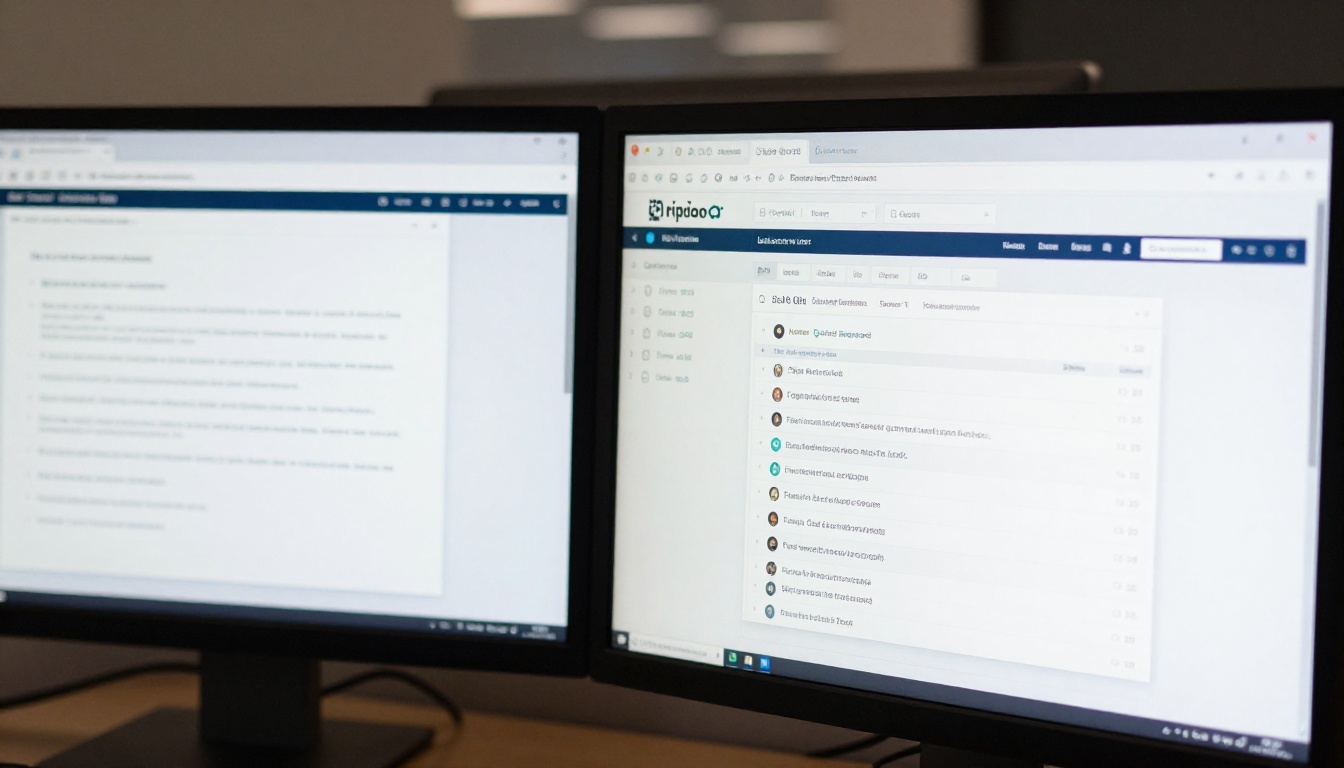
Al abrir la Vista Editor, la zona central es un lienzo de escritura limpio. La barra lateral izquierda muestra tu biblioteca personal de contenido: los borradores en los que trabajas, las piezas que están en cola de revisión y el contenido que ya se ha publicado. La barra de herramientas de la parte superior da acceso a los tipos de bloque, las opciones de formato y la función de incrustar. Un panel lateral derecho gestiona todos los metadatos: título, slug de la URL, categorías, etiquetas y campos SEO.
No hay panel de gestión de usuarios. No hay ajustes del espacio de trabajo. No hay sección de facturación. Todo lo que no tiene relación directa con crear y dar formato al contenido queda fuera.
Las herramientas en las que confían los redactores
Dentro de la Vista Editor, las funciones más usadas son:
- Autoguardado de borradores: los cambios se guardan de forma continua, así que ninguna versión se pierde si el navegador se cierra de forma inesperada
- Constructor de contenido por bloques: se pueden insertar, mover y reorganizar libremente bloques de texto, imagen, cita, código, tabla e incrustación
- Comentarios en línea: los colaboradores pueden dejar anotaciones sobre fragmentos concretos del texto sin modificar el contenido en sí
- Modo de vista previa: con un solo clic, un interruptor muestra el contenido exactamente como aparecerá en el sitio en vivo, usando la hoja de estilos real del front-end
- Historial de revisiones: una línea de tiempo de los estados guardados permite a los editores volver a cualquier versión guardada anteriormente
💡 Consejo: El modo de vista previa de la Vista Editor usa la hoja de estilos real, no una aproximación. Lo que ves es exactamente lo que leerá la audiencia.
Lo que los editores no pueden abrir
Aquí es donde suele originarse la mayor parte de la confusión. En la Vista Editor, lo siguiente queda completamente oculto:
- El contenido de otros usuarios, salvo que se comparta contigo de forma explícita
- Las asignaciones de roles de los miembros del equipo y los ajustes de permisos
- Las opciones de configuración a nivel de espacio de trabajo
- Las integraciones de API y la configuración de webhooks
- Los datos de facturación y de suscripción
- Los ajustes del flujo de aprobación y las reglas de trabajo
Si intentas acceder a cualquiera de estos elementos y estás en la Vista Editor, no los encontrarás. Es una separación intencionada, no una función que falte.

Dentro de la Vista Manager
La Vista Manager es la interfaz de operaciones. Aquí vive la infraestructura de una organización de contenido: supervisión del equipo, configuración de los flujos, analítica del espacio de trabajo y controles administrativos.
El panel de un vistazo
Al cambiar a la Vista Manager, todo el diseño se transforma. El área principal pasa a ser un panel de analítica del espacio de trabajo que muestra la producción de contenido por miembro del equipo, los artículos pendientes de aprobación, la velocidad de publicación en los periodos de tiempo seleccionados y los elementos marcados que requieren atención. La barra lateral izquierda deja de mostrar una lista personal de contenido y pasa a mostrar un árbol organizativo de todo el espacio de trabajo, con todos los proyectos, carpetas y miembros del equipo.
Lo que solo pueden hacer los managers
La Vista Manager expone controles que son invisibles en la Vista Editor:
| Función | Vista Editor | Vista Manager |
|---|
| Crear y editar artículos propios | Sí | Sí |
| Ver los borradores de otros usuarios | No | Sí |
| Asignar roles de revisor | No | Sí |
| Definir reglas de publicación | No | Sí |
| Gestionar conexiones de API | No | Sí |
| Configurar flujos de aprobación | No | Sí |
| Acceder a la analítica del espacio de trabajo | No | Sí |
| Editar los permisos de los miembros del equipo | No | Sí |
💡 Nota: Los usuarios con acceso a la Vista Manager siguen pudiendo crear y editar su propio contenido. La Vista Manager se suma al trabajo editorial, no lo sustituye.
El flujo de aprobación
Una de las funciones más potentes de la Vista Manager es el configurador del flujo de aprobación, donde los managers definen exactamente cómo pasa el contenido de borrador a publicado:
- Fase de borrador: el autor crea el contenido y lo revisa por su cuenta
- Revisión por pares: se asigna a un revisor designado, que recibe una notificación automática
- Aprobación del manager: visto bueno final antes de que el contenido entre en la cola de publicación
- Publicación programada: el contenido se programa para una fecha y hora concretas, con publicación automática
Cada fase tiene sus propios permisos, límites de tiempo y reglas de notificación. Nada de esto es accesible desde la Vista Editor.
Las diferencias reales, una al lado de otra
| Área | Vista Editor | Vista Manager |
|---|
| Finalidad principal | Creación de contenido | Supervisión de operaciones |
| Pantalla de inicio predeterminada | Borradores personales | Panel de analítica |
| Visibilidad del contenido | Solo artículos propios | Todo el contenido del equipo |
| Gestión de usuarios | Ninguna | Control total |
| Ajustes de flujo de trabajo | Ninguno | Control total |
| API e integraciones | No visibles | Acceso completo |
| Controles de publicación | Solo contenido propio | Todo el contenido del espacio de trabajo |
| Notificaciones | Solo personales | Todo el espacio de trabajo |
| Asignación de roles | Ninguna | Asignar cualquier rol |
| Acceso a facturación | Ninguno | Acceso completo |
La diferencia visual es muy marcada. La Vista Editor parece una aplicación de escritura centrada en el texto. La vista Manager parece una torre de control con una visión completa de todas las operaciones activas.
Quién debería usar cada vista
La vista adecuada para los redactores
Si tu trabajo principal es producir artículos, entradas de blog o contenido estructurado, tu lugar es la Vista Editor. Todo lo necesario para ese trabajo está ahí: redactar, dar formato, previsualizar y enviar a revisión. Cambiar a la Vista Manager mostrará un volumen grande de información que no es relevante para tu trabajo y, en algunos casos, puede generar dudas sobre lo que estás autorizado a cambiar.
El único caso en que a un redactor le conviene abrir la Vista Manager es cuando también le han concedido permisos de manager y necesita realizar una tarea administrativa concreta.
La vista adecuada para los administradores
Si eres responsable de un equipo de redactores, de la cadencia de publicación, de la configuración técnica del espacio de trabajo o del calendario de contenido en general, la Vista Manager es tu entorno de trabajo. Seguirás escribiendo y editando tu propio contenido, pero tu modo principal de trabajo será la supervisión y la configuración, no solo la creación.
La Vista Manager es también el punto de partida correcto al incorporar a nuevos miembros del equipo. La asignación de roles, la configuración de permisos y la preparación de los flujos de trabajo se hacen todos desde aquí.
Cómo cambiar entre vistas
El selector siempre está ahí
El selector de vistas permanece fijo en la barra de navegación superior, sin importar en qué vista estés. Al hacer clic en él no se recarga la página por completo. La interfaz se vuelve a montar en la nueva vista, conservando, siempre que sea posible, tu última posición. Si estabas editando un borrador en la Vista Editor y cambias a la Vista Manager, el borrador no se pierde.
3 errores comunes al cambiar de vista
Estas son las situaciones que más a menudo causan frustración:
-
Buscar ajustes de flujo de trabajo en la Vista Editor: los redactores que también tienen permisos de manager a veces olvidan cambiar de vista y pasan un buen rato buscando ajustes que, simplemente, no se muestran allí.
-
Suponer que la Vista Manager cambia lo que ven los editores: modificar los ajustes del flujo en la Vista Manager no afecta al contenido que ya está en revisión. Los cambios se aplican solo a los envíos nuevos.
-
Tratar las dos vistas como aplicaciones separadas: algunos usuarios guardan ambas vistas por separado en sus marcadores y navegan entre ellas con el historial del navegador. Lo correcto es usar el selector dentro de la aplicación, que mantiene el estado de la sesión y evita problemas de autenticación.
💡 Consejo: Si no encuentras un ajuste en Antigravity, la primera pregunta que debes hacerte es si estás en la vista correcta. Con eso se resuelve de inmediato la mayor parte de la confusión al navegar.
Los permisos determinan lo que puedes ver
No todos los usuarios tienen acceso a las dos vistas. La posibilidad de cambiar a la Vista Manager depende del rol asignado a tu cuenta. Si no ves el selector de vistas en la barra de navegación superior, tu cuenta no tiene permisos de manager. Es una decisión que toma quien administra tu espacio de trabajo, no una limitación de la plataforma en sí.

Combinar Antigravity con la creación de imágenes con IA
El contenido que se publica a través de Antigravity solo es tan sólido como las imágenes que lo acompañan. Tanto si gestionas un blog, una base de conocimiento como una operación de publicación en varios canales, las imágenes que se adjuntan a los artículos influyen directamente en la respuesta de los lectores.
Crear imágenes para tu contenido
Aquí es donde PicassoIA Image encaja de forma natural en el flujo de trabajo. Puedes generar imágenes fotorrealistas listas para publicar directamente a partir de prompts de texto, sin necesidad de un diseñador ni de una suscripción a un banco de fotos. Cada imagen se genera específicamente para tu contenido, con un estilo que encaja con el tono y el tema de tu artículo.
Para las cabeceras y las imágenes destacadas de los artículos que necesitan ajustes, PicassoIA Image Editor Pro te da control sobre las fotos existentes: ajustar la composición, reemplazar fondos o corregir detalles que no encajan con el tono del artículo. Resulta especialmente útil para adaptar un mismo recurso a varios artículos en formatos diferentes.

Variaciones de imagen para pruebas A/B
Los equipos de contenido que usan las funciones de analítica de Antigravity suelen hacer pruebas A/B con las miniaturas y las cabeceras de los artículos. Flux Redux Dev en PicassoIA genera variaciones controladas de una imagen existente manteniendo la composición principal, y cambia detalles como la iluminación, la temperatura de color o la expresión del sujeto. Así resulta sencillo producir varias versiones de miniatura a partir de una misma imagen de referencia para hacer pruebas A/B dentro de la analítica de rendimiento de Antigravity.
Coherencia visual en todo el equipo
Cuando varios editores publican a través de Antigravity, la falta de coherencia visual se convierte en un problema real. Las imágenes creadas con herramientas distintas, con niveles de calidad diferentes, con relaciones de aspecto variables y estilos de iluminación dispares, generan una experiencia de lectura fragmentada. Estandarizar el uso de PicassoIA y definir una plantilla de prompt compartida da a los managers la capacidad de imponer un estilo visual coherente en todo el contenido publicado, sin tener que revisar manualmente cada imagen antes de que salga.

Crea algo que merezca la pena publicar
La Vista Editor y la Vista Manager no resultan confusas una vez que entiendes para qué sirve cada una: dos interfaces pensadas para dos formas de trabajar realmente distintas dentro de la misma plataforma. Los redactores se quedan en la Vista Editor. Los administradores trabajan desde la Vista Manager. Quienes hacen las dos cosas cambian de una a otra de forma deliberada, no por accidente.
El siguiente paso es combinar ese flujo de trabajo con imágenes que estén a la altura de la calidad de tu contenido. Prueba PicassoIA Image para la cabecera de tu próximo artículo. Escribe un prompt detallado que describa el ambiente, el escenario y la iluminación que quieres, y tendrás una imagen fotorrealista, lista para publicar, que encaja con tu contenido a la perfección. Si necesitas retocarla, PicassoIA Image Editor Pro está justo ahí, en la misma plataforma.
Dos vistas, una plataforma y, ahora, una fuente de confusión menos.


