أمضيت ساعة في توليد بورتريه الأنمي المثالي بالذكاء الاصطناعي. التكوين صحيح، والإضاءة تبدو طبيعية. لكن عندما تقرّب الصورة، تتفكك التفاصيل. عيون غير واضحة، وحواف ناعمة في الشعر، ووجه يبدو حادًا بحجم الصورة المصغّرة لكنه معتم بالدقة الكاملة. يحدث هذا مع تقريبًا كل بورتريه أنمي مولّد بالذكاء الاصطناعي فور خروجه من النموذج، وهو من أكثر المشكلات المحبطة شيوعًا في مجتمعات فن الذكاء الاصطناعي حاليًا.
الخبر الجيد أن هناك مجموعة كاملة من الأدوات المجانية مصممة خصيصًا لإصلاح هذا. بعضها يرفع دقة صورتك حتى 6 أضعاف دون إضافة هالات حدّة مصطنعة. وبعضها يستعيد التفاصيل الدقيقة في العينين والشفاه التي فاتها التوليد الأصلي. وقليل منها يتيح لك إعادة تنسيق البورتريه بالكامل بأمر نصي واحد. كلها مجانية للتجربة، ومعظمها لا يتطلب أي معرفة تقنية للاستخدام.
يستعرض هذا المقال أفضل الأدوات المجانية لتحرير بورتريهات الأنمي بالذكاء الاصطناعي المتاحة اليوم، وطريقة عمل كل منها، وأيها يعطي أفضل النتائج لأنواع مختلفة من الإصلاحات.
المشكلة الحقيقية في بورتريهات الأنمي الخام بالذكاء الاصطناعي
تُحسّن معظم مولّدات الصور بالذكاء الاصطناعي من أجل التأثير البصري عند دقة 512×512 أو 1024×1024. وهذا مناسب للمشاركة على وسائل التواصل، لكنه ينهار في اللحظة التي تحاول فيها الطباعة أو القص أو العرض بالدقة الكاملة. المشكلات المحددة التي تظهر غالبًا في بورتريهات الأنمي بالذكاء الاصطناعي هي:
- قزحيات ناعمة أو غير واضحة مع غياب تفاصيل انعكاس الضوء في العين
- خصلات شعر تمتزج بالخلفية عند الأطراف
- ملمس بشرة يبدو بلاستيكيًا أو ناعمًا بشكل مبالغ فيه
- تشوهات بدقة منخفضة في ثنيات الأقمشة والإكسسوارات الدقيقة
- ضوضاء ضغط في الخلفية تصرف النظر عن الوجه
لكل من هذه المشكلات إصلاح مختلف. ومعرفة الأداة المناسبة تعتمد على ما هو خاطئ فعلًا في مخرجاتك.
الحواف الضبابية والتفاصيل المعتمة
تعمل مولّدات بورتريهات الأنمي بالذكاء الاصطناعي عند حجم مخرجات ثابت، وتضغط المعلومات عالية التردد عند الحواف. وهذا يعني أن الأماكن الأكثر تعقيدًا بصريًا، أي خطوط الشعر وأطراف الرموش وثنيات الملابس، تعاني أكثر من غيرها من التدهور. فالبورتريه الذي يبدو ممتازًا في معاينة التوليد كثيرًا ما يخيّب الظن عندما تقرّبه أو تحمّل الملف.
المشكلة ليست في المولّد. فالمخرج لم يُقصد به أن يكون ملفًا نهائيًا أبدًا. إنه نقطة بداية تحتاج إلى معالجة لاحقة، وهذه المعالجة صارت اليوم سريعة ومجانية ومتاحة لأي شخص.
ما يصلحه كل محرّر جيد أولًا
قبل تطبيق أي رفع للدقة أو تنقيح، تكون الخطوة الأولى دائمًا تقييم الدقة. إذا كان بورتريهك أقل من 1024 بكسل في الضلع القصير، فأنت بحاجة إلى رفع الدقة قبل أي تحرير آخر. فمحاولة إزالة الخلفية أو إعادة تنسيق صورة بحجم 512 بكسل تضخّم كل تشوّه. ابدأ بأداة رفع الدقة، ثم عالج الأسلوب أو التفاصيل.
رفع الدقة الذي يعمل فعلًا مع وجوه الأنمي
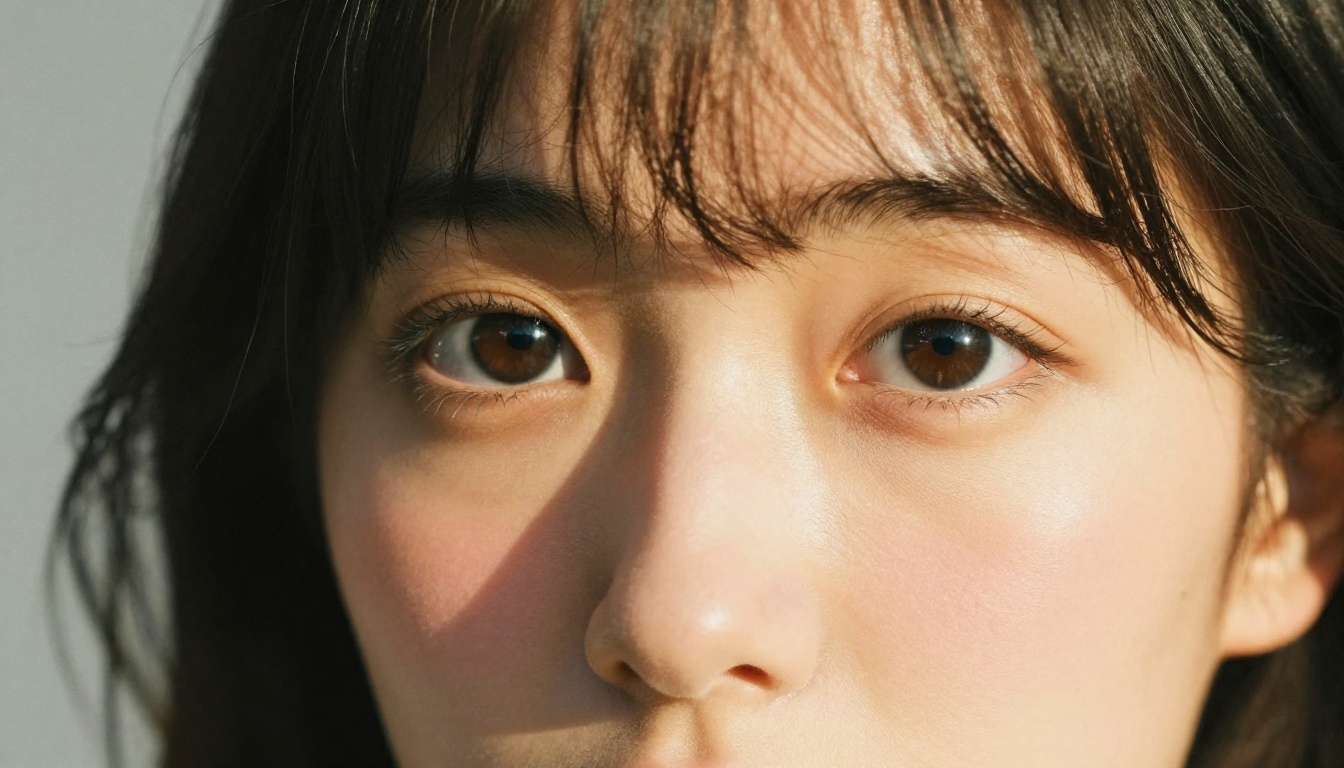
رفع الدقة ليس مجرد تكبير الصورة. فالأداة الرديئة تمدّ البكسلات وتُدخل تمويهًا وهالات حول الحواف عالية التباين مثل خطوط الشعر ولمعات العين. أفضل أدوات رفع الدقة لبورتريهات الأنمي تعيد بناء التفاصيل، لا تكتفي بتغيير حجمها.
Real ESRGAN: المعيار المجاني بدقة 4x
تُعد Real ESRGAN أكثر أدوات رفع الدقة المجانية بالذكاء الاصطناعي استخدامًا للأعمال الفنية المرسومة وبأسلوب الأنمي. دُرّبت خصيصًا على هذا النوع من المحتوى، ما يعني أنها تعرف كيف تتعامل مع التظليل المسطّح النظيف والخطوط الحادة والملامح المُنمّطة الموجودة في بورتريهات الأنمي بالذكاء الاصطناعي. وتُخرج بدقة 4x مباشرةً، فتتحول صورة 512 بكسل إلى 2048 بكسل.
يتميز النموذج بشكل خاص في:
- استعادة تفاصيل العين في اللقطات المتوسطة والمقرّبة
- فصل خصلات الشعر على طول خط الظل الخارجي
- إعادة بناء ملمس الأقمشة في الملابس والإكسسوارات
💡 نصيحة: بالنسبة للبورتريهات التي تحتوي على خطوط دقيقة كثيرة، مثل الرموش والإكسسوارات الصغيرة، تكون Real ESRGAN عادةً الخيار الأول الصحيح. فهي تحافظ على الحدّة عند الحواف دون إدخال ملمس مصطنع.
Crystal Upscaler لمتخصصي البورتريه
صُممت Crystal Upscaler خصيصًا لتصوير البورتريه والعمل المقرّب على الوجوه. ورغم أنها صُمّمت مع وضع المحتوى الواقعي كالصور الفوتوغرافية في الاعتبار، فإنها تعمل بشكل ممتاز مع بورتريهات الأنمي التي تملك إضاءة واقعية أو أساليب تصيير شبه واقعية. وتعطي مخرجات بدقة 4x، وتضيف تفاصيل دقيقة إلى ملمس البشرة وتحديد الرموش وحواف الشفاه.
ما يميزها هو نهجها في الحدّة الإدراكية. فبدلًا من رفع دقة البكسلات الموجودة فقط، تضيف تفاصيل عالية التردد معقولة بناءً على ما تعلّمه النموذج عن ملامح البورتريه الواقعية. وبالنسبة لبورتريهات الأنمي التي تميل إلى شبه الواقعية، تنتج هذه الأداة نتائج تبدو مُنقّحة باحتراف لا مُكبّرة حسابيًا.
Clarity Pro مقابل أدوات رفع الدقة القياسية
تقع Clarity Pro Upscaler بين أداة رفع دقة قياسية بدقة 4x وأداة تنقيح كاملة للوجوه. تتعامل مع رفع الدقة الواقعي كالصور الفوتوغرافية مع معالجة إضافية لتفاصيل منتصف الظلال، وهذا مهم لتدرجات البشرة في بورتريهات الأنمي. والنتيجة صور تصمد أفضل بكثير عند الفحص المقرّب.
| الأداة | الاستخدام الأمثل | أقصى تكبير | السرعة |
|---|
| Real ESRGAN | أنماط الأنمي والرسوم المرسومة | 4x | سريعة |
| Crystal Upscaler | البورتريهات شبه الواقعية | 4x | متوسطة |
| Clarity Pro Upscaler | التفاصيل الواقعية كالصور الفوتوغرافية | 2-4x | متوسطة |
| P Image Upscale | سريعة وللاستخدامات العامة | 4x | سريعة جدًا |
| Topaz Image Upscale | أقصى جودة للمخرجات | 6x | أبطأ |
الحدّة واستعادة التفاصيل
بعد رفع الدقة الأساسية، يكون المرور التالي لاستعادة التفاصيل الدقيقة وتصحيح النعومة في مناطق محددة من البورتريه.
P Image Upscale في ثانية واحدة
تُعد P Image Upscale أسرع خيار لرفع الدقة متاح على PicassoIA. تعالج الصورة في أقل من ثانية وتعطي نتائج نظيفة وحادة تناسب التكرارات السريعة. إذا كنت تمر على عدة تنويعات للبورتريه وتحتاج إلى فحص جودة سريع بدقة أعلى، فهذه هي الأداة المناسبة. لا تضيف تفاصيل دقيقة بقدر Crystal Upscaler، لكن ميزة السرعة كبيرة عند العمل بالدفعات.
Topaz Image Upscale لنتائج 6x
للحصول على أعلى جودة للمخرجات، يعمل نموذج Topaz Image Upscale بدقة تصل إلى 6x، وهو الخيار عندما تحتاج إلى مخرجات بجودة الإنتاج النهائي. يستغرق معالجة أطول من الخيارات الأخرى، لكن النتائج تُظهر ذلك، خاصة في المناطق المعقدة مثل الشعر المتطاير وتفاصيل الأقمشة والملمس الدقيق حول العينين.
💡 متى تستخدم 6x: إذا كان البورتريه سيُطبع بحجم كبير، أو سيُستخدم كصورة مرجعية، أو سيُقص بشكل كبير، فاستخدم Topaz Image Upscale. أما للويب أو مشاركة وسائل التواصل، فغالبًا تكفي دقة 4x.
متى تستخدم Bria Increase Resolution
تقدّم Bria Increase Resolution رفعًا للدقة بدقة 4x بنهج معالجة مختلف يميل إلى الحفاظ على توازن ألوان الصورة الأصلية وتباينها بأمانة أكبر من النماذج الأخرى. إذا أجريت عملًا كبيرًا على الألوان في بورتريه الأنمي الخاص بك ولا تريد أن تغيّر عملية رفع الدقة لوحة الألوان التي اخترتها بعناية، فإن Bria هي الخيار الأكثر أمانًا. فهي ترفع الدقة دون إعادة التفسير اللوني الذي تطبقه بعض النماذج.
إزالة الخلفيات من بورتريهات الأنمي
تبدو إزالة الخلفية أمرًا بسيطًا، لكنها من الأماكن التي تخلق فيها بورتريهات الأنمي تحديات خاصة. فالحواف الناعمة والمُنمّطة الشائعة في توليد الأنمي بالذكاء الاصطناعي تجعل من الصعب على كشف الحواف التقليدي أن يفصل الشخص عن الخلفية بنظافة. أما العناصر شبه الشفافة مثل الشعر المتدفق والخصلات والتأثيرات الضوئية، فهي صعبة بشكل خاص.
قصّات نظيفة بنقرة واحدة
تتعامل أداة Remove Background على PicassoIA مع قصّات بورتريهات الأنمي بدقة قوية في حدود الشخص الرئيسي. وبالنسبة للبورتريهات التي يكون فيها الشعر محدد الملامح بوضوح أمام الخلفية، تكون النتائج ممتازة منذ المرور الأول. تعزل الأداة الشخص وتعيد ملف PNG شفافًا نظيفًا يمكن وضعه على أي خلفية جديدة.
أفضل النتائج مع الشعر المعقد
بالنسبة لبورتريهات الأنمي ذات الشعر المعقد، إليك ما يحسّن جودة القص:
- ارفع الدقة أولًا إلى 2048 بكسل على الأقل قبل تشغيل إزالة الخلفية. فالدقة الأعلى تعني كشفًا أفضل للحواف.
- استخدم خلفيات عالية التباين في التوليد الأصلي. فالخلفيات البيضاء الصافية أو الداكنة الموحدة تمنح الذكاء الاصطناعي مادة أكبر للعمل عليها أثناء الفصل.
- شغّل مرورًا ثانيًا على الصور التي تحتوي على عناصر شبه شفافة أو باهتة عند أطراف الشعر.
اتباع هذا الترتيب بانتظام ينتج قصّات أنظف من القفز مباشرة إلى إزالة الخلفية على مخرج منخفض الدقة. وأداة Remove Background مجانية وتعالج في ثوانٍ، لذلك فتكرار المحاولة لا يكلّفك شيئًا.
إعادة التنسيق والمؤثرات البصرية لبورتريهات الأنمي
بعد أن يصبح بورتريهك نظيفًا وحادًا ومستخرجًا بشكل صحيح، يكون السؤال التالي غالبًا عن الأسلوب. ربما تحتاج الإضاءة إلى تعديل. وربما تريد تغيير لوحة الألوان. وربما تريد إعادة تنسيق الصورة كلها مع الحفاظ على التكوين الأساسي.
التحرير بالأوامر النصية
تتيح لك أدوات تحرير الصور في PicassoIA تعديل بورتريه موجود باستخدام تعليمات نصية. وهذا يختلف عن التوليد من الصفر لأن التكوين وبنية الوجه والوضعية تبقى محفوظة. يمكنك إعادة تنسيق الإضاءة، أو تغيير بيئة الخلفية، أو ضبط حرارة اللون، أو إضافة مؤثرات بصرية دون إعادة توليد الصورة بالكامل. وهذه من أكثر الطرق توفيرًا للوقت لأي شخص يكرر تصميم شخصية عبر إصدارات متعددة.
يذهب نموذج Recraft Creative Upscale خطوة أبعد، إذ لا يكتفي بتكبير الصورة بل يضيف تفاصيل إبداعية بناءً على المحتوى. وبالنسبة لبورتريهات الأنمي، يعني ذلك عمقًا أكبر في العينين، وتنوعًا ملمسيًا أغنى في الشعر، وتدرجات لونية أغنى عبر الوجه. وهذا هو الفرق بين صورة حادة تقنيًا وصورة تبدو مكتملة فنيًا.
الفرق في Recraft Crisp Upscale
صُممت Recraft Crisp Upscale للحصول على أقصى حدّة دون هلوسة. فبينما تضيف بعض النماذج تفاصيل لم تكن في الأصل، تركّز Recraft Crisp على توضيح ما هو موجود بالفعل. وبالنسبة لبورتريهات الأنمي التي تريد فيها الحفاظ على التوجيه الفني الأصلي بدقة، فهذه هي الأداة المناسبة. تتعامل مع الخطوط والمساحات اللونية المسطحة بشكل جيد بصورة خاصة، ما يجعلها مثالية لجماليات الأنمي الأنظف والأكثر رسومية.
💡 Recraft Creative مقابل Crisp: استخدم Creative عندما تريد أن يضيف الذكاء الاصطناعي عمقًا واهتمامًا بصريًا. واستخدم Crisp عندما تريد حدّة مثالية على مستوى البكسل للصورة الموجودة دون تعديل على الأسلوب الأصلي.
كيف تحرر بورتريهات الأنمي على PicassoIA
يمنحك PicassoIA الوصول إلى كل أداة ورد ذكرها في هذا المقال في مكان واحد، دون الحاجة إلى حساب للمستوى المجاني. إليك طريقة الانتقال من بورتريه أنمي خام بالذكاء الاصطناعي إلى مخرج نهائي مصقول.
خطوة بخطوة من الرفع إلى المخرج
الخطوة 1: ابدأ بصورتك الأساسية. ولّد بورتريه الأنمي باستخدام أي نموذج لتحويل النص إلى صورة. وللحصول على أفضل النتائج في التحرير اللاحق، استخدم دقة 1024×1024 أو أعلى كنقطة بداية.
الخطوة 2: شغّل أداة رفع الدقة. اختر أداة رفع الدقة بحسب أسلوب البورتريه:
الخطوة 3: أزل الخلفية (إذا لزم الأمر). ارفع الصورة التي رفعت دقتها إلى Remove Background ثم نزّل ملف PNG النظيف.
الخطوة 4: طبّق التحسين الإبداعي. استخدم Recraft Creative Upscale لمرور نهائي يضيف عمقًا فنيًا، أو Clarity Pro Upscaler للحصول على لمسة نهائية واقعية كالصور الفوتوغرافية.
الخطوة 5: فحص الحدّة النهائي. إذا احتجت إلى مرور أخير بأقصى دقة دون أي تفسير إبداعي، فإن Recraft Crisp Upscale تعطي مخرجًا نظيفًا يحافظ على كل تفصيلة أصلية.
نصائح للحصول على نتائج أوضح
- تجنّب الإفراط في رفع الدقة: 4x غالبًا هي النقطة المثالية. فالوصول إلى 6x على صورة نظيفة أصلًا قد يُدخل تشوّهات معالجة في المساحات اللونية المسطحة.
- طابق الأداة مع الأسلوب: أدوات رفع الدقة الواقعية مثل Crystal Upscaler و Clarity Pro على بورتريهات مُنمّطة بشدة قد تضيف واقعية غير مرغوبة. استخدم أدوات تطابق الأسلوب.
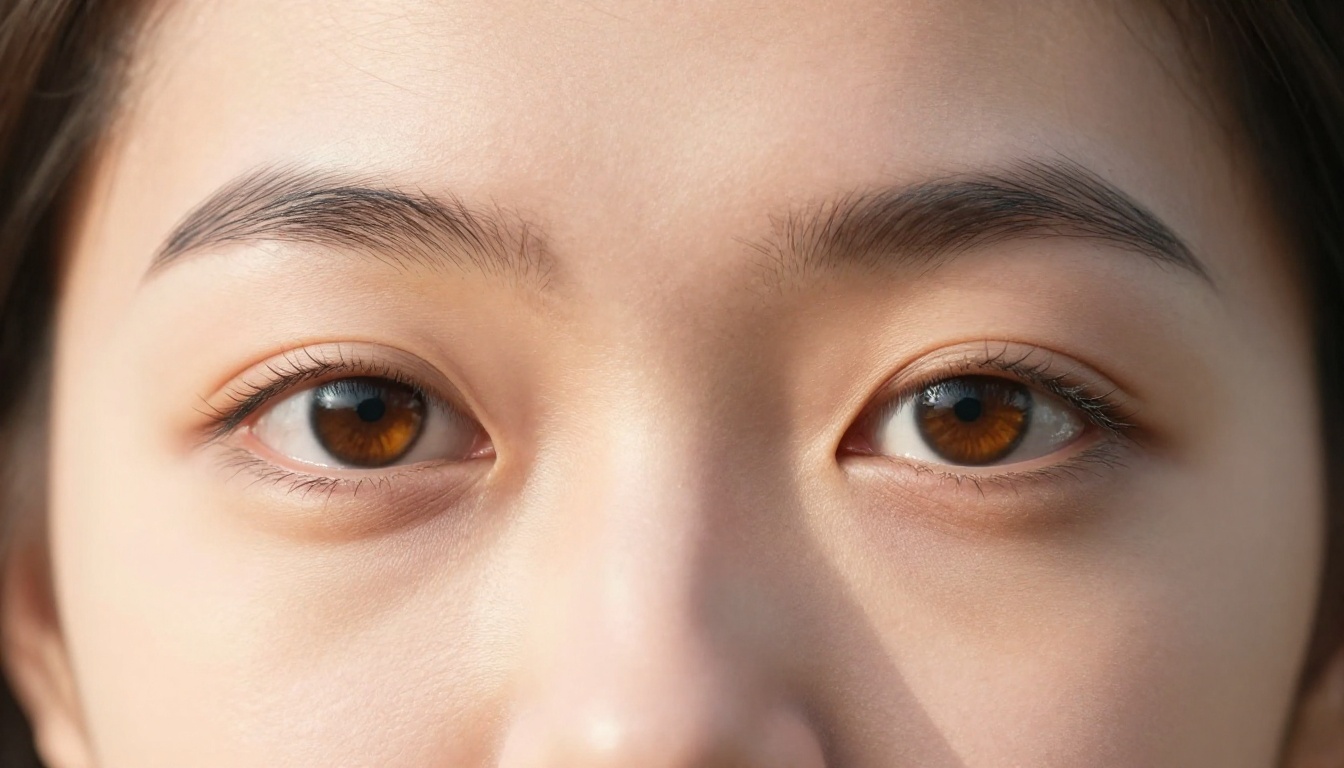
- افحص العينين أولًا: العينان هما المكان الذي تظهر فيه جودة رفع الدقة بوضوح أكبر. إذا بدت تفاصيل القزحية صحيحة، فغالبًا ما يكون باقي الصورة صحيحًا أيضًا.
- اعمل بالترتيب الصحيح: ارفع الدقة أولًا. ثم أزل الخلفية. وطبّق تحرير الأسلوب أخيرًا. فعكس هذا الترتيب يُضعف الجودة في كل خطوة.
كل الأدوات جنبًا إلى جنب
إليك ملخصًا مرجعيًا سريعًا لكل أداة وردت، مع الحالة الاستخدامية التي تعمل فيها بأفضل شكل.
| الأداة | حالة الاستخدام | مجانية | الرابط |
|---|
| Real ESRGAN | رفع دقة 4x للأنمي والرسوم المرسومة | نعم | فتح |
| Crystal Upscaler | رفع دقة 4x لمتخصصي البورتريه | نعم | فتح |
| Clarity Pro Upscaler | تفاصيل منتصف الظلال الواقعية | نعم | فتح |
| P Image Upscale | رفع دقة سريع في ثانية واحدة | نعم | فتح |
| Topaz Image Upscale | أقصى جودة للمخرجات بدقة 6x | نعم | فتح |
| Bria Increase Resolution | رفع دقة 4x مع الحفاظ على الألوان | نعم | فتح |
| Recraft Crisp Upscale | حدّة بكسلية مثالية | نعم | فتح |
| Recraft Creative Upscale | عمق فني وتفاصيل | نعم | فتح |
| Remove Background | قصّة بورتريه نظيفة | نعم | فتح |
ماذا تجرّب الآن
أفضل طريقة لترى ما تفعله هذه الأدوات فعلًا هي تمرير بورتريهك عبرها. خذ أي بورتريه أنمي بالذكاء الاصطناعي ولّدته بالفعل، أو أنشئ واحدًا جديدًا على PicassoIA، ومرّره أولًا عبر Real ESRGAN. سيكون الفرق في تفاصيل العين والشعر عند 4x واضحًا فورًا.
من هناك، جرّب Crystal Upscaler على الصورة نفسها وقارن المخرجات. كلاهما مجاني، وكلاهما يعمل في ثوانٍ. والفرق في طريقة تعاملهما مع الخصائص الخاصة بالبورتريه شيء تحتاج إلى رؤيته بعملك أنت حتى تقدّره كاملًا.
إذا كان بورتريهك يحتوي على خلفية مزدحمة أو مشتتة، فخذ المخرج الذي رفعت دقته إلى Remove Background وشاهد مدى نظافة عزله للشخصية. هذه القصّة النظيفة تصبح الأساس لأي تركيب أو تحريك أو تكرار إبداعي لاحق.
ولمن يريد أقصى جودة لعمل نهائي، ادمج Topaz Image Upscale مع Recraft Creative Upscale كنهج من مرحلتين. تتولى الأولى الدقة، وتتولى الثانية العمق الفني. ينتج هذا المزيج نتائج يصعب تمييزها عن التنقيح الاحترافي المخصص للبورتريهات.
كل هذه الأدوات، وعشرات غيرها لتحويل النص إلى صورة ورفع الدقة الفائقة والمؤثرات البصرية وتحرير الفيديو، متاحة على picassoia.com/en/all-models. لا حاجة إلى اشتراكات للبدء. اختر بورتريهًا واحدًا، واختر أداة واحدة، وشاهد كيف يبدو عملك الفني بأسلوب الأنمي عندما يظهر فعلًا كما أردته.