Você passou uma hora gerando o retrato de anime com IA perfeito. A composição está certa. A iluminação parece natural. Mas, ao dar zoom, os detalhes se desfazem. Olhos borrados, bordas suaves no cabelo, um rosto que parece nítido em miniatura, mas embaçado em resolução total. Isso acontece com quase todo retrato de anime gerado por IA logo que sai do modelo, e é uma das frustrações mais comuns nas comunidades de arte com IA atualmente.
A boa notícia é que existe um conjunto inteiro de ferramentas gratuitas feitas especificamente para resolver isso. Algumas ampliam sua imagem em até 6x sem acrescentar halos de nitidez artificial. Outras recuperam detalhes finos dos olhos e dos lábios que a geração original deixou passar. Algumas permitem refazer completamente o retrato com um único prompt de texto. Todas podem ser testadas de graça, e a maioria não exige nenhum conhecimento técnico para usar.
Este artigo apresenta as melhores ferramentas gratuitas para editar retratos de anime com IA disponíveis hoje, como cada uma funciona e quais oferecem os melhores resultados para diferentes tipos de correção.
A maioria dos geradores de imagem com IA otimiza o impacto visual em 512x512 ou 1024x1024. Isso funciona bem para compartilhar em redes sociais, mas desmorona no momento em que você tenta imprimir, recortar ou exibir em resolução total. Os problemas específicos que mais aparecem em retratos de anime com IA são:
- Íris suaves ou borradas, sem detalhes de brilho nos olhos
- Mechas de cabelo que se misturam ao fundo nas bordas
- Textura da pele com aspecto de plástico ou excessivamente suavizada
- Artefatos de baixa resolução em dobras de tecido e acessórios finos
- Ruído de compressão no fundo que desvia o olhar do rosto
Cada um desses problemas tem uma solução diferente. Saber qual ferramenta usar depende do que está realmente errado no seu resultado.
Bordas borradas e detalhes embaçados
Os geradores de retratos de anime com IA trabalham em um tamanho de saída fixo e comprimem informações de alta frequência nas bordas. Isso significa que os pontos com mais complexidade visual, como contornos do cabelo, pontas dos cílios e dobras de roupa, sofrem a maior degradação. Um retrato que parece excelente na prévia da geração muitas vezes decepciona quando você dá zoom ou baixa o arquivo.
O problema não é o gerador. É que a saída nunca foi pensada como arquivo final. Ela é um ponto de partida que precisa de pós-processamento, e esse pós-processamento hoje é rápido, gratuito e acessível a qualquer pessoa.
O que todo bom editor corrige primeiro
Antes de aplicar qualquer upscaling ou retoque, o primeiro passo é sempre avaliar a resolução. Se seu retrato tiver menos de 1024px no lado menor, você precisa fazer o upscaling antes de qualquer outra edição. Tentar remover o fundo ou mudar o estilo de uma imagem de 512px amplifica todos os artefatos. Comece pelo upscaler e depois trate o estilo ou os detalhes.
Upscaling que realmente funciona para rostos de anime
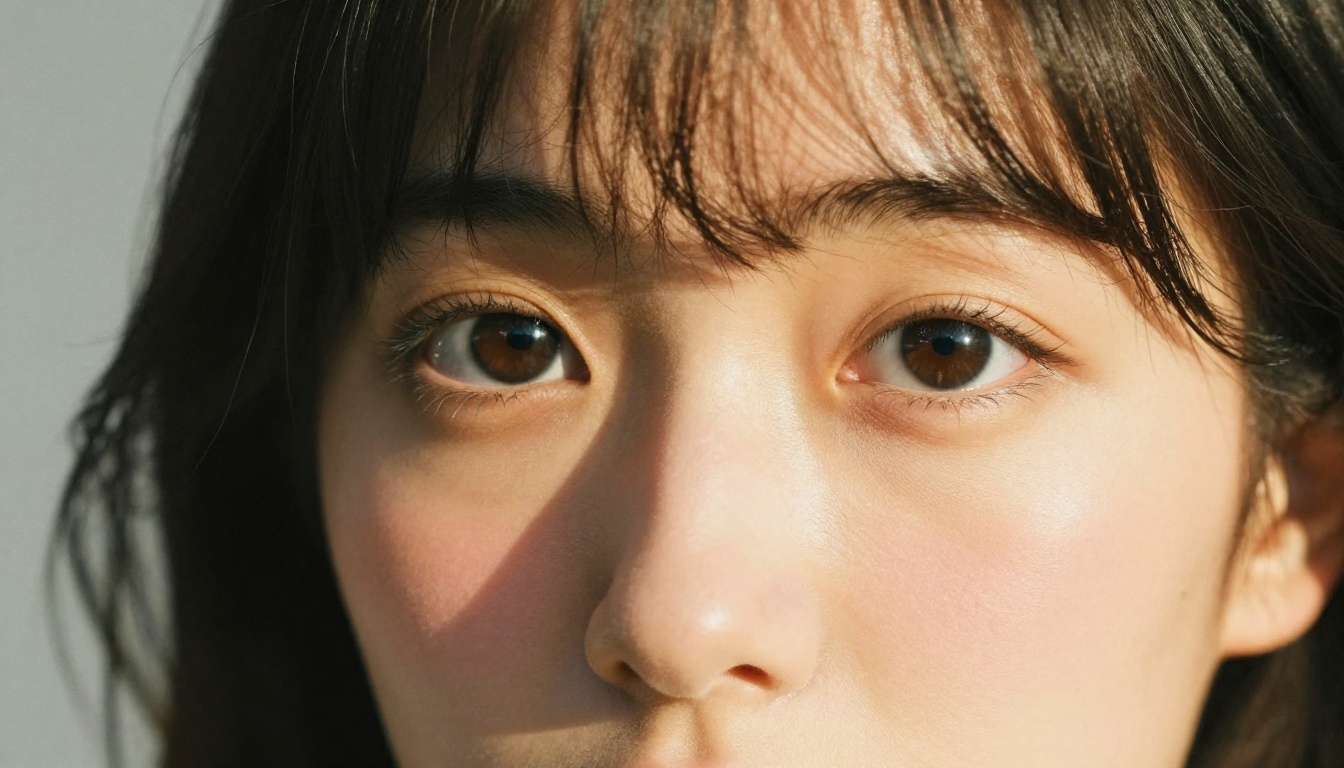
Upscaling não é apenas aumentar a imagem. Um upscaler ruim estica os pixels e introduz halos de desfoque ao redor de bordas de alto contraste, como contornos de cabelo ou reflexos nos olhos. Os melhores upscalers para retratos de anime reconstroem detalhes, em vez de apenas redimensioná-los.
Real ESRGAN: o padrão gratuito em 4x
O Real ESRGAN é o upscaler gratuito com IA mais usado para obras ilustradas e de estilo anime. Ele foi treinado especificamente com esse tipo de conteúdo, o que significa que sabe lidar com o sombreamento plano e limpo, os contornos nítidos e os traços estilizados que aparecem nos retratos de anime com IA. Ele gera saída em resolução nativa de 4x, então uma imagem de 512px vira 2048px.
O modelo é especialmente forte em:
- Recuperação de detalhes dos olhos em planos médios e closes
- Separação de mechas de cabelo ao longo do contorno
- Reconstrução de textura de tecido em roupas e acessórios
💡 Dica: Para retratos com muito detalhe de traço fino, cílios e acessórios pequenos, o Real ESRGAN costuma ser a primeira escolha certa. Ele preserva a nitidez na borda sem introduzir textura artificial.
Crystal Upscaler para especialistas em retratos
O Crystal Upscaler foi criado especificamente para fotografia de retratos e trabalho de rosto em close. Embora tenha sido desenvolvido pensando em conteúdo fotorrealista, ele tem desempenho excepcional em retratos de anime com IA que têm iluminação realista ou estilos de renderização semirrealistas. Ele gera saída em 4x e acrescenta micro-detalhes na textura da pele, na definição dos cílios e nas bordas dos lábios.
O que o diferencia é sua abordagem de nitidez perceptual. Em vez de apenas ampliar os pixels existentes, ele acrescenta detalhes de alta frequência plausíveis, com base no que o modelo aprendeu sobre características realistas de retratos. Para retratos de anime que se aproximam do semirrealismo, isso produz resultados que parecem retocados profissionalmente, e não ampliados por computador.
Clarity Pro ou upscalers padrão
O Clarity Pro Upscaler fica entre um upscaler padrão em 4x e uma ferramenta completa de retoque facial. Ele trata o upscaling fotorrealista com processamento extra nos detalhes de meios-tons, o que importa para os degradês de pele em retratos de anime. O resultado são imagens que se sustentam muito melhor quando examinadas de perto.
| Ferramenta | Melhor para | Escala máxima | Velocidade |
|---|
| Real ESRGAN | Estilos de anime e ilustrados | 4x | Rápida |
| Crystal Upscaler | Retratos semirrealistas | 4x | Média |
| Clarity Pro Upscaler | Detalhes fotorrealistas | 2-4x | Média |
| P Image Upscale | Rápida, uso geral | 4x | Muito rápida |
| Topaz Image Upscale | Saída de qualidade máxima | 6x | Mais lenta |
Nitidez e recuperação de detalhes
Depois de elevar a resolução base, a próxima etapa é recuperar detalhes finos e corrigir a falta de nitidez em áreas específicas do retrato.
P Image Upscale em um segundo
O P Image Upscale é a opção de upscaling mais rápida disponível no PicassoIA. Ele processa em menos de um segundo e entrega resultados limpos e nítidos, que funcionam bem para iterações rápidas. Se você está testando várias versões do retrato e precisa de uma verificação rápida de qualidade em resolução maior, esta é a ferramenta. Ele não acrescenta tanto detalhe fino quanto o Crystal Upscaler, mas a vantagem de velocidade é significativa ao trabalhar em lotes.
Topaz Image Upscale para resultados em 6x
Para a saída de maior qualidade, o modelo Topaz Image Upscale funciona em até 6x de resolução e é a escolha quando você precisa de uma saída de qualidade para produção final. Ele leva mais tempo para processar que as outras opções, mas os resultados mostram a diferença, principalmente em áreas complexas como cabelo batido pelo vento, detalhes de tecido e as texturas finas ao redor dos olhos.
💡 Quando usar 6x: Se o retrato for impresso em tamanho grande, usado como imagem de referência ou recortado de forma significativa, use o Topaz Image Upscale. Para web ou redes sociais, 4x costuma ser suficiente.
Quando usar o Bria Increase Resolution
O Bria Increase Resolution oferece upscaling em 4x com uma abordagem de processamento diferente, que tende a preservar o equilíbrio de cor e o contraste da imagem original com mais fidelidade do que outros modelos. Se você fez um trabalho de cor significativo no seu retrato de anime e não quer que o processo de upscaling altere a paleta escolhida com cuidado, o Bria é a opção mais segura. Ele amplia sem a reinterpretação de cor que alguns modelos aplicam.
Remoção de fundo em retratos de anime
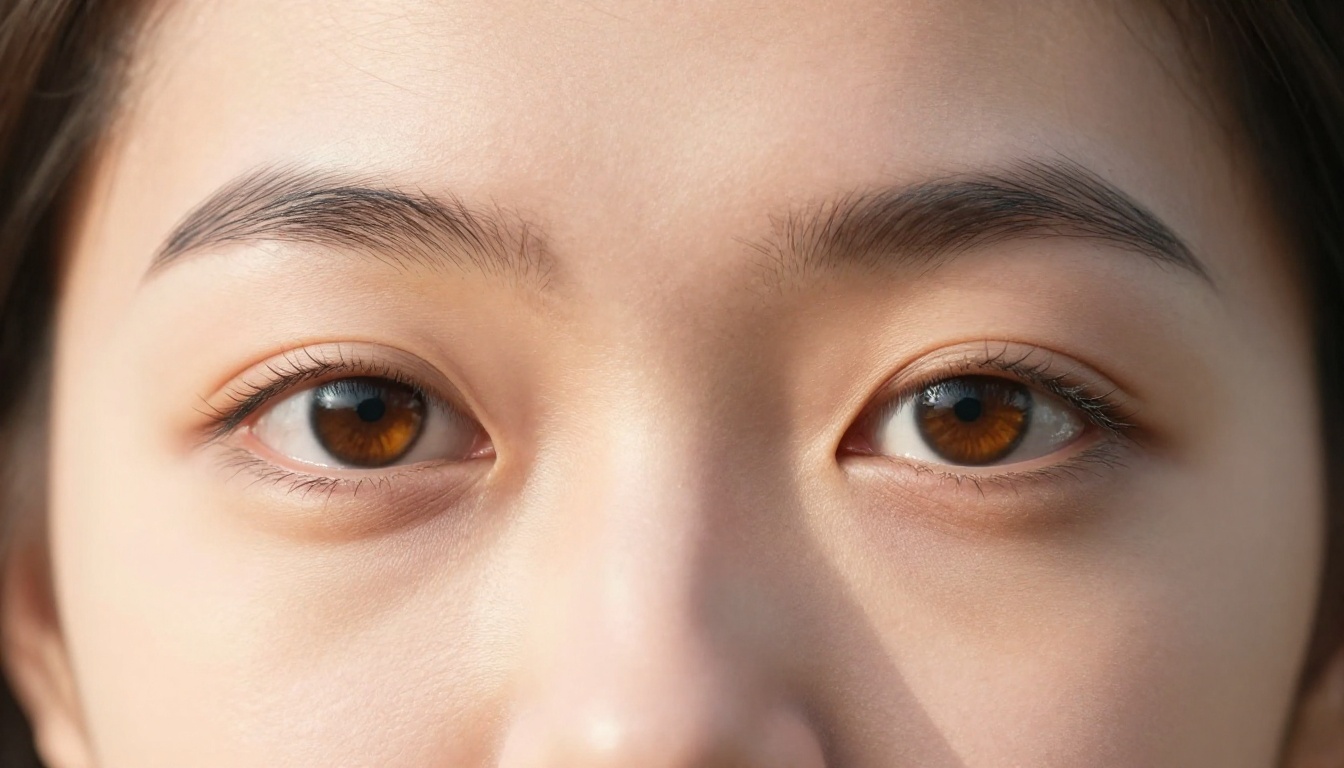
A remoção de fundo parece simples, mas é um dos pontos em que os retratos de anime criam desafios específicos. Os contornos suaves e estilizados comuns na geração de anime com IA dificultam que a detecção tradicional de bordas separe o sujeito do fundo com limpeza. Elementos semitransparentes, como cabelos soltos, fios e efeitos de luz, são especialmente complicados.
Recortes limpos em um clique
A ferramenta Remove Background do PicassoIA lida com recortes de retratos de anime com grande precisão no contorno principal do sujeito. Para retratos em que o cabelo está bem definido contra o fundo, os resultados são excelentes já na primeira passada. A ferramenta isola o sujeito e devolve um PNG transparente limpo, que pode ser colocado sobre qualquer novo fundo.
Melhores resultados com cabelo complexo
Para retratos de anime com cabelo complexo, veja o que melhora a qualidade do recorte:
- Faça o upscaling primeiro até pelo menos 2048px antes de rodar a remoção de fundo. Mais resolução significa melhor detecção de bordas.
- Use fundos de alto contraste na geração original. Fundos brancos puros ou escuros e sólidos dão à IA muito mais com que trabalhar na separação.
- Faça uma segunda passada em imagens com elementos semitransparentes ou que desvanecem nas pontas do cabelo.
Seguir essa ordem de forma consistente produz recortes mais limpos do que pular direto para a remoção de fundo em uma saída de baixa resolução. A ferramenta Remove Background é gratuita e processa em segundos, então não há custo em iterar.
Mudança de estilo e efeitos visuais para retratos de anime
Quando o seu retrato estiver limpo, nítido e corretamente recortado, a próxima pergunta costuma ser sobre o estilo. Talvez a iluminação precise de ajuste. Talvez você queira mudar a paleta de cores. Talvez queira refazer a imagem inteira mantendo a composição principal.
Edição com prompts de texto
As ferramentas de edição de imagem do PicassoIA permitem modificar um retrato existente com instruções de texto. Isso é diferente de gerar do zero, porque a composição, a estrutura do rosto e a pose são preservadas. Você pode mudar a iluminação, trocar o ambiente do fundo, ajustar a temperatura de cor ou adicionar efeitos visuais sem regenerar a imagem inteira. É uma das abordagens mais eficientes em tempo para quem itera sobre o design de um personagem em várias versões.
O modelo Recraft Creative Upscale vai um passo além: ele não apenas amplia a imagem, mas acrescenta detalhe criativo com base no conteúdo. Para retratos de anime, isso significa mais profundidade nos olhos, mais variação de textura no cabelo e degradês tonais mais ricos pelo rosto. É a diferença entre uma imagem tecnicamente nítida e uma que parece artisticamente acabada.
A diferença do Recraft Crisp Upscale
O Recraft Crisp Upscale é projetado para nitidez máxima sem alucinação. Enquanto alguns modelos acrescentam detalhes que não estavam no original, o Recraft Crisp foca em tornar mais nítido o que já existe. Para retratos de anime em que você quer preservar com precisão a direção de arte original, esta é a ferramenta certa. Ele trata muito bem os contornos e as áreas de cor chapada, o que o torna ideal para estéticas de anime mais limpas e gráficas.
💡 Recraft Creative ou Crisp: Use o Creative quando quiser que a IA acrescente profundidade e interesse visual. Use o Crisp quando quiser nitidez de pixel perfeita da imagem existente, sem modificar o estilo original.
Como editar retratos de anime no PicassoIA
O PicassoIA dá acesso a todas as ferramentas mencionadas neste artigo em um só lugar, sem necessidade de conta para o plano gratuito. Veja como ir de um retrato de anime com IA bruto a uma saída finalizada e polida.
Passo a passo, do upload ao resultado
Passo 1: Comece com sua imagem base. Gere seu retrato de anime com qualquer modelo de texto para imagem. Para os melhores resultados na pós-edição, use uma resolução de 1024x1024 ou maior como ponto de partida.
Passo 2: Rode o upscaler. Escolha seu upscaler de acordo com o estilo do retrato:
Passo 3: Remova o fundo (se necessário). Envie a imagem ampliada para o Remove Background e baixe o PNG limpo.
Passo 4: Aplique um aprimoramento criativo. Use o Recraft Creative Upscale para uma passada final que acrescenta profundidade artística, ou o Clarity Pro Upscaler para um acabamento fotorrealista.
Passo 5: Verificação final de nitidez. Se você precisar de uma última passada em resolução máxima, sem nenhuma interpretação criativa, o Recraft Crisp Upscale entrega uma saída limpa que preserva cada detalhe original.
Dicas para obter resultados mais nítidos
- Evite o upscaling excessivo: 4x costuma ser o ponto ideal. Ir para 6x em uma imagem já limpa pode introduzir artefatos de processamento em áreas de cor chapada.
- Combine a ferramenta com o estilo: Upscalers fotorrealistas como o Crystal Upscaler e o Clarity Pro em retratos muito estilizados podem acrescentar realismo indesejado. Use ferramentas compatíveis com o estilo.
- Verifique os olhos primeiro: Os olhos são onde a qualidade do upscaling mais aparece. Se o detalhe da íris estiver certo, o resto da imagem normalmente também está.
- Processe na ordem certa: Faça o upscaling primeiro. Remova o fundo em seguida. Aplique as edições de estilo por último. Inverter essa ordem degrada a qualidade a cada etapa.
Todas as ferramentas lado a lado
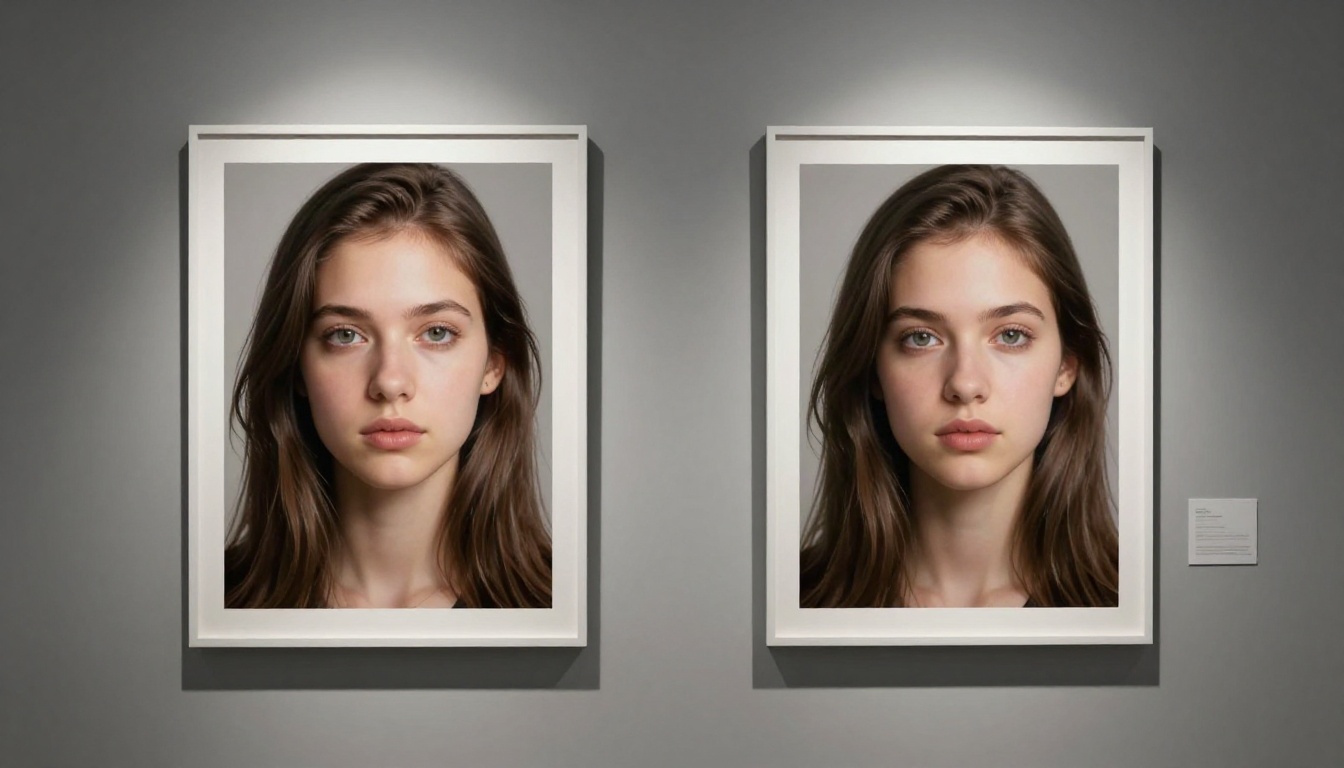
Aqui está um resumo rápido de todas as ferramentas abordadas, associadas ao caso de uso específico em que cada uma tem melhor desempenho.
| Ferramenta | Caso de uso | Gratuita | Link |
|---|
| Real ESRGAN | Upscale 4x de anime e ilustrações | Sim | Abrir |
| Crystal Upscaler | Upscale 4x especializado em retratos | Sim | Abrir |
| Clarity Pro Upscaler | Detalhes de meios-tons fotorrealistas | Sim | Abrir |
| P Image Upscale | Upscale rápido em 1 segundo | Sim | Abrir |
| Topaz Image Upscale | Saída de qualidade máxima em 6x | Sim | Abrir |
| Bria Increase Resolution | Upscale 4x com preservação de cor | Sim | Abrir |
| Recraft Crisp Upscale | Nitidez de pixel perfeita | Sim | Abrir |
| Recraft Creative Upscale | Profundidade e detalhe artístico | Sim | Abrir |
| Remove Background | Recorte limpo de retrato | Sim | Abrir |
O que testar agora
A melhor forma de ver o que essas ferramentas realmente fazem é passar o seu próprio retrato por elas. Pegue qualquer retrato de anime com IA que você já tenha gerado, ou crie um novo no PicassoIA, e passe-o primeiro pelo Real ESRGAN. A diferença nos detalhes dos olhos e do cabelo em 4x será visível imediatamente.
A partir daí, teste o Crystal Upscaler na mesma imagem e compare os resultados. Ambos são gratuitos. Ambos rodam em segundos. A diferença na forma como lidam com características específicas de retratos precisa ser vista com o seu próprio trabalho para ser totalmente apreciada.
Se o seu retrato tiver um fundo bagunçado ou que distrai, leve a saída ampliada para o Remove Background e veja o quão limpo ele isola seu personagem. Esse recorte limpo se torna a base para qualquer composição, animação ou nova iteração criativa.
Para quem quer qualidade máxima em uma peça final, combine o Topaz Image Upscale com o Recraft Creative Upscale em uma abordagem de duas passadas. A primeira cuida da resolução, a segunda cuida da profundidade artística. A combinação produz resultados difíceis de distinguir de um retoque feito especificamente para retratos.
Todas essas ferramentas, e dezenas de outras para geração de texto para imagem, super-resolução, efeitos visuais e edição de vídeo, estão disponíveis em picassoia.com/en/all-models. Nenhuma assinatura é necessária para começar. Escolha um retrato, escolha uma ferramenta e veja como sua arte de anime com IA fica exatamente como você imaginou.