Vous avez passé une heure à générer le portrait anime IA parfait. La composition est juste. L’éclairage paraît naturel. Mais zoomez, et les détails se défont. Des yeux flous, des contours adoucis sur les cheveux, un visage net en miniature mais trouble en pleine résolution. Cela arrive avec presque tous les portraits anime générés par IA dès la sortie du modèle, et c’est l’une des frustrations les plus courantes dans les communautés d’art IA en ce moment.
La bonne nouvelle, c’est qu’il existe tout un ensemble d’outils gratuits conçus précisément pour corriger cela. Certains font un upscaling de votre image jusqu’à 6x sans ajouter de halos de netteté artificiels. D’autres restaurent les détails fins des yeux et des lèvres que la génération d’origine a manqués. Quelques-uns vous permettent de restyler complètement le portrait avec un seul prompt textuel. Tous sont gratuits à essayer, et la plupart ne demandent aucune connaissance technique.
Cet article présente les meilleurs outils gratuits pour éditer les portraits anime IA disponibles aujourd’hui, leur fonctionnement et ceux qui donnent les meilleurs résultats selon le type de correction.
Le vrai problème des portraits anime IA bruts
La plupart des générateurs d’images IA optimisent l’impact visuel en 512x512 ou 1024x1024. C’est acceptable pour le partage sur les réseaux sociaux, mais cela s’effondre dès que vous essayez d’imprimer, de recadrer ou d’afficher en pleine résolution. Les problèmes les plus fréquents sur les portraits anime IA sont :
- Iris flous ou mous avec des reflets lumineux manquants
- Mèches de cheveux qui se fondent dans l’arrière-plan sur les bords
- Texture de peau plastique ou trop lissée
- Artefacts de basse résolution sur les plis des tissus et les accessoires fins
- Bruit de compression de l’arrière-plan qui détourne le regard du visage
Chacun de ces problèmes a une solution différente. Savoir quel outil utiliser dépend de ce qui ne va pas réellement dans votre rendu.
Contours flous et détails troubles
Les générateurs de portraits anime IA travaillent à une taille de sortie fixe et compressent les informations à haute fréquence sur les bords. Les zones les plus complexes visuellement, contours des cheveux, pointes des cils, plis des vêtements, subissent donc la plus forte dégradation. Un portrait qui paraît excellent dans l’aperçu de génération déçoit souvent quand vous zoomez ou téléchargez le fichier.
Le problème ne vient pas du générateur. Le rendu n’a jamais été conçu comme fichier final. C’est un point de départ qui demande une post-production, et cette post-production est désormais rapide, gratuite et accessible à tous.
Ce que tout bon éditeur corrige en premier
Avant d’appliquer un upscaling ou une retouche, la première étape consiste toujours à évaluer la résolution. Si votre portrait fait moins de 1024px sur le petit côté, vous devez faire un upscaling avant toute autre modification. Essayer de supprimer un arrière-plan ou de restyler une image de 512px amplifie chaque artefact. Commencez par l’upscaler, puis traitez le style ou les détails.
Un upscaling qui fonctionne vraiment pour les visages anime
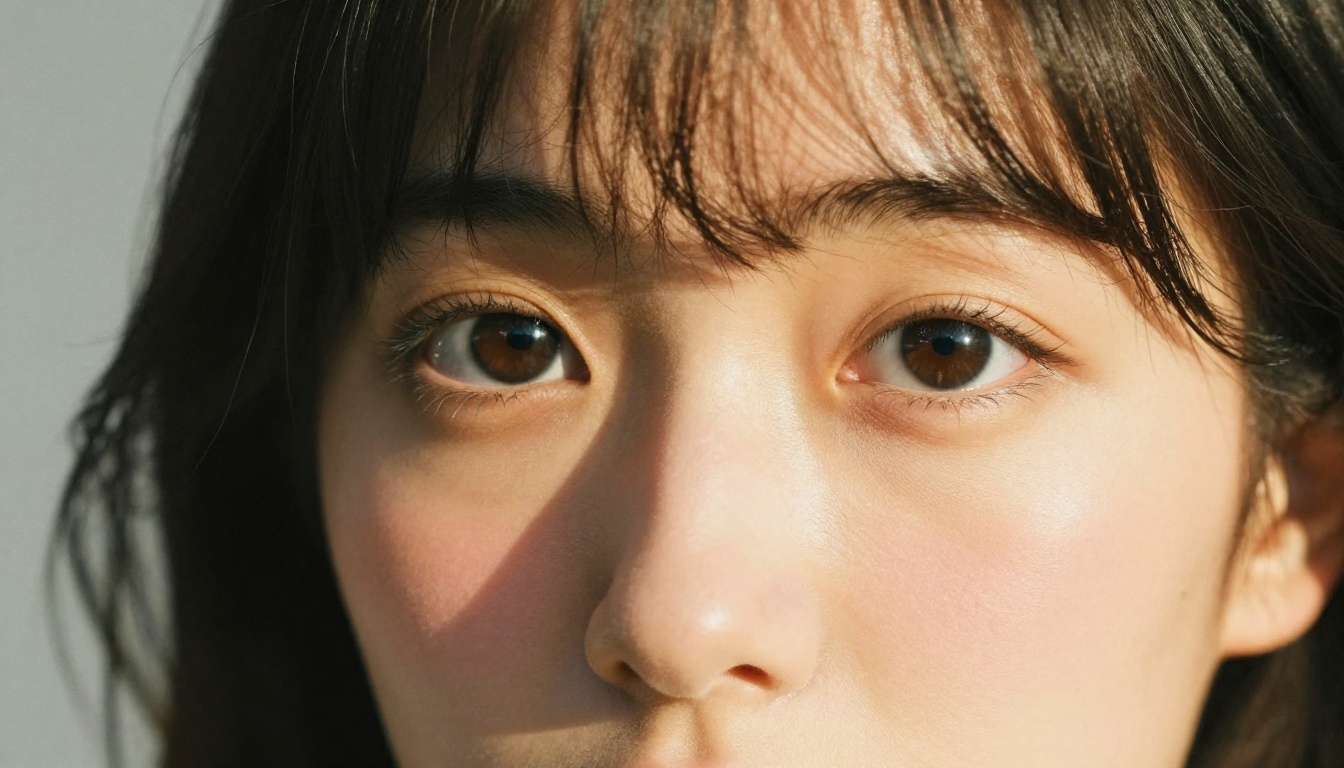
L’upscaling ne consiste pas simplement à agrandir l’image. Un mauvais upscaler étire les pixels et introduit des halos de flou autour des contours très contrastés, comme les contours des cheveux ou les reflets des yeux. Les meilleurs upscalers pour les portraits anime reconstruisent le détail au lieu de simplement le redimensionner.
Real ESRGAN : le standard gratuit en 4x
Real ESRGAN est l’upscaler IA gratuit le plus utilisé pour les œuvres illustrées et de style anime. Il a été entraîné spécifiquement sur ce type de contenu, ce qui signifie qu’il sait gérer les ombrages plats et nets, les contours précis et les traits stylisés qui apparaissent dans les portraits anime IA. Il produit une sortie en résolution native 4x : une image de 512px devient donc une image de 2048px.
Le modèle est particulièrement performant sur :
- La restauration des détails des yeux dans les plans moyens et les gros plans
- La séparation des mèches le long du contour de la silhouette
- La reconstruction de la texture des tissus sur les vêtements et les accessoires
💡 Astuce : pour les portraits riches en traits fins, cils et petits accessoires, Real ESRGAN est généralement le bon premier choix. Il préserve la netteté des contours sans introduire de texture artificielle.
Crystal Upscaler pour les spécialistes du portrait
Crystal Upscaler est conçu spécifiquement pour la photographie de portrait et le travail de visage en gros plan. Bien qu’il ait été pensé pour des contenus photoréalistes, il donne d’excellents résultats sur les portraits anime IA à l’éclairage réaliste ou aux rendus semi-réalistes. Il produit une sortie en 4x et ajoute des micro-détails à la texture de la peau, à la définition des cils et aux contours des lèvres.
Ce qui le distingue, c’est son approche de netteté perceptuelle. Au lieu de simplement agrandir les pixels existants, il ajoute des détails à haute fréquence plausibles, à partir de ce que le modèle a appris sur les traits réalistes d’un portrait. Pour les portraits anime qui penchent vers le semi-réalisme, le résultat paraît retouché par un professionnel plutôt que simplement agrandi par calcul.
Clarity Pro face aux upscalers standard
Clarity Pro Upscaler se situe entre un upscaler 4x standard et un outil de retouche complète du visage. Il gère l’upscaling photoréaliste avec un traitement supplémentaire sur le détail des tons moyens, ce qui compte pour les dégradés de peau des portraits anime. Le résultat : des images qui tiennent beaucoup mieux à l’observation de près.
| Outil | Idéal pour | Échelle max | Vitesse |
|---|
| Real ESRGAN | Styles anime et illustrés | 4x | Rapide |
| Crystal Upscaler | Portraits semi-réalistes | 4x | Moyenne |
| Clarity Pro Upscaler | Détail photoréaliste | 2-4x | Moyenne |
| P Image Upscale | Rapide, usage général | 4x | Très rapide |
| Topaz Image Upscale | Qualité de sortie maximale | 6x | Plus lente |
Netteté et restauration des détails
Une fois la résolution de base augmentée, l’étape suivante consiste à restaurer les détails fins et à corriger le flou dans certaines zones du portrait.
P Image Upscale en une seconde
P Image Upscale est l’option d’upscaling la plus rapide disponible sur PicassoIA. Il traite en moins d’une seconde et livre des résultats propres et nets, bien adaptés aux itérations rapides. Si vous testez plusieurs variantes de portrait et avez besoin d’un contrôle qualité rapide en plus haute résolution, c’est cet outil qu’il vous faut. Il n’ajoute pas autant de détails fins que Crystal Upscaler, mais l’avantage en vitesse est important en traitement par lots.
Topaz Image Upscale pour des résultats en 6x
Pour la sortie de meilleure qualité, le modèle Topaz Image Upscale monte jusqu’à 6x de résolution et s’impose lorsque vous avez besoin d’un rendu de qualité production finale. Il traite plus longtemps que les autres options, mais le résultat se voit, notamment sur les zones complexes comme les cheveux ébouriffés par le vent, les détails des tissus et les textures fines autour des yeux.
💡 Quand utiliser le 6x : si le portrait doit être imprimé en grand format, utilisé comme image de référence ou fortement recadré, utilisez Topaz Image Upscale. Pour le web ou les réseaux sociaux, le 4x suffit généralement.
Quand utiliser Bria Increase Resolution
Bria Increase Resolution propose un upscaling 4x avec une approche de traitement différente, qui tend à préserver plus fidèlement l’équilibre des couleurs et le contraste de l’image d’origine que d’autres modèles. Si vous avez fait un travail poussé sur les couleurs de votre portrait anime et ne voulez pas que l’upscaling modifie la palette soigneusement choisie, Bria est le choix le plus sûr. Il augmente la résolution sans la réinterprétation des couleurs qu’appliquent certains modèles.
Supprimer l’arrière-plan des portraits anime
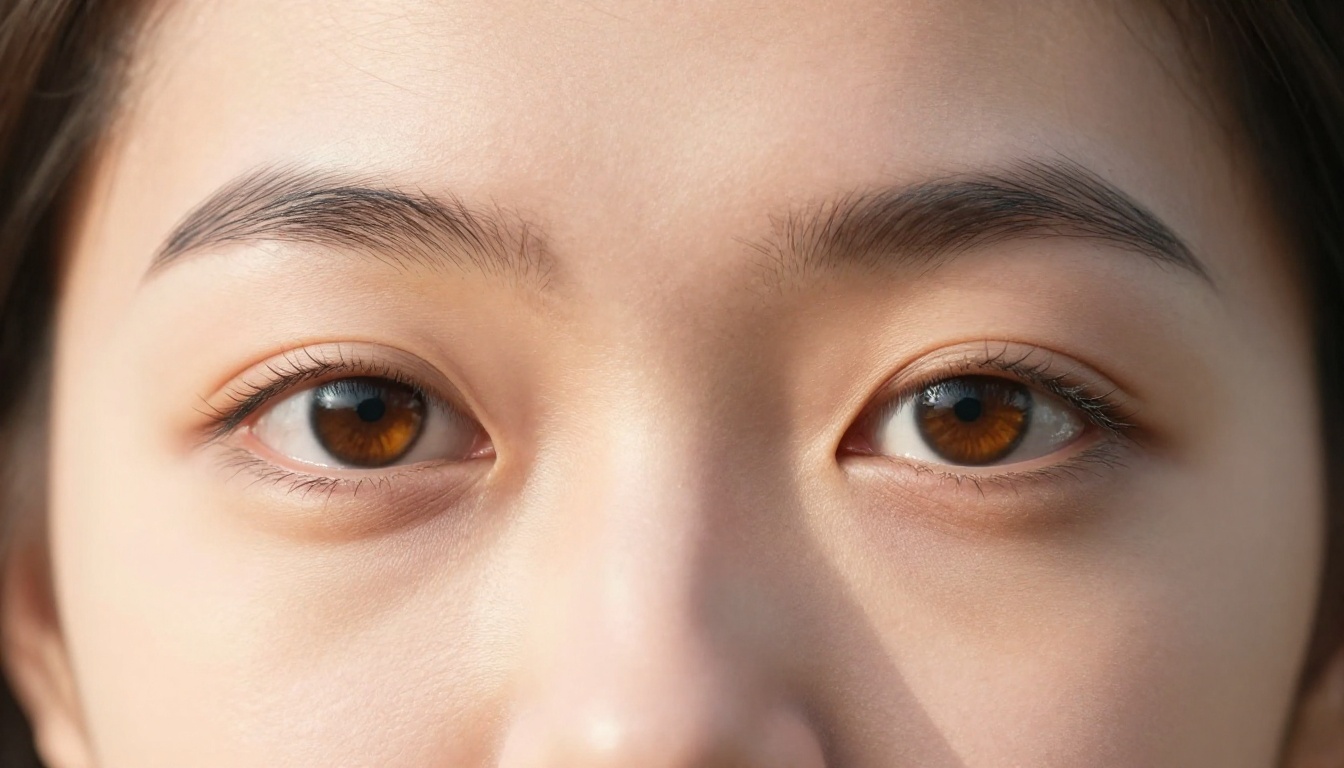
La suppression d’arrière-plan semble simple, mais c’est l’un des points où les portraits anime posent des difficultés spécifiques. Les contours doux et stylisés fréquents dans la génération anime IA rendent plus difficile la séparation nette du sujet et de l’arrière-plan par les méthodes classiques de détection de contours. Les éléments semi-transparents, comme les cheveux flottants, les mèches volantes et les effets de lumière, sont particulièrement délicats.
Des détourages propres en un clic
L’outil Remove Background de PicassoIA gère avec une grande précision le détourage de la silhouette principale des portraits anime. Pour les portraits dont les cheveux se détachent nettement de l’arrière-plan, les résultats sont excellents dès le premier passage. L’outil isole le sujet et renvoie un PNG transparent propre, que vous pouvez placer sur n’importe quel nouvel arrière-plan.
Les meilleurs résultats sur les cheveux complexes
Pour les portraits anime aux cheveux complexes, voici ce qui améliore la qualité du détourage :
- Faites d’abord un upscaling à au moins 2048px avant de lancer la suppression d’arrière-plan. Une résolution plus élevée améliore la détection des contours.
- Utilisez des arrière-plans très contrastés dans votre génération d’origine. Un fond blanc pur ou une couleur sombre unie donne à l’IA beaucoup plus d’éléments pour séparer le sujet.
- Lancez une seconde passe sur les images dont les pointes de cheveux sont semi-transparentes ou s’estompent.
Suivre cet ordre de façon régulière donne des résultats plus propres que de passer directement à la suppression d’arrière-plan sur une sortie basse résolution. L’outil Remove Background est gratuit et traite en quelques secondes, donc itérer ne coûte rien.
Restylage et effets visuels pour les portraits anime
Une fois votre portrait propre, net et correctement détouré, la question suivante porte souvent sur le style. Peut-être que l’éclairage doit être ajusté. Peut-être voulez-vous changer la palette de couleurs. Peut-être voulez-vous restyler l’ensemble de l’image tout en conservant la composition de base.
Modifier avec des prompts textuels
Les outils d’édition d’images de PicassoIA vous permettent de modifier un portrait existant à partir d’instructions textuelles. Cela diffère d’une génération à partir de zéro, car la composition, la structure du visage et la pose sont préservées. Vous pouvez restyler l’éclairage, changer l’environnement de l’arrière-plan, ajuster la température de couleur ou ajouter des effets visuels sans régénérer l’image entière. C’est l’une des approches les plus rapides pour quiconque itère sur la conception d’un personnage à travers plusieurs versions.
Le modèle Recraft Creative Upscale va plus loin : il ne se contente pas d’agrandir l’image, il ajoute des détails créatifs en fonction du contenu. Pour les portraits anime, cela signifie plus de profondeur dans les yeux, plus de variations de texture dans les cheveux et des dégradés tonaux plus riches sur le visage. C’est la différence entre une image techniquement nette et une image qui paraît artistiquement achevée.
La différence de Recraft Crisp Upscale
Recraft Crisp Upscale est conçu pour une netteté maximale sans hallucination. Là où certains modèles ajoutent des détails absents de l’original, Recraft Crisp se concentre sur la clarification de ce qui existe déjà. Pour les portraits anime dont vous voulez préserver précisément la direction artistique d’origine, c’est l’outil adapté. Il gère particulièrement bien les contours et les aplats de couleur, ce qui le rend idéal pour des esthétiques anime plus propres et plus graphiques.
💡 Recraft Creative ou Crisp : utilisez Creative quand vous voulez que l’IA ajoute de la profondeur et de l’intérêt visuel. Utilisez Crisp quand vous voulez une netteté parfaite au pixel près de l’image existante, sans modifier le style d’origine.
PicassoIA vous donne accès à chaque outil mentionné dans cet article au même endroit, sans compte requis pour l’offre gratuite. Voici comment passer d’un portrait anime IA brut à un résultat fini et soigné.
Étape par étape, de l’import à la sortie
Étape 1 : partez de votre image de base. Générez votre portrait anime avec n’importe quel modèle texte vers image. Pour de meilleurs résultats en post-édition, utilisez une résolution de 1024x1024 ou plus comme point de départ.
Étape 2 : lancez l’upscaler. Choisissez votre upscaler selon le style du portrait :
Étape 3 : supprimez l’arrière-plan (si nécessaire). Importez l’image upscalée dans Remove Background et téléchargez le PNG détouré.
Étape 4 : appliquez une amélioration créative. Utilisez Recraft Creative Upscale pour une dernière passe qui ajoute de la profondeur artistique, ou Clarity Pro Upscaler pour un rendu photoréaliste.
Étape 5 : vérification finale de la netteté. Si vous avez besoin d’une dernière passe à la résolution maximale sans aucune interprétation créative, Recraft Crisp Upscale donne un résultat propre qui préserve chaque détail d’origine.
Astuces pour obtenir des résultats plus nets
- Évitez le surupscaling : le 4x est généralement le juste milieu. Passer à 6x sur une image déjà propre peut introduire des artefacts de traitement dans les aplats de couleur.
- Adaptez l’outil au style : les upscalers photoréalistes comme Crystal Upscaler et Clarity Pro appliqués à des portraits très stylisés peuvent ajouter un réalisme indésirable. Utilisez des outils adaptés au style.
- Vérifiez d’abord les yeux : les yeux sont l’endroit où la qualité de l’upscaling se voit le plus. Si le détail de l’iris paraît juste, le reste de l’image l’est généralement aussi.
- Respectez l’ordre de traitement : upscalez d’abord. Supprimez l’arrière-plan ensuite. Appliquez les modifications de style en dernier. Inverser cet ordre dégrade la qualité à chaque étape.
Tous les outils côte à côte
Voici un récapitulatif rapide de chaque outil présenté, associé au cas d’usage où il donne les meilleurs résultats.
| Outil | Cas d’usage | Gratuit | Lien |
|---|
| Real ESRGAN | Upscale 4x anime et illustré | Oui | Ouvrir |
| Crystal Upscaler | Upscale 4x spécialisé portrait | Oui | Ouvrir |
| Clarity Pro Upscaler | Détail des tons moyens photoréaliste | Oui | Ouvrir |
| P Image Upscale | Upscale rapide en 1 seconde | Oui | Ouvrir |
| Topaz Image Upscale | Sortie maximale en 6x | Oui | Ouvrir |
| Bria Increase Resolution | Upscale 4x préservant les couleurs | Oui | Ouvrir |
| Recraft Crisp Upscale | Netteté parfaite au pixel | Oui | Ouvrir |
| Recraft Creative Upscale | Profondeur et détail artistiques | Oui | Ouvrir |
| Remove Background | Détourage propre du portrait | Oui | Ouvrir |
À essayer dès maintenant
La meilleure façon de voir ce que ces outils font vraiment est de passer votre propre portrait dedans. Prenez un portrait anime IA déjà généré, ou créez-en un nouveau sur PicassoIA, et passez-le d’abord dans Real ESRGAN. La différence de détail des yeux et des cheveux en 4x sera immédiatement visible.
Ensuite, essayez Crystal Upscaler sur la même image et comparez les sorties. Les deux sont gratuits. Les deux tournent en quelques secondes. La différence dans la manière dont ils gèrent les traits propres aux portraits ne se perçoit vraiment qu’en travaillant sur vos propres images.
Si votre portrait a un arrière-plan désordonné ou distrayant, passez la sortie upscalée dans Remove Background et voyez comment il isole proprement votre personnage. Ce détourage propre devient la base de tout compositing, de toute animation ou de toute itération créative ultérieure.
Pour ceux qui veulent une qualité maximale sur une pièce finale, associez Topaz Image Upscale à Recraft Creative Upscale en deux passes. La première gère la résolution, la seconde la profondeur artistique. La combinaison produit des résultats difficiles à distinguer d’une retouche de portrait conçue spécifiquement à cet effet.
Tous ces outils, et des dizaines d’autres pour la génération texte vers image, la super-résolution, les effets visuels et le montage vidéo, sont disponibles sur picassoia.com/en/all-models. Aucun abonnement n’est nécessaire pour commencer. Choisissez un portrait, choisissez un outil, et voyez à quoi ressemble votre œuvre anime IA quand elle correspond enfin à ce que vous aviez en tête.