आपने एक घंटा लगाकर परफ़ेक्ट AI एनीमे पोर्ट्रेट जनरेट किया। कंपोज़िशन सही है। लाइटिंग प्राकृतिक लगती है। लेकिन ज़ूम करते ही डिटेल बिखरने लगती हैं। आँखें धुंधली दिखती हैं, बाल के किनारे नरम पड़ जाते हैं, और चेहरा थंबनेल साइज़ पर तीखा लगता है लेकिन पूरे रिज़ोल्यूशन पर धुंधला। यह लगभग हर AI-जनरेटेड एनीमे पोर्ट्रेट के साथ मॉडल से निकलते ही होता है, और आजकल AI आर्ट कम्युनिटी में यह सबसे आम परेशानियों में से एक है।
अच्छी बात यह है कि इसी समस्या को ठीक करने के लिए मुफ़्त टूल्स का पूरा सेट मौजूद है। कुछ आपकी इमेज को बिना आर्टिफ़िशियल शार्पनिंग हेलो जोड़े 6x तक अपस्केल करते हैं। कुछ आँखों और होंठों की वे बारीक डिटेल वापस लाते हैं जो मूल जनरेशन में छूट गई थीं। कुछ आपको एक ही टेक्स्ट प्रॉम्प्ट से पूरे पोर्ट्रेट को नए स्टाइल में बदलने देते हैं। इन सबको आज़माना मुफ़्त है, और ज़्यादातर को इस्तेमाल करने के लिए कोई टेक्निकल जानकारी नहीं चाहिए।
यह आर्टिकल आज उपलब्ध AI एनीमे पोर्ट्रेट एडिट करने के सबसे अच्छे मुफ़्त टूल्स को कवर करता है, हर एक कैसे काम करता है, और अलग-अलग तरह के सुधारों के लिए कौन-से सबसे अच्छे नतीजे देते हैं।
कच्चे AI एनीमे पोर्ट्रेट की असली समस्या
ज़्यादातर AI इमेज जनरेटर 512x512 या 1024x1024 पर विज़ुअल इम्पैक्ट के लिए ऑप्टिमाइज़ करते हैं। सोशल शेयरिंग के लिए यह ठीक है, लेकिन जैसे ही आप प्रिंट करने, क्रॉप करने या पूरे रिज़ोल्यूशन पर दिखाने की कोशिश करते हैं, यह टूट जाता है। AI एनीमे पोर्ट्रेट में सबसे ज़्यादा दिखने वाली विशिष्ट समस्याएँ ये हैं:
- कैच-लाइट डिटेल गायब होने के साथ नरम या धुंधली आइरिस
- किनारों पर पृष्ठभूमि में घुल जाने वाले बालों के स्ट्रैंड
- स्किन टेक्सचर जो प्लास्टिक जैसा या बहुत ज़्यादा चिकना दिखता है
- कपड़े की सिलवटों और बारीक एक्सेसरीज़ पर कम रिज़ोल्यूशन वाले आर्टिफ़ैक्ट
- बैकग्राउंड कंप्रेशन नॉइज़ जो नज़र को चेहरे से हटाता है
इनमें से हर समस्या का समाधान अलग है। कौन-सा टूल चुनना है, यह इस पर निर्भर करता है कि आपके आउटपुट में असल में क्या गड़बड़ है।
धुंधले किनारे और कीचड़ जैसी डिटेल
AI एनीमे पोर्ट्रेट जनरेटर एक तय आउटपुट साइज़ पर काम करते हैं और किनारों पर हाई-फ़्रीक्वेंसी जानकारी को कंप्रेस कर देते हैं। इसका मतलब है कि सबसे ज़्यादा विज़ुअल जटिलता वाली जगहें, जैसे बालों की रूपरेखा, पलकों की नोक, कपड़े की सिलवटें, सबसे ज़्यादा नुकसान झेलती हैं। जो पोर्ट्रेट जनरेशन प्रीव्यू में बेहतरीन लगता है, वह अक्सर ज़ूम करने या फ़ाइल डाउनलोड करने पर निराश करता है।
दिक्कत जनरेटर की नहीं है। आउटपुट कभी अंतिम फ़ाइल के रूप में बनाया ही नहीं गया था। वह एक शुरुआती बिंदु है, जिसे पोस्ट-प्रोसेसिंग चाहिए, और वह पोस्ट-प्रोसेसिंग अब तेज़, मुफ़्त और किसी के भी लिए आसान है।
हर अच्छा एडिटर पहले क्या ठीक करता है
कोई भी अपस्केलिंग या रीटचिंग लगाने से पहले पहला कदम हमेशा रिज़ोल्यूशन जाँचना होता है। अगर आपका पोर्ट्रेट छोटी साइड पर 1024px से कम है, तो किसी भी और एडिटिंग से पहले अपस्केल करना ज़रूरी है। 512px इमेज का बैकग्राउंड हटाने या उसे नए स्टाइल में बदलने की कोशिश करने से हर आर्टिफ़ैक्ट और बढ़ जाता है। पहले अपस्केलर से शुरू करें, फिर स्टाइल या डिटेल पर काम करें।
एनीमे चेहरों के लिए असल में काम करने वाली अपस्केलिंग
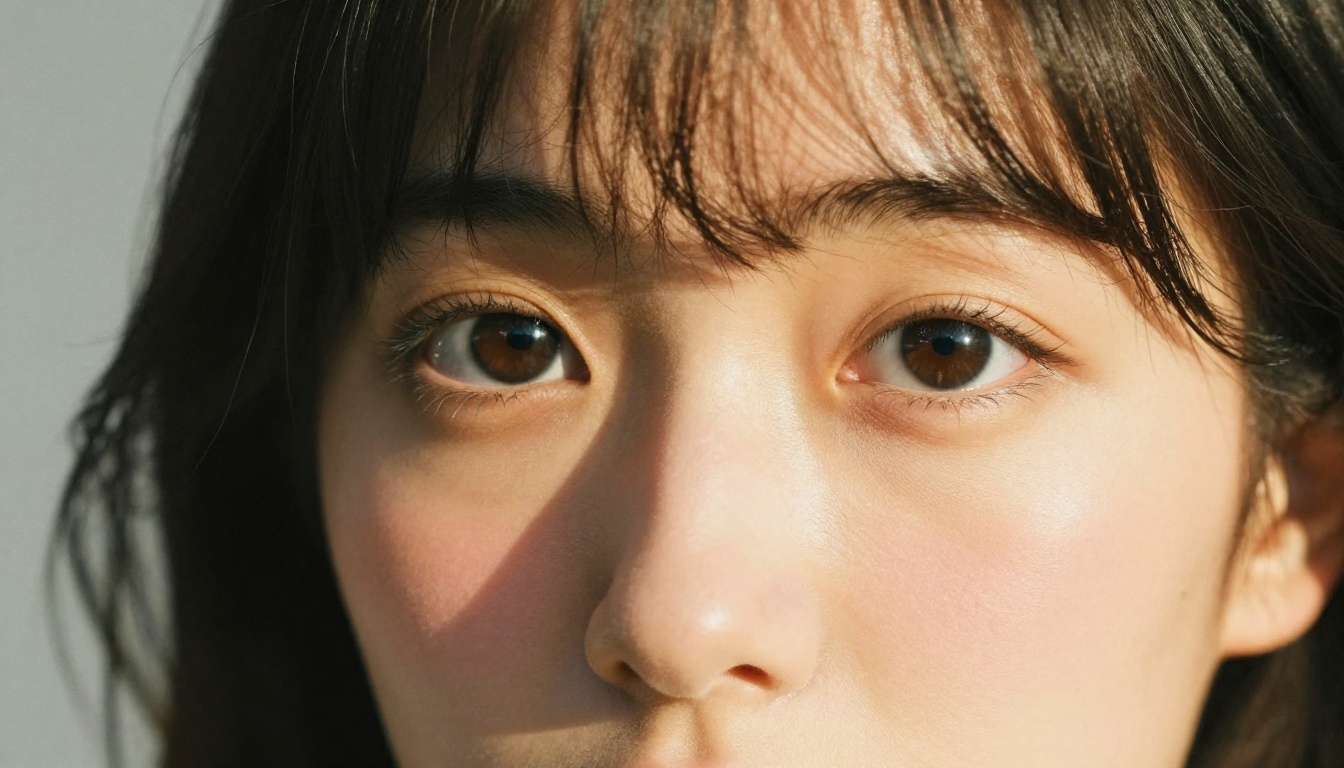
अपस्केलिंग का मतलब सिर्फ़ इमेज को बड़ा करना नहीं है। एक खराब अपस्केलर पिक्सलों को खींचकर फैला देता है और बाल की रूपरेखा या आँखों की कैचलाइट जैसे हाई-कॉन्ट्रास्ट किनारों के आसपास ब्लर हेलो पैदा करता है। एनीमे पोर्ट्रेट के लिए सबसे अच्छे अपस्केलर डिटेल को सिर्फ़ रीसाइज़ नहीं करते, उसे दोबारा बनाते हैं।
Real ESRGAN: मुफ़्त 4x स्टैंडर्ड
Real ESRGAN इलस्ट्रेटेड और एनीमे-स्टाइल आर्टवर्क के लिए सबसे व्यापक रूप से इस्तेमाल होने वाला मुफ़्त AI अपस्केलर है। इसे खास तौर पर इसी तरह के कंटेंट पर प्रशिक्षित किया गया था, यानी यह साफ़ फ़्लैट शेडिंग, तीखी रूपरेखा और AI एनीमे पोर्ट्रेट में दिखने वाली स्टाइलाइज़्ड विशेषताओं को संभालना जानता है। यह 4x नेटिव रिज़ोल्यूशन पर आउटपुट देता है, यानी 512px की इमेज 2048px बन जाती है।
यह मॉडल इन चीज़ों में खास तौर पर मज़बूत है:
- मध्यम और क्लोज़-अप शॉट में आँखों की डिटेल की वापसी
- सिल्हूट के किनारे पर बालों के स्ट्रैंड का अलग दिखना
- कपड़ों और एक्सेसरीज़ पर फ़ैब्रिक टेक्सचर का पुनर्निर्माण
💡 टिप: ऐसे पोर्ट्रेट के लिए जिनमें बारीक लाइनवर्क, पलकें और छोटी एक्सेसरीज़ ज़्यादा हों, Real ESRGAN आमतौर पर सही पहली पसंद है। यह बिना कोई आर्टिफ़िशियल टेक्सचर जोड़े किनारे पर तीखापन बनाए रखता है।
पोर्ट्रेट विशेषज्ञों के लिए Crystal Upscaler
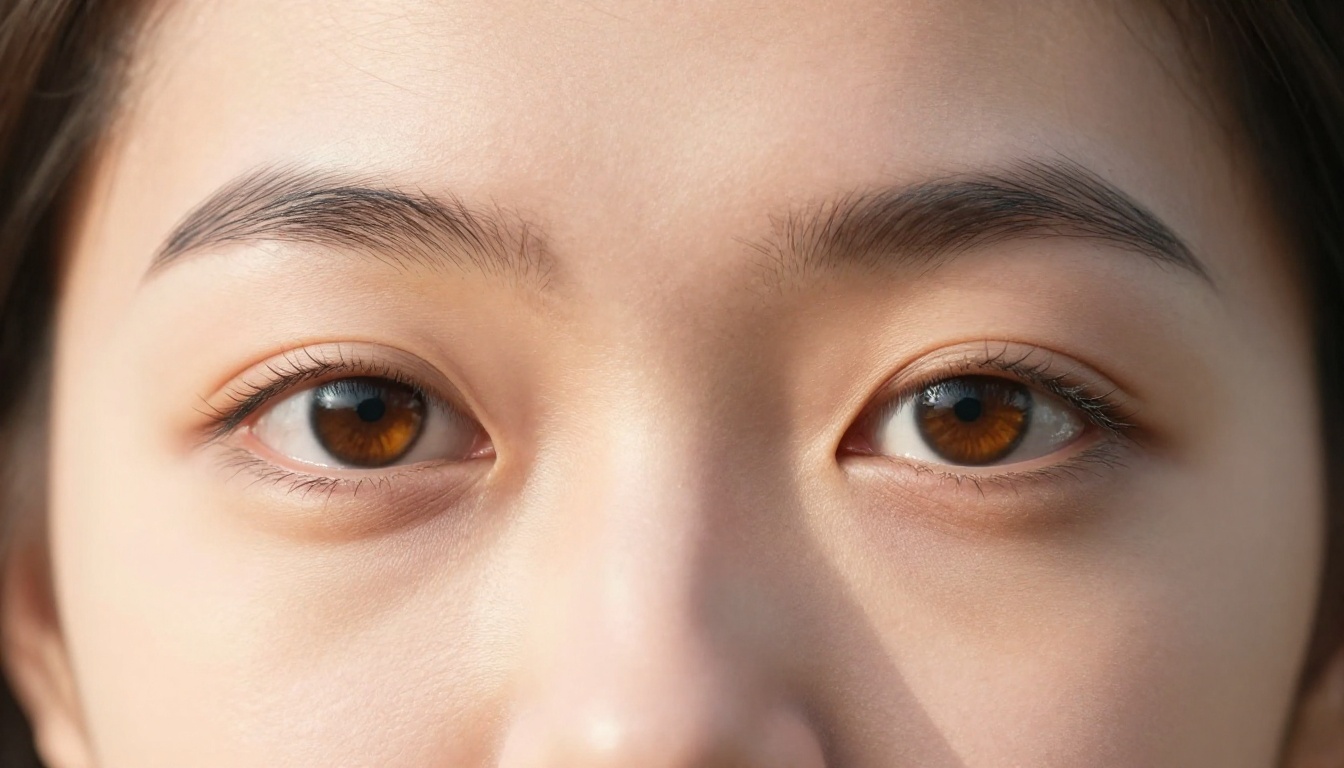
Crystal Upscaler खास तौर पर पोर्ट्रेट फ़ोटोग्राफ़ी और क्लोज़-अप चेहरे के काम के लिए बनाया गया है। हालाँकि इसे फ़ोटोरियलिस्टिक कंटेंट को ध्यान में रखकर डिज़ाइन किया गया था, फिर भी यह उन AI एनीमे पोर्ट्रेट पर शानदार काम करता है जिनमें रियलिस्टिक लाइटिंग या सेमी-रियलिस्टिक रेंडरिंग स्टाइल हो। यह 4x रिज़ोल्यूशन पर आउटपुट देता है और स्किन टेक्सचर, पलकों की परिभाषा और होंठों के किनारों में माइक्रो-डिटेल जोड़ता है।
इसे जो चीज़ अलग बनाती है, वह है इसका परसेप्चुअल शार्पनेस तरीका। मौजूदा पिक्सल को बस बड़ा करने के बजाय, यह रियलिस्टिक पोर्ट्रेट फ़ीचर्स के बारे में मॉडल ने जो सीखा है उसके आधार पर विश्वसनीय हाई-फ़्रीक्वेंसी डिटेल जोड़ता है। जो एनीमे पोर्ट्रेट सेमी-रियलिज़्म की ओर झुकते हैं, उनके लिए यह ऐसे नतीजे देता है जो कंप्यूटेशनल रूप से बड़े किए गए नहीं, बल्कि पेशेवर तरीके से रीटच किए हुए लगते हैं।
Clarity Pro बनाम स्टैंडर्ड अपस्केलर
Clarity Pro Upscaler एक स्टैंडर्ड 4x अपस्केलर और फ़ुल फ़ेस रीटचिंग टूल के बीच में आता है। यह मिडटोन डिटेल पर अतिरिक्त प्रोसेसिंग के साथ फ़ोटोरियलिस्टिक अपस्केलिंग संभालता है, जो एनीमे पोर्ट्रेट में स्किन ग्रेडिएंट के लिए मायने रखता है। नतीजा ऐसी इमेज है जो करीबी जाँच में कहीं बेहतर टिकती है।
| टूल | सबसे अच्छा किसके लिए | अधिकतम स्केल | स्पीड |
|---|
| Real ESRGAN | एनीमे और इलस्ट्रेटेड स्टाइल | 4x | तेज़ |
| Crystal Upscaler | सेमी-रियलिस्टिक पोर्ट्रेट | 4x | मध्यम |
| Clarity Pro Upscaler | फ़ोटोरियलिस्टिक डिटेल | 2-4x | मध्यम |
| P Image Upscale | तेज़, हर काम के लिए | 4x | बहुत तेज़ |
| Topaz Image Upscale | अधिकतम क्वालिटी आउटपुट | 6x | धीमा |
शार्पनिंग और डिटेल की वापसी
बेस रिज़ोल्यूशन बढ़ाने के बाद अगला चरण पोर्ट्रेट के खास हिस्सों में बारीक डिटेल वापस लाने और नरमी ठीक करने का है।
एक सेकंड में P Image Upscale
P Image Upscale PicassoIA पर उपलब्ध सबसे तेज़ अपस्केलिंग विकल्प है। यह एक सेकंड से भी कम में प्रोसेस होता है और साफ़, तीखे नतीजे देता है जो तेज़ इटरेशन के लिए अच्छे हैं। अगर आप कई पोर्ट्रेट वेरिएशन से गुज़र रहे हैं और ज़्यादा रिज़ोल्यूशन पर तेज़ क्वालिटी चेक चाहते हैं, तो यही टूल है। यह Crystal Upscaler जितनी बारीक डिटेल नहीं जोड़ता, लेकिन बैच में काम करते समय इसकी रफ़्तार का फ़ायदा बड़ा है।
6x नतीजों के लिए Topaz Image Upscale
सबसे अच्छी क्वालिटी के आउटपुट के लिए Topaz Image Upscale मॉडल 6x तक रिज़ोल्यूशन पर चलता है, और जब आपको प्रोडक्शन-स्तर की फ़ाइनल क्वालिटी चाहिए, तब यही चुनाव है। यह बाकी विकल्पों से ज़्यादा समय लेता है, लेकिन नतीजे इसका असर साफ़ दिखाते हैं, खासकर हवा में उड़ते बालों, कपड़े की डिटेल और आँखों के आसपास की बारीक बनावट जैसे जटिल हिस्सों में।
💡 6x कब इस्तेमाल करें: अगर पोर्ट्रेट को बड़े साइज़ में प्रिंट होना है, रेफ़रेंस इमेज के रूप में इस्तेमाल होना है, या काफ़ी क्रॉप करना है, तो Topaz Image Upscale इस्तेमाल करें। वेब या सोशल शेयरिंग के लिए आमतौर पर 4x काफ़ी है।
Bria Increase Resolution कब इस्तेमाल करें
Bria Increase Resolution एक अलग प्रोसेसिंग तरीके से 4x अपस्केलिंग देता है, जो मूल इमेज के कलर बैलेंस और कॉन्ट्रास्ट को दूसरे मॉडलों से ज़्यादा सटीकता से बनाए रखता है। अगर आपने अपने एनीमे पोर्ट्रेट पर काफ़ी कलर वर्क किया है और नहीं चाहते कि अपस्केलिंग प्रक्रिया आपके सोच-समझकर चुने गए पैलेट को बदले, तो Bria ज़्यादा सुरक्षित विकल्प है। यह उस कलर री-इंटरप्रेटेशन के बिना अपस्केल करता है जो कुछ मॉडल लगाते हैं।
एनीमे पोर्ट्रेट से बैकग्राउंड हटाना
बैकग्राउंड हटाना सुनने में सरल लगता है, लेकिन एनीमे पोर्ट्रेट यहीं कुछ खास चुनौतियाँ पैदा करते हैं। AI एनीमे जनरेशन में आम नरम, स्टाइलाइज़्ड रूपरेखा पारंपरिक एज-डिटेक्शन के लिए सब्जेक्ट को बैकग्राउंड से साफ़ अलग करना मुश्किल बना देती है। बहती हुई लटें, बिखरे रेशे और लाइट इफ़ेक्ट जैसे अर्ध-पारदर्शी तत्व खास तौर पर मुश्किल होते हैं।
एक क्लिक में साफ़ कटआउट
PicassoIA पर Remove Background टूल मुख्य सब्जेक्ट की सिल्हूट पर मज़बूत सटीकता के साथ एनीमे पोर्ट्रेट कटआउट संभालता है। उन पोर्ट्रेट के लिए जिनमें बाल बैकग्राउंड के मुकाबले साफ़ तौर पर परिभाषित हैं, नतीजे पहले ही पास में बेहतरीन होते हैं। यह टूल सब्जेक्ट को अलग करता है और एक साफ़ ट्रांसपेरेंट PNG लौटाता है जिसे किसी भी नए बैकग्राउंड पर रखा जा सकता है।
जटिल बालों पर सबसे अच्छे नतीजे
जटिल बालों वाले एनीमे पोर्ट्रेट के लिए, कटआउट की क्वालिटी इन चीज़ों से बेहतर होती है:
- बैकग्राउंड हटाने से पहले कम से कम 2048px तक अपस्केल करें। ज़्यादा रिज़ोल्यूशन का मतलब बेहतर एज डिटेक्शन है।
- अपनी मूल जनरेशन में हाई-कॉन्ट्रास्ट बैकग्राउंड इस्तेमाल करें। शुद्ध सफ़ेद या ठोस गहरे बैकग्राउंड AI को अलग करने के लिए बहुत ज़्यादा काम का आधार देते हैं।
- बालों के सिरों पर अर्ध-पारदर्शी या फीके पड़ते तत्वों वाली इमेज पर दूसरा पास चलाएँ।
इस क्रम का लगातार पालन करने से कम रिज़ोल्यूशन के आउटपुट पर सीधे बैकग्राउंड हटाने की तुलना में साफ़ नतीजे मिलते हैं। Remove Background टूल मुफ़्त है और सेकंडों में प्रोसेस होता है, इसलिए बार-बार कोशिश करने में कोई लागत नहीं है।
एनीमे पोर्ट्रेट के लिए रीस्टाइलिंग और विज़ुअल इफ़ेक्ट
जब आपका पोर्ट्रेट साफ़, तीखा और सही तरह से अलग किया जा चुका हो, तब अगला सवाल अक्सर स्टाइल का होता है। शायद लाइटिंग बदलनी हो। शायद कलर पैलेट बदलना हो। शायद पूरी इमेज को उसकी मूल कंपोज़िशन बनाए रखते हुए नए स्टाइल में ढालना हो।
टेक्स्ट प्रॉम्प्ट से एडिटिंग
PicassoIA के इमेज एडिटिंग टूल आपको टेक्स्ट निर्देशों से मौजूदा पोर्ट्रेट में बदलाव करने देते हैं। यह शुरुआत से जनरेट करने से अलग है, क्योंकि कंपोज़िशन, चेहरे की संरचना और पोज़ बने रहते हैं। आप पूरी इमेज दोबारा जनरेट किए बिना लाइटिंग बदल सकते हैं, बैकग्राउंड का माहौल बदल सकते हैं, कलर टेम्परेचर एडजस्ट कर सकते हैं या विज़ुअल इफ़ेक्ट जोड़ सकते हैं। कई वर्ज़न में किसी करैक्टर डिज़ाइन पर काम करने वाले किसी भी व्यक्ति के लिए यह सबसे समय-बचाने वाले तरीकों में से एक है।
Recraft Creative Upscale मॉडल एक कदम आगे जाता है: यह इमेज को सिर्फ़ बड़ा नहीं करता, बल्कि कंटेंट के आधार पर क्रिएटिव डिटेल भी जोड़ता है। एनीमे पोर्ट्रेट के लिए इसका मतलब है आँखों में ज़्यादा गहराई, बालों में ज़्यादा टेक्सचरल विविधता, और चेहरे पर समृद्ध टोनल ग्रेडिएंट। यह तकनीकी रूप से तीखी इमेज और ऐसी इमेज के बीच का फ़र्क है जो कलात्मक रूप से पूरी लगती है।
Recraft Crisp Upscale का फ़र्क
Recraft Crisp Upscale हैलुसिनेशन के बिना अधिकतम शार्पनेस के लिए डिज़ाइन किया गया है। जहाँ कुछ मॉडल ऐसी डिटेल जोड़ते हैं जो मूल में नहीं थी, वहीं Recraft Crisp उसी पर ध्यान देता है जो पहले से मौजूद है और उसे साफ़ करता है। जिन एनीमे पोर्ट्रेट में आप मूल आर्ट डायरेक्शन को बिल्कुल सटीक रूप से बनाए रखना चाहते हैं, उनके लिए यह सही टूल है। यह आउटलाइन और फ़्लैट कलर वाले हिस्सों को खास तौर पर अच्छी तरह संभालता है, जिससे यह साफ़-सुथरे, ज़्यादा ग्राफ़िक एनीमे सौंदर्य के लिए आदर्श बनता है।
💡 Recraft Creative बनाम Crisp: जब आप चाहते हैं कि AI गहराई और विज़ुअल आकर्षण जोड़े, तब Creative इस्तेमाल करें। जब आप मूल स्टाइल में बिना बदलाव के मौजूदा इमेज की पिक्सल-परफ़ेक्ट शार्पनेस चाहते हैं, तब Crisp इस्तेमाल करें।
PicassoIA पर एनीमे पोर्ट्रेट कैसे एडिट करें
PicassoIA इस आर्टिकल में बताए गए हर टूल तक एक ही जगह पहुँच देता है, और मुफ़्त टियर के लिए कोई अकाउंट ज़रूरी नहीं है। यहाँ बताया गया है कि कच्चे AI एनीमे पोर्ट्रेट से एक फ़िनिश्ड, निखरा हुआ आउटपुट कैसे बनाएँ।
अपलोड से आउटपुट तक चरण-दर-चरण
चरण 1: अपनी बेस इमेज से शुरू करें। किसी भी टेक्स्ट-टू-इमेज मॉडल से अपना एनीमे पोर्ट्रेट जनरेट करें। पोस्ट-एडिटिंग में सबसे अच्छे नतीजों के लिए शुरुआती बिंदु के रूप में 1024x1024 या उससे ज़्यादा रिज़ोल्यूशन इस्तेमाल करें।
चरण 2: अपस्केलर चलाएँ। पोर्ट्रेट के स्टाइल के आधार पर अपना अपस्केलर चुनें:
चरण 3: बैकग्राउंड हटाएँ (अगर ज़रूरत हो)। अपस्केल की गई इमेज को Remove Background पर अपलोड करें और साफ़ PNG डाउनलोड करें।
चरण 4: क्रिएटिव एन्हांसमेंट लगाएँ। आख़िरी पास के लिए Recraft Creative Upscale इस्तेमाल करें, जो आर्टिस्टिक गहराई जोड़ता है, या फ़ोटोरियलिस्टिक फ़िनिश के लिए Clarity Pro Upscaler इस्तेमाल करें।
चरण 5: फ़ाइनल शार्पनेस चेक। अगर आपको बिना किसी क्रिएटिव इंटरप्रेटेशन के अधिकतम रिज़ोल्यूशन पर एक आख़िरी पास चाहिए, तो Recraft Crisp Upscale एक साफ़ आउटपुट देता है जो मूल की हर डिटेल बनाए रखता है।
तीखे नतीजों के लिए टिप्स
- ज़रूरत से ज़्यादा अपस्केल करने से बचें: 4x आमतौर पर सबसे अच्छा संतुलन है। पहले से साफ़ इमेज को 6x तक ले जाने से सपाट रंग वाले हिस्सों में प्रोसेसिंग आर्टिफ़ैक्ट आ सकते हैं।
- टूल को स्टाइल से मिलाएँ: Crystal Upscaler और Clarity Pro जैसे फ़ोटोरियलिस्टिक अपस्केलर बहुत स्टाइलाइज़्ड पोर्ट्रेट पर अनचाहा रियलिज़्म जोड़ सकते हैं। स्टाइल से मेल खाने वाले टूल इस्तेमाल करें।
- पहले आँखें जाँचें: अपस्केलिंग की क्वालिटी सबसे ज़्यादा आँखों में दिखती है। अगर आइरिस की डिटेल सही लगती है, तो बाकी इमेज आमतौर पर भी सही होती है।
- सही क्रम में प्रोसेस करें: पहले अपस्केल करें। दूसरे नंबर पर बैकग्राउंड हटाएँ। आख़िर में स्टाइल एडिट लगाएँ। इस क्रम को उलटने से हर चरण पर क्वालिटी घटती है।
सभी टूल एक साथ
यहाँ कवर किए गए हर टूल का त्वरित संदर्भ दिया गया है, जो उस विशिष्ट उपयोग से मेल खाता है जिसमें वह सबसे अच्छा प्रदर्शन करता है।
| टूल | उपयोग | मुफ़्त | लिंक |
|---|
| Real ESRGAN | एनीमे और इलस्ट्रेटेड 4x अपस्केल | हाँ | खोलें |
| Crystal Upscaler | पोर्ट्रेट-विशेषज्ञ 4x अपस्केल | हाँ | खोलें |
| Clarity Pro Upscaler | फ़ोटोरियलिस्टिक मिडटोन डिटेल | हाँ | खोलें |
| P Image Upscale | एक सेकंड में तेज़ अपस्केल | हाँ | खोलें |
| Topaz Image Upscale | 6x अधिकतम क्वालिटी आउटपुट | हाँ | खोलें |
| Bria Increase Resolution | कलर-संरक्षित 4x अपस्केल | हाँ | खोलें |
| Recraft Crisp Upscale | पिक्सल-परफ़ेक्ट शार्पनेस | हाँ | खोलें |
| Recraft Creative Upscale | आर्टिस्टिक गहराई और डिटेल | हाँ | खोलें |
| Remove Background | साफ़ पोर्ट्रेट कटआउट | हाँ | खोलें |
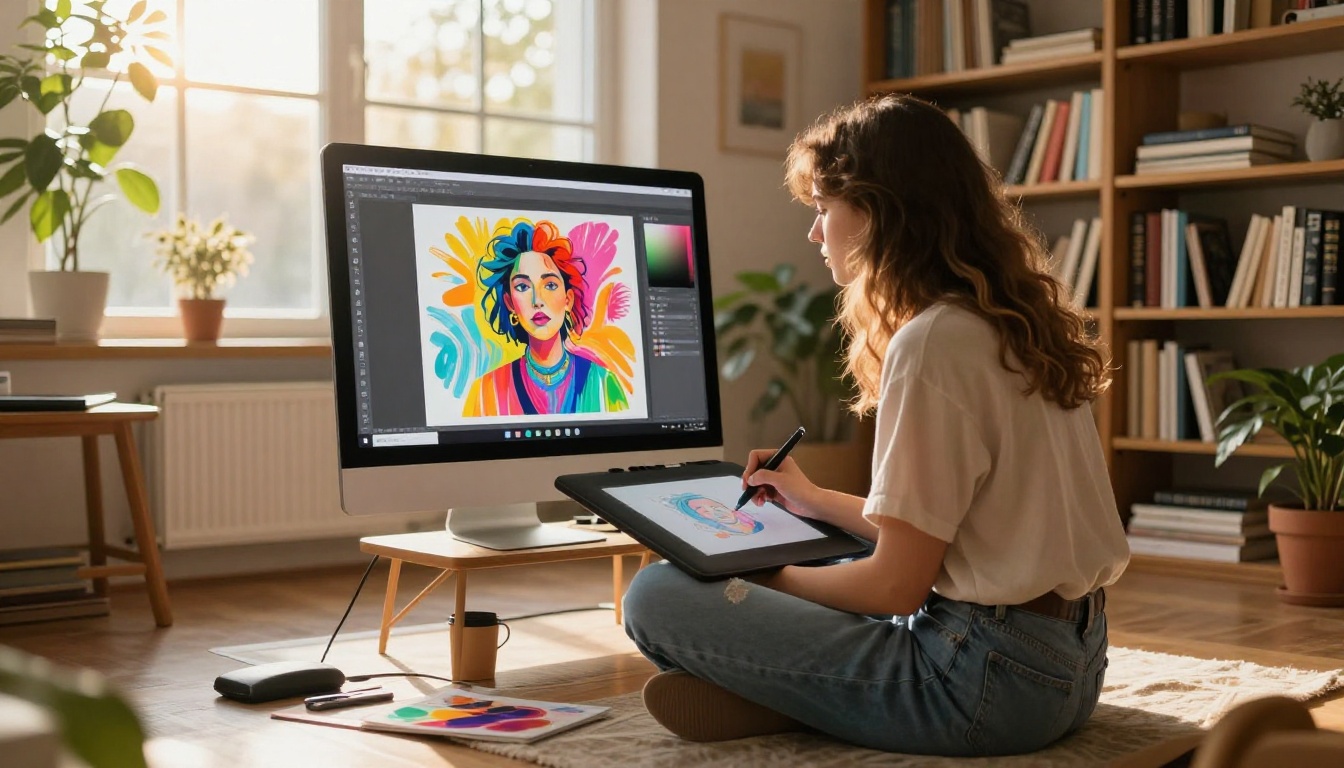
अभी क्या आज़माएँ
इन टूल्स के असली काम को देखने का सबसे अच्छा तरीका है कि आप अपना पोर्ट्रेट इनसे चलाकर देखें। कोई भी AI एनीमे पोर्ट्रेट लें जो आपने पहले से जनरेट किया है, या PicassoIA पर नया बनाएँ, और उसे पहले Real ESRGAN से चलाएँ। 4x पर आँखों और बालों की डिटेल में फ़र्क तुरंत दिखेगा।
उसके बाद उसी इमेज पर Crystal Upscaler आज़माएँ और नतीजों की तुलना करें। दोनों मुफ़्त हैं। दोनों सेकंडों में चलते हैं। पोर्ट्रेट-विशेष फ़ीचर्स को ये कैसे संभालते हैं, इसका फ़र्क पूरी तरह समझने के लिए आपको उसे अपने काम पर ही देखना होगा।
अगर आपके पोर्ट्रेट का बैकग्राउंड गंदा या ध्यान भटकाने वाला है, तो अपस्केल किए गए आउटपुट को Remove Background पर ले जाएँ और देखें कि वह आपके कैरेक्टर को कितनी साफ़ तरह से अलग करता है। वह साफ़ कटआउट किसी भी कंपोज़िटिंग, एनिमेशन या आगे की क्रिएटिव इटरेशन की नींव बन जाता है।
जो किसी फ़ाइनल पीस की अधिकतम क्वालिटी चाहता है, वह Topaz Image Upscale को Recraft Creative Upscale के साथ दो-पास के तरीके के रूप में जोड़े। पहला रिज़ोल्यूशन संभालता है, दूसरा आर्टिस्टिक गहराई। यह संयोजन ऐसे नतीजे देता है जिन्हें पेशेवर पोर्ट्रेट रीटचिंग से अलग पहचानना मुश्किल है।
ये सभी टूल, और टेक्स्ट-टू-इमेज जनरेशन, सुपर रिज़ोल्यूशन, विज़ुअल इफ़ेक्ट और वीडियो एडिटिंग के लिए इनके अलावा दर्जनों और, picassoia.com/en/all-models पर उपलब्ध हैं। शुरू करने के लिए कोई सब्सक्रिप्शन ज़रूरी नहीं है। एक पोर्ट्रेट चुनें, एक टूल चुनें, और देखें कि आपका AI एनीमे आर्टवर्क तब कैसा दिखता है जब वह वैसा ही दिखे जैसा आपने सोचा था।