Te has pasado una hora generando el retrato de anime con IA perfecto. La composición es correcta. La iluminación resulta natural. Pero al acercarte, los detalles se desmoronan. Ojos borrosos, bordes suaves en el cabello, un rostro que se ve nítido en miniatura pero turbio a resolución completa. Esto ocurre con casi todos los retratos de anime generados con IA tal como salen del modelo, y es una de las frustraciones más comunes en las comunidades de arte con IA en este momento.
La buena noticia es que existe un conjunto completo de herramientas gratuitas pensadas precisamente para solucionar esto. Algunas escalan tu imagen hasta 6x sin añadir halos de nitidez artificiales. Otras recuperan detalle fino en los ojos y los labios que la generación original no logró. Y unas pocas te permiten rehacer por completo el retrato con un único prompt de texto. Todas se pueden probar gratis y la mayoría no requiere ningún conocimiento técnico.
Este artículo repasa las mejores herramientas gratuitas para editar retratos de anime con IA disponibles hoy, cómo funciona cada una y cuáles dan mejores resultados según el tipo de corrección que necesites.
El problema real de los retratos de anime con IA sin editar
La mayoría de los generadores de imágenes con IA optimizan para lograr impacto visual a 512x512 o 1024x1024. Eso basta para compartir en redes sociales, pero se viene abajo en cuanto intentas imprimir, recortar o mostrar la imagen a resolución completa. Los problemas concretos que aparecen con más frecuencia en los retratos de anime con IA son:
- Iris blandos o borrosos sin detalle de reflejo de luz
- Mechones de pelo que se funden con el fondo en los bordes
- Textura de piel con aspecto de plástico o demasiado suavizada
- Artefactos de baja resolución en los pliegues de la tela y en accesorios finos
- Ruido de compresión en el fondo que aleja la mirada del rostro
Cada uno de estos problemas tiene una solución distinta. Saber qué herramienta usar depende de lo que realmente falle en tu resultado.
Bordes borrosos y detalles turbios
Los generadores de retratos de anime con IA trabajan con un tamaño de salida fijo y comprimen la información de alta frecuencia en los bordes. Esto significa que los puntos con más complejidad visual, como los contornos del pelo, las puntas de las pestañas o los pliegues de la ropa, son los que más se degradan. Un retrato que parece excelente en la vista previa de la generación suele decepcionar al hacer zoom o al descargar el archivo.
El problema no está en el generador. La salida nunca se pensó como archivo final, sino como punto de partida que necesita posprocesado, y ese posprocesado hoy es rápido, gratuito y accesible para cualquiera.
Lo primero que corrige cualquier buen editor
Antes de aplicar cualquier escalado o retoque, el primer paso es siempre evaluar la resolución. Si tu retrato tiene menos de 1024 px en el lado corto, necesitas escalarlo antes de cualquier otra edición. Intentar eliminar el fondo o redefinir el estilo de una imagen de 512 px amplifica cada artefacto. Empieza con el escalador y después aborda el estilo o el detalle.
Escalado que realmente funciona en rostros de anime
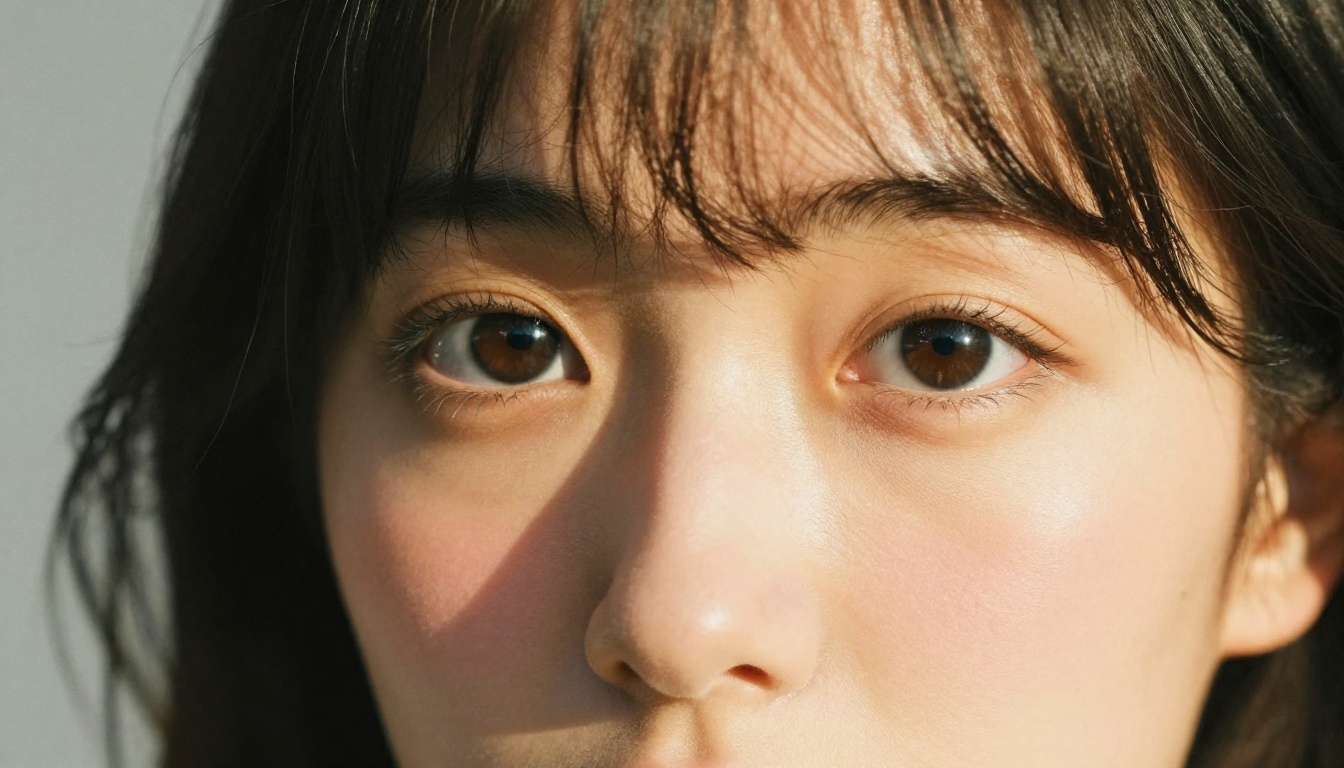
Escalar no consiste solo en agrandar la imagen. Un mal escalador estira los píxeles y genera halos de desenfoque alrededor de los bordes de alto contraste, como los contornos del pelo o los reflejos de los ojos. Los mejores escaladores para retratos de anime reconstruyen el detalle, no solo lo redimensionan.
Real ESRGAN: el estándar gratuito de 4x
Real ESRGAN es el escalador de IA gratuito más usado para obras ilustradas y de estilo anime. Se entrenó específicamente con este tipo de contenido, lo que significa que sabe manejar el sombreado plano y limpio, los contornos nítidos y los rasgos estilizados que aparecen en los retratos de anime con IA. Genera la salida a 4x de resolución nativa, así que una imagen de 512 px pasa a 2048 px.
El modelo destaca especialmente en:
- Recuperación de detalle en los ojos en planos medios y primeros planos
- Separación de mechones de pelo a lo largo del contorno de la silueta
- Reconstrucción de textura de tela en ropa y accesorios
💡 Consejo: Para retratos con mucho detalle de trazo fino, pestañas o accesorios pequeños, Real ESRGAN suele ser la primera opción acertada. Conserva la nitidez en los bordes sin introducir textura artificial.
Crystal Upscaler para especialistas en retratos
El Crystal Upscaler está pensado específicamente para la fotografía de retrato y el trabajo de primer plano de rostros. Aunque se diseñó con contenido fotorrealista en mente, funciona muy bien con retratos de anime generados con IA que tienen iluminación realista o estilos semirrealistas. Genera la salida a 4x y añade microdetalle a la textura de la piel, a la definición de las pestañas y a los bordes de los labios.
Lo que la distingue es su enfoque en la nitidez perceptual. En lugar de limitarse a escalar los píxeles existentes, añade detalle de alta frecuencia plausible basado en lo que el modelo ha aprendido sobre los rasgos realistas de los retratos. En retratos de anime que tienden al semirrealismo, el resultado parece retocado por un profesional y no simplemente ampliado mediante cálculo.
Clarity Pro frente a los escaladores estándar
Clarity Pro Upscaler se sitúa entre un escalador 4x estándar y una herramienta completa de retoque facial. Gestiona el escalado fotorrealista con un procesado extra del detalle de los medios tonos, lo que importa para los degradados de piel en los retratos de anime. El resultado son imágenes que aguantan mucho mejor una inspección de cerca.
| Herramienta | Ideal para | Escala máxima | Velocidad |
|---|
| Real ESRGAN | Estilos de anime e ilustrados | 4x | Rápida |
| Crystal Upscaler | Retratos semirrealistas | 4x | Media |
| Clarity Pro Upscaler | Detalle fotorrealista | 2-4x | Media |
| P Image Upscale | Rápida, de uso general | 4x | Muy rápida |
| Topaz Image Upscale | Máxima calidad de salida | 6x | Más lenta |
Afilado y recuperación de detalle
Una vez que tienes la resolución base, el siguiente paso es recuperar detalle fino y corregir la falta de nitidez en zonas concretas del retrato.
P Image Upscale en un segundo
P Image Upscale es la opción de escalado más rápida disponible en PicassoIA. Procesa en menos de un segundo y entrega resultados limpios y nítidos que funcionan bien para iteraciones rápidas. Si pruebas varias variantes de un retrato y necesitas una revisión rápida de calidad a mayor resolución, esta es la herramienta. No añade tanto detalle fino como Crystal Upscaler, pero la ventaja de velocidad es importante cuando trabajas por lotes.
Topaz Image Upscale para resultados de 6x
Para la salida de mayor calidad, el modelo Topaz Image Upscale escala hasta 6x y es la elección cuando necesitas una salida de calidad de producción final. Tarda más que las otras opciones, pero los resultados lo demuestran, sobre todo en zonas complejas como el pelo agitado por el viento, el detalle de la tela y las texturas finas alrededor de los ojos.
💡 Cuándo usar 6x: Si el retrato se va a imprimir en gran formato, se va a usar como imagen de referencia o se va a recortar bastante, usa Topaz Image Upscale. Para la web o las redes sociales, 4x suele bastar.
Cuándo usar Bria Increase Resolution
Bria Increase Resolution ofrece escalado 4x con un enfoque de procesado distinto, que tiende a conservar el equilibrio de color y el contraste de la imagen original con más fidelidad que otros modelos. Si has hecho un trabajo de color importante en tu retrato de anime y no quieres que el escalado altere la paleta que elegiste con cuidado, Bria es la opción más segura. Escala sin la reinterpretación del color que aplican algunos modelos.
Eliminar fondos de retratos de anime
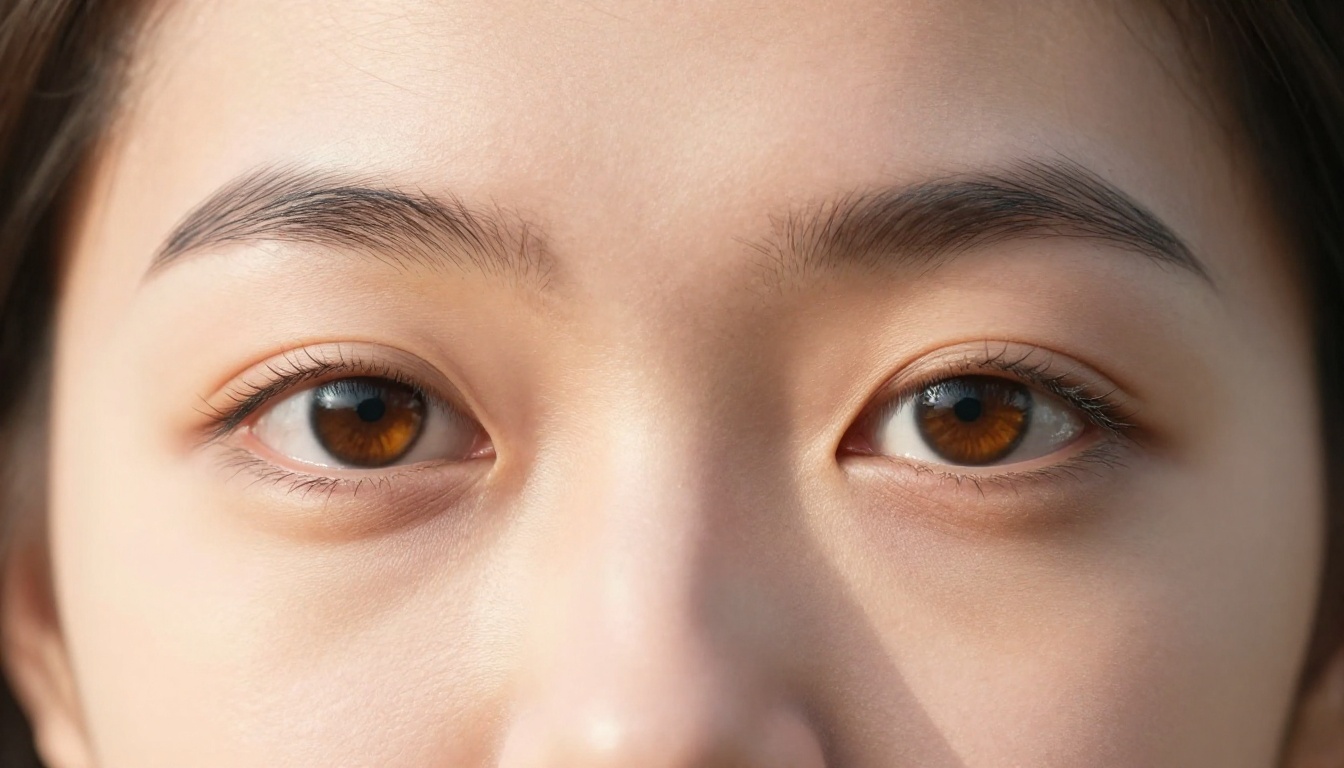
Eliminar el fondo parece sencillo, pero es uno de los puntos donde los retratos de anime plantean dificultades específicas. Los contornos suaves y estilizados habituales en la generación de anime con IA dificultan que la detección tradicional de bordes separe con limpieza el sujeto del fondo. Los elementos semitransparentes, como el pelo al viento, los mechones sueltos y los efectos de luz, son especialmente complicados.
Recortes limpios con un clic
La herramienta Remove Background de PicassoIA maneja muy bien el recorte de retratos de anime en la silueta principal del sujeto. En los retratos donde el pelo está bien definido frente al fondo, los resultados son excelentes desde la primera pasada. La herramienta aísla el sujeto y devuelve un PNG transparente y limpio que se puede colocar sobre cualquier fondo nuevo.
Mejores resultados con pelo complejo
En los retratos de anime con pelo complejo, esto es lo que mejora la calidad del recorte:
- Escala primero hasta al menos 2048 px antes de eliminar el fondo. Más resolución significa mejor detección de bordes.
- Usa fondos de alto contraste en tu generación original. Los fondos blancos puros o de un color oscuro uniforme dan a la IA mucho más con lo que trabajar durante la separación.
- Haz una segunda pasada en las imágenes con elementos semitransparentes o que se desvanecen en las puntas del pelo.
Seguir siempre este orden produce recortes más limpios que pasar directamente a eliminar el fondo de una salida de baja resolución. La herramienta Remove Background es gratuita y procesa en segundos, así que iterar no tiene ningún costo.
Redefinir el estilo y efectos visuales en retratos de anime
Cuando tu retrato ya está limpio, nítido y correctamente extraído, la siguiente pregunta suele ser de estilo. Quizá haya que ajustar la iluminación. Quizá quieras cambiar la paleta de color. Quizá quieras redefinir toda la imagen manteniendo la composición principal.
Edición con prompts de texto
Las herramientas de edición de imagen de PicassoIA te permiten modificar un retrato existente con instrucciones de texto. Esto es distinto de generar desde cero, porque la composición, la estructura del rostro y la pose se conservan. Puedes redefinir la iluminación, cambiar el entorno del fondo, ajustar la temperatura de color o añadir efectos visuales sin volver a generar la imagen completa. Es uno de los enfoques más eficientes en tiempo para quien itera el diseño de un personaje en varias versiones.
El modelo Recraft Creative Upscale va un paso más allá: no solo amplía la imagen, sino que añade detalle creativo basado en el contenido. En los retratos de anime, esto se traduce en más profundidad en los ojos, más variación de textura en el pelo y degradados tonales más ricos en el rostro. Es la diferencia entre una imagen técnicamente nítida y una que parece artísticamente terminada.
La diferencia de Recraft Crisp Upscale
Recraft Crisp Upscale está diseñado para lograr la máxima nitidez sin alucinación. Donde algunos modelos añaden detalle que no estaba en el original, Recraft Crisp se centra en clarificar lo que ya existe. Para los retratos de anime en los que quieres conservar con precisión la dirección artística original, esta es la herramienta adecuada. Maneja muy bien los contornos y las zonas de color plano, lo que la hace ideal para estéticas de anime más limpias y gráficas.
💡 Recraft Creative frente a Crisp: Usa Creative cuando quieras que la IA añada profundidad e interés visual. Usa Crisp cuando quieras la nitidez exacta de píxel de la imagen existente, sin modificar el estilo original.
Cómo editar retratos de anime en PicassoIA
PicassoIA te da acceso a todas las herramientas mencionadas en este artículo en un solo lugar, sin necesidad de cuenta para el plan gratuito. Así se pasa de un retrato de anime con IA sin editar a una salida terminada y pulida, paso a paso.
Paso a paso desde la subida hasta el resultado
Paso 1: Empieza con tu imagen base. Genera tu retrato de anime con cualquier modelo de texto a imagen. Para los mejores resultados en la edición posterior, usa una resolución de 1024x1024 o superior como punto de partida.
Paso 2: Ejecuta el escalador. Elige el escalador según el estilo del retrato:
Paso 3: Elimina el fondo (si hace falta). Sube la imagen escalada a Remove Background y descarga el PNG limpio.
Paso 4: Aplica una mejora creativa. Usa Recraft Creative Upscale para una pasada final que añada profundidad artística, o Clarity Pro Upscaler para un acabado fotorrealista.
Paso 5: Revisión final de nitidez. Si necesitas una última pasada a la máxima resolución sin ninguna interpretación creativa, Recraft Crisp Upscale entrega una salida limpia que conserva cada detalle original.
Consejos para lograr resultados más nítidos
- Evita el escalado excesivo: 4x suele ser el punto ideal. Pasar a 6x en una imagen ya limpia puede introducir artefactos de procesado en las zonas de color plano.
- Elige la herramienta según el estilo: los escaladores fotorrealistas como Crystal Upscaler y Clarity Pro aplicados a retratos muy estilizados pueden añadir un realismo no deseado. Usa herramientas adaptadas al estilo.
- Revisa primero los ojos: la calidad del escalado se nota sobre todo en los ojos. Si el detalle del iris se ve bien, el resto de la imagen suele estarlo también.
- Sigue el orden correcto: escala primero. Elimina el fondo en segundo lugar. Aplica los cambios de estilo al final. Invertir este orden degrada la calidad en cada paso.
Todas las herramientas en una sola vista
Aquí tienes un resumen de referencia rápida de cada herramienta analizada, asociada al caso de uso en el que mejor funciona.
| Herramienta | Caso de uso | Gratis | Enlace |
|---|
| Real ESRGAN | Escalado 4x de anime e ilustraciones | Sí | Abrir |
| Crystal Upscaler | Escalado 4x para retratos | Sí | Abrir |
| Clarity Pro Upscaler | Detalle de medios tonos fotorrealista | Sí | Abrir |
| P Image Upscale | Escalado rápido en 1 segundo | Sí | Abrir |
| Topaz Image Upscale | Máxima calidad de salida 6x | Sí | Abrir |
| Bria Increase Resolution | Escalado 4x que conserva el color | Sí | Abrir |
| Recraft Crisp Upscale | Nitidez exacta de píxel | Sí | Abrir |
| Recraft Creative Upscale | Profundidad artística y detalle | Sí | Abrir |
| Remove Background | Recorte limpio de retrato | Sí | Abrir |
Qué probar ahora mismo
La mejor forma de ver lo que hacen realmente estas herramientas es pasar tu propio retrato por ellas. Toma cualquier retrato de anime con IA que ya hayas generado, o crea uno nuevo en PicassoIA, y pásalo primero por Real ESRGAN. La diferencia en el detalle de los ojos y del pelo a 4x será visible de inmediato.
Desde ahí, prueba Crystal Upscaler con la misma imagen y compara los resultados. Ambas son gratuitas. Ambas funcionan en segundos. La diferencia en cómo manejan los rasgos propios de los retratos es algo que tienes que ver con tu propio trabajo para apreciarlo del todo.
Si tu retrato tiene un fondo desordenado o que distrae, lleva el resultado escalado a Remove Background y comprueba cuán limpio aísla a tu personaje. Ese recorte limpio se convierte en la base para cualquier composición, animación o nueva iteración creativa.
Para quien quiera la máxima calidad en una pieza final, combina Topaz Image Upscale con Recraft Creative Upscale como un proceso de dos pasadas. La primera se encarga de la resolución y la segunda, de la profundidad artística. La combinación produce resultados difíciles de distinguir del retoque profesional de retratos.
Todas estas herramientas, y decenas más para generación de texto a imagen, superresolución, efectos visuales y edición de video, están disponibles en picassoia.com/en/all-models. Para empezar no hacen falta suscripciones. Elige un retrato, elige una herramienta y comprueba cómo queda tu arte de anime con IA cuando se parece a lo que tenías en mente.