صوّرت مقطعًا رائعًا مدته عشر ثوانٍ. والآن أمامك أربعون دقيقة من الصمت، ومقدمة مهتزة، وإبهام يضغط الزر الخطأ مرارًا على خط زمني ضيق. اختيار أفضل محرر فيديو بالذكاء الاصطناعي للجوال لا يعتمد على طول قائمة الميزات بقدر ما يعتمد على سرعة انتقالك من اللقطات الخام إلى مقطع تسعد بنشره. يقارن هذا المقال التطبيقات المجانية التي يستخدمها الناس فعلًا على TikTok، ويشرح كيف تبني مقاطع سريعة تُبقي المشاهدين متابعين، ويوضح أين تستطيع أدوات الذكاء الاصطناعي خارج هاتفك إصلاح ما لا يستطيع تطبيق الجوال إصلاحه.
💡 الخلاصة السريعة: اختر تطبيقًا مجانيًا واحدًا للقص والتسميات والموسيقى، ثم أرسل المقاطع التي تحتاج عملًا إضافيًا (كتحسين الحدة وإعادة التأطير وإزالة العناصر غير المرغوبة) إلى أداة ذكاء اصطناعي متخصصة. أداتان تستخدمهما جيدًا أفضل من خمسة تطبيقات تستخدمها بشكل سيئ.
أفضل محرر فيديو بالذكاء الاصطناعي للجوال: تطبيقات مجانية، ومقاطع سريعة، وكليبات لـ TikTok
البحث المرتبط بهذا الموضوع تجاري في معظمه. تريد تطبيقًا تثبّته الليلة، وتحرّره بيد واحدة في القطار، وتصدّره دون علامة مائية تغطي نصف الإطار. لذلك تتبع الأقسام التالية هذا الترتيب: ما الذي تبحث عنه، وأي التطبيقات المجانية تستحق مكانًا على شاشتك الرئيسية، وكيف تقطع، وماذا تفعل حين لا تكون اللقطات جيدة بما يكفي.
إليك لمحة سريعة عن التطبيقات والأدوات التي تتكرر في قوائم أفضل الخيارات لعام 2026.
| الأداة | الأفضل من أجل | الواقع في الطبقة المجانية |
|---|
| CapCut | القوالب، والتسميات التلقائية، والمؤثرات | سخية، لكن بعض ميزات الذكاء الاصطناعي انتقلت خلف خطة Pro وفقًا لمقارنات حديثة |
| VN Video Editor | تحرير متعدد المسارات نظيف، دون علامة مائية | يُوصف على نطاق واسع بأنه أقوى محرر جوال مجاني بالكامل |
| InShot | القص السريع، والفلاتر البسيطة | مجاني مع إعلانات؛ تُذكر النسخة المدفوعة بنحو 3.99 دولار شهريًا |
| Splice | المونتاج المتزامن مع الإيقاع | التحرير الأساسي مجاني، والاشتراك اختياري |
| Adobe Premiere (للجوال) | التحكم الدقيق في الخط الزمني | يُذكر أن التصدير حتى 4K دون علامة مائية مجاني؛ أرصدة الذكاء الاصطناعي التوليدي تُدفع بشكل إضافي |
الأسعار والمستويات تتغير كثيرًا، لذا تحقق من الشاشة داخل التطبيق قبل أن تبني سير عملك على ميزة مجانية.
ما الذي يجعل محرر الذكاء الاصطناعي للجوال جيدًا
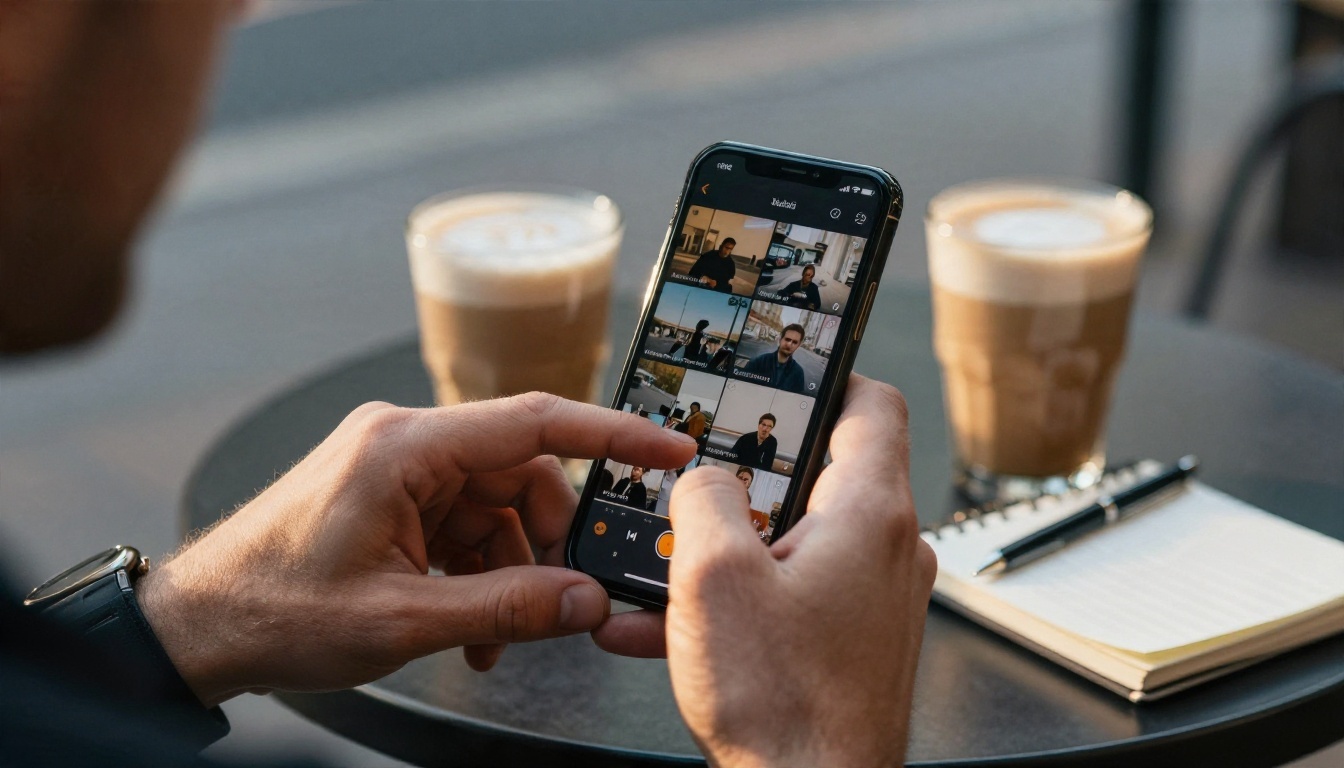
السرعة تتفوق على عدد الميزات
يكافئ TikTok الانتظام والكمية. إذا احتاج المحرر إلى ست نقرات لقص مقطع واحد، فستتخطى التحرير في الأيام المزدحمة. التطبيقات التي تبقى على هواتف صنّاع المحتوى تشترك في ثلاث عادات: تُفتح فورًا، وتُبقي الخط الزمني مقروءًا على شاشة صغيرة، وتُصدّر في الخلفية بينما تبدأ المقطع التالي.
اختبر أي تطبيق بساعة توقيت. استورد مقطعًا مدته 30 ثانية، واقطع أول ثانيتين، وأضف التسميات، وأدرج مقطعًا موسيقيًا، ثم صدّر. إذا استغرق ذلك أكثر من خمس دقائق في محاولتك الأولى، فالواجهة تعمل ضدك.
أدوات الذكاء الاصطناعي المهمة
معظم المحررين يعلنون اليوم عن "الذكاء الاصطناعي" في كل مكان، لكن عددًا قليلًا فقط من الميزات يغيّر روتينك اليومي:
- التسميات التلقائية: تحويل دقيق للكلام إلى نص مع تنسيق قابل للتعديل.
- إزالة الصمت والحشو: يقص الفواصل حتى لا تضطر إلى التمرير يدويًا.
- إزالة الخلفية: يفصلك عن غرفة فوضوية دون شاشة خضراء.
- مزامنة الإيقاع التلقائية: يضبط القطع على إيقاع المقطع الموسيقي.
- إعادة التأطير الذكية: يحوّل اللقطات الأفقية إلى 9:16 ويُبقي الشخص في المنتصف.
- تحويل النص إلى فيديو والتعبئة التوليدية: ينشئ لقطات لم تصورها أو يمدّ لقطات قائمة.
كل ما عدا ذلك، من حزم الملصقات إلى مغيّرات الصوت، مجرد ميزات إضافية جميلة لكنها ليست ضرورية. احكم على التطبيق من خلال مدى جودة تعامله مع الخمسة الأولى.
💡 اختبار سريع: سجّل نفسك وأنت تقول جملة واحدة مع توقف في منتصفها. شغّل التسميات التلقائية وإزالة الصمت. إذا أخطأت أي من الميزتين مع صوت كلام عادي، فانتقل إلى غيره.
تطبيقات مجانية تستحق التثبيت
CapCut: الخيار الافتراضي
يظل CapCut أكثر الخيارات المجانية ذكرًا لـ TikTok، لأنه مبني حول الفيديو العمودي القصير. القوالب والتسميات التلقائية وإزالة الخلفية والمؤثرات موجودة كلها في التطبيق نفسه، والخط الزمني بسيط بما يكفي للمونتاج الأول.
المشكلة في الطبقة المجانية. تذكر عدة مقارنات حديثة أن ميزات مثل التسميات التلقائية وإزالة الخلفية وبعض تأثيرات الذكاء الاصطناعي انتقلت خلف اشتراك Pro في أوقات مختلفة، بينما تدرج مصادر أخرى التطبيق كمجاني على iOS وAndroid. الجواب الصادق أن الأمر يختلف حسب المنطقة والتحديث. افتح الميزة التي تحتاجها قبل أن تلتزم بها.
VN Video Editor: مجاني دون قيود
VN هو التطبيق الذي يصفه المراجعون مرارًا بأنه أقرب بديل مجاني لـ CapCut. تحصل على تحرير متعدد المسارات، وعناصر تحكم في الحركة بنمط الإطارات المفتاحية، وتصدير دون علامة مائية. لديه عدد أقل من حيل الذكاء الاصطناعي بنقرة واحدة، وهذا يعني عملًا يدويًا أكثر في التسميات، لكن جوهر التحرير متين.
اختر VN إذا كنت تقدّر التحكم، وتكره الجدران المدفوعة المفاجئة، ولا تمانع في قضاء دقيقة إضافية على الترجمات.
InShot وSplice وPremiere على الجوال
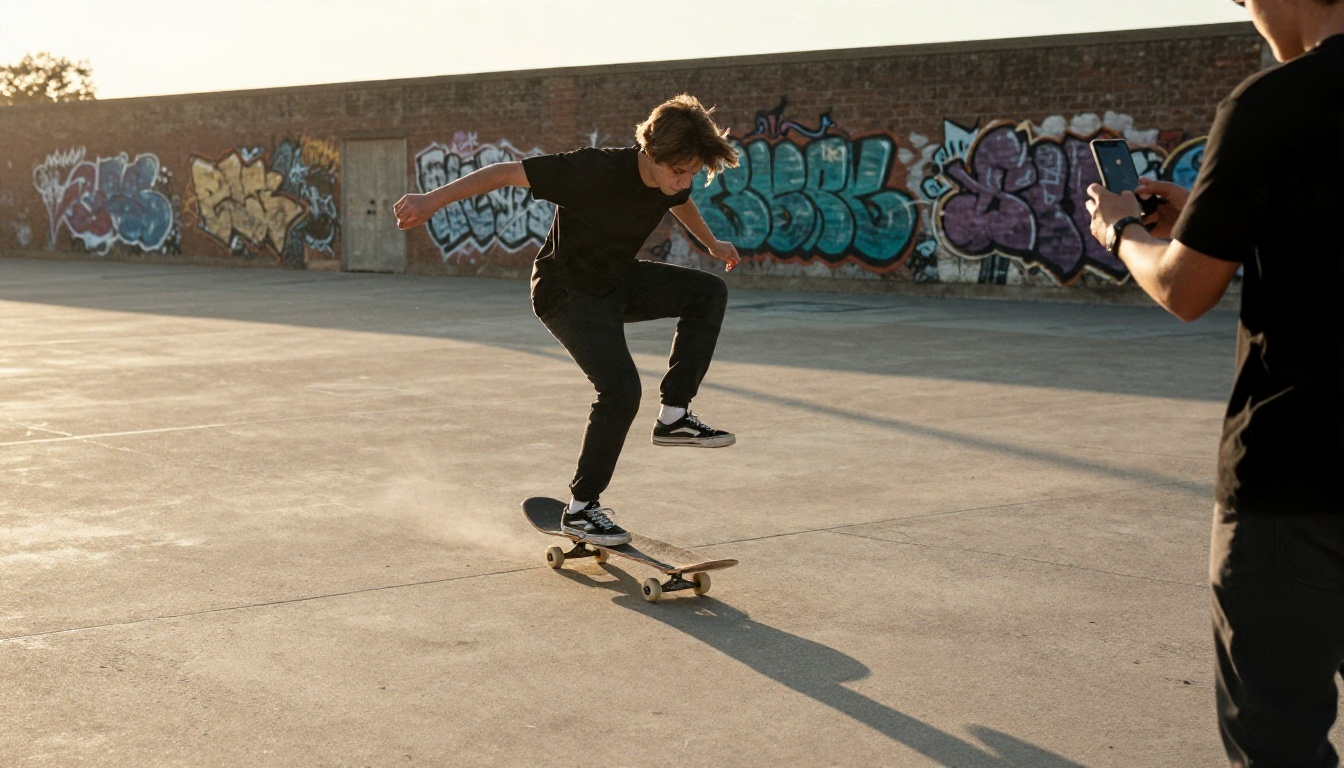
InShot هو الخيار المناسب للقص السريع وتغيير السرعة والفلاتر البسيطة. النسخة المجانية تعرض إعلانات، والخطة المدفوعة رخيصة. Splice يعتمد على المطابقة التلقائية للإيقاع، وهو مناسب لمقاطع المونتاج مثل لقطات التزلج أعلاه. Adobe Premiere على الجوال يوفر خطًا زمنيًا أدق، وتشير التقارير إلى أن التصدير حتى 4K مجاني دون علامة مائية، والدفع يكون فقط مقابل أرصدة الذكاء الاصطناعي التوليدي.
إذا لم تكن متأكدًا من نقطة البداية، فثبّت CapCut وVN، وحرّر المقطع نفسه في الاثنين، واحتفظ بالتطبيق الذي يبدو أسرع في يدك.
مقاطع سريعة تحافظ على الانتباه
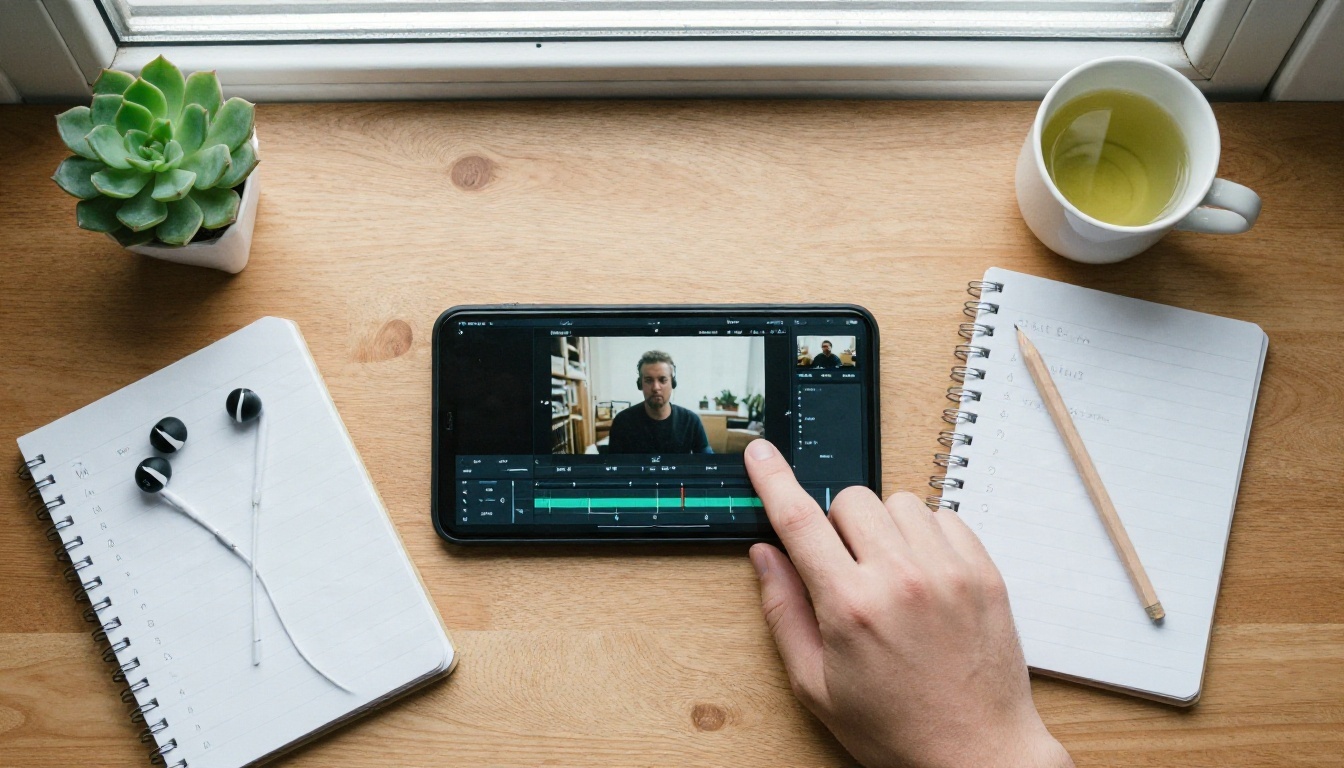
خطّط للقطة قبل التصوير
يبدأ المونتاج السريع قبل أن تدور الكاميرا. اكتب قائمة لقطات من ثلاثة أسطر: الجذب، والدليل، والنتيجة. مقطع TikTok يفتتح بالنتيجة ثم يُظهر كيف وصلت إليها يميل إلى البقاء أطول من مقطع يبني ببطء.
استهدف صورة بصرية جديدة كل ثانية إلى ثلاث ثوانٍ. هذا لا يعني قطعًا متتابعة مرتبكة، بل تغيير في الزاوية أو المسافة أو عنصر على الشاشة بما يكفي لتبقى العين متحركة.
اقطع على الحركة وعلى الإيقاع
أنعم القطعات تختبئ داخل الحركة. عندما يستدير شخص أو يمد يده أو يخطو، اقطع في منتصف الحركة وابدأ اللقطة التالية وهي متحركة أصلًا. يلاحظ المشاهدون الاستمرارية ويتجاهلون المونتاج.
في المقاطع الموسيقية، ضع القطع على أقوى النبضات. معظم المحررين المجانيين يتيحون علامات إيقاع يمكنك النقر عليها أثناء تشغيل المقطع. ضع التغيير البصري الكبير، مثل موقع جديد أو إطلالة جديدة، على أول نبضة في الإيقاع.
استخدم هذا الإيقاع البسيط لمقطع مدته 20 ثانية:
- من 0 إلى 2 ثانية: الجذب، صورة جريئة واحدة أو سطر نصي.
- من 2 إلى 12 ثانية: ثلاث أو أربع لقطات سريعة تثبت الجذب.
- من 12 إلى 18 ثانية: النتيجة، لقطة أطول قليلًا لكي تترك أثرها.
- من 18 إلى 20 ثانية: نقطة تكرار، بحيث ينساب الختام إلى البداية.
قص الفراغ الزائد أولًا
قبل المؤثرات وقبل الموسيقى، احذف أول نصف ثانية وآخر نصف ثانية من كل مقطع. معظم اللقطات تبدأ بالتعثر وتنتهي بالوصول إلى زر الإيقاف. إذا كنت تحرّر في تطبيق جوال، فنفّذ هذه المرحلة دفعة واحدة. وإذا احتاج تسجيل طويل إلى تقطيعه إلى عدة منشورات، فأداة مثل Video Split تقسم ملفًا واحدًا إلى مقاطع زمنية، وTrim Video يحدد نقاط بداية ونهاية دقيقة حين تكون مقابض القص في هاتفك مزعجة.
التسميات والصوت والجذب
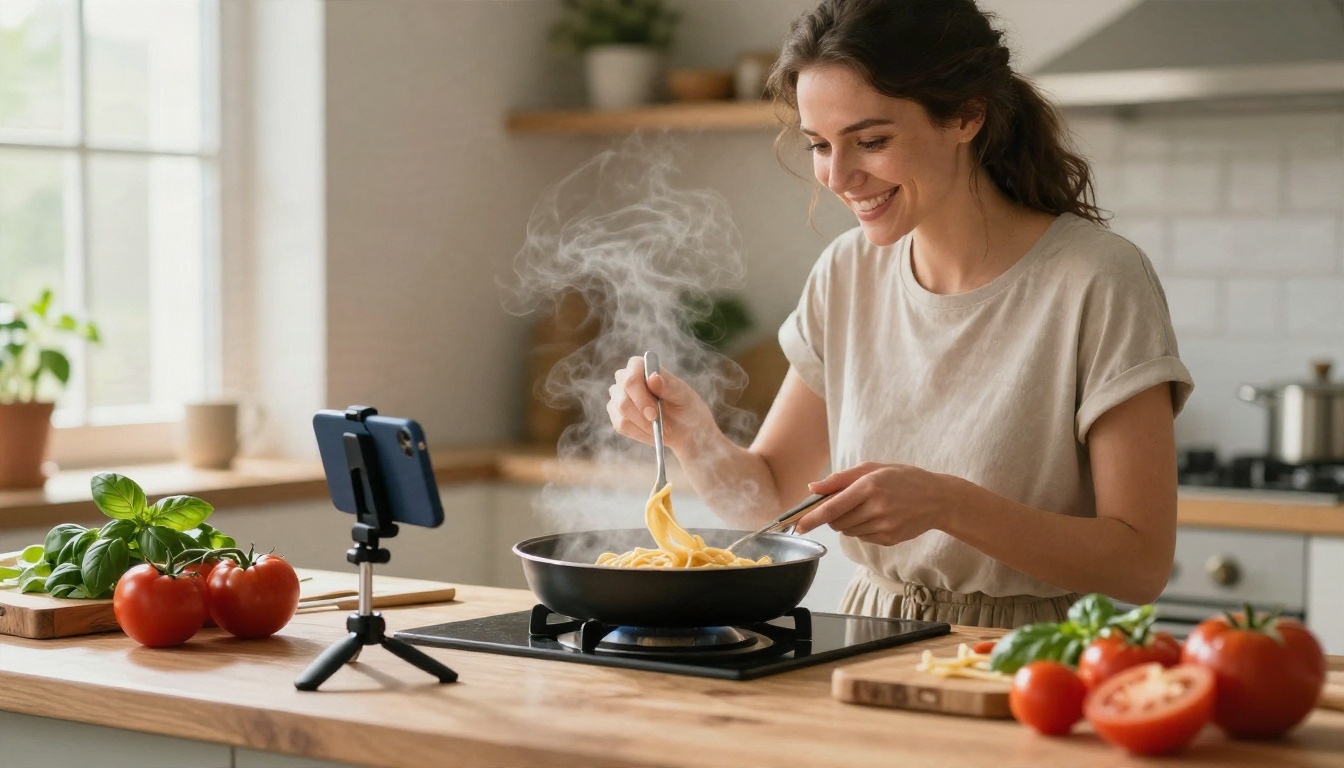
تسميات تلقائية سهلة القراءة
كثير من الناس يشاهدون بالصوت مغلقًا، لذلك تحمل التسميات المقطع. التسميات التلقائية في تطبيقات الجوال سريعة، لكنها تتعثر مع الأسماء والعامية والضوضاء الخلفية. اقرأ النص مرة واحدة دائمًا قبل التصدير.
اجعل التسميات مريحة للعين:
- اجعل السطر ستة كلمات أو أقل.
- ضعها في الثلث الأوسط من الإطار، بعيدًا عن أزرار TikTok وتراكب اسم المستخدم.
- استخدم خطًا واحدًا ولونين كحد أقصى.
- ظلّل الكلمة الأهم في كل سطر.
عندما تكون تسميات محررك ضعيفة، يضيف Autocaption ترجمات إلى أي فيديو من ملفاتك المرفوعة، وهو بديل مفيد للمقاطع المجمّعة.
الصوت يؤدي نصف العمل
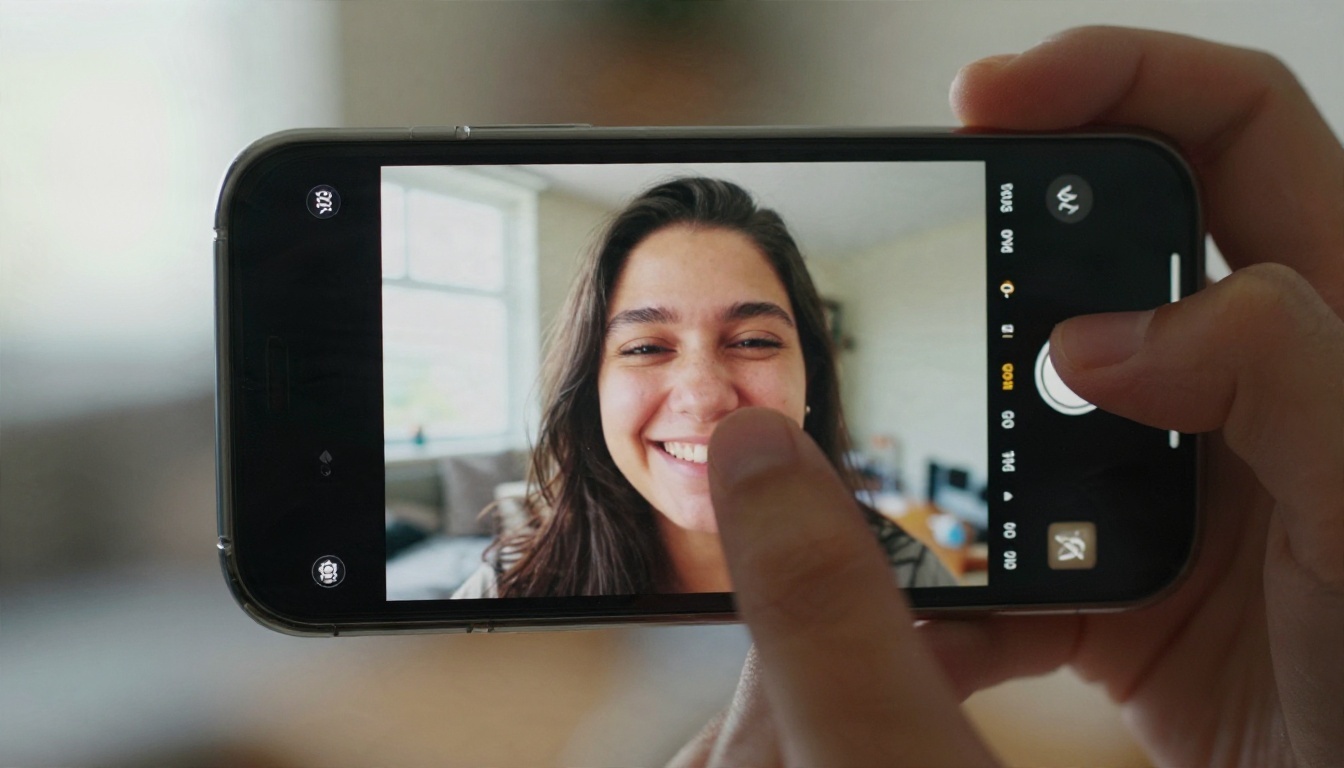
مقطع طبخ مع صوت أزيز مرتفع وإيقاع خفيف تحته يبدو أغنى بكثير من المقطع نفسه في صمت. خفّض الموسيقى إلى نحو 20 بالمئة حين يتكلم أحد، وارفعها أثناء التوقفات. إذا صوّرت مقطعًا صامتًا، فإن Video To SFX v1 يمكنه إضافة مؤثرات صوتية متزامنة مع ما يظهر على الشاشة، وهذا يوفر عليك بحثًا طويلًا في مكتبات الأصوات.
حين لا يكفي هاتفك
تطبيقات الجوال مصممة للسرعة. وليست مصممة لإنقاذ لقطة مشوشة، أو إعادة بناء خلفية، أو إعادة تأطير مقطع واسع دون أن تفقد الشخص. هنا تثبت أدوات الفيديو بالذكاء الاصطناعي التي تعمل في السحابة قيمتها. ترفع المقطع من هاتفك، وتشغّل أداة واحدة، وتنزّل النتيجة.
لقطات أوضح من مقاطع ضبابية
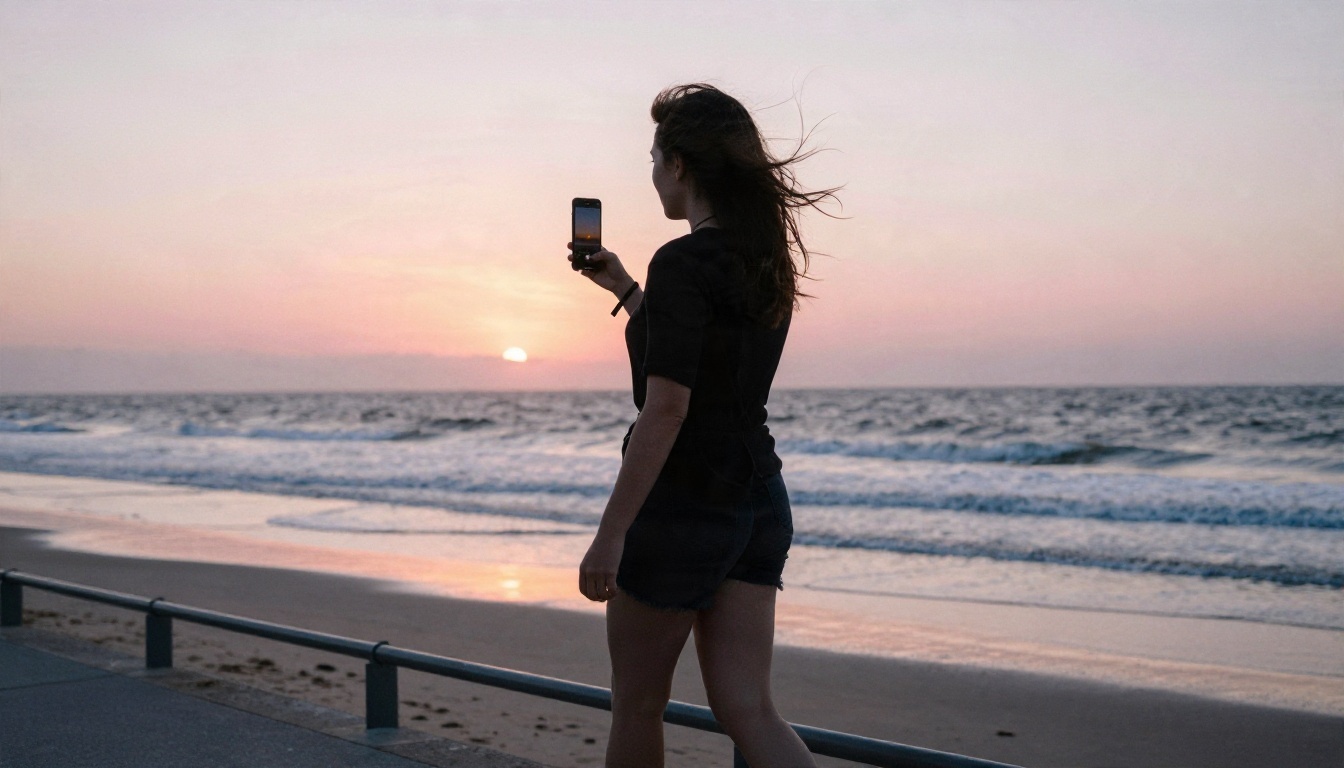
الإضاءة الضعيفة والتكبير الرقمي والضغط الشديد تجعل اللقطات ناعمة. تقوم Video Increase Resolution برفع دقة المقاطع، وVideo Upscale يستهدف نتائج أوضح بدقة 4K ومعدلات إطارات أعلى. وكلاهما يستحق التجربة في لقطات الشروق والغروب حيث تعاني حساسات الهاتف.
إصلاح الكادر ونسبة العرض إلى الارتفاع
صوّرت أفقيًا بالخطأ. هذا يحدث للجميع. تغيّر Reframe Video المقطع إلى نسبة عرض إلى ارتفاع جديدة، مثل 9:16، وتملأ المساحة الناقصة، فلا تحتاج إلى قص نصف المشهد.
إزالة الفوضى والخلفيات
سلك طائش أو عابر أو رف فوضوي قد يفسد لقطة نظيفة بخلاف ذلك. تزيل Video Erase Object العناصر غير المرغوبة عبر الإطارات، وتفصل Video Remove Background الشخص عن الخلفية دون شاشة خضراء. هذه الأدوات أدق بكثير من أدوات الخلفية بنقرة واحدة الموجودة في معظم محررات الجوال.
💡 قاعدة عامة: إذا استغرق الإصلاح أكثر من دقيقتين في تطبيق جوال، فأرسل المقطع إلى أداة ذكاء اصطناعي متخصصة بدلًا من ذلك.
حرّر بأمر نصي
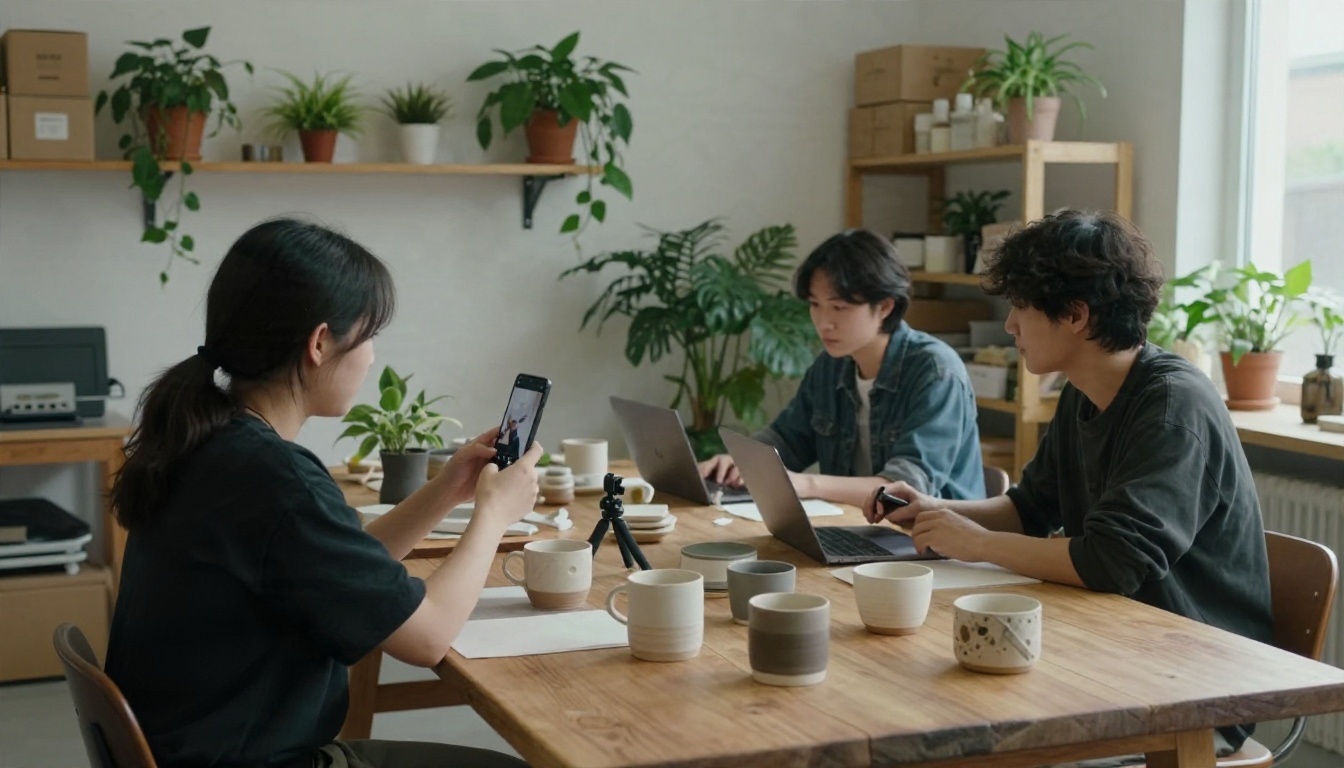
أحدث طريقة للتحرير هي أن تكتب ما تريد تغييره. بدلًا من التقنيع والإطارات المفتاحية وتصحيح الألوان يدويًا، ترفع المقطع وتصف التعديل بكلمات بسيطة: "اجعل السماء برتقالية كغروب الشمس"، أو "استبدل السترة الحمراء بسترة جينز"، أو "احذف الشخص على اليسار".
تستحق عدة محررات تعتمد على النص في PicassoIA التجربة لمقاطع التواصل الاجتماعي القصيرة:
| الأداة | ما الذي تجيده | جرّبها لـ |
|---|
| P Video Edit | يحرّر الفيديو من أمر نصي | تغييرات سريعة في الأشياء أو الإضاءة أو الأسلوب |
| Lucy Edit 2 | يحرّر الفيديو بتعليمات نصية | استبدال الملابس والأدوات والمشاهد |
| Wan 2.7 Videoedit | تحرير فيديو قائم على الأوامر النصية | إعادة تصميم المقاطع القصيرة |
| Kling o1 | يعيد كتابة الفيديو بالنص | تغييرات أكبر في المشاهد |
| Aleph 2 | يعدّل إطارًا واحدًا ويعيد تصميم الفيديو كاملًا | مظهر متسق عبر المقطع |
بالنسبة للمشاريع الصغيرة التي تصوّر مقاطع منتجات بالهاتف، تقلّل هذه الأدوات إعادة التصوير بشكل كبير. صوّر لقطة نظيفة واحدة لكوب، ثم غيّر ألوانه أو خلفيته عبر أمر نصي بدلًا من إعداد اللقطة من جديد.
إذا احتجت إلى لقطات لم تصورها أبدًا، فيمكن لنموذج تحويل النص إلى فيديو مثل Seedance 2.5 Lite أو Kling v3 Video أن ينتج لقطات مساندة (b-roll) تقطع بينها ولقطاتك الخاصة.
سير عمل يجمع الهاتف والسحابة
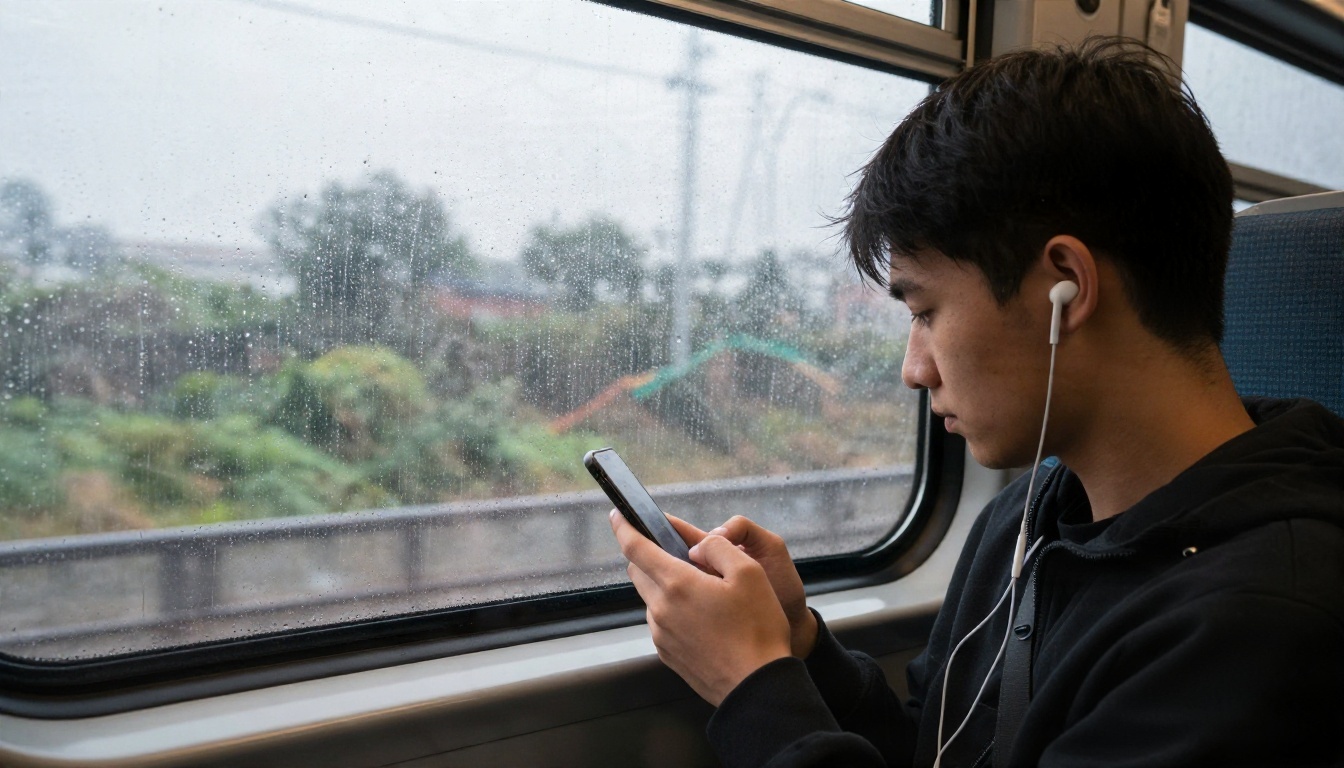
هذا روتين يناسب معظم صنّاع المحتوى ويستغرق نحو خمس عشرة دقيقة لكل مقطع.
- صوّر عموديًا، في أفضل ضوء تجده. ضوء النافذة يتفوق على أي فلتر للهاتف.
- نفّذ القص الأولي في تطبيق الجوال. اقطع البداية والنهاية، واحذف الصمت، ورتّب اللقطات.
- علّم اللقطات الإشكالية. أي لقطة ناعمة أو مائلة أو فوضوية أو أفقية تُوضع جانبًا.
- أصلحها في السحابة. ارفع دقة اللقطة الناعمة، وأعد تأطير الأفقية، واحذف الفوضى، أو صف التغيير الذي تريده بالنص.
- عُد إلى الهاتف للتسميات والصوت. نسّق الترجمات، ووازن الموسيقى.
- صدّر مرة واحدة. احتفظ بنسخة ذات معدل بت مرتفع حتى يملك ضغط TikTok مادة أكبر للعمل بها.
💡 وفّر الوقت: احتفظ بمجلد على هاتفك اسمه "للإصلاح". ضع فيه المقاطع الإشكالية أثناء تنقلك، ثم عالجها دفعة واحدة في جلسة في المنزل.
القص الأولي في القطار، كما ورد أعلاه، واقعي. أما إجراء كل الإصلاحات في التطبيق نفسه الضيق فهو ما يُضيّع على الناس أمسية كاملة.
أخطاء تهدر وقتك
مطاردة كل تطبيق جديد
تظهر محررات جديدة كل شهر، كل منها يعد بذكاء اصطناعي أفضل. التنقل المستمر بينها يعني إعادة تعلم القوائم وإعادة بناء القوالب. اختر تطبيقًا أساسيًا واحدًا والتزم به لشهر قبل أن تحكم عليه.
تخطي المراجعة النهائية
قبل النشر، شاهد المقطع مرة واحدة على هاتفك بأقصى سطوع مع تشغيل الصوت، ثم مرة أخرى دون صوت. أخطاء الكتابة في التسميات، وقفزات الصوت، ونقاط القطع المحرجة تظهر فورًا. ثلاثون ثانية من المراجعة توفر عليك حذف منشور بعد ساعة.
الإفراط في تحرير المقاطع البسيطة
ليس كل فيديو يحتاج إلى انتقالات وملصقات وثلاثة فلاتر. مقطع نظيف بجذب واحد قوي وتسميات مقروءة ومزج صوتي جيد غالبًا ما يتفوق على مقطع مزدحم. ابدأ من الحد الأدنى، ثم أضف فقط ما يحتاجه المقطع.
تجاهل العلامات المائية وإعدادات التصدير
بعض الطبقات المجانية ما زالت تختم التصدير بعلامة أو تخفض الدقة. تحقق من شاشة التصدير قبل أن تقضي ساعة في التلميع. صدّر بدقة 1080×1920 و30 أو 60 إطارًا في الثانية لتتوافق مع ما يتوقعه TikTok.
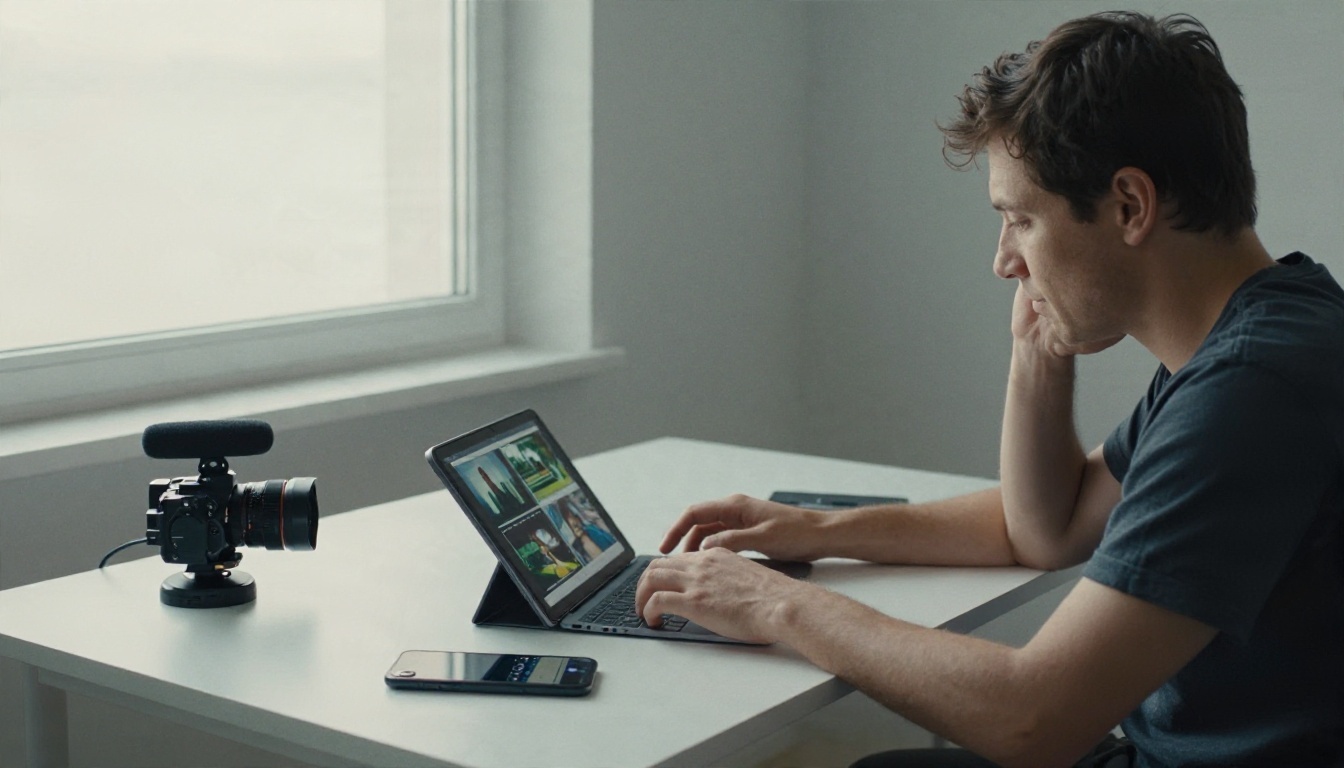
جرّبه على مقطعك القادم
لا تحتاج إلى استوديو أو حزمة مدفوعة لنشر مقاطع TikTok نظيفة. ثبّت محررًا جوالًا مجانيًا واحدًا، وقصّ بسرعة، وأضف تسميات مقروءة، وأرسل المقاطع العنيدة إلى أداة ذكاء اصطناعي سحابية حين ينفد خيار هاتفك.
افتح ألبوم الصور، واختر المقطع الذي ظل هناك لأنه ناعم قليلًا، أو مائل قليلًا، أو فوضوي قليلًا، ومرّره عبر إحدى الأدوات أعلاه. ثم قارنه بالأصلي. الفرق عادةً ما يحسم القرار نيابةً عنك.
جاهز للتجربة؟ أنشئ وحرّر مع PicassoIA، وجرّب الأدوات المرتبطة في هذا المقال، وتصفح كل النماذج على picassoia.com/en/all-models. ابدأ بمقطع واحد الليلة، وستعرف بحلول الغد أي جزء من روتينك يستحق الأتمتة.


