Você filmou dez segundos ótimos. Agora tem quarenta minutos de silêncio morto, uma abertura tremida e um polegar que não para de apertar o botão errado numa linha do tempo apertada. Escolher o melhor editor de vídeo com IA para celular depende menos da lista mais longa de recursos e mais da velocidade com que um app leva você do material bruto a um clipe que dá vontade de publicar. Este artigo compara os apps gratuitos que as pessoas realmente usam para o TikTok, mostra como montar cortes rápidos que mantêm o público assistindo e explica onde ferramentas de IA fora do seu celular podem corrigir o que um app de celular não consegue.
💡 Resumo: escolha um app gratuito para cortes, legendas e música, e envie os clipes que precisam de trabalho extra (nitidez, reenquadramento, remoção de objetos) para uma ferramenta de IA específica. Duas ferramentas bem usadas valem mais do que cinco apps usados mal.
A busca por trás deste tema é, em grande parte, transacional. Você quer um app que possa instalar hoje à noite, editar com uma mão no trem e exportar sem uma marca d’água cobrindo metade do quadro. Por isso, as seções abaixo seguem essa ordem: o que procurar, quais apps gratuitos merecem um lugar na tela inicial, como cortar e o que fazer quando o material não está bom o bastante.
Veja um resumo rápido dos apps e ferramentas que aparecem sempre nas listas de 2026.
| Ferramenta | Melhor para | O que o plano gratuito oferece na prática |
|---|
| CapCut | Modelos, legendas automáticas, efeitos | Generoso, mas alguns recursos de IA passaram para um plano Pro, segundo comparações recentes |
| VN Video Editor | Edição multitrilha limpa, sem marca d’água | Descrito com frequência como o editor de celular totalmente gratuito mais forte |
| InShot | Cortes rápidos, filtros simples | Gratuito com anúncios; a versão premium foi relatada por cerca de US$ 3,99 por mês |
| Splice | Edições sincronizadas com a batida | Edição básica gratuita, assinatura opcional |
| Adobe Premiere (celular) | Controle preciso da linha do tempo | Exportação relatada como gratuita até 4K sem marca d’água; créditos de IA generativa têm custo extra |
Preços e planos mudam com frequência, então confira a tela do app antes de montar um fluxo de trabalho em torno de um recurso gratuito.
O que torna um editor de IA para celular bom
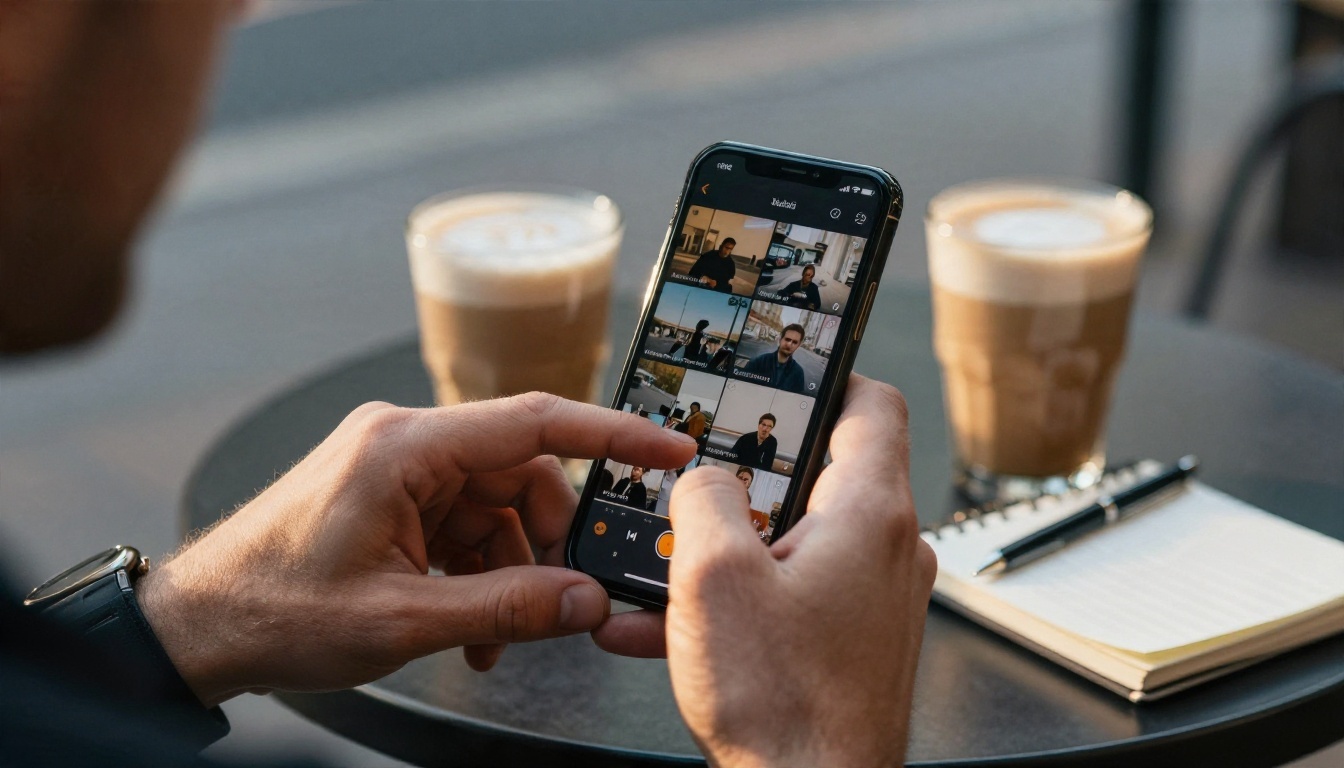
Velocidade vale mais do que quantidade de recursos
O TikTok recompensa volume e consistência. Se um editor exige seis toques para cortar um clipe, você vai deixar de editar nos dias movimentados. Os apps que sobrevivem nos celulares dos criadores têm três hábitos em comum: abrem instantaneamente, mantêm a linha do tempo legível numa tela pequena e exportam em segundo plano enquanto você começa o próximo clipe.
Teste qualquer app com um cronômetro. Importe um clipe de 30 segundos, corte os dois primeiros segundos, adicione legendas, coloque uma faixa de música e exporte. Se isso levar mais de cinco minutos na primeira tentativa, a interface está jogando contra você.
As ferramentas de IA que importam
A maioria dos editores agora anuncia "IA" em todo lugar, mas só um punhado de recursos muda sua rotina diária:
- Legendas automáticas: conversão precisa de fala em texto, com estilo editável.
- Remoção de silêncios e hesitações: corta as pausas para você não precisar rolar a linha do tempo manualmente.
- Remoção de fundo: tira você de um quarto bagunçado sem precisar de tela verde.
- Sincronização automática com a batida: encaixa os cortes no ritmo de uma faixa.
- Reenquadramento inteligente: converte imagens horizontais para 9:16 e mantém o assunto centralizado.
- Texto para vídeo e preenchimento generativo: cria ou estende planos que você não filmou.
Todo o resto, de pacotes de adesivos a trocadores de voz, é um extra agradável. Julgue um app pela forma como lida com os cinco primeiros.
💡 Teste rápido: grave a si mesmo dizendo uma frase com uma pausa no meio. Use legendas automáticas e remoção de silêncios. Se qualquer um dos recursos gerar erros com uma voz normal ao falar, passe para outro.
Apps gratuitos que valem a pena instalar
CapCut: a escolha padrão
O CapCut continua sendo a opção gratuita mais citada para o TikTok, porque foi construído em torno do vídeo curto na vertical. Modelos, legendas automáticas, remoção de fundo e efeitos ficam no mesmo app, e a linha do tempo é simples o bastante para uma primeira edição.
O problema está no plano gratuito. Várias comparações recentes relatam que recursos como legendas automáticas, remoção de fundo e alguns efeitos de IA passaram a exigir uma assinatura Pro em momentos diferentes, enquanto outras fontes listam o app como gratuito tanto no iOS quanto no Android. A resposta honesta é que isso muda conforme a região e a atualização. Abra o recurso de que você precisa antes de se comprometer.
VN Video Editor: gratuito sem amarras
O VN é o que os avaliadores continuam chamando de substituto gratuito mais próximo do CapCut. Você tem edição multitrilha, controles de animação no estilo de quadros-chave e exportações sem marca d’água. Ele tem menos atalhos de IA com um toque, o que significa mais trabalho manual nas legendas, mas o núcleo de edição é sólido.
Escolha o VN se você valoriza controle, odeia cobranças surpresa e não se importa em gastar um minuto a mais com as legendas.
InShot, Splice e Premiere no celular

O InShot é a escolha para cortes rápidos, mudanças de velocidade e filtros simples. A versão gratuita mostra anúncios, e o plano premium é barato. O Splice depende da sincronização automática de batidas, o que combina com clipes de montagem como as imagens de skate acima. O Adobe Premiere no celular oferece uma linha do tempo mais precisa, e há relatos de que a exportação é gratuita até 4K sem marca d’água, com pagamento apenas para os créditos de IA generativa.
Se você não sabe por onde começar, instale o CapCut e o VN, edite o mesmo clipe nos dois e fique com o que parecer mais rápido nas suas mãos.
Cortes rápidos que prendem a atenção
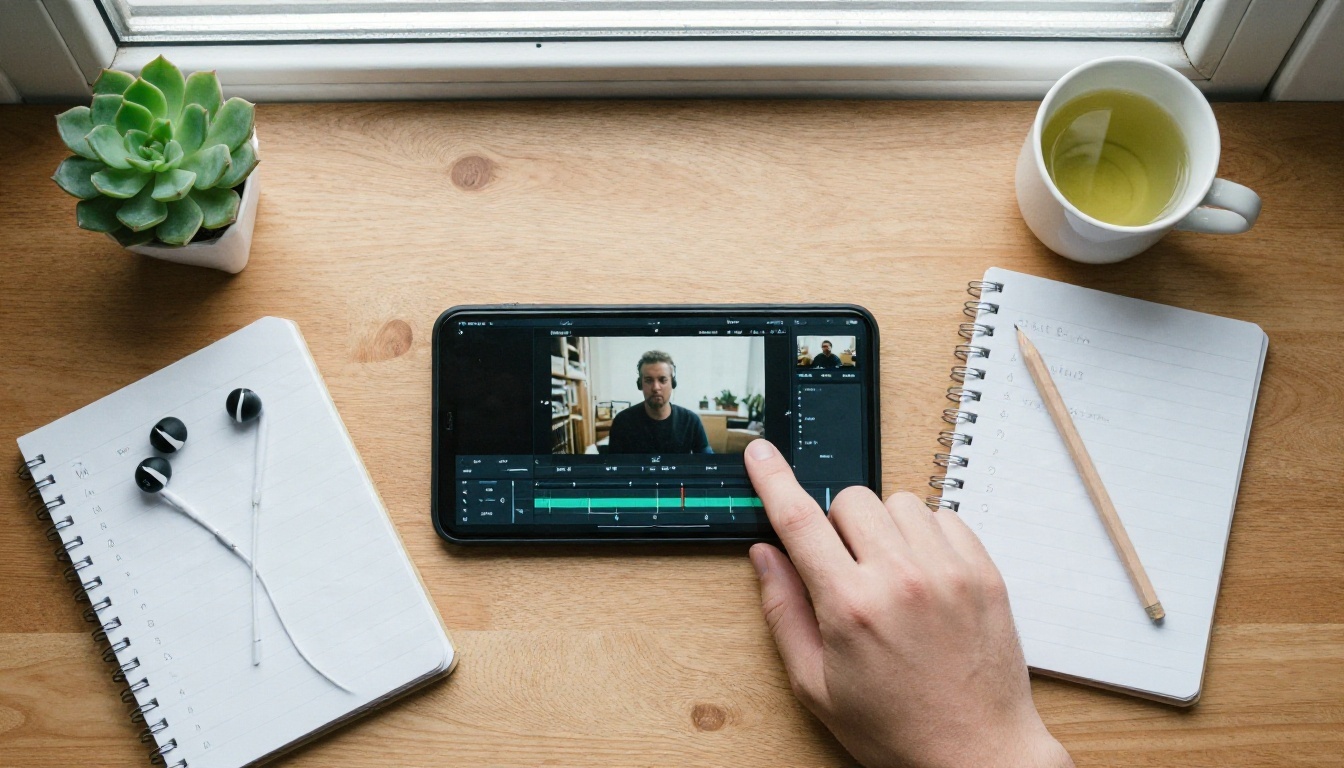
Planeje o corte antes de filmar
A edição rápida começa antes de a câmera rodar. Escreva uma lista de planos com três linhas: o gancho, a prova e o desfecho. Um TikTok que abre com o resultado e depois mostra como você chegou até ele tende a durar mais do que um que se constrói devagar.
Busque um novo elemento visual a cada um a três segundos. Isso não significa cortes frenéticos. Significa mudar de ângulo, distância ou elemento na tela com frequência suficiente para que o olhar continue em movimento.
Corte no movimento e na batida
Os cortes mais suaves se escondem no movimento. Quando alguém vira, estende o braço ou dá um passo, corte no meio da ação e comece o plano seguinte já em movimento. O público registra a continuidade e ignora a edição.
Em clipes com música, coloque os cortes nas batidas mais fortes. A maioria dos editores gratuitos oferece marcadores de batida em que você pode tocar enquanto a faixa toca. Coloque a grande mudança visual, como um novo local ou roupa, na primeira batida de um compasso.
Use este ritmo simples para um clipe de 20 segundos:
- 0 a 2 segundos: gancho, um visual ousado ou uma linha de texto.
- 2 a 12 segundos: três ou quatro planos rápidos que comprovam o gancho.
- 12 a 18 segundos: o desfecho, com um plano um pouco mais longo para que ele funcione.
- 18 a 20 segundos: um ponto de loop, para que o final se conecte ao começo.
Corte primeiro o silêncio morto
Antes dos efeitos, antes da música, remova o primeiro e o último meio segundo de cada clipe. A maior parte do material começa com atrapalhação e termina com a mão indo até o botão de parar. Se você edita num app de celular, faça essa passada de uma vez só. Se uma gravação longa precisar ser dividida em várias publicações, uma ferramenta como o Video Split corta um único arquivo em segmentos com tempo definido, e o Trim Video define pontos exatos de início e fim quando as alças de corte do seu celular são imprecisas demais.
Legendas, som e ganchos

Legendas automáticas que se leem bem
Muita gente assiste com o som desligado, então as legendas sustentam o clipe. A legendagem automática em apps de celular é rápida, mas tropeça em nomes, gírias e ruído de fundo. Sempre leia o texto uma vez antes de exportar.
Deixe as legendas agradáveis de ler:
- Mantenha as linhas com seis palavras ou menos.
- Posicione-as no terço central do quadro, longe dos botões do TikTok e da sobreposição com o nome de usuário.
- Use no máximo uma fonte e duas cores.
- Destaque a palavra que importa em cada linha.
Quando as legendas do seu editor são fracas, o Autocaption adiciona legendas a qualquer vídeo enviado por você e é uma ótima alternativa para clipes em lote.
O som faz metade do trabalho
Um clipe de culinária com o chiado em volume alto e uma batida leve por baixo parece muito mais rico do que o mesmo clipe em silêncio. Abaixe a música para cerca de 20% quando alguém estiver falando e aumente durante as pausas. Se você filmou um clipe sem som, o Video To SFX v1 pode adicionar efeitos sonoros sincronizados com o que aparece na tela, o que poupa uma longa busca em bibliotecas de som.
Quando o seu celular não basta
Os apps de celular são feitos para velocidade. Não foram feitos para salvar um plano tremido, reconstruir um fundo ou reenquadrar um plano aberto sem perder o assunto. É aí que as ferramentas de vídeo com IA executadas na nuvem ganham seu lugar. Você envia o clipe do celular, roda uma ferramenta e baixa o resultado.
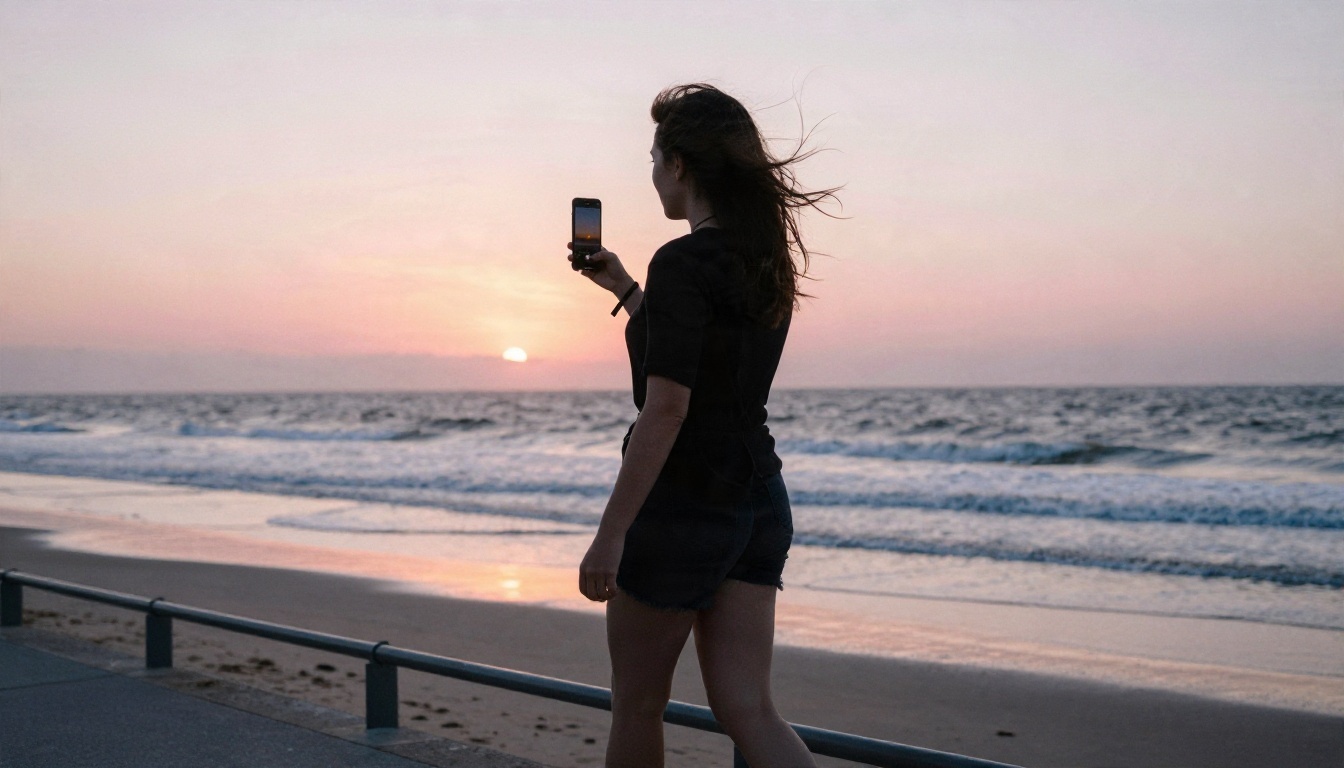
Imagens mais nítidas a partir de clipes suaves
Pouca luz, zoom digital e compressão pesada deixam o material suave. O Video Increase Resolution faz upscaling (aumento de resolução) dos clipes, e o Video Upscale busca resultados mais nítidos em 4K e taxas de quadros mais altas. Ambos valem a pena para cenas de nascer ou pôr do sol, onde os sensores do celular têm dificuldade.
Corrija o enquadramento e a proporção
Você filmou na horizontal sem querer. Acontece com todo mundo. O Reframe Video muda um clipe para uma nova proporção, como 9:16, e preenche a área que falta, para que você não precise cortar metade da cena.
Remova elementos indesejados e fundos
Um cabo solto, um transeunte ou uma estante bagunçada podem estragar uma tomada que de outra forma estaria limpa. O Video Erase Object remove itens indesejados ao longo dos quadros, e o Video Remove Background tira o assunto do fundo sem tela verde. Eles são muito mais precisos do que as ferramentas de fundo com um toque da maioria dos editores de celular.
💡 Regra prática: se a correção levar mais de dois minutos num app de celular, envie o clipe para uma ferramenta de IA específica.
Edite com um prompt de texto
A forma mais nova de editar é digitar o que você quer mudar. Em vez de mascarar, criar quadros-chave e fazer a correção de cor manualmente, você envia um clipe e descreve a edição com palavras simples: "deixe o céu laranja, como no pôr do sol", "troque a jaqueta vermelha por uma de jeans" ou "remova a pessoa à esquerda".
Vários editores baseados em texto no PicassoIA valem um teste para clipes curtos de redes sociais:
| Ferramenta | O que faz bem | Experimente para |
|---|
| P Video Edit | Edita um vídeo a partir de um prompt de texto | Mudanças rápidas em objetos, iluminação ou estilo |
| Lucy Edit 2 | Edita vídeo com instruções de texto | Trocas de roupa, adereços e cenários |
| Wan 2.7 Videoedit | Edição de vídeo baseada em prompt | Redefinir o estilo de clipes curtos |
| Kling o1 | Reescreve vídeo com texto | Mudanças maiores de cena |
| Aleph 2 | Edita um quadro e redefine o estilo do vídeo inteiro | Visuais consistentes ao longo de um clipe |
Para pequenos negócios que filmam clipes de produtos com o celular, essas ferramentas reduzem muito as refilmagens. Filme uma tomada limpa de uma caneca e troque a paleta de cores ou o fundo por meio de um prompt, em vez de montar o cenário de novo.
Se você precisa de imagens que nunca filmou, um modelo de texto para vídeo como o Seedance 2.5 Lite ou o Kling v3 Video pode produzir planos de apoio (b-roll) para intercalar com as suas próprias tomadas.

Esta é uma rotina que funciona para a maioria dos criadores e leva cerca de quinze minutos por clipe.
- Filme na vertical, com a melhor luz que encontrar. A luz de janela vence qualquer filtro de celular.
- Faça o corte bruto no seu app de celular. Corte o começo e o fim, remova os silêncios e organize os planos.
- Marque os planos problemáticos. Qualquer coisa suave, torta, poluída ou na horizontal vai para um canto à parte.
- Corrija-os na nuvem. Faça upscaling no suave, reenquadre o horizontal, apague a poluição visual ou descreva a mudança que quer em texto.
- Volte ao celular para legendas e som. Estilize as legendas e equilibre a música.
- Exporte uma vez. Guarde uma cópia de alta taxa de bits para que a compressão do TikTok tenha mais com o que trabalhar.
💡 Economize tempo: mantenha uma pasta no celular chamada "para corrigir". Coloque ali os clipes problemáticos enquanto estiver em movimento e depois corrija todos de uma vez, em casa.
Fazer o corte bruto no trem, como acima, é realista. Fazer todas as correções no mesmo app apertado é onde as pessoas perdem uma noite inteira.
Erros que desperdiçam seu tempo
Correr atrás de cada app novo
Novos editores surgem todo mês, cada um prometendo uma IA mais inteligente. Trocar o tempo todo significa reaprender menus e refazer modelos. Escolha um app principal e fique com ele por um mês antes de julgá-lo.
Pular a revisão final
Antes de publicar, assista ao clipe uma vez no celular, com o brilho no máximo e o som ligado, e depois uma vez sem som. Erros de digitação nas legendas, picos de áudio e pontos de corte estranhos aparecem na hora. Trinta segundos de revisão evitam que você apague uma publicação uma hora depois.
Editar demais clipes simples
Nem todo vídeo precisa de transições, adesivos e três filtros. Um clipe limpo, com um gancho marcante, legendas legíveis e uma boa mixagem de som, muitas vezes supera um clipe carregado. Comece pelo mínimo que você pode fazer e acrescente só o que o clipe precisa.
Ignorar marcas d’água e configurações de exportação
Alguns planos gratuitos ainda carimbam as exportações ou reduzem a resolução. Confira a tela de exportação antes de passar uma hora polindo o vídeo. Exporte em 1080 por 1920 e 30 ou 60 quadros por segundo, para atender ao que o TikTok espera.
Experimente no seu próximo clipe
Você não precisa de um estúdio nem de uma suíte paga para publicar TikToks limpos. Instale um editor gratuito para celular, corte rápido, adicione legendas legíveis e envie os clipes teimosos para uma ferramenta de IA na nuvem quando o celular não tiver mais opções.
Abra a galeria, escolha o clipe que está parado ali porque está um pouco suave, um pouco torto ou um pouco poluído, e passe por uma das ferramentas acima. Depois compare com o original. A diferença costuma tomar a decisão por você.
Pronto para experimentar? Crie e edite com a Picasso IA, teste as ferramentas citadas neste artigo e explore todos os modelos em picassoia.com/en/all-models. Comece com um clipe hoje à noite e amanhã você já saberá qual parte da sua rotina merece ser automatizada.


