Vous venez de filmer dix secondes géniales. Maintenant, vous avez quarante minutes de silence, une intro tremblante et un pouce qui tape sans cesse le mauvais bouton sur une timeline trop serrée. Choisir le meilleur éditeur vidéo IA mobile dépend moins de la longueur de la liste de fonctions que de la rapidité avec laquelle une application vous fait passer des rushes à un clip que vous êtes content de publier. Cet article compare les applications gratuites que les créateurs utilisent réellement pour TikTok, montre comment construire des coupes rapides qui gardent les spectateurs devant l’écran, et explique où les outils d’IA hors de votre téléphone peuvent corriger ce qu’une application mobile ne sait pas faire.
💡 En bref : choisissez une application gratuite pour le montage, les sous-titres et la musique, puis envoyez les clips qui demandent plus de travail (netteté, recadrage, suppression d’objets) vers un outil d’IA dédié. Deux outils bien utilisés valent mieux que cinq applications mal exploitées.
Meilleur éditeur vidéo IA mobile : applications gratuites, coupes rapides et clips pour TikTok
La recherche derrière ce sujet est surtout transactionnelle. Vous voulez une application que vous pouvez installer ce soir, monter d’une seule main dans le train et exporter sans filigrane qui couvre la moitié de l’image. Les sections suivantes suivent donc cet ordre : ce qu’il faut rechercher, quelles applications gratuites méritent une place sur votre écran d’accueil, comment couper, et que faire quand les rushes ne suffisent pas.
Voici un aperçu rapide des applications et outils qui reviennent sans cesse dans les comparatifs de 2026.
| Outil | Idéal pour | Réalité de la version gratuite |
|---|
| CapCut | Modèles, sous-titres automatiques, effets | Généreuse, mais certaines fonctions d’IA sont passées derrière un forfait Pro selon des comparatifs récents |
| VN Video Editor | Montage multipiste propre, sans filigrane | Décrit largement comme l’éditeur mobile entièrement gratuit le plus performant |
| InShot | Découpes rapides, filtres simples | Gratuite avec publicités ; la version premium est signalée à environ 3,99 $ par mois |
| Splice | Montages calés sur le rythme | Montage de base gratuit, abonnement facultatif |
| Adobe Premiere (mobile) | Contrôle précis de la timeline | Export signalé gratuit jusqu’en 4K sans filigrane ; les crédits de génération sont payants |
Les prix et les formules changent souvent. Vérifiez l’écran de l’application avant de bâtir un flux de travail autour d’une fonction gratuite.
Ce qui fait un bon éditeur IA mobile

La rapidité compte plus que le nombre de fonctions
TikTok récompense le volume et la régularité. Si un éditeur demande six tapotements pour couper un clip, vous finirez par ne plus monter les jours chargés. Les applications qui survivent sur les téléphones des créateurs partagent trois habitudes : elles s’ouvrent instantanément, elles gardent la timeline lisible sur un petit écran, et elles exportent en arrière-plan pendant que vous commencez le clip suivant.
Testez n’importe quelle application avec un chronomètre. Importez un clip de 30 secondes, coupez les deux premières secondes, ajoutez des sous-titres, insérez un morceau et exportez. Si cela prend plus de cinq minutes lors de votre premier essai, l’interface joue contre vous.
Les outils d’IA qui comptent
La plupart des éditeurs affichent désormais « IA » partout, mais seule une poignée de fonctions change vraiment votre routine quotidienne :
- Sous-titres automatiques : transcription précise de la parole, avec un style modifiable.
- Suppression des silences et des hésitations : coupe les pauses pour que vous n’ayez pas à les chercher à la main.
- Suppression d’arrière-plan : vous détache d’une pièce encombrée sans écran vert.
- Synchronisation automatique sur le rythme : cale les coupes sur le tempo d’un morceau.
- Recadrage intelligent : convertit une vidéo horizontale en 9:16 et garde le sujet centré.
- Texte vers vidéo et remplissage génératif : crée ou prolonge des plans que vous n’avez pas filmés.
Tout le reste, des packs d’autocollants aux transformateurs de voix, n’est qu’un plus. Jugez une application à la façon dont elle gère les cinq premières fonctions.
💡 Test rapide : enregistrez-vous en train de dire une phrase avec une pause au milieu. Lancez les sous-titres automatiques et la suppression des silences. Si l’une ou l’autre fonction produit des erreurs sur une voix normale, passez à autre chose.
Applications gratuites qui valent l’installation
CapCut : le choix par défaut
CapCut reste l’option gratuite la plus citée pour TikTok, car elle est conçue autour de la vidéo verticale courte. Modèles, sous-titres automatiques, suppression d’arrière-plan et effets se trouvent dans la même application, et la timeline est assez simple pour un premier montage.
Le piège, c’est la version gratuite. Plusieurs comparatifs récents indiquent que des fonctions comme les sous-titres automatiques, la suppression d’arrière-plan et certains effets d’IA ont été placées derrière un abonnement Pro à différentes périodes, tandis que d’autres sources présentent l’application comme gratuite sur iOS comme sur Android. La réponse honnête, c’est que cela varie selon la région et les mises à jour. Ouvrez la fonction dont vous avez besoin avant de vous engager.
VN Video Editor : gratuit sans contrepartie
VN est celle que les testeurs continuent de présenter comme le remplaçant gratuit le plus proche de CapCut. Vous disposez d’un montage multipiste, de commandes d’animation de type images-clés et d’exports sans filigrane. Elle propose moins de fonctions d’IA en un tapotement, ce qui signifie plus de travail manuel pour les sous-titres, mais le cœur du montage est solide.
Choisissez VN si vous tenez au contrôle, si vous détestez les paywalls surprises et si vous ne craignez pas de passer une minute de plus sur les sous-titres.
InShot, Splice et Premiere sur mobile

InShot est le choix pour les découpes rapides, les changements de vitesse et les filtres simples. La version gratuite affiche des publicités, et la formule premium est peu coûteuse. Splice s’appuie sur un calage automatique sur le rythme, ce qui convient aux clips de montage comme les séquences de skate ci-dessus. Adobe Premiere sur mobile offre une timeline plus précise, et selon les informations disponibles, l’export est gratuit jusqu’en 4K sans filigrane, avec un paiement uniquement pour les crédits d’IA générative.
Si vous ne savez pas par où commencer, installez CapCut et VN, montez le même clip dans les deux, et gardez celle qui vous semble la plus rapide entre les mains.
Des coupes rapides qui retiennent l’attention
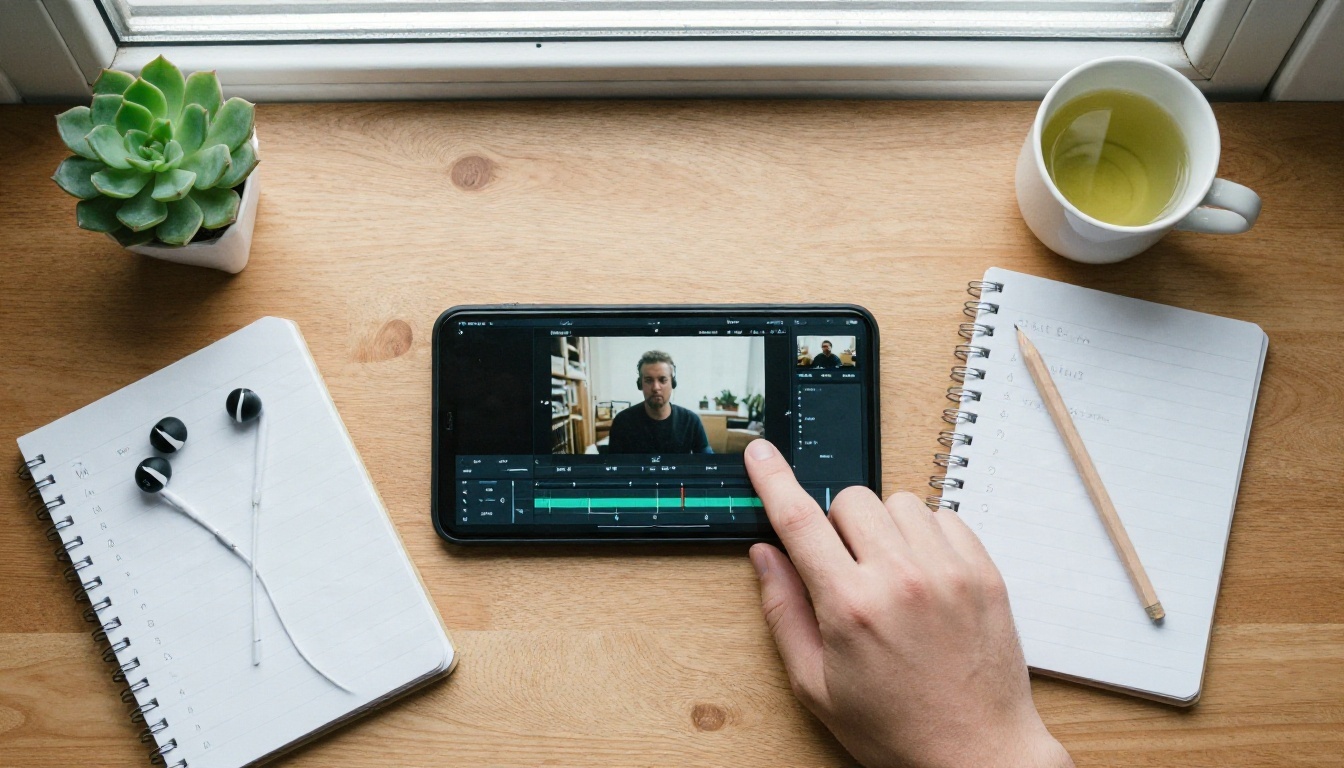
Préparer la coupe avant de filmer
Un montage rapide commence avant que la caméra ne tourne. Rédigez une liste de plans en trois lignes : l’accroche, la preuve, la récompense. Un TikTok qui ouvre sur le résultat, puis montre comment vous y êtes arrivé, tient souvent mieux qu’un contenu qui monte lentement.
Visez un nouveau plan toutes les une à trois secondes. Cela ne veut pas dire des coupes frénétiques. Cela signifie un changement d’angle, de distance ou d’élément à l’écran assez souvent pour que l’œil continue de bouger.
Couper sur le mouvement et sur le rythme
Les coupes les plus fluides se cachent dans le mouvement. Quand quelqu’un se tourne, tend le bras ou fait un pas, coupez à mi-geste et commencez le plan suivant déjà en mouvement. Les spectateurs perçoivent la continuité et ne remarquent pas le montage.
Pour les clips musicaux, placez les coupes sur les temps forts. La plupart des éditeurs gratuits proposent des repères de rythme sur lesquels vous pouvez appuyer pendant que le morceau joue. Placez le grand changement visuel, comme un nouveau lieu ou une nouvelle tenue, sur le premier temps d’une mesure.
Utilisez ce rythme simple pour un clip de 20 secondes :
- De 0 à 2 secondes : accroche, une image forte ou une phrase à l’écran.
- De 2 à 12 secondes : trois ou quatre plans rapides qui prouvent l’accroche.
- De 12 à 18 secondes : la récompense, un plan un peu plus long pour qu’elle fasse mouche.
- De 18 à 20 secondes : un point de bouclage, pour que la fin enchaîne sur le début.
Supprimer d’abord les temps morts
Avant les effets, avant la musique, retirez la première et la dernière demi-seconde de chaque clip. La plupart des rushes commencent par des hésitations et se terminent par un geste vers le bouton d’arrêt. Si vous montez dans une application mobile, faites cette passe d’un seul coup. Si un long enregistrement doit être découpé en plusieurs publications, un outil comme Video Split coupe un fichier unique en segments chronométrés, et Trim Video fixe des points de début et de fin précis quand les poignées de rognage de votre téléphone sont trop délicates à manier.
Sous-titres, son et accroches
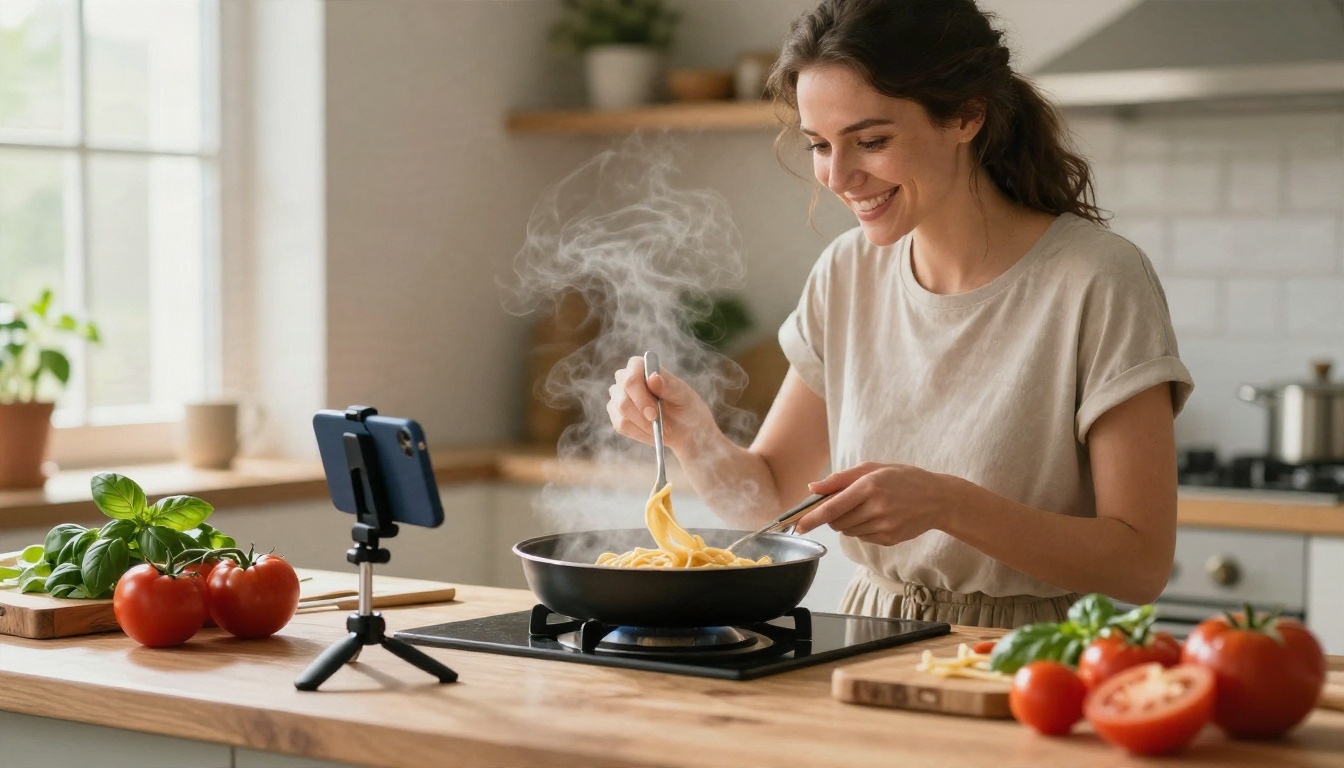
Des sous-titres automatiques bien lisibles
Beaucoup de personnes regardent sans le son, donc ce sont les sous-titres qui portent le clip. Le sous-titrage automatique des applications mobiles est rapide, mais il trébuche sur les noms, l’argot et les bruits de fond. Relisez toujours le texte une fois avant d’exporter.
Rendez les sous-titres agréables à lire :
- Limitez les lignes à six mots maximum.
- Placez-les dans le tiers central de l’image, à l’écart des boutons de TikTok et du nom d’utilisateur affiché.
- Utilisez une seule police et deux couleurs au maximum.
- Mettez en valeur le mot qui compte le plus dans chaque ligne.
Quand les sous-titres de votre éditeur sont faibles, Autocaption ajoute des sous-titres à n’importe quelle vidéo importée et constitue un bon plan B pour les clips traités par lot.
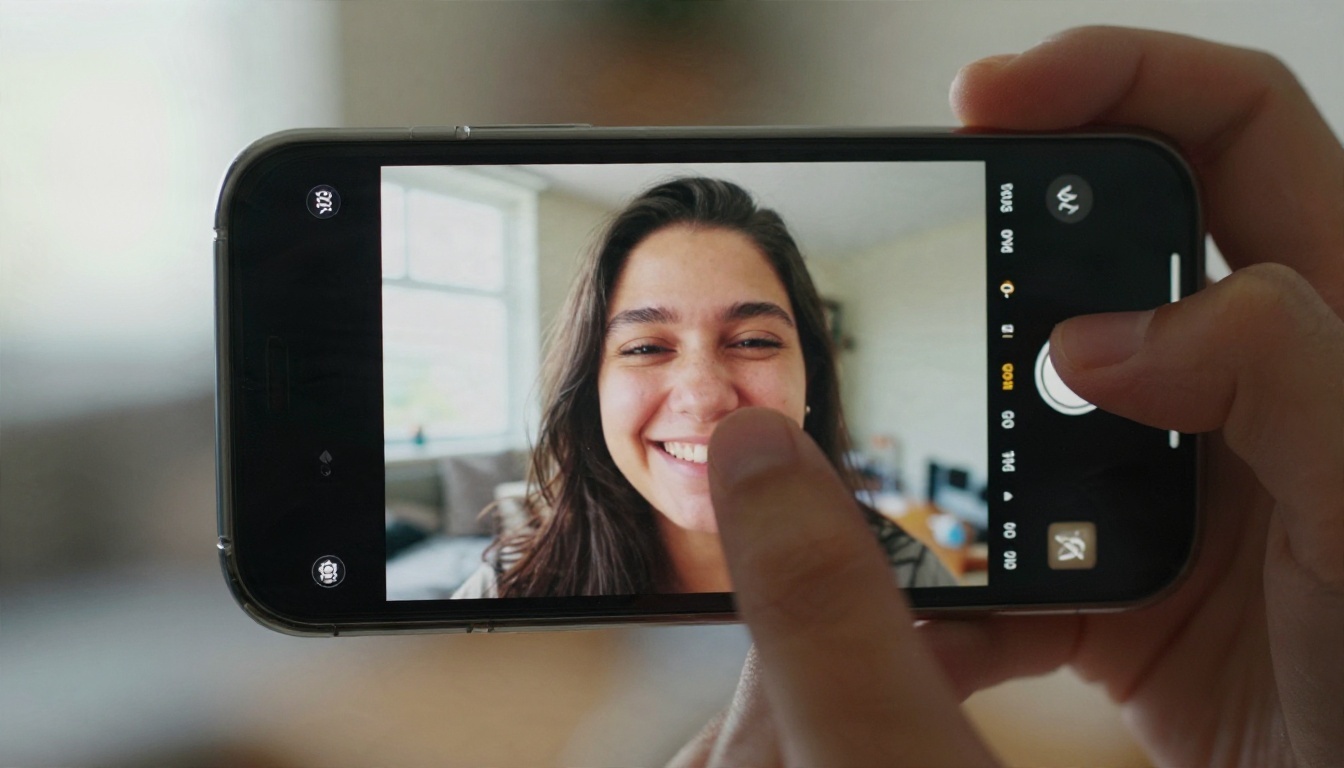
Le son fait la moitié du travail
Un clip de cuisine avec le grésillement mis en avant et un léger rythme en dessous paraît bien plus riche que le même clip en silence. Baissez la musique à environ 20 % quand quelqu’un parle, et remontez-la pendant les pauses. Si vous avez filmé un clip muet, Video To SFX v1 peut ajouter des effets sonores synchronisés avec ce qui se passe à l’écran, ce qui vous évite une longue recherche dans les bibliothèques de sons.
Quand votre téléphone ne suffit plus
Les applications mobiles sont conçues pour la rapidité. Elles ne sont pas faites pour sauver une photo floue, reconstruire un arrière-plan ou recadrer un plan large sans perdre le sujet. C’est là que les outils vidéo d’IA fonctionnant dans le cloud prennent leur place. Vous importez le clip depuis votre téléphone, lancez un outil, puis téléchargez le résultat.
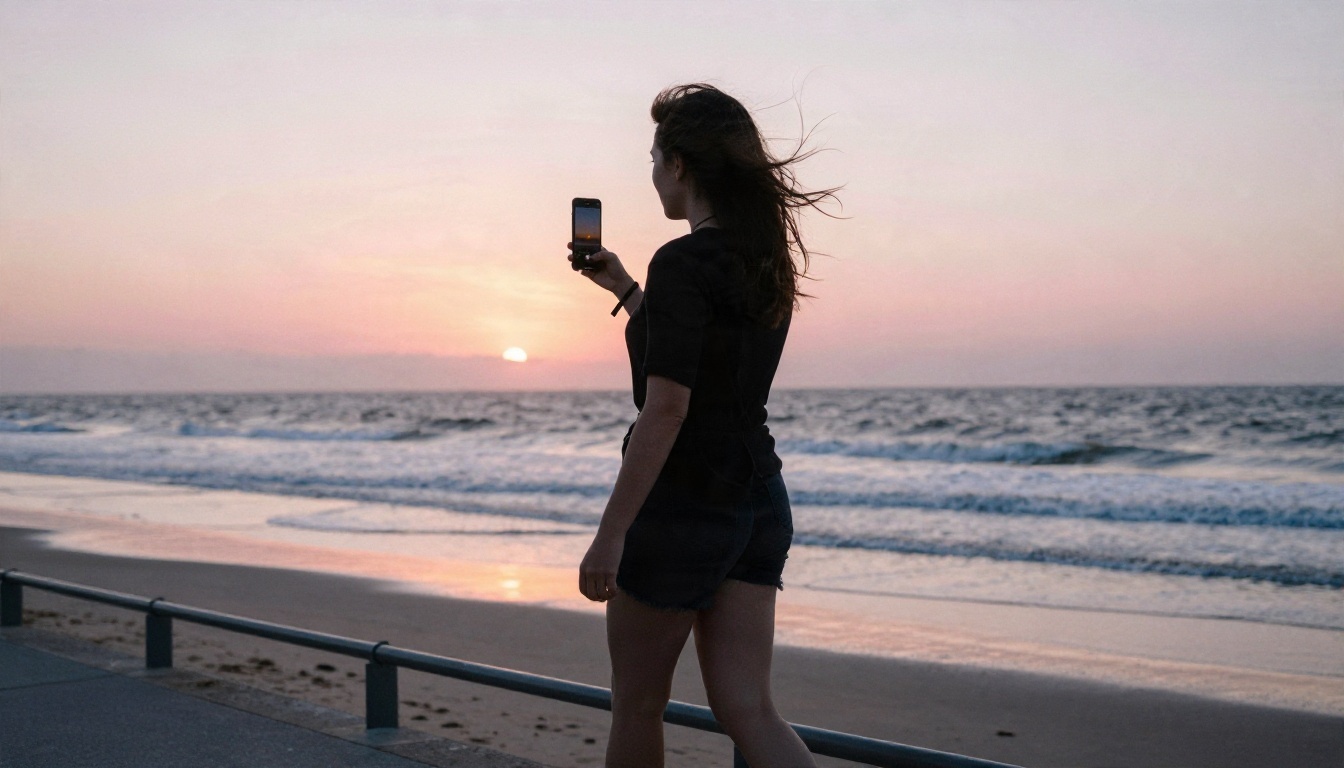
Une image plus nette à partir de clips flous
La faible luminosité, le zoom numérique et la forte compression rendent les images floues. Video Increase Resolution augmente la résolution des clips, et Video Upscale vise des résultats plus nets en 4K et avec des fréquences d’images plus élevées. Les deux valent la peine d’être testés sur les plans de lever ou de coucher de soleil, où les capteurs des téléphones peinent.
Corriger le cadrage et le format
Vous avez filmé à l’horizontale par erreur. Cela arrive à tout le monde. Reframe Video fait passer un clip à un nouveau format, comme 9:16, et comble la zone manquante, si bien que vous n’avez pas besoin de rogner la moitié de la scène.
Supprimer les éléments parasites et les arrière-plans
Un câble qui traîne, un passant ou une étagère encombrée peuvent gâcher une prise par ailleurs propre. Video Erase Object supprime les éléments indésirables sur l’ensemble des images, et Video Remove Background détache le sujet sans écran vert. Ces outils sont bien plus précis que les outils d’arrière-plan en un tapotement de la plupart des éditeurs mobiles.
💡 Règle empirique : si la correction vous prend plus de deux minutes dans une application mobile, envoyez le clip vers un outil d’IA dédié.
Monter avec un prompt texte
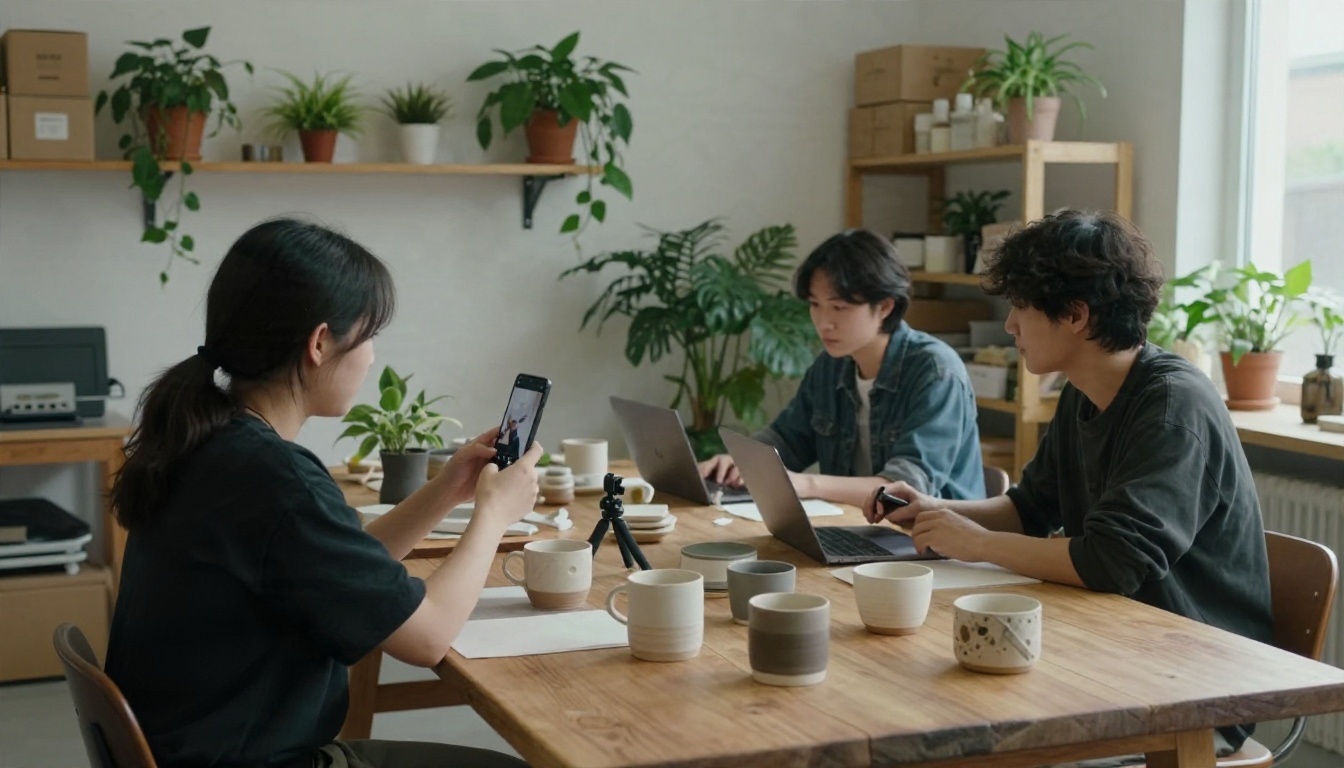
La façon la plus récente de monter consiste à taper ce que vous voulez modifier. Au lieu de masquer, d’animer les images-clés et d’étalonner les couleurs à la main, vous importez un clip et décrivez la modification en mots simples : « rendez le ciel orange coucher de soleil », « remplacez la veste rouge par une veste en jean », ou « supprimez la personne à gauche ».
Plusieurs éditeurs pilotés par texte sur PicassoIA valent un essai pour les clips courts destinés aux réseaux sociaux :
| Outil | Ce qu’il fait bien | À essayer pour |
|---|
| P Video Edit | Modifie une vidéo à partir d’un prompt texte | Changements rapides d’objets, d’éclairage ou de style |
| Lucy Edit 2 | Modifie une vidéo avec des instructions textuelles | Remplacements de tenues, d’accessoires et de décors |
| Wan 2.7 Videoedit | Montage vidéo piloté par prompt | Restylisation de clips courts |
| Kling o1 | Réécrit une vidéo à partir de texte | Changements de scène plus importants |
| Aleph 2 | Modifie une image, restylise la vidéo entière | Des rendus cohérents sur l’ensemble d’un clip |
Pour les petites entreprises qui filment des clips de produits avec un téléphone, ces outils réduisent fortement le nombre de reprises. Filmez une prise propre d’une tasse, puis changez la couleur ou le fond avec un prompt, au lieu de remettre en place le plan.
Si vous avez besoin d’images que vous n’avez jamais filmées, un modèle de texte vers vidéo comme Seedance 2.5 Lite ou Kling v3 Video peut produire des plans d’illustration à intercaler entre vos propres plans.
Un flux de travail téléphone plus cloud
Voici une routine qui fonctionne pour la plupart des créateurs et qui prend environ quinze minutes par clip.
- Filmez en vertical, avec la meilleure lumière possible. La lumière d’une fenêtre vaut mieux que n’importe quel filtre de téléphone.
- Faites le montage brut dans votre application mobile. Coupez le début et la fin, supprimez les silences et organisez les plans.
- Repérez les plans problématiques. Tout ce qui est flou, de travers, encombré ou horizontal est mis de côté.
- Corrigez-les dans le cloud. Augmentez la résolution du plan flou, recadrez le plan horizontal, effacez les éléments parasites, ou décrivez la modification souhaitée dans un prompt texte.
- Revenez sur le téléphone pour les sous-titres et le son. Mettez en forme les sous-titres et équilibrez la musique.
- Exportez une seule fois. Gardez une copie à haut débit pour que la compression de TikTok ait plus de matière à traiter.
💡 Gagner du temps : créez sur votre téléphone un dossier nommé « à corriger ». Déposez-y les clips problématiques pendant vos déplacements, puis traitez-les par lot en une seule session à la maison.
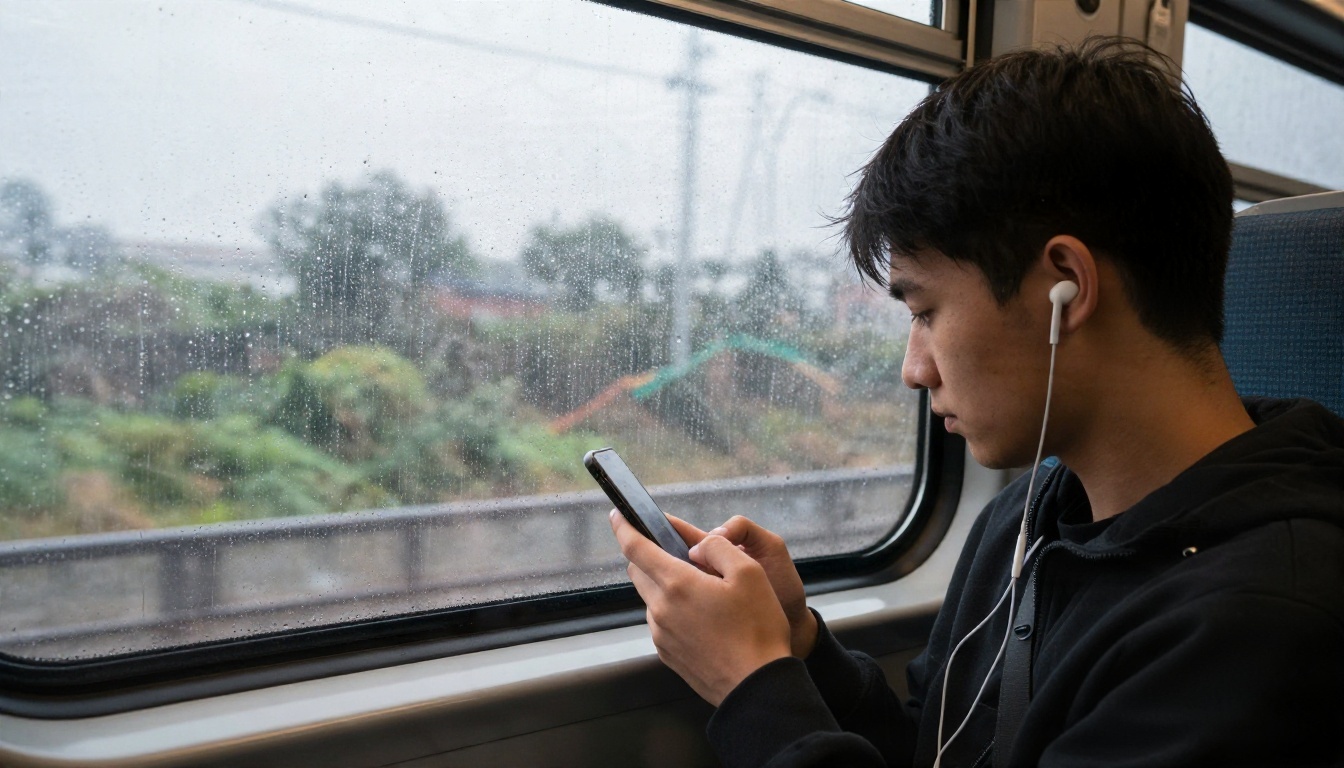
Faire le montage brut dans un train, comme ci-dessus, est réaliste. Faire toutes les corrections dans la même application exiguë, c’est là que l’on perd une soirée.
Les erreurs qui vous font perdre du temps
Courir après chaque nouvelle application
De nouveaux éditeurs apparaissent chaque mois, chacun promettant une IA plus intelligente. Changer sans cesse oblige à réapprendre les menus et à reconstruire vos modèles. Choisissez une application principale et gardez-la un mois avant de la juger.
Sauter la relecture finale
Avant de publier, regardez le clip une fois sur votre téléphone, en pleine luminosité et avec le son, puis une fois en muet. Les coquilles dans les sous-titres, les pics audio et les points de coupe maladroits apparaissent immédiatement. Trente secondes de relecture vous évitent de supprimer une publication une heure plus tard.
Trop monter les clips simples
Toutes les vidéos n’ont pas besoin de transitions, d’autocollants et de trois filtres. Un clip épuré avec une accroche percutante, des sous-titres lisibles et un bon mixage sonore l’emporte souvent sur un clip chargé. Partez du minimum, puis ajoutez seulement ce dont le clip a besoin.
Ignorer les filigranes et les réglages d’export
Certaines versions gratuites apposent encore un filigrane sur les exports ou réduisent la résolution. Vérifiez l’écran d’export avant de passer une heure à peaufiner. Exportez en 1080 sur 1920 et à 30 ou 60 images par seconde pour correspondre à ce qu’attend TikTok.
Essayez-le sur votre prochain clip
Vous n’avez besoin ni d’un studio ni d’une suite payante pour publier des TikTok propres. Installez un éditeur mobile gratuit, montez vite, ajoutez des sous-titres lisibles, et envoyez les clips récalcitrants vers un outil d’IA dans le cloud quand votre téléphone n’a plus de solution.
Ouvrez votre galerie, choisissez le clip qui dort là parce qu’il est un peu flou, un peu de travers ou un peu encombré, et passez-le dans l’un des outils ci-dessus. Comparez ensuite avec l’original. La différence tranche généralement la question à votre place.
Prêt à essayer ? Créez et modifiez avec PicassoIA, testez les outils liés dans cet article, et parcourez tous les modèles sur picassoia.com/en/all-models. Commencez par un clip ce soir, et vous saurez dès demain quelle partie de votre routine mérite d’être automatisée.


