आपने दस सेकंड की एक शानदार क्लिप शूट की। अब आपके पास चालीस मिनट की खाली आवाज़ें, एक हिलता हुआ इंट्रो और एक ऐसा अंगूठा है जो तंग टाइमलाइन पर बार-बार गलत बटन दबा देता है। सबसे अच्छा मोबाइल AI वीडियो एडिटर चुनना इस बात पर कम निर्भर है कि फ़ीचर लिस्ट कितनी लंबी है, और इस पर ज़्यादा कि कोई ऐप कितनी जल्दी कच्चे फ़ुटेज से ऐसी क्लिप तक पहुँचा देता है जिसे पोस्ट करने में आपको ख़ुशी हो। यह लेख उन मुफ़्त ऐप्स की तुलना करता है जिन्हें लोग TikTok के लिए असल में इस्तेमाल करते हैं, दिखाता है कि ऐसे क्विक कट्स कैसे बनाएँ जो दर्शकों को देखते रहने पर मजबूर करें, और बताता है कि आपके फ़ोन के बाहर के AI टूल्स उन चीज़ों को कहाँ ठीक कर सकते हैं जो मोबाइल ऐप नहीं कर सकता।
💡 छोटा सार: ट्रिमिंग, कैप्शन और म्यूज़िक के लिए एक मुफ़्त ऐप चुनें, और जिन क्लिप्स को अतिरिक्त काम चाहिए (शार्पनिंग, रीफ़्रेमिंग, ऑब्जेक्ट हटाना) उन्हें किसी समर्पित AI टूल पर भेजें। दो टूल्स को सही तरीके से इस्तेमाल करना पाँच ऐप्स को गलत तरीके से इस्तेमाल करने से बेहतर है।
सबसे अच्छा मोबाइल AI वीडियो एडिटर: मुफ़्त ऐप्स, क्विक कट्स और TikTok के लिए क्लिप्स
इस विषय के पीछे की खोज ज़्यादातर काम की ज़रूरत से जुड़ी होती है। आप ऐसा ऐप चाहते हैं जिसे आज रात ही इंस्टॉल किया जा सके, जिसे ट्रेन में एक हाथ से एडिट किया जा सके, और जिसे एक्सपोर्ट करने पर आधे फ़्रेम को ढकने वाला वॉटरमार्क न आए। इसलिए नीचे के सेक्शन इसी क्रम में चलते हैं: किस चीज़ पर ध्यान दें, कौन से मुफ़्त ऐप्स आपके होम स्क्रीन पर जगह के लायक हैं, कैसे कट करें, और जब फ़ुटेज काफ़ी अच्छा न हो तो क्या करें।
2026 की राउंडअप सूचियों में बार-बार आने वाले ऐप्स और टूल्स का एक त्वरित सार यहाँ है।
| टूल | किसके लिए सबसे अच्छा | मुफ़्त टियर की असलियत |
|---|
| CapCut | टेम्पलेट्स, ऑटो कैप्शन, इफ़ेक्ट्स | उदार, लेकिन हाल की तुलनाओं के अनुसार कुछ AI फ़ीचर अब Pro प्लान के पीछे चले गए हैं |
| VN Video Editor | साफ़ मल्टी-ट्रैक एडिटिंग, कोई वॉटरमार्क नहीं | इसे सबसे मज़बूत पूरी तरह मुफ़्त मोबाइल एडिटर बताया जाता है |
| InShot | तेज़ ट्रिम, सरल फ़िल्टर | विज्ञापनों के साथ मुफ़्त; प्रीमियम की कीमत लगभग $3.99 प्रति माह बताई गई है |
| Splice | बीट के हिसाब से मेल खाते एडिट | कोर एडिटिंग मुफ़्त, सब्सक्रिप्शन वैकल्पिक |
| Adobe Premiere (मोबाइल) | सटीक टाइमलाइन नियंत्रण | 4K तक बिना वॉटरमार्क एक्सपोर्ट की रिपोर्ट है; जनरेटिव क्रेडिट के लिए अलग से शुल्क लगता है |
कीमतें और टियर बार-बार बदलते हैं, इसलिए किसी मुफ़्त फ़ीचर के आधार पर वर्कफ़्लो बनाने से पहले ऐप की स्क्रीन पर जाँच लें।
अच्छे मोबाइल AI एडिटर की पहचान
स्पीड फ़ीचर्स की गिनती से ज़्यादा ज़रूरी है
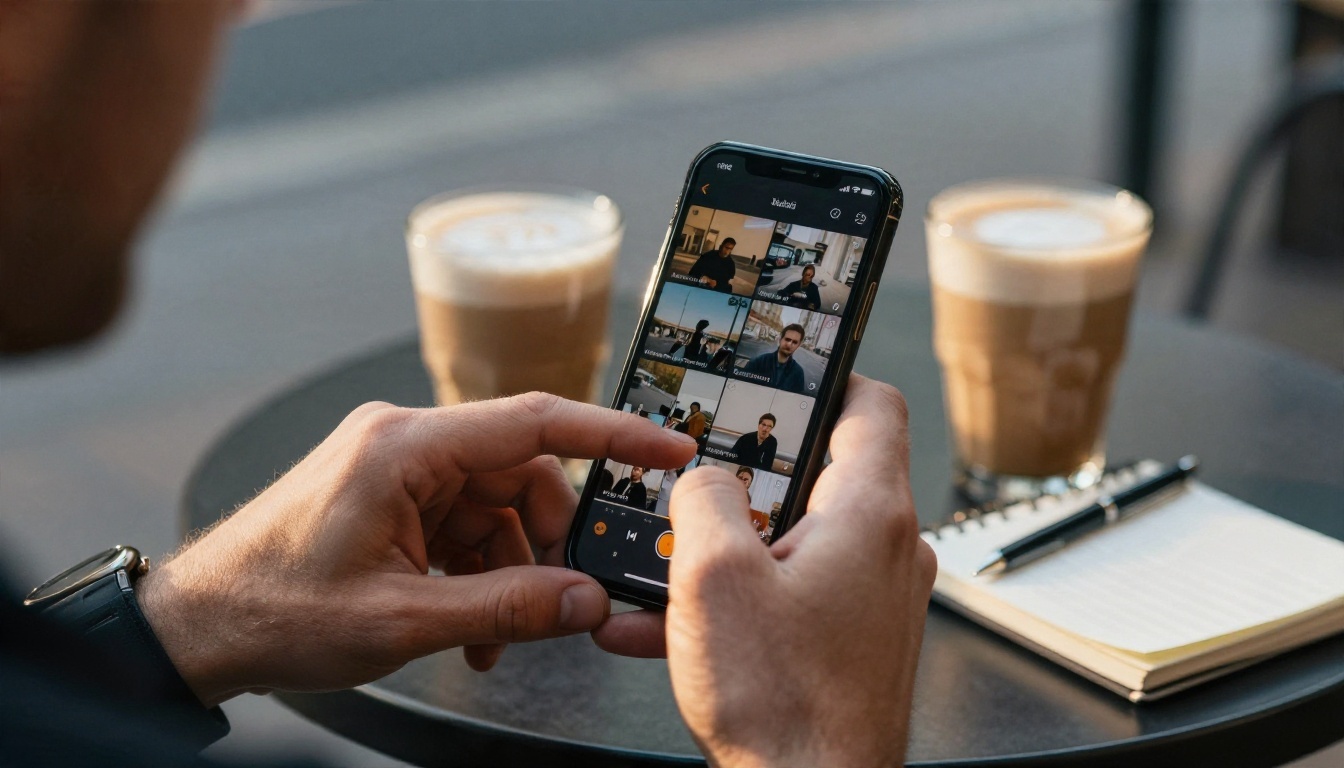
TikTok मात्रा और नियमितता को इनाम देता है। अगर किसी एडिटर में क्लिप ट्रिम करने के लिए छह टैप लगते हैं, तो आप व्यस्त दिनों में एडिटिंग छोड़ देंगे। क्रिएटर्स के फ़ोन पर टिके रहने वाले ऐप्स की तीन आदतें एक जैसी होती हैं: वे तुरंत खुलते हैं, छोटी स्क्रीन पर टाइमलाइन को पढ़ने लायक रखते हैं, और अगली क्लिप शुरू करते समय बैकग्राउंड में एक्सपोर्ट कर देते हैं।
किसी भी ऐप को स्टॉपवॉच से परखें। 30 सेकंड की एक क्लिप इंपोर्ट करें, पहले दो सेकंड काटें, कैप्शन जोड़ें, एक ट्रैक डालें और एक्सपोर्ट करें। अगर पहली बार में इसमें पाँच मिनट से ज़्यादा लगें, तो इंटरफ़ेस आपके ख़िलाफ़ काम कर रहा है।
वे AI टूल्स जो मायने रखते हैं
आज ज़्यादातर एडिटर हर जगह "AI" का प्रचार करते हैं, लेकिन सिर्फ़ कुछ ही फ़ीचर आपकी रोज़ की दिनचर्या बदलते हैं:
- ऑटो कैप्शन: संपादन योग्य स्टाइलिंग के साथ सटीक स्पीच-टू-टेक्स्ट।
- साइलेंस और फ़िलर हटाना: विराम काटता है, ताकि आपको हाथ से स्क्रब न करना पड़े।
- बैकग्राउंड हटाना: ग्रीन स्क्रीन के बिना आपको बिखरे हुए कमरे से अलग कर देता है।
- ऑटो बीट सिंक: कट्स को ट्रैक की लय पर बिठाता है।
- स्मार्ट रीफ़्रेमिंग: हॉरिज़ॉन्टल फ़ुटेज को 9:16 में बदलता है और सब्जेक्ट को केंद्र में रखता है।
- टेक्स्ट-टू-वीडियो और जनरेटिव फ़िल: ऐसे शॉट्स बनाता या बढ़ाता है जो आपने शूट नहीं किए।
बाकी सब कुछ, स्टिकर पैक से लेकर वॉइस चेंजर तक, बस एक अच्छा-सा अतिरिक्त फ़ीचर है। किसी ऐप को इस बात से परखें कि वह पहले पाँच को कितनी अच्छी तरह संभालता है।
💡 त्वरित जाँच: बीच में एक विराम के साथ एक वाक्य खुद बोलकर रिकॉर्ड करें। ऑटो कैप्शन और साइलेंस हटाने को चलाएँ। अगर सामान्य बोलचाल की आवाज़ पर इनमें से कोई भी फ़ीचर गलतियाँ करता है, तो आगे बढ़ जाएँ।
इंस्टॉल करने लायक मुफ़्त ऐप्स
CapCut: डिफ़ॉल्ट पसंद
TikTok के लिए CapCut अब भी सबसे ज़्यादा उल्लेखित मुफ़्त विकल्प है, क्योंकि यह छोटे वर्टिकल वीडियो के हिसाब से बना है। टेम्पलेट्स, ऑटो कैप्शन, बैकग्राउंड हटाना और इफ़ेक्ट्स एक ही ऐप में मिलते हैं, और पहली एडिट के लिए टाइमलाइन काफ़ी सरल है।
पकड़ मुफ़्त टियर में है। हाल की कई तुलनाएँ बताती हैं कि ऑटो कैप्शन, बैकग्राउंड हटाने और कुछ AI इफ़ेक्ट्स को अलग-अलग समय पर Pro सब्सक्रिप्शन के पीछे डाल दिया गया है, जबकि कुछ दूसरे स्रोत इस ऐप को iOS और Android दोनों पर मुफ़्त बताते हैं। ईमानदार जवाब यह है कि यह क्षेत्र और अपडेट के हिसाब से बदलता है। कोई फ़ैसला करने से पहले वह फ़ीचर खोलकर देखें जिसकी आपको ज़रूरत है।
VN Video Editor: बिना शर्तों के मुफ़्त
VN को समीक्षक बार-बार CapCut के सबसे नज़दीकी मुफ़्त विकल्प के रूप में बताते हैं। इसमें मल्टी-ट्रैक एडिटिंग, कीफ़्रेम-स्टाइल एनिमेशन कंट्रोल और बिना वॉटरमार्क के एक्सपोर्ट मिलते हैं। इसमें एक-टैप वाले AI ट्रिक्स कम हैं, यानी कैप्शन पर ज़्यादा मेहनत लगती है, लेकिन एडिटिंग का आधार मज़बूत है।
अगर आपको नियंत्रण पसंद है, सरप्राइज़ पेवॉल से नफ़रत है, और सबटाइटल पर एक मिनट ज़्यादा लगाने से परहेज़ नहीं, तो VN चुनें।
मोबाइल पर InShot, Splice और Premiere

InShot तेज़ ट्रिम, स्पीड बदलने और सरल फ़िल्टर के लिए अच्छा विकल्प है। मुफ़्त संस्करण में विज्ञापन दिखते हैं, और प्रीमियम प्लान सस्ता है। Splice ऑटोमैटिक बीट मैचिंग पर टिका है, जो ऊपर के स्केट फ़ुटेज जैसे मॉन्टाज़ क्लिप्स के लिए ठीक बैठता है। मोबाइल पर Adobe Premiere ज़्यादा सटीक टाइमलाइन देता है, और रिपोर्ट के अनुसार 4K तक बिना वॉटरमार्क एक्सपोर्ट मुफ़्त है, सिर्फ़ जनरेटिव AI क्रेडिट के लिए भुगतान करना होता है।
अगर आप तय नहीं कर पा रहे कि कहाँ से शुरू करें, तो CapCut और VN दोनों इंस्टॉल करें, दोनों में एक ही क्लिप एडिट करें, और जो आपके हाथों में तेज़ लगे उसे रखें।
क्विक कट्स जो ध्यान बाँधे रखें
शूट से पहले कट की योजना बनाएँ
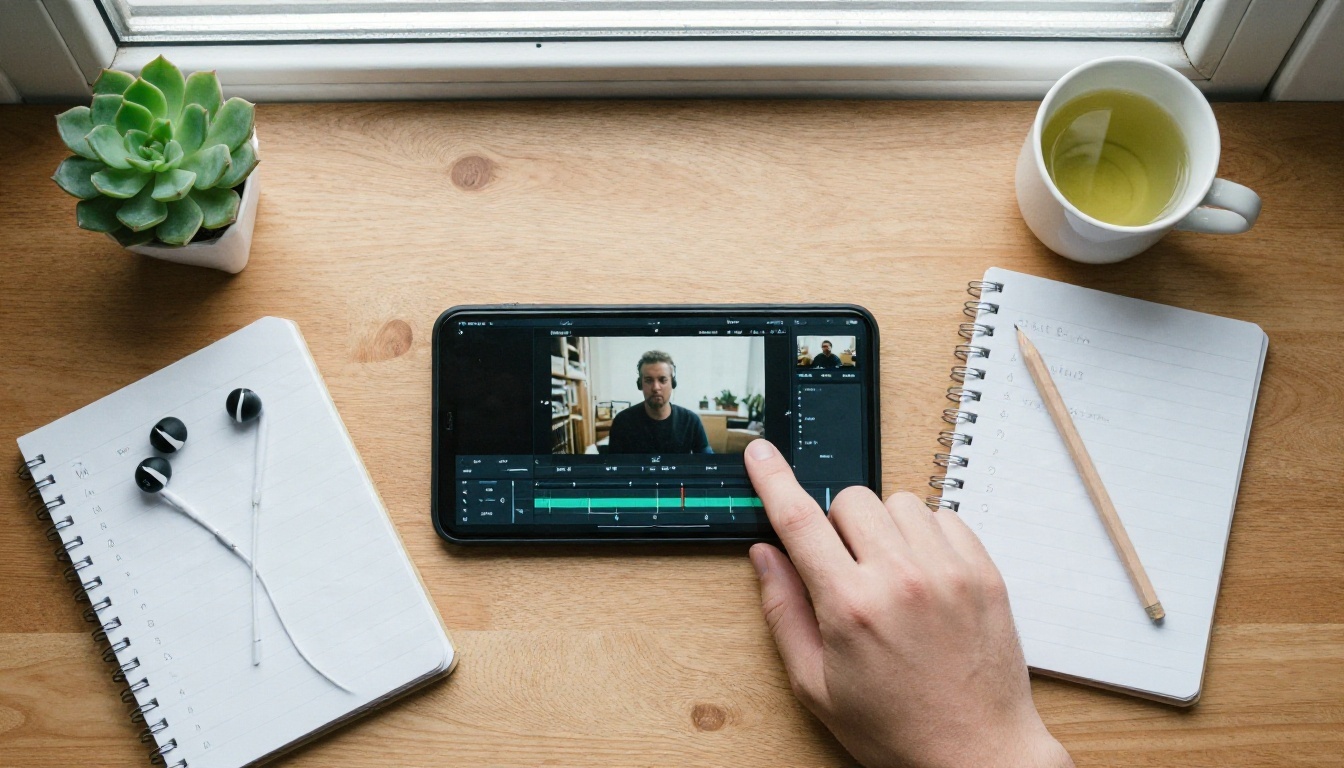
तेज़ एडिटिंग कैमरा चलने से पहले शुरू होती है। तीन लाइन की शॉट लिस्ट लिखें: हुक, सबूत, और पेऑफ़। ऐसा TikTok जो नतीजे से शुरू होता है और फिर दिखाता है कि आप वहाँ तक कैसे पहुँचे, अक्सर धीरे-धीरे बनने वाले वीडियो से ज़्यादा देर तक टिकता है।
हर एक से तीन सेकंड में एक नया विज़ुअल रखने का लक्ष्य रखें। इसका मतलब बेतहाशा जंप कट्स नहीं है। इसका मतलब है कि एंगल, दूरी या स्क्रीन पर किसी एलिमेंट में इतनी बार बदलाव हो कि नज़र लगातार चलती रहे।
मूवमेंट और बीट पर कट करें
सबसे चिकने कट हरकत में छिपे होते हैं। जब कोई मुड़ता है, पहुँचता है, या कदम रखता है, तो एक्शन के बीच में कट करें और अगला शॉट पहले से गति में शुरू करें। दर्शक निरंतरता को महसूस करते हैं और एडिट को नज़रअंदाज़ कर देते हैं।
म्यूज़िक क्लिप्स के लिए सबसे मज़बूत बीट्स पर कट लगाएँ। ज़्यादातर मुफ़्त एडिटर बीट मार्कर देते हैं जिन पर ट्रैक चलते समय टैप किया जा सकता है। बड़े विज़ुअल बदलाव, जैसे नई लोकेशन या नया आउटफ़िट, बार की पहली बीट पर रखें।
20 सेकंड की क्लिप के लिए यह सरल लय इस्तेमाल करें:
- 0 से 2 सेकंड: हुक, एक बोल्ड विज़ुअल या टेक्स्ट की एक लाइन।
- 2 से 12 सेकंड: तीन या चार तेज़ शॉट्स जो हुक को साबित करें।
- 12 से 18 सेकंड: पेऑफ़, थोड़ा लंबा शॉट ताकि बात पूरी तरह पहुँचे।
- 18 से 20 सेकंड: लूप पॉइंट, ताकि अंत शुरुआत में जुड़ जाए।
पहले खाली समय हटाएँ
इफ़ेक्ट्स से पहले, म्यूज़िक से पहले, हर क्लिप की शुरुआत और अंत से आधा सेकंड हटा दें। ज़्यादातर फ़ुटेज लड़खड़ाते हुए शुरू होता है और स्टॉप बटन की ओर हाथ बढ़ने पर खत्म होता है। अगर आप मोबाइल ऐप में एडिट करते हैं, तो यह पास एक ही बैठक में करें। अगर एक लंबी रिकॉर्डिंग को कई पोस्ट में बाँटना है, तो Video Split जैसा टूल एक फ़ाइल को समय-सीमा वाले सेगमेंट में काट देता है, और जब आपके फ़ोन के ट्रिम हैंडल बहुत बारीक लगें, तो Trim Video सटीक शुरुआत और अंत के बिंदु तय करता है।
कैप्शन, साउंड और हुक
ऐसे ऑटो कैप्शन जो अच्छे से पढ़े जाएँ
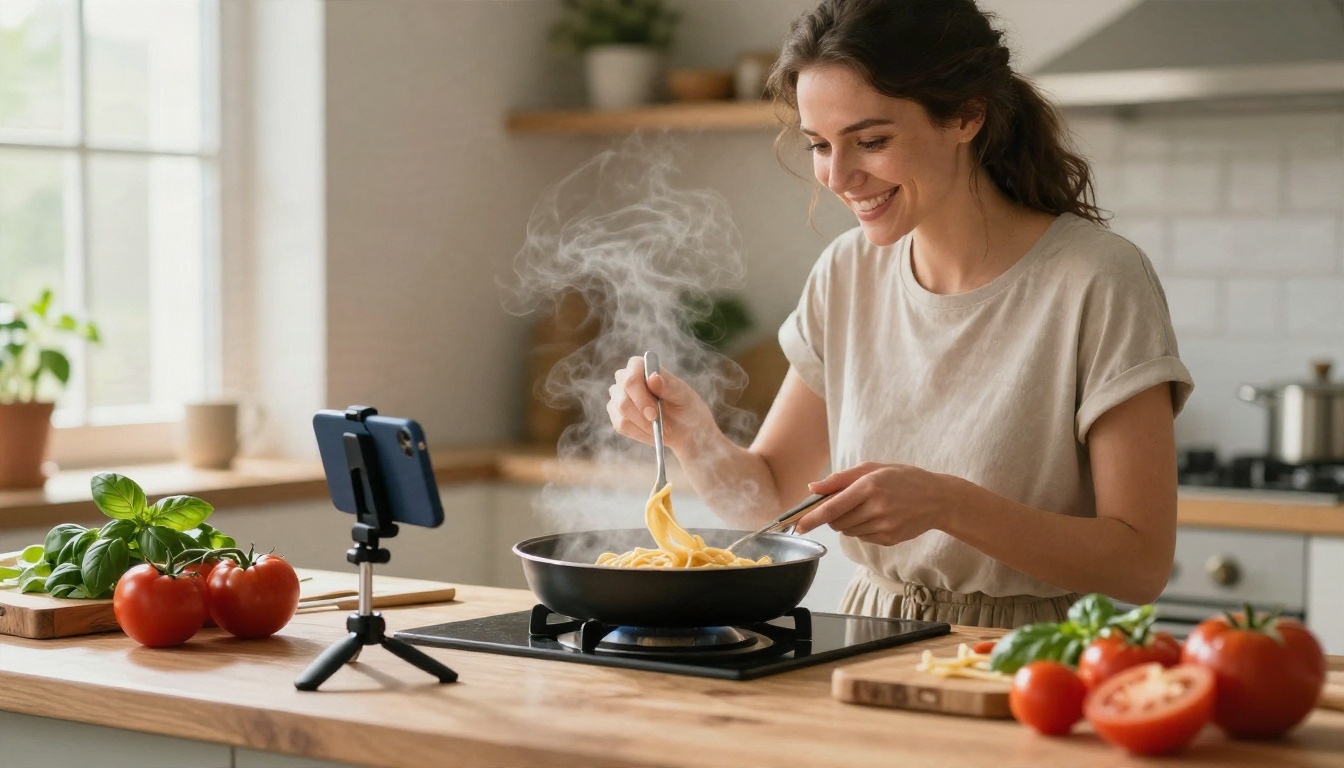
बहुत से लोग बिना आवाज़ के वीडियो देखते हैं, इसलिए कैप्शन ही क्लिप को आगे ले जाते हैं। मोबाइल ऐप्स में ऑटो कैप्शनिंग तेज़ है, लेकिन नामों, स्लैंग और बैकग्राउंड शोर पर लड़खड़ाती है। एक्सपोर्ट से पहले टेक्स्ट को एक बार ज़रूर पढ़ लें।
कैप्शन को आँखों के लिए आसान बनाएँ:
- लाइनें छह शब्दों या उससे कम की रखें।
- उन्हें फ़्रेम के बीच के तीसरे हिस्से में रखें, TikTok के बटनों और यूज़रनेम ओवरले से दूर।
- ज़्यादा से ज़्यादा एक फ़ॉन्ट और दो रंग इस्तेमाल करें।
- हर लाइन का वह एक शब्द हाइलाइट करें जो सबसे ज़रूरी हो।
जब आपके एडिटर के कैप्शन कमज़ोर हों, तो Autocaption आपके अपलोड किए किसी भी वीडियो में सबटाइटल जोड़ देता है और बैच क्लिप्स के लिए एक काम का बैकअप है।
आधा काम आवाज़ करती है
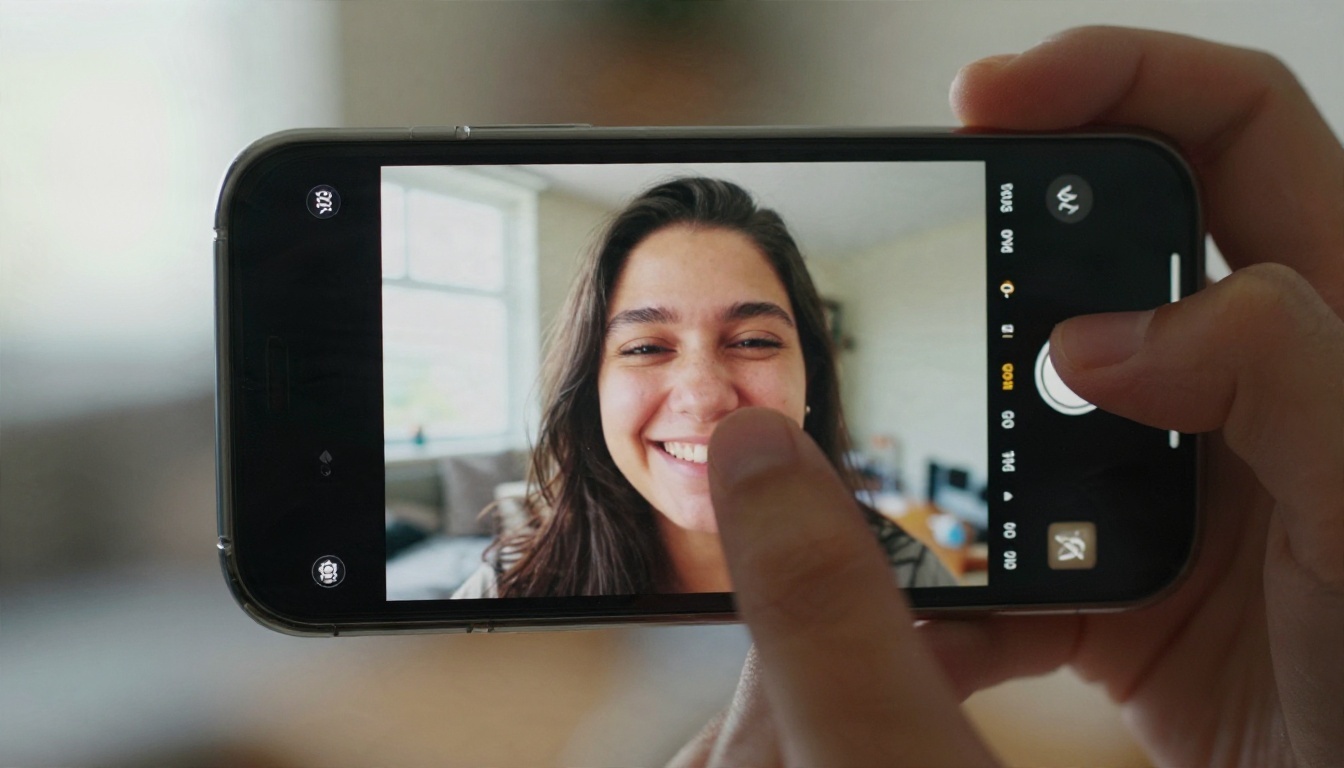
सिज़ल की आवाज़ तेज़ हो और नीचे हल्की बीट हो, ऐसी कुकिंग क्लिप उसी क्लिप से कहीं ज़्यादा समृद्ध लगती है जो बिना आवाज़ के हो। जब कोई बोल रहा हो तो म्यूज़िक की आवाज़ लगभग 20 प्रतिशत पर ले आएँ, और विराम के समय उसे बढ़ा दें। अगर आपने बिना आवाज़ की क्लिप शूट की है, तो Video To SFX v1 स्क्रीन पर जो दिख रहा है उसी से मेल खाते सिंक्ड साउंड इफ़ेक्ट जोड़ सकता है, जिससे साउंड लाइब्रेरी में लंबा समय खोजने की ज़रूरत नहीं पड़ती।
जब आपका फ़ोन काफ़ी न हो
मोबाइल ऐप्स स्पीड के लिए बने हैं। वे धुंधले शॉट को ठीक करने, बैकग्राउंड दोबारा बनाने, या सब्जेक्ट खोए बिना वाइड क्लिप को रीफ़्रेम करने के लिए नहीं बने हैं। यहीं पर क्लाउड में चलने वाले AI वीडियो टूल्स अपनी जगह बनाते हैं। आप अपने फ़ोन से क्लिप अपलोड करते हैं, एक टूल चलाते हैं, और नतीजा डाउनलोड कर लेते हैं।
नरम क्लिप्स से शार्पर फ़ुटेज
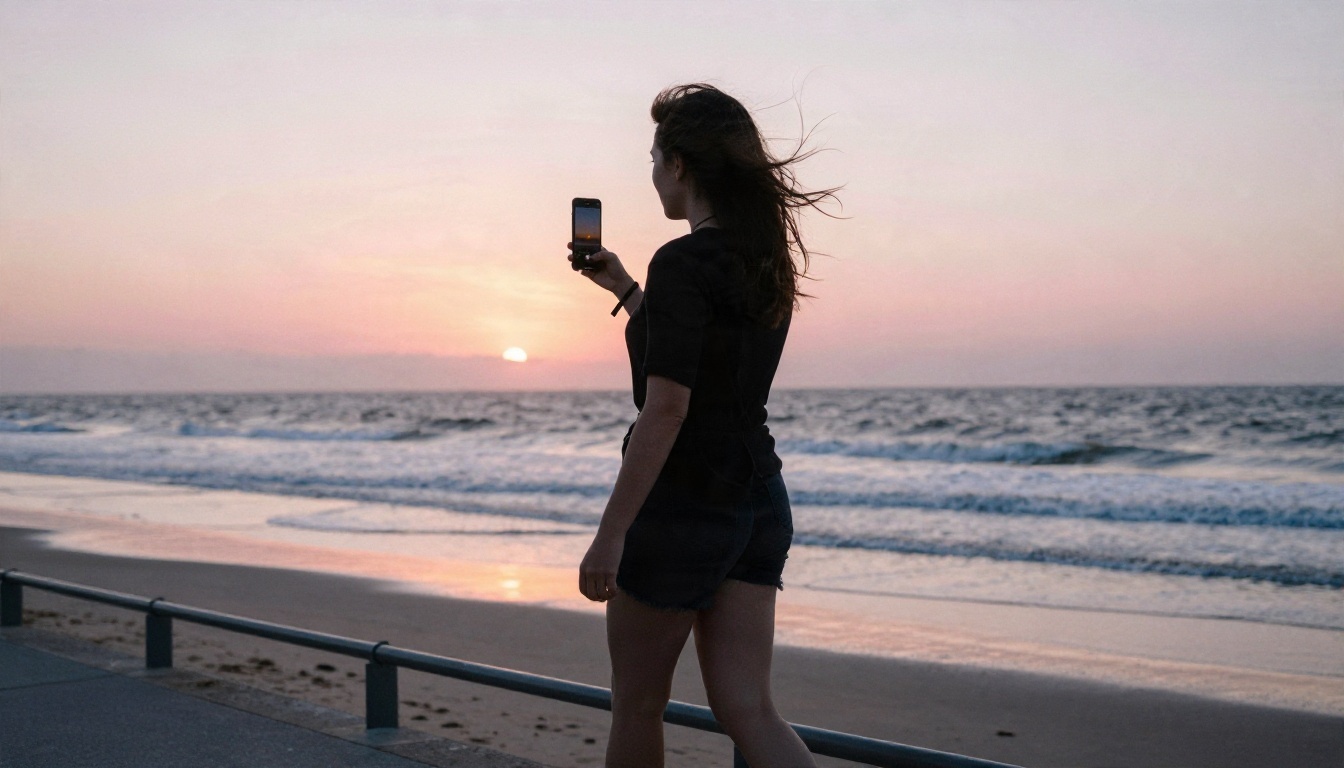
कम रोशनी, डिजिटल ज़ूम और भारी कम्प्रेशन फ़ुटेज को नरम बना देते हैं। Video Increase Resolution क्लिप्स को अपस्केल करता है, और Video Upscale 4K और उससे ऊँचे फ़्रेम रेट पर शार्पर नतीजे लक्ष्य करता है। सूर्योदय या शाम के उन शॉट्स पर दोनों को आज़माना ठीक है जहाँ फ़ोन के सेंसर संघर्ष करते हैं।
फ़्रेमिंग और आस्पेक्ट रेशियो ठीक करें
आपने गलती से हॉरिज़ॉन्टल शूट कर लिया। ऐसा सबके साथ होता है। Reframe Video क्लिप को 9:16 जैसे नए आस्पेक्ट रेशियो में बदलता है और छूटे हुए हिस्से को भर देता है, इसलिए आपको आधा दृश्य काटने की ज़रूरत नहीं पड़ती।
बेवजह की चीज़ें और बैकग्राउंड हटाएँ
एक बेतरतीब केबल, कोई राहगीर, या अस्त-व्यस्त शेल्फ़ एक साफ़ टेक को भी बिगाड़ सकता है। Video Erase Object फ़्रेम-दर-फ़्रेम अवांछित चीज़ें हटाता है, और Video Remove Background ग्रीन स्क्रीन के बिना सब्जेक्ट को अलग कर देता है। ये ज़्यादातर मोबाइल एडिटर्स के एक-टैप बैकग्राउंड टूल्स से कहीं ज़्यादा सटीक हैं।
💡 मोटा नियम: अगर मोबाइल ऐप में कोई फ़िक्स दो मिनट से ज़्यादा लेता है, तो क्लिप को किसी समर्पित AI टूल पर भेज दें।
टेक्स्ट प्रॉम्प्ट से एडिट करें
सबसे नया एडिटिंग तरीका यह है कि आप बदलाव टाइप कर दें। मास्किंग, कीफ़्रेमिंग और कलर ग्रेडिंग हाथ से करने के बजाय आप एक क्लिप अपलोड करते हैं और एडिट को सादे शब्दों में बताते हैं: "आसमान को सनसेट ऑरेंज बनाएँ," "लाल जैकेट की जगह डेनिम वाली लगाएँ," या "बाईं तरफ़ का व्यक्ति हटाएँ।"
छोटी सोशल क्लिप्स के लिए PicassoIA पर कई टेक्स्ट-आधारित एडिटर आज़माने लायक हैं:
| टूल | यह किसमें अच्छा है | इसे किसके लिए आज़माएँ |
|---|
| P Video Edit | टेक्स्ट प्रॉम्प्ट से वीडियो एडिट करता है | ऑब्जेक्ट, लाइटिंग या स्टाइल में त्वरित बदलाव |
| Lucy Edit 2 | टेक्स्ट निर्देशों से वीडियो एडिट करता है | आउटफ़िट, प्रॉप और सीन की अदला-बदली |
| Wan 2.7 Videoedit | प्रॉम्प्ट-आधारित वीडियो एडिटिंग | छोटी क्लिप्स का नया लुक |
| Kling o1 | टेक्स्ट से वीडियो दोबारा लिखता है | बड़े सीन में बदलाव |
| Aleph 2 | एक फ़्रेम एडिट करें, पूरे वीडियो को नया लुक दें | पूरी क्लिप में एक जैसा लुक |
उन छोटे कारोबारों के लिए जो फ़ोन पर प्रोडक्ट क्लिप्स शूट करते हैं, ये टूल रीशूट को काफ़ी कम कर देते हैं। मग का एक साफ़ टेक शूट करें, फिर शॉट दोबारा सेट करने के बजाय प्रॉम्प्ट से रंग या बैकग्राउंड बदलें।
अगर आपको ऐसा फ़ुटेज चाहिए जो आपने कभी शूट नहीं किया, तो Seedance 2.5 Lite या Kling v3 Video जैसा टेक्स्ट-टू-वीडियो मॉडल आपके अपने शॉट्स के बीच कट करने के लिए B-roll बना सकता है।
फ़ोन और क्लाउड वर्कफ़्लो
यह एक ऐसी दिनचर्या है जो ज़्यादातर क्रिएटर्स के लिए काम करती है और हर क्लिप में लगभग पंद्रह मिनट लेती है।
- वर्टिकल शूट करें, जितनी अच्छी रोशनी मिल सके। खिड़की की रोशनी किसी भी फ़ोन फ़िल्टर से बेहतर है।
- अपने मोबाइल ऐप में रफ़ कट करें। शुरुआत और अंत ट्रिम करें, साइलेंस हटाएँ, और शॉट्स व्यवस्थित करें।
- समस्या वाले शॉट्स चिह्नित करें। कोई भी नरम, टेढ़ा, बेतरतीब या हॉरिज़ॉन्टल शॉट अलग रख दें।
- उन्हें क्लाउड में ठीक करें। नरम वाले को अपस्केल करें, हॉरिज़ॉन्टल वाले को रीफ़्रेम करें, बेवजह की चीज़ें मिटाएँ, या टेक्स्ट में बदलाव बताएँ।
- कैप्शन और साउंड के लिए फ़ोन पर लौटें। सबटाइटल की स्टाइलिंग करें और म्यूज़िक का संतुलन बनाएँ।
- एक बार एक्सपोर्ट करें। हाई बिटरेट कॉपी रखें, ताकि TikTok के कम्प्रेशन के पास काम करने को ज़्यादा हो।
💡 समय बचाएँ: अपने फ़ोन पर "to fix" नाम का एक फ़ोल्डर रखें। सफ़र में समस्या वाली क्लिप्स वहाँ डालते जाएँ, फिर घर पर एक ही बैठक में सबको बैच में ठीक करें।
ट्रेन पर रफ़ कट करना, जैसा ऊपर बताया गया है, व्यावहारिक है। हर फ़िक्स उसी तंग ऐप में करने से ही लोग अपनी शाम गँवाते हैं।
वे गलतियाँ जो आपका समय बर्बाद करती हैं
हर नया ऐप आज़माने की होड़
हर महीने नए एडिटर आते हैं, जो हर एक स्मार्टर AI का वादा करते हैं। लगातार बदलते रहने से मेन्यू फिर से सीखने पड़ते हैं और टेम्पलेट्स दोबारा बनाने पड़ते हैं। एक मुख्य ऐप चुनें और उसे परखने से पहले एक महीने तक उसी पर टिके रहें।
आखिरी बार देखना छोड़ देना
पोस्ट करने से पहले, क्लिप को पूरी चमक पर और आवाज़ के साथ अपने फ़ोन पर एक बार देखें, फिर एक बार बिना आवाज़ के। कैप्शन की गलतियाँ, ऑडियो के झटके और अजीब कट पॉइंट तुरंत दिख जाते हैं। तीस सेकंड की समीक्षा आपको एक घंटे बाद पोस्ट डिलीट करने से बचा लेती है।
सरल क्लिप्स को ज़रूरत से ज़्यादा एडिट करना
हर वीडियो को ट्रांज़िशन, स्टिकर और तीन फ़िल्टर की ज़रूरत नहीं होती। एक साफ़ क्लिप, जिसमें एक दमदार हुक, पढ़ने लायक कैप्शन और अच्छा साउंड मिक्स हो, अक्सर एक ठूँसी हुई क्लिप से बेहतर साबित होती है। सबसे कम से शुरू करें, और फिर सिर्फ़ वही जोड़ें जो क्लिप को चाहिए।
वॉटरमार्क और एक्सपोर्ट सेटिंग्स को नज़रअंदाज़ करना
कुछ मुफ़्त टियर अब भी एक्सपोर्ट पर छाप लगाते हैं या रिज़ॉल्यूशन कम कर देते हैं। एक घंटा पॉलिश करने से पहले एक्सपोर्ट स्क्रीन जाँच लें। TikTok की अपेक्षा से मेल खाने के लिए 1080 बाय 1920 और 30 या 60 फ़्रेम प्रति सेकंड पर एक्सपोर्ट करें।
अपनी अगली क्लिप पर आज़माएँ
साफ़ TikTok पोस्ट करने के लिए आपको स्टूडियो या पेड सुइट की ज़रूरत नहीं है। एक मुफ़्त मोबाइल एडिटर इंस्टॉल करें, तेज़ी से कट करें, पढ़ने लायक कैप्शन जोड़ें, और जब आपका फ़ोन विकल्प खत्म कर दे तब जिद्दी क्लिप्स को क्लाउड AI टूल पर भेजें।
अपनी कैमरा रोल खोलें और वह क्लिप चुनें जो इसलिए पड़ी है क्योंकि वह थोड़ी नरम, थोड़ी टेढ़ी, या थोड़ी बेतरतीब है, और उसे ऊपर बताए गए किसी एक टूल से चलाएँ। फिर उसकी मूल क्लिप से तुलना करें। फ़र्क अक्सर फ़ैसला खुद कर देता है।
प्रयोग करने के लिए तैयार हैं? Picasso IA के साथ बनाएँ और एडिट करें, इस लेख में जोड़े गए टूल्स आज़माएँ, और picassoia.com/en/all-models पर हर मॉडल देखें। आज रात एक क्लिप से शुरू करें, और कल तक आपको पता चल जाएगा कि आपकी दिनचर्या का कौन-सा हिस्सा स्वचालित होने लायक है।


