Te grabaste diez segundos geniales. Ahora tienes cuarenta minutos de tiempo muerto, una introducción temblorosa y un pulgar que no deja de pulsar el botón equivocado en una línea de tiempo apretada. Elegir el mejor editor de video con IA para dispositivos móviles depende menos de la lista de funciones más larga y más de lo rápido que una app te lleva del material bruto a un clip que te guste publicar. Este artículo compara las apps gratuitas que la gente usa de verdad para TikTok, muestra cómo hacer cortes rápidos que mantengan a los espectadores viendo y explica en qué puntos las herramientas de IA fuera de tu teléfono pueden arreglar lo que una app móvil no puede.
💡 Resumen rápido: elige una app gratuita para recortar, poner subtítulos y música, y envía los clips que necesitan trabajo extra (mejorar la nitidez, reencuadrar, eliminar objetos) a una herramienta de IA especializada. Dos herramientas bien usadas valen más que cinco apps usadas mal.
Mejor editor de video con IA para dispositivos móviles: apps gratuitas, cortes rápidos y clips para TikTok
La búsqueda detrás de este tema es sobre todo transaccional. Quieres una app que puedas instalar esta noche, editar con una mano en el tren y exportar sin una marca de agua que tape la mitad del encuadre. Por eso las secciones siguientes siguen ese orden: qué buscar, qué apps gratuitas merecen un sitio en tu pantalla de inicio, cómo cortar y qué hacer cuando el material no es lo bastante bueno.
Aquí tienes una instantánea rápida de las apps y herramientas que aparecen una y otra vez en los resúmenes de 2026.
| Herramienta | Ideal para | Realidad del plan gratuito |
|---|
| CapCut | Plantillas, subtítulos automáticos, efectos | Generoso, pero algunas funciones de IA han pasado a un plan Pro según comparativas recientes |
| VN Video Editor | Edición multipista limpia, sin marca de agua | Descrito con frecuencia como el editor móvil totalmente gratuito más completo |
| InShot | Recortes rápidos, filtros sencillos | Gratis con anuncios; la versión premium se informa en torno a $3.99 al mes |
| Splice | Ediciones sincronizadas con el ritmo | Edición básica gratuita, suscripción opcional |
| Adobe Premiere (móvil) | Control preciso de la línea de tiempo | Según se informa, exportación gratuita de hasta 4K sin marca de agua; los créditos generativos cuestan extra |
Los precios y los planes cambian con frecuencia, así que revisa la pantalla de la app antes de planear un flujo de trabajo alrededor de una función gratuita.
Qué distingue a un buen editor de IA para dispositivos móviles
La velocidad importa más que el número de funciones
TikTok premia el volumen y la constancia. Si un editor necesita seis toques para recortar un clip, dejarás de editar en los días ocupados. Las apps que sobreviven en los teléfonos de los creadores comparten tres hábitos: se abren al instante, mantienen la línea de tiempo legible en una pantalla pequeña y exportan en segundo plano mientras empiezas el siguiente clip.
Prueba cualquier app con un cronómetro. Importa un clip de 30 segundos, corta los dos primeros, añade subtítulos, pon una pista y exporta. Si eso te lleva más de cinco minutos en el primer intento, la interfaz juega en tu contra.
Las herramientas de IA que importan
Hoy casi todos los editores anuncian "IA" por todas partes, pero solo unas pocas funciones cambian tu rutina diaria:
- Subtítulos automáticos: conversión precisa de voz a texto con estilo editable.
- Eliminación de silencios y muletillas: corta las pausas para que no tengas que buscarlas a mano.
- Eliminación de fondo: te saca de una habitación desordenada sin necesidad de pantalla verde.
- Sincronización automática con el ritmo: ajusta los cortes al compás de una pista.
- Reencuadre inteligente: convierte material horizontal a 9:16 y mantiene al sujeto centrado.
- Texto a video y relleno generativo: crea o extiende tomas que no grabaste.
Todo lo demás, desde paquetes de stickers hasta cambiadores de voz, es un extra. Juzga una app por lo bien que resuelve las cinco primeras.
💡 Prueba rápida: grábate diciendo una frase con una pausa en medio. Ejecuta los subtítulos automáticos y la eliminación de silencios. Si cualquiera de las dos funciones da errores con una voz normal al hablar, pasa a otra cosa.
Apps gratuitas que merecen instalarse
CapCut: la opción por defecto
CapCut sigue siendo la opción gratuita más citada para TikTok porque está pensada en torno al video corto y vertical. Las plantillas, los subtítulos automáticos, la eliminación de fondo y los efectos viven en la misma app, y la línea de tiempo es lo bastante sencilla para una primera edición.
La trampa está en el plan gratuito. Varias comparativas recientes indican que funciones como los subtítulos automáticos, la eliminación de fondo y algunos efectos de IA han pasado a un plan Pro de pago en distintos momentos, mientras que otras fuentes listan la app como gratuita tanto en iOS como en Android. La respuesta honesta es que cambia según la región y la actualización. Abre la función que necesitas antes de comprometerte.
VN Video Editor: gratis y sin ataduras
VN es el que los analistas siguen describiendo como lo más parecido a un sustituto gratuito de CapCut. Tienes edición multipista, controles de animación por fotogramas clave y exportación sin marca de agua. Tiene menos trucos de IA de un solo toque, lo que significa más trabajo manual con los subtítulos, pero la base de edición es sólida.
Elige VN si valoras el control, odias las sorpresas de pago y no te importa dedicar un minuto extra a los subtítulos.
InShot, Splice y Premiere en dispositivos móviles

InShot es la opción para recortes rápidos, cambios de velocidad y filtros sencillos. La versión gratuita muestra anuncios, y el plan premium es económico. Splice se apoya en la sincronización automática con el ritmo de la música, lo que encaja con clips de montaje como las imágenes de skate de arriba. Adobe Premiere en dispositivos móviles ofrece una línea de tiempo más precisa, y según los informes la exportación es gratuita hasta 4K sin marca de agua, con pago solo por los créditos de IA generativa.
Si no sabes por dónde empezar, instala CapCut y VN, edita el mismo clip en ambos y quédate con el que te resulte más rápido en las manos.
Cortes rápidos que mantienen la atención
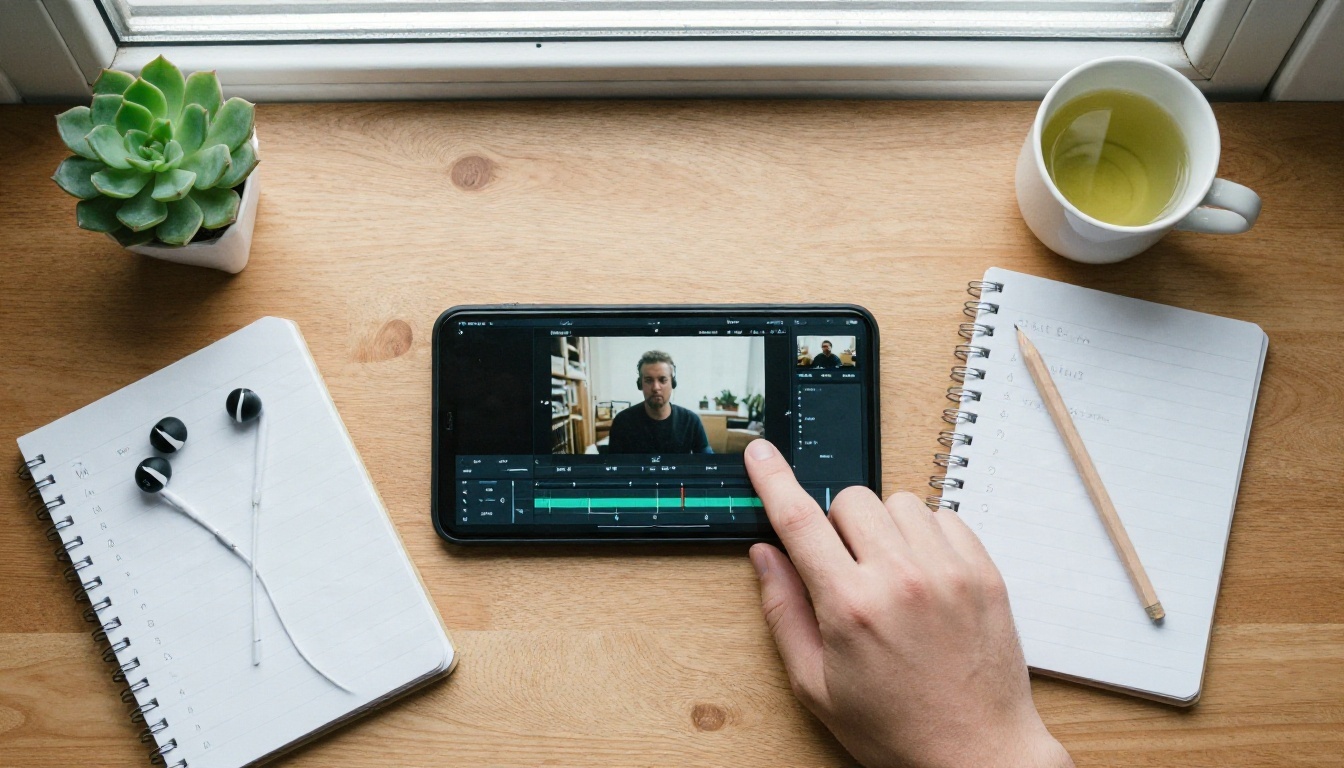
Planifica el corte antes de grabar
La edición rápida empieza antes de que la cámara ruede. Escribe una lista de tomas de tres líneas: el gancho, la prueba y la recompensa. Un TikTok que abre con el resultado y luego muestra cómo llegaste hasta allí tiende a durar más que uno que se construye despacio.
Busca un nuevo elemento visual de una a tres segundos. No significa cortes frenéticos. Significa un cambio de ángulo, de distancia o de elemento en pantalla con la frecuencia suficiente para que el ojo siga en movimiento.
Corta en movimiento y en el compás
Los cortes más suaves se esconden en el movimiento. Cuando alguien gira, alcanza algo o da un paso, corta a mitad de la acción y empieza la siguiente toma ya en movimiento. El espectador percibe continuidad e ignora la edición.
En los clips con música, coloca los cortes en los golpes más fuertes. La mayoría de los editores gratuitos ofrecen marcadores de tiempo sobre los que puedes tocar mientras suena la pista. Pon el gran cambio visual, como una nueva ubicación o un nuevo look, en el primer tiempo de un compás.
Usa este ritmo sencillo para un clip de 20 segundos:
- De 0 a 2 segundos: gancho, un elemento visual llamativo o una frase en pantalla.
- De 2 a 12 segundos: tres o cuatro tomas rápidas que demuestren el gancho.
- De 12 a 18 segundos: la recompensa, una toma un poco más larga para que impacte.
- De 18 a 20 segundos: un punto de bucle, para que el final enlace con el inicio.
Primero elimina los silencios
Antes de los efectos y antes de la música, quita el primer y el último medio segundo de cada clip. La mayoría del material empieza con titubeos y termina con un intento de pulsar el botón de parar. Si editas en una app móvil, haz esta pasada de una sola vez. Si una grabación larga hay que dividirla en varias publicaciones, una herramienta como Video Split corta un archivo en segmentos con tiempos, y Trim Video fija puntos exactos de inicio y fin cuando las manijas de recorte de tu teléfono son demasiado imprecisas.
Subtítulos, sonido y ganchos
Subtítulos automáticos que se leen bien
Mucha gente ve los videos con el sonido apagado, así que los subtítulos cargan con el clip. La subtitulación automática en las apps móviles es rápida, pero tropieza con los nombres, la jerga y el ruido de fondo. Lee siempre el texto una vez antes de exportar.
Haz que los subtítulos sean fáciles de leer:
- Mantén las líneas en seis palabras o menos.
- Colócalos en el tercio central del encuadre, lejos de los botones de TikTok y de la superposición del nombre de usuario.
- Usa una sola tipografía y dos colores como máximo.
- Resalta la palabra que importa en cada línea.
Cuando los subtítulos de tu editor sean flojos, Autocaption añade subtítulos a cualquier video que subas y resulta útil como respaldo para clips en lote.
El sonido hace la mitad del trabajo
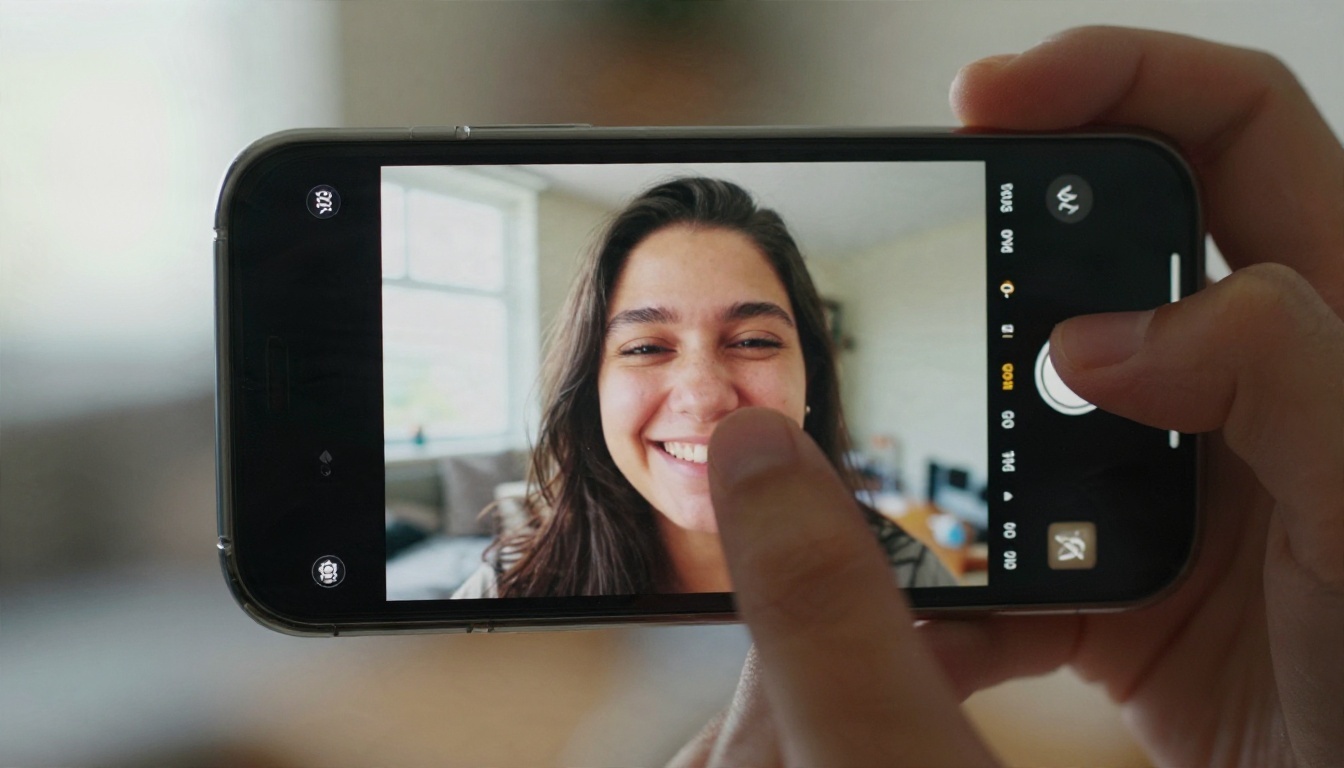
Un clip de cocina con el chisporroteo al máximo y un ritmo suave de fondo resulta mucho más rico que el mismo clip en silencio. Baja la música alrededor del 20 % cuando alguien hable, y súbela durante las pausas. Si grabaste un clip sin sonido, Video To SFX v1 puede añadir efectos de sonido sincronizados con lo que aparece en pantalla, lo que te ahorra una larga búsqueda en bibliotecas de sonido.
Cuando tu teléfono no basta
Las apps móviles están pensadas para la velocidad. No están hechas para rescatar una toma borrosa, reconstruir un fondo o reencuadrar un plano abierto sin perder al sujeto. Ahí es donde las herramientas de video con IA en la nube demuestran su valor. Subes el clip desde tu teléfono, ejecutas una herramienta y descargas el resultado.
Material más nítido a partir de clips blandos
La poca luz, el zoom digital y la compresión intensa dejan el material blando. Video Increase Resolution escala los clips, y Video Upscale apunta a resultados más nítidos en 4K y con fotogramas por segundo más altos. Ambas merecen una prueba en tomas de amanecer o atardecer, donde los sensores del teléfono tienen dificultades.
Corrige el encuadre y la relación de aspecto
Grabaste en horizontal por accidente. A todos nos pasa. Reframe Video cambia un clip a una nueva relación de aspecto como 9:16 y rellena el área que falta, así no tienes que recortar media escena.
Elimina elementos molestos y fondos
Un cable suelto, un transeúnte o una estantería desordenada pueden arruinar una toma que por lo demás estaba limpia. Video Erase Object elimina elementos no deseados a lo largo de los fotogramas, y Video Remove Background saca al sujeto sin pantalla verde. Son mucho más precisas que las herramientas de fondo de un toque de la mayoría de los editores móviles.
💡 Regla práctica: si el arreglo te lleva más de dos minutos en una app móvil, envía el clip a una herramienta de IA especializada.
Edita con un prompt de texto
La forma más nueva de editar es escribir lo que quieres cambiar. En lugar de enmascarar, animar por fotogramas clave y corregir el color a mano, subes un clip y describes la edición con palabras sencillas: "haz que el cielo sea naranja de atardecer", "cambia la chaqueta roja por una de mezclilla" o "elimina a la persona de la izquierda".
Varios editores de video con texto en PicassoIA merecen una prueba para clips sociales cortos:
| Herramienta | Qué hace bien | Pruébala para |
|---|
| P Video Edit | Edita un video a partir de un prompt de texto | Cambios rápidos en objetos, iluminación o estilo |
| Lucy Edit 2 | Edita video con instrucciones de texto | Cambios de vestuario, accesorios y escenas |
| Wan 2.7 Videoedit | Edición de video basada en prompts | Cambiar el estilo de clips cortos |
| Kling o1 | Reescribe video con texto | Cambios de escena más grandes |
| Aleph 2 | Edita un fotograma y cambia el estilo de todo el video | Estilos coherentes a lo largo de un clip |
Para pequeños negocios que graban clips de producto con un teléfono, estas herramientas reducen mucho las repeticiones de grabación. Graba una toma limpia de una taza y luego cambia el color o el fondo con un prompt, en lugar de volver a montar la escena.
Si necesitas material que nunca grabaste, un modelo de texto a video como Seedance 2.5 Lite o Kling v3 Video puede producir planos de apoyo (b-roll) para intercalar entre tus propias tomas.
Un flujo de trabajo con teléfono y nube
Este es un método que funciona para la mayoría de los creadores y que lleva unos quince minutos por clip.
- Graba en vertical, con la mejor luz que encuentres. La luz de una ventana gana a cualquier filtro del teléfono.
- Haz el corte bruto en tu app móvil. Recorta el inicio y el final, elimina silencios y ordena las tomas.
- Marca las tomas problemáticas. Lo que esté blando, torcido, desordenado o en horizontal se aparta.
- Arréglalas en la nube. Escala la blanda, reencuadra la horizontal, borra los elementos molestos o describe el cambio que quieres en texto.
- Vuelve al teléfono para subtítulos y sonido. Da estilo a los subtítulos y equilibra la música.
- Exporta una sola vez. Guarda una copia de alta tasa de bits para que la compresión de TikTok tenga más con qué trabajar.
💡 Ahorra tiempo: guarda en tu teléfono una carpeta llamada "para arreglar". Mete ahí los clips problemáticos mientras estás en movimiento y procésalos en lote en casa, de una sola vez.
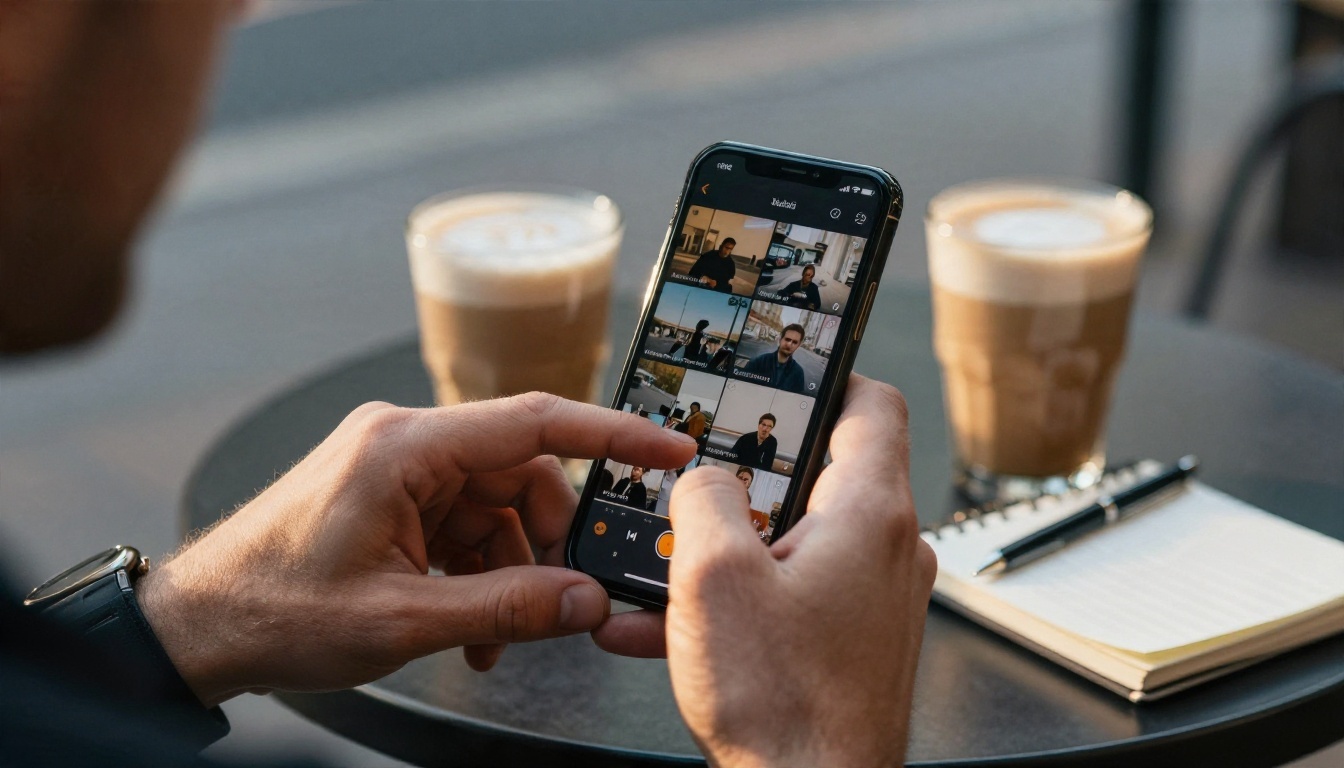
Hacer el corte bruto en un tren, como en el ejemplo anterior, es realista. Lo que hace que la gente pierda una tarde es hacer cada arreglo en la misma app abarrotada.
Errores que te hacen perder tiempo
Perseguir cada app nueva
Cada mes aparecen editores nuevos que prometen IA más inteligente. Cambiar constantemente significa volver a aprender menús y reconstruir plantillas. Elige una app principal y quédate con ella un mes antes de juzgarla.
Saltarse la revisión final
Antes de publicar, mira el clip una vez en tu teléfono con el brillo al máximo y el sonido activado, y otra vez sin sonido. Las erratas en los subtítulos, los picos de audio y los cortes incómodos se notan de inmediato. Treinta segundos de revisión te evitan borrar una publicación una hora después.
Editar en exceso los clips sencillos
No todos los videos necesitan transiciones, stickers y tres filtros. Un clip limpio con un gancho contundente, subtítulos legibles y una buena mezcla de sonido suele ganarle a uno recargado. Empieza desde lo mínimo que puedes hacer y añade solo lo que el clip necesite.
Ignorar las marcas de agua y los ajustes de exportación
Algunos planes gratuitos siguen estampando las exportaciones o bajando la resolución. Revisa la pantalla de exportación antes de pasar una hora puliendo. Exporta a 1080 por 1920 y a 30 o 60 fotogramas por segundo para cumplir con lo que espera TikTok.
Pruébalo en tu próximo clip
No necesitas un estudio ni una suite de pago para publicar TikToks limpios. Instala un editor móvil gratuito, corta rápido, añade subtítulos legibles y envía los clips rebeldes a una herramienta de IA en la nube cuando tu teléfono se quede sin opciones.
Abre tu galería, elige el clip que lleva ahí sin tocar porque está un poco blando, un poco torcido o un poco desordenado, y pásalo por una de las herramientas de arriba. Luego compáralo con el original. La diferencia suele tomar la decisión por ti.
¿Listo para experimentar? Crea y edita con PicassoIA, prueba las herramientas enlazadas en este artículo y explora todos los modelos en picassoia.com/en/all-models. Empieza con un clip esta noche, y mañana sabrás qué parte de tu rutina merece automatizarse.


