

أفضل إعدادات فيديوهات Veo 3.1 التي تعمل فعلًا
شرح تفصيلي لكل إعداد في Veo 3.1 يؤثر في جودة المخرجات، من الدقة وشدة الحركة إلى بنية الأمر النصي ومعاملات الصوت الأصلي، مع قيم عملية ومقارنات وسير عمل خطوة بخطوة للحصول على نتائج سينمائية متسقة.

شرح تفصيلي لكل إعداد في Veo 3.1 يؤثر في جودة المخرجات، من الدقة وشدة الحركة إلى بنية الأمر النصي ومعاملات الصوت الأصلي، مع قيم عملية ومقارنات وسير عمل خطوة بخطوة للحصول على نتائج سينمائية متسقة.

الحصول على مخرجات سينمائية حقيقية من Veo 3.1 يعتمد على أمر واحد: معرفة الإعدادات التي تُحدث فرقًا فعليًا. معظم الناس يكتبون أمرًا نصيًا ويضغطون على التوليد، ثم يتساءلون لماذا تبدو فيديوهاتهم عادية. الفرق بين مخرج متوسط ومقطع مذهل يكمن غالبًا في طريقة ضبط النموذج، لا في مدى أناقة صياغة الأمر النصي. يشرح هذا المقال كل إعداد مهم في Veo 3.1 بقيم محددة وأمثلة حقيقية ومقارنات، حتى تتوقف عن التخمين وتبدأ في إنتاج فيديو بالذكاء الاصطناعي بجودة احترافية من أول توليد.
ليس Veo 3.1 من Google مجرد تحديث تدريجي. فهو يمثل تحولًا في طريقة تعامل نماذج الفيديو بالذكاء الاصطناعي مع الدقة البصرية والصوت معًا. إذا سبق لك العمل مع Veo 2 أو Veo 3، فستلاحظ الفرق في الجودة بوضوح، خاصة في تماسك الحركة والاحتفاظ بالتفاصيل عبر الإطارات. لكن القفزة الأكبر هي في الصوت.
كانت النماذج السابقة تتطلب تمريرة صوت منفصلة أو أداة مزامنة شفاه من طرف ثالث لإضافة الصوت. أما Veo 3.1 فيولّد صوتًا متزامنًا ضمن التوليد نفسه، وليس مضافًا لاحقًا. هذا يعني أن الأصوات المحيطة والحوار والمؤثرات الصوتية وحتى إشارات الموسيقى يمكن أن تظهر كلها من أمر نصي واحد. يفهم النموذج البيئة الصوتية من وصفك البصري، فالأمر الذي يذكر "شارع مدينة مزدحم" سينتج ضجيج الشارع دون أن تطلبه صراحةً.
💡 نصيحة احترافية: أضف أوصافًا صوتية إلى أمرك النصي ("مستودع يتردد فيه الصدى"، "فسحة في غابة هادئة"، "مقهى مزدحم بأصوات الحديث الخلفية") لتحسين جودة الصوت والتماسك البيئي بشكل ملحوظ.
يعتمد Veo 3.1 دقة 1080p افتراضيًا، وهذا تحسن كبير مقارنة بنماذج تتطلب منك اختيار الدقة يدويًا أو دفع رسوم إضافية للدقات الأعلى. كما أن إصدار Veo 3.1 Fast يُخرج بدقة 1080p أيضًا، لكنه يكتمل في نحو نصف الوقت. وهذا مهم لسرعة التكرار عندما تختبر عدة اختلافات للأمر النصي.
الدقة ليست مجرد عدد البكسلات. ففي توليد الفيديو بالذكاء الاصطناعي، يحدد إعداد الدقة مقدار التفاصيل التي يحاول النموذج الحفاظ عليها أثناء الحركة، ومدى ثبات الحواف على الأشخاص المتحركين، ومدى صمود النصوص أو الأنسجة الدقيقة مع مرور الوقت.
استخدم 1080p عندما يكون الفيديو موجّهًا لمخرج نهائي: وسائل التواصل الاجتماعي، والعروض التقديمية للعملاء، وأعمال الملفات التعريفية، أو أي مكان سيُعرض فيه الفيديو بحجمه الكامل. عند 1080p، ينتج Veo 3.1 حوافًا أكثر وضوحًا للأشخاص والأشياء، وأنسجة سطحية أدق، وضبابية حركة أنظف أثناء حركة الكاميرا. كما تحتفظ الوجوه بالتفاصيل الصغيرة طوال المقطع، وليس فقط في الإطارات الثابتة.
الثمن هو زمن التوليد. فتوليد 1080p القياسي في Veo 3.1 يستغرق وقتًا أطول من نظيراته في المستويات السريعة. وإذا كنت تشغّل دفعة من اختلافات الأمر النصي لإيجاد أفضل تكوين، فإن زمن الانتظار يتراكم بسرعة.
يتميز Veo 3.1 Lite بدقة خرج أقل وتكلفة توليد أقل. وهو مفيد للنماذج الأولية السريعة، ولإعداد المخططات المصورة، أو للتحقق من ديناميكية الحركة قبل الالتزام بتوليد عالي الجودة. يشغّل كثير من صناع المحتوى أول خمس إلى عشر تكرارات في وضع Lite، ويحددون اتجاه الأمر النصي، ثم ينتقلون إلى Veo 3.1 الكامل للمخرج النهائي.
| الإعداد | Veo 3.1 | Veo 3.1 Fast | Veo 3.1 Lite |
|---|---|---|---|
| الدقة | 1080p | 1080p | أقل |
| سرعة التوليد | قياسية | أسرع بنحو 2 مرة | الأسرع |
| جودة الصوت | كاملة | كاملة | أساسية |
| الأفضل لـ | المخرج النهائي | الاختبار السريع | النماذج الأولية |
هنا يخطئ معظم الناس. فنموذج Veo 3.1 أكثر حرفية بكثير من مولدات الصور. فهو لا يفسّر الأوصاف الغامضة بإبداع، بل يتبع التعليمات. الأوامر الغامضة تنتج مخرجات عامة، أما الأوامر المحددة والمنظمة فتنتج نتائج سينمائية.
تتبع بنية الأمر النصي الأكثر موثوقية في Veo 3.1 هذا النمط:
[الشخص + الحركة] + [البيئة + الجو العام] + [سلوك الكاميرا]
على سبيل المثال:
يخبر الأمر القوي النموذج بمن هو الشخص، وأين، وكيف يتصرف الضوء، وكيف تتحرك الكاميرا. وتسهم المكونات الثلاثة جميعها في جودة المخرج النهائي.
💡 للصوت: أضف سطر صوت في نهاية الأمر. مثال: "Sound: distant traffic, light rain hitting the pavement, muffled café sounds." يعالج Veo 3.1 هذا كتعليمة منفصلة لمسار الصوت.
يستجيب Veo 3.1 جيدًا للمصطلحات السينمائية المحددة. هذه المصطلحات تنتج نتائج متسقة ومتوقعة:
تجنب المصطلحات العامة مثل "cinematic shot" أو "movie-like camera"، فهي تنتج نتائج غير متسقة. كلما كانت التعليمة أكثر تحديدًا، كان المخرج أكثر موثوقية.
يؤثر وصف الإضاءة في أوامر Veo 3.1 مباشرة على التعريض وسلوك الظلال ودرجة حرارة اللون في الفيديو المولّد. هذه الأوصاف تنتج نتائج متسقة:
تتحكم إعدادات الحركة في Veo 3.1 في مقدار الحركة داخل الإطار بالنسبة إلى أمرك النصي. والخطأ في هذا الإعداد من أكثر أسباب المخرجات غير المرضية شيوعًا.
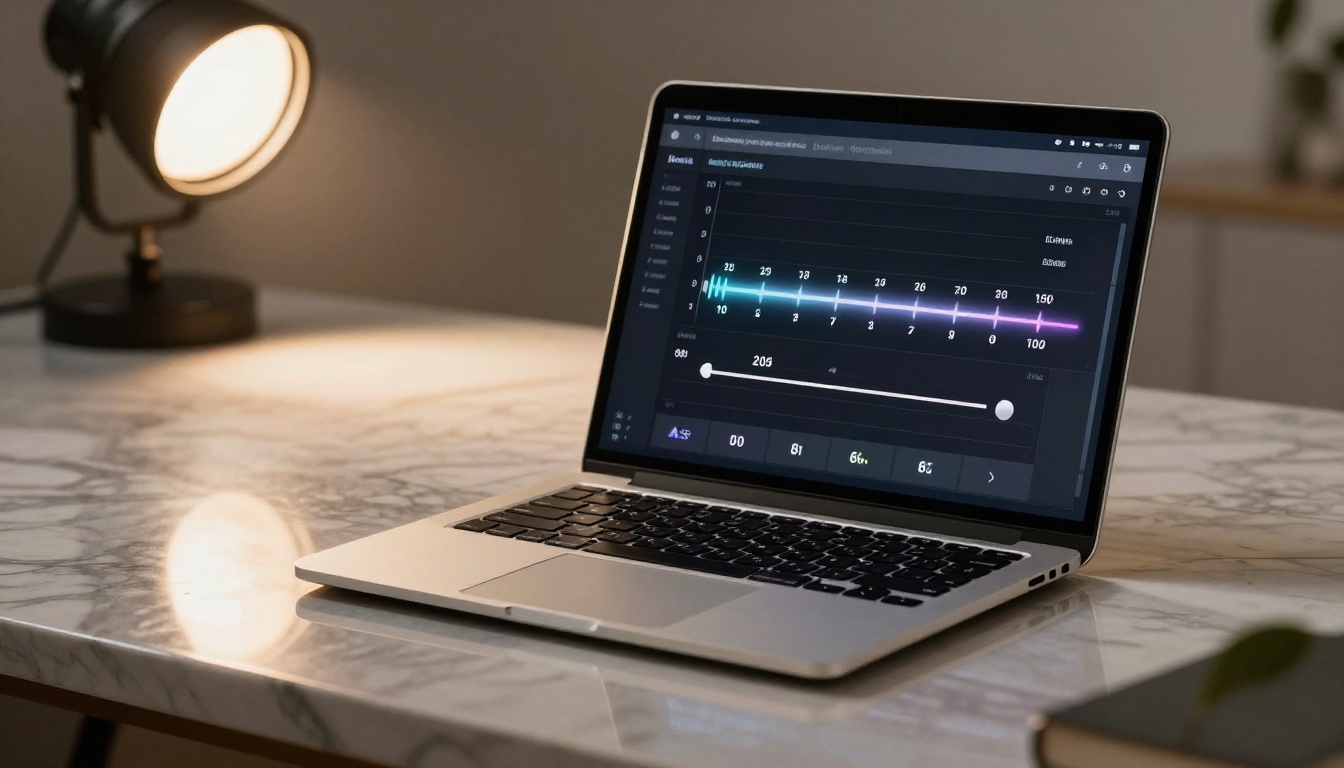
فكّر في شدة الحركة كمقبض يتدرج من الهادئ إلى الدرامي. تنتج قيمة الشدة العالية حركة أكثر حدة وأكشن أسرع وديناميكية أكبر للكاميرا. أما القيمة المنخفضة فتمنحك حركة محكومة ومتعمدة تناسب الفيديوهات ذات الأجواء الخاصة أو فيديوهات المنتجات.
القيم الموصى بها حسب حالة الاستخدام:
| حالة الاستخدام | شدة الحركة | ملاحظات |
|---|---|---|
| منتج/إعلان تجاري | 20 إلى 35 | نظيفة ومحكومة، مع حد أدنى من التشتيت |
| طبيعة/مناظر طبيعية | 30 إلى 45 | حركة طبيعية للرياح والضوء |
| أكشن/رياضة | 65 إلى 80 | حركة سريعة وطاقة ديناميكية |
| رقص/أداء | 50 إلى 65 | حركة إيقاعية وسلسة |
| رأس متحدث/حوار | 15 إلى 25 | حركة خلفية ضئيلة |
سلوك مهم: ارتفاع شدة الحركة لا يؤثر في الأشخاص وحدهم. بل يزيد أيضًا حركة الكاميرا والحركة البيئية. فإذا بدأت خلفيتك في الوميض أو التشوه عند إعدادات الشدة العالية، فخفّض القيمة بمقدار 15 إلى 20 نقطة قبل إعادة المحاولة.
يدعم Veo 3.1 حاليًا مدد مقاطع تعمل بأفضل شكل عندما تتناسب مع شدة الحركة. فالمقاطع الطويلة ذات شدة الحركة المرتفعة جدًا تميل إلى فقدان التماسك في نصفها الثاني، لأن النموذج يواجه صعوبة في الحفاظ على ثبات الشخص عبر إطارات أكثر.
للحصول على مخرجات محكومة وعالية الجودة:
يتميز Veo 3.1 حقًا في الصوت عن معظم النماذج المنافسة. أما Seedance 2.0، وPixverse v6، وHailuo 02 فتتضمن كلها صوتًا، لكن توليد الصوت في Veo 3.1 أدق سياقيًا وأكثر تزامنًا زمنيًا بشكل ملحوظ.
يحلل Veo 3.1 المحتوى البصري وأمرك النصي لتوليد الصوت في تمريرة واحدة. ولا يستخدم نموذجًا صوتيًا منفصلًا ولا خطوة مزامنة منفصلة. وهذا يعني أن الصوت مرتبط زمنيًا بما يحدث على الشاشة. فإذا أُغلق باب في الإطار 80، سيكون مؤثره الصوتي في الإطار 80، وليس متأخرًا بنصف ثانية.
يدعم النموذج:
إضافة تعليمة صوت صريحة في نهاية أمرك النصي تحسّن جودة الصوت باستمرار. صغها كجملة منفصلة:
أمثلة على أوامر الصوت:
إذا لم تُدرج تعليمة صوت، فسيستنتج Veo 3.1 الصوت من وصفك البصري. وهذا يعمل جيدًا في العادة، لكن للتحكم الدقيق يستحق سطر إضافي للأمر الصوتي الصريح.
مع ثلاثة مستويات متاحة لنموذج Veo 3.1 على PicassoIA، يمكن أن يوفر اختيار المستوى المناسب لسير عملك وقتًا كبيرًا دون التفريط في جودة المخرج النهائي.
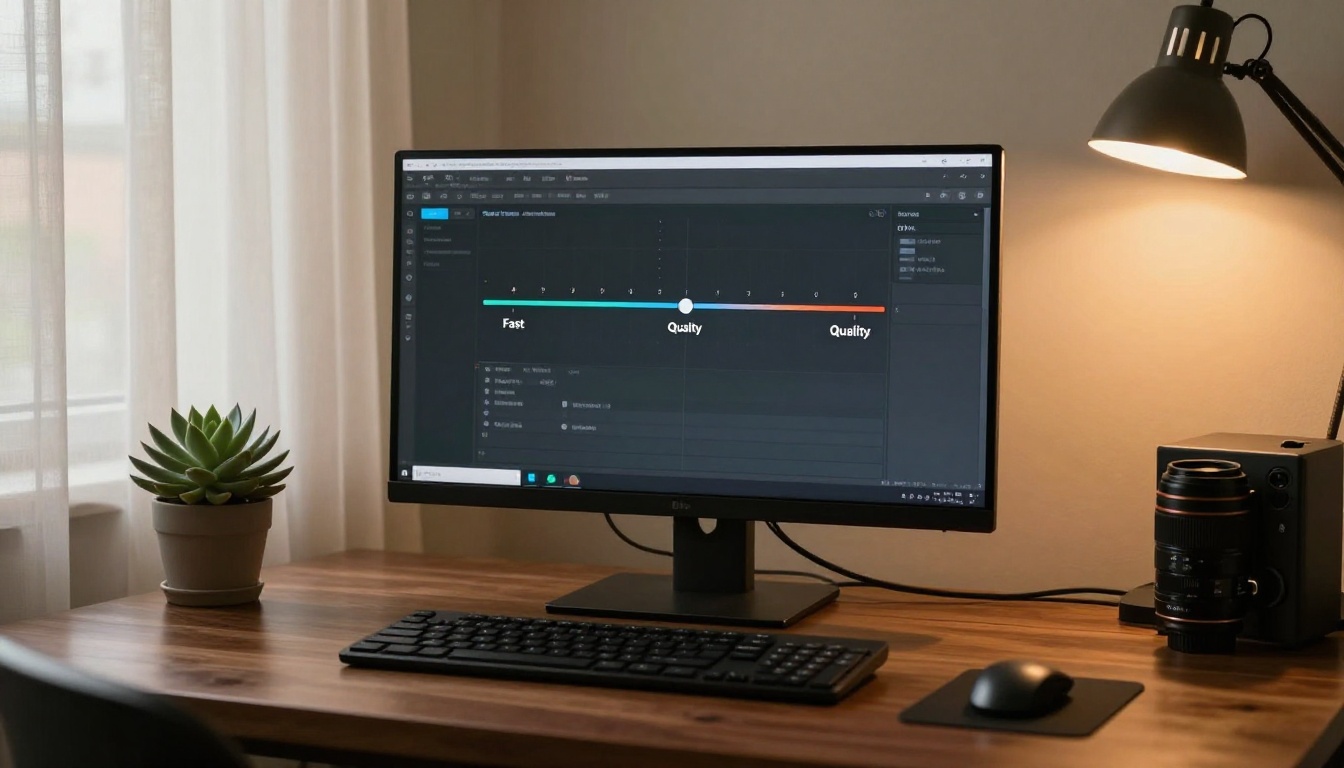
يُخرج كل من Veo 3.1 وVeo 3.1 Fast بدقة 1080p مع صوت كامل. والفرق يكمن في سرعة التوليد، وفي بعض الحالات في الاحتفاظ بالتفاصيل الدقيقة للأنسجة المعقدة مثل نسيج الأقمشة وخصل الشعر والتأثيرات الجسيمية (الدخان والمطر والشرر). يتعامل النموذج الكامل مع هذه العناصر بثبات أكبر، بينما يُبسّطها وضع Fast أحيانًا قليلًا ليلتزم بهدفه الزمني.
استخدم Veo 3.1 (الكامل) عندما:
استخدم Veo 3.1 Fast عندما:
يُعد Veo 3.1 Lite الخيار الأفضل عندما تكون في المراحل الأولى من مشروعك. استخدمه لاختبار اتجاه الحركة، وموضع الشخص، وسلوك الكاميرا، والتكوين الأساسي قبل التوسع إلى الدقة الكاملة. وهو مفيد أيضًا لمحتوى وسائل التواصل الاجتماعي حيث تكون دقة التسليم مضغوطة أصلًا.
💡 نصيحة سير العمل: شغّل أول 3 إلى 5 تكرارات في Veo 3.1 Lite. وبعد أن تجد بنية أمر نصي تنتج التكوين والحركة المناسبين، انتقل إلى Veo 3.1 الكامل للعرض النهائي. هذا النهج يقلل وقت التكرار بشكل ملحوظ.
يتوفر Veo 3.1 مباشرة على PicassoIA إلى جانب Veo 3.1 Fast وVeo 3.1 Lite. إليك العملية خطوة بخطوة للحصول على أفضل مخرج.
الخطوة 1: اختر مستوى النموذج افتح Veo 3.1 من مجموعة تحويل النص إلى فيديو. وإذا كانت هذه أول مرة تستخدمه مع فكرة جديدة، فكّر في البدء بنموذج Veo 3.1 Lite.
الخطوة 2: اكتب أمرك النصي في ثلاثة أجزاء الشخص + الحركة، والبيئة + الجو العام، وحركة الكاميرا. اجعله محددًا. استهدف ما بين 40 و80 كلمة.
الخطوة 3: اضبط الدقة اختر 1080p للعروض النهائية، أو استخدم الإعداد الافتراضي للمستوى إذا كنت تجرب نموذجًا أوليًا.
الخطوة 4: اضبط شدة الحركة ابدأ بقيمة من 40 إلى 50 للتوليد الأول. عدّل حسب ما إذا كان المخرج يبدو ثابتًا أكثر من اللازم أو فوضويًا أكثر من اللازم.
الخطوة 5: أضف تعليمة الصوت إذا كانت لديك احتياجات صوتية محددة، فأضف سطر "Audio:" صريحًا في نهاية أمرك النصي.
الخطوة 6: ولّد وقيّم راجع مسار الحركة، ومزامنة الصوت، والتكوين. عدّل متغيرًا واحدًا في كل مرة عند التكرار.
لا يقف Veo 3.1 وحده في هذا المجال. فمشهد تحويل النص إلى فيديو يضم عدة خيارات قوية متاحة على PicassoIA، ولكل منها احتياجات مختلفة.
| النموذج | الأفضل لـ | الصوت | أقصى دقة |
|---|---|---|---|
| Veo 3.1 | الواقعية السينمائية، صوت كامل | أصلي | 1080p |
| Veo 3.1 Fast | توازن السرعة والجودة | أصلي | 1080p |
| Seedance 2.0 | حركة ديناميكية، صوت مدمج | أصلي | 1080p |
| Kling v3 Video | التحكم السينمائي بالكاميرا | لا | 1080p |
| Hailuo 02 | 1080p سريع مع صوت | أصلي | 1080p |
| LTX 2 Pro | مخرج 4K | لا | 4K |
| Wan 2.7 T2V | 1080p مجاني بدون صوت | لا | 1080p |
| Sora 2 | مقاطع ممتدة، سرد القصص | جزئي | HD |
الميزة المحددة لنموذج Veo 3.1 هي الجمع بين مخرج 1080p، ومزامنة الصوت الأصلية، وتماسك حركة قوي عبر مقاطع من 5 إلى 8 ثوانٍ. تنتج نماذج مثل Kling v2.6 جودة بصرية مقاربة في بعض السيناريوهات، لكن دون توليد صوت مدمج. وإذا كان الصوت مهمًا لحالة استخدامك، فمن الصعب التفوق على Veo 3.1.
أما في الحالات التي لا تحتاج فيها إلى الصوت، فيوفر LTX 2 Pro مخرجًا بدقة 4K، ويقدم Wan 2.7 T2V نتائج قوية بدقة 1080p دون تكلفة نقاط.
قبل الضغط على التوليد، راجع هذه القائمة السريعة لتجنب أكثر مشكلات الجودة شيوعًا:
💡 متغير واحد في كل مرة: عندما لا يطابق المخرج توقعاتك، غيّر إعدادًا واحدًا وأعد التوليد. فتغيير الدقة والحركة والأمر النصي في وقت واحد يجعل من المستحيل معرفة ما الذي أصلح المخرج أو أفسده.
أفضل طريقة لاستيعاب هذه الإعدادات هي تجربتها بنفسك. يمنحك PicassoIA وصولًا مباشرًا إلى Veo 3.1 وVeo 3.1 Fast وVeo 3.1 Lite، إلى جانب أكثر من 87 نموذجًا آخر لتحويل النص إلى فيديو، بما في ذلك Seedance 2.0 وKling v3 Video وHailuo 02 وPixverse v6.
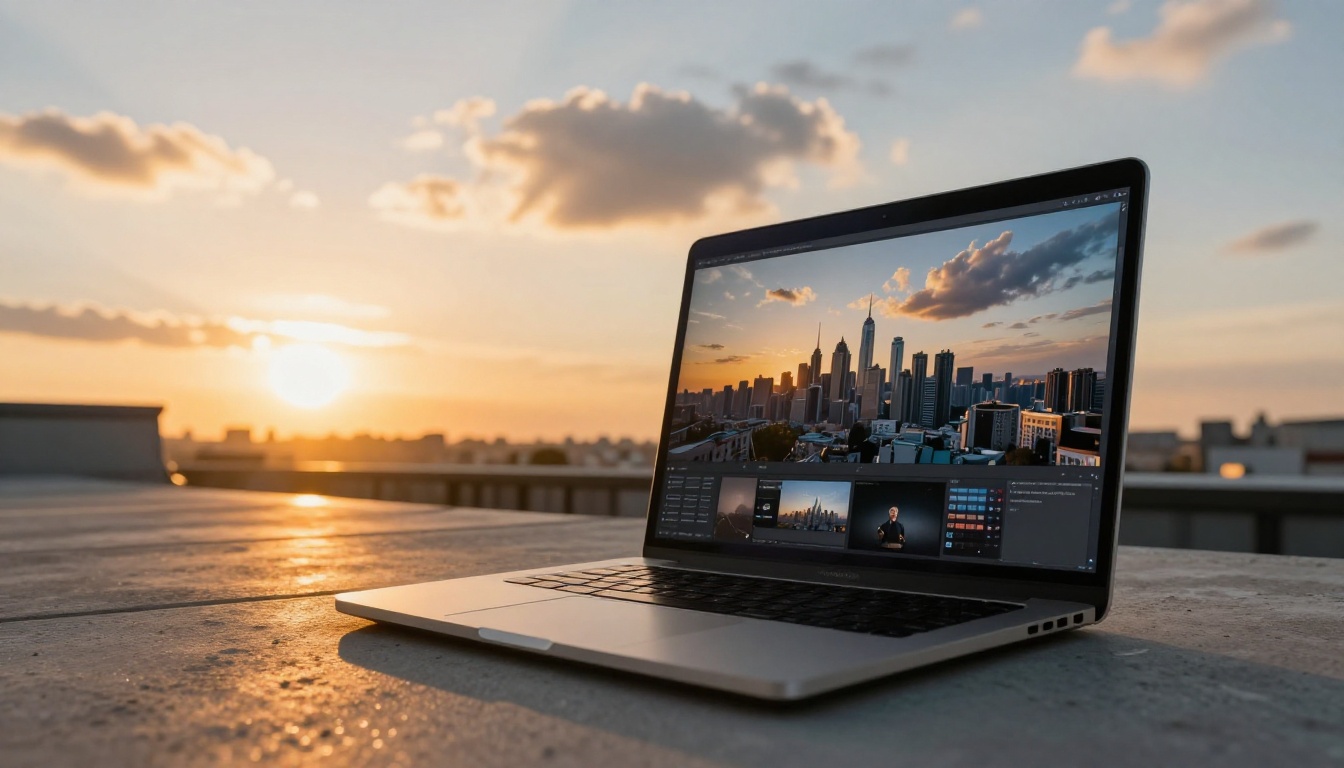
ابدأ بمشهد بسيط: شخص واحد، وبيئة واحدة، وحركة كاميرا واحدة. اضبط شدة الحركة على 45، والدقة على 1080p، وأضف تعليمة صوت من سطر واحد. ولّد، وشاهد المخرج، ثم غيّر شيئًا واحدًا. وخلال 5 إلى 10 توليدات ستكتسب إحساسًا دقيقًا بتأثير كل إعداد في النتيجة، وستتوقف عن التخمين.
يتيح لك PicassoIA أيضًا مقارنة المخرجات من نماذج مختلفة جنبًا إلى جنب بسهولة. جرّب الأمر النصي نفسه على Veo 3.1 وSeedance 2.0 لترى أي نموذج يناسب أسلوب الحركة وتوجهك الإبداعي بشكل أفضل. تصفح مكتبة النماذج الكاملة على picassoia.com/en/all-models لتجد الأداة المناسبة لكل نوع من مشاريع الفيديو.
اختر لغتك


