Obter um resultado realmente cinematográfico do Veo 3.1 depende de uma coisa: saber quais configurações realmente fazem diferença. A maioria das pessoas digita um prompt, clica em gerar e depois se pergunta por que seus vídeos parecem genéricos. A diferença entre um resultado medíocre e um clipe realmente impressionante quase sempre está em como você configura o modelo, não em quão sofisticado parece seu prompt. Este artigo detalha cada configuração que importa no Veo 3.1, com valores específicos, exemplos reais e comparações para que você pare de adivinhar e comece a produzir vídeo de IA com qualidade profissional já na primeira geração.
O que diferencia o Veo 3.1
O Veo 3.1 do Google não é apenas uma atualização incremental. Ele representa uma mudança na forma como os modelos de vídeo de IA lidam tanto com a fidelidade visual quanto com o som. Se você já trabalhou com o Veo 2 ou o Veo 3, a evolução na qualidade é perceptível, especialmente na coerência de movimento e na retenção de detalhes entre os quadros. Mas o maior salto está no áudio.
Áudio nativo em uma única passagem de geração
Modelos anteriores exigiam uma passagem separada de áudio ou uma ferramenta de sincronização labial de terceiros para adicionar som. O Veo 3.1 gera áudio sincronizado como parte da mesma geração, não colado depois. Isso significa que som ambiente, diálogos, efeitos de foley e até trilhas musicais podem surgir de um único prompt de texto. O modelo entende o ambiente acústico a partir da sua descrição visual, então um prompt que menciona "rua movimentada da cidade" vai produzir ruído de rua sem que você precise pedir explicitamente.
💡 Dica de especialista: Inclua descritores acústicos no seu prompt ("galpão com eco", "clareira silenciosa na floresta", "café movimentado com conversas de fundo") para melhorar muito a qualidade do áudio e a coerência ambiental.
1080p como saída padrão
O Veo 3.1 usa 1080p por padrão, o que é uma melhoria significativa em relação a modelos que exigem selecionar manualmente ou pagar mais por resoluções maiores. A variante Veo 3.1 Fast também gera em 1080p, mas leva cerca de metade do tempo. Isso importa para a velocidade de iteração quando você está testando várias variações de prompt.
Configurações de resolução que afetam tudo
Resolução não é só contagem de pixels. Na geração de vídeo com IA, a configuração de resolução afeta quanto detalhe o modelo tenta manter durante o movimento, quão estáveis aparecem as bordas de sujeitos em movimento e como textos ou texturas finas se sustentam ao longo do tempo.
1080p para a saída final
Use 1080p quando o vídeo for uma entrega final: redes sociais, apresentações para clientes, trabalhos de portfólio ou qualquer lugar onde o vídeo será assistido em tamanho real. Em 1080p, o Veo 3.1 produz bordas de sujeitos visivelmente mais nítidas, texturas de superfície mais finas e desfoque de movimento mais limpo durante movimentos de câmera. Os rostos mantêm micro-detalhes ao longo de todo o clipe, não apenas em quadros estáticos.
A contrapartida é o tempo de geração. Uma geração padrão em 1080p no Veo 3.1 leva mais tempo que as versões rápidas. Se você está rodando um lote de variações de prompt para encontrar a melhor composição, esse tempo de espera se acumula.
Quando uma resolução menor faz sentido
O Veo 3.1 Lite opera com uma resolução de saída mais baixa e custo de geração menor. Ele é útil para prototipagem rápida, storyboards ou para verificar a dinâmica do movimento antes de se comprometer com uma geração em qualidade total. Muitos criadores fazem suas primeiras cinco a dez iterações no modo Lite, definem a direção do prompt e depois mudam para o Veo 3.1 completo para a saída final.
| Configuração | Veo 3.1 | Veo 3.1 Fast | Veo 3.1 Lite |
|---|
| Resolução | 1080p | 1080p | Menor |
| Velocidade de geração | Padrão | ~2x mais rápido | Mais rápido |
| Qualidade de áudio | Completa | Completa | Básica |
| Ideal para | Saída final | Testes rápidos | Prototipagem |
Escrevendo prompts que geram resultados
O prompt é onde a maioria das pessoas erra. O Veo 3.1 é muito mais literal do que os geradores de imagem. Ele não interpreta descrições vagas de forma criativa, ele segue instruções. Prompts vagos produzem resultados genéricos. Prompts específicos e estruturados produzem resultados cinematográficos.
A estrutura em três partes que funciona
A estrutura de prompt mais confiável para o Veo 3.1 segue este padrão:
[Sujeito + Ação] + [Ambiente + Atmosfera] + [Comportamento da câmera]
Por exemplo:
- Fraco: "Uma mulher andando em uma cidade"
- Forte: "Uma mulher de casaco longo andando com confiança por uma rua de paralelepípedos molhada pela chuva ao entardecer, luzes de rua âmbar quentes refletindo no asfalto molhado, panorâmica de acompanhamento lenta seguindo-a pela esquerda"
A versão forte informa ao modelo quem, onde, como a luz se comporta e como a câmera se move. Os três componentes contribuem para a qualidade final do resultado.
💡 Para o áudio: Adicione uma linha de áudio no final. Exemplo: "Som: tráfego distante, chuva leve batendo no asfalto, sons abafados de café." O Veo 3.1 processa isso como uma instrução separada para a trilha de áudio.
Linguagem de movimento de câmera
O Veo 3.1 responde bem a terminologia cinematográfica específica. Estes são os termos que produzem resultados consistentes e previsíveis:
- Dolly in lento: a câmera se aproxima gradualmente do sujeito durante a duração
- Panorâmica suave para a esquerda/direita: varredura horizontal, funciona bem para planos de abertura de paisagem
- Plano orbital: a câmera circula o sujeito, ótimo para revelações de produto ou de personagem
- Caminhada com câmera na mão: tremor natural e sutil da câmera, cria realismo documental
- Estático travado: sem movimento de câmera, concentra todo o movimento no sujeito
Evite termos genéricos como "plano cinematográfico" ou "câmera de filme", pois eles produzem resultados inconsistentes. Quanto mais específica a instrução, mais confiável o resultado.
Termos de iluminação com impacto real
A descrição de iluminação nos prompts do Veo 3.1 afeta diretamente a exposição, o comportamento das sombras e a temperatura de cor no vídeo gerado. Estes descritores produzem resultados consistentes:
- "Luz matinal volumétrica vinda da esquerda": luz dourada, levemente nebulosa, com feixes de luz visíveis
- "Luz natural difusa de céu nublado": sombras suaves e uniformes, plana mas limpa
- "Fonte de luz prática única": uma luz dominante com sombras profundas, efeito noir
- "Contraluz da hora mágica": sujeito em silhueta com bordas luminosas, tons laranja quentes
- "Iluminação fluorescente de escritório": neutra, levemente esverdeada, realismo de ambiente interno
Movimento e duração do clipe
As configurações de movimento no Veo 3.1 controlam quanto movimento ocorre dentro do quadro em relação ao seu prompt. Errar nisso é uma das causas mais comuns de resultados insatisfatórios.
Níveis de intensidade de movimento explicados
Pense na intensidade de movimento como um controle que vai de sutil a dramático. Um valor alto de intensidade de movimento produz movimento mais agressivo, ação mais rápida e mais dinamismo de câmera. Um valor baixo entrega um movimento controlado e deliberado, adequado a vídeos atmosféricos ou de produto.
Valores recomendados por caso de uso:
| Caso de uso | Intensidade de movimento | Observações |
|---|
| Produto/comercial | 20 a 35 | Limpo, controlado, distração mínima |
| Natureza/paisagem | 30 a 45 | Movimento natural de vento e luz |
| Ação/esportes | 65 a 80 | Movimento rápido, energia dinâmica |
| Dança/performance | 50 a 65 | Movimento rítmico e fluido |
| Talking head/diálogo | 15 a 25 | Movimento de fundo mínimo |
Um comportamento importante: a intensidade de movimento alta não afeta apenas os sujeitos. Ela também aumenta o movimento da câmera e do ambiente. Se o fundo começar a tremeluzir ou a distorcer em configurações de intensidade alta, reduza o valor em 15 a 20 pontos antes de tentar de novo.
Duração do clipe e coerência
O Veo 3.1 atualmente suporta durações de clipe que funcionam melhor quando combinadas com a intensidade de movimento. Clipes mais longos com intensidade de movimento muito alta tendem a perder coerência na segunda metade, porque o modelo tem dificuldade para manter a consistência do sujeito por mais quadros.
Para um resultado controlado e de alta qualidade:
- Clipes curtos (menos de 5s): use qualquer intensidade de movimento. A consistência é máxima.
- Clipes médios (5 a 8s): mantenha a intensidade de movimento abaixo de 70 para melhores resultados.
- Clipes longos: use intensidade de movimento na faixa de 25 a 50. Deixe o movimento da câmera carregar a energia em vez do movimento do sujeito.
Controles de áudio nativo
O áudio é onde o Veo 3.1 realmente se destaca da maioria dos modelos concorrentes. O Seedance 2.0, o Pixverse v6 e o Hailuo 02 incluem áudio, mas a geração de áudio do Veo 3.1 é visivelmente mais precisa do ponto de vista contextual e sincronizada no tempo.
Como funciona a geração de áudio
O Veo 3.1 analisa o conteúdo visual e o seu prompt de texto para gerar o áudio em uma única passagem. Ele não usa um modelo de áudio separado nem uma etapa de sincronização. Isso significa que o áudio fica ancorado no tempo ao que acontece na tela. Uma porta batendo no quadro 80 terá seu efeito sonoro no quadro 80, e não deslocado por meio segundo.
O modelo suporta:
- Som ambiente: automático, com base na sua descrição visual
- Diálogos e narração: se você descrever um personagem falando, o Veo 3.1 gerará o áudio vocal
- Música e trilha: descrita de forma ampla (por exemplo, "trilha orquestral suave") ou específica (por exemplo, "batida lo-fi animada em andamento moderado")
- Foley e efeitos sonoros: interações com objetos, clima, maquinário
Prompts para o estilo do áudio
Adicionar uma instrução explícita de áudio no fim do prompt melhora de forma consistente a qualidade do som. Estruture-a como uma frase separada:
Exemplos de prompts de áudio:
- "Áudio: chuva leve, trovão distante, ruído de fundo de café."
- "Áudio: sem música, apenas vento ambiente e folhas farfalhando."
- "Áudio: violão acústico animado, tom caloroso e alegre."
- "Áudio: zumbido ambiente de ficção científica, reverb metálico, tons eletrônicos sutis."
Se você não incluir uma instrução de áudio, o Veo 3.1 vai inferir o áudio a partir da sua descrição visual. Isso costuma funcionar bem, mas para controle preciso, o prompt de áudio explícito vale a linha extra.
Contrapartidas entre velocidade e qualidade
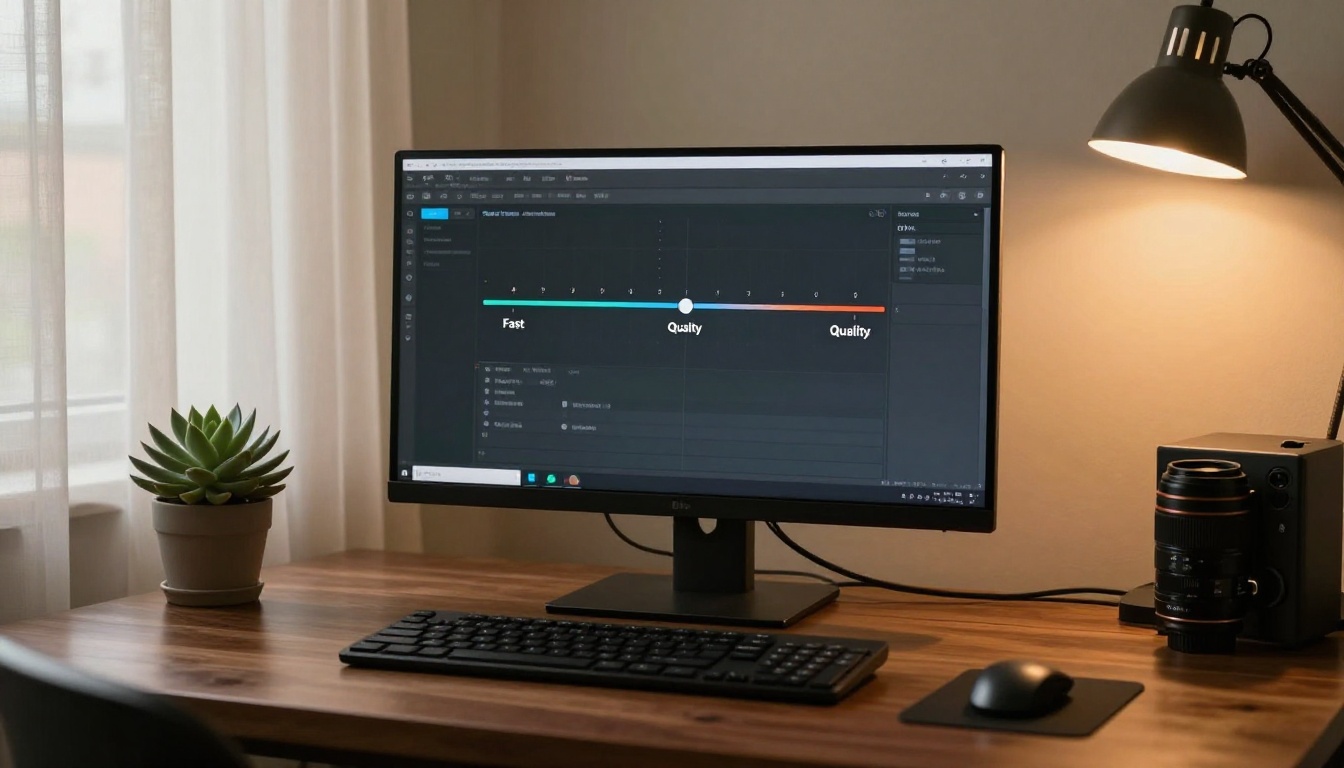
Com três versões do Veo 3.1 disponíveis no PicassoIA, escolher a certa para o seu fluxo de trabalho pode economizar um tempo significativo sem sacrificar a qualidade final.
Veo 3.1 ou Veo 3.1 Fast
O Veo 3.1 e o Veo 3.1 Fast geram ambos em 1080p com áudio completo. A diferença está na velocidade de geração e, em alguns casos, na retenção de detalhes finos em texturas complexas, como tramas de tecido, fios de cabelo e efeitos de partículas (fumaça, chuva, faíscas). O modelo completo lida com esses elementos de forma mais consistente; o modo Fast às vezes os simplifica um pouco para cumprir seu limite de tempo.
Use o Veo 3.1 (completo) quando:
- Estiver fazendo renderizações finais de produção
- Trabalhar com texturas complexas ou sujeitos detalhados
- A fidelidade do áudio e a precisão da sincronização forem críticas
Use o Veo 3.1 Fast quando:
- Estiver testando variações de prompt antes de se comprometer com uma renderização final
- Trabalhar com composições limpas e simples (fundos de cor chapada, textura mínima)
- A velocidade for mais importante que o micro-detalhe
Veo 3.1 Lite para iteração rápida
O Veo 3.1 Lite é a melhor opção quando você está nas fases iniciais de um projeto. Use-o para testar a direção do movimento, o posicionamento dos sujeitos, o comportamento da câmera e a composição básica antes de subir para a resolução completa. Ele também é útil para conteúdo de redes sociais em que a resolução de entrega já é comprimida.
💡 Dica de fluxo de trabalho: Faça suas primeiras 3 a 5 iterações no Veo 3.1 Lite. Quando encontrar uma estrutura de prompt que produza a composição e o movimento certos, mude para o Veo 3.1 completo para a renderização final. Essa abordagem reduz bastante o tempo de iteração.
Como usar o Veo 3.1 no PicassoIA
O Veo 3.1 está disponível diretamente no PicassoIA, junto com o Veo 3.1 Fast e o Veo 3.1 Lite. Aqui está o processo passo a passo para obter o melhor resultado.
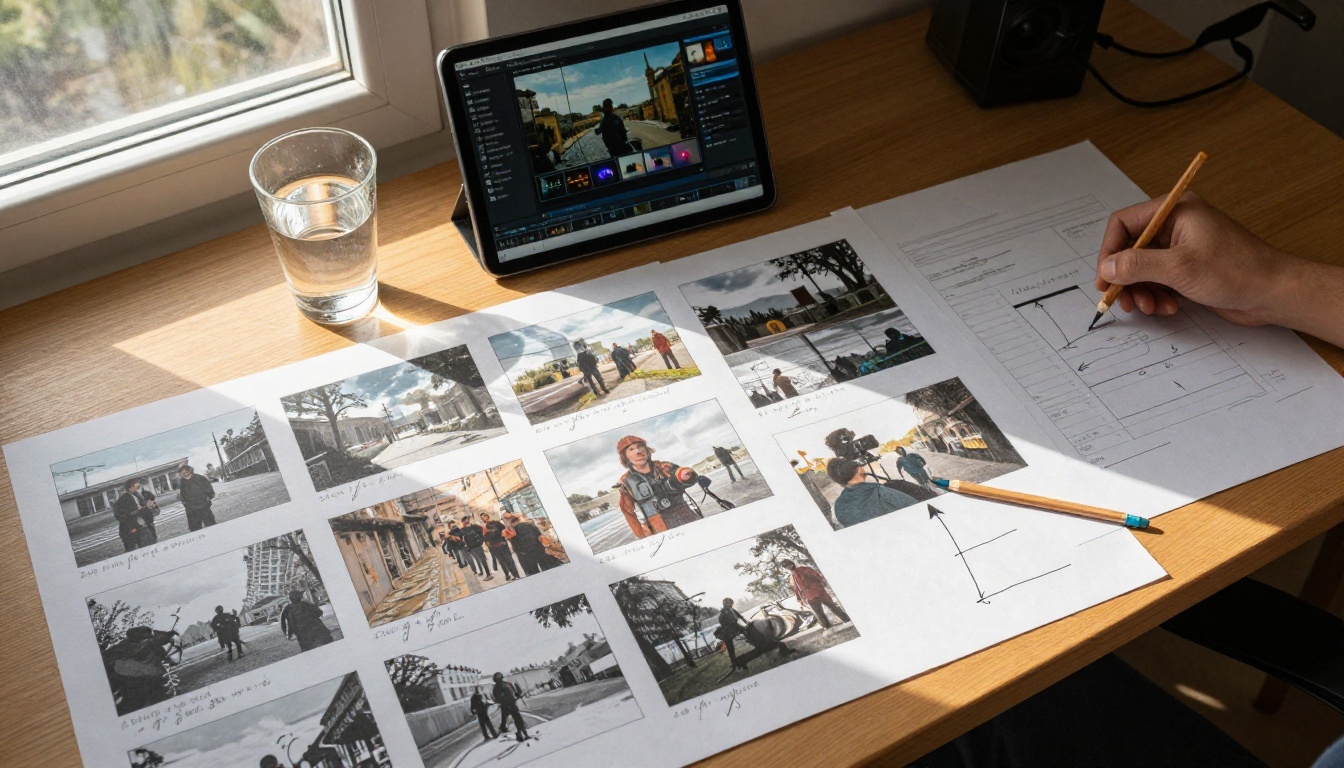
Passo a passo no PicassoIA
Passo 1: Escolha a versão do modelo
Abra o Veo 3.1 na coleção de texto para vídeo. Para o primeiro uso com um conceito novo, considere começar com o Veo 3.1 Lite.
Passo 2: Escreva seu prompt em três partes
Sujeito + ação, ambiente + atmosfera, movimento de câmera. Seja específico. Procure de 40 a 80 palavras.
Passo 3: Defina a resolução
Selecione 1080p para renderizações finais ou use o padrão da versão se estiver prototipando.
Passo 4: Defina a intensidade de movimento
Comece entre 40 e 50 na primeira geração. Ajuste conforme a saída pareça estática demais ou caótica demais.
Passo 5: Adicione a instrução de áudio
Se você tiver necessidades específicas de áudio, adicione uma linha explícita "Áudio:" no fim do seu prompt.
Passo 6: Gere e avalie
Revise o caminho do movimento, a sincronização do áudio e a composição. Ajuste uma variável por vez ao iterar.
Dicas para os melhores resultados
- Não descreva o movimento em excesso: uma instrução clara de câmera vale mais que três conflitantes
- Use nomes reais de locais para o áudio: "cruzamento de Tóquio", "floresta das Montanhas Rochosas" vão gerar um som ambiente mais preciso do ponto de vista contextual
- Evite instruções negativas nos prompts: em vez de "sem tremor de câmera", diga "câmera estática travada" para obter resultados consistentes
- Teste de prompts em lote: o PicassoIA permite rodar várias gerações em sequência, que é a forma mais rápida de encontrar a intensidade de movimento ideal para a sua cena
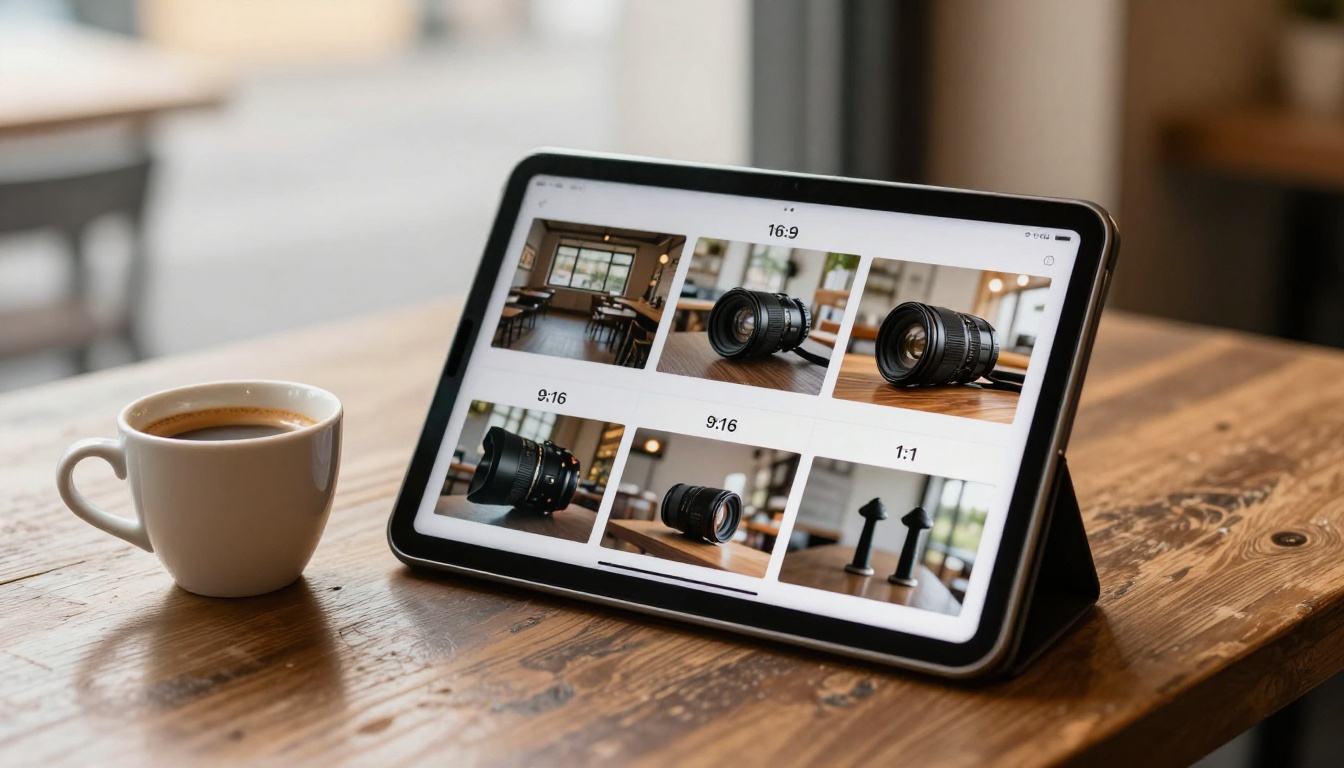
O Veo 3.1 não existe isolado. O cenário de texto para vídeo tem várias opções fortes disponíveis no PicassoIA, cada uma adequada a necessidades diferentes.
| Modelo | Ideal para | Áudio | Resolução máxima |
|---|
| Veo 3.1 | Realismo cinematográfico, áudio completo | Nativo | 1080p |
| Veo 3.1 Fast | Equilíbrio entre velocidade e qualidade | Nativo | 1080p |
| Seedance 2.0 | Movimento dinâmico, áudio integrado | Nativo | 1080p |
| Kling v3 Video | Controle de câmera cinematográfico | Não | 1080p |
| Hailuo 02 | 1080p rápido com áudio | Nativo | 1080p |
| LTX 2 Pro | Saída em 4K | Não | 4K |
| Wan 2.7 T2V | 1080p gratuito sem áudio | Não | 1080p |
| Sora 2 | Clipes longos, narrativa | Parcial | HD |
A vantagem específica do Veo 3.1 é a combinação de saída em 1080p, sincronização de áudio nativa e forte coerência de movimento em clipes de 5 a 8 segundos. Modelos como o Kling v2.6 produzem qualidade visual comparável em alguns cenários, mas sem geração de áudio integrada. Se o áudio importa para o seu caso de uso, o Veo 3.1 é difícil de superar.
Para casos de uso em que o áudio não é necessário, o LTX 2 Pro oferece saída em 4K, e o Wan 2.7 T2V entrega resultados sólidos em 1080p sem custo de créditos.
Checklist de configurações antes de gerar
Antes de clicar em gerar, percorra este checklist rápido para evitar os problemas de qualidade mais comuns:
- Resolução: 1080p selecionado para a saída final, ou Lite para iteração
- Estrutura do prompt: sujeito + ambiente + movimento de câmera, com cada parte presente
- Intensidade de movimento: ajustada ao tipo de conteúdo (veja a tabela acima)
- Instrução de áudio: linha "Áudio:" explícita adicionada se o áudio importar
- Duração do clipe: compatível com a intensidade de movimento (mais curto para movimento alto)
- Instrução de câmera: termo específico usado (dolly, panorâmica, órbita), não o genérico "cinematográfico"
💡 Uma variável por vez: quando o resultado não corresponder às expectativas, mude uma única configuração e gere de novo. Alterar resolução, movimento e prompt ao mesmo tempo torna impossível saber o que de fato corrigiu ou estragou o resultado.
A melhor forma de internalizar essas configurações é testá-las por conta própria. O PicassoIA dá acesso direto ao Veo 3.1, ao Veo 3.1 Fast e ao Veo 3.1 Lite, além de mais de 87 outros modelos de texto para vídeo, incluindo o Seedance 2.0, o Kling v3 Video, o Hailuo 02 e o Pixverse v6.
Comece com uma cena simples: um sujeito, um ambiente, um movimento de câmera. Defina a intensidade de movimento em 45, a resolução em 1080p e adicione uma instrução de áudio de uma linha. Gere, assista ao resultado e depois mude uma coisa. Em 5 a 10 gerações, você terá uma noção precisa de como cada configuração afeta o resultado, e vai parar de adivinhar.
O PicassoIA também facilita comparar lado a lado os resultados de modelos diferentes. Teste o mesmo prompt no Veo 3.1 e no Seedance 2.0 para ver qual estilo de movimento combina melhor com a sua direção criativa. Navegue pela biblioteca completa de modelos em picassoia.com/en/all-models para encontrar a ferramenta certa para cada tipo de projeto de vídeo.


