Veo 3.1 से सच में सिनेमैटिक आउटपुट पाने का रास्ता एक बात पर टिका है: यह जानना कि कौन-सी सेटिंग्स असल में फ़र्क डालती हैं। ज़्यादातर लोग प्रॉम्प्ट डालते हैं, जनरेट बटन दबाते हैं और फिर सोचते हैं कि उनके वीडियो इतने सामान्य क्यों दिखते हैं। एक औसत आउटपुट और एक सच में शानदार क्लिप के बीच का फ़र्क लगभग हमेशा इस बात में होता है कि आप मॉडल को कैसे कॉन्फ़िगर करते हैं, न कि आपका प्रॉम्प्ट कितना दिखावटी सुनाई देता है। यह लेख Veo 3.1 में हर उस सेटिंग को तोड़कर समझाता है जो मायने रखती है, जिसमें ठोस वैल्यू, असली उदाहरण और तुलनाएँ शामिल हैं, ताकि आप अंदाज़े लगाना छोड़ें और पहली जनरेशन से ही प्रोफ़ेशनल क्वालिटी का AI वीडियो बनाना शुरू करें।
Veo 3.1 को अलग क्या बनाता है
Google का Veo 3.1 सिर्फ़ एक छोटा-सा अपडेट नहीं है। यह दिखाता है कि AI वीडियो मॉडल विज़ुअल फ़िडेलिटी और आवाज़ दोनों को कैसे संभालते हैं, इसमें एक बड़ा बदलाव आया है। अगर आपने पहले Veo 2 या Veo 3 के साथ काम किया है, तो क्वालिटी में छलांग साफ़ दिखेगी, खासकर मोशन की एकरूपता और फ़्रेम-दर-फ़्रेम डिटेल बनाए रखने में। लेकिन सबसे बड़ी छलांग ऑडियो में है।
एक ही जनरेशन पास में नेटिव ऑडियो
पिछले मॉडलों में आवाज़ जोड़ने के लिए अलग ऑडियो पास या किसी थर्ड-पार्टी लिप सिंक टूल की ज़रूरत पड़ती थी। Veo 3.1 सिंक्रोनाइज़्ड ऑडियो उसी जनरेशन के दौरान बनाता है, बाद में ऊपर से जोड़ा नहीं जाता। इसका मतलब है कि परिवेश की आवाज़, संवाद, फ़ोली इफ़ेक्ट और यहाँ तक कि म्यूज़िक के संकेत भी एक ही टेक्स्ट प्रॉम्प्ट से आ सकते हैं। मॉडल आपके विज़ुअल विवरण से ध्वनिक माहौल समझ लेता है, इसलिए "भीड़भाड़ वाली शहर की सड़क" लिखने पर आप अलग से माँगे बिना भी सड़क का शोर सुनाई देगा।
💡 प्रो टिप: प्रॉम्प्ट में ध्वनिक विशेषण शामिल करें ("गूँजता गोदाम", "शांत जंगल की खुली जगह", "पृष्ठभूमि की बातचीत वाला व्यस्त कैफ़े"), इससे ऑडियो क्वालिटी और माहौल की एकरूपता में काफ़ी सुधार होता है।
डिफ़ॉल्ट आउटपुट के रूप में 1080p
Veo 3.1 का डिफ़ॉल्ट रेज़ोल्यूशन 1080p है, जो उन मॉडलों से बड़ा सुधार है जहाँ ऊँचे रेज़ोल्यूशन के लिए आपको मैन्युअल चुनना पड़ता है या अतिरिक्त पैसे देने पड़ते हैं। Veo 3.1 Fast वर्ज़न भी 1080p पर आउटपुट देता है, लेकिन इसे लगभग आधे समय में पूरा कर लेता है। जब आप प्रॉम्प्ट के कई वेरिएशन टेस्ट कर रहे हों, तो इटरेशन की गति के लिए यह मायने रखता है।
रेज़ोल्यूशन की सेटिंग्स जो सब कुछ प्रभावित करती हैं
रेज़ोल्यूशन सिर्फ़ पिक्सल की गिनती नहीं है। AI वीडियो जनरेशन में रेज़ोल्यूशन सेटिंग इस बात को प्रभावित करती है कि मॉडल मोशन के दौरान कितनी डिटेल बनाए रखने की कोशिश करता है, चलते सब्जेक्ट के किनारे कितने स्थिर दिखते हैं, और टेक्स्ट या बारीक टेक्सचर समय के साथ कितने साफ़ रहते हैं।
अंतिम आउटपुट के लिए 1080p
जब वीडियो फ़ाइनल डिलिवरेबल में जा रहा हो, तब 1080p इस्तेमाल करें: सोशल मीडिया, क्लाइंट प्रेज़ेंटेशन, पोर्टफ़ोलियो का काम, या कहीं भी जहाँ वीडियो पूरे आकार में देखा जाएगा। 1080p पर Veo 3.1 सब्जेक्ट के किनारे कहीं ज़्यादा तेज़ बनाता है, सतह के बारीक टेक्सचर देता है, और कैमरा मूव होने के दौरान साफ़ मोशन ब्लर दिखाता है। चेहरे पूरी क्लिप में सूक्ष्म डिटेल बनाए रखते हैं, सिर्फ़ स्टैटिक फ़्रेम में नहीं।
इसकी कीमत जनरेशन के समय में चुकानी पड़ती है। मानक 1080p Veo 3.1 जनरेशन में फ़ास्ट टियर के मुकाबले ज़्यादा समय लगता है। अगर आप सबसे अच्छी कंपोज़िशन खोजने के लिए प्रॉम्प्ट वेरिएशन का बैच चला रहे हैं, तो यह इंतज़ार धीरे-धीरे जमा होकर काफ़ी हो जाता है।
कम रेज़ोल्यूशन कब समझदारी है
Veo 3.1 Lite कम आउटपुट रेज़ोल्यूशन और कम जनरेशन लागत पर चलता है। यह तेज़ प्रोटोटाइपिंग, स्टोरीबोर्डिंग, या पूरी क्वालिटी की जनरेशन में जाने से पहले मोशन की डायनामिक्स जाँचने के लिए उपयोगी है। कई क्रिएटर पहले पाँच से दस इटरेशन Lite मोड में चलाते हैं, प्रॉम्प्ट की दिशा तय करते हैं, और फिर अंतिम आउटपुट के लिए पूरे Veo 3.1 पर चले जाते हैं।
| सेटिंग | Veo 3.1 | Veo 3.1 Fast | Veo 3.1 Lite |
|---|
| रेज़ोल्यूशन | 1080p | 1080p | कम |
| जनरेशन की गति | मानक | लगभग 2 गुना तेज़ | सबसे तेज़ |
| ऑडियो क्वालिटी | पूरी | पूरी | बेसिक |
| सबसे उपयुक्त | अंतिम आउटपुट | तेज़ टेस्टिंग | प्रोटोटाइपिंग |
ऐसे प्रॉम्प्ट लिखना जो नतीजे दें
ज़्यादातर लोग यहीं गलती करते हैं। Veo 3.1 इमेज जनरेटर से कहीं ज़्यादा शाब्दिक है। यह अस्पष्ट विवरणों की रचनात्मक व्याख्या नहीं करता, यह निर्देशों का पालन करता है। अस्पष्ट प्रॉम्प्ट सामान्य आउटपुट देते हैं। साफ़ और संरचित प्रॉम्प्ट सिनेमैटिक नतीजे देते हैं।
तीन-भाग वाली संरचना जो काम करती है
Veo 3.1 के लिए सबसे भरोसेमंद प्रॉम्प्ट संरचना इस पैटर्न का पालन करती है:
[सब्जेक्ट + क्रिया] + [परिवेश + माहौल] + [कैमरे का व्यवहार]
उदाहरण के लिए:
- कमज़ोर: "शहर में चलती एक महिला"
- मज़बूत: "बारिश से चमकते पत्थर की सड़क पर शाम के समय आत्मविश्वास से चलती लंबे कोट में एक महिला, गीले फ़ुटपाथ पर गर्म एम्बर रंग की स्ट्रीटलाइट्स का प्रतिबिंब, बाईं ओर से उसके पीछे धीमा ट्रैकिंग शॉट"
मज़बूत वाला संस्करण मॉडल को बताता है कि कौन है, कहाँ है, रोशनी कैसे व्यवहार करती है और कैमरा कैसे मूव करता है। तीनों हिस्से अंतिम आउटपुट की क्वालिटी में योगदान देते हैं।
💡 ऑडियो के लिए: आख़िर में एक ऑडियो लाइन जोड़ें। उदाहरण: "ध्वनि: दूर से आता ट्रैफ़िक, फुटपाथ पर गिरती हल्की बारिश, कैफ़े की दबी-दबी आवाज़ें।" Veo 3.1 इसे ऑडियो ट्रैक के लिए एक अलग निर्देश की तरह प्रोसेस करता है।
कैमरा मूवमेंट की भाषा
Veo 3.1 विशिष्ट सिनेमैटोग्राफ़िक शब्दावली पर अच्छी तरह प्रतिक्रिया देता है। ये वे शब्द हैं जो लगातार, अनुमान लगाने लायक नतीजे देते हैं:
- Slow dolly-in: कैमरा पूरी अवधि में धीरे-धीरे सब्जेक्ट के करीब जाता है
- Gentle pan left/right: क्षैतिज स्वीप, लैंडस्केप के परिचयात्मक शॉट्स के लिए अच्छा काम करता है
- Orbit shot: कैमरा सब्जेक्ट के चारों ओर घूमता है, प्रोडक्ट-स्टाइल या किरदार के खुलासे के लिए बढ़िया
- Handheld walk: हल्का प्राकृतिक कैमरा कंपन, डॉक्यूमेंट्री जैसी यथार्थता पैदा करता है
- Static locked: कोई कैमरा मूवमेंट नहीं, सारी गति सब्जेक्ट पर केंद्रित
"cinematic shot" या "movie-like camera" जैसे सामान्य शब्दों से बचें, क्योंकि ये असंगत नतीजे देते हैं। निर्देश जितना विशिष्ट होगा, आउटपुट उतना भरोसेमंद होगा।
असर डालने वाले लाइटिंग शब्द
Veo 3.1 प्रॉम्प्ट में लाइटिंग का विवरण जनरेट हुए वीडियो के एक्सपोज़र, छाया के व्यवहार और कलर टेम्परेचर पर सीधा असर डालता है। ये विवरण लगातार नतीजे देते हैं:
- "Volumetric morning light from the left": सुनहरी, हल्की धुंधली रोशनी जिसमें दिखाई देने वाली प्रकाश की किरणें हों
- "Overcast natural diffused light": समान, नरम छायाएँ, सपाट लेकिन साफ़
- "Single practical light source": एक प्रमुख रोशनी और गहरी छायाएँ, नोयर इफ़ेक्ट
- "Magic hour backlight": सब्जेक्ट चमकते किनारों के साथ सिल्हूट में, गर्म नारंगी टोन
- "Fluorescent office lighting": तटस्थ, हल्की हरी झलक वाली, घर के अंदर की यथार्थता
मोशन और क्लिप की अवधि
Veo 3.1 में मोशन सेटिंग्स तय करती हैं कि फ़्रेम के भीतर आपके प्रॉम्प्ट के मुकाबले कितनी हरकत होती है। इसे गलत करना असंतोषजनक आउटपुट के सबसे आम कारणों में से एक है।
मोशन इंटेंसिटी के स्तर समझाए गए
मोशन इंटेंसिटी को कम से ज़्यादा तक जाने वाले डायल की तरह सोचें। ऊँची मोशन इंटेंसिटी वैल्यू ज़्यादा आक्रामक हरकत, तेज़ एक्शन और कैमरे की ज़्यादा डायनामिज़्म देगी। कम वैल्यू नियंत्रित, सोच-समझकर की गई हरकत देती है, जो माहौल वाले या प्रोडक्ट वीडियो के लिए ठीक है।
उपयोग के मामले के अनुसार सुझाई गई वैल्यू:
| उपयोग का मामला | मोशन इंटेंसिटी | नोट्स |
|---|
| प्रोडक्ट/कमर्शियल | 20 से 35 | साफ़, नियंत्रित, न्यूनतम ध्यान भटकाने वाला |
| प्रकृति/लैंडस्केप | 30 से 45 | प्राकृतिक हवा और रोशनी की हरकत |
| एक्शन/स्पोर्ट्स | 65 से 80 | तेज़ हरकत, डायनामिक ऊर्जा |
| डांस/परफ़ॉर्मेंस | 50 से 65 | लयबद्ध, प्रवाहमय हरकत |
| टॉकिंग हेड/संवाद | 15 से 25 | पृष्ठभूमि में न्यूनतम हरकत |
एक ज़रूरी व्यवहार: ऊँची मोशन इंटेंसिटी सिर्फ़ सब्जेक्ट को प्रभावित नहीं करती। यह कैमरे की हरकत और आसपास के माहौल की हरकत भी बढ़ा देती है। अगर ऊँची इंटेंसिटी पर पृष्ठभूमि झिलमिलाने या विकृत होने लगे, तो दोबारा कोशिश करने से पहले वैल्यू 15 से 20 अंक कम कर दें।
क्लिप की लंबाई और एकरूपता
Veo 3.1 वर्तमान में ऐसी क्लिप अवधियों को सपोर्ट करता है जो आपकी मोशन इंटेंसिटी से मेल खाने पर सबसे अच्छा काम करती हैं। बहुत ऊँची मोशन इंटेंसिटी पर लंबी क्लिप दूसरे हिस्से में एकरूपता खोने लगती हैं, क्योंकि ज़्यादा फ़्रेम में सब्जेक्ट की स्थिरता बनाए रखना मॉडल के लिए मुश्किल होता है।
नियंत्रित, उच्च-गुणवत्ता आउटपुट के लिए:
- छोटी क्लिप (5 सेकंड से कम): कोई भी मोशन इंटेंसिटी इस्तेमाल करें। एकरूपता सबसे ज़्यादा होती है।
- मध्यम क्लिप (5 से 8 सेकंड): सबसे अच्छे नतीजों के लिए मोशन इंटेंसिटी 70 से कम रखें।
- लंबी क्लिप: मोशन इंटेंसिटी 25 से 50 की रेंज में रखें। सब्जेक्ट की हरकत के बजाय कैमरे की हरकत को ऊर्जा का मुख्य स्रोत बनने दें।
नेटिव ऑडियो कंट्रोल
ऑडियो वह जगह है जहाँ Veo 3.1 ज़्यादातर प्रतिस्पर्धी मॉडलों से सच में आगे निकलता है। Seedance 2.0, Pixverse v6 और Hailuo 02 सभी में ऑडियो शामिल है, लेकिन Veo 3.1 का ऑडियो जनरेशन ध्यान देने लायक रूप से संदर्भ के हिसाब से ज़्यादा सटीक और समय के साथ बेहतर सिंक्रोनाइज़्ड है।
ऑडियो जनरेशन कैसे काम करता है
Veo 3.1 विज़ुअल कंटेंट और आपके टेक्स्ट प्रॉम्प्ट दोनों का विश्लेषण करके एक ही पास में ऑडियो बनाता है। इसमें कोई अलग ऑडियो मॉडल या सिंक्रोनाइज़ेशन का चरण नहीं होता। इसका मतलब है कि ऑडियो स्क्रीन पर चल रही घटना से समय के आधार पर जुड़ा होता है। फ़्रेम 80 में दरवाज़ा पटकने की आवाज़ उसी फ़्रेम 80 पर आएगी, आधे सेकंड की देरी से नहीं।
मॉडल इन्हें सपोर्ट करता है:
- परिवेश की आवाज़: आपके विज़ुअल विवरण के आधार पर अपने आप
- संवाद और वॉइसओवर: अगर आप किसी किरदार के बोलने का विवरण देते हैं, तो Veo 3.1 स्वर वाला ऑडियो बनाएगा
- म्यूज़िक और स्कोर: व्यापक रूप से बताया गया (जैसे, "subtle orchestral underscore") या विशिष्ट रूप से (जैसे, "upbeat lo-fi beat at moderate tempo")
- फ़ोली और SFX: वस्तुओं की क्रिया, मौसम, मशीनरी
ऑडियो स्टाइल के लिए प्रॉम्प्टिंग
अपने प्रॉम्प्ट के अंत में एक स्पष्ट ऑडियो निर्देश जोड़ने से ऑडियो क्वालिटी लगातार बेहतर होती है। इसे एक अलग वाक्य के रूप में लिखें:
ऑडियो प्रॉम्प्ट के उदाहरण:
- "ऑडियो: हल्की बारिश, दूर से गरज, कैफ़े का बैकग्राउंड शोर।"
- "ऑडियो: कोई संगीत नहीं, सिर्फ़ हल्की हवा और पत्तियों की सरसराहट।"
- "ऑडियो: चहकती एकॉस्टिक गिटार, गर्म और खुशनुमा लहजा।"
- "ऑडियो: साइ-फ़ाई एम्बिएंट गूंज, मेटैलिक रीवर्ब, हल्की इलेक्ट्रॉनिक धुनें।"
अगर आप ऑडियो निर्देश शामिल नहीं करते, तो Veo 3.1 आपके विज़ुअल विवरण से ऑडियो का अनुमान लगाएगा। यह आमतौर पर ठीक काम करता है, लेकिन सटीक नियंत्रण के लिए स्पष्ट ऑडियो प्रॉम्प्टिंग में एक अतिरिक्त पंक्ति लगाना सार्थक है।
स्पीड बनाम क्वालिटी का समझौता
PicassoIA पर तीन Veo 3.1 टियर उपलब्ध हैं, इसलिए आपके वर्कफ़्लो के लिए सही टियर चुनने से अंतिम आउटपुट की क्वालिटी से समझौता किए बिना काफ़ी समय बच सकता है।
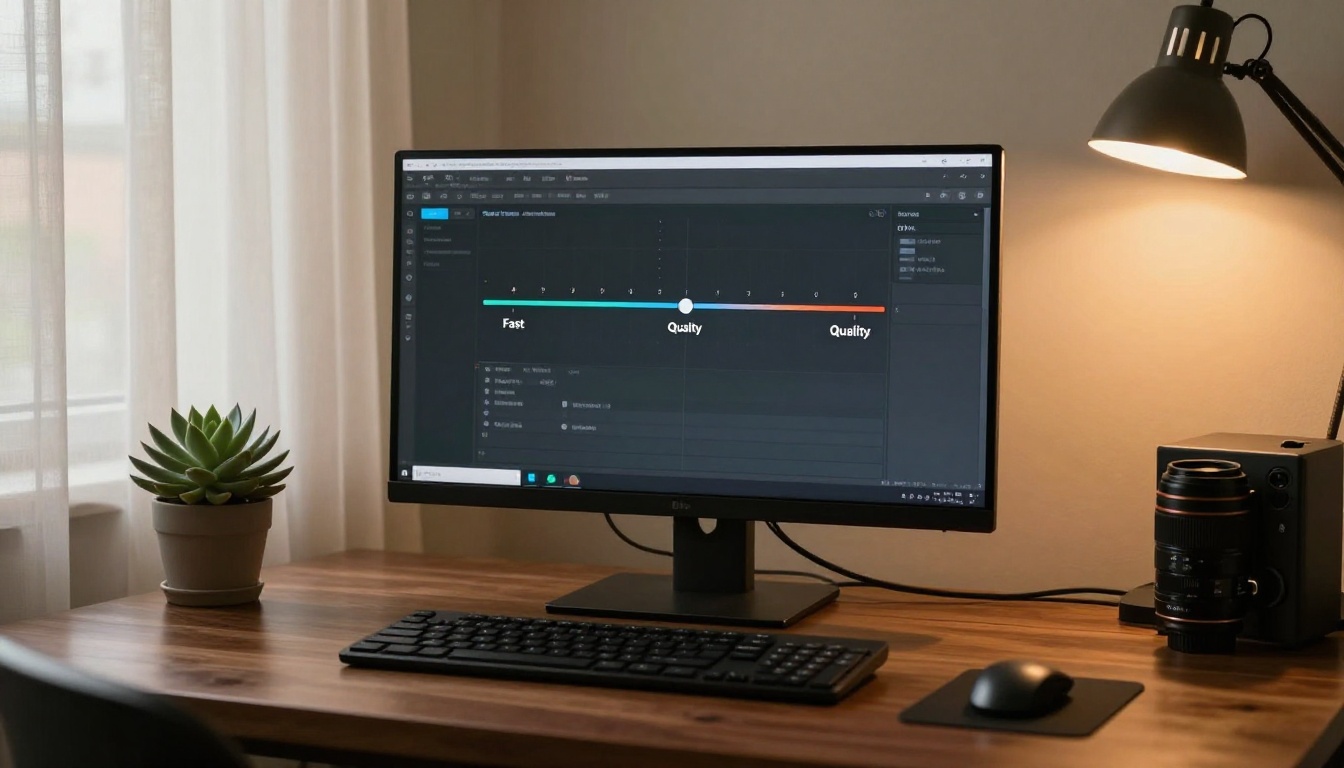
Veo 3.1 बनाम Veo 3.1 Fast
Veo 3.1 और Veo 3.1 Fast दोनों पूरे ऑडियो के साथ 1080p पर आउटपुट देते हैं। फ़र्क जनरेशन की गति में है और कुछ मामलों में फ़ैब्रिक की बुनाई, बालों की लटों और पार्टिकल इफ़ेक्ट (धुआँ, बारिश, चिंगारी) जैसे जटिल टेक्सचर पर बारीक डिटेल बनाए रखने में। पूरा मॉडल इन्हें ज़्यादा लगातार संभालता है; Fast मोड अपने समय लक्ष्य तक पहुँचने के लिए कभी-कभी इन्हें थोड़ा सरल कर देता है।
Veo 3.1 (पूरा) तब इस्तेमाल करें जब:
- अंतिम प्रोडक्शन रेंडर बना रहे हों
- जटिल टेक्सचर या विस्तृत सब्जेक्ट के साथ काम कर रहे हों
- ऑडियो की गुणवत्ता और सिंक की सटीकता अहम हो
Veo 3.1 Fast तब इस्तेमाल करें जब:
- अंतिम रेंडर से पहले प्रॉम्प्ट के वेरिएशन टेस्ट कर रहे हों
- साफ़, सरल कंपोज़िशन (सपाट रंग की पृष्ठभूमि, कम टेक्सचर) के साथ काम कर रहे हों
- गति सूक्ष्म डिटेल से ज़्यादा ज़रूरी हो
तेज़ इटरेशन के लिए Veo 3.1 Lite
जब आप किसी प्रोजेक्ट के शुरुआती चरण में हों, तब Veo 3.1 Lite सबसे अच्छा विकल्प है। पूरे रेज़ोल्यूशन तक जाने से पहले मोशन की दिशा, सब्जेक्ट की जगह, कैमरे का व्यवहार और बुनियादी कंपोज़िशन टेस्ट करने के लिए इसका इस्तेमाल करें। यह उन सोशल मीडिया कंटेंट के लिए भी उपयोगी है जहाँ डिलिवरी का रेज़ोल्यूशन पहले से कंप्रेस्ड होता है।
💡 वर्कफ़्लो टिप: पहले 3 से 5 इटरेशन Veo 3.1 Lite में चलाएँ। जब सही कंपोज़िशन और मोशन देने वाली प्रॉम्प्ट संरचना मिल जाए, तो अपने अंतिम रेंडर के लिए पूरे Veo 3.1 पर जाएँ। इस तरीके से इटरेशन का समय काफ़ी घट जाता है।
PicassoIA पर Veo 3.1 कैसे इस्तेमाल करें
Veo 3.1 PicassoIA पर Veo 3.1 Fast और Veo 3.1 Lite के साथ सीधे उपलब्ध है। बेहतरीन आउटपुट पाने की चरण-दर-चरण प्रक्रिया यहाँ है।
PicassoIA पर चरण-दर-चरण
चरण 1: अपना मॉडल टियर चुनें
टेक्स्ट-टू-वीडियो कलेक्शन से Veo 3.1 खोलें। किसी नए कॉन्सेप्ट के साथ पहली बार काम कर रहे हों, तो Veo 3.1 Lite से शुरू करने पर विचार करें।
चरण 2: अपना प्रॉम्प्ट तीन भागों में लिखें
सब्जेक्ट + क्रिया, परिवेश + माहौल, कैमरा मूवमेंट। इसे साफ़ रखें। 40 से 80 शब्दों का लक्ष्य रखें।
चरण 3: रेज़ोल्यूशन सेट करें
अंतिम रेंडर के लिए 1080p चुनें, या प्रोटोटाइपिंग कर रहे हों तो टियर का डिफ़ॉल्ट इस्तेमाल करें।
चरण 4: मोशन इंटेंसिटी सेट करें
अपनी पहली जनरेशन 40 से 50 से शुरू करें। आउटपुट के बहुत स्थिर या बहुत अव्यवस्थित लगने के आधार पर समायोजित करें।
चरण 5: ऑडियो निर्देश जोड़ें
अगर आपकी ऑडियो की विशेष ज़रूरतें हैं, तो अपने प्रॉम्प्ट के अंत में एक स्पष्ट "Audio:" लाइन जोड़ें।
चरण 6: जनरेट करें और मूल्यांकन करें
मोशन पाथ, ऑडियो सिंक और कंपोज़िशन की समीक्षा करें। इटरेट करते समय एक बार में एक वैरिएबल बदलें।
बेहतरीन नतीजों के लिए टिप्स
- हरकत का ज़रूरत से ज़्यादा वर्णन न करें: एक साफ़ कैमरा निर्देश तीन आपस में टकराने वाले निर्देशों से बेहतर है
- ऑडियो के लिए असली स्थान के नाम इस्तेमाल करें: "Tokyo intersection", "Rocky Mountain forest" ज़्यादा संदर्भ-सटीक परिवेश की आवाज़ बनाएँगे
- प्रॉम्प्ट में नकारात्मक निर्देशों से बचें: "no camera shake" लिखने के बजाय "static locked camera" लिखें, ताकि नतीजे लगातार मिलें
- बैच प्रॉम्प्ट टेस्टिंग: PicassoIA आपको एक के बाद एक कई जनरेशन चलाने देता है, जो आपके दृश्य के लिए सबसे अच्छी मोशन इंटेंसिटी खोजने का सबसे तेज़ तरीका है
Veo 3.1 बनाम अन्य शीर्ष मॉडल
Veo 3.1 अकेला नहीं है। PicassoIA पर टेक्स्ट-टू-वीडियो के कई मज़बूत विकल्प मौजूद हैं, और हर एक अलग ज़रूरतों के लिए बना है।
Veo 3.1 की खास ताकत है 1080p आउटपुट, नेटिव ऑडियो सिंक और 5 से 8 सेकंड की क्लिप पर मज़बूत मोशन एकरूपता का मेल। Kling v2.6 कुछ परिस्थितियों में तुलनीय विज़ुअल क्वालिटी देता है, लेकिन इसमें इंटीग्रेटेड ऑडियो जनरेशन नहीं है। अगर आपके उपयोग के मामले में ऑडियो मायने रखता है, तो Veo 3.1 को हराना मुश्किल है।
जिन मामलों में ऑडियो की ज़रूरत नहीं है, उनके लिए LTX 2 Pro 4K आउटपुट देता है, और Wan 2.7 T2V बिना किसी क्रेडिट खर्च के ठोस 1080p नतीजे देता है।
जनरेट करने से पहले सेटिंग्स की चेकलिस्ट
जनरेट बटन दबाने से पहले, सबसे आम क्वालिटी समस्याओं से बचने के लिए यह त्वरित चेकलिस्ट देखें:
- रेज़ोल्यूशन: अंतिम आउटपुट के लिए 1080p चुना, या इटरेशन के लिए Lite
- प्रॉम्प्ट संरचना: सब्जेक्ट + परिवेश + कैमरा मूवमेंट, हर भाग मौजूद है
- मोशन इंटेंसिटी: आपके कंटेंट के प्रकार के अनुसार सेट है (ऊपर की तालिका देखें)
- ऑडियो निर्देश: अगर ऑडियो मायने रखता है तो स्पष्ट "Audio:" लाइन जोड़ी गई है
- क्लिप की लंबाई: मोशन इंटेंसिटी से मेल खाती है (ज़्यादा हरकत के लिए छोटी)
- कैमरा निर्देश: विशिष्ट शब्द इस्तेमाल किया गया (dolly, pan, orbit), सामान्य "cinematic" नहीं
💡 एक बार में एक वैरिएबल: जब आउटपुट आपकी उम्मीद के मुताबिक न हो, तो एक सेटिंग बदलें और दोबारा जनरेट करें। रेज़ोल्यूशन, मोशन और प्रॉम्प्ट एक साथ बदलने से यह जानना नामुमकिन हो जाता है कि आउटपुट को असल में क्या ठीक या खराब कर रहा था।
अभी Veo 3.1 के साथ बनाना शुरू करें
इन सेटिंग्स को अपनाने का सबसे अच्छा तरीका है खुद इन्हें चलाकर देखना। PicassoIA आपको Veo 3.1, Veo 3.1 Fast और Veo 3.1 Lite का सीधा एक्सेस देता है, साथ ही Seedance 2.0, Kling v3 Video, Hailuo 02 और Pixverse v6 समेत 87 से ज़्यादा अन्य टेक्स्ट-टू-वीडियो मॉडल भी।
एक सरल दृश्य से शुरू करें: एक सब्जेक्ट, एक परिवेश, एक कैमरा मूवमेंट। मोशन इंटेंसिटी 45, रेज़ोल्यूशन 1080p सेट करें और एक पंक्ति का ऑडियो निर्देश जोड़ें। जनरेट करें, आउटपुट देखें, फिर एक चीज़ बदलें। 5 से 10 जनरेशन के भीतर आपको साफ़ समझ आ जाएगी कि हर सेटिंग नतीजे को कैसे बदलती है, और आप अंदाज़े लगाना बंद कर देंगे।
PicassoIA अलग-अलग मॉडलों के आउटपुट को साथ-साथ तुलना करना भी आसान बनाता है। वही प्रॉम्प्ट Veo 3.1 और Seedance 2.0 पर आज़माएँ, यह देखने के लिए कि किस मॉडल की मोशन शैली आपकी रचनात्मक दिशा से बेहतर मेल खाती है। हर तरह के वीडियो प्रोजेक्ट के लिए सही टूल खोजने के लिए पूरी मॉडल लाइब्रेरी picassoia.com/en/all-models पर देखें।


