Conseguir un resultado realmente cinematográfico con Veo 3.1 depende de una sola cosa: saber qué ajustes influyen de verdad. La mayoría de la gente escribe un prompt, pulsa generar y después se pregunta por qué sus videos parecen genéricos. La diferencia entre un resultado mediocre y un clip realmente espectacular casi siempre está en cómo configuras el modelo, no en lo sofisticado que suene tu prompt. Este artículo desglosa cada ajuste que importa en Veo 3.1, con valores concretos, ejemplos reales y comparativas, para que dejes de adivinar y empieces a producir video de IA de calidad profesional desde tu primera generación.
Qué diferencia a Veo 3.1
Veo 3.1 de Google no es solo una actualización incremental. Representa un cambio en la forma en que los modelos de video de IA manejan tanto la fidelidad visual como el sonido. Si ya has trabajado con Veo 2 o Veo 3, el salto de calidad se nota, sobre todo en la coherencia del movimiento y en la conservación del detalle entre fotogramas. Pero el mayor avance está en el audio.
Audio nativo en una sola pasada de generación
Los modelos anteriores necesitaban una pasada de audio aparte o una herramienta de sincronización labial de terceros para añadir sonido. Veo 3.1 genera audio sincronizado como parte de la misma generación, no como un añadido posterior. Esto significa que el sonido ambiente, los diálogos, los efectos de foley y hasta las pistas musicales pueden surgir de un único prompt de texto. El modelo entiende el entorno acústico a partir de tu descripción visual, así que un prompt que mencione "calle de ciudad concurrida" producirá ruido de tráfico sin que lo pidas de forma explícita.
💡 Consejo profesional: Incluye descriptores acústicos en tu prompt ("almacén con eco", "claro tranquilo de un bosque", "café animado con murmullo de fondo") para mejorar mucho la calidad del audio y la coherencia del entorno.
1080p como salida predeterminada
Veo 3.1 usa 1080p por defecto, lo que supone una mejora notable frente a modelos que obligan a seleccionar manualmente resoluciones más altas o a pagar un extra por ellas. La variante Veo 3.1 Fast también genera en 1080p, pero tarda aproximadamente la mitad. Esto importa para la velocidad de iteración cuando pruebas varias variantes de un prompt.
Ajustes de resolución que afectan a todo
La resolución no se reduce al número de píxeles. En la generación de video con IA, el ajuste de resolución determina cuánto detalle intenta mantener el modelo durante el movimiento, qué estabilidad tienen los bordes de los sujetos en movimiento y cómo se conservan el texto o las texturas finas a lo largo del tiempo.
1080p para el resultado final
Usa 1080p cuando el video vaya a un entregable final: redes sociales, presentaciones para clientes, trabajo para tu portafolio o cualquier lugar donde se vea a tamaño completo. En 1080p, Veo 3.1 produce bordes de sujetos notablemente más nítidos, texturas de superficie más finas y un desenfoque por movimiento más limpio durante los movimientos de cámara. Los rostros conservan el microdetalle durante todo el clip, no solo en los fotogramas estáticos.
La contrapartida es el tiempo de generación. Una generación estándar de Veo 3.1 en 1080p tarda más que sus equivalentes de nivel rápido. Si estás generando un lote de variantes de prompt para encontrar la mejor composición, esa espera se acumula.
Cuándo tiene sentido una resolución menor
Veo 3.1 Lite tiene una resolución de salida menor y un costo de generación más bajo. Es útil para prototipos rápidos, storyboards o para comprobar la dinámica del movimiento antes de comprometerte con una generación de calidad completa. Muchos creadores hacen sus primeras cinco a diez iteraciones en modo Lite, definen una dirección para el prompt y luego pasan al Veo 3.1 completo para el resultado final.
| Ajuste | Veo 3.1 | Veo 3.1 Fast | Veo 3.1 Lite |
|---|
| Resolución | 1080p | 1080p | Menor |
| Velocidad de generación | Estándar | ~2x más rápido | La más rápida |
| Calidad de audio | Completa | Completa | Básica |
| Ideal para | Resultado final | Pruebas rápidas | Prototipos |
Escribir prompts que dan resultados
El prompt es donde más gente se equivoca. Veo 3.1 es mucho más literal que los generadores de imágenes. No interpreta descripciones vagas de forma creativa, sigue instrucciones. Los prompts vagos producen resultados genéricos. Los prompts específicos y estructurados producen resultados cinematográficos.
La estructura de tres partes que funciona
La estructura de prompt más fiable para Veo 3.1 sigue este patrón:
[Sujeto + acción] + [Entorno + atmósfera] + [Comportamiento de la cámara]
Por ejemplo:
- Débil: "Una mujer caminando por una ciudad"
- Fuerte: "Una mujer con un abrigo largo caminando con seguridad por una calle empedrada mojada por la lluvia al atardecer, luces de farola de tono ámbar cálido reflejándose en el pavimento húmedo, plano de seguimiento lento que la acompaña desde la izquierda"
La versión fuerte le dice al modelo quién es, dónde está, cómo se comporta la luz y cómo se mueve la cámara. Los tres componentes contribuyen a la calidad final del resultado.
💡 Para el audio: Añade una línea de audio al final. Ejemplo: "Sonido: tráfico lejano, lluvia ligera golpeando el pavimento, murmullos apagados de café." Veo 3.1 procesa esto como una instrucción separada para la pista de audio.
Lenguaje de movimiento de cámara
Veo 3.1 responde bien a la terminología cinematográfica específica. Estos son los términos que producen resultados constantes y previsibles:
- Dolly lento hacia delante: La cámara se acerca gradualmente al sujeto durante la duración
- Paneo suave a la izquierda/derecha: Barrido horizontal, funciona bien para planos de establecimiento de paisajes
- Plano orbital: La cámara rodea al sujeto, ideal para presentaciones de producto o revelaciones de personajes
- Caminata con cámara en mano: Temblor natural y sutil de la cámara, crea realismo documental
- Estática bloqueada: Sin movimiento de cámara, concentra todo el movimiento en el sujeto
Evita términos genéricos como "plano cinematográfico" o "cámara de película", porque producen resultados desiguales. Cuanto más específica sea la instrucción, más fiable será el resultado.
Términos de iluminación con impacto real
La descripción de la iluminación en los prompts de Veo 3.1 afecta directamente a la exposición, al comportamiento de las sombras y a la temperatura de color del video generado. Estos descriptores producen resultados constantes:
- "Luz matinal volumétrica desde la izquierda": Luz dorada, ligeramente brumosa, con haces de luz visibles
- "Luz natural difusa de cielo nublado": Sombras suaves y uniformes, planas pero limpias
- "Única fuente de luz práctica": Una luz dominante con sombras profundas, efecto noir
- "Contraluz de hora mágica": Sujeto en silueta con bordes luminosos, tonos naranjas cálidos
- "Iluminación de oficina fluorescente": Neutra, con un ligero tono verdoso, realismo de interior
Movimiento y duración del clip
Los ajustes de movimiento en Veo 3.1 controlan cuánto movimiento ocurre dentro del encuadre en relación con tu prompt. Equivocarse aquí es una de las causas más comunes de resultados insatisfactorios.
Niveles de intensidad de movimiento explicados
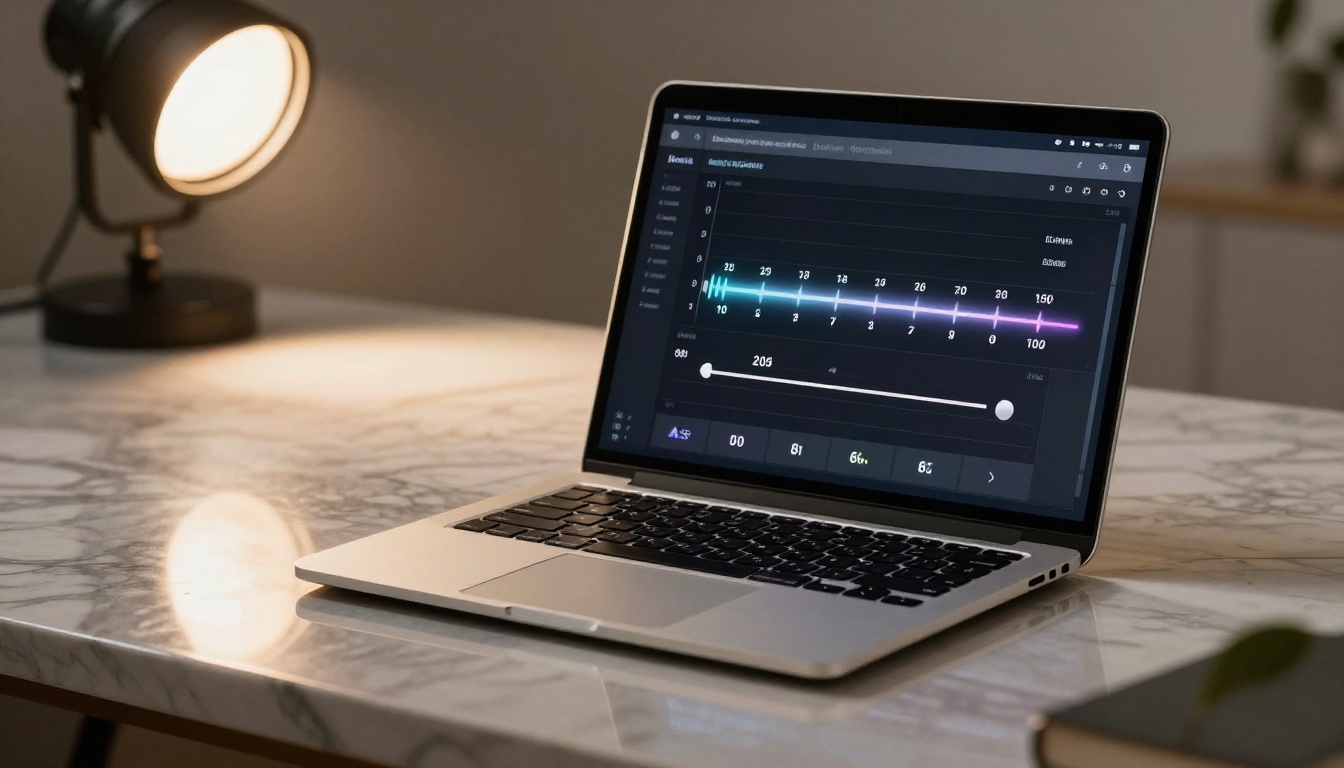
Piensa en la intensidad de movimiento como un mando que va de lo sutil a lo dramático. Un valor alto de intensidad de movimiento producirá un movimiento más agresivo, una acción más rápida y más dinamismo de cámara. Un valor bajo te da un movimiento controlado y deliberado, adecuado para videos atmosféricos o de producto.
Valores recomendados según el caso de uso:
| Caso de uso | Intensidad de movimiento | Notas |
|---|
| Producto/comercial | 20 a 35 | Limpio, controlado, distracciones mínimas |
| Naturaleza/paisaje | 30 a 45 | Movimiento natural del viento y la luz |
| Acción/deportes | 65 a 80 | Movimiento rápido, energía dinámica |
| Baile/espectáculo | 50 a 65 | Movimiento rítmico y fluido |
| Persona hablando/diálogo | 15 a 25 | Movimiento de fondo mínimo |
Un comportamiento importante: una intensidad de movimiento alta no afecta solo a los sujetos. También aumenta el movimiento de cámara y el movimiento del entorno. Si el fondo empieza a parpadear o a deformarse con ajustes de intensidad altos, baja el valor entre 15 y 20 puntos antes de volver a intentarlo.
Duración del clip y coherencia
Veo 3.1 admite duraciones de clip que funcionan mejor cuando se ajustan a la intensidad de movimiento. Los clips largos con una intensidad de movimiento muy alta tienden a perder coherencia en la segunda mitad, porque al modelo le cuesta mantener la coherencia del sujeto a lo largo de más fotogramas.
Para obtener un resultado controlado y de alta calidad:
- Clips cortos (menos de 5 s): Usa cualquier intensidad de movimiento. La coherencia es máxima.
- Clips medios (5 a 8 s): Mantén la intensidad de movimiento por debajo de 70 para obtener los mejores resultados.
- Clips largos: Usa una intensidad de movimiento entre 25 y 50. Deja que el movimiento de cámara aporte la energía en lugar del movimiento del sujeto.
Controles del audio nativo
El audio es el punto en el que Veo 3.1 se separa de verdad de la mayoría de los modelos competidores. Seedance 2.0, Pixverse v6 y Hailuo 02 incluyen audio, pero la generación de audio de Veo 3.1 es notablemente más precisa en el contexto y está mejor sincronizada en el tiempo.
Cómo funciona la generación de audio
Veo 3.1 analiza el contenido visual y tu prompt de texto para generar el audio en una sola pasada. No usa un modelo de audio aparte ni un paso de sincronización. Esto significa que el audio está anclado en el tiempo a lo que ocurre en pantalla. Un portazo en el fotograma 80 tendrá su efecto de sonido en el fotograma 80, no desfasado medio segundo.
El modelo admite:
- Sonido ambiental: Automático según tu descripción visual
- Diálogos y voz en off: Si describes a un personaje que habla, Veo 3.1 generará el audio vocal
- Música y banda sonora: Descritas de forma general (por ejemplo, "fondo orquestal sutil") o de forma específica (por ejemplo, "beat lo-fi animado a un tempo moderado")
- Foley y efectos de sonido: Interacciones con objetos, clima, maquinaria
Cómo pedir un estilo de audio
Añadir una instrucción de audio explícita al final de tu prompt mejora la calidad del audio de forma constante. Escríbela como una frase aparte:
Ejemplos de prompts de audio:
- "Audio: lluvia ligera, trueno lejano, ruido de fondo de café."
- "Audio: sin música, solo viento ambiental y hojas crujiendo."
- "Audio: guitarra acústica animada, tono cálido y alegre."
- "Audio: zumbido ambiental de ciencia ficción, reverberación metálica, tonos electrónicos sutiles."
Si no incluyes una instrucción de audio, Veo 3.1 deducirá el audio a partir de tu descripción visual. Normalmente funciona bien, pero para un control preciso, vale la pena dedicar esa línea extra a pedir el audio de forma explícita.
Velocidad frente a calidad: las contrapartidas
Con tres niveles de Veo 3.1 disponibles en PicassoIA, elegir el adecuado para tu flujo de trabajo puede ahorrarte mucho tiempo sin sacrificar la calidad final.
Veo 3.1 frente a Veo 3.1 Fast
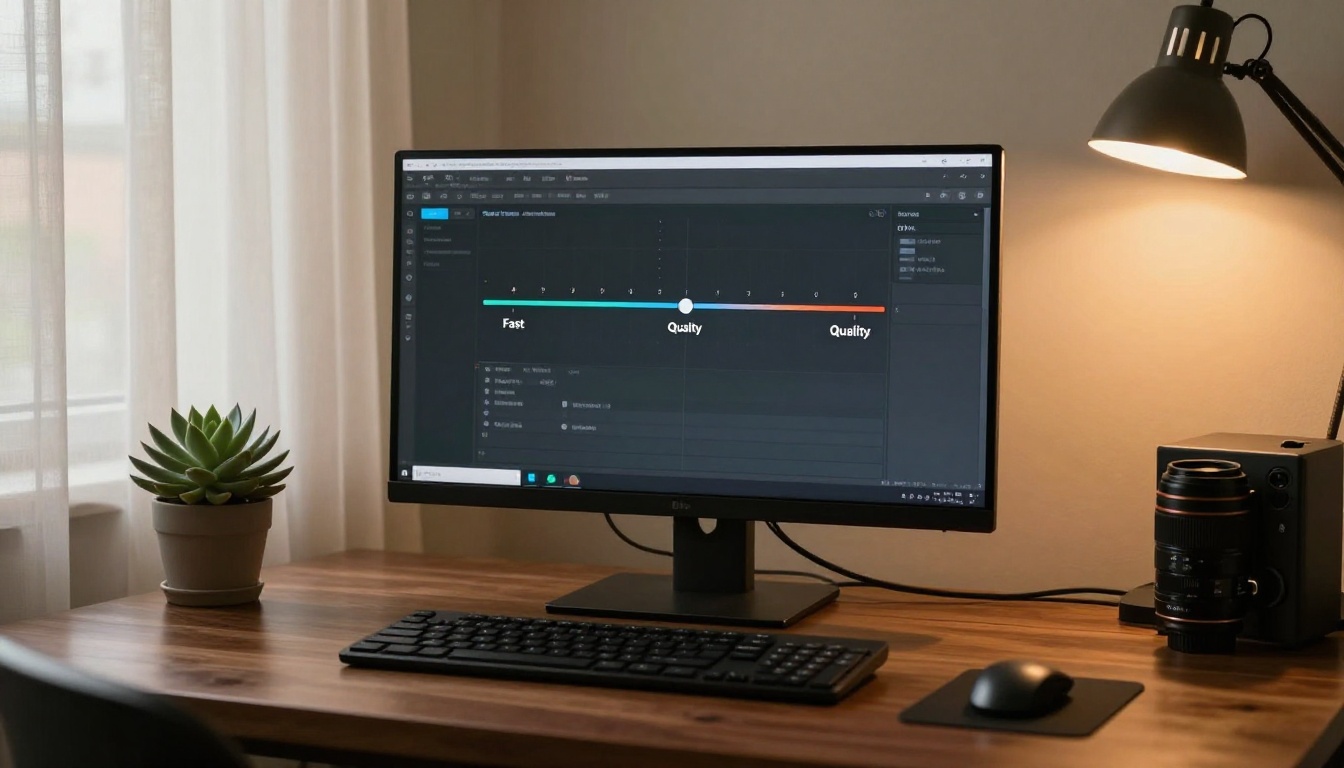
Veo 3.1 y Veo 3.1 Fast generan ambos en 1080p con audio completo. La diferencia está en la velocidad de generación y, en algunos casos, en la conservación del detalle fino en texturas complejas como tejidos, mechones de pelo y efectos de partículas (humo, lluvia, chispas). El modelo completo maneja estos elementos con más constancia; el modo Fast a veces los simplifica un poco para cumplir su tiempo objetivo.
Usa Veo 3.1 (completo) cuando:
- Hagas renders de producción final
- Trabajes con texturas complejas o sujetos muy detallados
- La fidelidad del audio y la precisión de la sincronización sean críticas
Usa Veo 3.1 Fast cuando:
- Pruebes variantes de prompt antes de confirmar un render final
- Trabajes con composiciones limpias y sencillas (fondos de color plano, textura mínima)
- La velocidad sea más importante que el microdetalle
Veo 3.1 Lite para iterar rápido
Veo 3.1 Lite es la mejor opción cuando estás en las primeras etapas de un proyecto. Úsalo para probar la dirección del movimiento, la colocación de los sujetos, el comportamiento de la cámara y la composición básica antes de subir a la resolución completa. También es útil para contenido en redes sociales donde la resolución de entrega ya está comprimida.
💡 Consejo de flujo de trabajo: Haz tus primeras 3 a 5 iteraciones en Veo 3.1 Lite. Cuando encuentres una estructura de prompt que produzca la composición y el movimiento adecuados, pasa al Veo 3.1 completo para el render final. Este enfoque reduce mucho el tiempo de iteración.
Cómo usar Veo 3.1 en PicassoIA
Veo 3.1 está disponible directamente en PicassoIA junto con Veo 3.1 Fast y Veo 3.1 Lite. Este es el proceso paso a paso para obtener el mejor resultado.
Paso a paso en PicassoIA
Paso 1: Elige tu nivel de modelo
Abre Veo 3.1 desde la colección de texto a video. Si es tu primera vez con un concepto nuevo, considera empezar con Veo 3.1 Lite.
Paso 2: Escribe tu prompt en tres partes
Sujeto + acción, entorno + atmósfera, movimiento de cámara. Sé específico. Apunta a entre 40 y 80 palabras.
Paso 3: Ajusta la resolución
Selecciona 1080p para los renders finales, o usa el valor predeterminado del nivel si estás haciendo un prototipo.
Paso 4: Ajusta la intensidad de movimiento
Empieza entre 40 y 50 para tu primera generación. Ajústalo según si el resultado parece demasiado estático o demasiado caótico.
Paso 5: Añade la instrucción de audio
Si tienes necesidades de audio concretas, añade una línea "Audio:" explícita al final de tu prompt.
Paso 6: Genera y evalúa
Revisa la trayectoria del movimiento, la sincronización del audio y la composición. Cambia una variable a la vez cuando iteres.
Consejos para mejores resultados
- No describas el movimiento en exceso: Una instrucción clara de cámara vale más que tres contradictorias
- Usa nombres de lugares reales para el audio: "Cruce de Tokio", "bosque de las Montañas Rocosas" generarán un sonido ambiente más preciso según el contexto
- Evita instrucciones negativas en los prompts: En lugar de "sin temblor de cámara", di "cámara estática bloqueada" para obtener resultados constantes
- Pruebas de prompts por lotes: PicassoIA te permite ejecutar varias generaciones en secuencia, que es la forma más rápida de encontrar la intensidad de movimiento óptima para tu escena
Veo 3.1 frente a otros de los mejores modelos
Veo 3.1 no existe aislado. El panorama del texto a video tiene varias opciones sólidas disponibles en PicassoIA, cada una adecuada para necesidades distintas.
| Modelo | Ideal para | Audio | Resolución máxima |
|---|
| Veo 3.1 | Realismo cinematográfico, audio completo | Nativo | 1080p |
| Veo 3.1 Fast | Equilibrio entre velocidad y calidad | Nativo | 1080p |
| Seedance 2.0 | Movimiento dinámico, audio integrado | Nativo | 1080p |
| Kling v3 Video | Control de cámara cinematográfico | No | 1080p |
| Hailuo 02 | 1080p rápido con audio | Nativo | 1080p |
| LTX 2 Pro | Salida en 4K | No | 4K |
| Wan 2.7 T2V | 1080p gratuito sin audio | No | 1080p |
| Sora 2 | Clips largos, narrativa | Parcial | HD |
La ventaja específica de Veo 3.1 es la combinación de salida en 1080p, sincronización de audio nativa y una fuerte coherencia de movimiento en clips de 5 a 8 segundos. Modelos como Kling v2.6 producen una calidad visual comparable en algunos escenarios, pero sin generación de audio integrada. Si el audio importa en tu caso de uso, Veo 3.1 es difícil de superar.
En los casos en los que no hace falta audio, LTX 2 Pro ofrece salida en 4K, y Wan 2.7 T2V da resultados sólidos en 1080p sin gastar créditos.
La lista de comprobación de ajustes antes de generar
Antes de pulsar generar, repasa esta lista rápida para evitar los problemas de calidad más comunes:
- Resolución: 1080p seleccionado para el resultado final, o Lite para iterar
- Estructura del prompt: Sujeto + entorno + movimiento de cámara, con cada parte presente
- Intensidad de movimiento: Ajustada al tipo de contenido (ver la tabla anterior)
- Instrucción de audio: Línea "Audio:" explícita añadida si el audio importa
- Duración del clip: Ajustada a la intensidad de movimiento (más corta si el movimiento es alto)
- Instrucción de cámara: Término específico usado (dolly, paneo, orbital), no "cinematográfico" genérico
💡 Una variable a la vez: Cuando el resultado no coincida con lo que esperabas, cambia un solo ajuste y vuelve a generar. Cambiar la resolución, el movimiento y el prompt a la vez hace imposible saber qué arregló o estropeó el resultado.
Empieza a crear con Veo 3.1 ahora
La mejor forma de asimilar estos ajustes es probarlos tú mismo. PicassoIA te da acceso directo a Veo 3.1, Veo 3.1 Fast y Veo 3.1 Lite, junto con más de 87 otros modelos de texto a video, entre ellos Seedance 2.0, Kling v3 Video, Hailuo 02 y Pixverse v6.
Empieza con una escena sencilla: un sujeto, un entorno y un movimiento de cámara. Ajusta la intensidad de movimiento a 45, la resolución a 1080p y añade una instrucción de audio de una línea. Genera, revisa el resultado y cambia una sola cosa. En 5 a 10 generaciones tendrás una idea precisa de cómo afecta cada ajuste al resultado, y dejarás de adivinar.
PicassoIA también facilita comparar los resultados de distintos modelos lado a lado. Prueba el mismo prompt en Veo 3.1 y en Seedance 2.0 para ver qué estilo de movimiento encaja mejor con tu dirección creativa. Explora la biblioteca completa de modelos en picassoia.com/en/all-models para encontrar la herramienta adecuada para cada tipo de proyecto de video.


