Obtenir un rendu vraiment cinématique avec Veo 3.1 repose sur une seule chose : savoir quels réglages font vraiment la différence. La plupart des gens saisissent un prompt, lancent la génération, puis se demandent pourquoi leurs vidéos paraissent banales. L’écart entre un rendu médiocre et un plan vraiment saisissant tient presque toujours à la configuration du modèle, et non à la sophistication de votre prompt. Cet article détaille chaque réglage important de Veo 3.1, avec des valeurs précises, des exemples concrets et des comparaisons, pour que vous arrêtiez de deviner et produisiez dès la première génération une vidéo IA de qualité professionnelle.
Ce qui distingue Veo 3.1
Le Veo 3.1 de Google n’est pas une simple mise à jour incrémentale. Il marque un changement dans la manière dont les modèles de vidéo IA gèrent à la fois la fidélité visuelle et le son. Si vous avez déjà utilisé Veo 2 ou Veo 3, le saut de qualité se remarque, surtout dans la cohérence du mouvement et la conservation des détails d’une image à l’autre. Mais la plus grande avancée concerne l’audio.
L’audio natif en une seule passe de génération
Les modèles précédents exigeaient une passe audio distincte ou un outil de synchronisation labiale tiers pour ajouter du son. Veo 3.1 génère un audio synchronisé dans la même génération, et non ajouté après coup. Cela signifie que les ambiances sonores, les dialogues, les bruitages et même les indications musicales peuvent tous naître d’un seul prompt texte. Le modèle déduit l’environnement acoustique de votre description visuelle : un prompt qui mentionne une « rue de ville animée » produira le bruit de la rue sans que vous le demandiez explicitement.
💡 Astuce pro : Incluez des descripteurs acoustiques dans votre prompt (« entrepôt à l’écho marqué », « clairière de forêt silencieuse », « café animé avec un bruit de fond de conversations ») pour améliorer nettement la qualité audio et la cohérence de l’environnement.
1080p comme sortie par défaut
Veo 3.1 est réglé par défaut sur 1080p, ce qui représente une nette amélioration par rapport aux modèles qui exigent de sélectionner manuellement une résolution plus élevée ou de payer davantage pour l’obtenir. La version Veo 3.1 Fast produit également du 1080p, mais elle met environ deux fois moins de temps. Cela compte pour la vitesse d’itération lorsque vous testez plusieurs variantes de prompt.
Les réglages de résolution qui influencent tout
La résolution ne se résume pas au nombre de pixels. Dans la génération de vidéos IA, ce réglage détermine dans quelle mesure le modèle tente de conserver les détails pendant le mouvement, la stabilité des contours des sujets en déplacement, et la tenue du texte ou des textures fines dans le temps.
Le 1080p pour le rendu final
Utilisez le 1080p lorsque la vidéo est destinée à un livrable final : réseaux sociaux, présentations clients, travaux de portfolio, ou tout contexte où la vidéo sera regardée en grand format. En 1080p, Veo 3.1 produit des contours de sujets nettement plus nets, des textures de surface plus fines et un flou de bougé plus propre pendant les mouvements de caméra. Les visages conservent des micro-détails tout au long du plan, et pas seulement dans les images fixes.
Le compromis porte sur le temps de génération. Une génération standard en 1080p avec Veo 3.1 prend plus de temps que ses équivalents de niveau rapide. Si vous lancez un lot de variantes de prompt pour trouver la meilleure composition, cette attente s’accumule.
Quand une résolution plus basse a du sens
Veo 3.1 Lite propose une résolution de sortie et un coût de génération plus faibles. Il est utile pour le prototypage rapide, le storyboard, ou pour vérifier la dynamique du mouvement avant de lancer une génération de qualité complète. Beaucoup de créateurs font leurs cinq à dix premières itérations en mode Lite, choisissent une direction de prompt, puis passent au Veo 3.1 complet pour le rendu final.
| Réglage | Veo 3.1 | Veo 3.1 Fast | Veo 3.1 Lite |
|---|
| Résolution | 1080p | 1080p | Plus faible |
| Vitesse de génération | Standard | Environ 2 fois plus rapide | La plus rapide |
| Qualité audio | Complète | Complète | De base |
| Idéal pour | Rendu final | Tests rapides | Prototypage |
Rédiger des prompts qui donnent des résultats
Le prompt est là où la plupart des gens se trompent. Veo 3.1 est bien plus littéral que les générateurs d’images. Il n’interprète pas créativement les descriptions vagues, il suit les instructions. Les prompts flous produisent des rendus génériques. Les prompts précis et structurés produisent des résultats cinématiques.
La structure en trois parties qui fonctionne
La structure de prompt la plus fiable pour Veo 3.1 suit ce modèle :
[Sujet + action] + [environnement + atmosphère] + [comportement de la caméra]
Par exemple :
- Faible : « Une femme qui marche dans une ville »
- Solide : « Une femme en long manteau marchant d’un pas assuré dans une rue pavée et luisante de pluie au crépuscule, des lampadaires ambrés se reflétant sur le bitume mouillé, travelling lent la suivant depuis la gauche »
La version solide indique qui, où, comment se comporte la lumière et comment se déplace la caméra. Les trois composantes contribuent toutes à la qualité finale.
💡 Pour l’audio : Ajoutez une ligne audio à la fin. Exemple : « Son : circulation lointaine, pluie légère sur le pavé, bruits de café étouffés. » Veo 3.1 traite cette ligne comme une instruction distincte pour la piste audio.
Le vocabulaire des mouvements de caméra
Veo 3.1 réagit bien à une terminologie cinématographique précise. Voici les termes qui produisent des résultats constants et prévisibles :
- Travelling avant lent : la caméra se rapproche progressivement du sujet pendant toute la durée
- Panoramique doux à gauche/à droite : balayage horizontal, efficace pour les plans d’établissement de paysage
- Plan en orbite : la caméra tourne autour du sujet, idéal pour les présentations de produit ou les révélations de personnage
- Marche caméra à l’épaule : légère secousse naturelle de la caméra, qui crée un réalisme documentaire
- Caméra fixe verrouillée : aucun mouvement de caméra, toute l’action se concentre sur le sujet
Évitez les termes génériques comme « plan cinématique » ou « caméra façon cinéma », qui donnent des résultats incohérents. Plus l’instruction est précise, plus le rendu est fiable.
Les termes d’éclairage qui ont un vrai impact
La description de l’éclairage dans les prompts de Veo 3.1 influe directement sur l’exposition, le comportement des ombres et la température de couleur de la vidéo générée. Ces descripteurs donnent des résultats constants :
- « Lumière volumétrique du matin venant de la gauche » : lumière dorée, légèrement brumeuse, avec des faisceaux lumineux visibles
- « Lumière naturelle diffuse et couverte » : ombres douces et uniformes, à plat mais propres
- « Source lumineuse pratique unique » : une seule lumière dominante avec des ombres profondes, effet noir
- « Contre-jour de l’heure dorée » : sujet en silhouette avec des contours lumineux, tons orangés chauds
- « Éclairage de bureau fluorescent » : neutre, légèrement verdâtre, réalisme d’intérieur
Mouvement et durée du plan
Les réglages de mouvement dans Veo 3.1 contrôlent la quantité de mouvement dans le cadre par rapport à votre prompt. Mal les régler est l’une des causes les plus fréquentes de résultats insatisfaisants.
Les niveaux d’intensité de mouvement expliqués
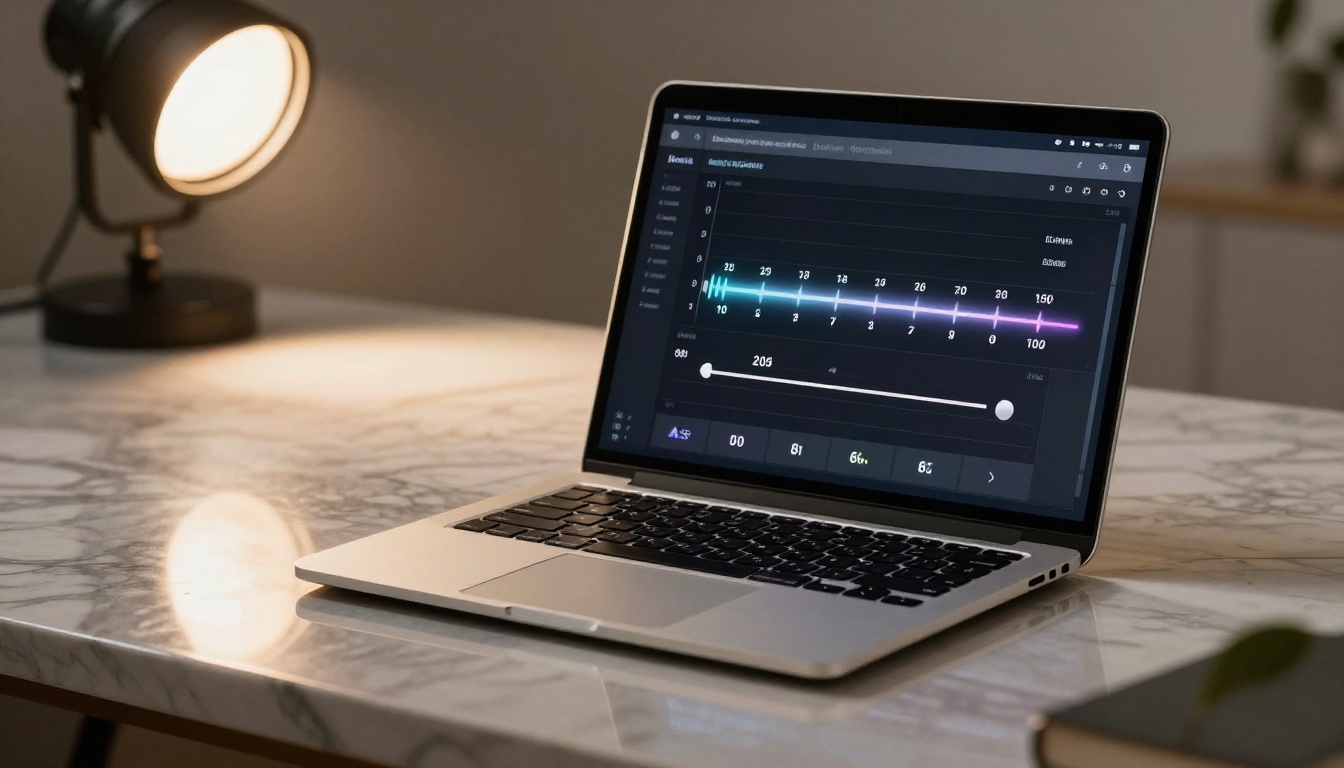
Considérez l’intensité du mouvement comme une molette allant du subtil au spectaculaire. Une valeur élevée produit un mouvement plus marqué, une action plus rapide et davantage de dynamisme de caméra. Une valeur basse donne un mouvement maîtrisé et délibéré, adapté aux vidéos d’ambiance ou de produit.
Valeurs recommandées selon le cas d’usage :
| Cas d’usage | Intensité du mouvement | Remarques |
|---|
| Produit/publicité | 20 à 35 | Net, maîtrisé, distractions minimales |
| Nature/paysage | 30 à 45 | Mouvement naturel du vent et de la lumière |
| Action/sport | 65 à 80 | Mouvement rapide, énergie dynamique |
| Danse/spectacle | 50 à 65 | Mouvement rythmé et fluide |
| Talking head/dialogue | 15 à 25 | Mouvement d’arrière-plan minimal |
Point important : une intensité de mouvement élevée n’affecte pas que les sujets. Elle augmente aussi le mouvement de caméra et celui de l’environnement. Si votre arrière-plan scintille ou se déforme à forte intensité, réduisez la valeur de 15 à 20 points avant de relancer la génération.
Durée du plan et cohérence
Veo 3.1 prend actuellement en charge des durées de plan qui fonctionnent mieux lorsqu’elles sont adaptées à l’intensité du mouvement. Les plans longs avec une intensité très élevée tendent à perdre en cohérence dans leur seconde moitié, car le modèle peine à maintenir la constance du sujet sur un plus grand nombre d’images.
Pour un rendu contrôlé et de haute qualité :
- Plans courts (moins de 5 s) : utilisez n’importe quelle intensité de mouvement. La cohérence est maximale.
- Plans moyens (5 à 8 s) : gardez l’intensité du mouvement sous 70 pour de meilleurs résultats.
- Plans longs : utilisez une intensité comprise entre 25 et 50. Laissez le mouvement de caméra porter l’énergie plutôt que le mouvement du sujet.
Commandes de l’audio natif
L’audio est le domaine où Veo 3.1 se détache vraiment de la plupart des modèles concurrents. Seedance 2.0, Pixverse v6 et Hailuo 02 proposent tous de l’audio, mais la génération audio de Veo 3.1 est nettement plus cohérente avec le contexte et mieux synchronisée dans le temps.
Le fonctionnement de la génération audio
Veo 3.1 analyse le contenu visuel et votre prompt texte pour générer l’audio en une seule passe. Il n’utilise pas de modèle audio distinct ni d’étape de synchronisation séparée. L’audio est donc ancré dans le temps sur ce qui se passe à l’écran. Une porte qui claque à l’image 80 aura son effet sonore à l’image 80, et non décalé d’une demi-seconde.
Le modèle prend en charge :
- Ambiance sonore environnementale : automatique, selon votre description visuelle
- Dialogues et voix off : si vous décrivez un personnage qui parle, Veo 3.1 génère la voix
- Musique et partition : décrites de façon générale (par exemple « fond orchestral discret ») ou précise (par exemple « beat lo-fi entraînant à tempo modéré »)
- Bruitages et effets sonores : interactions avec les objets, météo, machines
Demander un style audio dans le prompt
Ajouter une instruction audio explicite à la fin de votre prompt améliore systématiquement la qualité du son. Rédigez-la comme une phrase distincte :
Exemples de prompts audio :
- « Audio : pluie légère, tonnerre lointain, bruit de café en fond. »
- « Audio : pas de musique, seulement le vent ambiant et le bruissement des feuilles. »
- « Audio : guitare acoustique entraînante, ton chaleureux et joyeux. »
- « Audio : nappe sonore de science-fiction, réverbération métallique, sons électroniques discrets. »
Si vous n’incluez pas d’instruction audio, Veo 3.1 déduit le son de votre description visuelle. Cela fonctionne généralement bien, mais pour un contrôle précis, l’instruction audio explicite vaut la ligne supplémentaire.
Compromis entre vitesse et qualité
Avec trois niveaux de Veo 3.1 disponibles sur PicassoIA, choisir le bon peut vous faire gagner beaucoup de temps sans sacrifier la qualité du rendu final.
Veo 3.1 face à Veo 3.1 Fast
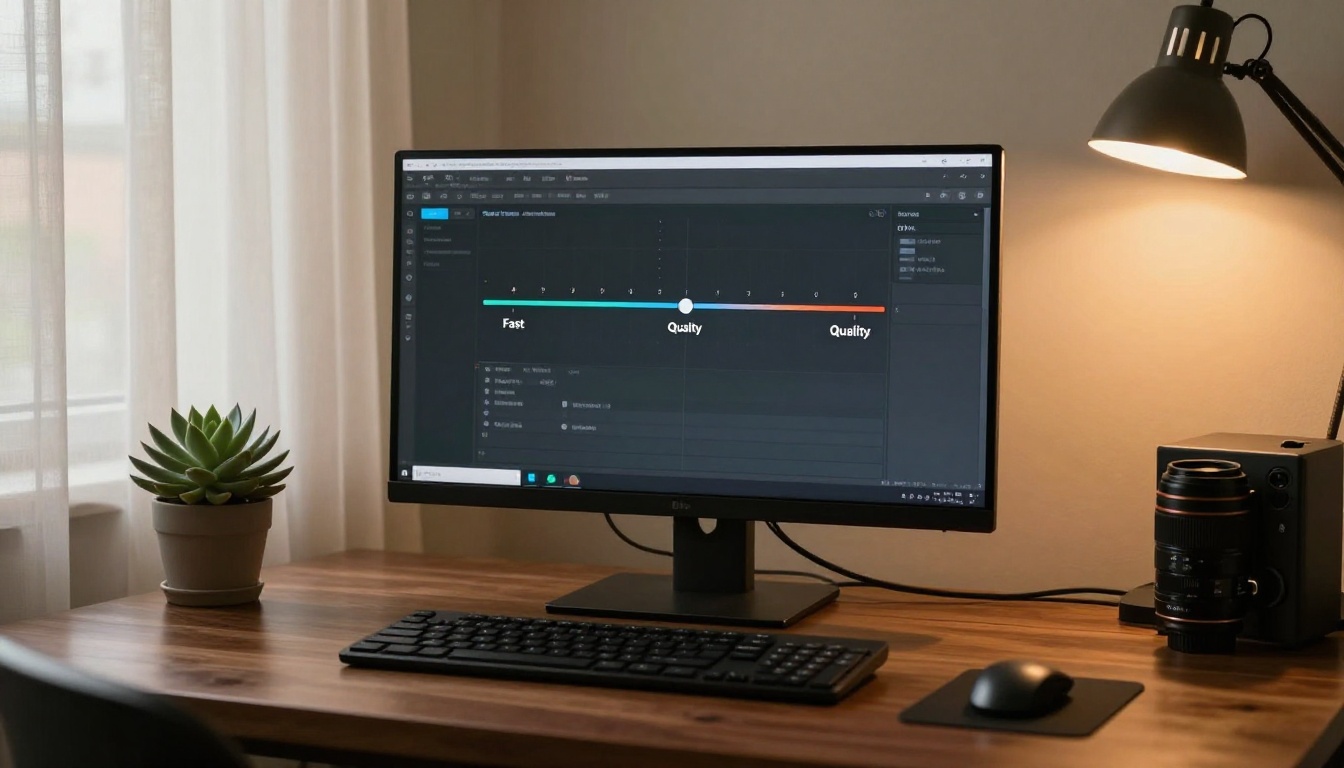
Veo 3.1 et Veo 3.1 Fast produisent tous deux du 1080p avec l’audio complet. La différence tient à la vitesse de génération et, dans certains cas, à la conservation des détails fins sur les textures complexes comme les tissages de tissu, les mèches de cheveux et les effets de particules (fumée, pluie, étincelles). Le modèle complet les traite de manière plus constante ; le mode Fast simplifie parfois légèrement ces détails pour respecter son objectif de temps.
Utilisez Veo 3.1 (complet) lorsque :
- Vous faites des rendus de production finale
- Vous travaillez avec des textures complexes ou des sujets détaillés
- La fidélité audio et la précision de la synchronisation sont essentielles
Utilisez Veo 3.1 Fast lorsque :
- Vous testez des variantes de prompt avant de lancer un rendu final
- Vous travaillez avec des compositions simples et épurées (fonds en aplats de couleur, texture minimale)
- La vitesse compte plus que les micro-détails
Veo 3.1 Lite pour l’itération rapide
Veo 3.1 Lite est la meilleure option lorsque vous êtes aux premières étapes d’un projet. Utilisez-le pour tester la direction du mouvement, le placement des sujets, le comportement de la caméra et la composition de base avant de passer à la pleine résolution. Il est aussi utile pour les contenus destinés aux réseaux sociaux, où la résolution de diffusion est déjà compressée.
💡 Astuce de flux de travail : Lancez vos 3 à 5 premières itérations avec Veo 3.1 Lite. Une fois que vous avez trouvé une structure de prompt qui donne la bonne composition et le bon mouvement, passez au Veo 3.1 complet pour votre rendu final. Cette méthode réduit nettement le temps d’itération.
Utiliser Veo 3.1 sur PicassoIA
Veo 3.1 est disponible directement sur PicassoIA, aux côtés de Veo 3.1 Fast et Veo 3.1 Lite. Voici la marche à suivre pour obtenir le meilleur rendu.
Pas à pas sur PicassoIA
Étape 1 : Choisissez votre niveau de modèle
Ouvrez Veo 3.1 depuis la collection texte vers vidéo. Pour une première utilisation sur un nouveau concept, pensez à commencer par Veo 3.1 Lite.
Étape 2 : Rédigez votre prompt en trois parties
Sujet + action, environnement + atmosphère, mouvement de caméra. Restez précis. Visez entre 40 et 80 mots.
Étape 3 : Réglez la résolution
Sélectionnez le 1080p pour les rendus finaux, ou gardez la valeur par défaut du niveau si vous prototypez.
Étape 4 : Réglez l’intensité du mouvement
Commencez entre 40 et 50 pour votre première génération. Ajustez selon que le résultat paraît trop statique ou trop chaotique.
Étape 5 : Ajoutez l’instruction audio
Si vous avez des besoins audio précis, ajoutez une ligne « Audio : » explicite à la fin de votre prompt.
Étape 6 : Générez et évaluez
Vérifiez la trajectoire du mouvement, la synchronisation audio et la composition. Modifiez une seule variable à la fois lorsque vous itérez.
Conseils pour de meilleurs résultats
- Ne décrivez pas le mouvement à outrance : une instruction de caméra claire vaut mieux que trois instructions contradictoires
- Utilisez des noms de lieux réels pour l’audio : « carrefour de Tokyo », « forêt des Rocheuses » généreront une ambiance sonore plus cohérente avec le contexte
- Évitez les consignes négatives dans les prompts : au lieu de « pas de tremblement de caméra », écrivez « caméra fixe verrouillée » pour obtenir des résultats constants
- Testez par lots : PicassoIA vous permet de lancer plusieurs générations à la suite, ce qui est le moyen le plus rapide de trouver l’intensité de mouvement optimale pour votre scène
Veo 3.1 face aux autres meilleurs modèles
Veo 3.1 n’existe pas isolément. Le paysage de la génération texte vers vidéo compte plusieurs options solides disponibles sur PicassoIA, chacune adaptée à des besoins différents.
| Modèle | Idéal pour | Audio | Résolution max |
|---|
| Veo 3.1 | Réalisme cinématographique, audio complet | Natif | 1080p |
| Veo 3.1 Fast | Équilibre entre vitesse et qualité | Natif | 1080p |
| Seedance 2.0 | Mouvement dynamique, audio intégré | Natif | 1080p |
| Kling v3 Video | Contrôle de caméra cinématographique | Non | 1080p |
| Hailuo 02 | 1080p rapide avec audio | Natif | 1080p |
| LTX 2 Pro | Sortie en 4K | Non | 4K |
| Wan 2.7 T2V | 1080p gratuit sans audio | Non | 1080p |
| Sora 2 | Clips longs, narration | Partiel | HD |
L’avantage spécifique de Veo 3.1 tient à la combinaison d’une sortie en 1080p, d’une synchronisation audio native et d’une forte cohérence du mouvement sur des plans de 5 à 8 secondes. Des modèles comme Kling v2.6 produisent dans certains scénarios une qualité visuelle comparable, mais sans génération audio intégrée. Si l’audio compte pour votre usage, Veo 3.1 est difficile à battre.
Pour les cas où l’audio n’est pas nécessaire, LTX 2 Pro propose une sortie en 4K, et Wan 2.7 T2V fournit des résultats solides en 1080p sans coût en crédits.
La liste de contrôle des réglages avant de générer
Avant de cliquer sur générer, parcourez cette courte liste pour éviter les problèmes de qualité les plus courants :
- Résolution : 1080p sélectionné pour le rendu final, ou Lite pour l’itération
- Structure du prompt : sujet + environnement + mouvement de caméra, chaque partie présente
- Intensité du mouvement : réglée selon le type de contenu (voir le tableau ci-dessus)
- Instruction audio : ligne « Audio : » explicite ajoutée si l’audio compte
- Durée du plan : adaptée à l’intensité du mouvement (plus courte si le mouvement est fort)
- Instruction de caméra : terme précis utilisé (travelling, panoramique, orbite), et non « cinématique » générique
💡 Une variable à la fois : lorsque le résultat ne correspond pas à vos attentes, modifiez un seul réglage et relancez la génération. Changer en même temps la résolution, le mouvement et le prompt rend impossible de savoir ce qui a corrigé ou cassé le rendu.
Commencez à créer avec Veo 3.1 dès maintenant
La meilleure façon d’assimiler ces réglages est de les tester vous-même. PicassoIA vous donne un accès direct à Veo 3.1, Veo 3.1 Fast et Veo 3.1 Lite, ainsi qu’à plus de 87 autres modèles texte vers vidéo, dont Seedance 2.0, Kling v3 Video, Hailuo 02 et Pixverse v6.
Commencez par une scène simple : un sujet, un environnement, un mouvement de caméra. Réglez l’intensité du mouvement sur 45, la résolution sur 1080p, et ajoutez une instruction audio d’une ligne. Générez, regardez le résultat, puis modifiez une seule chose. En 5 à 10 générations, vous aurez une idée précise de l’effet de chaque réglage sur le rendu, et vous cesserez de deviner.
PicassoIA permet aussi de comparer facilement les rendus de différents modèles côte à côte. Essayez le même prompt sur Veo 3.1 et Seedance 2.0 pour voir quel style de mouvement correspond le mieux à votre direction créative. Parcourez la bibliothèque complète de modèles sur picassoia.com/en/all-models pour trouver l’outil adapté à chaque type de projet vidéo.


